


Media Studio のストーリーバイブル、脚本、キャラクターでシリーズの一貫性を保ち、プロジェクトを共有してコラボレーターと一緒に制作する方法を学びましょう。
2026/07/14 更新
主な機能
よくある質問
トラブルシューティング
Media Studio:ストーリー、アセット、コラボレーション
ストーリーバイブル:「設定」を再利用可能なアセットにする
シリーズ作品で苦労するのは画そのものではなく、一貫性です。第3話で主人公の顔が違っていたり、ポスターの小道具が第5話のものと違っていたりします。ストーリーバイブル はまさにこのためにあります。世界観、キャスト、衣装、小道具、声、カメラの文法を、リファレンス画像付きの正典(CANON) として固定します。どのプロジェクトにも添付でき、エージェントは撮影前に正典をプロジェクトにコピーします。
作成を提案されるとき
次の3つの条件がすべてそろうと、エージェントは作業を始める代わりに、最初のラウンドでカードを提示します。
- 内容をこれから考える必要がある ―― 映画やシリーズ。
- 約3分を超える、キャストが複数の納品物にまたがって登場する、または舞台設定が未定である(台本を書くには薄すぎるブリーフや、明らかに先に話し合いが必要なブリーフ)。
- プロジェクトが空である ―― ボードにもライブラリにも何もなく、バイブルも添付されていない。
カードには「このブリーフには、先に固めるべき設定があります。ストーリーバイブルで設定を練ることができます ―― 世界観、キャスト、ルック、または商品の正典とキャンペーンコンセプトを、ビジュアルを使いながらガイドに沿って固め、後の作業で再利用できます ―― または、このまま続けることもできます。」と書かれ、2つのボタンがあります。
- Story Bibleで設定を固める を押すと 新しいストーリーバイブル ウィンドウが開きます(プロダクションブリーフ は入力済みで、設定メモ には先ほど書いたブリーフが参照されており、添付 でリファレンスファイルを追加できます ―― 最大50件、各 50 MB)。作成 → を押すと、バイブルが独立したプロジェクトとして開きます。
- ここで続ける を押すとバイブルを省略し、エージェントは現在のプロジェクトで作業を始めます。
クリップ:シリーズのブリーフを送信 → エージェントがストーリーバイブルの提案で応答 → Story Bibleで設定を固める → 新しいストーリーバイブル ウィンドウ → 作成
自分で作成を始めることもできます:コンポーザーの ストーリーバイブル ボタン → ストーリーバイブルを作成。または、ボード上で複数の画像を選択 → バイブルに追加 → ストーリーバイブルに追加。
バイブルのプロジェクトで行われること
バイブルのプロジェクトのタブは ストーリーバイブル / 脚本 / ボード / アセット / 質問 です。エージェントはラウンドごとに作業を進め、各ラウンドの後にあなたの判断を待ちます。
- 発散ラウンド:ボード上に3つのトリートメントの方向性を置きます ―― それぞれのスケッチと、参考にした実在の映画のフレーム1枚 ―― そして 質問 タブで、どの方向性にするか、ミステリーの駆動装置、トーン、アスペクト比、時代、脇役がいるかどうかを尋ねます。どの質問にも (おすすめ) の選択肢、自分で決める、+ その他 があります。答え終わったら 続ける を押します。
- 提案ラウンド:物語の骨格、キャストの軸となる特徴、セット、小道具、そしてカメラ / 編集 / サウンド / 言語 / 画面上のテキストのルールが、テキストの正典として書き出されます。ストーリーバイブルタブにカードが表示されます(それぞれ レビューが必要)。同時に 質問 で画像の計画の確認を求められます(例:「ワールドプレート3枚 + 3×3 のアングルグリッド、アイデンティティシート2枚、衣装シート2枚、小道具シート2枚… 画像約12枚と音声クリップ2本、20〜30分」)。このまま承認、一部のバッチを外す、または 変更が必要 に書き込むことができます。
- 画像ラウンド:リファレンス画像がバッチごとに生成されます ―― 複数アングルのグリッド付きワールドプレート、キャラクターのアイデンティティシート、衣装シート、小道具シート ―― 各バッチの後に確認が入ります。最後に、キャラクターの声のサンプルとカバーが作られます。
クリップ:質問タブで発散ラウンドに回答(方向性 / ミステリーの駆動装置 / トーン / アスペクト比 / 時代 / 脇役) → 続ける
紙の上での決定は無料、画像にはクレジットがかかります。 エージェントが何かを生成する前に、方向性、トーン、時代を意図的に尋ねるのはこのためです ―― 質問タブでの2分間は、12枚の画像を捨てるよりはるかに安く済みます。
ストーリーバイブルタブ:レビューの方法
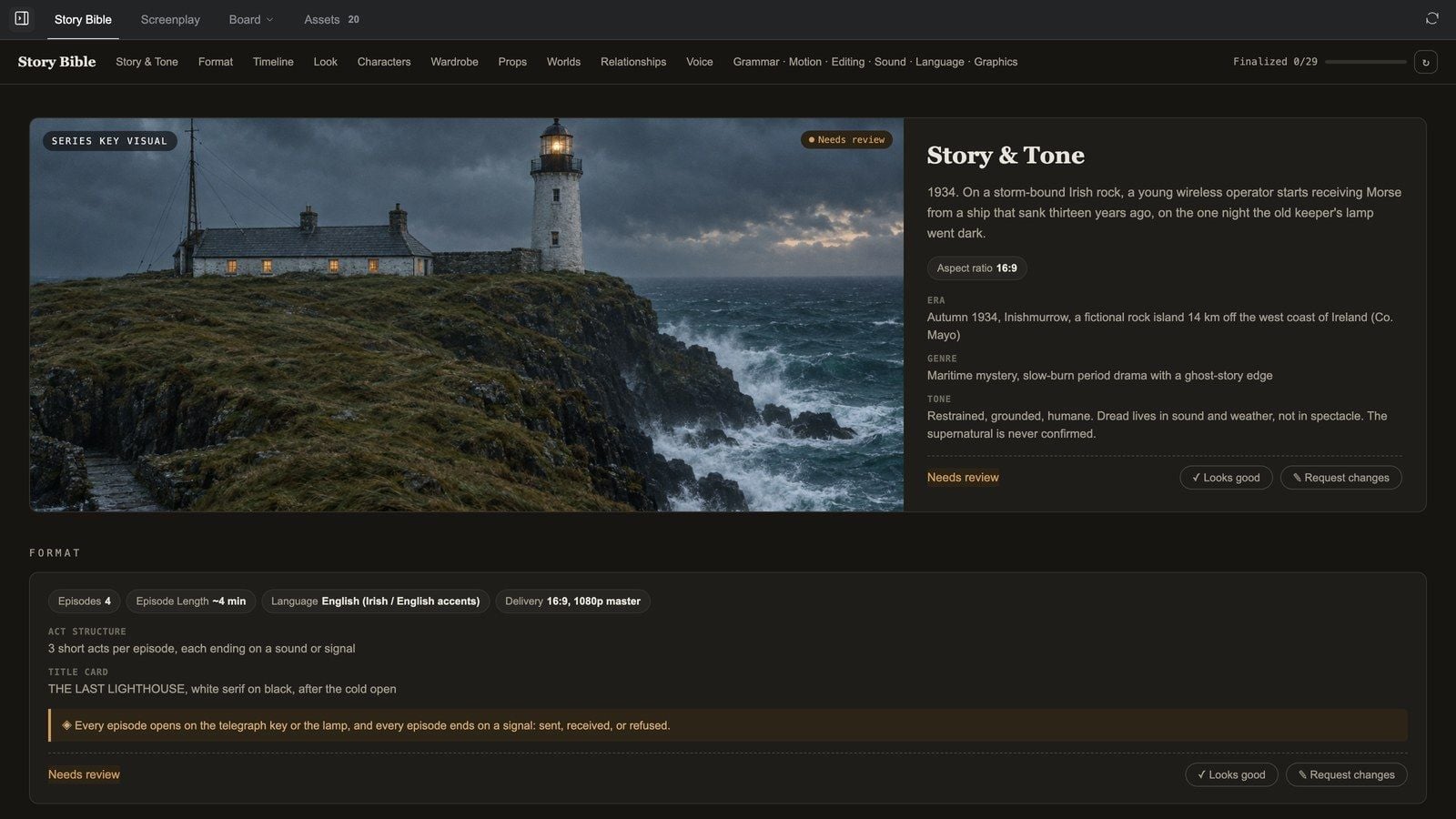
上部には、タイトル、セクションのナビゲーション、確定済み n/m のプログレスバーがあります。セクションは内容が埋まるにつれて表示されます:ストーリー&トーン(シリーズのキービジュアル)、フォーマット、タイムライン、ルック(カラースクリプト 付き)、キャラクター / 衣装 / メイク&ヘア / 小道具 / ワールド(エンティティカード)、関係性、ボイス、そしてルールカードの モーション&カメラ / 編集 / サウンド / 言語 / グラフィックス。
テキストカードには ✓ 許可 と ✕ 禁止 の列があり、右上にステータス(レビューが必要 / 承認済み / 変更依頼中)と2つのボタンがあります。
- ✓ 問題なし でルールを承認します。
- ✎ 変更を依頼 を押すと入力欄が開きます ―― 「何を変更しますか?具体的に書いてください ―― この内容をもとに再生成します。」 ―― エージェントに 送信(エージェントが内容に応じて書き直しまたは再生成します)するか、キャンセル します。
エンティティカード(キャラクター、衣装、小道具、ワールド)には CANON バッジが付いています。カーソルを合わせると ✎ 書き込み と ⤢ 表示 が表示されます。サムネイルの横の +(補助リファレンスを追加)では、次の操作ができます。
- ⚭ CANON から派生 ―― 新しいポーズ / 衣装 / 表情:CANON シートが画像入力として渡されるため、ポーズ、衣装、表情を変えても同一性が保たれます。
- ✦ 説明文から生成:テキストから新しい画像を作ります。エンティティの軸となる特徴と NEVER(禁止事項)の行がプロンプトに含まれます。
- ⇪ 画像をアップロード:自分の画像が、この CANON の下の補助リファレンスになります。
画像への書き込み:⤢ 表示 で画像を大きく表示します。✎ 書き込み で描き込んだり付箋を貼ったりできます(「手袋はダークブラウンに」)。十分に書き込んだら、⟳ n 件のメモで再生成 で一度に再生成し、✓ この画像を承認 で確定します。
クリップ:ストーリーバイブルタブでカードをレビュー ―― ルールに問題なし、メモを付けて変更を依頼、キャラクターカードで表示、付箋で書き込み
プロジェクトに添付する
バイブルが完成したら、任意のメディアプロジェクトに移動します。
- コンポーザーの ストーリーバイブル ボタンを押します(「ストーリーバイブル ―― 添付、作成、管理」)。
- ストーリーバイブルを選択 でバイブルを選びます(検索や、すべて / アクティブ / ストーリーバイブル / 組織 による絞り込みが可能です。各行には 開く / 名前を変更 / 削除 / ステータスを設定 があります)。ストーリーバイブルなし で添付を解除します。
- それ以降、そのプロジェクトでは生成のたびに、エージェントが正典のリファレンス画像とボイスクリップをプロジェクトのライブラリにコピーし、それをもとに撮影します ―― 添付されたストーリーバイブルは絶対のルールです。
クリップ:新しいプロジェクトでストーリーバイブルを押す → ストーリーバイブルを選択 → The Last Lighthouse を選ぶ → バイブルが添付される
30秒でわかるストーリーバイブル:
バイブルを作る価値があるのはどんなときですか? 同じキャラクターや同じ商品が3ショットより多く登場する場合は、いつでも作る価値があります。節約できるのは1回分の生成ではなく、作品全体の手戻りです。
脚本
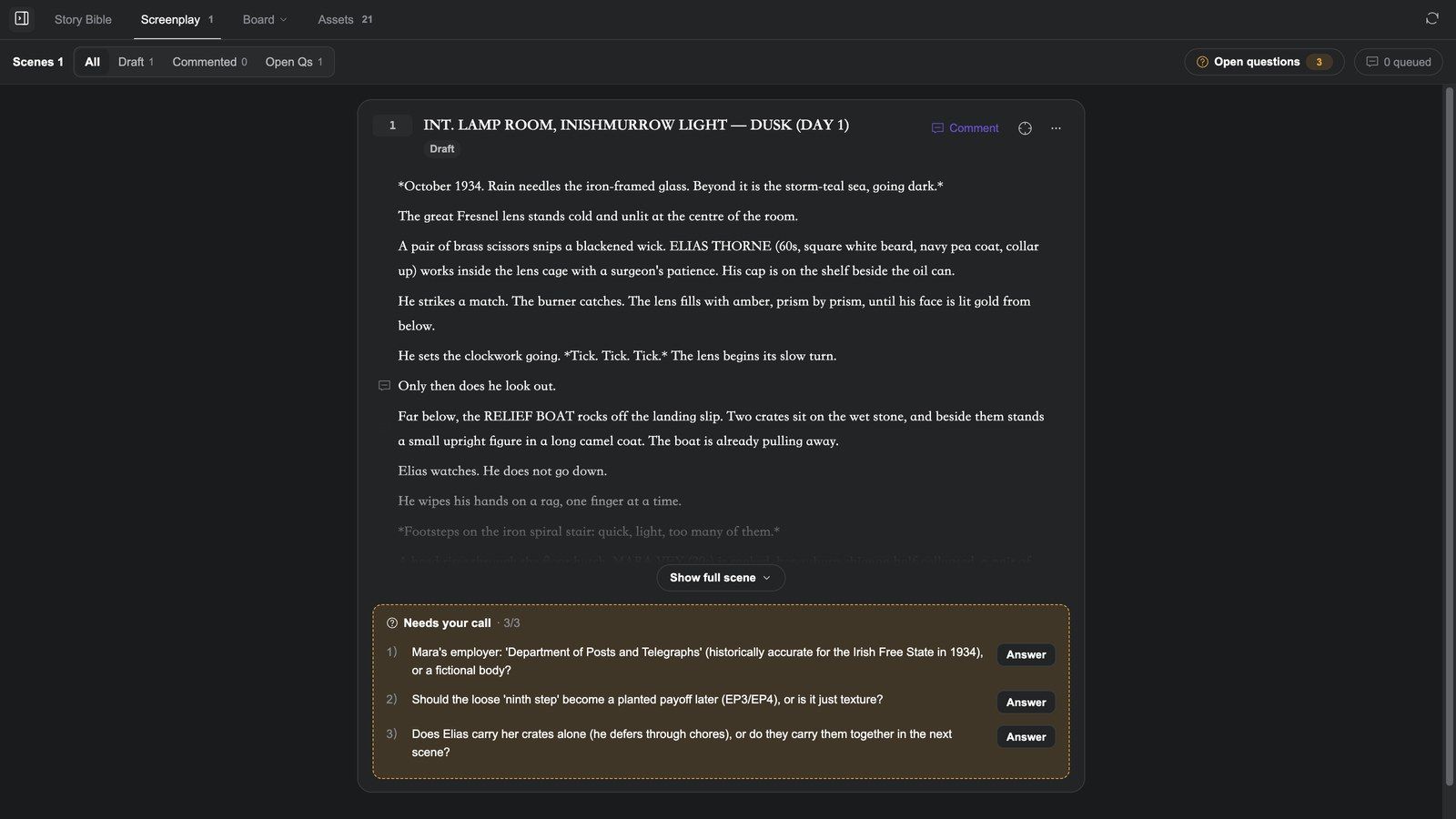
バイブルのプロジェクトには 脚本 タブもあり、台本をシーンごとに管理します。各シーンはボード上のテキストノードです。
- 空の状態では、3つの始め方が表示されます:01 アウトラインからシーン1を書く(ストーリーバイブルのシーンアウトラインから)、00 プロローグから始める(先に映画のトーンを決める)、自分で書いたシーンを貼り付ける(エージェントがあなたの文体で続きを書きます)。最初の2つはすぐに送信され、3つ目はコンポーザーに入力するだけです。
- 各シーンカードには 確定としてマーク、コメント、テキストをコピー、シーン全体を表示 / 折りたたむ、変更を確認 があります。ボードで開く を押すと、そのシーンのノードへ移動します。
- すべて / 下書き / コメントあり / 未解決の質問 で絞り込めます。アウトライン ではシーン番号や場所で検索できます。
- 未解決の質問 ドロワーには、エージェントがシーン内に残した「あなたの判断が必要」な項目が、シーン横断 または シーンごと に集められます。回答して キューに追加 すると、ほかのコメントと一緒にエージェントに送られます。
クリップ:空の脚本タブ → アウトラインからシーン1を書く → エージェントがシーン1をボード上のテキストノードとして書く → シーンカードを展開 → ボードで開く でノードへ移動 → 脚本に戻ってコメントをキューに追加 → 確定としてマーク
全体の流れ:まず台本 → 次に絵コンテ(画像ツールの グリッドテンプレート:ストーリービート4分割、25コマ絵コンテ) → 最後にショットごとの動画。この順序が、Media Studio で最も費用を抑えられる進め方です。
キャラクターとボイス
- アセットパネルの キャラクター ソースでは、どのプロジェクトにも取り込めるキャラクターを管理します。バイブル ソースでは、バイブルの正典画像を直接閲覧できます。
- バイブルの ボイス セクションには、各キャラクターの声(TTS モデル、Voice ID、声のサンプル)が記録され、ナレーションや アフレコ に再利用されます。
- キャラクター一式をそろえたい場合は、スキルを添付します:キャスティングディレクター(一貫した顔、全身のルック、表情シート、ターンアラウンド)または アクター・エモーション・パフォーマー(ポートレート1枚 → 5秒間の感情表現クリップのセット)。
アセットとプロジェクト
- アセット タブでは、6つのソース(ライブラリ / Web画像 / キャラクター / スタイル / 音楽 / バイブル)にわたって、画像 / 動画 / 音声 / 3D / テキスト / その他 に分類して表示します。検索、アップロード、ピン留めの色による絞り込み、複数選択での ボードに追加 / ダウンロード / 削除 が使えます。詳しくは ボードと画像ツール をご覧ください。
- プロジェクト は最近の操作順に一覧表示されます。カードには 名前を変更 / カバーを設定 / 削除 があり、カバーを設定 ではプロジェクトのアセットから1つを選ぶか、自動設定に戻す を選べます。詳しくは 概要 をご覧ください。
- Media Studio のすべてのプロジェクトは、スーパーエージェントや Design の作品と並んで、Genspark のプロジェクト履歴にも表示されます。
共有
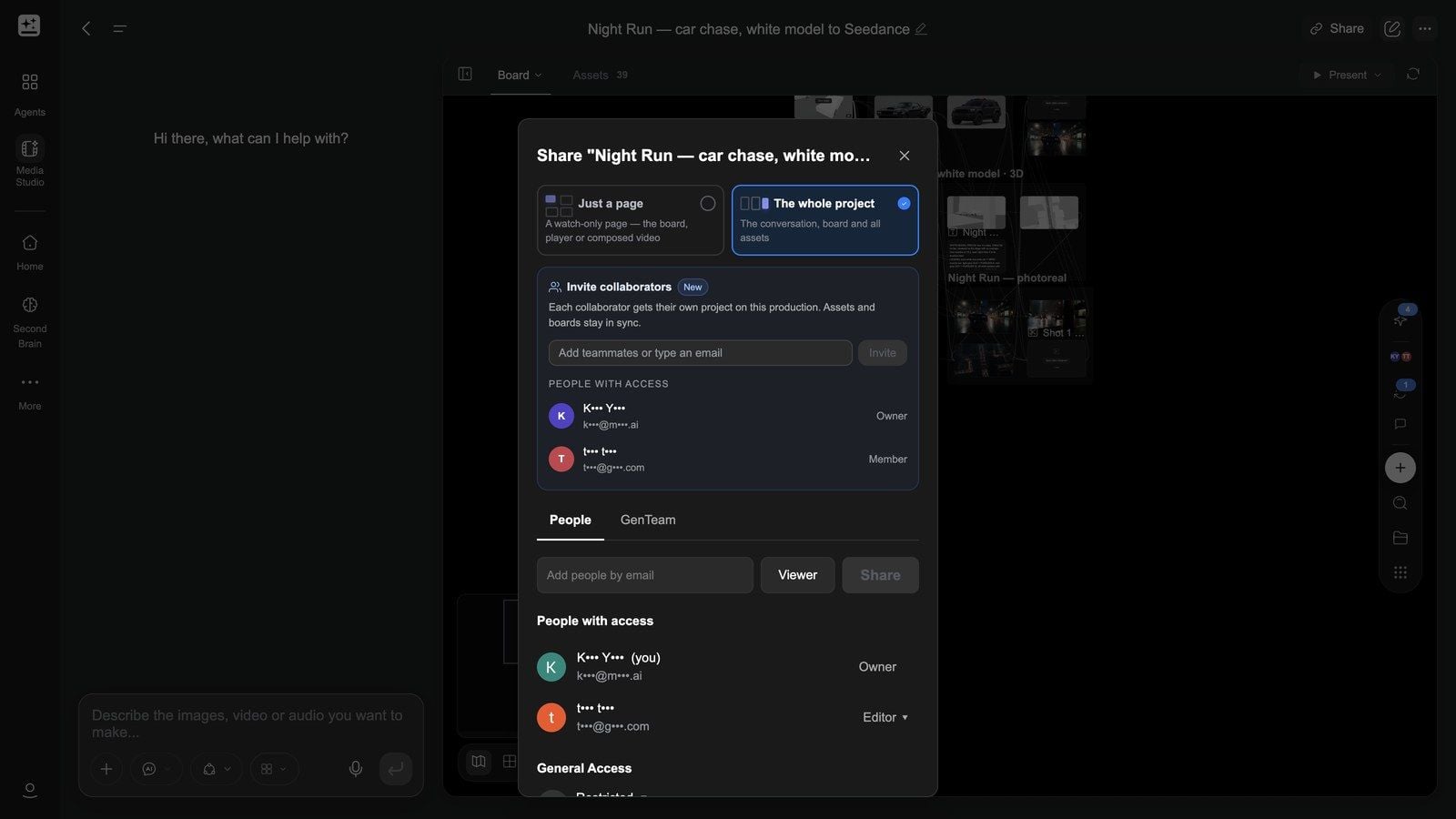
右上の 共有 を押します。
| オプション | リンクで表示されるもの |
|---|---|
| ページのみ | 1ページだけ:ボード、プレーヤー、または編集済みの 動画(視聴のみ) |
| プロジェクト全体(デフォルト) | 会話、ボード、すべてのアセット |
次に リンクをコピー を押します。その下の 一般的なアクセス で、誰が開けるかを決めます:リンクを知っている全員 / 制限付き / 組織内の全員。共有は視聴のためのものです。誰かと一緒に作業したい場合は、プロダクション(後述)を使ってください。
プレゼンテーション は完成版を全画面で再生します。クリップの入ったコンポーザーが必要です(動画の記事 を参照)。
コラボレーション:プロダクション
複数人で作品を作るには、共有 ダイアログの コラボレーターを招待 にメールアドレスを入力して 招待 を押します。「各コラボレーターには、このプロダクション上に専用のプロジェクトが作成されます。アセットとボードは同期されます。」
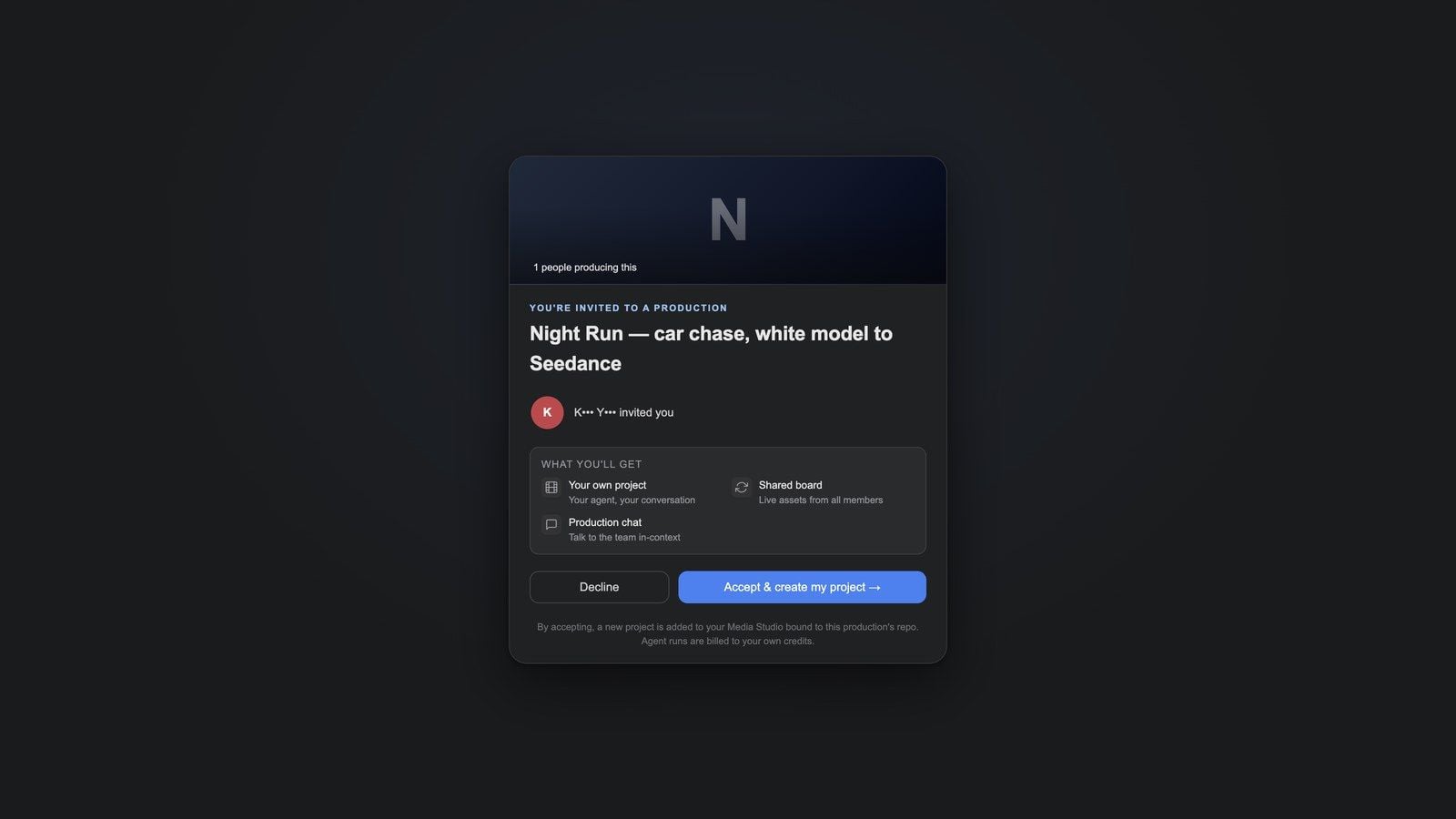
招待された人がリンクを開くと プロダクションに招待されています が表示され、承諾してプロジェクトを作成 → を押すと、次のものが利用できるようになります。
- あなた専用のプロジェクト ―― 自分の会話と自分のエージェント。
- 共有ボード ―― ボードは共有され、全メンバーのアセットがリアルタイムで反映されます。
- プロダクションチャット ―― 作業の文脈の中でチームと会話できます。
招待ページにははっきりと書かれています:「エージェントの実行は、あなた自身のクレジットに課金されます。」 各メンバーのエージェントは、それぞれ自分のクレジットで実行されます ―― それがコラボレーションを成り立たせる仕組みです。アクセス権のあるメンバー には オーナー / メンバー と、まだ 応答待ち の招待が表示されます。
クリップ(2つのアカウントの映像を編集したもの):オーナーが共有でメールアドレスを入力 → 招待 → 保留中の招待。招待された人がメールのリンクを開く → 「プロダクションに招待されています」 → 承諾してプロジェクトを作成 → 共有ボードにすでに内容が入った自分の新しいプロジェクトが開く → オーナーが共有を開き直すと、アクセス権のあるメンバーにメンバーが表示されている
ほかの製品との連携
- Genspark Design から:Design のファイルブラウザーには Media Studioで編集 があり、デザインのアセットをまとめて通常のノードとしてインポートします。
- 編集ソフトやデザインツールへ:ビデオコンポーザーの エクスポート → Premiereプロジェクトをエクスポート / CapCutドラフトをエクスポート、レイヤーエディターの PSDをダウンロード。
- インタラクティブ映画やページの公開:HTML ノードの ビルドをエクスポート の後、GenCode(デスクトップクライアント)で Web、デスクトップ(Steam)、モバイル向けに公開します。
よくある質問
ストーリーバイブルとキャラクターライブラリの違いは何ですか?
ストーリーバイブルは1つの作品の設定一式(世界観 + キャスト + 衣装 + 小道具 + 声 + カメラの文法)で、まとめてプロジェクトに添付します。キャラクターライブラリには、再利用可能なキャラクターの項目が保存されます。シリーズ作品にはバイブルが、単発のアセットにはライブラリが向いています。
1つのバイブルを複数のプロジェクトで使えますか?
はい。どのプロジェクトでも、コンポーザーの ストーリーバイブル ボタンから添付できます。撮影前に正典がコピーされます。
バイブルにはどのくらい費用がかかりますか?
紙の上でのラウンド(方向性、提案、質問)にかかるのはプランニングの費用だけです。画像ラウンドは画像ごとに課金され、エージェントは開始前に確認フォームで、おおよその画像枚数と所要時間を伝えます。
共有リンクを制限できますか?
共有は視聴のためのものです。一般的なアクセス で、誰が開けるかを制御できます(リンク / 制限付き / 組織)。実際に一緒に作業したい場合は、コラボレーターを招待 を使ってください。
トラブルシューティング
設定した一貫性が保たれない
次の3点を確認してください:バイブルがこのプロジェクトに添付されているか、再利用したい要素をリファレンスとして接続したか、生成で別のスタイルやモデルが指定されていないか(モデルを変えると見た目が変わることがあります)。
すべてのカードがレビューが必要のままで、エージェントが動かない
エージェントは 質問 タブで、あなたが画像の計画を確認するのを待っています。回答して 続ける を押してください。
変更を依頼を送ったのに画像が変わらない
再生成はエージェントの実行として行われます ―― 会話で進捗を確認してください。「いまいち」では役に立つ変更にはなりません。具体的に何をどう変えたいかを説明してください。
招待を承諾した後、ほかの人の作業が見えない
共有ボードは生成が完了するたびに同期されます。参加したばかりの場合は、現在のメンバーの実行が終わるまで待つか(実行中はプロジェクトが「ビジー」状態になります)、ボード右上の更新を押してください。