


Media Studio で動画を編集してアフレコを付ける方法、アフレコでクリップの音声を作り直す方法、ビデオコンポーザーで完成版を組み立てる方法を学びましょう。
2026/07/14 更新
主な機能
よくある質問
トラブルシューティング
Media Studio:動画、アフレコ、完成版の編集
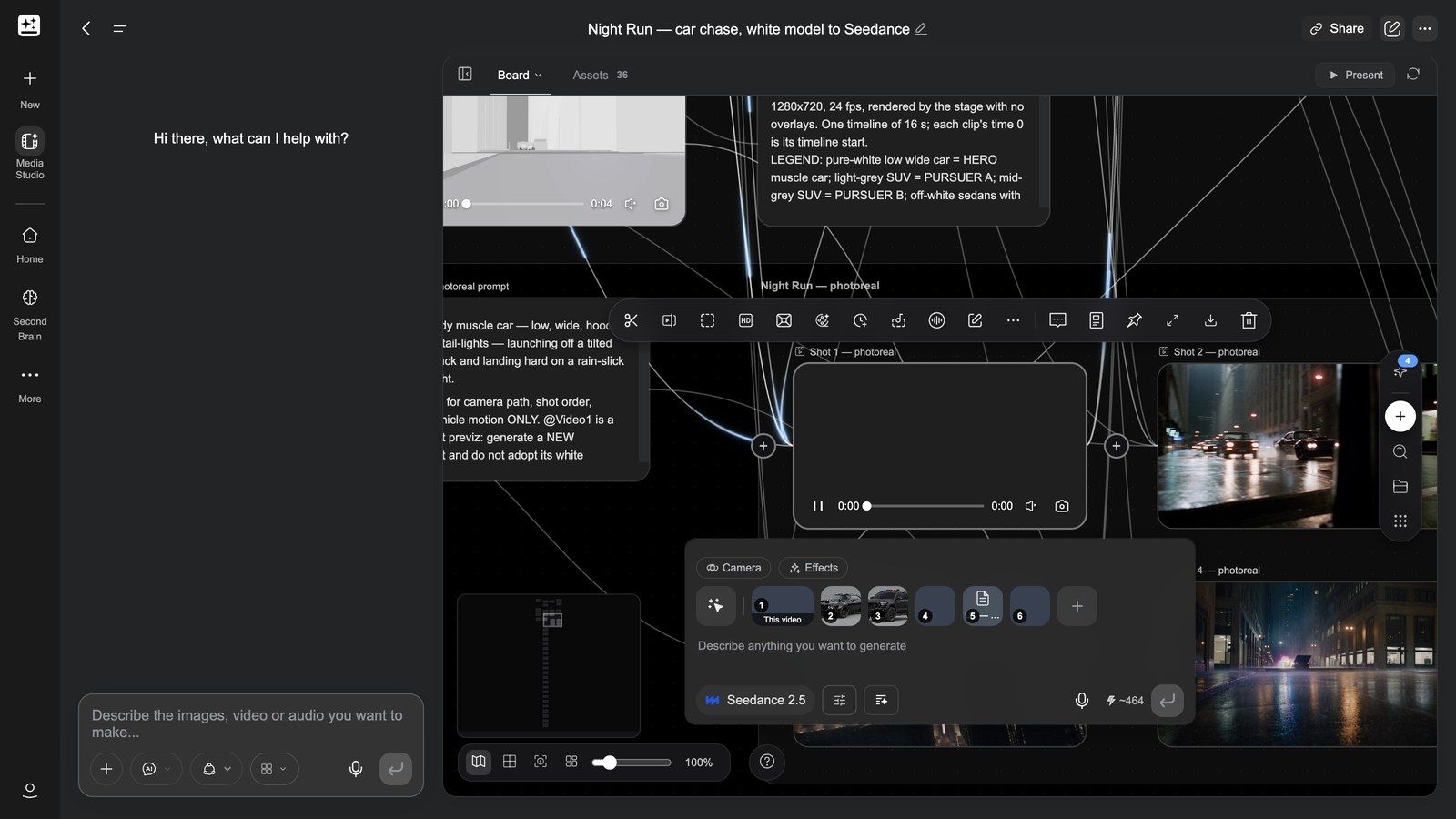
動画ノードのツールバー
動画ノードを選択すると、その上にツールバーが表示されます。ボタンはアイコンで、カーソルを合わせると名前が表示されます。生成中のノードにはツールバーがなく、失敗したノードには 再試行 と 削除 だけが表示されます。どのツールも新しいノードを作成し、ソースには手を加えないので、自由に試せます。
| ツール | 開くもの | 使う場面 |
|---|---|---|
| トリミング | ノードの下に5秒分が選択されたフィルムストリップが表示されます。両端をドラッグしてから トリミングを確定 を押します。ストリップには プレビューをミュート、秒単位でスナップ、選択範囲内でプレビューをループ、ショートカット一覧(← → で選択範囲を移動、Shift で精密に操作、↑ ↓ で拡大 / 縮小、I / O でイン点 / アウト点を設定、Space でプレビュー、Enter で確定、Esc で終了)もあります | クリップの一部しか使えないとき。先にトリミングしておくと、以降のツールがすべて速く安くなります(最大 600 秒) |
| クリップを撮り直し | Seedance 2.5 に固定された動画設定ノードと、複数範囲を指定できるストリップが表示されます。4秒以上の範囲を最大 5 つ指定できます(N/5 クリップ)。プロンプトの先頭には「<クリップ> を次の範囲で作り直す:」とタイムコードが付くので、変えたい点を書いて送信します | 演技や画は違うものの、ブロッキングとカメラは合っているとき:動きとカメラワークを保ったまま、クリップ全体を再レンダリングします |
| トリミング | ノード上にトリミング枠が表示され、トリミングを確定 を押します | 同じ映像の縦型版や正方形版を作るとき |
| 高画質化 | 動画エンハンス パネル:モデルは Topaz Labs、拡大倍率 2x / 4x(出力 サイズを表示)、フレームレート(任意) は自動または 60fps、クレジットの見積もり。処理には5〜10分かかります | 最終編集の前にシャープネスをそろえたいとき、古い映像を救いたいとき(ソース ≤ 60 秒、出力 ≤ 4320p) |
| 深度モーションキャプチャ | 解像度 480P / 720P と 抽出を確定 があるカードが表示されます。「深度モーションキャプチャ-<クリップ>」というタイトルの深度マップ動画が作られます | 動きは良いが、人物と場所を変えなければならないとき:モーションを再利用可能なアセットとして扱い、新しい動画ノードに接続します(≤ 60 秒) |
| ショット分解 | 「ショット分解」のテキストカードが表示されます。分解の観点 で ショット / モーション / 音楽 にチェックを入れ、分解を開始 を押します。ショットリストがテキストノードに入り、キーフレームの静止画、モーション分析、抽出された音楽がそれぞれ独立したノードとして届きます | 長い作品をショットごとに作り直すとき、またはリファレンスからショットの演出言語を抜き出すとき |
| スマート延長 | まず「続きの基準にする先頭部分を選んでください」というトーストが表示されます。ストリップ上で残したい冒頭部分を枠で囲み、延長を確定 を押します。「<クリップ> の <範囲> の部分の続き:」が入力済みの Seedance 2.5 設定ノードが表示され、新しいセグメントの長さはパネルの長さ選択で決まります(デフォルト 5 秒) | 5秒のクリップを10〜15秒に伸ばすとき |
| 音声分離 | サブメニュー:音声を分離(音声ノードと、ミュートされた動画のコピー)、ボーカルのみ残す、背景音のみ残す(それぞれ新しい音声ノードが1つ作られます、≤ 300 秒) | 同じ声のまま新しい音楽に差し替えたいとき、またはその逆。あるいはアフレコのリファレンスに使うクリーンな声が欲しいとき |
| アフレコ | 次のセクションを参照 | 新しい言語、新しい声、書き直したセリフに合わせて音楽と効果音も作り直したいとき |
| フレーム編集 | サブメニュー:置換(オブジェクト置換:差し替え後のものを キャンバスから選択 または デバイスからアップロード し、動画上の 置換するオブジェクト を枠で囲みます)と 削除(オブジェクト除去:対象 の周りに マスクを追加) | クリップを再生成せずに、1つのオブジェクトを消したり変えたりしたいとき(≤ 30 秒) |
| その他 | 再生成(プロンプトがあるノード)、バイブルに追加 |
右側のグループはいつもの構成です:チャットに追加、プロンプトを表示、ピン留め、全画面、ダウンロード、削除。ノード自体の再生バーには フレームをキャプチャ(現在のフレームをキャプチャ / 最初のフレームをキャプチャ / 最後のフレームをキャプチャ)もあり、キャプチャしたフレームは新しい画像ノードになります。Seedance の 480p 下書きには 480pの下書き タグと 1080pでレンダリング ボタンが付きます。
おすすめの順序:まずトリミング → 次に画のツール(撮り直し / フレーム編集 / 高画質化) → 最後にコンポーザーで編集、字幕、音声。
深度モーションキャプチャ ―― 動きを再利用可能なアセットに変える:
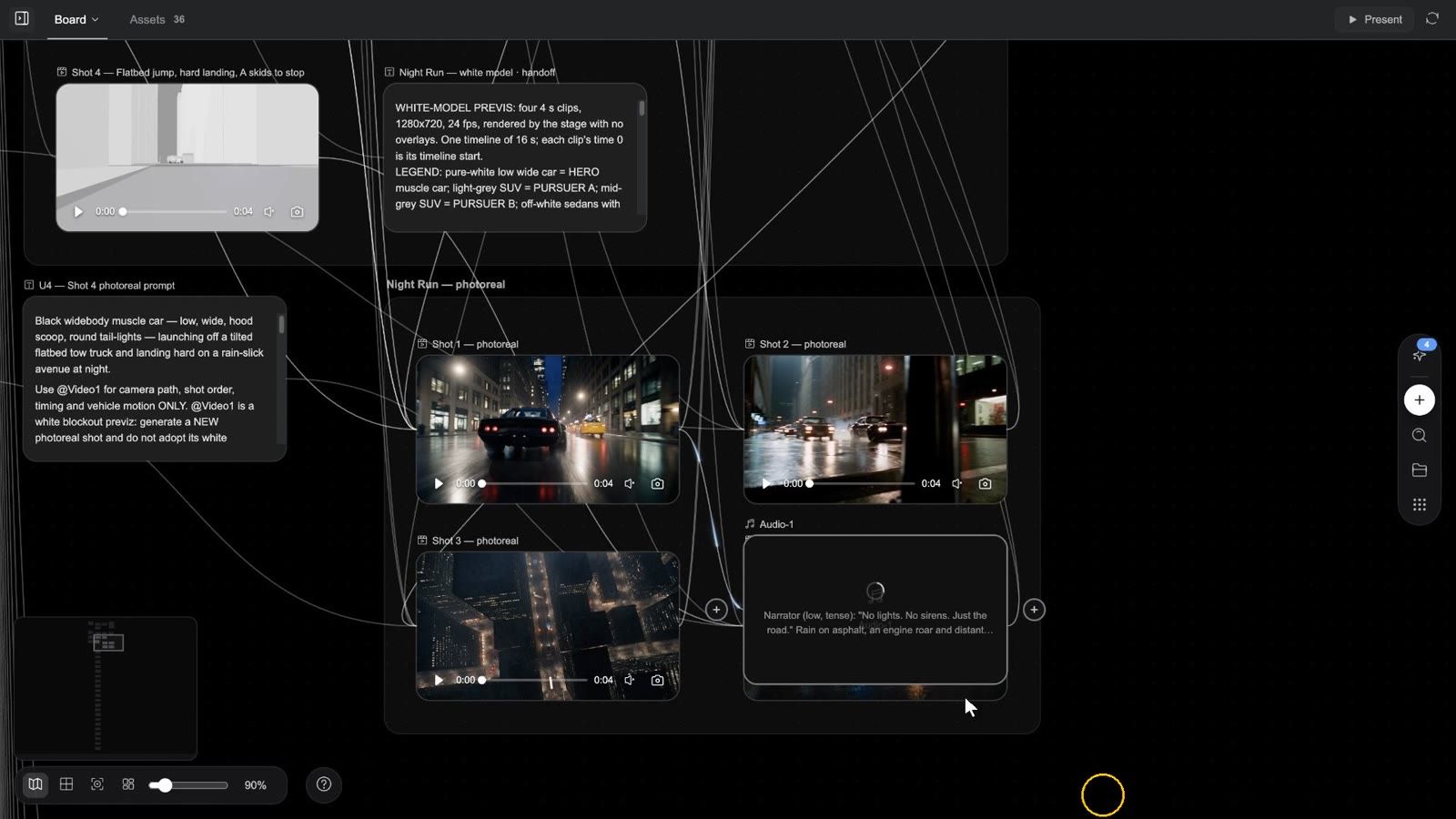
アフレコ:クリップ全体の音声を作り直し、編集可能なトラックで受け取る
アフレコは「声を差し替える」機能ではありません。クリップのサウンドトラック全体 ―― セリフ、音楽、効果音をまとめて ―― を作り直し、焼き込まれたミックスではなく、3本の独立した音声レーンを持つビデオコンポーザーとして届けます。
アフレコでできること(88 秒、音声あり):音のないクリップと1つのブリーフから、サウンドトラック全体が映像に合わせて作られます ―― 掛け合いをする2人の司会者、生演奏のバンドと歌のフレーズ、会場いっぱいの拍手とグラスが触れ合う音、打ち上げシーンのコックピット無線 ―― そして、焼き込まれたミックスではなく3本のトラックとして返ってきます。
77秒で見る全体の流れ(ナレーション付き):ボード上のクリップ → 選択して アフレコ を押す → セリフを一字一句そのまま引用し、音楽と効果音を説明する → 特定の声にしたい場合は音声ノードを接続する(最大6つ) → 送信すると、ノード自体がコンポーザーになる → セリフ / 効果音 / 音楽 がそれぞれのレーンに入り、メイントラックのクリップはミュートされる → ミュート、トリミング、分割 → キャンバスにエクスポート でファイナルカットのノードを作るか、Premiere / CapCut のプロジェクトとして書き出す → すべてのステムが アセット に保存される。
手順
- 動画ノードを選択して アフレコ を押します。クリップがリファレンスとして接続済みの音声設定ノードがボードに表示されます。モデルは Seed Audio 1.5 に固定され、パネルにはクレジットの見積もりが表示されます。
- パネルには次のルールが表示されています:「話されるセリフはすべて一字一句そのまま引用してください ―― モデルはあなたが書いた内容だけを音声にします。そのうえで音楽と効果音を説明してください。セリフ、効果音、音楽は、ビデオコンポーザー上の別々のレーンとして届きます。」 これに沿ってブリーフを書きましょう。
- 話されるセリフはすべて、かぎかっこで囲んで一字一句そのまま引用します ―― モデルはあなたが書いたものだけを音声にし、セリフを勝手に作ることはありません。セリフがない場合は「セリフなし」と書きます。
- 次に、音楽と効果音(スタイル、ムード、いつ何が起こるか)を説明します。
- パネルに表示される例:
Narrator (warm, calm): "Every great film starts with a story." Soft piano music; gentle UI click sound effects.
- 特定の声にしたい場合は、音声ノードをボイスリファレンスとして設定ノードに接続します ―― ボード上で音声同士の接続が許されるのはこの場合だけです。声は最大6つ、動画は1つだけです。
- 送信します。生成が終わると、ノード自体が「<クリップ名> dub」というタイトルのビデオコンポーザーになります。メイントラックには元のクリップ(元の音声はミュート)、その下に セリフ、効果音、音楽 のレーンがこの順に並びます。ステムを分離できなかった場合は、複合 レーン1本になります。
その後にできること
- ビデオコンポーザーを開く を押し、3本のレーンをほかのクリップと同じように扱えます:移動、トリミング、分割、速度の変更、トラックの音声をミュート、削除。
- 別のテイクが欲しい場合は、コンポーザーの中で再実行するのではなく、元の動画ノードに戻ってもう一度 アフレコ を押してください。
- ミックス全体はコンポーザーの エクスポート から書き出せます。各ステムもレーン名でプロジェクトのアセットとして保存され、アセット に表示されます。
主な使い方
| シナリオ | 方法 |
|---|---|
| 別の言語でリリースする | 1本のソースクリップ → 対象言語のセリフでアフレコ → 対象言語のセリフレーン。音楽レーンはそのまま残すか差し替えます |
| ナレーターを変える | 同じセリフを一字一句そのままにして、別のボイスリファレンスを使います |
| ナレーションを書き直す | ブリーフ内のセリフを変更します。音楽と効果音もそれに合わせて作り直されます |
| 広告のバージョンを複数作る | 同じ映像で、15秒用と30秒用のセリフと音楽のセットをそれぞれアフレコします |
見落としがちな点:セリフは一字一句そのままでなければなりません。言い換えただけのブリーフは、「Seed Audio には話されるセリフそのものが必要です:ブリーフ内でセリフやナレーションをすべて引用してください(またはセリフがないことを明記してください)。」というメッセージで拒否されます。クリップの上限は 180 秒 / 512 MB です ―― 必要に応じて先にトリミングしてください。
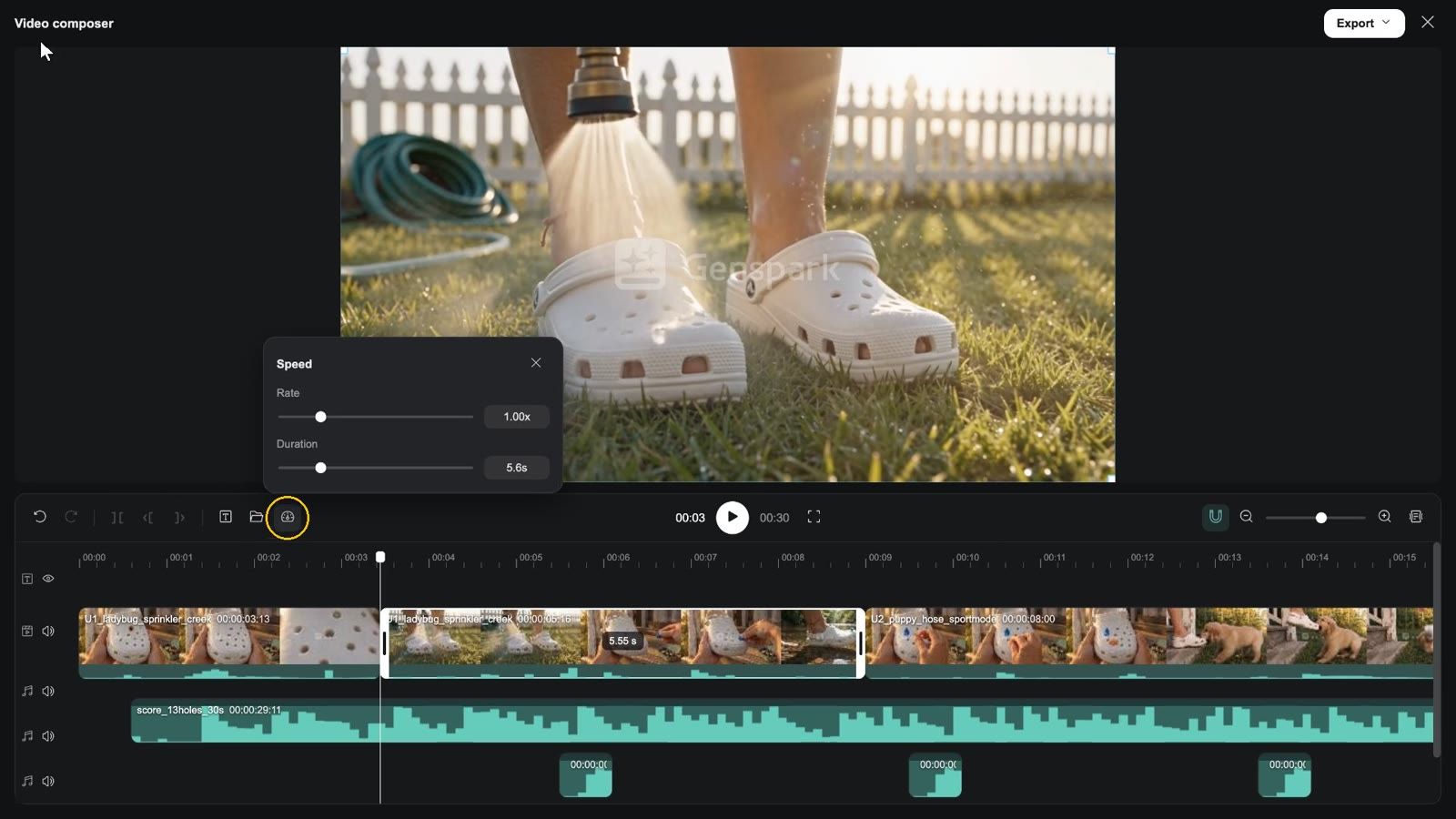
ビデオコンポーザー:完成版を編集する
クリップ:コンポーザーを開く → 再生 → 再生ヘッドを移動 → クリップを選択 → 分割 → 速度 → 字幕パネルで字幕を追加 → すべてに適用 → エクスポート → キャンバスにエクスポート → ボード上にファイナルカットのノードが表示される
はじめに
- ノードを追加 → ビデオコンポーザー(ベータ)。
- 動画ノードの ⊕ をコンポーザーへドラッグします。クリップがタイムラインに順番に並び、カードには N 本のクリップ と表示されます。コンポーザーの中で プロジェクトの素材 から メディアを追加 することも、ファイルをタイムラインに直接ドロップすることもできます。
- カードの ビデオコンポーザーを開く を押します。ツールバーには同じボタンに加えて 動画をエクスポート(音声レーンにしかクリップがない場合は 音声をエクスポート)があります。
開いたときの画面構成
- ヘッダー:タイトル ビデオコンポーザー(映像がない場合は 音声エディター)、エクスポート メニュー、閉じる。
- プレビュー:現在のフレーム。その下に現在の時刻、再生 / 一時停止、全体の長さ、フルスクリーンプレビュー。
- デッキツールバー(左):元に戻す、やり直す、分割、左をトリミング、右をトリミング、字幕(パネルの表示切り替え)、メディアを追加、速度。分割とトリミングは再生ヘッドがクリップ内にある必要があります(そうでない場合は「再生ヘッドをクリップ内に移動してください…」というツールチップが表示されます)。速度はクリップを選択している必要があります(倍率 0.25x〜4x、または 再生時間 を入力)。
- デッキツールバー(右):スナップ(切り替え)、縮小 / スライダー / 拡大、プレビューを折りたたむ。
- トラック(上から順に):字幕レール(目のアイコンで 字幕を非表示 / 字幕を表示)、オーバーレイ動画レーン、メイン動画レーン、音声レーン。動画レーンと音声レーンには トラックの音声をミュート / トラックの音声のミュートを解除 があります。
- クリップを右クリック:キャンバス上で位置を特定、コピー、貼り付け、音声を分離(まだ音声を含む動画クリップ)、削除。字幕を右クリック:字幕を削除。
- キー操作:Space で再生 / 一時停止、⌘Z / ⇧⌘Z で元に戻す / やり直す、⌘C / ⌘V でコピー / 貼り付け、Delete、Esc で閉じる。
字幕
字幕 を押すと右側のパネルが開きます。字幕 タブには 字幕テキストを検索 と + 新規字幕 があります。字幕を1つ選ぶと、テキスト タブにテキストボックス(字幕テキストを入力)、フォント(PingFang SC / Noto Sans CJK SC / Helvetica Neue / Arial / Songti SC)、サイズ(12〜96 px)、6種類の プリセットスタイル、すべての字幕に適用、字幕を削除 が表示されます。
書き出し
エクスポート メニューには、次の2つのグループだけがあります。
| グループ | オプション | 得られるもの |
|---|---|---|
| エクスポート先 | キャンバスにエクスポート | サーバー側でのレンダリング(最初のクリップのサイズ、30 fps、mp4 ―― 音声のみの場合は m4a)。「<名前> · ファイナルカット」(音声のみの場合は「<名前> · ミックスダウン」)という新しいノードとしてボードに配置され、「ファイナルカットをキャンバスに追加しました」というトーストと ノードを表示 ボタンが表示されます。ファイナルカットのノードは ダウンロード することも、素材として使うこともできます |
| プロジェクトファイル | Premiereプロジェクトをエクスポート / CapCutドラフトをエクスポート | ZIP ファイルのダウンロード:Premiere 用は FCP7 XML + README、CapCut 用は draft_content.json + README ―― 編集者にそのまま渡せます |
解像度やフォーマットの選択肢、「デバイスに書き出す」機能はありません ―― 完成ファイルは ファイナルカット のノードからダウンロードしてください。
制限:トラック 9 本、クリップ 1000 本、メイントラック 20 分、コンポジション全体 21 分、字幕 500 文字、速度 0.25x〜4x。レンダリングは1つのプロジェクトにつき同時に3件までです(「このプロジェクトではすでに 3 件のレンダリングが実行中です ―― いずれかが終わるまでお待ちください」)。
外部の編集ソフトではなく、ここで編集する理由:映像、字幕、音声、音楽が同じプロジェクトにあるため、修正のたびにダウンロード / アップロードする必要がありません ―― そして外部に引き継ぐときは、Premiere や CapCut のプロジェクトとして受け取れます。
ポストプロダクション:タイトルカード、キャプション、データのオーバーレイは Motion で
コンポーザーはクリップをつなぎ、字幕バーと音楽を追加して書き出します。フレーム単位の正確さが必要なもの ―― タイトルカード、ロワーサード、映像に重ねるブランドタイポグラフィ、ナレーションに単語単位で同期したキャプション、数字やチャート、最後のロゴ ―― は、HTML の Motion ノードに任せましょう。Motion ノードはボード版の After Effects です。作業したい動画ノードを接続し、Motion Studio でオーバーレイの内容を一文で説明して、新しい動画ノードを レンダリング し(元のクリップはそのまま残ります)、それをコンポーザーに戻します。機能と使い方は Motion:ボード版の After Effects、手順は レシピ 17:映像へのポストプロダクション をご覧ください。
プレゼンテーション:完成版を全画面で再生する
プロジェクト内のいずれかのコンポーザーのタイムラインにクリップが入ると、ボードのタブバーの右側に プレゼンテーション が表示されます。コンポーザーが1つの場合は新しいタブでプレーヤーページが開き、複数ある場合はドロップダウンから選べます。ページには 再生、ボードを表示、フルスクリーンプレビュー があります。リンク先のコンポーザーがその後空になった場合は、「このプロジェクトには表示できる動画コンポジションがありません。」と表示されます。
スライド / Design のページをナレーション付き動画にする
AIスライドで作ったスライド資料や、Design のページがすでにありますか?それらをナレーション付きの動画にできます ―― 各ページがアニメーション付きのショットになり、ナレーションが台本を読み上げ、ショットが順番に組み立てられます。
始め方:ページの出どころと動画の目的を伝えます。例:
私のスライド資料「Q3 業績レビュー」を、落ち着いた男性ナレーターによる8分間のナレーション付き動画にしてください。セクションの間に短いイントロとアウトロを入れてください。
実際に行われること
- インポート:ページはスライドまたは Design のプロジェクトからこのプロジェクトにコピーされます。各ページはアニメーション付きのページノードにコンパイルされます(Design の静的なポスターページは静止画として残り、デフォルトでは動画に含まれません)。
- 1回の質問:台本の変更、プレゼンターを入れるかどうか、プレゼンターの見た目、使用するモデル、アニメーションを「コンパイル」にするか「ナレーションに合わせる」にするか。
- ナレーション:ページごとのナレーション(スライドではスピーカーノートを使います。Design のページにはスピーカーノートがないため、ページの文面から台本を下書きし、先にあなたに確認してもらいます)。
- アニメーション:コンパイル(要素が読む順に現れ、数分で完成)または ナレーションに合わせる(ナレーターがその要素に触れたタイミングで各要素が現れます。ページ数が多いと時間がかかります)。
- レンダリングと組み立て:各ページがクリップとしてレンダリングされ、クリップがつながれます。プレゼンターは、章と章の間のインタースティシャルとして登場させることも、コンテンツページ上でリップシンクするコーナーウィンドウとして表示させることもできます。
制限:1回の組み立てで20分を超えるものは拒否されます(分割してください)。1ページのアニメーションだけを変えたい場合は、そのページの Motion Studio を開いて変更内容を説明し、そのページだけを再レンダリングします。
動画に関するよくある質問
アフレコの結果を個別に編集できますか?
はい。アフレコは、セリフ / 効果音 / 音楽がそれぞれのレーンに入ったビデオコンポーザーを届けます。各レーンをトリミング、ミュート、削除でき、各ステムはプロジェクトのアセットとしても保存されます。
アフレコがセリフを読み間違えることはありますか?
一字一句そのまま引用していれば、ありません。言い換えただけのブリーフは拒否されます(上記の注意を参照)。
編集の仕上げをプロ向けソフトで行えますか?
はい:エクスポート → Premiereプロジェクトをエクスポート / CapCutドラフトをエクスポート で、編集可能なプロジェクトをダウンロードできます。
1つのコンポジションの長さはどこまでですか?
メイントラックは20分、コンポジション全体は21分までです。それより長い作品は複数のコンポジションに分け、つなぎ合わせるか、別々に納品してください。
スライドの動画に実在のプレゼンターを登場させられますか?
はい、2つの形式があります:章と章の間に登場するインタースティシャル、またはコンテンツページ上でそのページのナレーションにリップシンクする角丸のコーナーウィンドウです。プレゼンターは生成することも、アップロードすることもできます。
動画のトラブルシューティング
コンポーザーが空になっている
コンポーザーは接続された動画ノードから素材を取り込みます(メイントラックが空の場合は「まだ何もありません ―― 動画ノードを接続してから、コンポーザーを開いてください」と表示されます)。動画ノードをコンポーザーノードに接続するか、メディアを追加 を使ってください。
エクスポートが終わらない、または何も起こらない
レンダリングはサーバー上で実行され、コンポーザーを閉じた後も続きます。完了するとボードに「ファイナルカットをキャンバスに追加しました」と表示されます。「レンダリングを送信できませんでした(サーバーから応答がありません)―― もう一度エクスポートしてください」と表示された場合は、もう一度押してください。1つのプロジェクトで同時に実行できるレンダリングは最大3件です。
オブジェクト置換で動画が長すぎると表示される
フレーム編集 の置換 / 削除は、30秒までのクリップに対応しています(「この動画は 30 秒を超えています ―― オブジェクト編集は 30 秒までの動画に対応しています。」)。先に該当部分まで トリミング してください。
アフレコで「クリップが長すぎるか大きすぎるため、アフレコできません」と表示される
上限は 180 秒 / 512 MB です。音声を付けたい部分を トリミング するか、セグメントに分けてアフレコしてください。
アフレコしたトラックが映像とずれる
セリフが一字一句そのままで、映像の順序どおりになっているかを確認してください。長い間を入れたい場合は、ブリーフ内で文の区切りや句読点を使うか、まず生成してからコンポーザーでレーンの開始位置を微調整してください。