


Genspark Media Studio에서 브리프 하나로 완성된 광고, 단편 영화, 설명 영상을 만드는 방법을 알아보세요. 모든 이미지, 클립, 음성 트랙은 하나의 보드에서 계속 편집할 수 있습니다.
2026. 7. 14. 업데이트됨
개요
주요 기능
자주 묻는 질문
문제 해결
Media Studio
Media Studio란 무엇인가요?
브리프 하나, 보드 하나, 바로 내보낼 수 있는 영상 하나.
Media Studio는 Genspark의 미디어 작업대입니다. 원하는 결과를 설명하면 에이전트가 작업을 나누고, 모델을 고르고, 도구를 실행해 모든 결과물을 보드 위에 배치합니다. 그리고 모든 결과물은 계속 편집할 수 있습니다. 이미지는 레이어 문서로 분리할 수 있고, 클립은 멀티트랙 타임라인에 올릴 수 있으며, 장면은 한 프레임도 렌더링하기 전에 3D 스테이지에서 화이트 모델로 블로킹할 수 있고, 음성 트랙은 영상 위에 다시 입힐 수 있습니다.
"한 줄 입력하면 이미지 한 장"을 주는 도구가 아닙니다.
- 브리프에서 최종 결과물까지. 광고, 제품 소개, 설명 영상, 단편 영화, 팟캐스트 클립, 브랜드 키트, 인터랙티브 영화, 애니메이션 HTML 페이지까지 — 첫 문장부터 완성된 파일까지의 모든 과정이 하나의 보드에서 이루어집니다.
- 보드가 곧 프로젝트입니다. 노드와 연결선이 모든 단계를 기록합니다. 세 번째 단계를 바꾸고 싶다면 세 번째 단계로 돌아가면 됩니다. 처음부터 다시 할 필요가 없습니다.
- 결과물은 처음부터 편집 가능하게 설계되어 있습니다. 레이어 편집기, 비디오 컴포저, 3D 디렉터 스테이지, 편집 가능한 HTML 페이지 덕분에 AI 결과물을 전문 도구에서처럼 다듬을 수 있습니다.
- 스킬에는 버튼이 아니라 방법론이 담겨 있습니다. 스킬은 검증된 제작 루틴입니다(대본 작성, 캐스팅 확정, 연속성 유지, 숏 단위 렌더링). 스킬을 첨부하면 에이전트가 그 루틴을 따릅니다.
- 모든 크레딧 사용 내역이 투명합니다. Standard 티어에서는 기획과 기본 품질 이미지가 주간 무료 할당량에서 차감되고, 영상·오디오·3D는 크레딧을 사용합니다. 초안은 실행을 누르기 전까지 비용이 들지 않습니다.
모두 Media Studio로 만들었습니다: 30초 신발 TVC, 60초 프렌치 키친 브랜드 필름, 엔딩이 네 개인 인터랙티브 단편, IMAX 영화 원시트 포스터, 30초 애니메이션 HTML 데이터 리포트, 그리고 촬영 전에 화이트 모델로 블로킹한 야간 자동차 추격전까지. 홈 화면에서 영감 얻기를 열고 아무 작품에서나 제작 과정 보기를 누르면 어떻게 만들어졌는지 단계별로 볼 수 있습니다.
이 가이드의 구성
| 알고 싶은 내용 | 읽을 문서 |
|---|---|
| 시작하는 방법, 모드와 티어, 비용, 프로젝트 관리 | 이 문서 |
| 보드 사용법, 이미지 도구, 레이어 편집기, 에셋 패널 | 보드와 이미지 도구 |
| 비디오 도구, 더빙(클립 전체 음성 교체), 비디오 컴포저, 슬라이드/디자인을 영상으로 | 영상, 더빙, 최종 편집본 |
| 3D 디렉터 스테이지(화이트 모델 프리비즈, glb 가져오기), HTML 페이지 종류, Motion Studio(보드의 After Effects: 타이틀 카드, 자막, 차트, 영상 위 브랜드 타이포그래피), 인터랙티브 영화 | 3D와 HTML 페이지 |
| 스토리 바이블, 시나리오, 공유, 프로덕션 | 스토리, 에셋, 협업 |
| 복사해서 쓸 수 있는 프롬프트와 함께 보는 17가지 결과물 단계별 가이드 | 레시피 |
만들 수 있는 것
먼저 "유형"을 고를 필요가 없습니다. 원하는 결과를 설명하면 에이전트가 접근 방식을 정합니다. 대표적인 결과물은 다음과 같습니다(각각 레시피에 전체 안내와 예시 프로젝트가 있습니다).
| 원하는 결과물 | 이렇게 말해 보세요 |
|---|---|
| 제품 광고 / TVC | 이 제품 사진으로 [15]초 세로형 광고를 만들어 줘. [핵심 장점]으로 시작하고, 로고와 행동 유도 문구 하나로 마무리해 줘. |
| 제품 소개 | [이 헤드폰]의 30초 소개 영상. 제품이 주인공이고, 화면에 설명 문구를 넣어서 소리 없이도 이해되게 해 줘. |
| 설명 / 리포트 영상 | [이 문서 / 이 덱]을 [질문 하나]에 답하는 [60]초 설명 영상으로 만들어 줘. 사실 확인을 하고 자막과 내레이터를 넣어 줘. |
| 단편 영화 / 브랜드 스토리 | 도입, 반전, 기억에 남는 대사 한 줄이 있는 30초 단편. 스타일: [빗속의 네온]. |
| 기존 영상 리캐스트 | [이 레퍼런스 영상]과 같은 동작과 카메라로, [내 캐릭터]가 [내 장소]에 있도록 — 먼저 화이트 모델을 보여 줘. |
| 긴 콘텐츠를 클립으로 | [이 팟캐스트 / 이 강연]을 30–60초짜리 세로형 클립 [5]개로 잘라 줘. 각 클립은 가장 강렬한 한마디로 시작하고 자막을 넣어 줘. |
| 프레젠터 / 토킹 헤드 | 이 대본으로 프레젠터 영상을 만들어 줘. [전문적이지만 따뜻하게], 배경은 [사무실]. |
| 음악 / 뮤직비디오 | [이 브랜드 필름]용 [30]초 음악, [밝고 점점 고조되는] 느낌으로. 컷에 맞춰 포인트를 줘. |
| 브랜드 비주얼 키트 | [이 커피 브랜드]의 비주얼 시스템: 로고 규정, 컬러 팔레트, 패키지, 메뉴, 소셜 템플릿. |
| 포스터 / 키 비주얼 | [시네마틱한] 키 아트 포스터, 제목은 [ORBITAL], 하단에 빌링 블록을 넣을 공간을 남겨 줘. |
| 3D 블로킹 / 프리비즈 | [야간 거리의 두 차량 추격전]을 화이트 스테이지에서 블로킹한 다음, [비 오는 네온, 핸드헬드]로 촬영해 줘. |
| 인터랙티브 영화 / 애니메이션 페이지 | 선택지가 있는 세로형 분기 스토리, 또는 [이 리포트]를 바탕으로 한 30초 애니메이션 데이터 페이지. |
무엇이 다른가요
대부분의 AI 미디어 도구는 생성 한 번을 끝으로 여깁니다. 이미지나 클립을 받으면 작업 흐름이 초기화됩니다. Media Studio는 보드를 작업대로 다룹니다.
- 결과물은 다운로드 폴더가 아니라 보드에 남습니다. 모든 결과물은 열고, 다시 만들고, 버전을 관리할 수 있는 노드입니다.
- 레퍼런스가 핵심 기능입니다. 한 노드를 다른 노드에 연결하면 다음 생성이 반드시 따라야 하는 레퍼런스가 됩니다. 덕분에 캐릭터, 제품, 세트를 매번 다시 설명하지 않아도 수십 개의 숏에서 일관되게 유지됩니다.
- 전문 도구 체인이 보드 위에 있습니다. 이미지용 Photoshop급 레이어 편집기, 영상용 멀티트랙 타임라인(Premiere / CapCut 프로젝트 내보내기 지원), 3D용 디렉터 스테이지, 그리고 모든 HTML 페이지를 위한 Studio가 있습니다.
- 스킬은 "할 수 있다"를 "해낸다"로 바꿉니다. 영상 제작, 광고 연출, 설명 영상, 팟캐스트, 뮤직 싱글… 스킬을 첨부하면 에이전트가 즉흥적으로 하지 않고 검증된 루틴을 따릅니다.
- 비용을 예측할 수 있습니다. 무료 할당량으로 기획과 기본 품질 이미지를 처리하고, 초안으로 비용을 쓰기 전에 계획을 확인할 수 있습니다.
빠른 시작
-
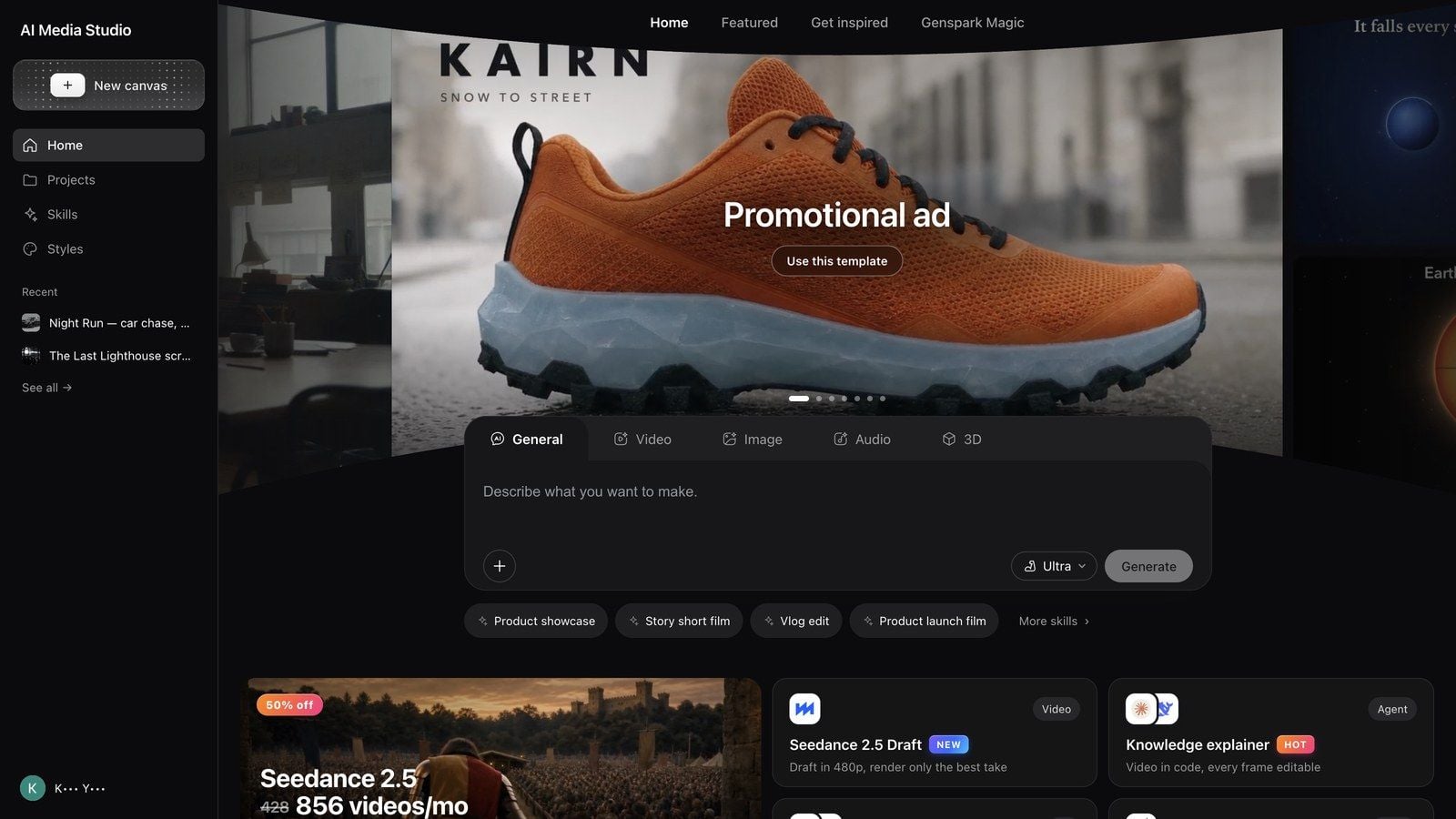
Media Studio 열기: genspark.ai/media-studio. 첫 화면은 홈입니다. 가운데에 컴포저가 있고, 그 아래에 여기서 시작 템플릿 카드, 이어서 영감 얻기 갤러리가 있습니다. 내 작업은 왼쪽 사이드바의 프로젝트에 있습니다.
-
컴포저 위에서 모드를 선택하세요 — 일반 / 비디오 / 이미지 / 오디오 / 3D. 일반 모드에서는 에이전트가 매체를 정하고, 나머지 모드는 컴포저를 해당 매체에 맞춥니다.
-
버튼이 아니라 결과를 설명하세요. 누구를 위한 것인지, 무엇에 쓰는 것인지, 완성되었을 때 무엇이 충족되어야 하는지 말해 주세요.
이 제품 사진으로 러닝화 15초 세로형 광고를 만들어 줘. 신발은 사진과 똑같이 유지하고, 배경을 새벽녘 비에 젖은 도시 거리로 옮긴 다음, 로고와 행동 유도 문구 하나로 마무리해 줘.
이 온보딩 덱을 신입 사원을 위한 60초 설명 영상으로 만들어 줘. 화면 자막과 차분한 내레이터를 넣어 줘.
이 팟캐스트는 40분짜리야. 30–60초짜리 세로형 클립 5개로 잘라 주고, 각 클립은 가장 강렬한 한마디로 시작하고 자막을 넣어 줘.
-
첫 질문에 답하세요. 대부분의 브리프에서 에이전트는 먼저 짧은 질문(형식, 길이, 언어, 스타일, 참고 자료)을 합니다. 중요한 항목만 답하고 나머지는 기본값에 맡기세요.
-
보드에서 작업하세요. 결과물은 대화 옆에 노드로 나타납니다. 노드를 클릭하면 도구 모음이 나타나고, 한 노드의 ⊕ 핸들을 다른 노드로 드래그하면 다음 생성을 위한 레퍼런스가 됩니다. 같은 대화에서 계속 다듬어 나가세요.
-
결과물 전달. 프레젠테이션으로 전체 화면 재생한 다음, 결과물을 다운로드하거나 프로젝트를 공유하세요. 모든 내보내기 방법은 스토리, 에셋, 협업에 정리되어 있습니다.

첫 프로젝트에서 실제로 일어나는 일
- 에이전트는 비용을 쓰기 전에 먼저 묻습니다. 보통 질문 카드가 먼저 나타납니다. 여기에 답하는 편이 잘못된 결과를 다시 생성하는 것보다 훨씬 저렴합니다.
- 스토리 브리프에는 스토리 바이블 제안이 따라옵니다. 영화나 시리즈를 아직 구상해야 하고, 약 3분을 넘기거나, 여러 결과물에 같은 출연진이 반복해 등장하거나, 배경 설정이 정해지지 않았으며, 프로젝트가 아직 비어 있다면, 에이전트가 먼저 카드를 보여 줍니다. 스토리 바이블에서 세계관, 출연진, 룩을 정리하거나(Story Bible에서 설정 정리하기) 지금 여기서 계속 진행(여기서 계속하기)할 수 있습니다. 스토리, 에셋, 협업을 참고하세요.
- 생성 요청은 초안으로 도착할 수 있습니다. 크레딧을 써도 되는지 확실하지 않을 때 에이전트는 요청을 실행 버튼이 달린 초안으로 보드에 올려 둡니다. 버튼을 누르기 전까지는 비용이 청구되지 않습니다.
- 대량 생성은 확인을 요청합니다. 클립이나 이미지를 한꺼번에 많이 주문하면 확인 절차가 나타납니다. 에이전트는 보통 더 작은 묶음으로 나누기를 권하며, 이렇게 하면 결과물의 일관성도 더 좋아집니다.
- 모든 것이 버전 관리됩니다. 프로젝트는 하나의 저장소입니다. 보드와 에셋의 기록이 남아 있어 이전 상태로 돌아갈 수 있습니다.
팁: 원하는 룩이 이미 정해져 있다면 브리프를 보내기 전에 레퍼런스를 첨부하세요. 확실한 레퍼런스 두 장이 "조금 더 따뜻하게"를 열 번 반복하는 것보다 크레딧을 더 많이 아껴 줍니다.
생성 모드
| 모드 | 언제 사용하나요 | 컴포저에서 달라지는 점 |
|---|---|---|
| 일반 | 에이전트가 매체를 고르게 하거나, 한 작품에 여러 매체를 섞을 때 | 에이전트가 단계마다 이미지 / 비디오 / 오디오 / 3D를 선택합니다 |
| 비디오 | 결과물이 영상일 때: 광고, 단편, 설명 영상 | 영상 중심 프롬프트. 직접 생성 시 모델, 화면 비율, 재생 시간을 설정할 수 있습니다 |
| 이미지 | 정지 이미지만 필요할 때: 제품 사진, 포스터, 키 비주얼, 키프레임 | 이미지 중심 프롬프트와 모델 선택 |
| 오디오 | 보이스오버, 음악, 편집본용 사운드 | 오디오 중심 프롬프트. 대본이나 설명을 입력하세요 |
| 3D | 돌려 볼 수 있는 제품이나 세트 | 3D 중심 프롬프트. 결과물이 3D 노드로 나타납니다 |
모드는 출발점일 뿐 제약이 아닙니다. 작업에 필요하면 에이전트는 다른 매체도 만들어 내며, 메시지마다 모드를 바꿀 수도 있습니다.
스킬 바로가기
컴포저 아래의 스킬 바로가기 칩은 검증된 브리프를 미리 채워 줍니다. 제품 소개, 스토리 단편 영화, 브이로그 편집, 제품 출시 영상, 화면 시연, 단계별 튜토리얼, 행사 하이라이트, 데이터 스토리가 있으며, 전체 목록은 **더 많은 스킬 ›**에서 볼 수 있습니다. 칩은 텍스트만 채워 줍니다. 보내기 전에 대괄호 부분을 내 내용으로 바꾸세요.
스킬 첨부하기
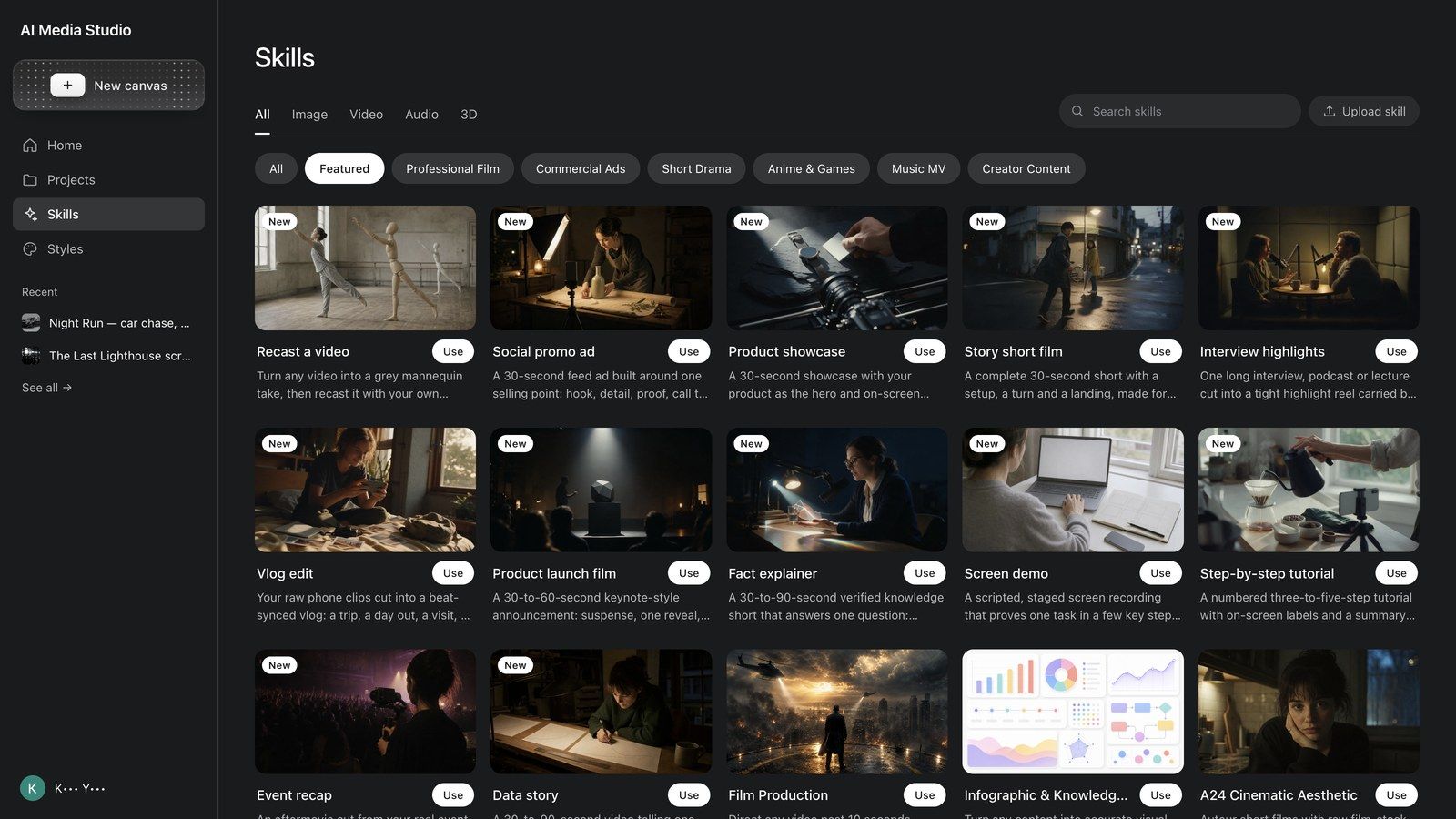
컴포저 왼쪽 아래의 + 메뉴에 스킬이 있습니다. 매체(전체 / 이미지 / 비디오 / 오디오 / 3D)와 카테고리(추천 / 숏드라마 / 전문 영화 / 상업 광고 / 크리에이터 콘텐츠 / 애니메이션 & 게임 / 뮤직 MV / 일반 스킬)로 필터링하고, 자세히를 눌러 스킬의 기능과 예시 프롬프트를 확인한 뒤, 사용을 눌러 대화에 첨부하세요. 자주 쓰게 될 제작 스킬: 영상 제작, 비주얼 스위트, AI Pods(팟캐스트), 오디오북, 뮤직 싱글, 월드 씬. 광고 스킬: 제품 광고 디렉터, AIGC TVC 디렉터, 브랜드 광고 디렉터. 캐스팅 스킬: 캐스팅 디렉터와 배우 감정 연기자. 그리고 분기형 영화를 위한 인터랙티브 영화 게임이 있습니다.
여기서 시작
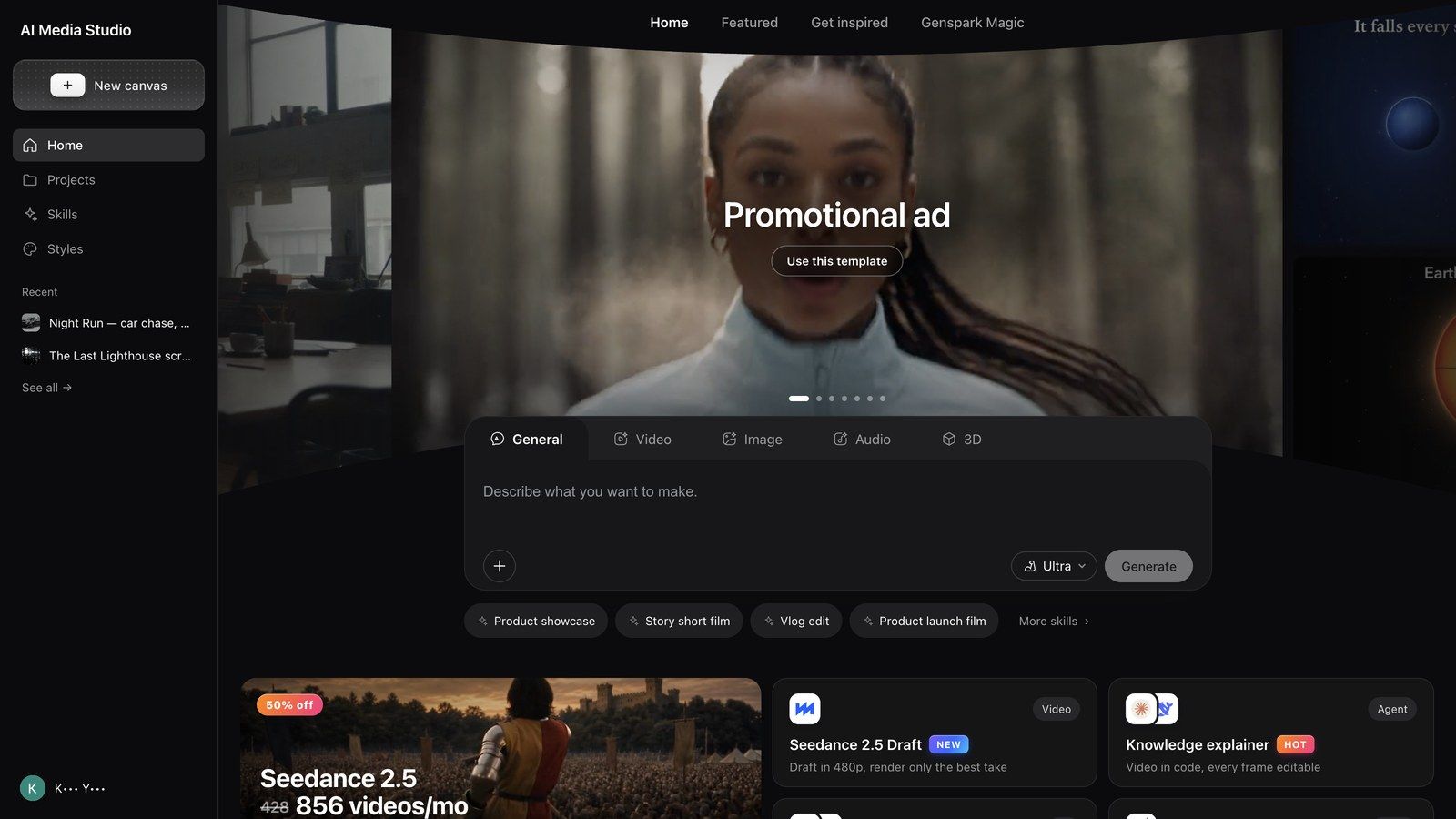
여기서 시작은 가장 빠른 출발점입니다. 카드 일곱 장이 각각 스킬과 미리 채워진 프롬프트를 갖춘 실용 템플릿입니다. 하나를 열고, 대괄호 부분을 바꾼 뒤, 보내세요.
| 카드 | 만들어지는 것 | 미리 채워지는 프롬프트 |
|---|---|---|
| 홍보 광고 | 제품 사진 한 장 → 완성된 광고 | 이 제품 사진이나 페이지 링크로 [내 제품]의 [15]초 광고를 만들어 줘. [핵심 장점]을 보여 주고, 로고와 행동 유도 문구 하나로 마무리해 줘. |
| 히트작 리믹스 | 성공한 영상의 구조 빌려 오기(리믹스할 영상을 업로드) | 이 영상을 [내 제품]용으로 다시 만들어 줘. 오프닝 훅, 페이싱, 숏 순서는 유지하고, 인물·배경·대사는 맞게 바꿔 줘. |
| 지식 설명 영상 | 문서, 덱, 링크를 화면 위 내레이션으로 | [이 문서, 덱 또는 링크]를 [신입 사원]을 위해 [질문 하나]에 답하는 [60]초 설명 영상으로 만들어 줘. 사실 확인을 하고 화면 비주얼과 자막을 넣어 줘. |
| Genspark 매직 | 같은 동작과 카메라, 내 출연진과 장소 | 템플릿과 같은 동작과 카메라로, [내 캐릭터]가 [내 장소]에 있도록 해 줘. |
| 자동 클립 | 긴 강연 하나로 짧은 클립 여러 개(녹화 파일 업로드) | 이 강연, 팟캐스트 또는 인터뷰를 30~60초짜리 세로형 클립 [5]개로 잘라 줘. 모든 클립은 가장 강렬한 한마디로 시작하고 자막을 넣어 줘. |
| 장면 연출 | 화이트로 블로킹하고 실제로 촬영 | [밤거리에서 두 사람이 쫓고 쫓기는 장면]을 화이트 스테이지에서 블로킹한 다음, [비 오는 네온, 핸드헬드] 스타일로 최종 촬영해 줘. |
| 브레인스토밍 | 비용을 쓰기 전에 아이디어, 훅, 스토리보드 | 이번 주 트렌드를 바탕으로 [내 브랜드]의 영상 아이디어 [5]개를 줘. 각각 훅과 한 줄 스토리를 붙여 줘. |
영감 얻기
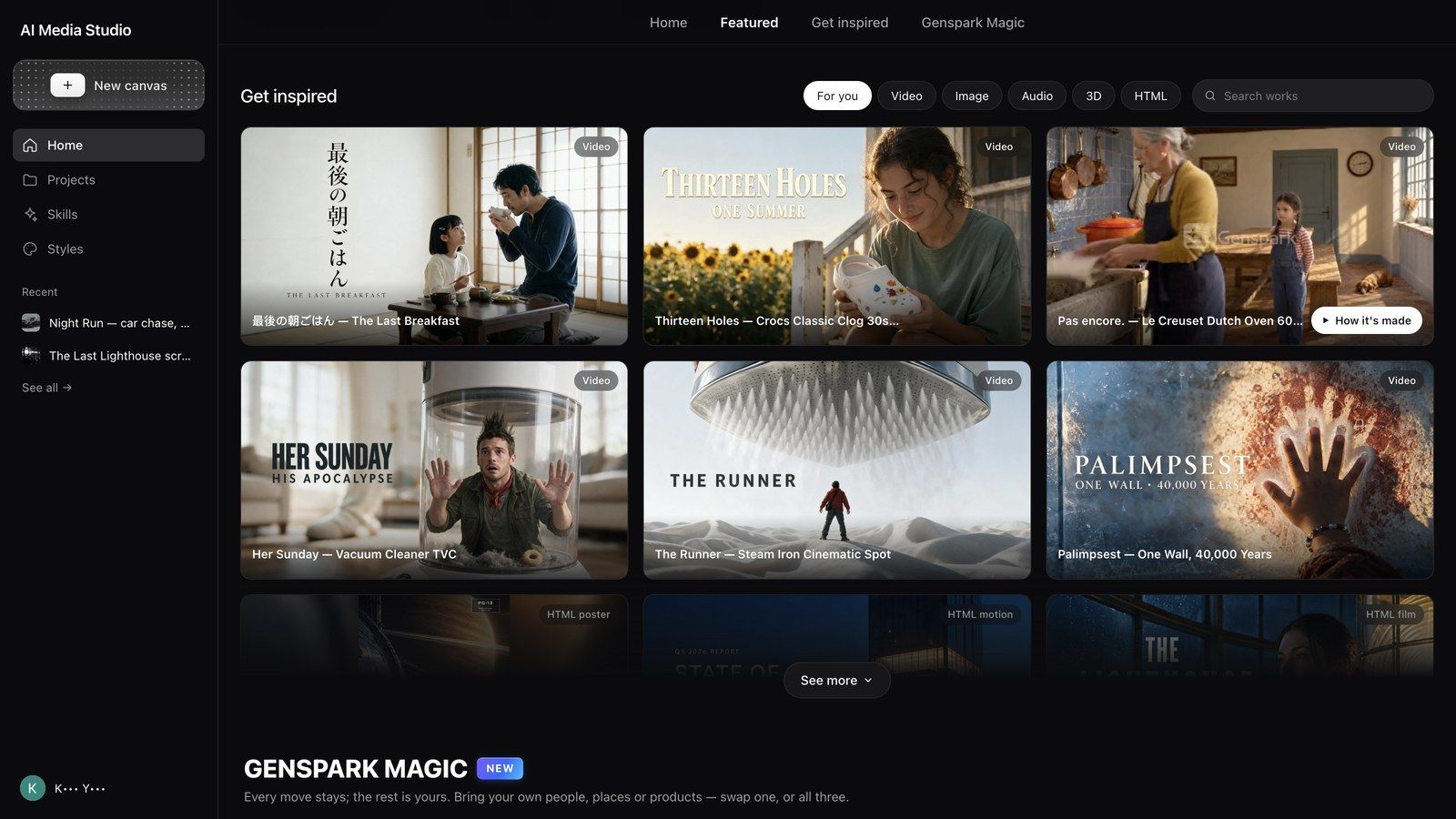
영감 얻기에서는 Media Studio로 만든 완성작을 추천 / 비디오 / 이미지 / 오디오 / 3D / HTML로 필터링해 볼 수 있습니다. 작품 검색으로 제목을 검색할 수 있습니다.
- 카드에 마우스를 올리면 제작 과정 보기가 나타납니다. 커버를 열면 뷰어에 이렇게 만들기(해당 작품의 프롬프트를 내 컴포저에 넣어 줌)와 제작 과정 보기가 있습니다.
- 제작 과정 보기를 누르면 프로젝트의 읽기 전용 보드가 열립니다. 모든 노드, 연결선, 에셋과 함께 두 개의 버튼이 있습니다. 복사 후 계속(프로젝트를 내 워크스페이스로 복사해 이어서 작업)과 대화 보기(원래 채팅)입니다.
- 3D 스테이지나 레이어 편집기 같은 하위 작업대는 읽기 전용 보드에서 열리지 않습니다. 먼저 복사 후 계속을 누르세요.
직접 브리프를 쓰기 전에 여기서 감을 잡으세요. 잘 된 작품을 복사해서 바꾸는 것이 처음부터 설명하는 것보다 대개 더 빠릅니다. 이 가이드의 모든 레시피에는 해당 예시로 가는 링크가 있습니다.
티어 선택하기
컴포저의 티어 선택기는 어떤 모델이 작업을 기획할지를 정합니다. 미디어 모델 자체의 가격은 바뀌지 않습니다.
| 티어 | 제품 내 설명 | 알아 둘 점 |
|---|---|---|
| Standard(기본값) | DeepSeek V4.1 Flash — 일상적인 미디어 생성과 이미지 디자인 작업을 위한 빠르고 경제적인 품질 | 이 티어의 기획은 주간 무료 할당량을 사용합니다 |
| Ultra | Claude Opus 5.5 — 복잡한 작품과 여러 단계의 미디어 작업을 위한 믿을 수 있는 기획. 크레딧을 더 많이 사용합니다 | 기획 품질이 결과를 좌우하는 다단계 제작 |
| Mega | Claude Fable 5.1 — Anthropic의 가장 강력한 모델로, Ultra의 두 배 크레딧을 사용합니다. 30초가 넘는 영상 제작에 권장됩니다 | AI 데이터 보존이 켜져 있어야 합니다(설정 → 데이터 제어) |
언제든지 바꿀 수 있으며, 변경 사항은 이미 끝난 작업이 아니라 다음 메시지에만 적용됩니다.
팁: Standard로 시작하세요. 작품이 계속 "잘못 기획될" 때(숏 순서, 연속성 손실)에만 티어를 올리세요. 이미지 한 장이 어색해 보이는 것은 대개 프롬프트나 레퍼런스 문제입니다.
비용 구조
컴포저 위의 할당량 표시줄에 분명하게 적혀 있습니다: LLM과 이미지는 무료 할당량을 사용합니다. 비디오와 오디오는 크레딧을 사용합니다. 이 두 가지를 구분하면 "왜 요금이 청구되었지?"라는 의문 대부분이 풀립니다.
- Standard에서는 기획과 기본 품질 이미지가 주간 무료 할당량에서 차감됩니다: 에이전트의 사고 과정에는 요금이 청구되지 않으며, 기본 이미지 경로에도 요금이 청구되지 않습니다.
- 비디오, 오디오, 3D는 티어와 관계없이 항상 크레딧을 사용합니다. 가격은 모델, 해상도, 재생 시간, 개수에 따라 달라지며, 설정 노드에서 보내기 전에 예상 비용(예:
~200)을 보여 줍니다. - 기본값을 그대로 두어야 무료 할당량이 적용됩니다: 특정 이미지 모델을 지정하거나 고품질 / 4K를 선택하면 다른 생성과 마찬가지로 요금이 청구됩니다.
- Ultra와 Mega의 기획은 항상 크레딧을 사용합니다. 이 티어는 무료 할당량을 쓰지 않습니다.
- 초안은 실행을 누르기 전까지 비용이 들지 않습니다. 초안은 요청을 준비만 하며, 실행을 눌러야 생성되고 요금이 청구됩니다.
- 실패하면 환불됩니다. 생성에 실패하면 요금 없음이 표시되고 크레딧이 돌아옵니다. 성공한 생성은 사용하지 않더라도 요금이 청구됩니다.
- 확인하는 곳: 계정의 크레딧 사용량에서 제품별 사용 내역을 볼 수 있으며, Media Studio 사용분은 Media Studio로 표시됩니다.
할당량을 모두 쓰면 크레딧으로 계속하거나 초기화될 때까지 기다릴 수 있습니다. 표시줄에서 지금 어느 쪽을 쓰고 있는지 알려 줍니다.
품질을 낮추지 않고 크레딧을 아끼는 다섯 가지 습관:
- Standard로 초안을 잡고, 정말로 더 강한 기획이 필요한 작품만 티어를 올리세요.
- 기본 이미지 모델과 품질로 스타일을 탐색하고, 최종 선택한 것만 품질을 올리세요.
- 짧은 클립 하나로 테스트한 다음, 스마트 확장으로 긴 버전을 만드세요.
- 프롬프트를 다시 쓰는 대신 레퍼런스 연결을 사용하세요.
- 영상을 생성하기 전에 스토리보드(그리드 템플릿 → 25칸 스토리보드)나 키프레임을 확정하고, 긴 작품은 구간별로 만드세요. 숏 하나를 다시 찍으면 영상 전체가 아니라 그 숏 하나의 비용만 듭니다.
프로젝트 관리
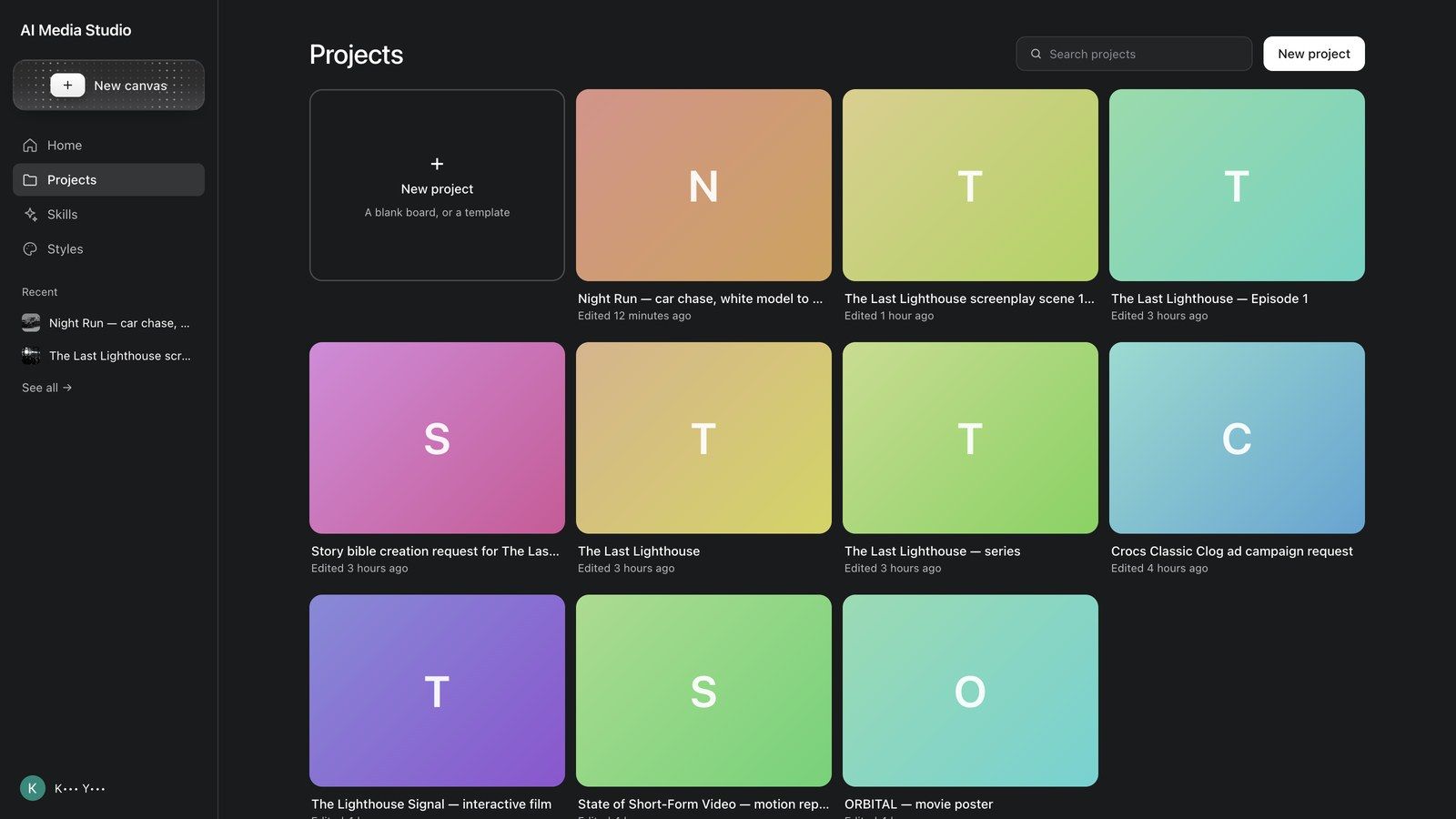
프로젝트에는 지금까지 만든 모든 보드가 최신순으로 나열됩니다.
- 새 프로젝트("빈 보드 또는 템플릿")로 빈 보드나 템플릿을 시작할 수 있습니다. 왼쪽 사이드바의 + 새로 만들기도 어디서든 같은 역할을 합니다.
- 프로젝트 검색으로 이름을 기준으로 필터링합니다.
- 카드의 ··· 메뉴: 이름 변경, 커버 설정(커버 이미지 설정을 열어 프로젝트 에셋 중 하나를 고르거나 자동 설정으로 되돌리기), 삭제("이 프로젝트를 삭제할까요? 이 작업은 되돌릴 수 없습니다."라고 확인).
- 왼쪽 사이드바의 최근은 바로가기 목록이며, **모두 보기 →**를 누르면 프로젝트가 열립니다.
자주 묻는 질문
Media Studio는 예전의 AI Video / AI Audio / AI Music인가요?
해당 도구들은 Media Studio로 통합되었습니다. 기능은 같고, 제작 스킬이 내장된 하나의 보드로 새로 만들어졌습니다. 예전 페이지는 여전히 열리며 그곳에서 만든 프로젝트도 그대로 남아 있습니다. 프로젝트 목록에는 Media Studio에서 만든 프로젝트만 표시됩니다.
입력하기 전에 모드를 꼭 골라야 하나요?
아니요. 일반 모드에서는 에이전트가 단계마다 매체를 정합니다. 매체가 이미 정해져 있고 컴포저를 그 매체에 맞추고 싶을 때만 모드를 고르세요.
나중에 돌아와서 프로젝트를 계속 편집할 수 있나요?
네. 프로젝트에서 열면 대화, 보드, 에셋이 그대로 복원됩니다. 한 프로젝트에 여러 보드를 둘 수 있어(보드 탭 옆 메뉴 → 새 보드) 버전을 나눠 관리할 수 있습니다.
내 제품 사진과 영상을 사용할 수 있나요?
네. 컴포저의 **+**로 첨부하거나, 파일을 보드에 끌어다 놓거나, 보드 오른쪽 도크의 노드 추가 → 업로드를 사용하세요. 업로드한 파일은 레퍼런스로 쓸 수 있는 노드가 됩니다.
에이전트가 왜 처음에 질문을 이렇게 많이 하나요?
명확한 질문 한 번이 다시 생성하는 것보다 저렴합니다. 중요한 몇 가지만 답하고 보내세요. 나머지는 기본값이 적용됩니다.
클립을 한꺼번에 많이 주문하면 왜 멈추나요?
대량 생성은 의도적으로 확인을 요청합니다. 클립마다 크레딧이 들기 때문입니다. 작은 묶음으로 나누면 대개 일관성도 더 좋아집니다.
Media Studio는 Genspark Design과 연동되나요?
현재는 한 방향으로만 연동됩니다. Design의 파일 브라우저에 Media Studio에서 편집이 있어 디자인의 에셋을 묶어 가져옵니다. 가져온 뒤에는 일반 노드와 같습니다.
만든 결과물을 상업적으로 사용할 수 있나요?
모델 제공업체의 약관과 사용 중인 플랜에 따라, 직접 만든 결과물은 사용자에게 귀속됩니다. 브랜드 작업이라면 대량으로 생성하기 전에 모델 카드의 라이선스 안내를 확인하세요.
문제 해결
보내기 버튼이 회색으로 비활성화되어 있습니다
컴포저가 비어 있거나, 모드 패널에 입력을 마치지 않은 항목이 있거나, 이미 생성이 진행 중인 경우입니다. 몇 단어를 입력하거나 파일을 첨부하세요.
생성이 실패했거나 빈 결과가 나왔습니다
노드에 생성 실패와 요금 없음이 표시됩니다. 다시 시도를 누르세요. 계속 실패한다면 프롬프트를 줄이거나, 레퍼런스를 첨부하거나, 작업을 나누세요(먼저 정지 이미지를 생성한 다음 애니메이션으로 만들기).
이전 프로젝트를 찾을 수 없습니다
프로젝트에서 프로젝트 검색을 사용한 다음, 왼쪽 사이드바의 최근을 확인하세요. 예전 AI Video / AI Audio / AI Music 페이지에서 만든 프로젝트는 여기가 아니라 해당 도구에 표시됩니다.
보드가 멈췄거나 편집할 수 없습니다
생성 작업이 노드를 점유하고 있거나, 초안이 실행을 기다리고 있을 수 있습니다. 보드 오른쪽 위의 새로고침 아이콘을 누르세요. 저장하지 않은 보드 변경 사항은 유지됩니다.
"조직에서 Media Studio가 비활성화되어 있습니다"
워크스페이스 관리자가 이 기능을 꺼 둔 상태입니다. 관리자에게 조직의 기능 설정에서 Media Studio를 켜 달라고 요청하세요. 이는 플랜 제한이 아니라 관리자 스위치입니다. 3D 디렉터 스테이지와 HTML Studio도 같은 스위치를 사용합니다.