


Hasilkan klip video pendek daripada prom teks atau gambar dengan Genspark Video AI. Pilih model, tetapkan saiz dan tempoh, kemudian panjangkan, tingkatkan resolusi, hasilkan semula atau muat turun hasilnya.
Dikemas kini 23 Nov 2026
Gambaran Keseluruhan
Ciri Utama
Soalan Lazim
Penyelesaian Masalah
Video AI
Video AI menghasilkan klip video pendek daripada prom teks atau gambar yang anda lampirkan. Anda memilih model, menetapkan saiz dan panjang, kemudian memanjangkan, meningkatkan resolusi, menjana semula atau memuat turun hasilnya.
Pada kebanyakan akaun, Video AI kini menjadi sebahagian daripada Studio Media. Video AI masih boleh dibuka dan berfungsi seperti yang diterangkan di bawah. Dialog Cuba Studio Media menerangkan perkara yang akan anda lihat apabila anda membukanya.
Apakah itu Video AI?
Video AI ialah alat untuk menukar prom kepada video. Anda menaip prom, melampirkan imej, video atau audio jika mahu, kemudian menghantarnya. Setiap hasil ialah klip dalam sembang. Setiap sembang disimpan sebagai projek, supaya anda boleh kembali dan terus mengusahakan klip yang sama.
Kawalan di atas kotak prom ialah:
- Pemilih model yang menyenaraikan model video, dengan pengganda harga pada setiap baris.
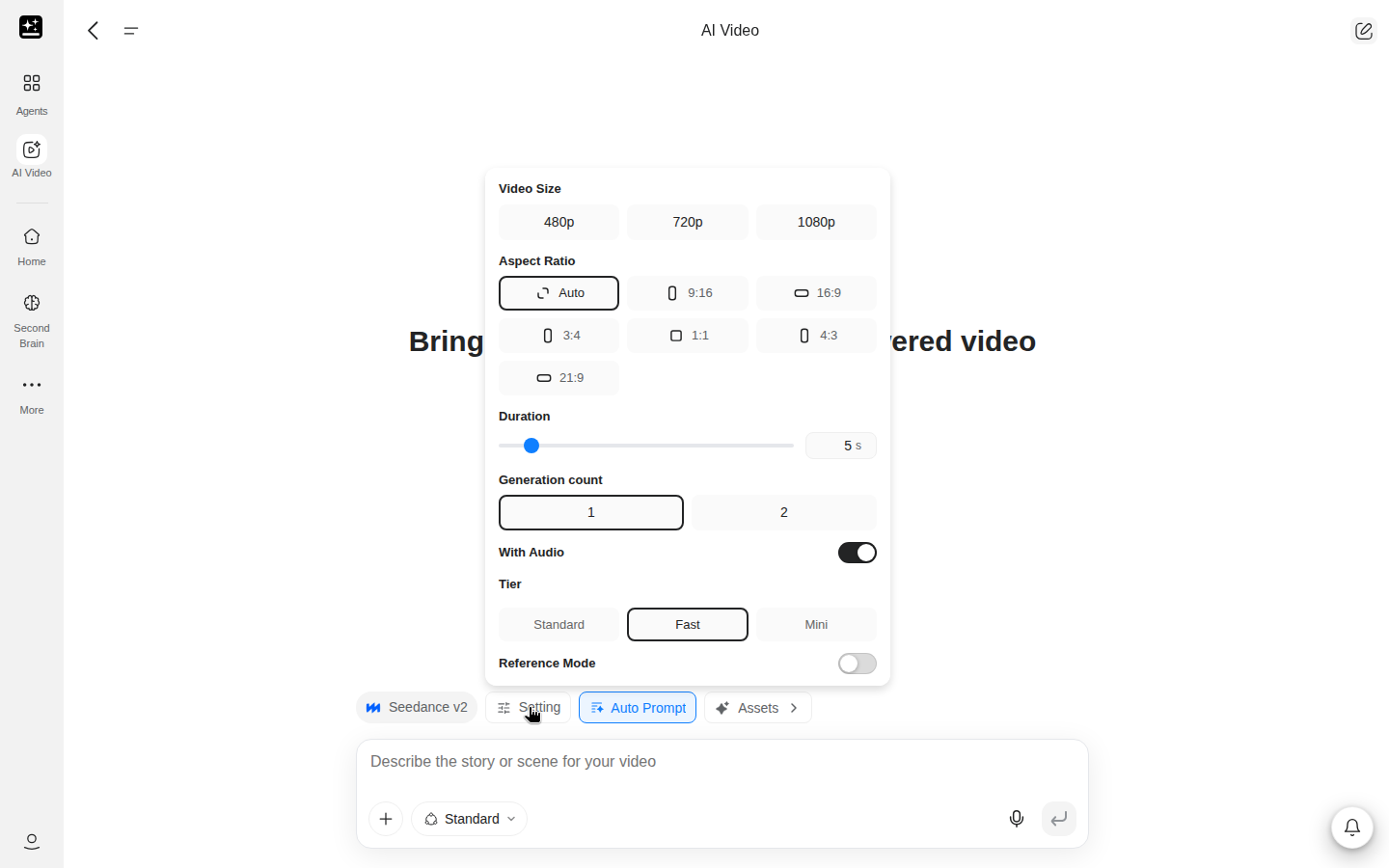
- Panel Tetapan untuk saiz, nisbah bidang, panjang dan bilangan versi yang hendak dihasilkan.
- Pilihan Pilih Model Secara Automatik yang membolehkan Genspark memilih model.
- Bar alat pada setiap hasil untuk menjana semula, menggunakan rujukan, memanjangkan, meningkatkan resolusi dan memuat turun.
Alat ini menghasilkan klip, bukan produksi lengkap. Tiada penyunting garis masa, papan atau perancangan adegan. Apabila tugasan memerlukan lebih daripada satu klip, Bekerja dengan Studio Media dan Imej AI menerangkan tempat yang perlu dituju.
Nama produk ini ialah Video AI.
Perkara yang boleh anda lakukan
Lima tugasan merangkumi kebanyakan perkara yang pengguna lakukan dengan Video AI. Tampal prom, kemudian tukar subjek mengikut keperluan anda. Semua panduan langkah demi langkah ada di hujung, di bawah Panduan langkah demi langkah.
| Hasil yang anda dapat | Prom untuk ditampal | Panduan penuh |
|---|---|---|
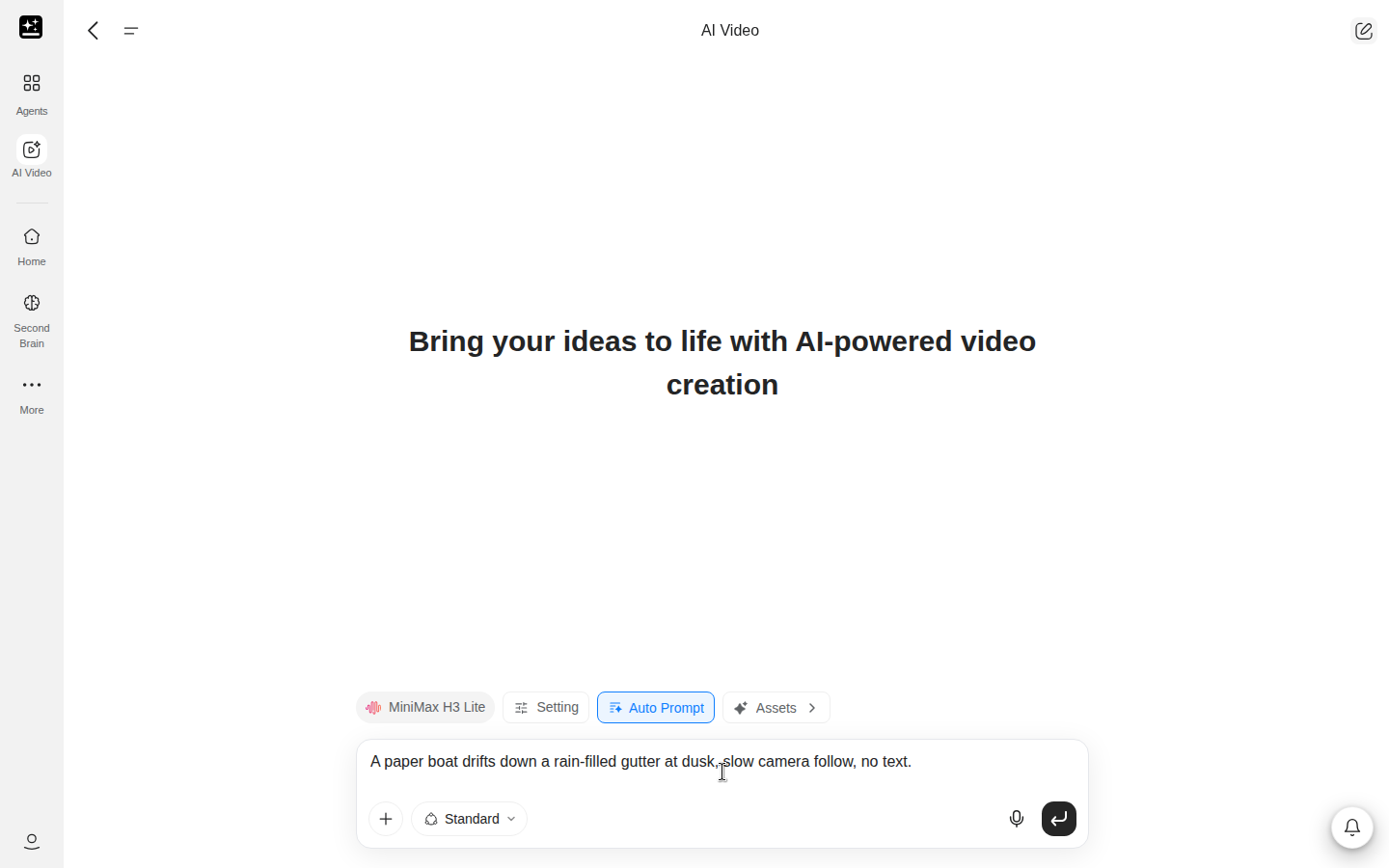
| Klip daripada penerangan | Sebuah bot kertas hanyut di sepanjang longkang yang dipenuhi air hujan pada waktu senja, kamera mengekori perlahan-lahan, tanpa teks. | Hasilkan klip daripada prom |
| Gambar pegun yang dihidupkan | Animasikan foto ini. Langsir bergerak lembut ditiup angin dan kamera bergerak mendekat perlahan-lahan. | Animasikan gambar. Lampirkan gambar terlebih dahulu. |
| Klip yang lebih panjang daripada klip sedia ada | Klik Lanjutkan Penjanaan pada hasil. | Panjangkan klip. |
| Pratonton sebelum pemaparan penuh | Rakaman produk sebuah cawan seramik di atas meja kayu, cahaya lembut dari tingkap, kamera mengorbit perlahan-lahan. | Buat draf dahulu, kemudian paparkan versi akhir. Memerlukan model dengan mod draf. |
| Klip yang mengekalkan rupa klip lain | Gunakan klip rujukan untuk pergerakan kamera. Pergerakan yang sama, tetapi dengan layang-layang merah di atas pantai. | Gunakan semula rupa dengan rujukan. Memerlukan model dengan Rujukan. |
Dua bahagian terpakai kepada setiap tugasan: Perkara yang menggunakan kredit dan peraturan tera air dan muat turun pelan Free.
Tempat untuk mencari Video AI
Video AI boleh dibuka di Video AI. Tempat ia disenaraikan dalam menu bergantung pada akaun anda:
| Akaun anda | Tempat Video AI disenaraikan |
|---|---|
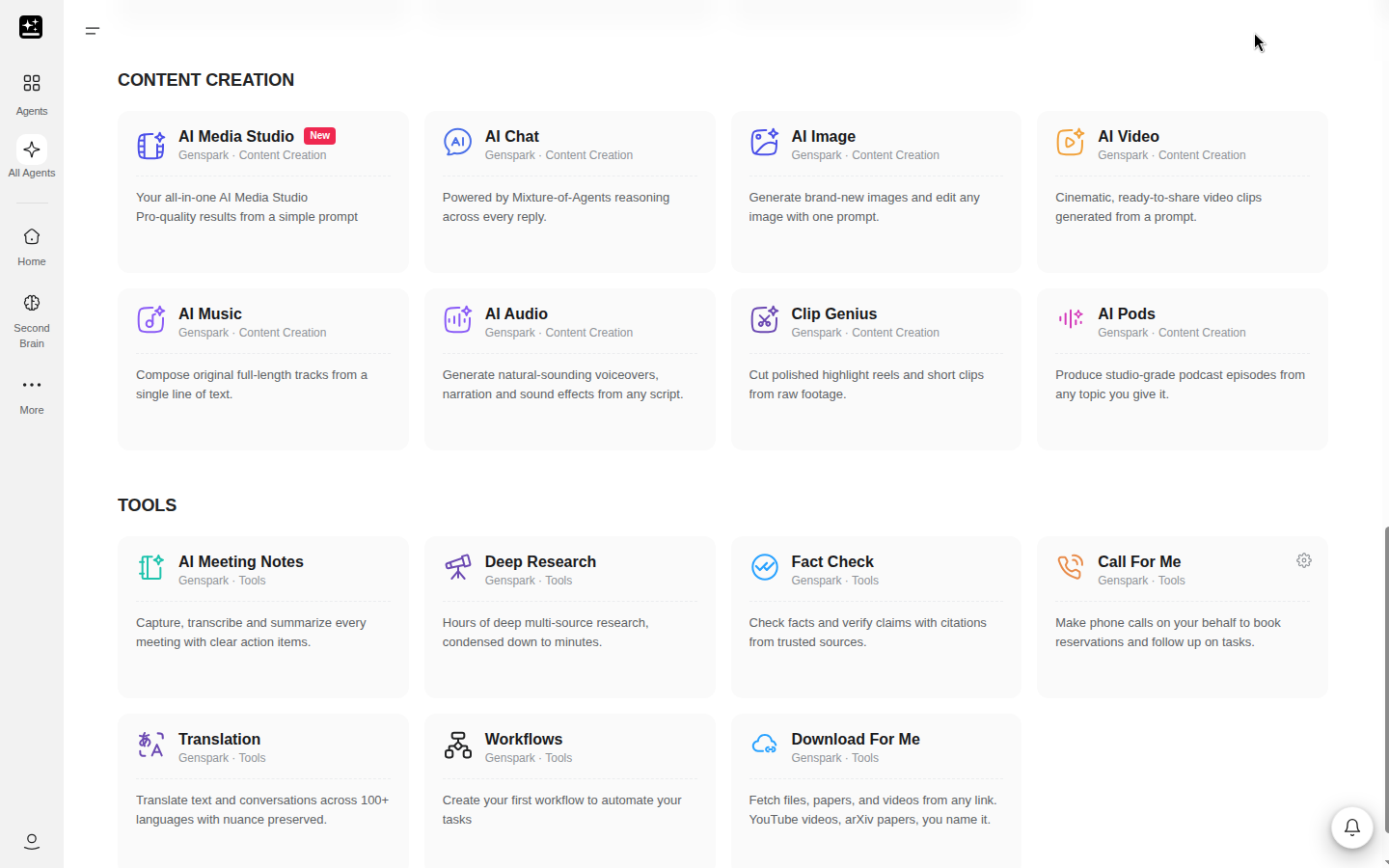
| Kebanyakan akaun | Kad Penciptaan Kandungan pada halaman Semua Ejen, dan tetingkap timbul PENCIPTAAN KANDUNGAN pada halaman utama, di bawah APLIKASI GENSPARK |
| Enterprise, atau organisasi yang menyekat Studio Media | Tempat yang sama, serta Ejen dalam bar sisi, di bawah Penciptaan Kandungan |
Halaman utama tidak lagi mempunyai ikon Video AI pada baris teratasnya.
Dalam aplikasi mudah alih, Video AI mempunyai skrinnya sendiri.
Mula pantas
Sebelum anda bermula: log masuk ke akaun Genspark yang mempunyai kredit. Perkara yang menggunakan kredit menerangkan cara video dicaj.
- Buka Video AI daripada kad Penciptaan Kandungan pada halaman Semua Ejen.
- Jika dialog Cuba Studio Media terbuka, pilih Bukan sekarang untuk kekal dalam Video AI.
- Buka pemilih model dan pilih model, atau hidupkan Pilih Model Secara Automatik.
- Buka Tetapan dan semak Nisbah Bidang serta Tempoh. Tetapan lalai ialah 9:16 dan 5 saat.
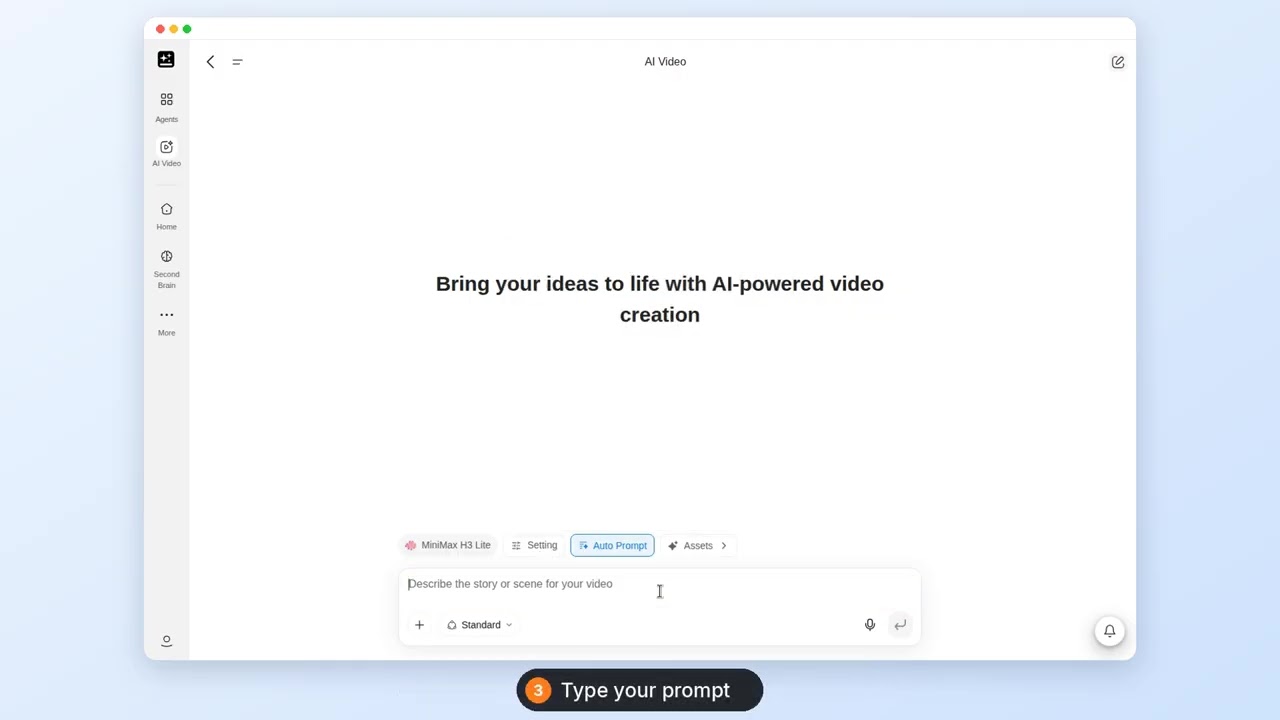
- Taip prom anda. Untuk menganimasikan gambar, lampirkannya terlebih dahulu.
- Hantar prom dan mainkan hasilnya.
- Gunakan bar alat pada hasil untuk menjana semula, memanjangkan, meningkatkan resolusi atau memuat turunnya.
Dialog Cuba Studio Media
Studio Media kini merangkumi video, audio, muzik dan imej pada satu kanvas. Oleh itu, Video AI memaparkan dialog bernama Cuba Studio Media. Teksnya berbunyi: "Video AI kini sebahagian daripada Studio Media — satu kanvas untuk video, audio, muzik dan imej, dengan kemahiran penghasilan terbina dalam. Teruskan di sana untuk set alat yang lengkap."
| Pilihan anda | Perkara yang berlaku |
|---|---|
| Buka Studio Media | Studio Media dibuka |
| Bukan sekarang, atau menutup dialog | Anda kekal dalam Video AI. Dialog akan muncul semula apabila anda membuka halaman Video AI yang kosong pada masa akan datang |
| Faham, jangan tunjukkan ini lagi | Dialog tidak lagi muncul dalam pelayar ini |
Dialog hanya dipaparkan apabila semua syarat ini dipenuhi:
- Anda telah log masuk dan akaun anda bukan Enterprise.
- Anda menggunakan web desktop, bukan telefon atau aplikasi mudah alih.
- Video AI kosong, tanpa projek terbuka, prom atau pemindahan daripada produk lain.
- Organisasi anda tidak menyekat Studio Media.
Tetapan Faham, jangan tunjukkan ini lagi disimpan mengikut pelayar. Tetapan ini juga merangkumi halaman media lama yang lain: Imej AI, Audio AI, Muzik AI, Pod AI dan Genius Klip. Projek Video AI lama dibuka seperti biasa, dan dialog tidak muncul di dalamnya.
Pemilih model dan Tetapan
Pemilih model
Pemilih model menyenaraikan setiap model video yang boleh anda gunakan. Setiap baris menunjukkan pengganda harga, ditulis sebagai nombor diikuti oleh "×". Pemilih ini tidak menunjukkan harga dalam kredit.
Sesetengah model tidak boleh menerima gambar. Apabila anda melampirkan imej, model tersebut dikelabukan. Model berubah dari semasa ke semasa, jadi pilih daripada senarai pada skrin anda.
Tetapan
Tetapan mengandungi kawalan yang disokong oleh model terpilih. Setiap kawalan hanya dipaparkan jika model menyediakannya.
| Kawalan | Fungsinya |
|---|---|
| Saiz Video | Memilih resolusi. Hanya dipaparkan apabila model menyediakan lebih daripada satu pilihan. |
| Nisbah Bidang | Menetapkan bentuk bingkai. Tetapan lalai ialah 9:16. Automatik sentiasa ditawarkan, manakala nisbah lain bergantung pada model. |
| Tempoh | Menetapkan panjang dengan peluncur dan nilai saat. Tetapan lalai ialah 5. Sesetengah model memaparkan Berdasarkan input, yang bermaksud panjang ditentukan oleh sumber yang anda lampirkan. |
| Bilangan penjanaan | Menghasilkan 1 atau 2 versi prom. Tetapan lalai ialah 1. |
Pilih Model Secara Automatik
Pilih Model Secara Automatik membolehkan Genspark memilih model untuk anda. Pilihan yang ditawarkan ialah 16:9 atau 9:16, dan 5 atau 10 saat.
Bekerja dengan hasil
Setiap hasil mempunyai bar alat. Butang yang dipaparkan bergantung pada model.
| Butang | Fungsinya |
|---|---|
| Jana Semula | Menjalankan prom yang sama sekali lagi. Penjanaan baharu menggunakan kredit seperti penjanaan pertama. |
| Rujukan | Menggunakan klip sebagai rujukan untuk prom anda yang seterusnya. Model yang menyokongnya juga mempunyai tetapan Mod Rujukan. |
| Lanjutkan Penjanaan | Menyambung klip dari tempat ia berakhir. |
| Tingkatkan Resolusi Video | Meningkatkan resolusi. Beberapa model peningkatan resolusi juga terdapat dalam pemilih. |
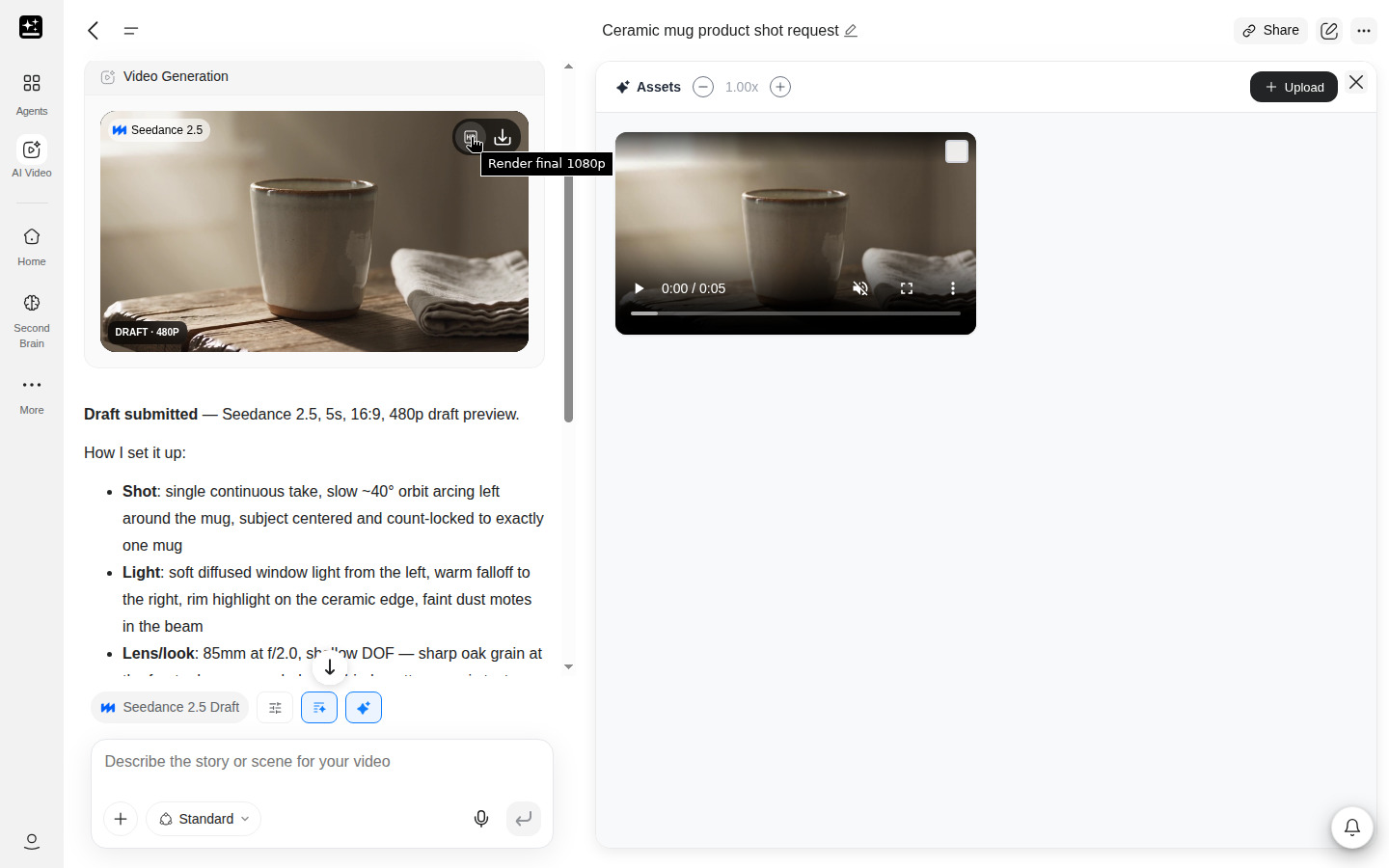
| Paparkan versi akhir 1080p | Dipaparkan pada hasil berlabel Draf · 480p. Butang ini memaparkan versi penuh sesuatu draf. |
| Tambah ke Pustaka Aset | Menyimpan klip ke aset anda. |
| Muat Turun | Memuat turun klip sebagai MP4. Pelan Free: tera air dan muat turun menerangkan peraturan pelan Free. |
Untuk menggabungkan atau memangkas klip, buat permintaan dalam sembang. Tiada garis masa untuk disunting dalam Video AI.
Perkara yang tiada dalam Video AI
- Tiada kawalan bingkai pertama dan terakhir. Sebaliknya, terangkan dalam prom cara klip sepatutnya bermula dan berakhir.
- Tiada penyunting garis masa. Penggabungan dan pemangkasan dilakukan melalui permintaan dalam sembang.
- Pemilih tidak menyenaraikan sebarang model avatar.
Lampirkan fail
Lampirkan gambar untuk menganimasikannya. Anda juga boleh melampirkan video dan audio. Model yang tidak boleh menggunakan sesuatu jenis lampiran akan dikelabukan.
| Had | Nilai |
|---|---|
| Saiz fail | 100 MB bagi setiap fail |
| Gambar | Sehingga 80 bagi setiap mesej, dan setiap model menetapkan bilangannya sendiri |
| Format video | mp4, webm, m4v, mov, avi, mkv, wmv |
| Format audio | mp3, wav, ogg, m4a, aac |
Had 100 MB terpakai kepada Video AI. Studio Media menerima fail yang lebih besar.
Perkara yang menggunakan kredit
Video AI menggunakan kredit. Ia tidak diliputi oleh Kuota Percuma pada mana-mana pelan.
- Ruang karang tidak menunjukkan harga sebelum anda menghantar, dan tiada langkah pengesahan. Pengganda harga pada setiap baris model ialah satu-satunya panduan.
- Hanya klip yang berjaya dikenakan caj. Jika penjanaan gagal, atau penapis kandungan menyekatnya, kredit dipulangkan.
- Setiap Jana Semula ialah penjanaan baharu, dan kosnya sama seperti penjanaan pertama.
Akaun Free menggunakan kredit harian mereka untuk video. Panduan Kredit dan Pelan Keahlian menyatakan jumlah harian dan peruntukan seumur hidup.
Jumlah kredit berbeza mengikut model dan tetapan, jadi gunakan pemilih untuk membuat perbandingan.
Pelan Free: tera air dan muat turun
Dua peraturan pelan Free terpakai kepada setiap klip.
- Klip yang dihasilkan pada pelan Free mempunyai tera air logo Genspark. Klip Plus, Pro dan Go tidak mempunyainya. Klip 4K tidak pernah mempunyai tera air.
- Pada pelan Free, Muat Turun membuka halaman harga. Butang ini mempunyai tag Plus.
Cari, simpan, kongsi dan padam video
Video kekal dalam projek sembang. Buka projek daripada senarai projek atau sejarah anda, kemudian gunakan Muat Turun pada klip. Muat turun hanya dalam format MP4. Tiada butang Simpan ke AI Drive. Untuk menggunakan klip di tempat lain, muat turun dan lampirkannya di sana.
Kongsi projek
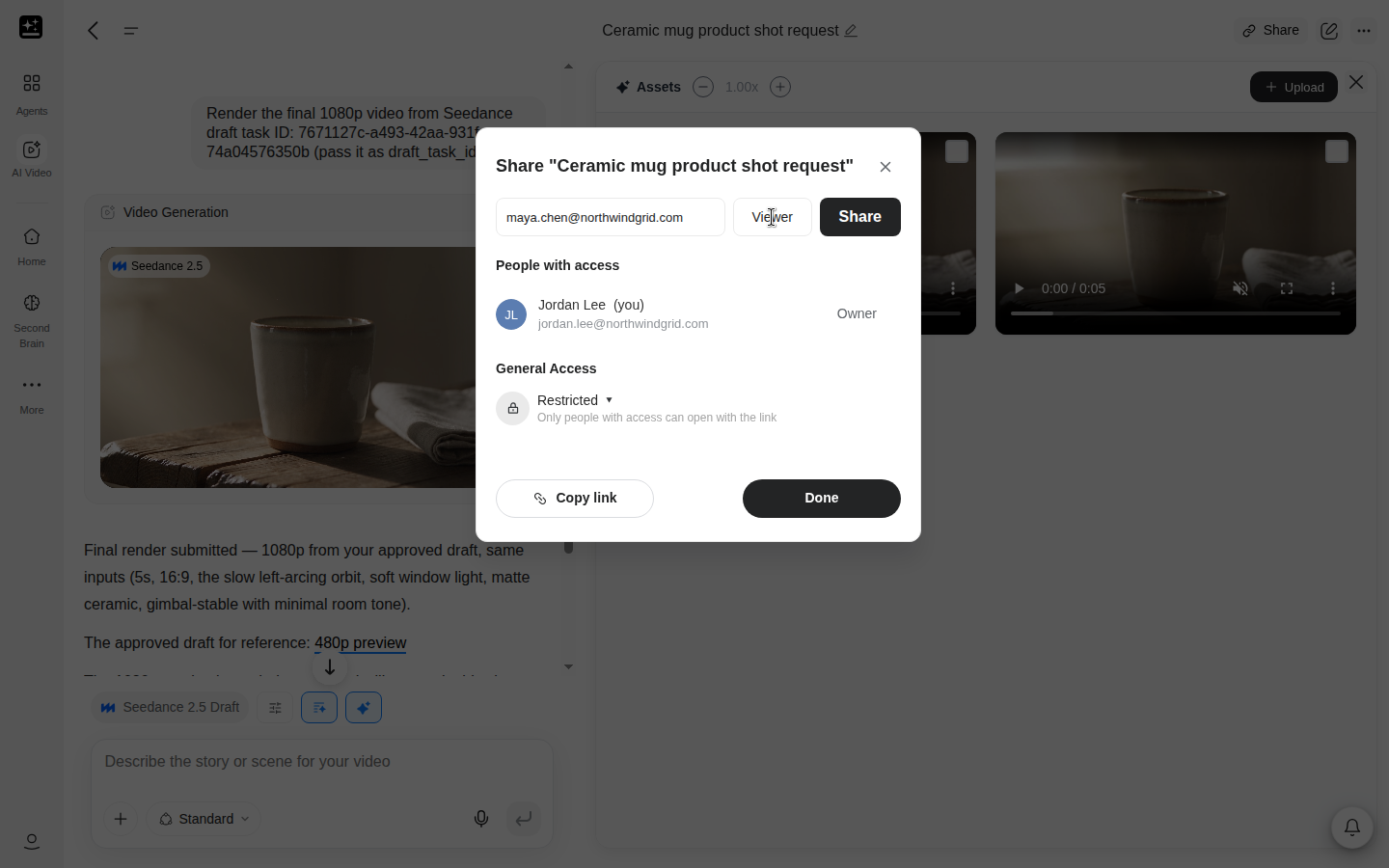
Video AI menggunakan panel perkongsian projek standard, bukan panel Studio Media.
- Akses Umum mempunyai Terhad, Sesiapa sahaja yang mempunyai pautan dan Sesiapa sahaja dalam {org}.
- Salin pautan menyalin pautan untuk tetapan semasa.
- Anda boleh menjemput orang sebagai Pelihat atau Penyunting.
Padam projek
Hanya pemilik boleh memadam projek. Pemadaman mengeluarkannya daripada senarai anda. Dasar pemadaman sejarah organisasi boleh menyekat pemadaman.
Bekerja dengan Studio Media dan Imej AI
Video AI mempunyai dua cara pemindahan daripada Imej AI. Kedua-duanya menggunakan Imej kepada Video.
- Dalam penyunting sisi hasil Imej AI, Imej kepada Video membuka Video AI dalam tab baharu dengan gambar dilampirkan.
- Dalam paparan terperinci hasil Imej AI, Imej kepada Video membuka Video AI dalam tab yang sama dan menghantar "Jana video daripada imej ini."
Dialog Cuba Studio Media ialah satu-satunya cara untuk beralih daripada Video AI ke Studio Media. Tiada apa-apa yang menghantar kerja daripada Studio Media ke Video AI. Projek yang dibuat pada halaman Video AI lama tidak disenaraikan di bawah Projek dalam Studio Media. Studio Media menyatakan perkara yang sama.
Apabila anda memerlukan lebih daripada satu klip, beralih ke Studio Media:
| Keperluan anda | Pergi ke |
|---|---|
| Satu klip daripada prom atau gambar | Video AI |
| Suntingan dengan beberapa syot, garis masa, alih suara atau 3D | Studio Media |
| Gambar pegun | Imej AI |
Panduan langkah demi langkah
Tujuh panduan langkah demi langkah.
1. Hasilkan klip daripada prom
Untuk: satu klip daripada penerangan, tanpa sebarang lampiran.
Sediakan: subjek, latar dan cara kamera sepatutnya bergerak.
Langkah:
- Buka Video AI dan pilih model.
- Buka Tetapan dan semak Nisbah Bidang serta Tempoh.
- Tampal prom di bawah dan tukar subjek.
- Hantar dan mainkan hasilnya.
- Gunakan Muat Turun jika hasilnya seperti yang anda mahukan.
Sebuah bot kertas hanyut di sepanjang longkang yang dipenuhi air hujan pada waktu senja, kamera mengekori perlahan-lahan, tanpa teks.
Hasil yang anda dapat: klip dalam sembang.
Jika ada masalah: jika kamera atau subjek tidak menepati kehendak, tambah satu arahan kamera yang jelas, seperti "bergerak mendekat perlahan-lahan", dan hantar semula. Setiap penghantaran menggunakan kredit.
Berkaitan: Pemilih model dan Tetapan.
2. Animasikan gambar
Untuk: menggerakkan foto atau ilustrasi pegun.
Sediakan: satu gambar yang jelas dengan saiz kurang daripada 100 MB.
Langkah:
- Buka Video AI dan lampirkan gambar.
- Pilih model yang tidak dikelabukan.
- Tampal prom di bawah dan nyatakan perkara yang sepatutnya bergerak.
- Hantar dan mainkan hasilnya.
Animasikan foto ini. Langsir bergerak lembut ditiup angin dan kamera bergerak mendekat perlahan-lahan.
Hasil yang anda dapat: klip yang bermula daripada gambar anda.
Jika ada masalah: jika model dikelabukan, model itu tidak boleh menerima gambar. Pilih model lain. Anda juga boleh bermula daripada Imej AI dengan Imej kepada Video.
Berkaitan: Lampirkan fail, Bekerja dengan Studio Media dan Imej AI.
3. Panjangkan klip
Untuk: menyambung klip yang telah anda hasilkan.
Sediakan: hasil dalam sembang.
Langkah:
- Cari klip dalam sembang.
- Klik Lanjutkan Penjanaan pada bar alatnya.
- Mainkan klip yang telah dipanjangkan.
Hasil yang anda dapat: klip lebih panjang yang menyambung klip pertama.
Jika ada masalah: jika tiada butang Lanjutkan Penjanaan, model itu tidak menawarkannya. Semak bar alat pada hasil daripada model lain.
Berkaitan: Bekerja dengan hasil.
4. Buat draf dahulu, kemudian paparkan versi akhir
Untuk: menyemak klip sebelum membayar untuk versi penuh.
Sediakan: model yang menghasilkan draf.
Langkah:
- Hasilkan klip seperti biasa.
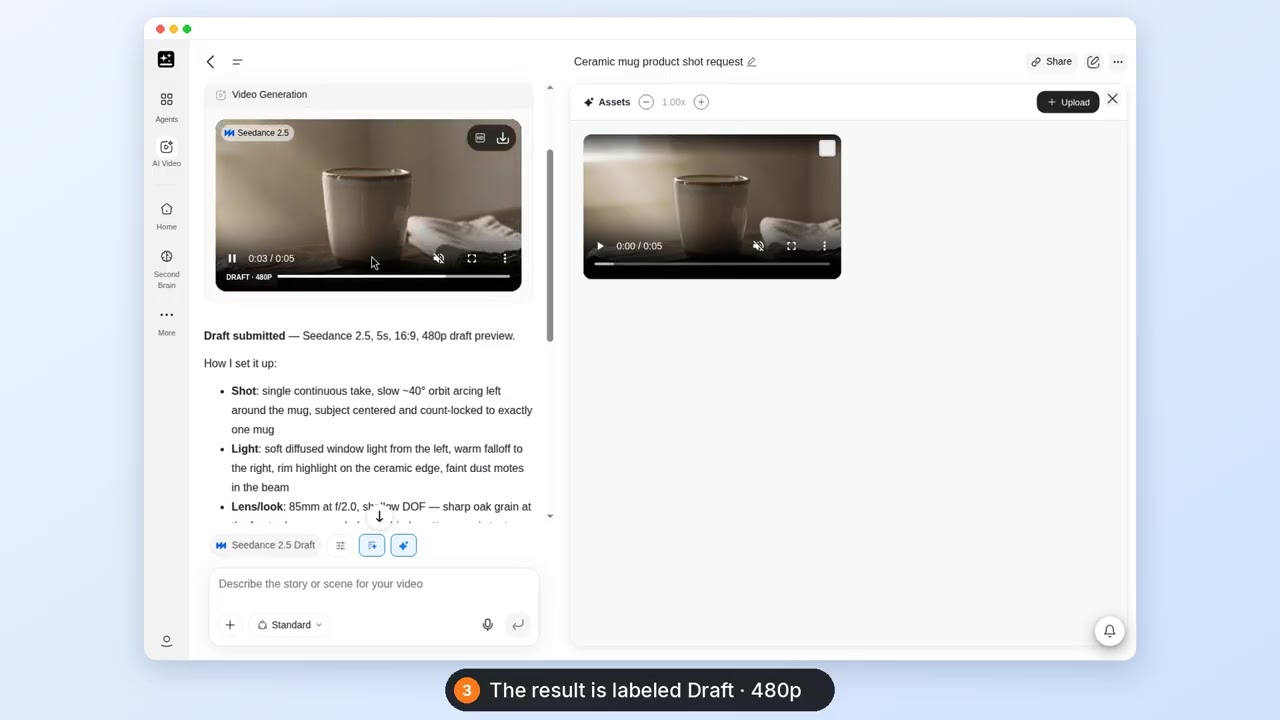
- Jika hasilnya berlabel Draf · 480p, mainkannya.
- Apabila anda berpuas hati, klik Paparkan versi akhir 1080p.
- Jika tidak, klik Jana Semula atau ubah prom.
Rakaman produk sebuah cawan seramik di atas meja kayu, cahaya lembut dari tingkap, kamera mengorbit perlahan-lahan.
Hasil yang anda dapat: draf untuk disemak, kemudian hasil pemaparan akhir.
Jika ada masalah: jika tiada hasil berlabel Draf · 480p, model itu tidak mempunyai mod draf.
Berkaitan: Perkara yang menggunakan kredit.
5. Tingkatkan resolusi klip
Untuk: versi yang lebih tajam bagi klip yang sudah anda sukai.
Sediakan: hasil dalam sembang.
Langkah:
- Klik Tingkatkan Resolusi Video pada hasil.
- Mainkan klip baharu dan bandingkannya dengan klip pertama.
Hasil yang anda dapat: salinan klip dengan resolusi lebih tinggi.
Jika ada masalah: jika anda tidak melihat Tingkatkan Resolusi Video, model itu tidak menawarkannya. Beberapa model peningkatan resolusi dalam pemilih melakukan tugas yang sama.
Berkaitan: Bekerja dengan hasil.
6. Gunakan semula rupa dengan rujukan
Untuk: mengekalkan pergerakan kamera atau gaya sesuatu klip.
Sediakan: klip yang ingin anda jadikan contoh, dan model yang menyokong Rujukan.
Langkah:
- Klik Rujukan pada klip.
- Semak Mod Rujukan dalam Tetapan, jika model menyediakannya.
- Tampal prom di bawah dan tukar subjek.
- Hantar dan bandingkan hasilnya dengan rujukan.
Gunakan klip rujukan untuk pergerakan kamera. Pergerakan yang sama, tetapi dengan layang-layang merah di atas pantai.
Hasil yang anda dapat: klip baharu yang mengikuti rujukan.
Jika ada masalah: jika Rujukan tiada pada bar alat, pilih model yang menyokongnya.
Berkaitan: Tetapan.
7. Kongsi projek dengan rakan sepasukan
Untuk: memberikan seseorang akses kepada klip anda.
Sediakan: projek yang terbuka dalam sembang, dan alamat e-mel orang itu.
Langkah:
- Buka panel perkongsian untuk projek.
- Tambahkan e-mel mereka dan pilih Pelihat atau Penyunting.
- Atau tetapkan Akses Umum kepada Sesiapa sahaja yang mempunyai pautan dan pilih Salin pautan.
Hasil yang anda dapat: orang tersebut boleh membuka projek.
Berkaitan: Kongsi projek.
Soalan lazim
Apakah yang dilakukan oleh Video AI?
Ia menghasilkan klip video daripada prom atau gambar yang anda lampirkan. Apakah itu Video AI? menerangkan perkara yang boleh dan tidak boleh dilakukannya.
Adakah Video AI sama dengan Studio Media?
Tidak. Video AI ialah halaman lama untuk satu klip. Studio Media ialah kanvas untuk video, audio, muzik dan imej. Studio Media menerangkan hubungan antara kedua-duanya.
Mengapakah Cuba Studio Media terus terbuka?
Dialog ini terbuka pada setiap halaman Video AI yang kosong sehingga anda menandakan Faham, jangan tunjukkan ini lagi. Dialog Cuba Studio Media menyenaraikan keadaan apabila ia dipaparkan.
Bolehkah saya menetapkan bingkai pertama dan terakhir?
Tiada kawalan untuknya. Terangkan dalam prom cara klip bermula dan berakhir.
Bolehkah saya menghasilkan avatar yang bercakap?
Pemilih tidak menyenaraikan model avatar.
Bolehkah saya menggabungkan atau memangkas klip?
Ya, dengan membuat permintaan dalam sembang. Video AI tidak mempunyai penyunting garis masa.
Adakah Video AI tersedia dalam aplikasi mudah alih?
Ya. Ia mempunyai skrinnya sendiri dalam aplikasi. Dialog Cuba Studio Media tidak dipaparkan pada telefon.
Adakah Video AI diliputi oleh Kuota Percuma?
Tidak. Setiap klip menggunakan kredit.
Adakah saya perlu membayar untuk klip yang gagal?
Tidak. Kredit untuk penjanaan yang gagal dan klip yang disekat oleh penapis kandungan dipulangkan.
Bolehkah saya melihat harga sebelum menghantar?
Tidak. Pemilih menunjukkan pengganda harga bagi setiap model. Ruang karang tidak menunjukkan kos.
Adakah terdapat tera air pada pelan Free?
Ya. Pelan Free: tera air dan muat turun menerangkan peraturannya.
Berapakah saiz maksimum muat naik?
100 MB bagi setiap fail, dan sehingga 80 gambar bagi setiap mesej. Lampirkan fail menyenaraikan formatnya.
Bolehkah pentadbir organisasi mematikan Video AI?
Ya. Dalam konsol pentadbir, Dasar mempunyai Senarai Sekatan Ciri dan Senarai Kebenaran Ciri, dan setiap satunya mempunyai item Video AI.
Bolehkah pentadbir mengehadkan model video yang digunakan oleh pengguna?
Ya. Senarai kebenaran pembekal model organisasi menyekat model video yang tidak disertakan di dalamnya.
Adakah Enterprise masih mempunyai halaman Video AI?
Ya. Akaun Enterprise tidak melihat dialog Cuba Studio Media, dan Video AI kekal dalam menu Ejen, tanpa entri Studio Media di sebelahnya.
Bolehkah pentadbir menghalang ahli daripada memadam sejarah video mereka?
Ya. Dasar pemadaman sejarah organisasi boleh menyekat pemadaman projek.
Penyelesaian masalah
Cari gejala masalah anda dalam jadual.
| Gejala | Punca lazim | Tempat rujukan |
|---|---|---|
| Dialog terbuka apabila anda membuka Video AI | Dialog Cuba Studio Media | Cuba Studio Media terus terbuka |
| Anda tidak dapat mencari Video AI dalam bar sisi | Ia hanya disenaraikan di situ untuk sesetengah akaun | Video AI tiada dalam bar sisi |
| Model dikelabukan atau tiada | Ia tidak boleh menerima lampiran anda, atau disembunyikan untuk organisasi anda | Model dikelabukan atau tiada |
| Muat Turun membuka halaman harga | Peraturan pelan Free | Muat Turun membuka halaman harga |
| Klip mempunyai logo | Tera air pelan Free | Klip mempunyai tera air |
| Klip tidak berjaya dijana | Kegagalan atau penapis kandungan | Klip gagal atau disekat |
| Muat naik ditolak | Fail melebihi had saiz atau dalam format yang tidak disenaraikan | Muat naik ditolak |
| Klip tidak seperti yang anda terangkan | Prom memerlukan satu subjek dan pergerakan kamera yang jelas | Klip mengabaikan prom |
| Projek lama tiada dalam Studio Media | Projek lama kekal dalam Video AI | Projek lama tiada dalam Studio Media |
Cuba Studio Media terus terbuka
Pilih Bukan sekarang, dan ia akan muncul semula pada halaman kosong yang seterusnya. Tandakan Faham, jangan tunjukkan ini lagi dan pilih Bukan sekarang. Tetapan ini disimpan mengikut pelayar, jadi ulangi dalam setiap pelayar yang anda gunakan.
Video AI tiada dalam bar sisi
Bagi kebanyakan akaun, bar sisi hanya menyenaraikan Video AI apabila Studio Media tidak tersedia untuk anda. Buka kad Penciptaan Kandungan pada halaman Semua Ejen, atau tetingkap timbul PENCIPTAAN KANDUNGAN pada halaman utama di bawah APLIKASI GENSPARK.
Model dikelabukan atau tiada
Model yang dikelabukan tidak boleh menerima perkara yang anda lampirkan, seperti gambar. Alih keluar lampiran atau pilih model lain. Model yang tiada mungkin disembunyikan untuk ahli organisasi, atau disekat oleh senarai kebenaran model organisasi anda. Tanya pentadbir organisasi anda.
Muat Turun membuka halaman harga
Pada pelan Free, Muat Turun membuka halaman harga. Pelan Free: tera air dan muat turun menerangkan peraturannya.
Klip mempunyai tera air
Klip yang dihasilkan pada pelan Free mempunyai logo Genspark.
Klip gagal atau disekat
Jika penjanaan gagal, atau penapis kandungan menyekatnya, kredit dipulangkan. Ubah prom dan hantar semula.
Muat naik ditolak
Semak saiz dan format. Hadnya ialah 100 MB bagi setiap fail. Lampirkan fail menyenaraikan format video dan audio. Studio Media menerima fail yang lebih besar daripada Video AI.
Klip mengabaikan prom
Nyatakan satu subjek dan satu pergerakan kamera. Alih keluar arahan tambahan. Jika hasilnya masih tidak menepati kehendak, cuba model lain.
Projek lama tiada dalam Studio Media
Projek yang dibuat pada halaman Video AI lama dibuka dalam Video AI. Projek tersebut tidak disenaraikan di bawah Projek dalam Studio Media.