


Ketahui cara mengubah satu taklimat menjadi iklan, filem pendek atau video penerangan yang siap dengan Genspark Media Studio, di mana setiap imej, klip dan trek suara kekal boleh diedit di atas satu papan.
Dikemas kini 14 Jul 2026
Gambaran Keseluruhan
Ciri Utama
Soalan Lazim
Penyelesaian Masalah
Media Studio
Apakah itu Media Studio?
Satu taklimat, satu papan, satu filem yang sedia untuk diterbitkan.
Media Studio ialah meja kerja media Genspark. Anda huraikan apa yang anda mahu; ejen akan memecahkannya kepada langkah-langkah, memilih model, menjalankan alat dan meletakkan setiap hasil pada papan — dan setiap hasil kekal boleh diedit: imej boleh dipecahkan menjadi dokumen berlapis, klip boleh dimasukkan ke dalam garis masa berbilang trek, adegan boleh dirangka sebagai model putih di atas pentas 3D sebelum satu bingkai pun dirender, dan trek suara boleh diletakkan semula di atas gambar.
Ia bukan alat "taip satu baris, dapat satu imej":
- Daripada taklimat kepada hasil akhir. Iklan, paparan produk, video penerangan, filem pendek, klip podcast, kit jenama, filem interaktif, halaman HTML beranimasi — seluruh perjalanan daripada ayat pertama hingga fail siap berlaku di atas satu papan.
- Papan itulah projek anda. Nod dan sambungan merekodkan setiap langkah. Untuk mengubah langkah ketiga, kembali sahaja ke langkah ketiga; tiada apa yang perlu dibuat semula dari awal.
- Output boleh diedit secara reka bentuknya. Editor lapisan, komposer video, pentas pengarah 3D dan halaman HTML yang boleh diedit membolehkan output AI diperhalusi seperti dalam alat profesional.
- Kemahiran membawa kaedah, bukan sekadar butang. Kemahiran ialah rutin produksi yang terbukti (tulis skrip, tetapkan barisan pelakon, kekalkan kesinambungan, render syot demi syot). Lampirkan satu kemahiran dan ejen akan mengikutinya.
- Setiap kredit diambil kira. Pada peringkat Standard, perancangan dan imej berkualiti lalai menggunakan kuota percuma mingguan anda; video, audio dan 3D menggunakan kredit; draf tidak dikenakan sebarang kos sehingga anda menekan Jalankan.
Semua ini dihasilkan dalam Media Studio: TVC kasut selama 30 saat, filem jenama dapur Perancis selama 60 saat, filem pendek interaktif dengan empat pengakhiran, poster filem IMAX, laporan data HTML beranimasi selama 30 saat, dan adegan kejar-mengejar kereta pada waktu malam yang dirangka sebagai model putih sebelum dirakam. Buka Dapatkan inspirasi di halaman utama dan tekan Cara ia dihasilkan pada mana-mana karya untuk melihat cara ia dibina, langkah demi langkah.
Susunan panduan ini
| Anda ingin tahu | Baca |
|---|---|
| Cara bermula, mod dan peringkat, kos, mengurus projek | Artikel ini |
| Cara papan berfungsi, alat imej, editor lapisan, panel Aset | Papan dan alat imej |
| Alat video, Alih suara (menyuarakan semula keseluruhan klip), komposer video, Slides/Design kepada video | Video, alih suara dan potongan akhir |
| Pentas pengarah 3D (previs model putih, import glb), jenis halaman HTML, Motion Studio (After Effects untuk papan: kad tajuk, kapsyen, carta, tipografi jenama di atas rakaman), filem interaktif | Halaman 3D dan HTML |
| Bible cerita, lakon layar, perkongsian, produksi | Cerita, aset dan kolaborasi |
| 17 hasil akhir, langkah demi langkah, dengan prompt yang boleh anda salin | Resipi |
Apa yang boleh anda hasilkan
Anda tidak perlu memilih "jenis" terlebih dahulu — huraikan hasilnya dan ejen akan memilih pendekatannya. Hasil akhir yang biasa (setiap satu mempunyai panduan lengkap dan contoh projek dalam Resipi):
| Apa yang anda mahu | Cara anda boleh menyatakannya |
|---|---|
| Iklan produk / TVC | Hasilkan iklan menegak [15] saat daripada foto produk ini, mulakan dengan [manfaat utama], dan akhiri dengan logo serta satu seruan tindakan. |
| Paparan produk | Paparan 30 saat untuk [fon kepala ini]: produk sebagai tumpuan utama, label penerangan pada skrin, boleh difahami walaupun tanpa bunyi. |
| Video penerangan / laporan | Tukarkan [dokumen ini / dek ini] kepada video penerangan [60] saat yang menjawab [satu soalan], dengan fakta yang disemak, kapsyen dan pencerita. |
| Filem pendek / cerita jenama | Filem pendek 30 saat dengan permulaan, kejutan dan satu dialog yang mudah diingati. Gaya: [neon dalam hujan]. |
| Gantikan pelakon dalam rakaman sedia ada | Pergerakan dan kamera yang sama seperti [video rujukan ini], dengan [watak saya] di [lokasi saya] — tunjukkan model putih dahulu. |
| Kandungan panjang kepada klip | Potong [podcast ini / ceramah ini] kepada [5] klip menegak berdurasi 30–60 saat, setiap satu dibuka dengan ayat paling kuat, berserta kapsyen. |
| Penyampai / kepala bercakap | Video penyampai daripada skrip ini, [profesional tetapi mesra], latar belakang [pejabat]. |
| Muzik / video muzik | Skor muzik [30] saat untuk [filem jenama ini], [ceria dan semakin memuncak]; hentakan selari dengan setiap potongan. |
| Kit visual jenama | Sistem visual untuk [jenama kopi ini]: peraturan logo, palet warna, pembungkusan, menu, templat media sosial. |
| Poster / visual utama | Poster seni utama [sinematik], bertajuk [ORBITAL], dengan ruang untuk blok kredit di bahagian bawah. |
| Rangka 3D / previs | Rangka [adegan kejar-mengejar dua kereta di jalan pada waktu malam] di atas pentas putih, kemudian rakam dalam gaya [neon berhujan, kamera pegang tangan]. |
| Filem interaktif / halaman beranimasi | Cerita bercabang menegak dengan pilihan; atau halaman data beranimasi 30 saat daripada [laporan ini]. |
Apa yang membezakannya
Kebanyakan alat media AI menganggap setiap penjanaan sebagai titik akhir: anda mendapat satu imej atau klip, dan aliran kerja bermula semula. Media Studio menganggap papan sebagai meja kerja:
- Hasil kekal di atas papan, bukan dalam folder muat turun. Setiap output ialah nod yang boleh anda buka, buat semula atau simpan dalam versi berbeza.
- Rujukan diutamakan. Menyambungkan satu nod kepada nod lain menjadikannya rujukan yang mesti dipatuhi oleh penjanaan seterusnya — jadi watak, produk atau set kekal konsisten merentasi berpuluh-puluh syot tanpa perlu diterangkan semula setiap kali.
- Rangkaian alat profesional ada di atas papan. Editor lapisan setaraf Photoshop untuk imej, garis masa berbilang trek untuk video (dengan eksport projek Premiere / CapCut), pentas pengarah untuk 3D, dan Studio untuk setiap halaman HTML.
- Kemahiran menukar "boleh" kepada "berjaya". Produksi filem, pengarahan iklan, video penerangan, podcast, single muzik… lampirkan kemahiran dan ejen akan mengikut rutin yang matang dan bukannya membuat sesuka hati.
- Kos boleh dijangka. Kuota percuma meliputi perancangan dan imej berkualiti lalai; draf membolehkan anda melihat rancangan sebelum berbelanja.
Mula pantas
-
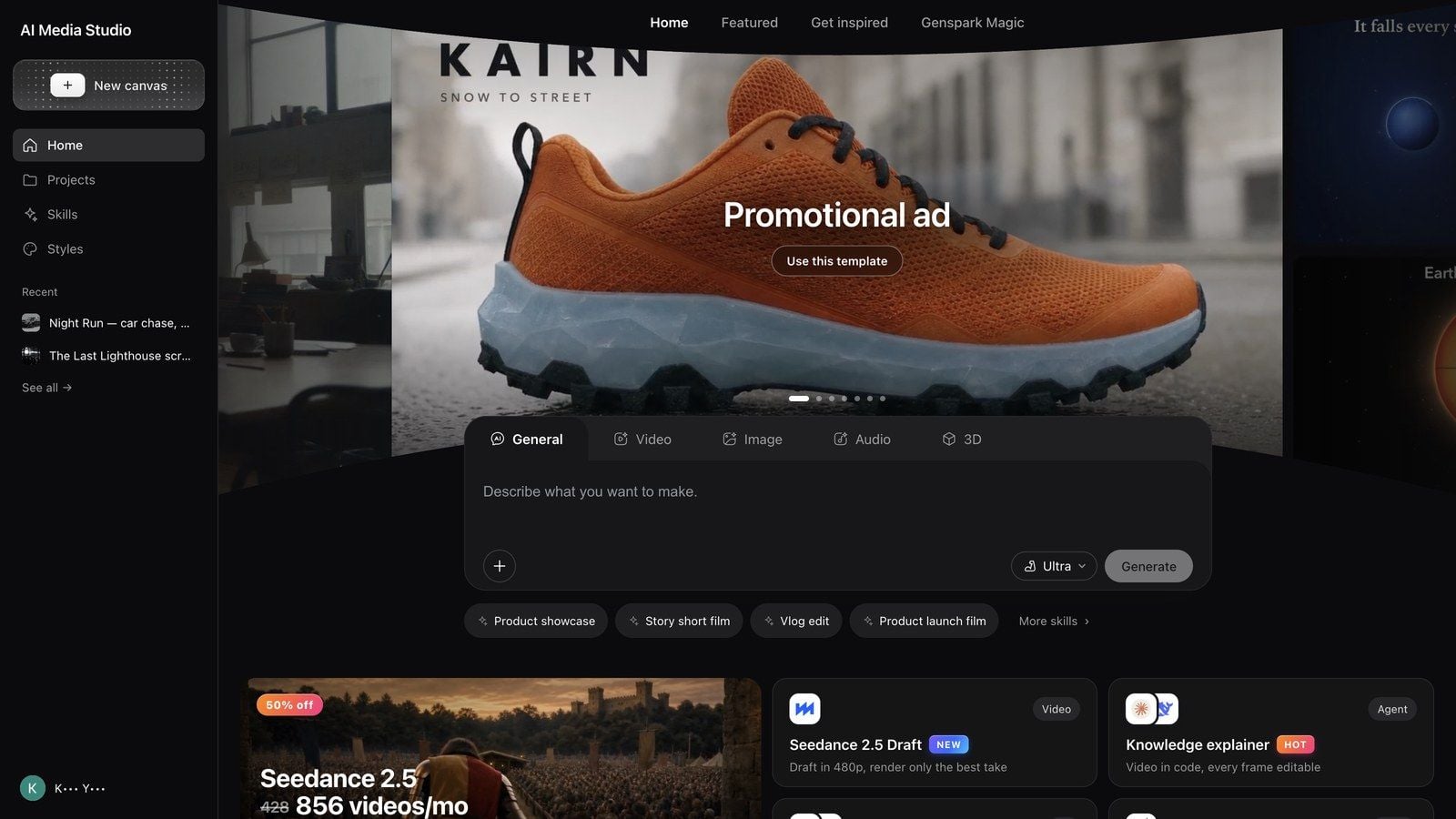
Buka Media Studio: genspark.ai/media-studio. Halaman pendaratan ialah Laman Utama: komposer di tengah, kad templat Mulakan di sini di bawahnya, diikuti dinding Dapatkan inspirasi; hasil kerja anda sendiri berada di bawah Projek pada bar sisi kiri.
-
Pilih mod di atas komposer — Umum / Video / Imej / Audio / 3D. Mod Umum membiarkan ejen menentukan medium; mod lain memfokuskan komposer pada medium tersebut.
-
Huraikan hasilnya, bukan butangnya. Nyatakan untuk siapa, untuk apa, dan apa yang mesti dicapai pada akhirnya.
Hasilkan iklan menegak 15 saat untuk kasut larian ini daripada foto produk ini. Kekalkan kasut itu tepat seperti dalam foto, pindahkannya ke jalan bandar yang basah disimbah hujan pada waktu subuh, dan akhiri dengan logo serta satu seruan tindakan.
Tukarkan dek orientasi ini kepada video penerangan 60 saat untuk pekerja baharu, dengan kapsyen pada skrin dan pencerita yang tenang.
Podcast ini berdurasi 40 minit. Potong kepada 5 klip menegak berdurasi 30–60 saat, setiap satu dibuka dengan ayat paling kuat, berserta kapsyen.
-
Jawab pusingan soalan pertama. Untuk kebanyakan taklimat, ejen akan bertanya beberapa soalan ringkas dahulu (format, durasi, bahasa, gaya, bahan rujukan). Jawab perkara yang penting bagi anda dan biarkan selebihnya menggunakan tetapan lalai.
-
Bekerja di atas papan. Hasil muncul sebagai nod di sebelah perbualan. Klik nod untuk memaparkan bar alatnya; seret dari pemegang ⊕ satu nod ke nod lain untuk menjadikannya rujukan bagi penjanaan seterusnya. Teruskan penambahbaikan dalam perbualan yang sama.
-
Serahkan hasil. Mainkan dalam skrin penuh dengan Persembahkan, kemudian muat turun hasilnya atau kongsi projek tersebut. Semua laluan eksport diterangkan dalam Cerita, aset dan kolaborasi.

Apa yang sebenarnya berlaku dalam projek pertama anda
- Ejen bertanya sebelum berbelanja. Biasanya anda akan menerima kad soalan dahulu. Menjawabnya jauh lebih murah daripada menjana semula hasil yang salah.
- Taklimat cerita menerima jemputan bible cerita. Apabila filem atau siri masih perlu dicipta, dan ia melebihi kira-kira 3 minit, barisan pelakonnya berulang merentasi beberapa hasil akhir atau latarnya belum ditentukan — dan projek itu masih kosong — ejen terlebih dahulu menawarkan satu kad: tetapkan dunia, barisan pelakon dan rupa dalam Bibel Cerita (Tetapkan latar dalam Story Bible) atau teruskan di sini sahaja (Teruskan di sini). Lihat Cerita, aset dan kolaborasi.
- Penjanaan mungkin tiba sebagai draf. Apabila ejen tidak pasti sama ada anda mahu membelanjakan kredit, ia akan menyediakan draf permintaan di atas papan dengan butang Jalankan — tiada caj dikenakan sehingga anda menekannya.
- Kelompok besar memerlukan pengesahan. Menempah banyak klip atau imej sekali gus akan mencetuskan pengesahan; ejen biasanya mencadangkan kelompok yang lebih kecil, yang juga memastikan hasil lebih konsisten.
- Semuanya mempunyai versi. Projek ialah repositori: papan dan aset menyimpan sejarahnya, dan anda boleh kembali ke versi terdahulu.
Petua: jika anda sudah tahu rupa yang anda mahu, lampirkan rujukan sebelum menghantar taklimat. Dua rujukan yang mantap menjimatkan lebih banyak kredit berbanding sepuluh pusingan "sedikit lebih hangat".
Mod penciptaan
| Mod | Bila hendak digunakan | Apa yang berubah dalam komposer |
|---|---|---|
| Umum | Biarkan ejen memilih medium, atau gabungkan pelbagai media dalam satu karya | Ejen memilih imej / video / audio / 3D pada setiap langkah |
| Video | Hasil akhirnya ialah filem: iklan, filem pendek, video penerangan | Prompt berorientasikan video; penjanaan terus memaparkan model, nisbah aspek dan durasi |
| Imej | Imej pegun sahaja: foto produk, poster, visual utama, bingkai utama | Prompt berorientasikan imej dan pilihan model |
| Audio | Suara latar, muzik, bunyi untuk sesuatu potongan | Prompt berorientasikan audio; berikan skrip atau penerangan |
| 3D | Produk atau set yang boleh anda putarkan | Prompt berorientasikan 3D; hasil muncul sebagai nod 3D |
Mod ialah titik permulaan, bukan sangkar: ejen masih menghasilkan media lain apabila tugasan memerlukannya, dan anda boleh menukar mod antara mesej.
Pintasan kemahiran
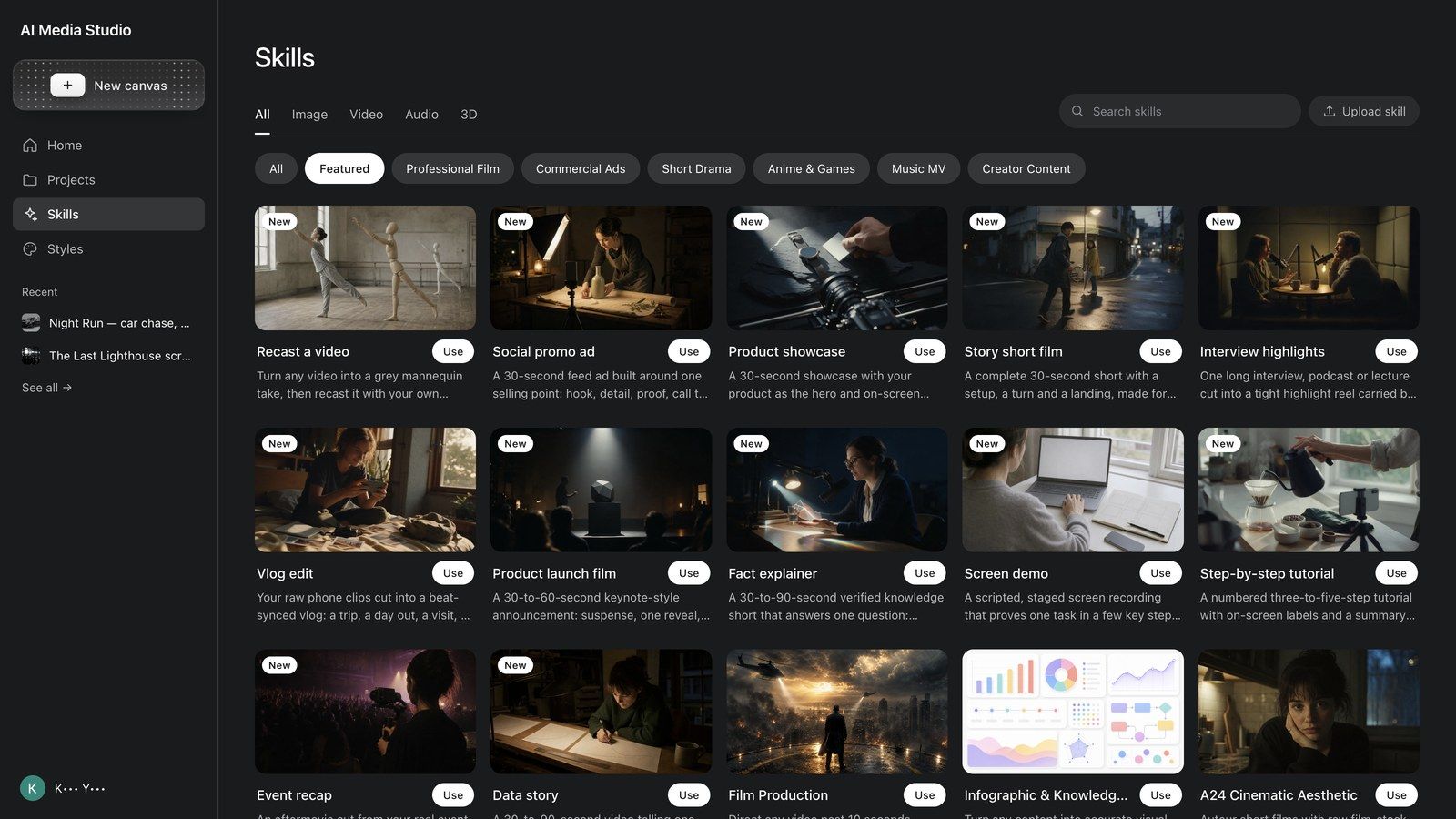
Cip Pintasan kemahiran di bawah komposer mengisi taklimat yang terbukti berkesan: Paparan Produk, Filem Pendek Bercerita, Suntingan Vlog, Filem Pelancaran Produk, Demo Skrin, Tutorial Langkah demi Langkah, Sorotan Acara, Cerita Data, serta Lagi kemahiran › untuk senarai penuh. Cip hanya mengisi teks — gantikan bahagian dalam kurungan dengan kandungan anda sendiri sebelum menghantar.
Melampirkan kemahiran
Menu + di bahagian bawah kiri komposer mengandungi Kemahiran: tapis mengikut medium (Semua / Imej / Video / Audio / 3D) dan mengikut kategori (Pilihan / Drama Pendek / Filem Profesional / Iklan Komersial / Kandungan Pencipta / Anime & Permainan / MV Muzik / Kemahiran Umum), tekan Butiran untuk membaca fungsi sesuatu kemahiran dan contoh prompt, dan Guna untuk melampirkannya pada perbualan. Kemahiran produksi yang akan kerap anda gunakan: Produksi Filem, Visual Suite, AI Pods (podcast), Buku Audio, Single Muzik, World Scene; kemahiran iklan Pengarah Iklan Produk, Pengarah TVC AIGC, Pengarah Iklan Jenama; kemahiran pemilihan pelakon Pengarah Pelakon dan Pelakon Emosi; serta Permainan filem interaktif untuk filem bercabang.
Mulakan di sini
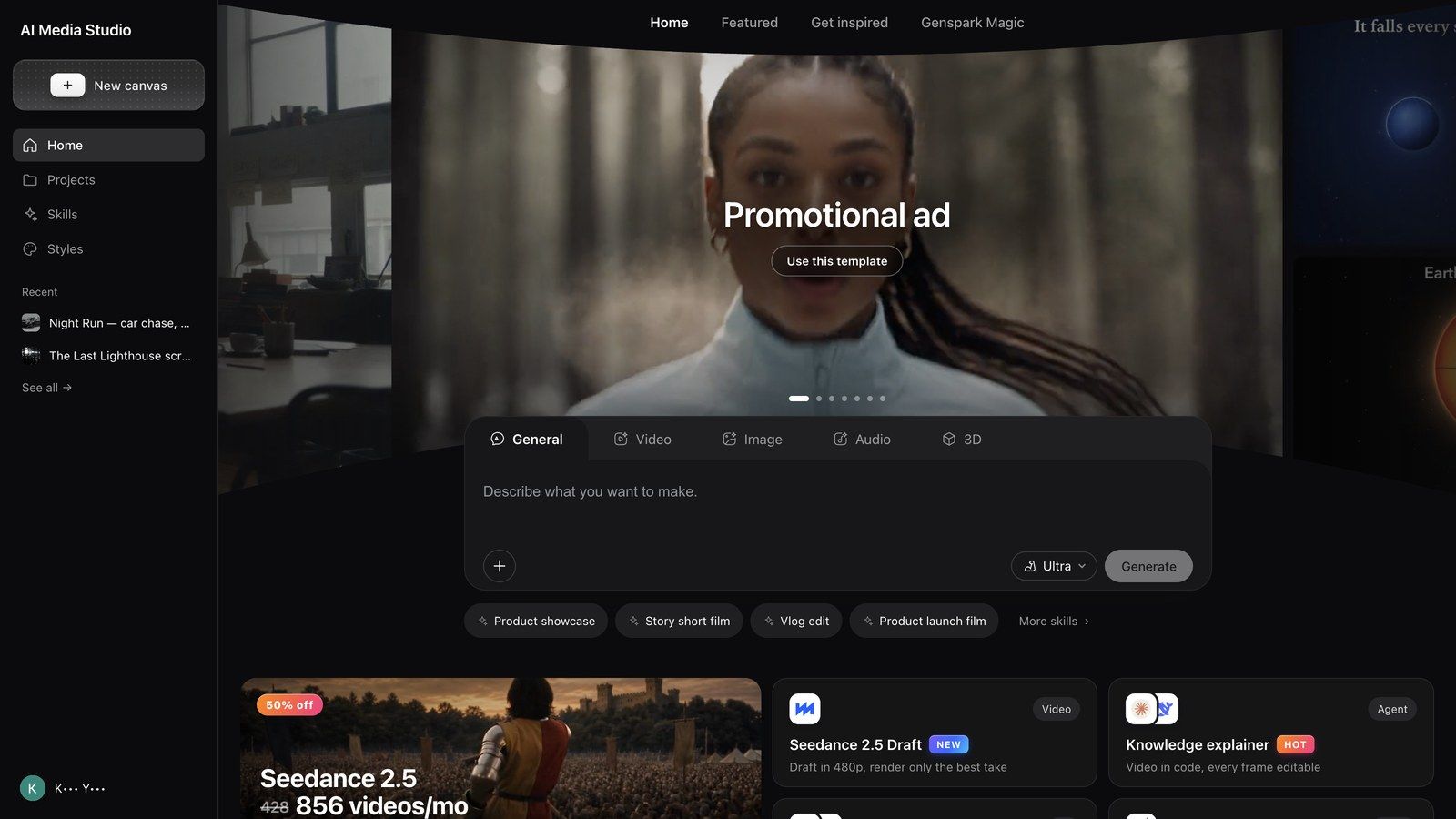
Mulakan di sini ialah cara paling pantas untuk bermula: tujuh kad, setiap satu templat yang berfungsi lengkap dengan kemahiran dan prompt yang telah diisi. Buka satu, gantikan bahagian dalam kurungan, dan hantar.
| Kad | Apa yang dihasilkan | Prompt yang diisi |
|---|---|---|
| Iklan promosi | Satu foto produk → iklan siap | Hasilkan iklan [15] saat untuk [produk saya] daripada foto produk atau pautan halaman ini, yang menunjukkan [manfaat utamanya]. Akhiri dengan logo dan satu seruan tindakan. |
| Adaptasi video popular | Pinjam struktur video yang berjaya (muat naik video untuk diadaptasi) | Buat semula video ini untuk [produk saya]. Kekalkan cangkuk pembukaan, rentak dan susunan syotnya; tukar orang, latar dan dialog agar sesuai. |
| Video penerangan ilmu | Dokumen, dek dan pautan, diceritakan di skrin | Tukarkan [dokumen, dek atau pautan ini] kepada video penerangan [60] saat yang menjawab [satu soalan] untuk [pekerja baharu], dengan fakta yang disemak, visual pada skrin dan kapsyen. |
| Keajaiban Genspark | Pergerakan dan kamera yang sama, dengan pelakon dan lokasi anda | Pergerakan dan kamera yang sama seperti templat, dengan [watak saya] di [lokasi saya]. |
| Klip automatik | Satu ceramah panjang, banyak klip pendek (muat naik rakaman) | Potong ceramah, podcast atau temu bual ini kepada [5] klip menegak, setiap satu berdurasi 30 hingga 60 saat. Buka setiap klip dengan ayat paling kuat dan tambah kapsyen. |
| Pentaskan adegan | Rangka dalam model putih, rakam yang sebenar | Rangka [adegan dua orang berkejaran di jalan pada waktu malam] di atas pentas putih, kemudian rakam versi akhir dalam gaya [neon berhujan, kamera pegang tangan]. |
| Sumbang saran | Idea, cangkuk dan papan cerita sebelum anda berbelanja | Berikan saya [5] idea video untuk [jenama saya] berdasarkan trend minggu ini, setiap satu dengan cangkuk dan cerita satu baris. |
Dapatkan inspirasi
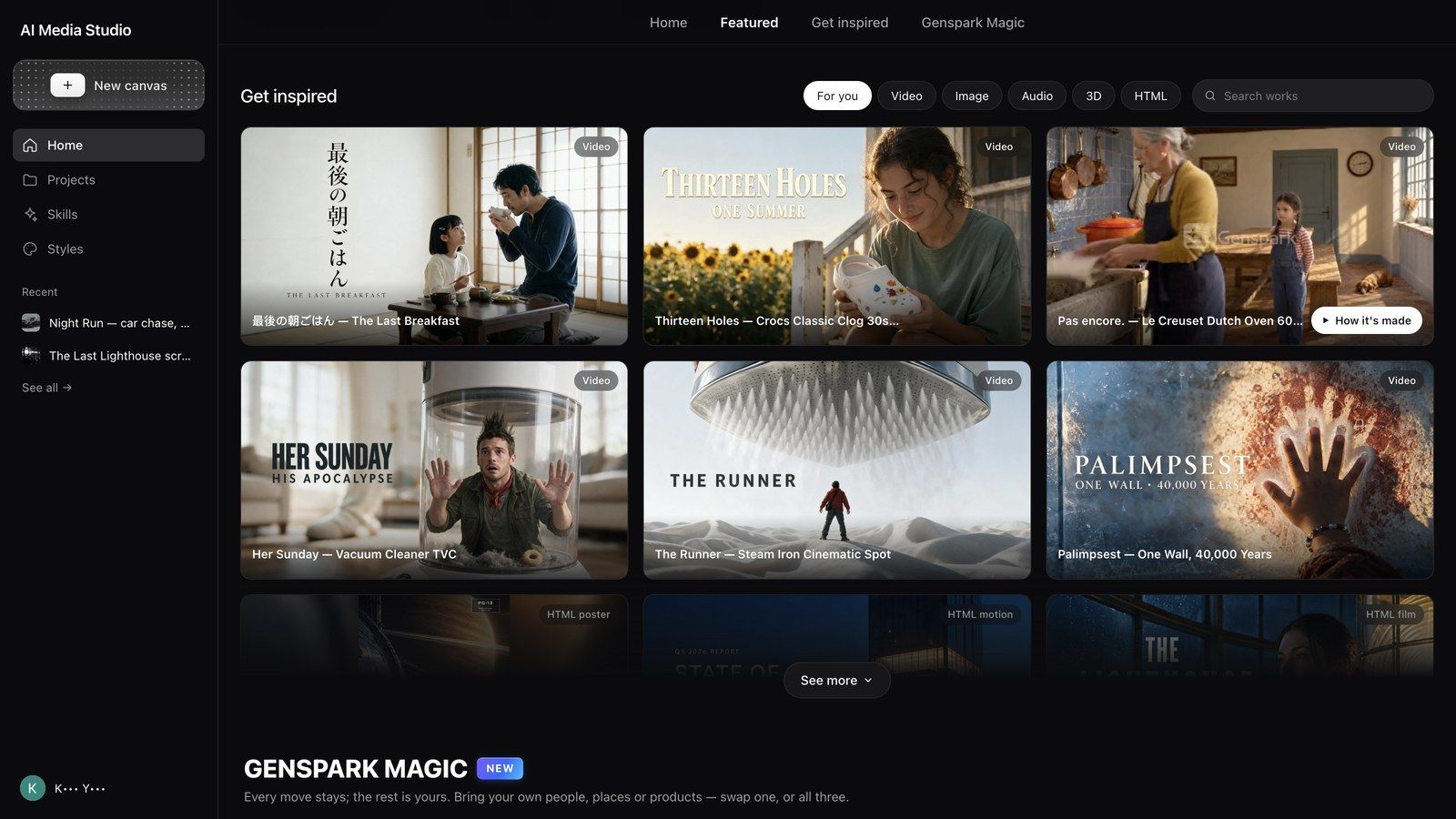
Dapatkan inspirasi memaparkan karya siap yang dihasilkan dalam Media Studio, yang boleh ditapis mengikut Untuk anda / Video / Imej / Audio / 3D / HTML; Cari karya mencari mengikut tajuk.
- Halakan tetikus pada kad untuk Cara ia dihasilkan; buka muka depan untuk pemapar dengan Cipta yang seperti ini (memasukkan prompt karya itu ke dalam komposer anda) dan Cara ia dihasilkan.
- Cara ia dihasilkan membuka papan baca sahaja projek tersebut: setiap nod, sambungan dan aset, serta dua butang — Salin & teruskan (menyalin projek ke ruang kerja anda supaya anda boleh terus mengusahakannya) dan Lihat perbualan (sembang asal).
- Meja kerja kecil seperti pentas 3D dan editor lapisan tidak boleh dibuka pada papan baca sahaja; tekan Salin & teruskan dahulu.
Sebelum menulis taklimat anda sendiri, jadikan bahagian ini sebagai panduan — menyalin sesuatu yang berkesan lalu mengubahnya biasanya lebih pantas daripada menghuraikan dari kosong. Setiap resipi dalam panduan ini dipautkan kepada contoh yang sepadan.
Memilih peringkat
Pemilih peringkat dalam komposer menentukan model mana yang merancang kerja anda. Ia tidak mengubah harga model media itu sendiri.
| Peringkat | Apa yang dinyatakan oleh produk | Apa yang perlu diketahui |
|---|---|---|
| Standard (lalai) | DeepSeek V4.1 Flash — kualiti pantas dan menjimatkan untuk penjanaan media harian dan tugasan reka bentuk imej | Perancangan pada peringkat ini menggunakan kuota percuma mingguan anda |
| Ultra | Claude Opus 5.5 — perancangan yang boleh diharap untuk rancangan kompleks dan kerja media berbilang langkah. Menggunakan lebih banyak kredit | Produksi berbilang langkah yang hasilnya bergantung pada kualiti perancangan |
| Mega | Claude Fable 5.1 — model Anthropic yang paling berkebolehan, dengan kredit dua kali ganda berbanding Ultra. Disyorkan untuk produksi video melebihi 30 saat | Memerlukan Penyimpanan Data AI diaktifkan (Tetapan → Kawalan Data) |
Tukar pada bila-bila masa; perubahan itu hanya mempengaruhi mesej seterusnya, bukan kerja yang telah siap.
Petua: mulakan dengan Standard. Naik peringkat hanya apabila sesuatu karya sentiasa "dirancang dengan salah" (susunan syot, kesinambungan hilang); satu imej yang kelihatan tidak kena biasanya berpunca daripada masalah prompt atau rujukan.
Cara kos berfungsi
Bar kuota di atas komposer menyatakannya dengan jelas: LLM dan imej menggunakan kuota percuma. Video dan audio menggunakan kredit. Mengasingkan kedua-dua perkara ini menjelaskan hampir setiap persoalan "kenapa saya dicaj".
- Pada Standard, perancangan dan imej berkualiti lalai menggunakan kuota percuma mingguan: pemikiran ejen tidak dicaj, dan laluan imej lalai tidak dicaj.
- Video, audio dan 3D sentiasa menggunakan kredit, tanpa mengira peringkat. Harga bergantung pada model, resolusi, durasi dan bilangan; nod konfigurasi memaparkan anggaran (contohnya
~200) sebelum anda menghantar. - Meninggalkan tetapan lalai bermakna meninggalkan kuota percuma: menamakan model imej tertentu, atau memilih kualiti tinggi / 4K, dicaj seperti penjanaan lain.
- Perancangan Ultra dan Mega sentiasa menggunakan kredit; peringkat tersebut tidak menggunakan kuota percuma.
- Draf tidak dikenakan kos sehingga anda menekan Jalankan. Draf hanya menyediakan permintaan; menekan Jalankan akan menjana dan mengenakan caj.
- Kegagalan dibayar balik. Penjanaan yang gagal memaparkan Tiada caj dan kredit dikembalikan; penjanaan yang berjaya tetap dicaj walaupun anda tidak menggunakannya.
- Di mana untuk menyemak: Penggunaan Kredit dalam akaun anda mengagihkan perbelanjaan mengikut produk; perbelanjaan Media Studio disenaraikan sebagai Media Studio.
Apabila kuota habis, anda boleh meneruskan dengan kredit atau menunggu kuota ditetapkan semula — bar itu memberitahu anda yang mana satu sedang digunakan.
Lima tabiat yang menjimatkan kredit tanpa menjejaskan kualiti:
- Buat draf pada Standard; naik peringkat hanya untuk karya yang benar-benar memerlukan perancangan yang lebih kukuh.
- Terokai gaya dengan model dan kualiti imej lalai; tingkatkan kualiti hanya untuk pilihan akhir.
- Uji dengan satu klip pendek, kemudian gunakan Lanjutan pintar untuk versi panjang.
- Gunakan sambungan rujukan dan bukannya menulis semula prompt.
- Luluskan papan cerita (Templat grid → Papan cerita 25 sel) atau bingkai utama sebelum menjana video, dan bina karya panjang secara bersegmen — merakam semula satu syot hanya menelan kos satu syot, bukan seluruh filem.
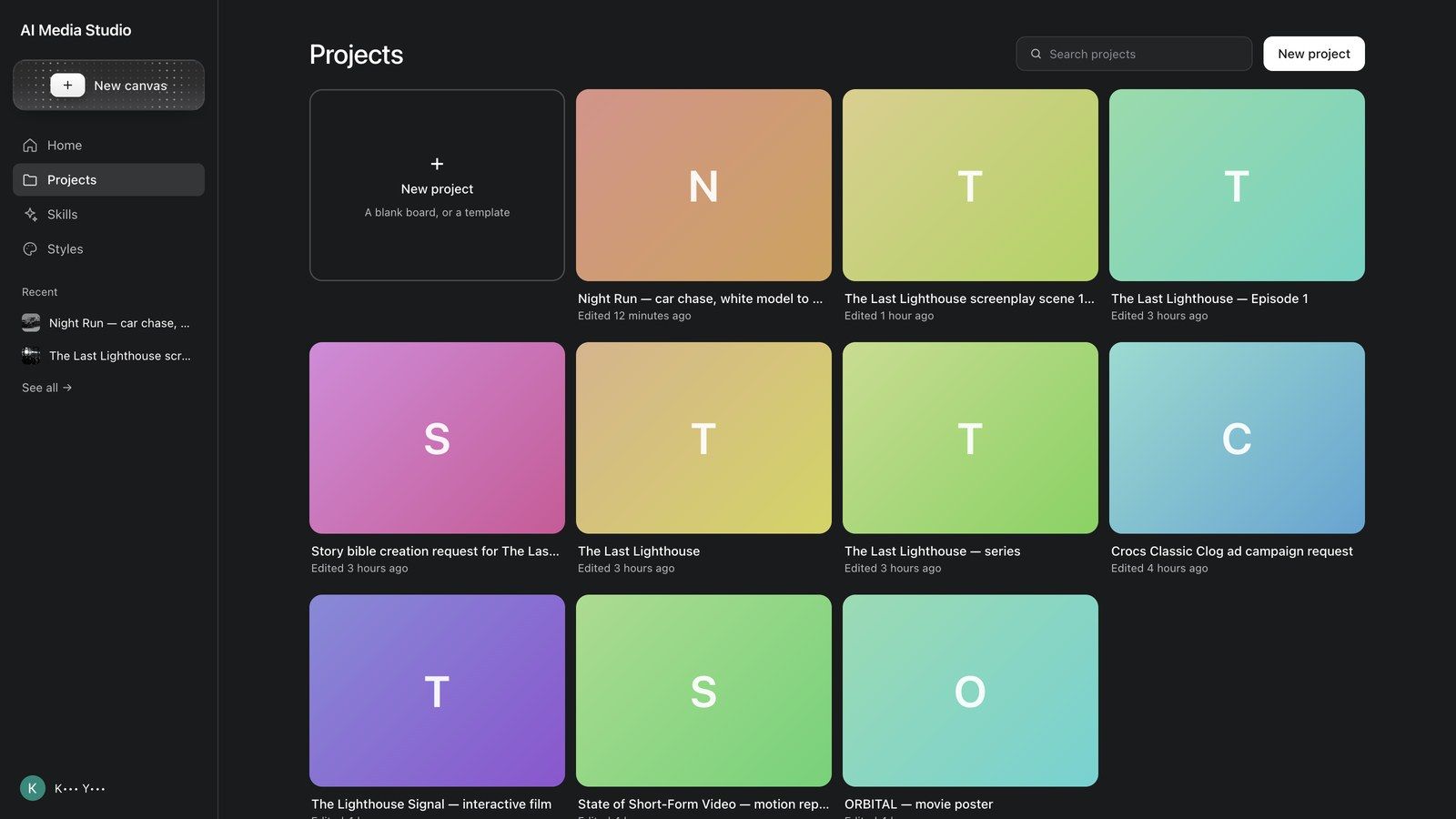
Mengurus projek
Projek menyenaraikan setiap papan yang telah anda hasilkan, yang terkini di atas.
- Projek baharu ("Papan kosong, atau templat") memulakan papan kosong atau templat; + Baharu pada bar sisi kiri melakukan perkara yang sama dari mana-mana sahaja.
- Cari projek menapis mengikut nama.
- ··· pada kad: Namakan semula, Tetapkan muka depan (membuka Tetapkan imej muka depan untuk memilih salah satu aset projek, atau Kembali ke pilihan automatik), Padam (bertanya "Padam projek ini? Tindakan ini tidak boleh dibuat asal.").
- Terkini pada bar sisi kiri ialah senarai pintasan; Lihat semua → membuka Projek.
Soalan lazim
Adakah Media Studio ialah AI Video / AI Audio / AI Music yang lama?
Alat-alat tersebut telah digabungkan ke dalam Media Studio — keupayaan yang sama, dibina semula sebagai satu papan dengan kemahiran produksi terbina dalam. Halaman lama masih boleh dibuka dan projek yang anda hasilkan di sana kekal di sana; hanya projek yang dicipta dalam Media Studio dipaparkan di bawah Projek.
Perlukah saya memilih mod sebelum menaip?
Tidak. Umum membiarkan ejen menentukan medium pada setiap langkah. Pilih mod hanya apabila anda sudah mengetahui mediumnya dan mahu komposer memberi tumpuan kepadanya.
Bolehkah saya kembali dan terus mengedit projek?
Ya — bukanya daripada Projek: perbualan, papan dan aset akan dipulihkan. Satu projek boleh mengandungi beberapa papan (menu di sebelah tab papan → Papan baharu) untuk mengasingkan versi.
Bolehkah saya menggunakan foto produk dan video saya sendiri?
Ya. Lampirkan dengan + pada komposer, seret fail ke atas papan, atau gunakan Tambah nod → Muat naik pada dok sebelah kanan papan; muat naik akan menjadi nod yang boleh anda rujuk.
Kenapa ejen bertanya begitu banyak soalan pada awalnya?
Satu pusingan soalan yang jelas lebih murah daripada menjana semula. Jawab beberapa soalan yang penting dan hantar; selebihnya menggunakan tetapan lalai.
Kenapa saya dihentikan apabila menempah banyak klip sekali gus?
Kelompok besar sengaja memerlukan pengesahan — setiap klip menggunakan kredit. Kelompok yang lebih kecil biasanya juga lebih konsisten.
Adakah Media Studio berhubung dengan Genspark Design?
Buat masa ini dalam satu arah: pelayar fail Design menawarkan Edit dalam Media Studio, yang mengumpulkan aset reka bentuk dan mengimportnya; setelah dimasukkan, ia menjadi nod biasa.
Bolehkah saya menggunakan hasil saya secara komersial?
Anda memiliki apa yang anda cipta, tertakluk kepada terma penyedia model dan pelan anda. Untuk kerja jenama, semak nota lesen pada kad model sebelum menjana secara pukal.
Penyelesaian masalah
Butang hantar kelabu
Komposer kosong, panel mod mempunyai medan yang belum diisi, atau penjanaan sedang berjalan. Taip beberapa perkataan atau lampirkan fail.
Penjanaan gagal atau kembali kosong
Nod memaparkan Penjanaan gagal dan Tiada caj; tekan Cuba semula. Jika ia terus gagal: pendekkan prompt, lampirkan rujukan, atau pecahkan tugasan (jana imej pegun dahulu, kemudian animasikannya).
Saya tidak dapat mencari projek terdahulu
Gunakan Cari projek di bawah Projek, kemudian semak Terkini pada bar sisi kiri. Projek yang dihasilkan dalam halaman lama AI Video / AI Audio / AI Music disenaraikan dalam alat tersebut, bukan di sini.
Papan tersekat atau tidak boleh diedit
Penjanaan mungkin sedang menahan nod, atau draf sedang menunggu Jalankan. Tekan ikon muat semula di bahagian atas kanan papan; perubahan papan yang belum disimpan akan dikekalkan.
"Media Studio dinyahdayakan untuk organisasi anda"
Pentadbir ruang kerja anda telah mematikan ciri ini. Minta mereka mendayakan Media Studio dalam tetapan ciri organisasi — ia ialah suis pentadbir, bukan had pelan. Pentas pengarah 3D dan Studio HTML menggunakan suis yang sama.