


Ketahui cara merangka adegan di atas pentas pengarah 3D sebelum merendernya, serta membina poster, karya gerakan dan filem interaktif sebagai halaman HTML yang boleh diedit dalam Media Studio.
Dikemas kini 14 Jul 2026
Ciri Utama
Soalan Lazim
Penyelesaian Masalah
Media Studio: halaman 3D dan HTML
Pentas pengarah 3D: previs dahulu, render kemudian
Satu-satunya tugasnya: kunci hubungan ruang sebelum anda membelanjakan kredit untuk video.
Susunan pelakon, pergerakan kamera, halangan pandangan, kedudukan beberapa orang atau kereta antara satu sama lain — perkara yang sering tersilap apabila diterangkan dengan kata-kata — disusun secara fizikal sebagai model putih di atas pentas. Anda menonton previs model putih, mengesahkan kamera dan pergerakan, kemudian menghantar pergerakan itu kembali ke papan untuk memacu render akhir. Apa yang anda jimatkan bukan satu penjanaan, tetapi kos merakam semula keseluruhan urutan.
Klip: buka pentas → lihat melalui kamera induk dan dua kamera syot dengan pemilih kamera → mainkan previs → putar dalam Paparan pengarah → tetapkan kamera sebagai Aktif di bawah KAMERA → Bingkai ke papan → Pergerakan ke papan → tutup; papan kini mempunyai imej pegun dan video previs
Bermula
- Tambah nod → Pentas Pengarah 3D (Beta, dibina oleh ejen). Nod dengan lencana 3D muncul; satu-satunya butangnya ialah Buka pentas.
- Tekan Buka pentas. Pentas dibuka dalam skrin penuh (kali pertama, anda akan melihat "Membuka pentas pengarah…"): perbualan pentas itu sendiri di sebelah kiri, port pandangan 3D di sebelah kanan.
- Huraikan adegan dalam "Huraikan adegan anda..." di bahagian bawah kiri (siapa, di mana, bagaimana mereka bergerak, bagaimana kamera bergerak) dan hantar. Ejen pentas menggunakan peringkat Ultra secara lalai. Jika anda memerlukan titik permulaan, keadaan kosong menawarkan Bantu saya fikirkan satu / Cipta dunia daripada imej adegan / Bina previs daripada papan cerita / Mulakan daripada URL, seperti halaman produk.
- Ejen membina adegan sebagai previs model putih: orang ialah silinder atau kotak pada ketinggian sebenar, set ialah blok kelabu — hanya isi padu dan pergerakan, tanpa tekstur atau pencahayaan. Ia mencipta satu kamera bagi setiap syot (dan mengekalkan kamera induk) dan melaporkan dalam beberapa baris apabila selesai. Langkah ini hampir tidak menggunakan kredit media, namun ia menunjukkan sama ada ruang itu berfungsi.
Ayat yang penting dalam taklimat: nyatakan "model putih, pergerakan dan kamera sahaja" secara jelas. Tanpanya, ejen mungkin menghias set (neon, hujan, pantulan), lalu model video akan meniru rupa dan bukannya gerakan. Taklimat contoh Night Run bermula dengan "PURE WHITE-MODEL PREVIS: no colour, no textures, no materials…".
Apa yang anda lihat apabila ia dibuka
Bar atas (dari kiri ke kanan)
| Kawalan | Fungsinya |
|---|---|
| Paparan pengarah | Kembali ke kamera bebas (seret untuk memutar; menghalakan tetikus memaparkan petunjuk papan kekunci: W A S D bergerak, Q E turun / naik, Shift lebih pantas) |
| Paparan kamera ▾ (pemilih kamera) | Menyenaraikan kamera yang dicipta oleh ejen; pilih satu untuk melihat melaluinya; "Tambah kamera dahulu" selagi belum ada kamera |
| ↻ | Muat semula pentas daripada failnya |
| 16:9 ▾ | Nisbah aspek: 16:9, 9:16, 1:1, 4:3, 21:9, 3:4 |
| Bingkai ke papan | Merender satu imej pegun daripada kamera Aktif (1920 px pada sisi panjang) dan menambahkannya ke papan sebagai nod imej; notifikasi "Bingkai ditambah ke papan" |
| Pergerakan ke papan | Merender keseluruhan garis masa melalui kamera Aktif (sisi panjang 1280 px, dirender dalam pelayar anda, status "Merender video…") dan menambahkannya sebagai nod video; notifikasi "Video ditambah ke papan" |
| Lukis | Lukis pada bingkai dan letakkan nota lekat; Baris gilir atau Hantar terus kepada ejen (sehingga 10 dalam baris gilir) |
| Ikon panel / × | Papar / sembunyikan Pemeriksa; tutup pentas (Esc juga berfungsi) |
Pemeriksa di sebelah kanan: apabila tiada apa-apa dipilih, ia tertulis "Klik sesuatu di atas pentas atau pilih daripada garisan luar di bawah untuk memeriksanya. Minta ejen membina, mengalihkan dan menyinari adegan." Di bawahnya terdapat empat bahagian yang boleh dilipat:
- TETAPAN · n — suis, warna dan gelangsar yang ditakrifkan oleh pentas tertentu ini (ia datang daripada kod ejen dan berbeza bagi setiap pentas).
- KAMERA · n — senarai kamera (dengan FOV). Klik satu baris untuk melihat melaluinya; pilihan itu memaparkan Lihat melalui, Tetapkan aktif (kamera Aktif ialah kamera yang digunakan oleh Bingkai / Pergerakan ke papan), gelangsar FOV dan Kedudukan / Sasaran. Setiap baris mempunyai @ (Sebut dalam sembang) yang memasukkan
@camera:<id>ke dalam sembang supaya anda boleh menunjukkan kamera itu kepada ejen dengan tepat. Kamera hanya dicipta oleh ejen — minta satu dalam sembang. - OBJEK · n — objek di atas pentas. Klik satu baris, atau objek dalam port pandangan, untuk memilihnya: Kelihatan, Kedudukan / Putaran / Skala, Saiz. Juga dengan @.
- ASET — Muat naik fail (GLB, tekstur, HDR, audio…) dari komputer anda (.glb / .gltf / .obj / .fbx, tekstur, HDR, audio; 100 MB bagi setiap fail); Di pentas ini menyenaraikan fail pentas ini, dengan Letak di sebelah fail
.glb; Pustaka papan · 3D menyenaraikan model 3D yang sudah ada dalam pustaka papan, juga dengan Letak dan @.
Pemain di bahagian bawah: Main / Jeda, Ulang, paparan masa (contohnya 7.53 / 16.00), penggelintar, @ (Sebut detik ini dalam sembang, yang memasukkan @time:7.5s — "pada masa ini kereta sepatutnya sudah melepasi selekoh" hanya satu klik sahaja) dan skrin penuh (menyembunyikan kawalan; Esc memaparkannya semula). Garis masa lalai ialah 10 s pada 30 fps; ejen boleh mengubahnya.
Dalam perbualan di sebelah kiri, kerja ejen dipaparkan sebagai kad: Render pergerakan kamera
Daripada previs kepada syot sebenar
- Di atas papan, seret ⊕ nod video previs → Video; pilih model yang menerima rujukan gerakan (contohnya Seedance 2.5), dengan nisbah aspek yang sama seperti previs.
- Dalam prompt, nyatakan apakah setiap blok, dan namakannya mengikut kedudukannya berbanding kamera ("blok paling terang yang paling jauh dari kamera ialah sedan hitam yang melarikan diri; yang paling dekat dengan kamera dengan palang bumbung ialah kereta peronda polis, ia kekal di belakang sepanjang masa") — bukan sekadar mengikut warna. Model video mengikut gerakan previs tetapi menetapkan peranan secara bebas.
- Jana. Dalam contoh Night Run, setiap satu daripada empat kamera menghasilkan klip previs, setiap klip menjadi syot fotorealistik, dan syot-syot itu disunting menjadi urutan 16 saat dalam komposer video.
Mengimport model 3D anda sendiri
Fail .glb yang dieksport dari Blender, C4D atau mana-mana alat lain boleh terus dimasukkan ke pentas: Pemeriksa → ASET → Muat naik fail; apabila muat naik selesai, ia diletakkan secara automatik ("
Bila pentas berbaloi digunakan: susunan pelbagai orang, adegan kejar-mengejar, pergerakan melalui ruang dalaman, produk dengan hubungan tetap terhadap sekelilingnya, beberapa versi kamera yang sama persis. Potret biasa atau syot dekat produk tidak memerlukannya.
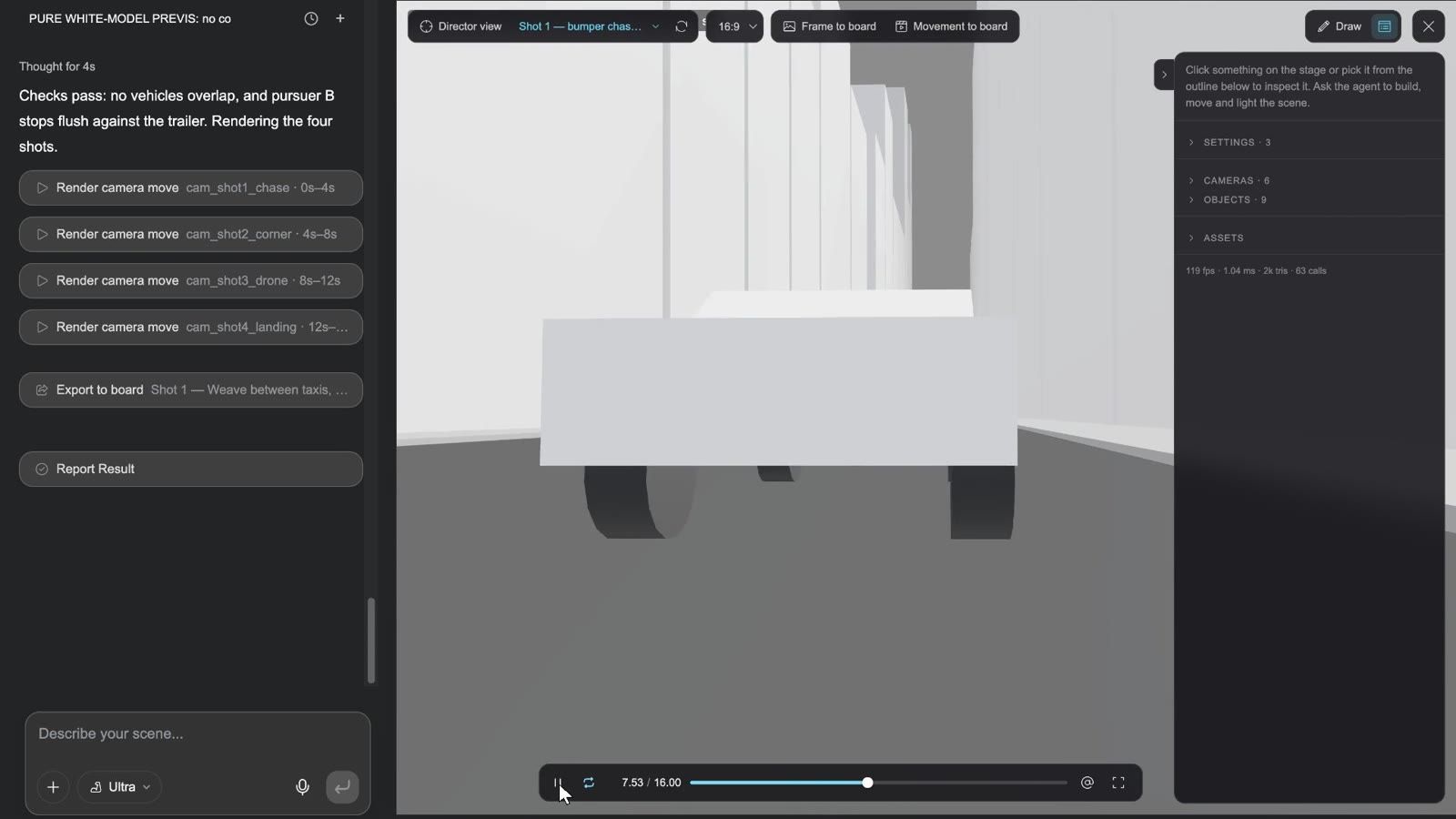
Contoh rasmi: Night Run — car chase, 3D stage to Seedance dalam Dapatkan inspirasi dihasilkan tepat dengan cara ini — empat pergerakan kamera dikunci di atas pentas putih, kemudian dihantar ke Seedance untuk syot sebenar. Florida House — floor plan to 3D cutaway menunjukkan kegunaan lain: pelan lantai ditukar menjadi render pandangan atas, kemudian dibina semula di atas pentas dinding demi dinding sebagai keratan 3D yang lengkap dengan perabot, dieksport sebagai imej pegun pandangan atas dan pandangan mata burung 45°.
Pentas pengarah dalam 30 saat:
Dunia 3D dan pemasangan rangka
-
Dunia 3D (Tambah nod) / Jana dunia 3D pada imej: ruang yang boleh anda putarkan dan masuki, dijana daripada penerangan atau gambar; hasilnya ialah nod 3D dengan paparan jelajah.
-
Pasang rangka: pemasangan rangka automatik untuk animasi. Skop adalah penting: ia hanya berfungsi pada model yang dijana dengan Tripo, dan hanya pada watak / makhluk; model yang dimuat naik, dunia 3D dan hasil yang sudah dipasang rangka tidak boleh dipasang rangka.
Halaman HTML: tiga jenis, setiap satu dengan Studio tersendiri
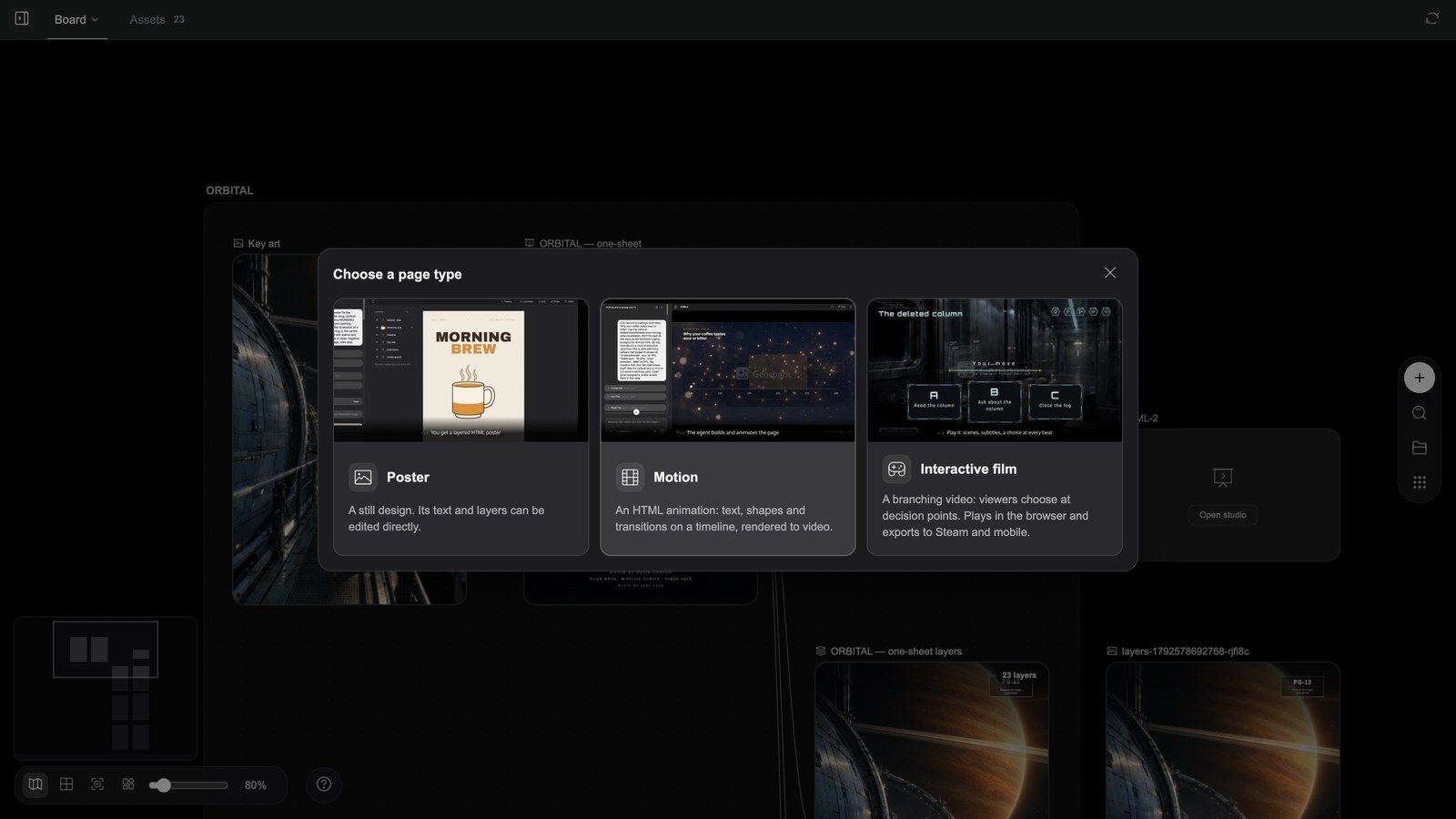
Nod HTML menghasilkan halaman yang boleh dimainkan dan bertindak balas, bukan imej. Tambah nod → HTML (Beta) meletakkan kad kosong yang satu-satunya butangnya ialah Buka studio; kali pertama anda membukanya, Pilih jenis halaman akan bertanya:
| Jenis | Penerangan dalam dialog | Kanvas | Nama Studionya |
|---|---|---|---|
| Poster | Reka bentuk pegun. Teks dan lapisannya boleh diedit secara terus. | 1080×1620 | Design Studio |
| Gerakan | Animasi HTML: teks, bentuk dan peralihan pada garis masa, dirender menjadi video. — dialog itu memperkecilkannya; ia ialah After Effects untuk papan, lihat di bawah | 1920×1080 | Motion Studio |
| Filem interaktif | Video bercabang: penonton membuat pilihan di titik keputusan. Dimainkan dalam pelayar dan dieksport ke Steam dan peranti mudah alih. | 1920×1080 | Interactive Studio |
Setiap kad memainkan pratonton ringkas apabila tetikus dihalakan padanya. Hanya Filem interaktif mempunyai langkah kedua, Pilih tema antara muka filem: Klasik Cina (ukiran dakwat dan lakuer emas, cop mohor merah terang — drama zaman silam, wuxia, intrik istana), Fiksyen sains (panel logam gelap, bar cahaya sian — angkasa lepas, cyberpunk), Fantasi (garisan emas halus, hiasan batu kecubung, cop azimat — kultivasi, fantasi tinggi, mitos) dan Moden (kaca beku, sempadan garis halus, aksen merah jambu neon, pilihan berbentuk gelembung sembang — bandar, romantik, seram, jenayah). Tema ditentukan sekali sahaja; kitnya dimasukkan ke dalam folder tema filem dan gayanya boleh diubah dalam Studio kemudian.
Studio dibuka sebaik sahaja anda membuat pilihan ("Membuka studio…"), dengan pemegang tempat satu baris pada halaman seperti "Huraikan poster anda dalam sembang". Studio yang kosong menawarkan beberapa cadangan permulaan yang mengisi komposer: untuk poster Poster pelancaran daripada taklimat ringkas / Jadikan teks saya poster tipografi / Ubah gaya poster semasa; untuk gerakan Animasikan halaman ini mengikut susunan bacaan / Kad tajuk 6 saat / Selaraskan gerakan dengan narasi; untuk filem Tulis graf cerita daripada klip saya / Rancang segmen yang masih saya perlukan / Ubah gaya muka depan dan pilihan.
Terdapat jenis keempat, Aplikasi (halaman interaktif serba lengkap: permainan, alat, prototaip). Ia tiada dalam dialog — ejen menciptanya apabila tugasan memerlukannya — dan Studionya ialah App Studio.
Bar alat nod mengikut jenisnya (Skrin penuh dan Padam sentiasa berada di sebelah kanan):
| Jenis | Bar alat |
|---|---|
| Poster | Eksport lapisan, Design Studio |
| Gerakan | Render, Motion Studio |
| Filem interaktif | Eksport binaan, Muat turun binaan (sebaik sahaja binaan wujud), Interactive Studio |
| Aplikasi | App Studio |
Nod yang taklimat tulisan ejennya belum dijalankan akan memaparkan Jalankan dahulu. Skrin penuh menjalankan halaman (poster / filem / aplikasi) atau memainkan komposisi (gerakan).
Poster: kekal sebagai fail reka bentuk apabila siap
Klip: nod poster → Eksport lapisan → dokumen lapisan muncul di atas papan → Edit lapisan membuka editor lapisan → ubah satu lapisan → Eksport ke kanvas
Di dalam Design Studio
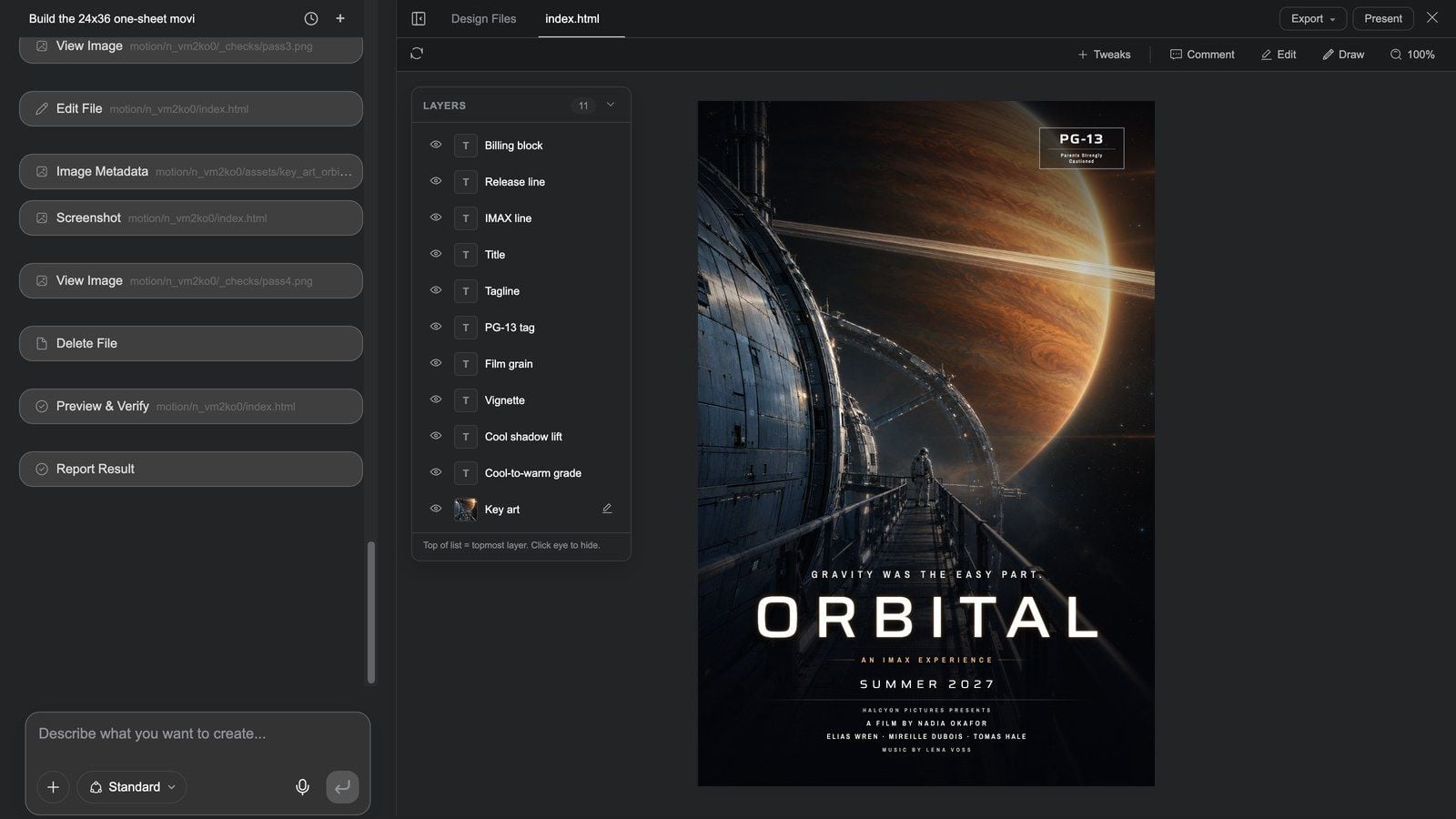
Design Studio dibuka dalam skrin penuh: perbualan poster itu sendiri di sebelah kiri, halaman di sebelah kanan.
- Baris tab pertama: Sembunyikan sembang / Paparkan sembang, Fail Reka Bentuk, tab fail, Soalan apabila ejen bertanya; di sebelah kanan Eksport ▾ (Eksport imej, Eksport PSD — satu lapisan bagi setiap lapisan poster — dan Eksport lapisan ke papan) serta Persembahkan.
- Baris kedua: Muat semula pratonton, Pelarasan (minta ejen menyediakan kawalan boleh laras), Komen (beri komen pada elemen halaman), Edit (laci sebelah kanan: klik apa-apa sahaja pada kanvas untuk mengubah tipografi, saiz dan kotaknya), Lukis (tandakan dan hantar kepada ejen), zum.
- Panel lapisan: setiap lapisan poster (Blok kredit, Tajuk, Slogan, Seni utama…), setiap satu dengan ikon mata untuk Sembunyikan lapisan / Paparkan lapisan; lapisan imej menawarkan Jana semula imej.
- Perubahan ditulis terus ke dalam halaman; tiada butang Simpan. Untuk gaya keseluruhan yang berbeza, minta dalam sembang.
Eksport lapisan dan siapkan dalam editor lapisan
- Kembali ke papan, pilih nod poster dan tekan Eksport lapisan (kad memaparkan "Mengeksport lapisan…").
- Apabila selesai — "Lapisan dieksport ke nod baharu" — dokumen lapisan bernama "
layers" berada di sebelah poster, satu lapisan bagi setiap lapisan poster (sehingga 128). Lapisan yang tidak boleh dirasterkan (contohnya butiran filem penapis SVG) dilangkau dengan "N lapisan dilangkau: …". - Tekan Edit lapisan padanya untuk editor lapisan setaraf Photoshop: susunan, kelegapan, mod campuran, retus, pangkas, tipografi — lihat Papan dan alat imej.
- Eksport ke kanvas untuk membawa hasilnya kembali sebagai imej baharu, atau Muat turun PNG / PSD.
Rantaian ini — halaman → Eksport lapisan → editor lapisan → kembali ke papan — ialah rantaian yang paling kerap terlepas pandang dan paling berguna dalam Media Studio: susun atur yang dijana oleh AI boleh diedit seperti fail reka bentuk dan bukannya dijana semula.
Halaman gerakan: After Effects untuk papan
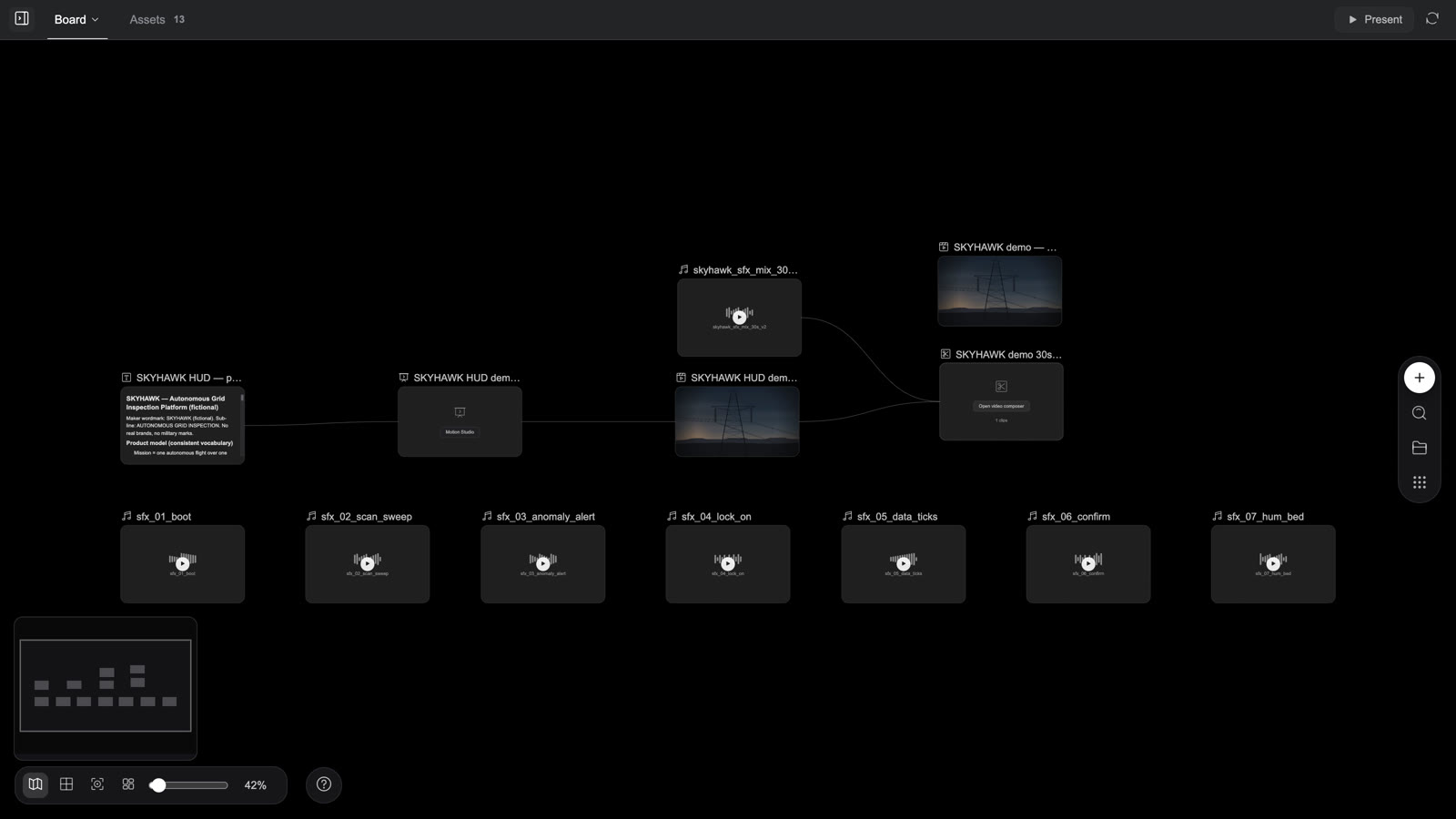
Nod Motion bukan "animasi kecil". Ia ialah komposisi yang dirender dengan ketepatan bingkai: ejen Motion Studio menulisnya dalam HTML, dan Render menukarnya menjadi video bingkai demi bingkai. Di atas papan, ia ialah pas pascaproduksi yang tidak mampu dibawa oleh klip yang dijana — apabila sesuatu bingkai mesti tepat, di sinilah tempatnya:
- Teks, angka, logo dan tipografi jenama di atas rakaman sebenar atau rakaman yang dijana;
- Kad tajuk, tajuk, pertiga bawah, kad penutup;
- Video penerangan dan cerita data: bar tumbuh dari paksi, garisan dilukis mengikut laluannya, angka mengira hingga ke nilainya;
- Karya promosi dan produk, filem pelancaran, kemas kini produk, demo HUD, treler: karya lengkap yang diperbuat daripada grafik, tipografi dan gerakan antara muka;
- Kapsyen yang diselaraskan dengan perkataan daripada trek narasi (serlahan, pil karaoke, hentakan skrin penuh, neon, isian kecerunan — atau bar sari kata biasa dan pertiga bawah korporat);
- Topeng dan mod campuran, serta peralihan shader WebGL antara adegan (resapan silang, sapuan, riak, pengatup, glitch, tukar kabur, kilatan…);
- 3D Three.js: model, zarah, lampu dan pergerakan kamera — untuk syot 3D yang mesti dikawal sehingga ke tahap bingkai dan bukannya diteka oleh model video;
- Animasi Lottie, karya berbilang adegan (satu sub-komposisi bagi setiap adegan) dan templat berparameter (tajuk, warna dan panjang sebagai pemboleh ubah).
Cara bahan dimasukkan: sambungkan nod video / imej / audio papan kepada nod gerakan. Video menjadi rakaman bingkai penuh di bahagian bawah (ia boleh membawa gerakan tolak perlahan atau seumpamanya), imej menjadi lapisan, audio menjadi narasi atau muzik latar — dan karya itu direntakkan mengikut suara: dengan nod audio yang disambungkan, panjang klip dan detik setiap baris muncul akan mengikut bunyi.
Himpunan sembilan karya gerakan HTML daripada Dapatkan inspirasi di laman utama (5 saat setiap satu): HUD di atas rakaman dron, filem pelancaran yang antara muka produknya dilukis dalam gerakan, ikon yang berubah bentuk menjadi logo, kemas kini produk dengan angkanya pada skrin, laporan data di atas rakaman, carta yang melukis dirinya sendiri dalam video ilmu, video pasar dalam talian 1:1, demo permainan piksel dan treler bergaya VHS — setiap satunya dirender daripada nod Motion.
Bila menggunakan Motion, dan bila tidak
| Anda mahu | Gunakan |
|---|---|
| Teks, angka, logo atau antara muka yang tepat; kad tajuk, pertiga bawah, kapsyen | Motion |
| Video penerangan, laporan data, kemas kini produk, filem pelancaran, HUD, treler, video pasar dalam talian | Motion (keseluruhan karya) |
| Klip yang sudah anda jana, ditambah tajuk / tipografi jenama / kapsyen yang diselaraskan dengan perkataan / tindanan data | Motion: sambungkan nod video itu, render nod video baharu; klip asal tidak terjejas |
| Lakonan manusia, adegan semula jadi, ciri kanta, cahaya | Penjanaan video; kemudian pas Motion apabila teks mesti tepat |
| Hanya menyambung klip, bar sari kata, muzik, eksport | Komposer video lebih pantas |
| Susun atur pegun yang boleh terus diedit | Poster |
Bermula
Tiga laluan ke tempat yang sama:
- Beritahu ejen (cara biasa): huraikan karya itu, nyatakan "sebagai halaman gerakan HTML", dan sambungkan atau @-sebut foto produk, rakaman, logo dan narasi. Ejen menulis skrip / spesifikasi ke dalam nod teks dahulu, kemudian mencipta nod gerakan dan menyerahkannya kepada Studio; hasil render ialah nod video di sebelah nod gerakan, dan komposer mencampurkan SFX atau menambah pembukaan apabila anda mahukan versi induk — kesemua sembilan contoh di laman utama berkongsi bentuk ini: teks spesifikasi → nod gerakan → video yang dirender → komposer.
- Letakkan nod sendiri: Tambah nod → HTML → Buka studio → Gerakan, kemudian tulis taklimat dalam sembang Studio (panjang, adegan, teks yang dipaparkan oleh setiap adegan, warna jenama, SFX / narasi).
- Mulakan daripada contoh: mana-mana kad gerakan HTML di bawah Dapatkan inspirasi di laman utama → Salin & teruskan, kemudian gantikan dengan nama produk, angka dan warna anda (setiap contoh membawa prompt sambungan satu baris; lihat resipi 16).
Cara Motion Studio berfungsi
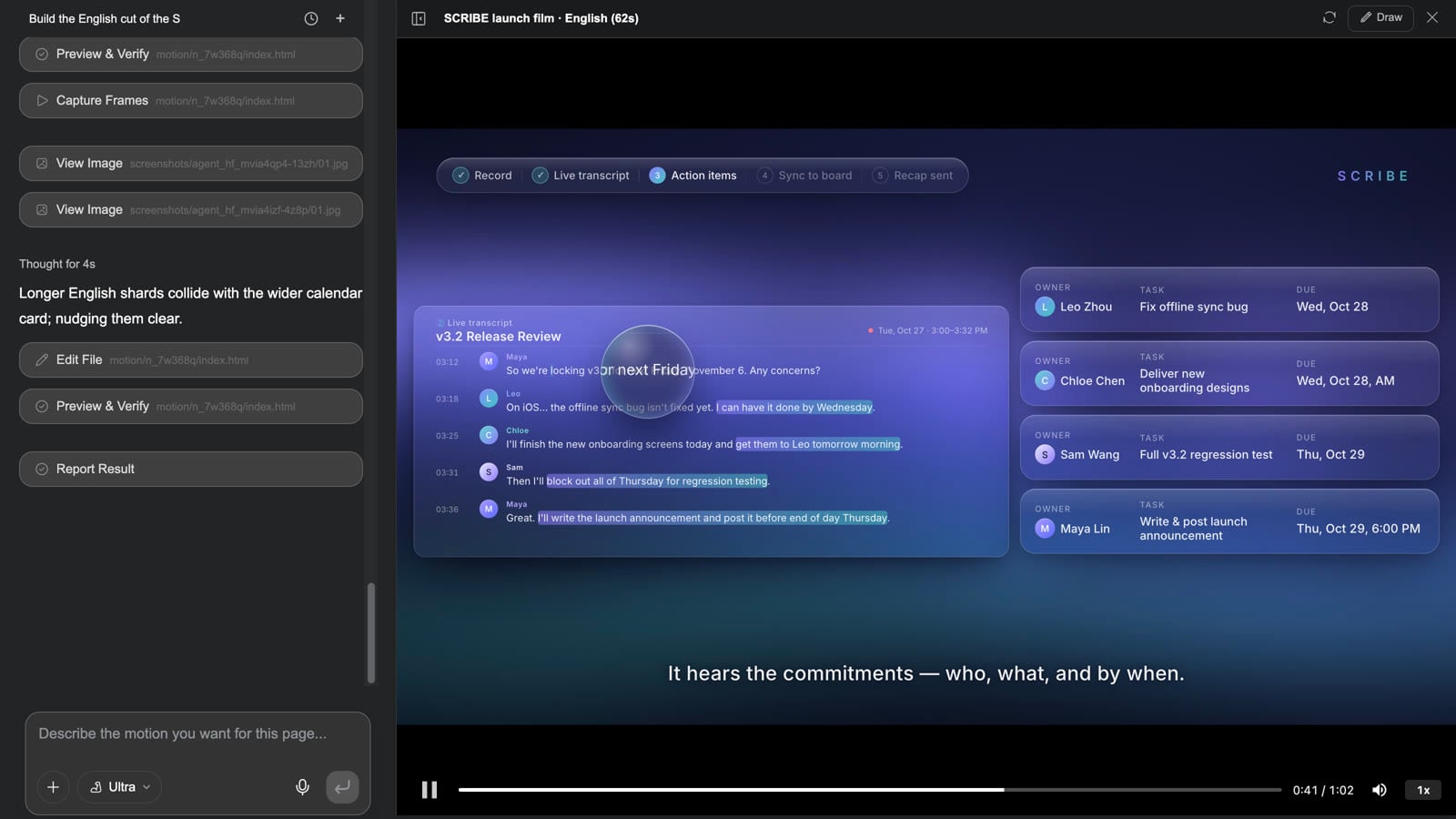
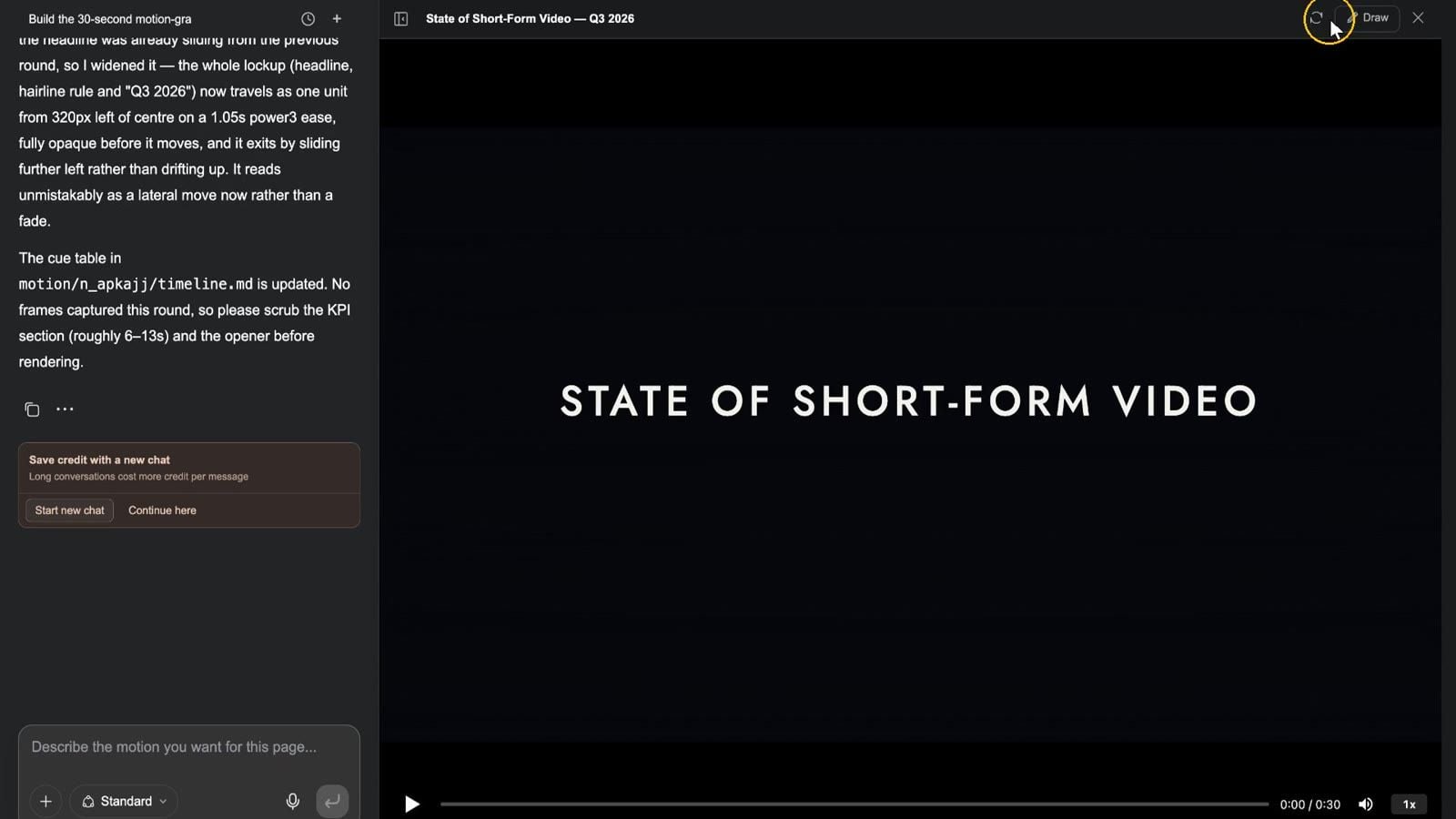
Motion Studio dipacu oleh perbualan. Tiada garis masa bingkai utama untuk diseret — ejen menyusun rakaman, teks, grafik dan peralihan pada garis masa berdasarkan penerangan anda; anda menonton pratonton (bar kemajuan boleh digelintar ke mana-mana detik) dan mengubah sesuatu dengan satu ayat.
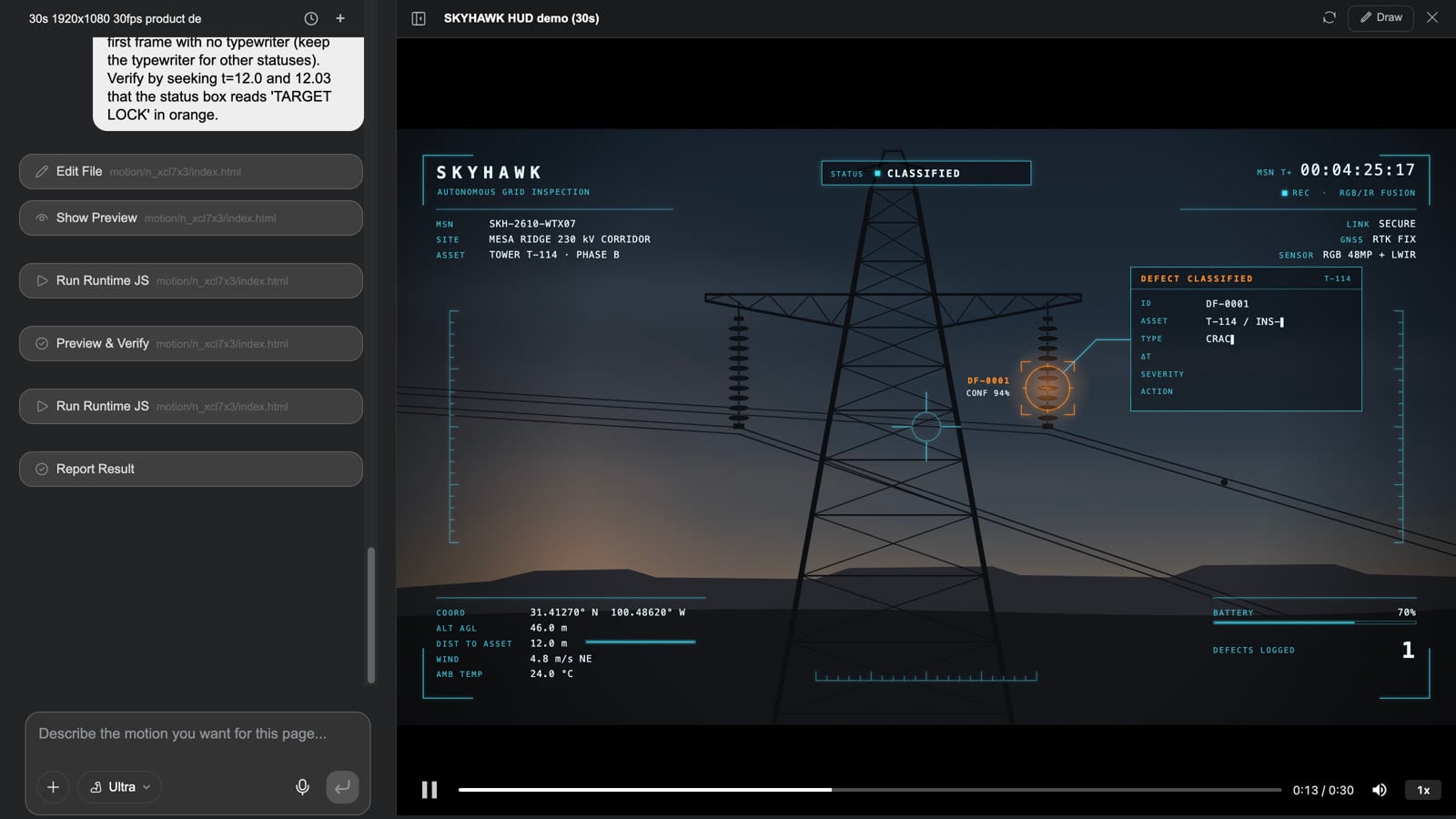
Klip: mengubah HUD di atas rakaman dron — buka Motion Studio → mainkan hingga kunci sasaran pada 12 s → minta "reticle ambar dan bacaan keyakinan di bahagian bawah kiri" → Muat semula pratonton selepas ejen selesai dan mainkan semula → Tutup → Render → nod video di atas papan dikemas kini di tempatnya
- Pilih nod gerakan dan tekan Motion Studio (atau butang pada kad). Perbualan berada di sebelah kiri (komposer tertulis "Huraikan gerakan yang anda mahukan untuk halaman ini..."); pemain berada di sebelah kanan dengan Main, bar kemajuan yang boleh digelintar, Senyapkan dan Kelajuan main balik di bahagian bawah.
- Gelintar ke detik yang ingin anda ubah dan huraikan perubahannya — "gelongsorkan tajuk utama dari kiri dan bukannya pudar; kira tiga angka besar itu naik selama dua saat setiap satu; jadikan reticle kunci berwarna ambar; tahan susunan akhir sesaat lebih lama". Ejen meringkaskan titik isyarat yang telah diubahnya.
- Tekan Muat semula pratonton dan mainkan semula. Bar atas juga mempunyai Lukis (bulatkan tempat itu dan hantar kepada ejen) dan Tutup.
- Tutup Studio, pilih nod dan tekan Render: kad memaparkan "Merender…", kemudian "Gerakan dirender", dan nod video dengan nama yang sama muncul di sebelahnya (atau dikemas kini). Merender sekali lagi akan mengemas kini nod video itu di tempatnya — hasil render tidak bertimbun.
- Nod video itu boleh terus dimasukkan ke dalam komposer video untuk suntingan, campuran atau pembukaan.
Perlu diketahui: sambungkan nod audio kepada nod gerakan dan render akan menganggapnya sebagai narasi, dengan memadankan panjangnya; dua render dijalankan pada satu masa, setiap satu sehingga kira-kira 20 minit; satu halaman gerakan boleh memuatkan sehingga 60 nod elemen. SFX, muzik dan narasi halaman itu sendiri dimasukkan ke dalam render; untuk menambah lapisan bunyi, masukkan video yang dirender dan nod audio ke dalam komposer bersama-sama. Untuk komposisi berat (3D, peralihan shader, karya berbilang adegan yang panjang), tetapkan peringkat model Studio kepada Ultra atau Mega. Apabila halaman Slides / Design menjadi video bernarasi, setiap halaman ialah salah satu nod gerakan ini — buka Motion Studio halaman itu untuk mengubahnya, kemudian render semula halaman itu sahaja.
Halaman gerakan dalam 30 saat:
Filem interaktif
Filem interaktif ialah graf segmen berdurasi 5–15 saat: penonton membuat pilihan di setiap titik keputusan, cerita bercabang, dan ia berakhir dengan salah satu daripada beberapa pengakhiran.
Klip: pilih nod filem → Skrin penuh membuka pemain → muka depan → Permainan baharu → segmen pertama → empat pilihan muncul di titik keputusan → pilih satu → cerita bercabang → Pokok cerita memaparkan carta alir → Menu membuka kad jeda → Sambung semula
Menghasilkannya
- Skrip, segmen dan cabang semuanya berada dalam projek:
story.jsonmengandungi pembukaan, video setiap segmen, sari kata (.vtt), 1–6 pilihan dan apa yang berlaku seterusnya, serta bab, watak, pencapaian dan rentetan antara muka. - Laluan paling mudah ialah kemahiran Permainan filem interaktif ("Tukarkan cerita kepada filem interaktif bercabang: penonton membuat pilihan di titik keputusan; pratonton pada kanvas, eksport ke Steam dan peranti mudah alih."): daripada satu cerita, ejen menulis graf cerita, menyenaraikan segmen yang masih diperlukan, menjananya, dan menyambungkannya ke dalam pemain. Di atas papan, anda akan melihat satu nod video bagi setiap cabang dan nod teks "Pokok cerita".
- Gunakan Interactive Studio untuk melaraskan muka depan, teks pilihan dan tema melalui sembang.
Di dalam pemain
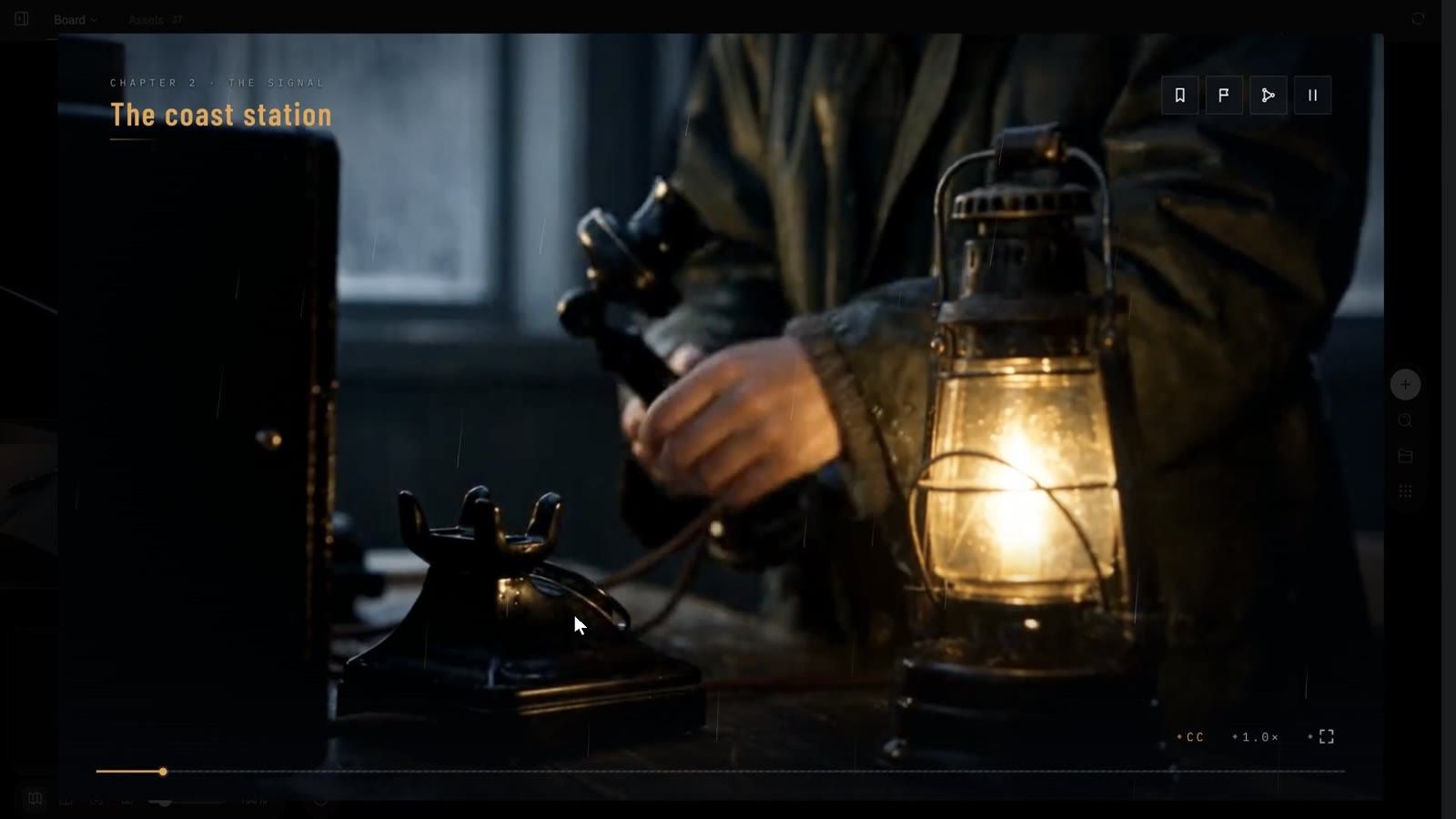
- Muka depan: tajuk dan slogan; Main membuka menu tajuk: Teruskan / Permainan baharu / Bab / Muat / Pengakhiran (n/4 dibuka) / Pencapaian / Watak / Tetapan / Kredit.
- Semasa bermain: nama bab di bahagian atas kiri; empat lencana di bahagian atas kanan — Bab / Pengakhiran / Pokok cerita / Menu; di bahagian bawah kanan CC (sari kata), 1.0× (kelajuan), Skrin penuh. Tontonan pertama tidak boleh dilangkau ("Tiada langkauan pada tontonan pertama"); segmen yang telah anda tonton mendapat ⏭ Langkau yang telah ditonton.
- Titik keputusan: kad pilihan muncul beberapa saat sebelum segmen berakhir (secara pilihan dengan kiraan detik — Keputusan bermasa; apabila masa tamat, pilihan lalai diambil: "Berdiam diri juga satu pilihan").
- Pokok cerita: carta alir keseluruhan filem dengan nod yang telah dilawati diterangi, serta Muatkan semua / Cari semasa / Undur ke sini.
- Menu (kad jeda): Sambung semula / Main semula adegan / Bab / Simpan / Muat / Tetapan / Kembali ke tajuk; tiga slot simpanan serta simpan automatik.
- Tetapan: Kelantangan, Kesan bunyi, Kelajuan main balik, Sari kata, Gaya sari kata (Garisan luar / Bar), Nama penutur, Saiz sari kata, Segmen yang telah ditonton, Muat turun semua, Kosongkan muat turun dan simpanan, Skrin penuh.
Pembungkusan dan penerbitan
- Pilih nod dan tekan Eksport binaan: tetingkap timbul memaparkan "Menyediakan binaan…", "Memuat naik media n/jumlah", "Membungkus binaan…".
- Apabila selesai, butang itu bertukar menjadi Muat turun binaan, dan tetingkap timbul menyatakan "Muat turun zip dan serahkannya kepada GenCode, aplikasi desktop. Ia akan membantu anda membungkus dan menerbitkannya untuk web, desktop (Steam) dan peranti mudah alih." (GenCode dipautkan ke halaman muat turun.)
- Zip itu mengandungi
app/(binaan web: index.html, runtime, story.json, manifest),desktop/(projek Electron dengan skrip depot Steam),mobile/(projek Capacitor untuk iOS dan Android) dan README. Penerbitan itu sendiri berlaku dalam GenCode — penjanaan kandungan dan pengehosannya sengaja diasingkan.
Papan mengeksport binaan penstriman (media diambil dari awan), jadi projek mesti dikongsi secara umum terlebih dahulu; jika tidak, anda akan melihat "projek tidak dikongsi secara umum: binaan penstriman tidak dapat mengambil media sehingga ia dikongsi".
Contoh rasmi The Lighthouse Signal — interactive film ialah projek lengkap dengan empat pengakhiran; papan baca sahajanya memaparkan setiap segmen cabang dan Pokok cerita.
Filem interaktif dalam 30 saat:
Soalan lazim
Apakah perbezaan antara pentas pengarah dengan menjana video secara terus?
Pentas memberikan anda previs model putih terlebih dahulu: kamera, susunan pelakon dan halangan pandangan dapat dilihat sebelum sebarang kredit digunakan untuk merender. Untuk adegan ruang yang kompleks, inilah yang mengelakkan rakaman semula keseluruhan urutan.
Bolehkah saya menggunakan model 3D saya sendiri?
Ya. Pemeriksa → ASET → Muat naik fail menerima .glb (serta gltf / obj / fbx, tekstur, HDR, audio; 100 MB bagi setiap fail), atau Letak satu daripada Pustaka papan · 3D. Walau bagaimanapun, Pasang rangka hanya berfungsi pada model yang dijana oleh Tripo — kedua-duanya perkara yang berasingan.
Adakah Bingkai ke papan menangkap paparan yang sedang saya lihat?
Tidak — ia merender kamera Aktif. Untuk menangkap kamera yang sedang anda lihat melaluinya, pilih kamera itu di bawah KAMERA dan tekan Tetapkan aktif.
Bolehkah halaman HTML diedit selepas ia dihasilkan?
Ya, pada beberapa peringkat: halaman itu sendiri dalam Studionya (sembang, laci Edit, panel Lapisan); untuk kerja pada tahap piksel, Eksport lapisan menukarnya menjadi dokumen lapisan untuk editor lapisan.
Kenapa Motion Studio tiada garis masa?
Ia dipacu oleh perbualan: ejen menyusun gerakan berdasarkan penerangan anda, anda menonton pratonton dan mengubahnya dengan satu ayat; bar kemajuan pemain boleh digelintar ke mana-mana detik sebelum anda memberi komen. Untuk kawalan pada tahap bingkai, masukkan pemasaan dalam taklimat ("bar tumbuh pada saat ke-3", "kunci pada 12 saat") dan ejen akan meletakkannya tepat pada saatnya — itulah yang membezakannya daripada model video: bingkai ditulis, bukan diteka.
Bolehkah filem interaktif diterbitkan?
Ya — Eksport binaan, kemudian terbitkan dengan GenCode ke web, desktop (Steam) dan peranti mudah alih.
Penyelesaian masalah
Pentas atau Motion Studio tidak dapat dibuka
"Pentas pengarah 3D tidak didayakan untuk akaun ini" / "Motion Studio tidak didayakan untuk akaun ini" hampir selalu bermaksud pentadbir ruang kerja telah mematikan Media Studio (suis yang sama seperti papan), atau anda tidak mempunyai kebenaran menulis pada projek tersebut (perkongsian baca sahaja). Projek baca sahaja juga memaparkan "Pentas ini belum disediakan. Minta pemiliknya membukanya sekali."
Pentas kosong / "Pentas gagal dimuatkan."
Tekan Muat semula; jika tidak membantu, Minta ejen membaikinya — ejen akan menyemak kodnya sendiri.
Video Pergerakan ke papan berwarna hitam atau sangat pendek
Jangan bertukar tab semasa ia dirender dalam pelayar; semak kamera Aktif dan panjang garis masa (jumlah di sebelah kanan pemain).
Lapisan yang dieksport tidak sepadan dengan poster
Eksport lapisan merasterkan setiap elemen yang boleh dieksport; penapis SVG dan sesetengah kesan campuran tidak boleh menjadi lapisan berasingan, jadi elemen tersebut dilangkau dan kad menyatakan "N lapisan dilangkau".
Render tidak berfungsi / "sedang merender"
Satu render bagi setiap nod pada satu masa dan dua bagi setiap projek; tunggu sehingga "Merender…" hilang. Poster tiada gerakan untuk dirender — ia memerlukan Eksport lapisan.