

Media Studio: Papan & Alat ImejCuba Sekarang
Media Studio: papan dan alat imej
Apakah itu papan
Papan ialah meja kerja Media Studio. Semua yang anda minta daripada ejen akan berakhir di atasnya, dan semua yang ada di atasnya boleh diubah.
- Setiap output ialah nod. Imej, video, audio, 3D, teks, komposer video, dokumen lapisan (Pengkomposisi imej), pentas pengarah 3D dan halaman HTML — sembilan jenis nod, semuanya di atas satu papan.
- Sambungan bermaksud "rujukan". Seret dari ⊕ nod A ke nod B, dan penjanaan seterusnya pada B akan menggunakan A sebagai rujukan. Begitulah watak, produk atau set kekal konsisten merentasi berpuluh-puluh syot.
- Satu projek boleh mengandungi beberapa papan. Buka menu di sebelah tab Papan: Papan baharu, Namakan semula papan, Padam papan (anda perlu mengekalkan sekurang-kurangnya satu, dan papan yang mempunyai penjanaan sedang berjalan tidak boleh dipadam).
- Semuanya disimpan secara automatik. Buat asal / buat semula berfungsi (⌘Z / ⇧⌘Z); muat semula atau tukar peranti dan papan kekal tepat seperti yang anda tinggalkan.
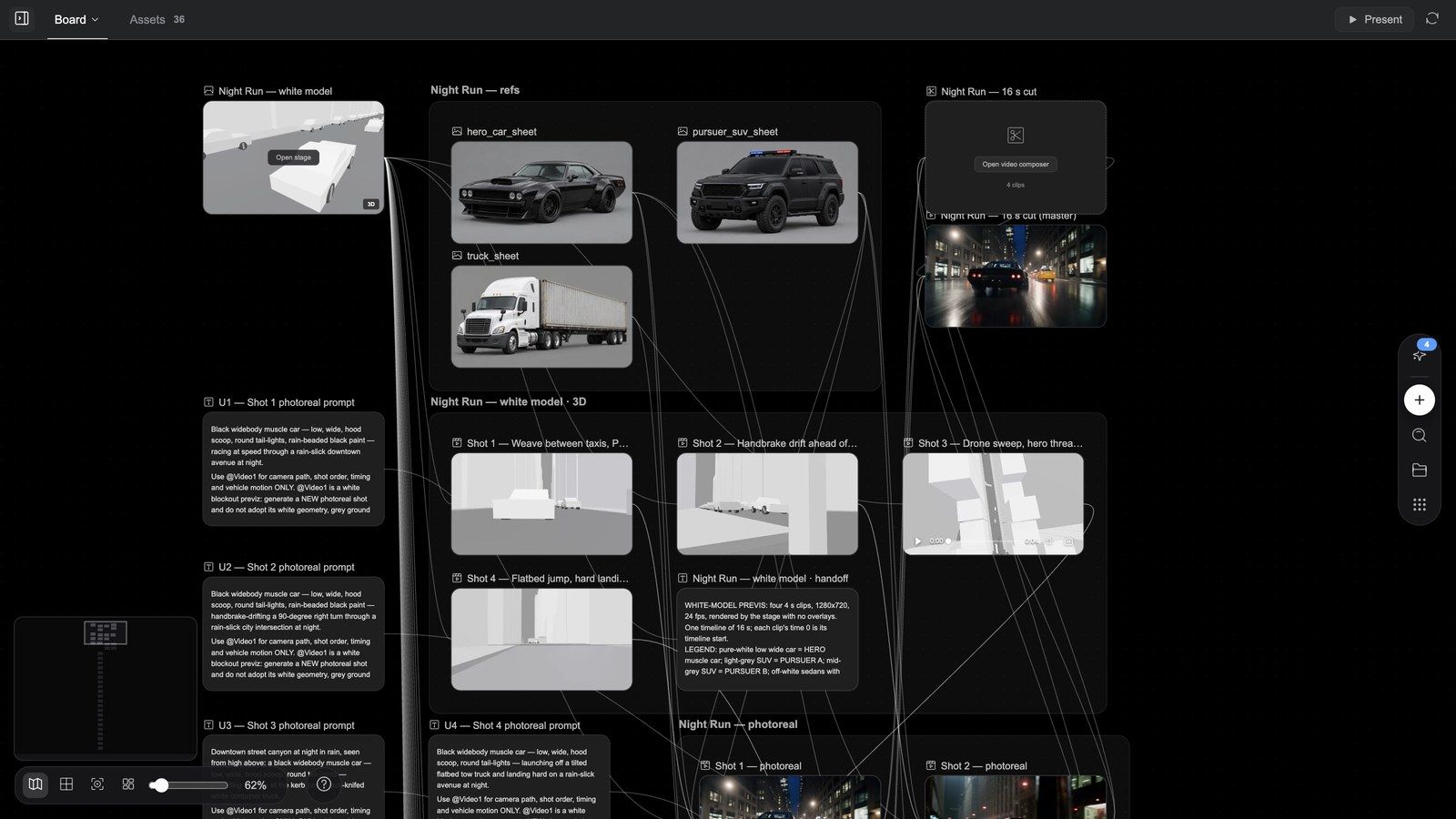
Anatomi papan
| Lokasi | Apa yang ada |
|---|---|
| Bar tab di atas papan | Papan (nama papan semasa; jika ada beberapa papan, klik untuk bertukar), Aset (dengan kiraan), Pemain (muncul setelah ejen memaparkan pemain), satu tab boleh tutup bagi setiap halaman HTML, Soalan (semasa ejen sedang bertanya); projek bible cerita juga mempunyai Bibel Cerita dan Lakon layar |
| Sebelah kanan bar tab | Persembahkan (apabila komposer mempunyai potongan), muat semula; pada tab Aset juga terdapat Cari aset dan Muat naik |
| Dok menegak di tepi kanan | Tambah nod (⊕), Cari nod, Aset, Templat |
| Bar alat kanvas, bawah kiri | Togol peta mini, Lekat ke grid, Muatkan paparan, Kemaskan kanvas, gelangsar Zum, peratusan (Set semula zum), ? (Pintasan) |
| Lajur perbualan di sebelah kiri | Sembang dengan ejen: kad soalan, kad penjanaan, panggilan kemahiran; butang di bahagian atas kirinya menyembunyikan atau memaparkan sembang supaya papan boleh memenuhi tetingkap |
Pintasan (tekan ? pada bila-bila masa): buat asal ⌘Z, buat semula ⇧⌘Z, dwiklik untuk menambah nod, seret dari ⊕ nod untuk menjana, ⌘ + tatal untuk zum, cubit untuk zum, tatal untuk menyorot, Space + seret untuk menyorot, seret dengan butang tengah / kanan untuk menyorot.
Tidak dapat mencari nod? Gunakan Cari nod dalam dok, atau klik kad penjanaan dalam sembang — papan akan terus ke nod tersebut dan menyerlahkannya.
Menambah nod: menu ⊕
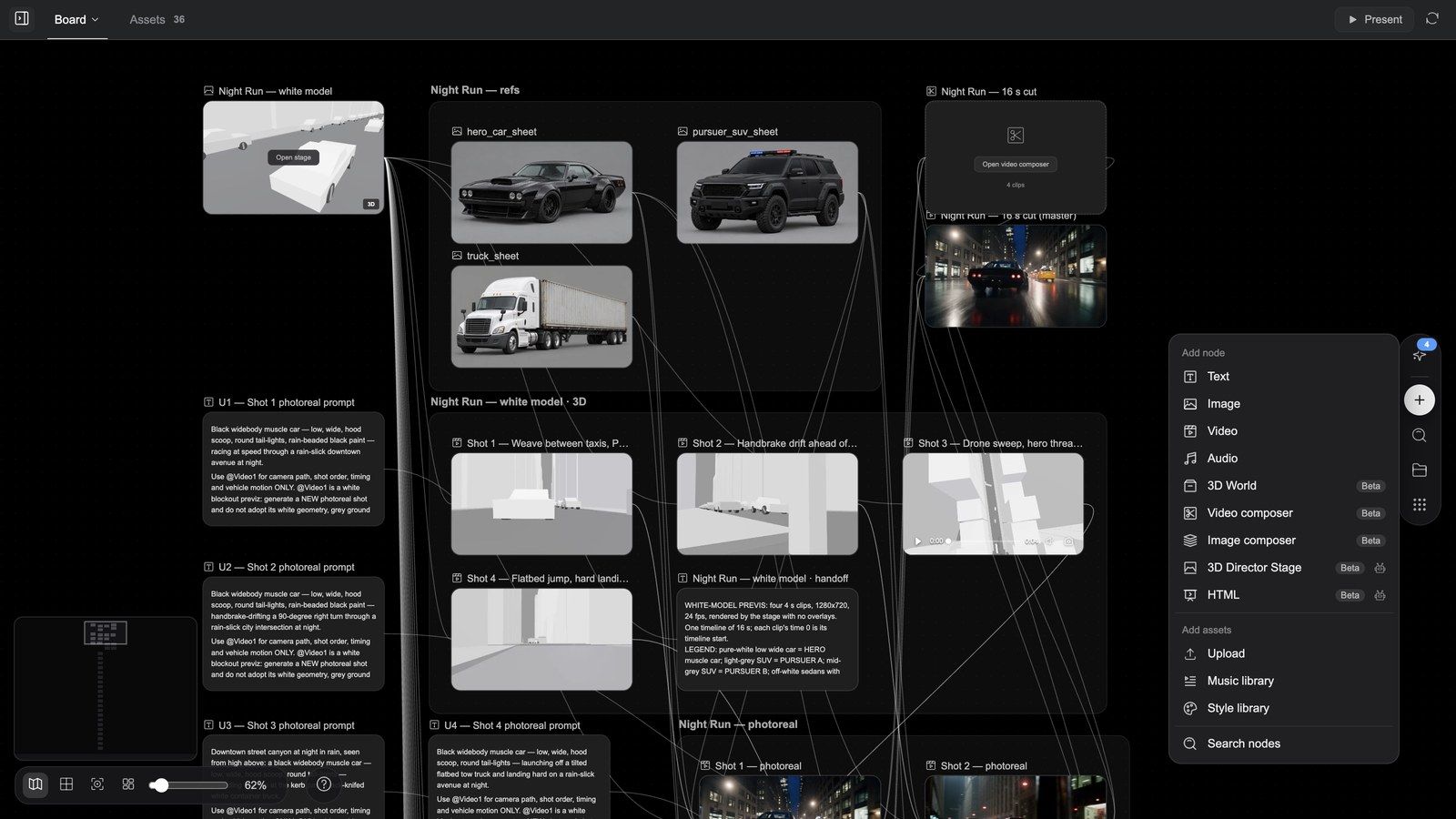
Dwiklik pada kanvas kosong, atau tekan Tambah nod dalam dok:
Tambah nod
| Entri | Apa yang anda peroleh |
|---|---|
| Teks | Nod teks: skrip, salinan, penerangan syot |
| Imej / Video / Audio | Nod media kosong; huraikan apa yang hendak dijana dalam kotak promptnya, pilih model, dan hantar |
| Dunia 3D (Beta) | Nod 3D: ruang yang boleh anda putarkan dan masuki |
| Komposer video (Beta) | Garis masa berbilang trek (lihat artikel video) |
| Pengkomposisi imej (Beta) | Dokumen lapisan kosong yang anda edit dalam editor lapisan (di bawah) |
| Pentas Pengarah 3D (Beta, dibina oleh ejen) | Pentas pengarah: previs model putih, kamera, pergerakan kembali ke papan (lihat artikel 3D) |
| HTML (Beta, dibina oleh ejen) | Halaman HTML: poster / gerakan / filem interaktif / aplikasi (lihat artikel 3D) |
Tambah aset
| Entri | Fungsinya |
|---|---|
| Muat naik | Muat naik imej, video, audio atau model 3D dari komputer anda |
| Pustaka muzik | Pilih muzik dan kesan bunyi (Semua / Muzik / SFX / Lagu; Pratonton, kemudian Tambah) |
| Pustaka gaya | Pilih gaya (dilampirkan pada prompt sebagai serpihan gaya) |
Cari nod terletak di bahagian bawah menu.
Menjana daripada nod: menu seret ⊕
Halakan tetikus pada nod dan seret ⊕ di sebelah kanannya ke kanvas kosong (atau klik padanya) untuk mendapatkan Jana daripada nod ini: Teks, Imej, Video, Editor imej (imej tunggal sahaja) dan Dunia 3D (atau Pentas Pengarah 3D apabila sumbernya ialah nod 3D). Anda akan mendapat nod baharu dengan sumber yang sudah disambungkan sebagai rujukan.
Shift-klik beberapa nod dan kotak pilihan akan mempunyai ⊕ tersendiri; menyeretnya memberikan Jana daripada semua nod yang dipilih. Apabila dua atau lebih imej dipilih, terdapat kumpulan tambahan, Cantumkan semua nod imej yang dipilih → Editor imej, yang memasukkan kesemuanya ke dalam satu dokumen lapisan.
Sambungan: rujukan sebagai disiplin
Kebanyakan alat AI mengekalkan konsistensi dengan menghuraikan semula segala-galanya pada setiap pusingan. Media Studio menggunakan sambungan.
- Seret dari ⊕ nod sumber ke nod sasaran; anda akan mendapat pinggir rujukan.
- Setiap penjanaan yang anda mulakan pada nod sasaran akan menghantar sumber bersama sebagai rujukan (panel nod memaparkan lakaran kecil rujukan yang bernombor).
- Padam pinggir itu untuk menghentikannya.
Kegunaan biasa:
- Produk: satu foto produk disambungkan kepada sedozen nod syot → produk yang sama dalam setiap syot.
- Watak: helaian watak (atau watak bible cerita) disambungkan kepada setiap nod tempat ia muncul → orang yang sama, set baharu, sudut baharu.
- Gaya: satu rujukan gaya disambungkan kepada keseluruhan papan cerita → satu gred warna merentasi seluruh karya.
- Suara: nod audio hanya boleh disambungkan kepada nod konfigurasi Alih suara, sebagai rujukan suara (sehingga 6).
Petua: lebih banyak rujukan tidak semestinya lebih baik. Dua atau tiga rujukan yang kukuh pada satu nod jauh lebih stabil berbanding sepuluh rujukan yang lemah.
Bar alat nod imej
Pilih nod imej dan bar alatnya akan muncul di atasnya. Butang-butang dipaparkan sebagai ikon; halakan tetikus untuk melihat namanya. Dari kiri ke kanan:
| Alat | Fungsinya |
|---|---|
| Pangkas | Bingkai pangkas pada nod (grid peraturan sepertiga, paparan saiz); Sahkan pangkasan menghasilkan nod baharu yang telah dipangkas |
| Jana dunia 3D | Menukar gambar terus kepada nod adegan 3D yang boleh diputarkan |
| Edit | Memilih nod dan meletakkan kursor dalam kotak promptnya — untuk menukar prompt dan menjana semula; bukan editor lapisan |
| Lukis semula | Cat kawasan yang hendak diubah dan huraikan apa yang patut ada di situ; hasilnya muncul dalam nod baharu di sebelah sumber |
| Templat grid | Satu penjanaan, satu helaian penuh: Grid 9 berbilang kamera, Grid 4 rentak cerita, 3 pandangan wajah, Helaian reka bentuk watak, Helaian reka bentuk adegan, Helaian reka bentuk produk, Papan cerita 25 sel, Pencahayaan semula sinematik, 3 pandangan watak |
| Pecahan grid | Memotong imej grid: 4 sel (2×2), 9 sel (3×3), 16 sel (4×4), 25 sel (5×5) atau Grid tersuai; kemudian Pilih sel untuk dioperasikan, Jana imej HD (2× HD / 4× HD, sehingga 4 sel bagi setiap kelompok) atau Cipta kumpulan papan cerita |
| Lagi (⋯) | Alat lanjutan di bawah |
| Tambah ke sembang | Memasukkan sebutan nod ini ke dalam komposer supaya mesej anda seterusnya merujuk kepadanya |
| Lihat prompt | Prompt yang menjana imej ini |
| Semat | Menandakan aset dengan warna (Merah / Oren / Kuning / Hijau / Biru / Ungu / Kelabu, atau Buang pin) — mudah dikesan di atas papan dan ditapis dalam panel Aset |
| Skrin penuh / Muat turun / Padam | Lihat dalam saiz besar, muat turun fail asal, padam nod |
Menu Lagi
| Alat | Apa yang dibuka |
|---|---|
| Outpaint | Pilih Nisbah aspek (Bebas / 1:1 / 4:3 / 16:9 / 9:16 / 2:3 / 3:2) atau seret bingkai supaya lebih lebar, pilih resolusi dan bilangan, kemudian Jana |
| Padam | Berus / Pilihan Marquee / Pemadam pada bahagian yang hendak dibuang (berus 1–100); jana dan objek itu akan dibuang |
| Anotasi | Lukis pada gambar — Pilih / Cat / Padam / Segi Empat / Anak Panah / Teks, Kunci imej asas — kemudian "Huraikan perubahan untuk dijana..." dan Jana |
| Tingkatkan | Pembesaran Topaz Labs: Mod (Standard / Resolusi rendah / 3D & CGI / Kesetiaan tinggi / Penghalusan teks), Faktor pembesaran 2x / 4x |
| Potong | Membuang latar belakang dengan satu klik; subjek diletakkan pada PNG lutsinar dalam nod baharu |
| Asingkan lapisan | Kotakkan bahagian yang hendak diasingkan (tiada kotak = setiap elemen utama), Asingkan semua atau Asingkan N kawasan; imej asas + sehingga 16 lapisan lutsinar, dicaj mengikut lapisan, kredit yang tidak digunakan dibayar balik; hasilnya ialah dokumen lapisan yang boleh diedit |
| Tukar sudut | Kedudukan kamera baharu: 15 pratetap (Pandangan Hadapan, Sudut Tinggi Hadapan, Profil Kiri, Pandangan 3/4 Kanan, Sudut Dutch, Pandangan Mata Burung, Pandangan Mata Cacing, Atas Bahu, Syot Dekat, Syot Lebar…) serta Condong / Putar / Zum — kamera bergerak, adegan kekal |
| Studio cahaya | Pencahayaan baharu: 25 pratetap (Standard 3-Point, Rembrandt, Butterfly, Silhouette, Cyberpunk, Golden Hour, Blue Hour, Cahaya Lilin, Teal & Orange…), dengan lampu Utama / Isian / Belakang serta Keamatan / Ketinggian / Jarak dan warna bagi setiap satu |
| Edit teks | Mengecam teks dalam imej; klik blok teks untuk menulisnya semula |
| Jana semula | Prompt yang sama, versi lain (hanya apabila nod mempunyai prompt) |
| Tambah ke bible | Menulis rujukan ini ke dalam bible cerita |
Model dan saiz untuk Lukis semula / Padam / Outpaint: Lukis semula menggunakan Flux Fill secara lalai, Padam menggunakan Eraser, Outpaint menggunakan Flux Outpaint; semuanya boleh ditukar kepada Nano Banana 2.1 atau Nano Banana 2 Flash Lite. Model yang disokong menawarkan 1K / 2K / 4K dan x1 / x2 / x4 versi.
Kenapa setiap alat menghasilkan nod baharu? Fail asal sentiasa terpelihara — jika anda tidak suka hasilnya, anda hanya membuang nod baharu itu tanpa merosakkan sumber.
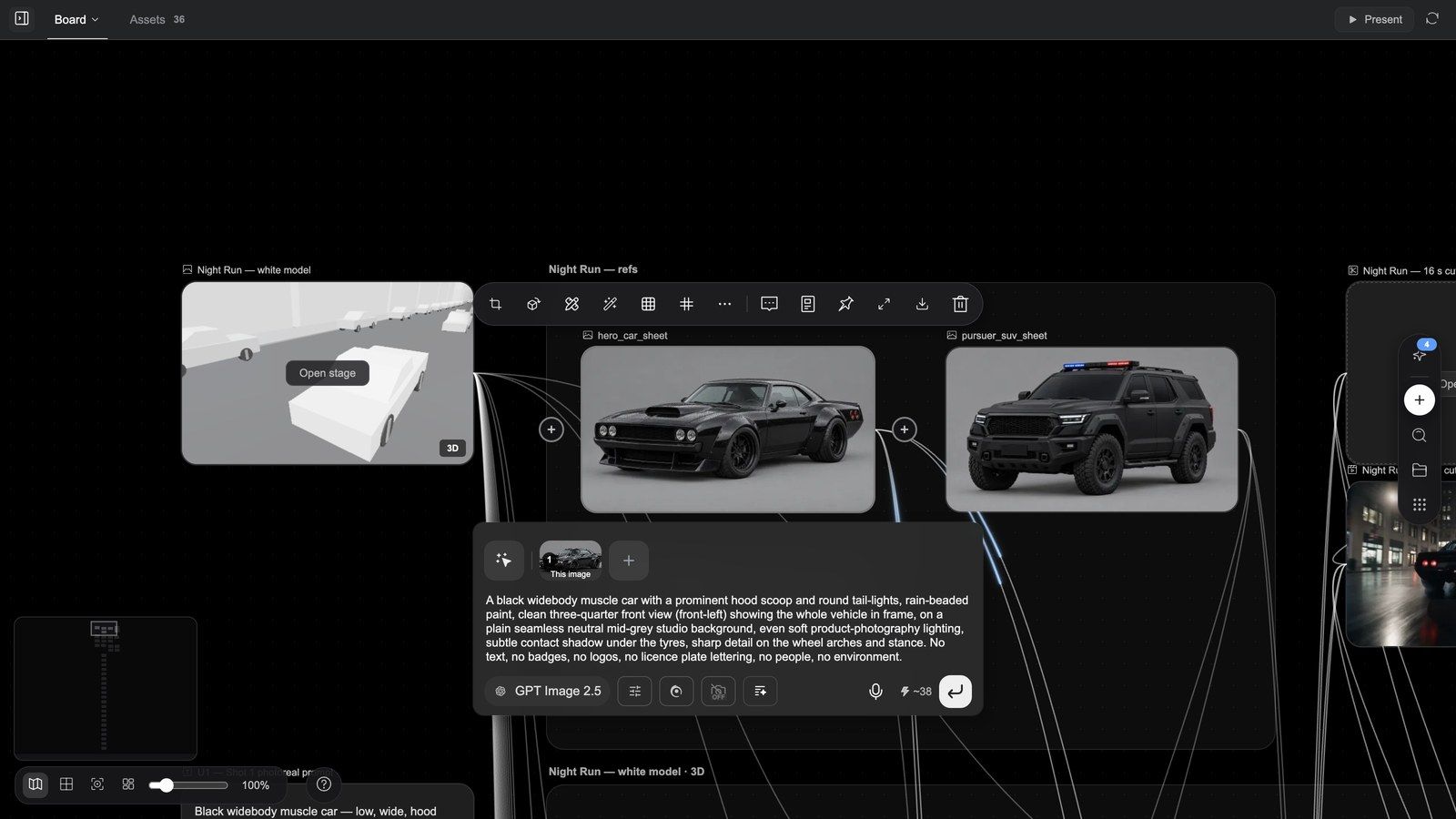
Demo alat
Lukis semula — cat semula satu kawasan, kekalkan selebihnya
Padam — cat bahagian yang hendak dibuang
Outpaint — luaskan gambar
Potong — buang latar belakang dengan satu klik
Asingkan lapisan — pecahkan gambar kepada lapisan yang boleh diedit
Semat — tandakan aset dengan warna
Tambah ke sembang — rujuk nod dalam mesej anda seterusnya
Editor lapisan: kemasan setaraf Photoshop
Editor lapisan dimiliki oleh nod Pengkomposisi imej (dokumen lapisan), bukan imej biasa. Terdapat empat cara untuk masuk:
| Cara masuk | Apa yang anda peroleh |
|---|---|
| ⊕ nod imej → Jana daripada nod ini → Editor imej | Dokumen lapisan dengan imej tersebut sebagai lapisan asas, disambungkan sebagai rujukan |
| Nod imej Lagi → Asingkan lapisan | Dokumen yang dipecahkan kepada lapisan (kad tertulis N lapisan) |
| Nod poster HTML → Eksport lapisan | Dokumen bernama " |
| Tambah nod → Pengkomposisi imej | Papan seni kosong |
Kad dokumen lapisan mempunyai Edit lapisan (membuka editor); bar alatnya juga mempunyai Eksport imej (meratakan lapisan yang kelihatan menjadi nod imej baharu tanpa membuka editor).
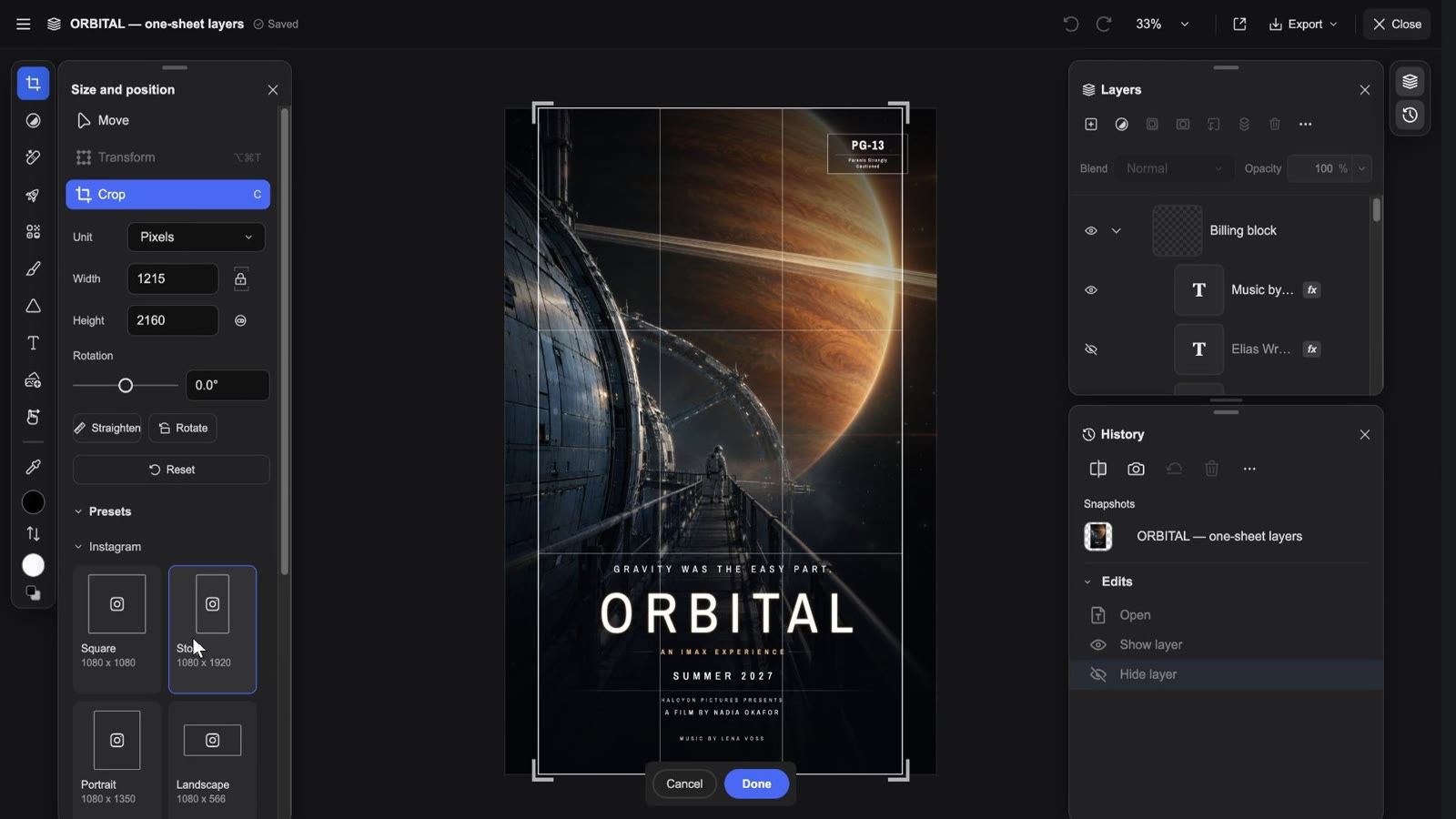
Klip: buka dokumen lapisan → sembunyikan / paparkan lapisan → pilih lapisan → panel retus dan pelarasan → pratetap pangkas → zum → menu Eksport → Eksport ke kanvas → tutup
Apa yang anda lihat apabila ia dibuka
Bar atas (dari kiri ke kanan): ≡ Menu utama (Dokumen / Edit / Imej / Lapisan / Paparan / Kesan / Eksport sebagai… / Import… / Tetapan…), nama dokumen, status simpanan (Menyimpan… / Disimpan), Buat asal / Buat semula, menu zum (Zum masuk / Zum keluar / 100% / 200% / Muat pada skrin / Penuhi skrin), ikon Eksport ke kanvas satu klik, menu Eksport dan Tutup. Semasa kesan atau sesi Liquify sedang berjalan, bahagian atas kanan bertukar menjadi Batal / Selesai.
Rel alat di sebelah kiri (pintasan dalam kurungan): Alih (V), Pelarasan, Retus (J), Tindakan pantas, Kesan, Cat (B), Bentuk (U), Teks (T), Tambah imej, Tangan (H), Penitis Mata (I), kemudian warna latar depan / latar belakang, Tukar warna (X) dan Warna lalai (D). Pilih alat dan panel pilihannya akan terbuka di sebelahnya:
- Alih mempunyai tiga mod: Alih (Pilih automatik lapisan, enam butang penjajaran, pilihan pengagihan dan jajar-kepada di bawah Tetapan lanjutan), Ubah bentuk (Transformasi bebas, Senget) dan Pangkas (di bawah).
- Retus menyenaraikan sembilan alat: Buang, Berus penyembuhan titik, Berus penyembuhan, Cap klon, Liquify, Wajah, Cerahkan (Dodge), Gelapkan (Burn), Ketepuan (Sponge). Buang mempunyai Saiz berus, Sampel semua lapisan dan Buang selepas setiap sapuan; alat penyembuhan / pengklonan memerlukan Tetapkan sumber dahulu, dengan pensampelan Lapisan semasa / Semasa dan di bawah / Semua lapisan.
- Pelarasan: satu baris Pratetap, kemudian Kecerahan/Kontras, Rona/Ketepuan, Pendedahan, Kejelasan Warna, Imbangan Warna, Hitam & Putih, Kabur Gaussian, Tahap, Lengkung, Songsang, Kecerahan dan Warna, Warna Pepejal.
- Tindakan pantas → Kesan objek mencari subjek dan memaparkan bar Pemilihan objek: Nyahpilih / Lapisan baharu / Buang.
- Cat: Berus / Pemadam / Baldi cat / Kecerunan / Comot.
Sebelah kanan: dua panel, ditukar daripada rel nipis di tepi:
- Lapisan: baris pengepala dengan Lapisan baharu, Lapisan pelarasan, Gaya lapisan, Cipta topeng, Cipta topeng keratan, Susun, Padam lapisan, Tindakan lapisan (⋯: Kumpulkan / Nyahkumpulkan / Gabung ke bawah / Gabung yang kelihatan / Ratakan imej / Rasterkan…); di bawahnya Campuran (27 mod campuran) dan Kelegapan; setiap baris mempunyai ikon mata (papar / sembunyi), kunci dan fx; seret untuk menyusun semula, dwiklik nama untuk menamakan semula.
- Sejarah: tahan Tunjukkan asal untuk membandingkan, Cipta tangkapan untuk menyimpan satu versi, kembali ke mana-mana entri di bawah Tangkapan, dan Kembali ke keadaan asal.
Memangkas
Alih → Pangkas (pintasan C): pilih Unit (Piksel / Inci / Sentimeter / Milimeter), tetapkan Lebar / Tinggi (nisbah boleh dikunci, boleh ditukar ganti), seret Putaran (−180° hingga 180°) atau Luruskan; Pratetap mengandungi saiz media sosial — Instagram (Segi Empat Sama / Story / Potret / Landskap / Foto profil), Facebook, TikTok, YouTube Thumbnail, LinkedIn, X — dan nisbah Foto Segi Empat Sama / 2:1 / 3:2 / 4:3 / 5:4 / 7:5 / 16:9. Esc membatalkan; gunakan dan teruskan mengedit.
Mengeksport dan menyimpan
- Eksport → Muat turun PNG: satu imej yang telah diratakan.
- Eksport → Muat turun PSD: fail Photoshop berlapis (lapisan, kumpulan, topeng, mod campuran, lapisan pelarasan dan garis panduan dikekalkan).
- Eksport ke kanvas: meratakan keadaan semasa menjadi nod imej baharu di atas papan, di hiliran dokumen; editor kekal terbuka dan memaparkan "Dieksport ke kanvas sebagai nod imej baharu" dengan butang Lihat nod.
- Simpan automatik: setiap perubahan disimpan semasa anda bekerja; Tutup terlebih dahulu menggunakan sebarang pangkasan, transformasi atau suntingan teks yang belum selesai. Tiada butang Simpan / Batal.
Kesilapan biasa: menekan Edit untuk "membuka imej bagi diretus" — itu hanya memfokuskan kotak prompt. Untuk sampai ke editor, gunakan ⊕ → Editor imej, Asingkan lapisan, atau Eksport lapisan pada poster.
Panel Aset
Tab Aset (dan Aset dalam dok) ialah hab aset anda:
- Enam sumber: Pustaka (projek ini), Imej web, Watak, Gaya, Muzik, Bible (bible cerita — Pilih bible dahulu).
- Dikumpulkan mengikut jenis: Imej / Video / Audio / 3D / Teks / Lain-lain.
- Cari aset, Muat naik (atau lepaskan sahaja fail ke dalamnya); dalam Pustaka, warna Semat boleh digunakan sebagai penapis.
- Pilih beberapa item dan bar akan memaparkan N dipilih: Tambah ke papan, Muat turun, Padam, Kosongkan pilihan. Melebihi 500 MB, muat turun akan memaparkan "Pilihan terlalu besar untuk dizip. Fail dimuat turun satu demi satu."
- Apa-apa yang dipilih daripada sumber lain akan menjadi nod projek ini sebaik sahaja ia berada di atas papan.
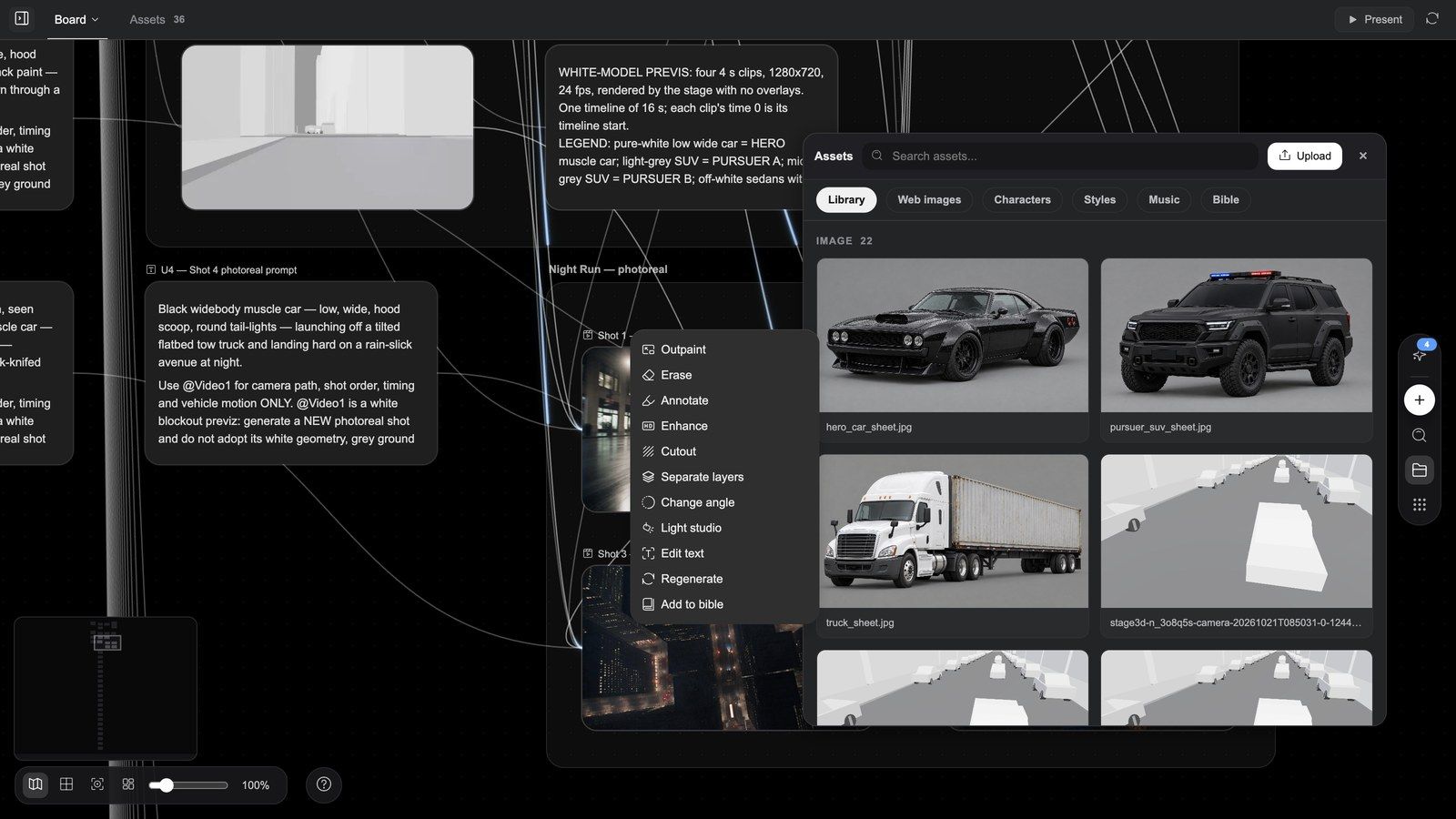
Petua: aset dimiliki oleh sesuatu projek. Untuk menggunakan semula watak atau gaya merentasi projek, letakkannya dalam bible cerita dan bukannya menyalin fail.
Soalan lazim
Bolehkah saya mengalihkan nod?
Ya. Kedudukan, saiz dan pengumpulan adalah bebas; mengalihkan nod tidak pernah mengubah hasil — hanya pinggir rujukan yang berbuat demikian. Kemaskan kanvas menyusun semula papan dengan satu klik.
Penjanaan mana yang dipengaruhi oleh pinggir rujukan?
Hanya penjanaan yang anda mulakan pada nod sasaran. Sumber tidak pernah berubah hanya kerana ia disambungkan.
Adakah alat-alat ini menulis ganti fail asal?
Tidak. Setiap alat menghasilkan nod baharu; fail asal kekal di atas papan untuk perbandingan dan pengembalian.
Apakah perbezaan antara editor lapisan dan Pengkomposisi imej?
Tiada — Pengkomposisi imej ialah nodnya, manakala editor lapisan ialah ruang kerja yang anda peroleh apabila membukanya. Asingkan lapisan, Eksport lapisan pada poster dan ⊕ → Editor imej semuanya menghasilkan nod Pengkomposisi imej.
Bolehkah saya meletakkan aset saya sendiri di atas papan?
Ya. Lepaskan fail ke atas papan, gunakan Tambah nod → Muat naik atau + pada komposer; muat naik akan menjadi nod yang boleh anda rujuk.
Penyelesaian masalah
Dwiklik pada papan tidak membuka menu ⊕
Mungkin ada nod yang sedang dipilih; klik kanvas kosong dahulu, kemudian dwiklik — atau tekan Tambah nod dalam dok.
Butang alat berwarna kelabu
Kebanyakan alat memerlukan sumber yang boleh diedit: Asingkan lapisan memerlukan imej sumber yang masih ada dalam projek ("Imej sumber bagi tindanan lapisan ini telah tiada"); Tingkatkan dan Tangkapan gerakan kedalaman pada video menerima klip sehingga 60 saat.
Berus tidak berfungsi dalam editor lapisan
Pastikan lapisan sasaran tidak disembunyikan atau dikunci ("Berus tidak boleh digunakan kerana lapisan sasaran disembunyikan / dikunci"), dan lapisan piksel telah dipilih.
Retus AI dalam editor gagal
Kredit tidak mencukupi untuk menjalankan suntingan ini (tambah nilai), Imej terlalu besar untuk suntingan ini (kecilkan saiz imej dahulu), Suntingan tamat masa, sila cuba lagi (cuba semula).
Hasil tidak muncul pada nod yang saya jangkakan
Penjanaan mengikut nod yang paling baru dipilih. Klik nod sasaran dahulu, atau klik kad penjanaan dalam sembang untuk terus ke hasilnya.
Adakah artikel ini membantu?