


Ketahui cara memastikan sesebuah siri kekal konsisten dengan bible cerita, lakon layar dan watak dalam Media Studio, kemudian kongsi projek dan hasilkannya bersama kolaborator.
Dikemas kini 14 Jul 2026
Ciri Utama
Soalan Lazim
Penyelesaian Masalah
Media Studio: cerita, aset dan kolaborasi
Bible cerita: menjadikan "latar" sebagai aset yang boleh digunakan semula
Bahagian yang paling menyukarkan dalam sesebuah siri bukanlah gambarnya, tetapi konsistensi: watak utama mempunyai wajah yang berbeza dalam episod 3, prop pada poster bukan prop yang sama dalam episod 5. Bible cerita wujud tepat untuk tujuan ini. Ia menetapkan dunia, barisan pelakon, pakaian, prop, suara dan tatabahasa kamera sebagai kanon dengan imej rujukan (CANON); mana-mana projek boleh melampirkannya, dan ejen akan menyalin kanon itu ke dalam projek sebelum merakam.
Apabila anda dijemput untuk menghasilkannya
Apabila tiga perkara berlaku serentak, ejen akan memaparkan kad pada pusingan pertama dan bukannya terus memulakan kerja:
- kandungan masih perlu dicipta — sebuah filem atau siri;
- ia melebihi kira-kira 3 minit, barisan pelakonnya berulang merentasi beberapa hasil akhir, atau latarnya belum ditentukan (taklimat terlalu nipis untuk dijadikan skrip, atau yang jelas perlu dibincangkan dahulu);
- projek itu kosong — tiada apa-apa di atas papan atau dalam pustaka, tiada bible dilampirkan.
Kad itu tertulis "Taklimat ini mempunyai latar yang perlu ditetapkan dahulu. Anda boleh mengusahakannya dalam Story Bible — satu proses berpandu dan visual untuk dunia, barisan pelakon dan rupa, atau kanon produk dan konsep kempen, yang akan digunakan semula oleh kerja seterusnya — atau teruskan sahaja di sini." dengan dua butang:
- Tetapkan latar dalam Story Bible membuka tetingkap Bibel cerita baharu (Ringkasan produksi telah diisi, Nota latar merujuk kepada taklimat yang baru anda tulis, dan Lampirkan untuk fail rujukan — sehingga 50, 50 MB setiap satu). Tekan Cipta → dan bible itu dibuka sebagai projeknya sendiri.
- Teruskan di sini melangkau bible; ejen bermula dalam projek semasa.
Klip: hantar taklimat siri → ejen menjawab dengan jemputan bible cerita → Tetapkan latar dalam Story Bible → tetingkap Bibel cerita baharu → Cipta
Anda juga boleh memulakannya sendiri: butang Bible cerita dalam komposer → Cipta story bible; atau pilih beberapa imej di atas papan → Tambah ke bible → Tambah ke bible cerita.
Apa yang berlaku dalam projek bible
Tab projek bible ialah Bibel Cerita / Lakon layar / Papan / Aset / Soalan. Ejen bekerja secara berpusingan dan berhenti untuk keputusan anda selepas setiap pusingan:
- Pusingan pencapahan: ia meletakkan tiga hala tuju olahan di atas papan — satu lakaran bagi setiap satu serta satu bingkai daripada filem sebenar yang dijadikan inspirasi — dan bertanya kepada anda dalam tab Soalan: hala tuju mana, enjin misteri, nada, nisbah aspek, era, sama ada terdapat pelakon pembantu. Setiap soalan mempunyai pilihan (disyorkan), Saya akan tentukan dan + Lain-lain; tekan Teruskan apabila selesai.
- Pusingan cadangan: tulang belakang cerita, sauh watak, set, prop dan peraturan kamera / suntingan / bunyi / bahasa / teks pada skrin ditulis sebagai kanon teks; kad-kad muncul dalam tab Bibel Cerita (setiap satu Perlu semakan). Pada masa yang sama, Soalan meminta anda mengesahkan pelan imej (contohnya "3 plat dunia + grid sudut 3×3, 2 helaian identiti, 2 helaian kostum, 2 helaian prop… kira-kira 12 imej dan 2 klip audio, 20–30 minit"): Luluskan seperti yang ditulis, gugurkan satu kelompok, atau tulis Perubahan diperlukan.
- Pusingan imej: imej rujukan dijana secara berkelompok — plat dunia dengan grid pelbagai sudut, helaian identiti watak, helaian kostum dan prop — dengan semakan selepas setiap kelompok; akhir sekali sampel suara watak dan muka depan.
Klip: menjawab pusingan pencapahan dalam tab Soalan (hala tuju / enjin misteri / nada / nisbah aspek / era / pelakon pembantu) → Teruskan
Keputusan di atas kertas adalah percuma; imej menggunakan kredit. Ejen sengaja bertanya tentang hala tuju, nada dan era sebelum menjana apa-apa — dua minit dalam Soalan jauh lebih murah daripada membuang dua belas imej.
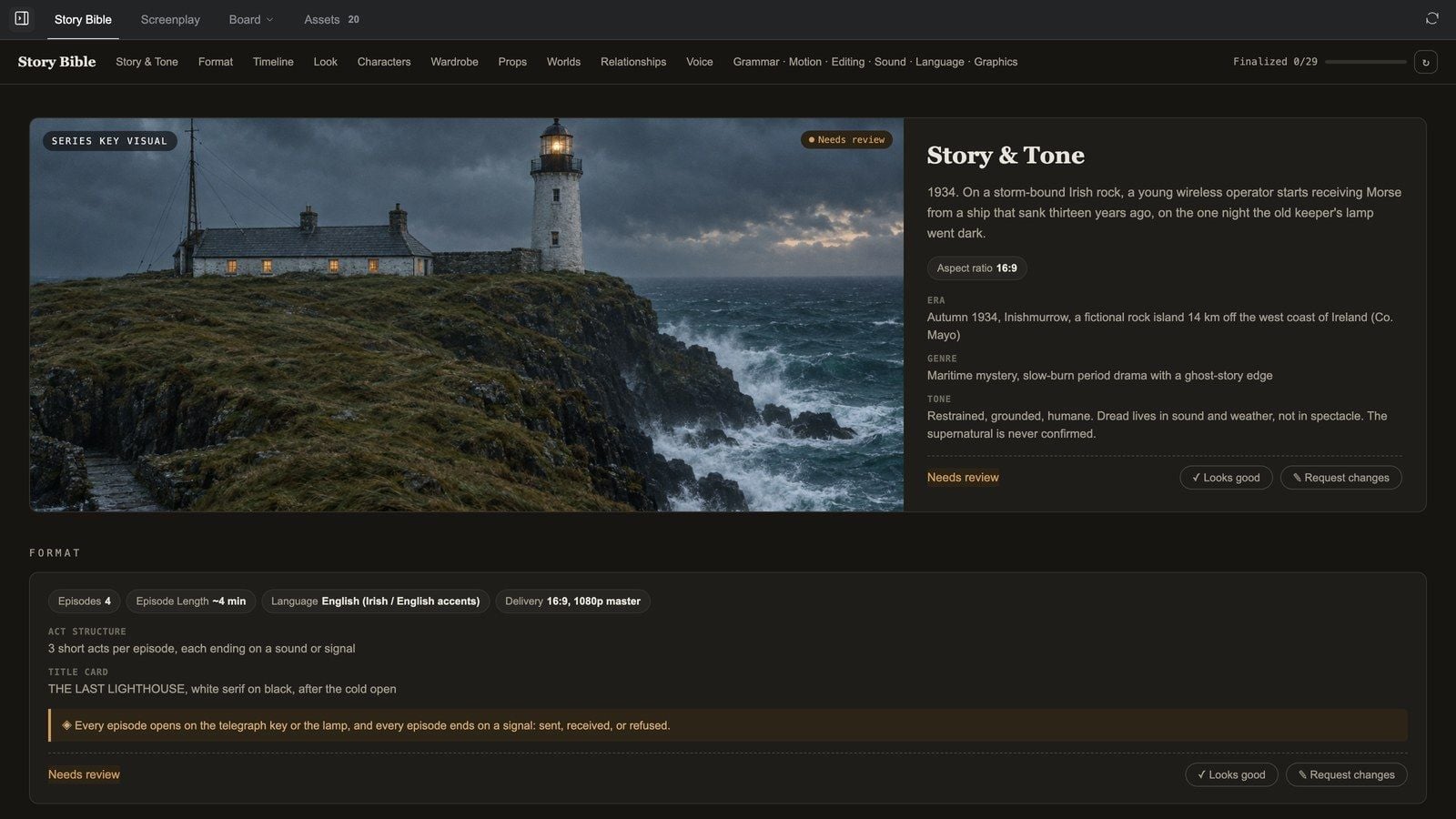
Tab Bibel Cerita: cara menyemak
Di bahagian atas: tajuk, navigasi bahagian dan bar kemajuan Dimuktamadkan n/m. Bahagian-bahagian muncul apabila diisi: Cerita & Nada (visual utama siri), Format, Garis masa, Rupa (dengan Skrip warna), Watak / Pakaian / Solekan & Rambut / Prop / Dunia (kad entiti), Hubungan, Suara, dan kad peraturan Gerakan & Kamera / Suntingan / Bunyi / Bahasa / Grafik.
Kad teks menyenaraikan lajur ✓ Dibenarkan dan ✕ Dilarang dengan status di bahagian atas kanan (Perlu semakan / Diluluskan / Perubahan diminta) dan dua butang:
- ✓ Nampak bagus meluluskan peraturan tersebut.
- ✎ Minta perubahan membuka kotak — "Apa yang perlu diubah? Nyatakan dengan khusus — ini akan memacu penjanaan semula." — Hantar kepada ejen (yang akan menulis semula atau menjana semula dengan sewajarnya) atau Batal.
Kad entiti (watak, pakaian, prop, dunia) membawa lencana CANON; menghalakan tetikus memaparkan ✎ Tanda dan ⤢ Lihat. + di sebelah lakaran kecil (Tambah rujukan tambahan) menawarkan:
- ⚭ Terbitkan daripada CANON — pose / pakaian / ekspresi baharu: helaian CANON dihantar sebagai input imej, jadi identiti kekal apabila anda menukar pose, pakaian atau ekspresi;
- ✦ Jana daripada penerangan: imej baharu daripada teks, dengan sauh entiti dan baris NEVER disertakan dalam prompt;
- ⇪ Muat naik imej: gambar anda sendiri menjadi rujukan tambahan di bawah CANON ini.
Menanda imej: ⤢ Lihat membukanya dalam saiz besar; ✎ Tanda membolehkan anda melukis dan meletakkan nota lekat ("sarung tangan berwarna coklat gelap"); apabila sudah mencukupi, ⟳ Jana semula dengan n nota menjana semula sekali gus, dan ✓ Luluskan imej ini mengesahkannya.
Klip: menyemak kad dalam tab Bibel Cerita — Nampak bagus pada satu peraturan, Minta perubahan dengan nota, Lihat pada kad watak, Tanda dengan nota lekat
Melampirkannya pada projek
Apabila bible sudah siap, pergi ke mana-mana projek media:
- Tekan butang Bible cerita dalam komposer ("Bible cerita — lampir, cipta, urus").
- Pilih bible itu dalam Pilih bible cerita (cari, tapis mengikut Semua / Aktif / Bible Cerita / Org; setiap baris menawarkan Buka / Namakan semula / Padam / Tetapkan status). Tiada bible cerita menanggalkannya.
- Mulai saat itu, sebelum setiap penjanaan dalam projek tersebut, ejen akan menyalin imej rujukan dan klip suara kanon ke dalam pustaka projek dan merakam berdasarkannya — bible cerita yang dilampirkan ialah undang-undang.
Klip: dalam projek baharu, tekan Bible cerita → Pilih bible cerita → pilih The Last Lighthouse → bible dilampirkan
Bible cerita dalam 30 saat:
Bilakah bible berbaloi? Setiap kali watak yang sama atau produk yang sama perlu muncul dalam lebih daripada tiga syot. Ia bukan sekadar menjimatkan satu penjanaan, tetapi kerja semula keseluruhan karya.
Lakon layar
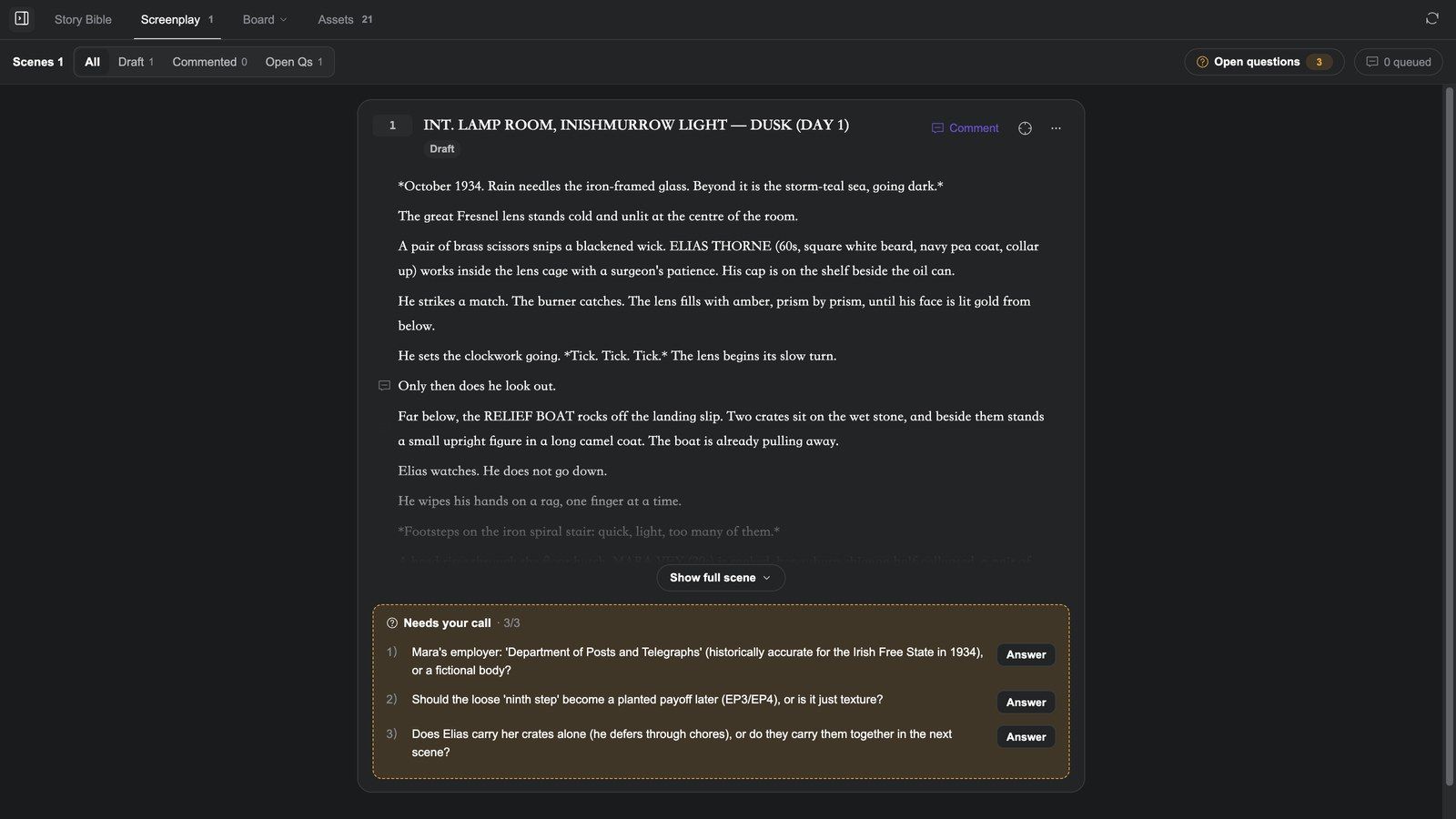
Projek bible juga mempunyai tab Lakon layar, yang mengurus skrip mengikut adegan: setiap adegan ialah nod teks di atas papan.
- Keadaan kosong menawarkan tiga titik permulaan: 01 Tulis adegan 1 daripada rangka (daripada rangka adegan dalam Bibel Cerita), 00 Mulakan dengan prolog (tetapkan nada filem dahulu) dan Tampal adegan yang saya tulis (ejen meneruskan dengan gaya penulisan anda). Dua yang pertama dihantar serta-merta; yang ketiga hanya mengisi komposer.
- Setiap kad adegan mempunyai Tandakan sebagai muktamad, Komen, Salin teks, Tunjukkan adegan penuh / Kuncupkan, Lihat perubahan; Buka pada papan melompat ke nod adegan tersebut.
- Tapis mengikut Semua / Draf / Dikomen / Soalan Terbuka; Garisan luar mencari mengikut nombor adegan atau tempat.
- Laci Soalan terbuka mengumpulkan setiap item "perlukan keputusan anda" yang ditinggalkan oleh ejen dalam adegan, Merentas adegan atau Setiap adegan; jawab, Baris gilir, dan item itu dihantar kepada ejen bersama komen-komen lain.
Klip: tab Lakon layar yang kosong → Tulis adegan 1 daripada rangka → ejen menulis adegan 1 sebagai nod teks di atas papan → kembangkan kad adegan → Buka pada papan melompat ke nod → kembali ke Lakon layar, masukkan komen ke dalam baris gilir → Tandakan sebagai muktamad
Bagaimana ia disepadukan: skrip dahulu → papan cerita kemudian (Templat grid dalam alat imej: Grid 4 rentak cerita, Papan cerita 25 sel) → video syot demi syot. Susunan itulah laluan paling murah dalam Media Studio.
Watak dan suara
- Sumber Watak dalam panel Aset mengurus watak yang boleh anda tarik ke dalam mana-mana projek; sumber Bible melayari imej kanon sesebuah bible secara terus.
- Bahagian Suara dalam bible merekodkan suara setiap watak (model TTS, Voice ID, sampel suara), yang digunakan semula untuk narasi dan Alih suara.
- Untuk pakej watak yang lengkap, lampirkan kemahiran: Pengarah Pelakon (wajah yang konsisten, penampilan seluruh badan, helaian ekspresi, pandangan berputar) atau Pelakon Emosi (satu potret → satu set klip lakonan emosi 5 saat).
Aset dan projek
- Tab Aset mengumpulkan mengikut Imej / Video / Audio / 3D / Teks / Lain-lain merentasi enam sumber (Pustaka / Imej web / Watak / Gaya / Muzik / Bible), dengan carian, muat naik, penapisan warna Semat dan pilihan berbilang Tambah ke papan / Muat turun / Padam. Butiran dalam Papan dan alat imej.
- Projek menyenaraikan mengikut aktiviti terkini; kad menawarkan Namakan semula / Tetapkan muka depan / Padam, dan Tetapkan muka depan memilih salah satu aset projek atau Kembali ke pilihan automatik. Butiran dalam gambaran keseluruhan.
- Setiap projek Media Studio juga dipaparkan dalam sejarah projek Genspark, bersebelahan kerja Ejen Super dan Design.
Perkongsian
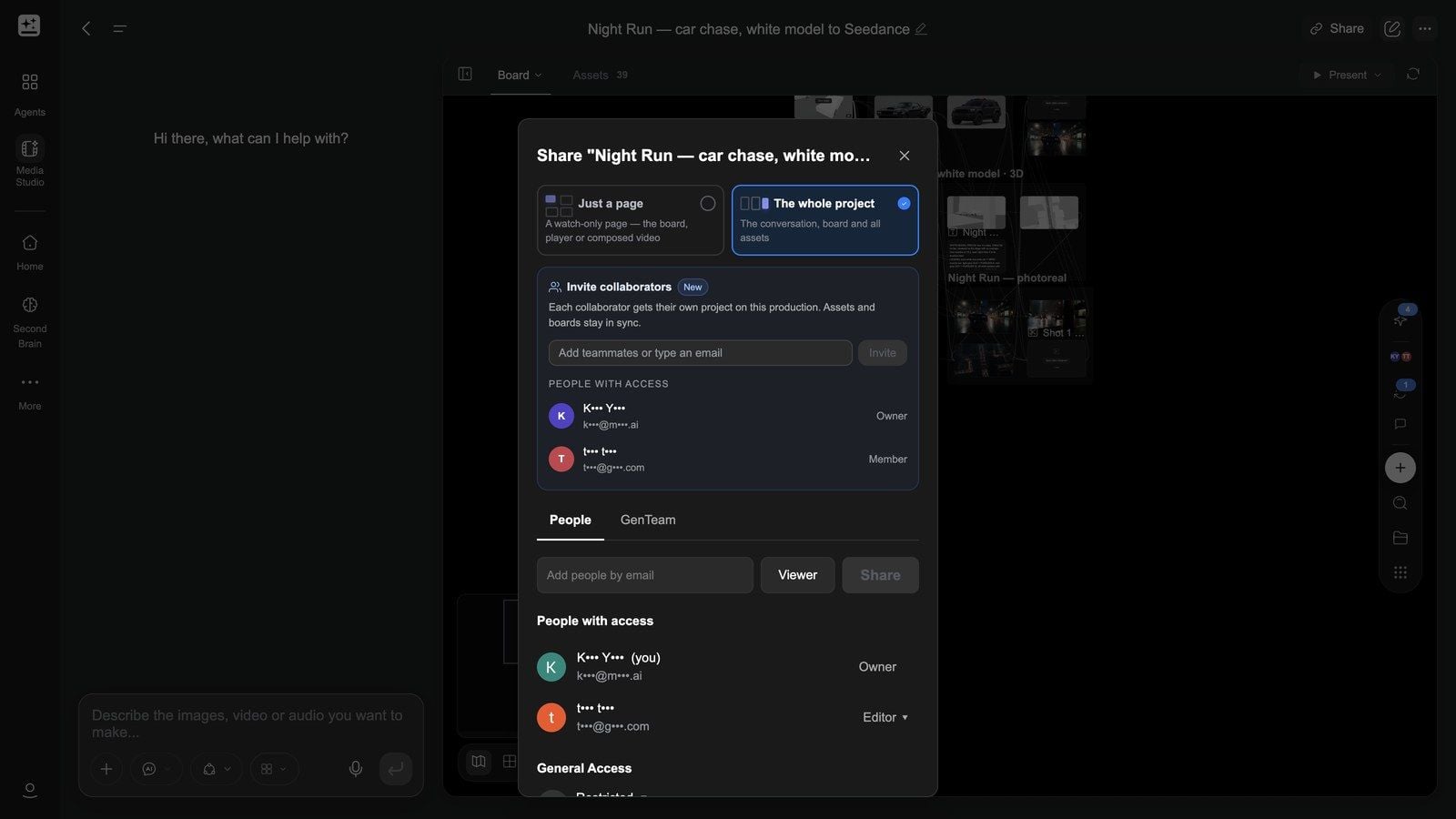
Tekan Kongsi di bahagian atas kanan:
| Pilihan | Apa yang dipaparkan oleh pautan |
|---|---|
| Hanya halaman | Satu halaman sahaja: Papan, Pemain, atau Video yang telah disusun (tonton sahaja) |
| Keseluruhan projek (lalai) | Perbualan, papan dan semua aset |
Kemudian Salin pautan. Akses Umum di bawahnya menentukan siapa yang boleh membukanya: Sesiapa sahaja yang mempunyai pautan / Terhad / Sesiapa sahaja dalam organisasi anda. Perkongsian adalah untuk menonton; untuk membolehkan seseorang bekerja bersama anda, gunakan produksi (di bawah).
Persembahkan memainkan potongan siap dalam skrin penuh dan memerlukan komposer yang mempunyai klip (lihat artikel video).
Kolaborasi: produksi
Untuk menghasilkan karya bersama beberapa orang, masukkan e-mel mereka di bawah Jemput kolaborator dalam dialog Kongsi dan tekan Jemput. "Setiap kolaborator mendapat projek mereka sendiri dalam produksi ini. Aset dan papan kekal diselaraskan."
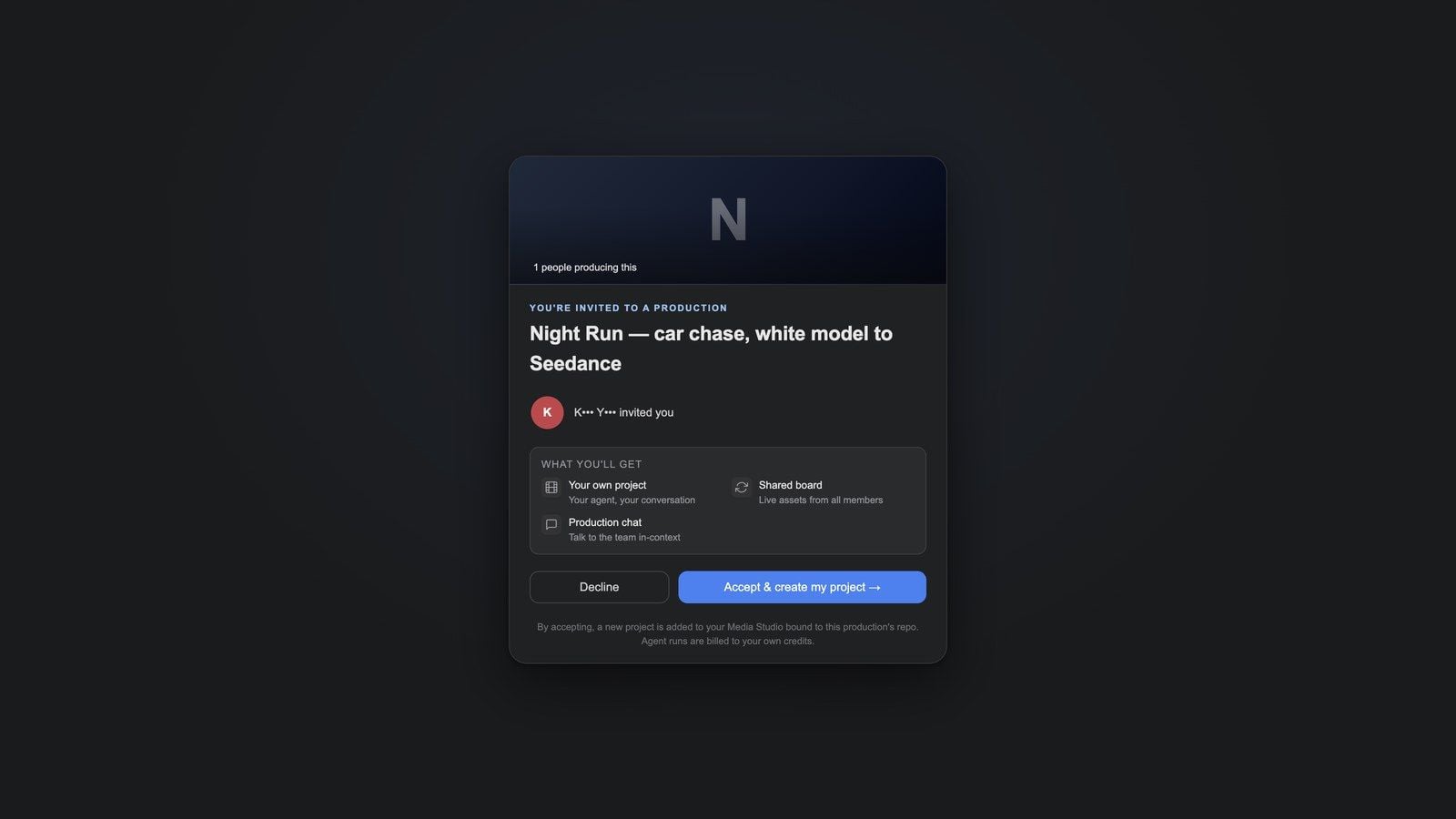
Orang yang dijemput membuka pautan ke Anda dijemput ke sebuah produksi dan, selepas Terima & cipta projek saya →, akan mendapat:
- Projek anda sendiri — perbualan dan ejen mereka sendiri;
- Papan dikongsi — papan dikongsi, dengan aset langsung daripada setiap ahli;
- Sembang produksi — berbincang dengan pasukan dalam konteks.
Halaman jemputan menyatakannya dengan jelas: "Larian ejen dicaj kepada kredit anda sendiri." Ejen setiap ahli berjalan menggunakan kredit mereka sendiri — itulah yang membolehkan kolaborasi berfungsi. Orang yang mempunyai akses memaparkan Pemilik / Ahli dan jemputan yang masih Menunggu respons.
Klip (dua akaun, disunting bersama): pemilik menaip e-mel di bawah Kongsi → Jemput → Jemputan belum selesai; orang yang dijemput membuka pautan dalam e-mel → "Anda dijemput ke sebuah produksi" → Terima & cipta projek saya → tiba dalam projek baharu mereka sendiri dengan papan dikongsi yang sudah terisi → pemilik membuka semula Kongsi dan Orang yang mempunyai akses kini menyenaraikan seorang Ahli
Serahan kepada produk lain
- Daripada Genspark Design: pelayar fail Design menawarkan Edit dalam Media Studio, yang mengumpulkan aset reka bentuk dan mengimportnya sebagai nod biasa.
- Kepada penyunting dan alat reka bentuk: Eksport → Eksport projek Premiere / Eksport draf CapCut pada komposer video; Muat turun PSD pada editor lapisan.
- Menerbitkan filem interaktif dan halaman: Eksport binaan pada nod HTML, kemudian GenCode (klien desktop) menerbitkan ke web, desktop (Steam) dan peranti mudah alih.
Soalan lazim
Apakah perbezaan antara bible cerita dan pustaka watak?
Bible cerita ialah latar lengkap bagi satu produksi (dunia + barisan pelakon + pakaian + prop + suara + tatabahasa kamera) dan dilampirkan pada projek secara keseluruhan; pustaka watak pula menyimpan entri watak yang boleh digunakan semula. Kerja bersiri memerlukan bible; aset yang berasingan memerlukan pustaka.
Bolehkah saya menggunakan satu bible dalam beberapa projek?
Ya. Lampirkannya dengan butang Bible cerita pada komposer dalam mana-mana projek; kanonnya akan disalin masuk sebelum rakaman.
Berapakah kos sebuah bible?
Pusingan di atas kertas (hala tuju, cadangan, Soalan) hanya menggunakan kos perancangan; pusingan imej dicaj mengikut imej, dan ejen akan memberitahu anda dalam borang pengesahan anggaran bilangan imej dan tempoh masa sebelum ia bermula.
Bolehkah saya mengehadkan pautan perkongsian?
Perkongsian adalah untuk menonton; Akses Umum mengawal siapa yang boleh membukanya (pautan / terhad / organisasi). Untuk kolaborasi secara langsung, gunakan Jemput kolaborator.
Penyelesaian masalah
Konsistensi yang saya tetapkan tidak kekal
Semak tiga perkara: adakah bible dilampirkan pada projek ini; adakah anda telah menyambungkan elemen yang hendak digunakan semula sebagai rujukan; adakah gaya atau model yang berbeza ditetapkan untuk penjanaan tersebut (perubahan model boleh mengubah rupa).
Setiap kad tertulis Perlu semakan dan ejen tidak bergerak
Ia sedang menunggu dalam tab Soalan untuk anda mengesahkan pelan imej. Jawab dan tekan Teruskan.
Saya telah menghantar Minta perubahan tetapi imej tidak berubah
Penjanaan semula ialah larian ejen — pantau kemajuannya dalam perbualan. "Tidak cantik" tidak menghasilkan perubahan yang berguna; huraikan perbezaan yang khusus.
Selepas menerima jemputan, saya tidak dapat melihat kerja orang lain
Papan dikongsi diselaraskan apabila penjanaan selesai; jika anda baru menyertai, tunggu sehingga larian ahli semasa tamat (projek "sibuk" semasa larian) atau tekan muat semula di bahagian atas kanan papan.