


Ketahui cara mengedit dan mengalih suara video dalam Media Studio, menyuarakan semula klip dengan Alih suara, dan menghimpunkan karya akhir dalam komposer video.
Dikemas kini 14 Jul 2026
Ciri Utama
Soalan Lazim
Penyelesaian Masalah
Media Studio: video, alih suara dan potongan akhir
Bar alat nod video
Pilih nod video dan bar alatnya akan muncul di atasnya. Butang-butang dipaparkan sebagai ikon; halakan tetikus untuk melihat namanya. Nod yang masih sedang dijana tidak mempunyai bar alat, dan nod yang gagal hanya menawarkan Cuba semula dan Padam. Setiap alat menghasilkan nod baharu dan tidak menyentuh sumber, jadi anda bebas bereksperimen.
| Alat | Apa yang dibuka | Bila hendak digunakan |
|---|---|---|
| Potong | Jalur filem di bawah nod dengan pilihan 5 saat; seret hujung-hujungnya, kemudian Sahkan potongan. Jalur itu juga mempunyai Senyapkan pratonton, Lekat ke saat penuh, Ulang pratonton dalam pilihan dan helaian pintasan (← → alih pilihan, Shift untuk ketepatan, ↑ ↓ besarkan / kecilkan, I / O tetapkan titik masuk / keluar, Space pratonton, Enter sahkan, Esc keluar) | Hanya sebahagian klip yang boleh digunakan; memotong dahulu menjadikan setiap alat seterusnya lebih pantas dan lebih murah (sehingga 600 s) |
| Rakam semula klip | Nod konfigurasi video yang dikunci pada Seedance 2.5, dengan jalur berbilang julat: sehingga 5 julat sekurang-kurangnya 4 s (N/5 klip); prompt diawali dengan "Olah semula |
Lakonan atau gambar salah tetapi susunan pelakon dan kamera betul: kekalkan pergerakan dan kamera, render semula keseluruhan klip |
| Pangkas | Kotak pangkas pada nod, Sahkan pangkasan | Versi menegak atau segi empat sama bagi rakaman yang sama |
| Tingkatkan | Panel Peningkatan video: model Topaz Labs, Faktor pembesaran 2x / 4x (dengan saiz Output), Kadar bingkai (pilihan) Auto atau 60fps, anggaran kredit; mengambil masa 5–10 minit | Seimbangkan ketajaman sebelum potongan akhir; selamatkan rakaman lama (sumber ≤ 60 s, output ≤ 4320p) |
| Tangkapan gerakan kedalaman | Kad dengan Resolusi 480P / 720P dan Sahkan pengekstrakan; anda mendapat video peta kedalaman bertajuk "Depth motion capture- |
Pergerakannya bagus tetapi orang dan tempat perlu ditukar: jadikan gerakan itu aset yang boleh digunakan semula dan sambungkannya kepada nod video baharu (≤ 60 s) |
| Pecahan syot | Kad teks "Pecahan syot": tandakan Syot / Gerakan / Muzik di bawah Dimensi pecahan, Mulakan pecahan; senarai syot mengisi nod teks, dan imej pegun bingkai utama, analisis gerakan serta muzik yang diekstrak tiba sebagai nod masing-masing | Membuat semula karya panjang syot demi syot, atau mengekstrak bahasa syot daripada rujukan |
| Lanjutan pintar | Mula-mula muncul notifikasi, "Pilih segmen awalan yang akan diikuti oleh sambungan"; kotakkan bahagian pembukaan yang hendak dikekalkan pada jalur, Sahkan lanjutan; nod konfigurasi Seedance 2.5 muncul dengan "Sambung segmen |
Memanjangkan klip 5 saat kepada 10–15 saat |
| Pengasingan audio | Submenu: Asingkan audio (nod audio serta salinan video yang disenyapkan), Kekalkan vokal sahaja, Kekalkan latar belakang sahaja (satu nod audio baharu bagi setiap satu, ≤ 300 s) | Muzik baharu di bawah suara yang sama, atau sebaliknya; atau suara bersih untuk digunakan sebagai rujukan Alih suara |
| Alih suara | Lihat bahagian seterusnya | Bahasa baharu, suara baharu, dialog yang ditulis semula dengan muzik dan kesan bunyi yang dihasilkan semula |
| Edit bingkai | Submenu: Ganti (Penggantian objek: Pilih dari kanvas atau Muat naik dari peranti bahan gantian, kemudian lukis kotak pada video di sekeliling Objek untuk diganti) dan Buang (Penyingkiran objek: Tambah topeng di sekeliling Sasaran) | Satu objek perlu dibuang atau ditukar tanpa menjana semula klip (≤ 30 s) |
| Lagi | Jana semula (nod yang mempunyai prompt), Tambah ke bible |
Kumpulan di sebelah kanan ialah set biasa: Tambah ke sembang, Lihat prompt, Semat, Skrin penuh, Muat turun, Padam. Bar main balik nod itu sendiri juga mempunyai Tangkap bingkai (Tangkap bingkai semasa / Tangkap bingkai pertama / Tangkap bingkai terakhir); bingkai yang ditangkap menjadi nod imej baharu. Draf Seedance 480p membawa tag Draf 480p dan butang Render 1080p.
Susunan yang disyorkan: Potong dahulu → kemudian alat gambar (Rakam semula / Edit bingkai / Tingkatkan) → kemudian komposer untuk suntingan, sari kata dan suara.
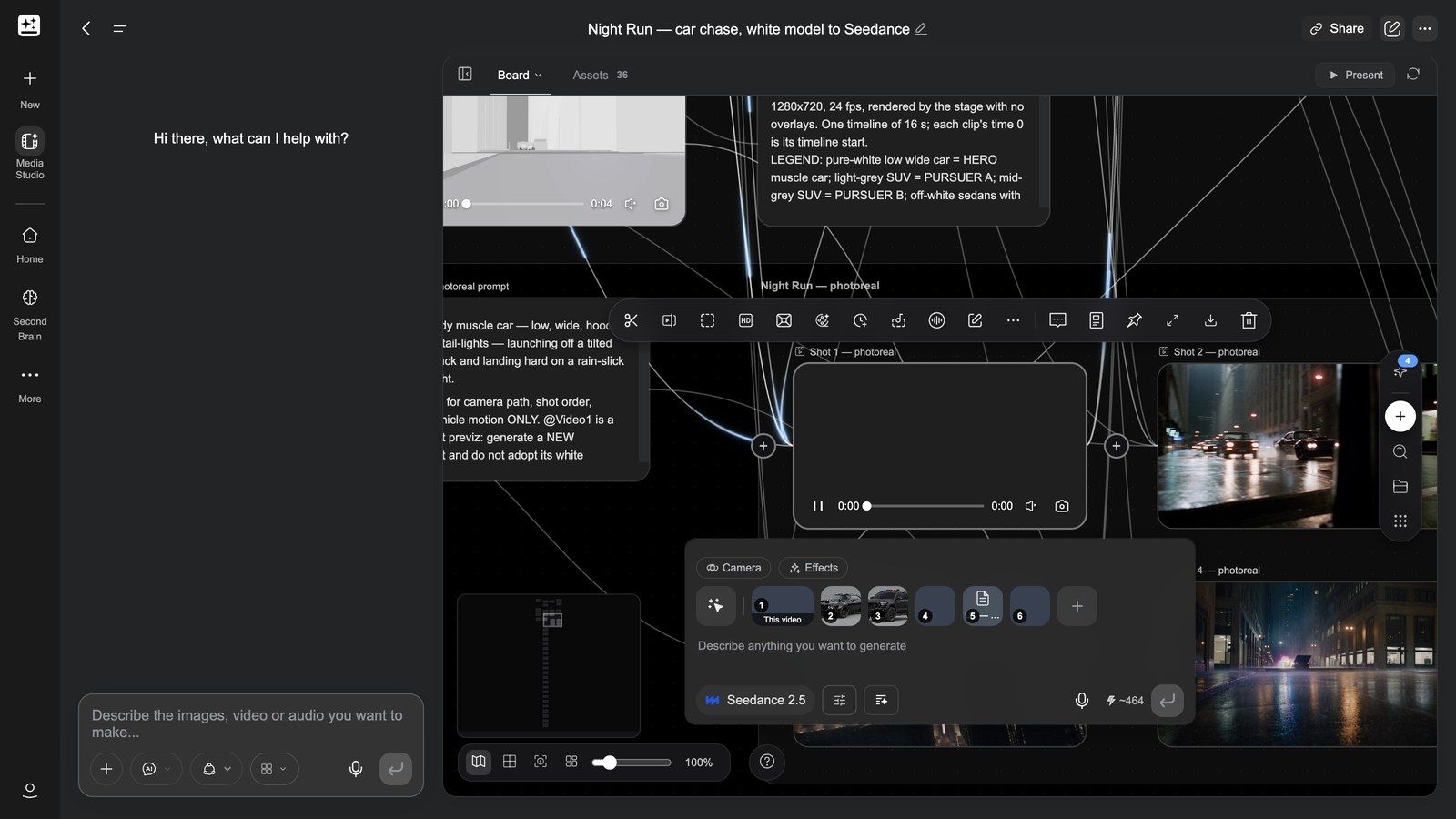
Tangkapan gerakan kedalaman — menukar pergerakan menjadi aset yang boleh digunakan semula:
Alih suara: suarakan semula keseluruhan klip, dapatkan semula trek yang boleh diedit
Alih suara bukan sekadar "tukar suara". Ia menghasilkan semula keseluruhan runut bunyi sesuatu klip — dialog, muzik dan kesan bunyi sekali gus — dan menyerahkan komposer video dengan tiga lorong audio berasingan, bukan campuran yang telah digabungkan secara kekal.
Apa yang boleh dilakukan oleh Alih suara (88 s, dengan bunyi): satu klip tanpa bunyi dan satu taklimat, lalu seluruh runut bunyi digubah mengikut gambar — dua hos berdialog, kumpulan muzik secara langsung dan satu baris nyanyian, tepukan seluruh dewan dan dentingan gelas, komunikasi kokpit dalam urutan pelancaran — dan ia kembali sebagai tiga trek, bukan campuran yang digabungkan secara kekal.
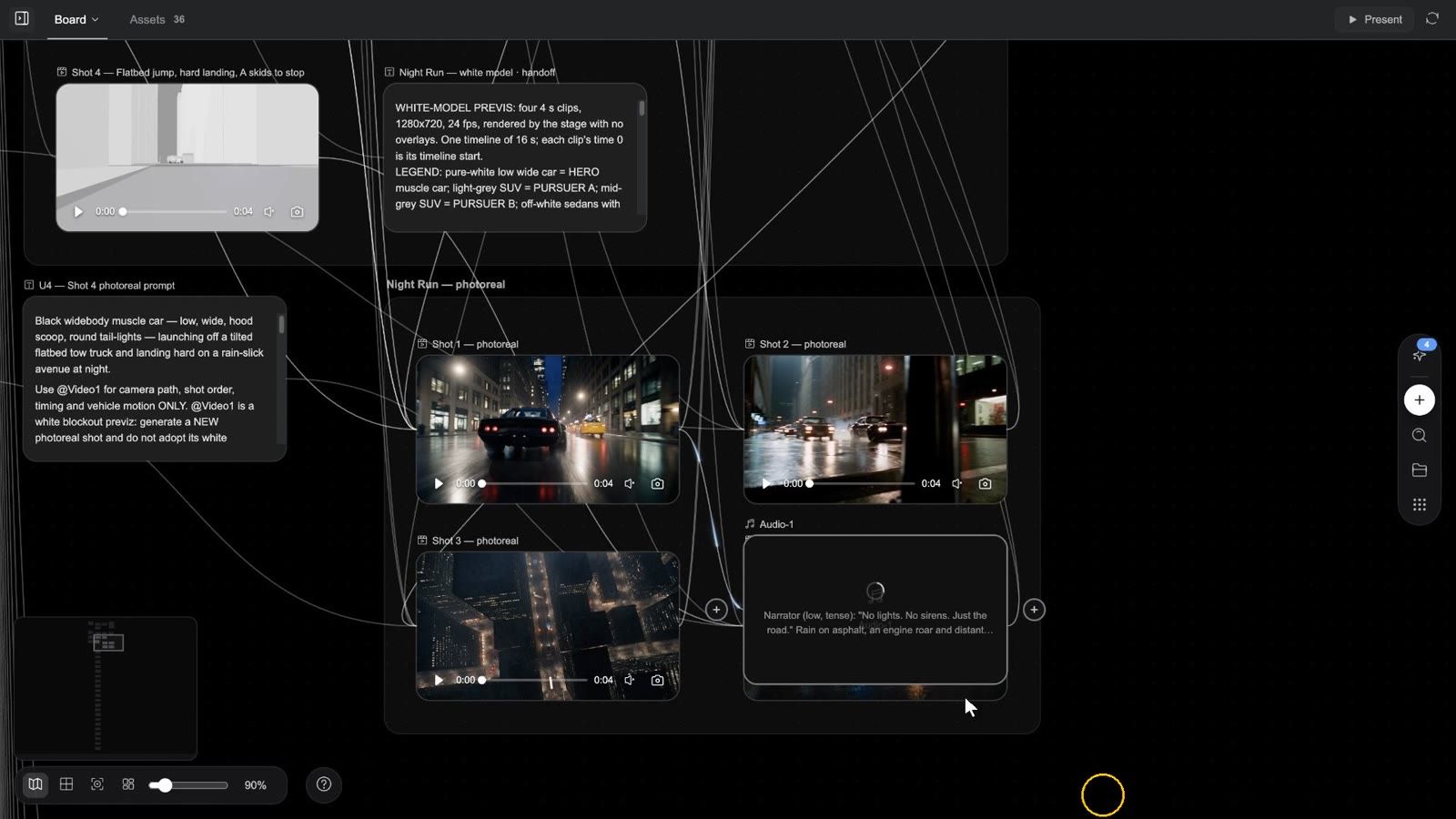
Keseluruhan aliran dalam 77 saat (dengan narasi): klip di atas papan → pilih dan tekan Alih suara → petik dialog perkataan demi perkataan, kemudian huraikan muzik dan kesan bunyi → sambungkan nod audio untuk suara tertentu (sehingga enam) → hantar, dan nod itu sendiri menjadi komposer → Dialog / Kesan bunyi / Muzik pada lorong masing-masing, klip disenyapkan pada trek utama → senyapkan, potong, belah → Eksport ke kanvas untuk nod Potongan akhir, atau projek Premiere / CapCut → setiap stem disimpan dalam Aset.
Langkah demi langkah
- Pilih nod video dan tekan Alih suara. Nod konfigurasi audio muncul di atas papan dengan klip yang sudah disambungkan sebagai rujukannya; model ditetapkan kepada Seed Audio 1.5 dan panel memaparkan anggaran kredit.
- Panel menyatakan peraturannya: "Petik setiap baris yang dituturkan perkataan demi perkataan — model hanya menyuarakan apa yang anda tulis. Kemudian huraikan muzik dan kesan bunyi. Dialog, kesan bunyi dan muzik tiba sebagai lorong berasingan pada komposer video." Tulis taklimat anda dengan sewajarnya:
- petik setiap baris yang dituturkan secara verbatim, dalam tanda petikan — model hanya menyuarakan apa yang anda tulis dan tidak pernah mereka dialog; jika tiada pertuturan, nyatakan "tiada pertuturan";
- kemudian huraikan muzik dan kesan bunyi (gaya, suasana, apa yang berlaku dan bila).
- Contoh daripada panel itu sendiri:
Narrator (warm, calm): "Every great film starts with a story." Soft piano music; gentle UI click sound effects.
- Untuk suara tertentu, sambungkan nod audio kepada nod konfigurasi sebagai rujukan suara — satu-satunya sambungan audio-ke-audio yang dibenarkan oleh papan; sehingga 6 suara, dan hanya satu video.
- Hantar. Apabila penjanaan selesai, nod itu sendiri menjadi komposer video bertajuk "
dub": klip asal pada trek utama (audionya sendiri disenyapkan), diikuti lorong Dialog, Kesan bunyi dan Muzik mengikut susunan itu. Jika stem tidak dapat diasingkan, anda akan mendapat satu lorong Campuran sahaja.
Apa yang boleh anda lakukan dengannya
- Tekan Buka komposer video dan layan ketiga-tiga lorong seperti klip lain: alih, potong, Belah, tukar kelajuan, Bisukan audio trek, padam.
- Untuk versi lain, jangan jalankan semula di dalam komposer — kembali ke nod video asal dan tekan Alih suara sekali lagi.
- Keseluruhan campuran dieksport melalui Eksport pada komposer; setiap stem juga disimpan sebagai aset projek di bawah nama lorongnya dan dipaparkan dalam Aset.
Kegunaan biasa
| Senario | Caranya |
|---|---|
| Terbitkan dalam bahasa lain | Satu klip sumber → Alih suara dengan dialog dalam bahasa sasaran → lorong Dialog dalam bahasa sasaran; kekalkan atau gantikan lorong Muzik |
| Pencerita baharu | Dialog verbatim yang sama, rujukan suara yang berbeza |
| Suara latar yang ditulis semula | Tukar dialog dalam taklimat; muzik dan kesan bunyi dihasilkan semula untuk dipadankan |
| Beberapa versi iklan | Gambar yang sama, Alih suara satu set dialog dan muzik 15 saat serta satu set 30 saat |
Perkara yang sering terlepas pandang: dialog mestilah verbatim. Taklimat yang hanya memparafrasa akan ditolak dengan "Seed Audio memerlukan baris pertuturan yang tepat: petik setiap baris dialog atau narasi dalam taklimat (atau nyatakan bahawa tiada pertuturan)." Klip boleh berukuran maksimum 180 s / 512 MB — Potong dahulu jika perlu.
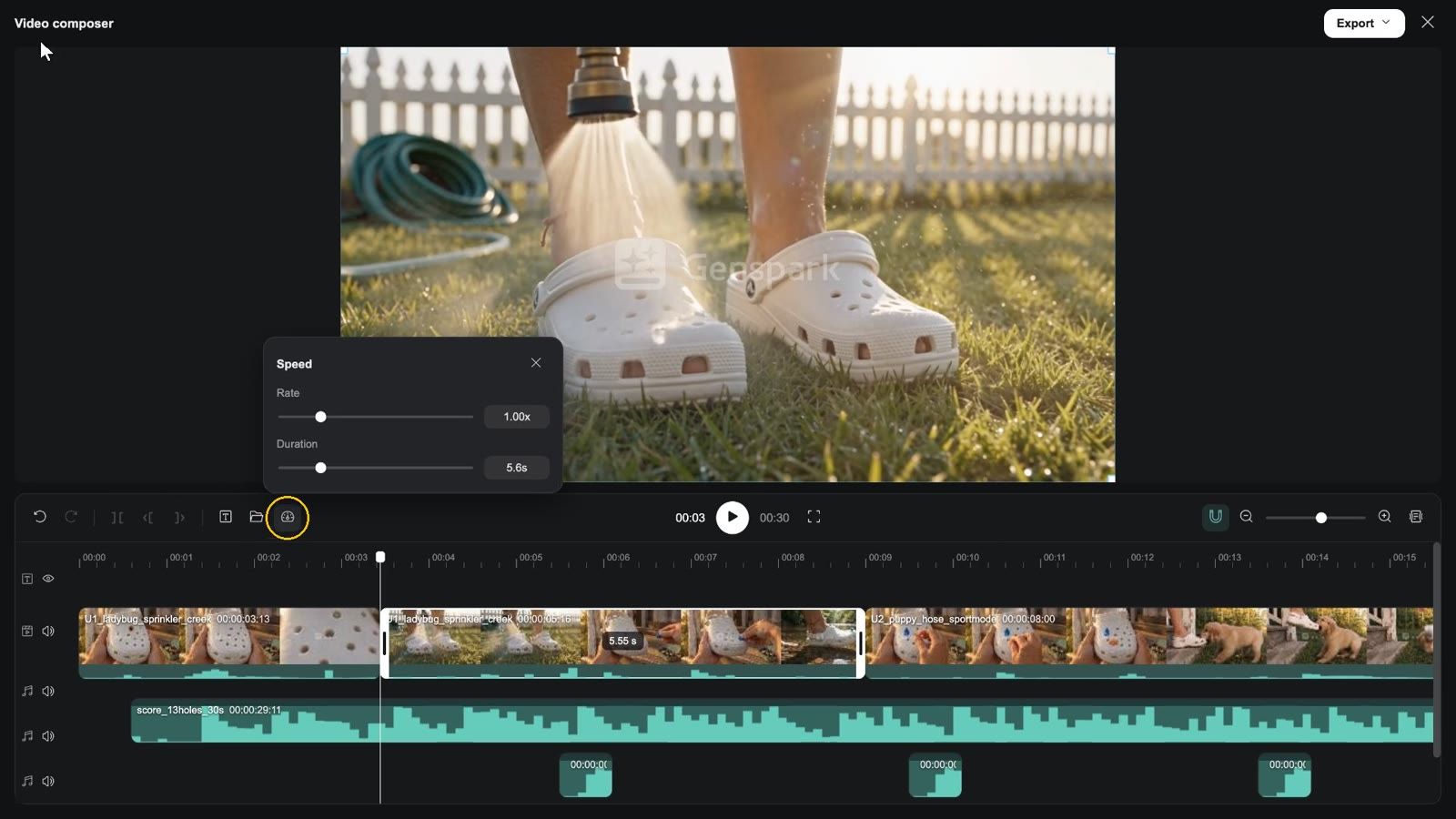
Komposer video: menyunting karya akhir
Klip: buka komposer → main → alih kepala main → pilih klip → Belah → Kelajuan → tambah sari kata dalam panel sari kata → Gunakan pada semua → Eksport → Eksport ke kanvas → nod Potongan akhir muncul di atas papan
Bermula
- Tambah nod → Komposer video (Beta).
- Seret ⊕ nod video ke atasnya; klip-klip akan berbaris pada garis masa mengikut susunan dan kad memaparkan N klip. Di dalam komposer, anda juga boleh Tambah media daripada Aset projek, atau lepaskan fail terus ke atas garis masa.
- Tekan Buka komposer video pada kad. Bar alat mempunyai butang yang sama serta Eksport video (Eksport audio apabila hanya lorong audio yang mempunyai klip).
Apa yang anda lihat apabila ia dibuka
- Pengepala: tajuk Komposer video (Penyunting audio apabila tiada gambar), menu Eksport, Tutup.
- Pratonton: bingkai semasa; di bawahnya masa semasa, main / jeda, jumlah panjang dan Pratonton skrin penuh.
- Bar alat dek, kiri: Buat asal, Buat semula, Belah, Pangkas kiri, Pangkas kanan, Sari kata (menogol panel), Tambah media, Kelajuan. Belah dan Pangkas memerlukan kepala main berada di dalam klip (jika tidak, petua alat akan memaparkan "Alihkan kepala main ke dalam klip…"); Kelajuan memerlukan klip yang dipilih (Kadar 0.25x–4x, atau taip Tempoh).
- Bar alat dek, kanan: Snap (togol), Zum keluar / gelangsar / Zum masuk, Kecilkan pratonton.
- Trek, dari atas ke bawah: rel sari kata (ikon mata Sembunyikan sari kata / Paparkan sari kata), lorong video tindanan, lorong video utama, lorong audio. Lorong video dan audio mempunyai Bisukan audio trek / Nyahbisukan audio trek.
- Klik kanan pada klip: Cari pada kanvas, Salin, Tampal, Asingkan audio (klip video yang masih membawa bunyinya), Padam; klik kanan pada sari kata: Padam sari kata.
- Kekunci: Space main / jeda, ⌘Z / ⇧⌘Z buat asal / buat semula, ⌘C / ⌘V salin / tampal, Delete, Esc menutup.
Sari kata
Sari kata membuka panel sebelah kanan. Pada tab Sari kata: Cari teks sari kata dan + Sari kata baharu. Pilih satu dan tab Teks memaparkan kotak teks (Masukkan teks sari kata), Fon (PingFang SC / Noto Sans CJK SC / Helvetica Neue / Arial / Songti SC), Saiz (12–96 px), enam Gaya pratetap, Gunakan pada semua sari kata dan Padam sari kata.
Mengeksport
Menu Eksport mempunyai tepat dua kumpulan:
| Kumpulan | Pilihan | Apa yang anda peroleh |
|---|---|---|
| Eksport ke | Eksport ke kanvas | Render di sisi pelayan (saiz klip pertama, 30 fps, mp4 — m4a untuk audio sahaja) yang muncul di atas papan sebagai nod baharu, " |
| Fail projek | Eksport projek Premiere / Eksport draf CapCut | Muat turun zip: FCP7 XML + README untuk Premiere, draft_content.json + README untuk CapCut — serahkan kepada penyunting |
Tiada pemilih resolusi atau format dan tiada "eksport ke peranti" — muat turun fail siap daripada nod Potongan akhir.
Had: 9 trek, 1000 klip, trek utama 20 minit dan komposisi 21 minit, sari kata 500 aksara, kelajuan 0.25x–4x; tiga render bagi setiap projek pada satu masa ("Projek ini sudah mempunyai 3 render yang sedang berjalan — tunggu sehingga satu selesai").
Kenapa menyunting di sini dan bukannya dalam editor luaran: rakaman, sari kata, suara dan muzik berada dalam projek yang sama, jadi semakan tidak memerlukan muat turun / muat naik — dan apabila anda menyerahkannya, anda mendapat projek Premiere atau CapCut.
Pascaproduksi: kad tajuk, kapsyen dan tindanan data diserahkan kepada Motion
Komposer menyambungkan klip, menambah bar sari kata dan muzik, lalu mengeksport. Apabila sesuatu bingkai mesti tepat — kad tajuk, pertiga bawah, tipografi jenama di atas rakaman, kapsyen yang diselaraskan perkataan demi perkataan dengan narasi, angka dan carta, logo di penghujung — serahkan kepada nod HTML Motion, After Effects untuk papan: sambungkan nod video yang ingin anda olah, huraikan tindanan dalam Motion Studio dengan satu ayat, Render nod video baharu (klip asal tidak terjejas) dan letakkannya semula ke dalam komposer. Keupayaan dan penggunaan: Motion: After Effects untuk papan; langkah demi langkah: resipi 17, pas pascaproduksi pada rakaman.
Persembahkan: mainkan potongan dalam skrin penuh
Sebaik sahaja satu komposer dalam projek mempunyai klip pada garis masanya, Persembahkan muncul di sebelah kanan bar tab papan: dengan satu komposer, ia membuka halaman pemain dalam tab baharu; dengan beberapa komposer, menu lungsur membolehkan anda memilih. Halaman itu mempunyai Main, Lihat papan dan Pratonton skrin penuh. Jika komposer yang dipautkan telah dikosongkan, anda akan melihat "Projek ini tiada komposisi video untuk dipersembahkan."
Halaman Slides / Design kepada video bernarasi
Sudah mempunyai dek dalam Slaid AI, atau halaman dalam Design? Kesemuanya boleh menjadi video bernarasi — setiap halaman bertukar menjadi syot beranimasi, suara latar membaca skrip, dan syot-syot dihimpunkan mengikut susunan.
Cara bermula: nyatakan dari mana halaman itu datang dan untuk apa video itu, contohnya:
Tukarkan dek Slides saya "Semakan perniagaan S3" kepada video bernarasi 8 minit dengan pencerita lelaki yang tenang, serta pengenalan dan penutup ringkas antara bahagian.
Apa yang sebenarnya berlaku
- Import: halaman disalin daripada projek Slides atau Design ke dalam projek ini; setiap halaman dikompil menjadi nod halaman beranimasi (halaman poster statik Design dikekalkan sebagai imej pegun dan dikecualikan daripada video secara lalai).
- Satu pusingan soalan: perubahan skrip, sama ada anda mahukan penyampai, rupa penyampai, model mana, dan sama ada animasi "dikompil" atau "diselaraskan dengan narasi".
- Narasi: suara latar bagi setiap halaman (Slides menggunakan nota penceramah; halaman Design tidak mempunyainya, jadi skrip dirangka daripada teks halaman dan ditunjukkan kepada anda dahulu).
- Animasi: Dikompil (elemen muncul mengikut susunan bacaan, siap dalam beberapa minit) atau Diselaraskan dengan narasi (setiap elemen muncul apabila pencerita sampai kepadanya; lebih perlahan jika banyak halaman).
- Render dan himpun: setiap halaman dirender menjadi klip dan klip-klip disambungkan; penyampai boleh muncul sebagai segmen selingan antara bab atau sebagai tetingkap sudut yang disegerakkan dengan gerak bibir pada halaman kandungan.
Had: satu himpunan yang melebihi 20 minit akan ditolak (pecahkannya); untuk menukar animasi satu halaman, buka Motion Studio halaman itu, huraikan perubahannya, dan render semula halaman itu sahaja.
Soalan lazim video
Bolehkah saya mengedit hasil Alih suara secara berasingan?
Ya. Alih suara menyerahkan komposer video dengan Dialog / Kesan bunyi / Muzik pada lorong masing-masing; potong, senyapkan atau padam setiap satu, dan setiap stem juga disimpan sebagai aset projek.
Adakah Alih suara akan tersalah membaca dialog saya?
Tidak, jika dialog dipetik secara verbatim. Taklimat yang hanya memparafrasa akan ditolak (lihat nota di atas).
Bolehkah saya menyiapkan suntingan dalam perisian profesional?
Ya: Eksport → Eksport projek Premiere / Eksport draf CapCut memuat turun projek yang boleh diedit.
Berapa panjang satu komposisi boleh jadi?
Trek utama 20 minit dan komposisi 21 minit. Pecahkan karya yang lebih panjang kepada beberapa komposisi dan sambungkan atau serahkannya secara berasingan.
Bolehkah penyampai sebenar muncul dalam video Slides?
Ya, dalam dua bentuk: kemunculan selingan antara bab, atau tetingkap sudut bulat pada halaman kandungan, disegerakkan dengan gerak bibir mengikut narasi halaman itu. Penyampai boleh dijana atau dimuat naik.
Penyelesaian masalah video
Komposer kosong
Komposer mengambil rakamannya daripada nod video yang disambungkan (trek utama yang kosong memaparkan "Belum ada apa-apa di sini — sambungkan nod video, kemudian buka komposer"). Sambungkan nod video kepada nod komposer, atau gunakan Tambah media.
Eksport terus berputar atau tiada apa-apa berlaku
Render dijalankan pada pelayan dan diteruskan selepas anda menutup komposer; papan memaparkan "Potongan akhir ditambah ke kanvas" apabila ia selesai. Jika anda melihat "Render tidak dapat diserahkan (tiada jawapan daripada pelayan) — cuba Eksport sekali lagi", tekan sekali lagi; satu projek menjalankan paling banyak tiga render pada satu masa.
Penggantian objek menyatakan video terlalu panjang
Ganti / buang dalam Edit bingkai berfungsi pada klip sehingga 30 saat ("Video ini melebihi 30s — suntingan objek menyokong video sehingga 30s."). Potong kepada segmen tersebut dahulu.
Alih suara menyatakan "Klip terlalu panjang atau terlalu besar untuk dialih suara"
Hadnya ialah 180 s / 512 MB. Potong bahagian yang ingin anda suarakan, atau alih suara secara bersegmen.
Trek alih suara tidak selari dengan gambar
Pastikan dialog adalah verbatim dan mengikut susunan gambar; untuk jeda panjang, gunakan pemisah ayat dan tanda baca dalam taklimat, atau jana dahulu dan anjakkan sedikit permulaan lorong dalam komposer.