


Maak een korte videoclip van een tekstprompt of afbeeldingen met Genspark AI-video. Kies een model, stel het formaat en de duur in en verleng, vergroot, maak opnieuw of download het resultaat.
Bijgewerkt op 23 nov 2026
Overzicht
Belangrijkste functies
Veelgestelde vragen
Probleemoplossing
AI-video
AI-video maakt een korte videoclip op basis van een tekstprompt of afbeeldingen die je bijvoegt. Je kiest een model, stelt het formaat en de duur in en kunt het resultaat vervolgens verlengen, de resolutie verhogen, opnieuw genereren of downloaden.
Bij de meeste accounts maakt AI-video nu deel uit van Mediastudio. AI-video kan nog steeds worden geopend en werkt zoals hieronder beschreven. Het dialoogvenster Mediastudio proberen legt uit wat je ziet wanneer je de pagina opent.
Wat is AI-video?
AI-video is een tool die prompts omzet in video's. Je typt een prompt, voegt eventueel afbeeldingen, video of audio toe en verstuurt deze. Elk resultaat is een clip in een chat. Elke chat wordt opgeslagen als project, zodat je kunt terugkeren en verder kunt werken aan dezelfde clip.
Boven het promptvak vind je de volgende bedieningselementen:
- Een modelkiezer met de videomodellen en een prijsfactor op elke rij.
- Een paneel Instellingen voor het formaat, de beeldverhouding, de duur en het aantal te maken versies.
- Een optie Modellen automatisch selecteren waarmee Genspark het model kiest.
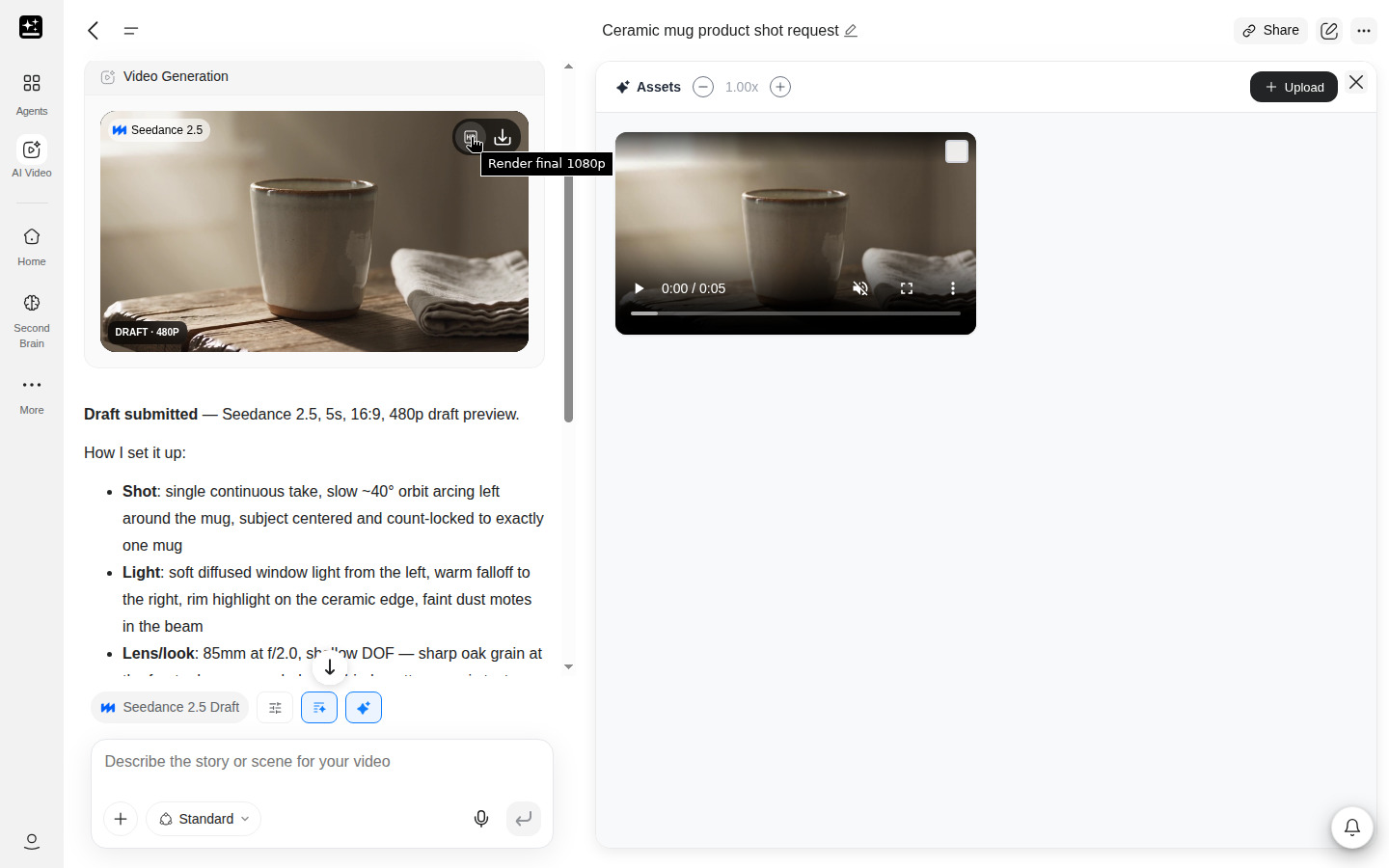
- Een werkbalk bij elk resultaat om het opnieuw te genereren, als referentie te gebruiken, te verlengen, de resolutie te verhogen en het te downloaden.
De tool maakt clips, geen complete producties. Er is geen tijdlijneditor, geen bord en geen scèneplanning. Als je meer nodig hebt dan één clip, lees je bij Werken met Mediastudio en AI-afbeeldingen waar je terechtkunt.
De productnaam is AI-video.
Wat je kunt doen
Vijf taken dekken de meeste toepassingen van AI-video. Plak de prompt en vervang het onderwerp door je eigen onderwerp. Alle stappenplannen staan aan het einde, onder Stappenplannen.
| Wat je krijgt | Prompt om te plakken | Volledig stappenplan |
|---|---|---|
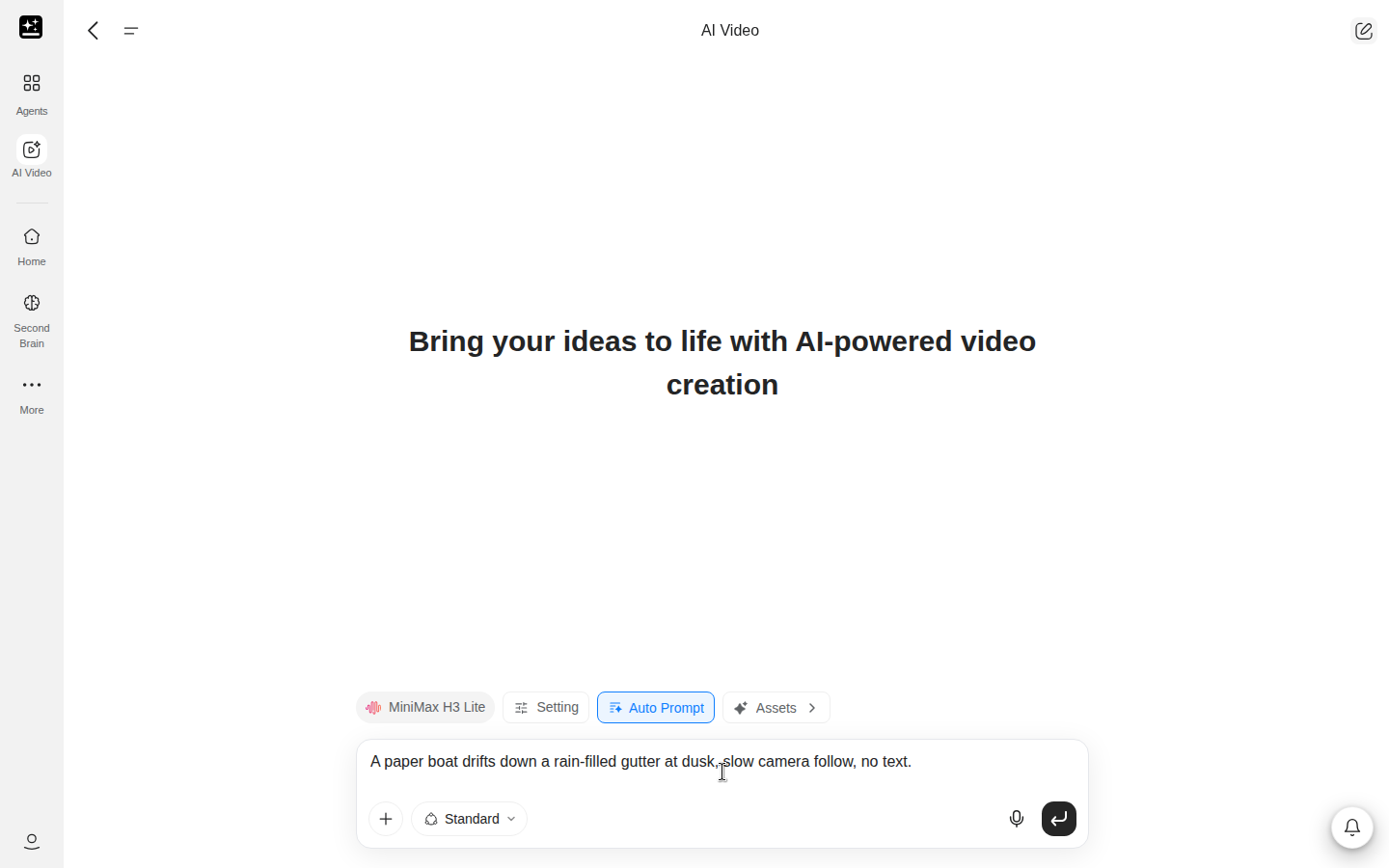
| Een clip op basis van een beschrijving | Een papieren bootje drijft in de schemering door een met regenwater gevulde goot, de camera volgt langzaam, geen tekst. | Een clip maken op basis van een prompt |
| Een stilstaand beeld dat tot leven komt | Animeer deze foto. De gordijnen bewegen zachtjes in een briesje en de camera beweegt langzaam naar voren. | Een afbeelding animeren. Voeg eerst de afbeelding toe. |
| Een langere versie van een bestaande clip | Klik op Generatie verlengen bij een resultaat. | Een clip verlengen. |
| Een voorvertoning vóór de volledige rendering | Een productopname van een keramische mok op een houten tafel, zacht raamlicht, de camera draait er langzaam omheen. | Eerst een concept maken, daarna de definitieve versie renderen. Vereist een model met een conceptmodus. |
| Een clip die de uitstraling van een andere clip behoudt | Gebruik de referentieclip voor de camerabeweging. Dezelfde beweging, maar met een rode vlieger boven een strand. | Een uitstraling hergebruiken met een referentie. Vereist een model met Referentie. |
Twee gedeelten zijn van toepassing op elke taak: Wat credits kost en het watermerk en de downloadregel van het Free-abonnement.
Waar je AI-video vindt
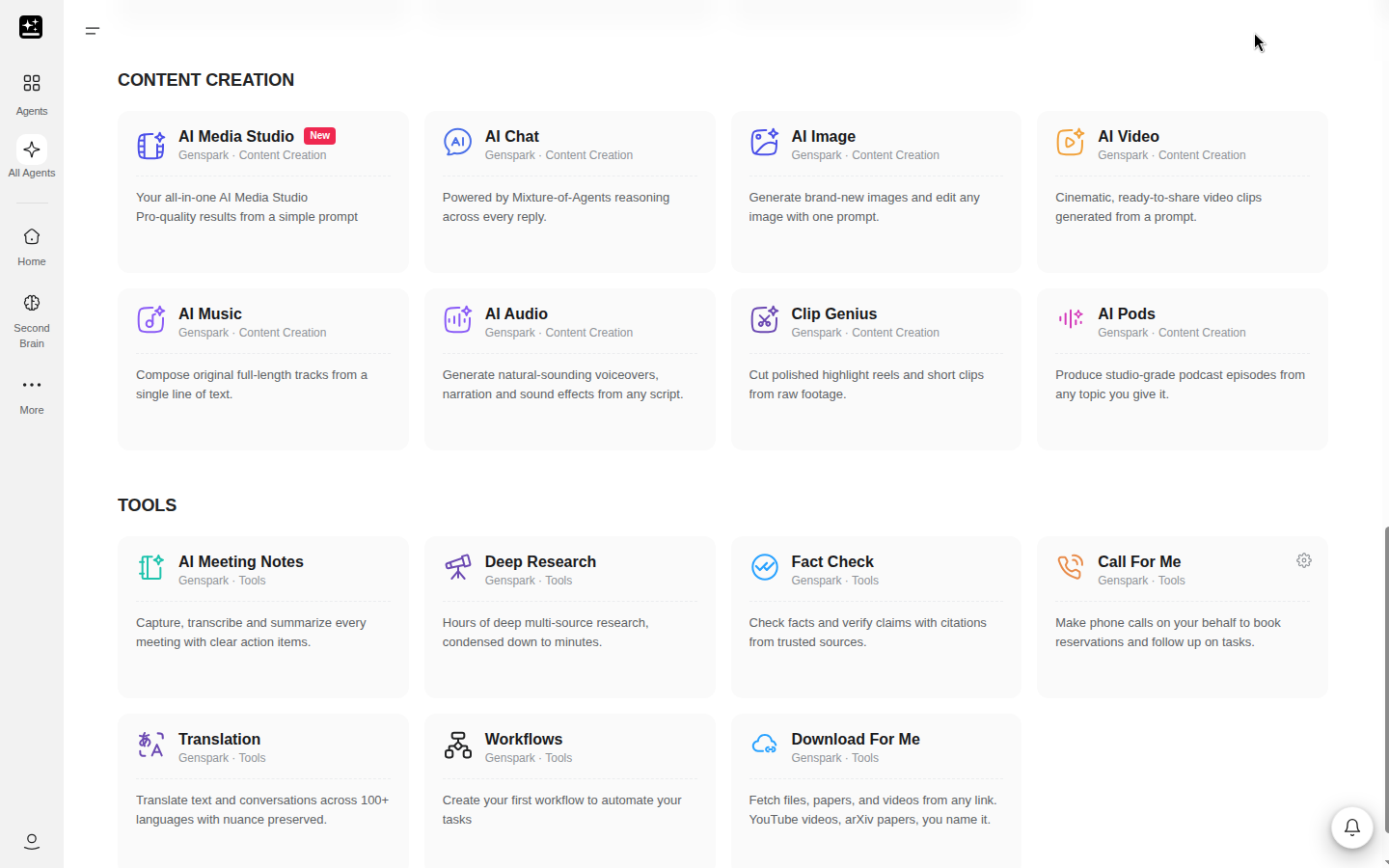
Je opent AI-video via AI-video. Waar het in de menu's staat, hangt af van je account:
| Je account | Waar AI-video staat |
|---|---|
| De meeste accounts | De kaart Content maken op de pagina Alle agenten en het pop-overmenu CONTENT MAKEN op de startpagina, onder GENSPARK-APPS |
| Enterprise of een organisatie die Mediastudio heeft geblokkeerd | Dezelfde plekken, plus Agenten in de zijbalk, onder Content maken |
De startpagina heeft geen AI-video-pictogram meer in de bovenste rij.
In de mobiele app heeft AI-video een eigen scherm.
Snel aan de slag
Voordat je begint: meld je aan bij een Genspark-account met credits. Bij Wat credits kost lees je hoe video in rekening wordt gebracht.
- Open AI-video via de kaart Content maken op de pagina Alle agenten.
- Als het dialoogvenster Mediastudio proberen verschijnt, kies je Niet nu om in AI-video te blijven.
- Open de modelkiezer en kies een model, of schakel Modellen automatisch selecteren in.
- Open Instellingen en controleer Beeldverhouding en Duur. De standaardwaarden zijn 9:16 en 5 seconden.
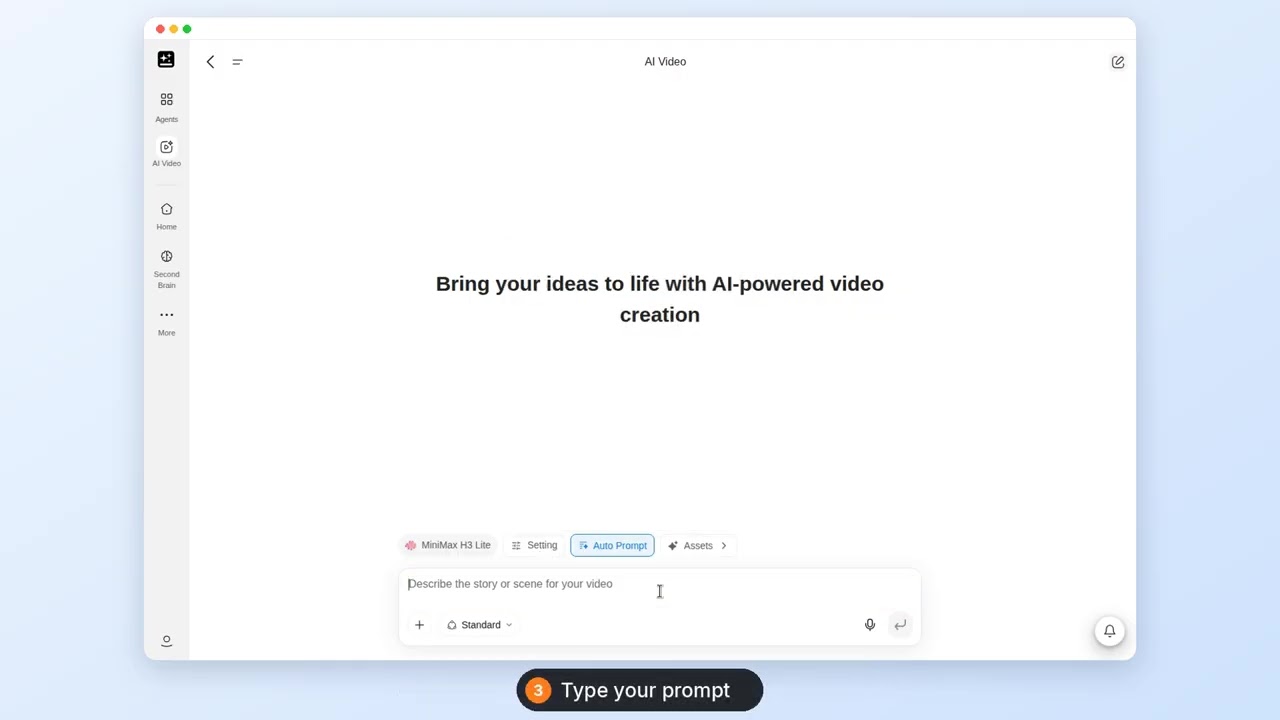
- Typ je prompt. Voeg eerst een afbeelding toe als je die wilt animeren.
- Verstuur de prompt en speel het resultaat af.
- Gebruik de werkbalk bij het resultaat om het opnieuw te genereren, te verlengen, de resolutie te verhogen of het te downloaden.
Het dialoogvenster Mediastudio proberen
Mediastudio biedt nu video, audio, muziek en afbeeldingen op één canvas. Daarom toont AI-video een dialoogvenster met de naam Mediastudio proberen. De tekst luidt: "AI-video maakt nu deel uit van Mediastudio — één canvas voor video, audio, muziek en afbeeldingen, met ingebouwde productievaardigheden. Ga daar verder voor de volledige toolkit."
| Je kiest | Wat er gebeurt |
|---|---|
| Mediastudio openen | Mediastudio wordt geopend |
| Niet nu, of het dialoogvenster sluiten | Je blijft in AI-video. Het dialoogvenster verschijnt opnieuw wanneer je een lege AI-video-pagina opent |
| Begrepen, dit niet meer tonen | Het dialoogvenster verschijnt niet meer in deze browser |
Het dialoogvenster verschijnt alleen als aan al deze voorwaarden is voldaan:
- Je bent aangemeld en je account is geen Enterprise-account.
- Je gebruikt de website op een desktop, niet op een telefoon of in de mobiele app.
- AI-video is leeg: er is geen geopend project, geen prompt en geen overdracht vanuit een ander product.
- Je organisatie heeft Mediastudio niet geblokkeerd.
De instelling Begrepen, dit niet meer tonen wordt per browser opgeslagen. Deze geldt ook voor de andere oudere mediapagina's: AI-afbeeldingen, AI-audio, AI-muziek, AI-pods en Clip Genius. Een oud AI-video-project opent normaal en het dialoogvenster verschijnt daar niet.
Modelkiezer en Instellingen
De modelkiezer
De modelkiezer bevat alle videomodellen die je kunt gebruiken. Elke rij toont een prijsfactor, geschreven als een getal gevolgd door "×". De kiezer toont geen prijs in credits.
Sommige modellen kunnen geen afbeeldingen verwerken. Wanneer je een afbeelding hebt toegevoegd, zijn die modellen grijs weergegeven. Modellen veranderen in de loop van de tijd, dus kies uit de lijst op je scherm.
Instellingen
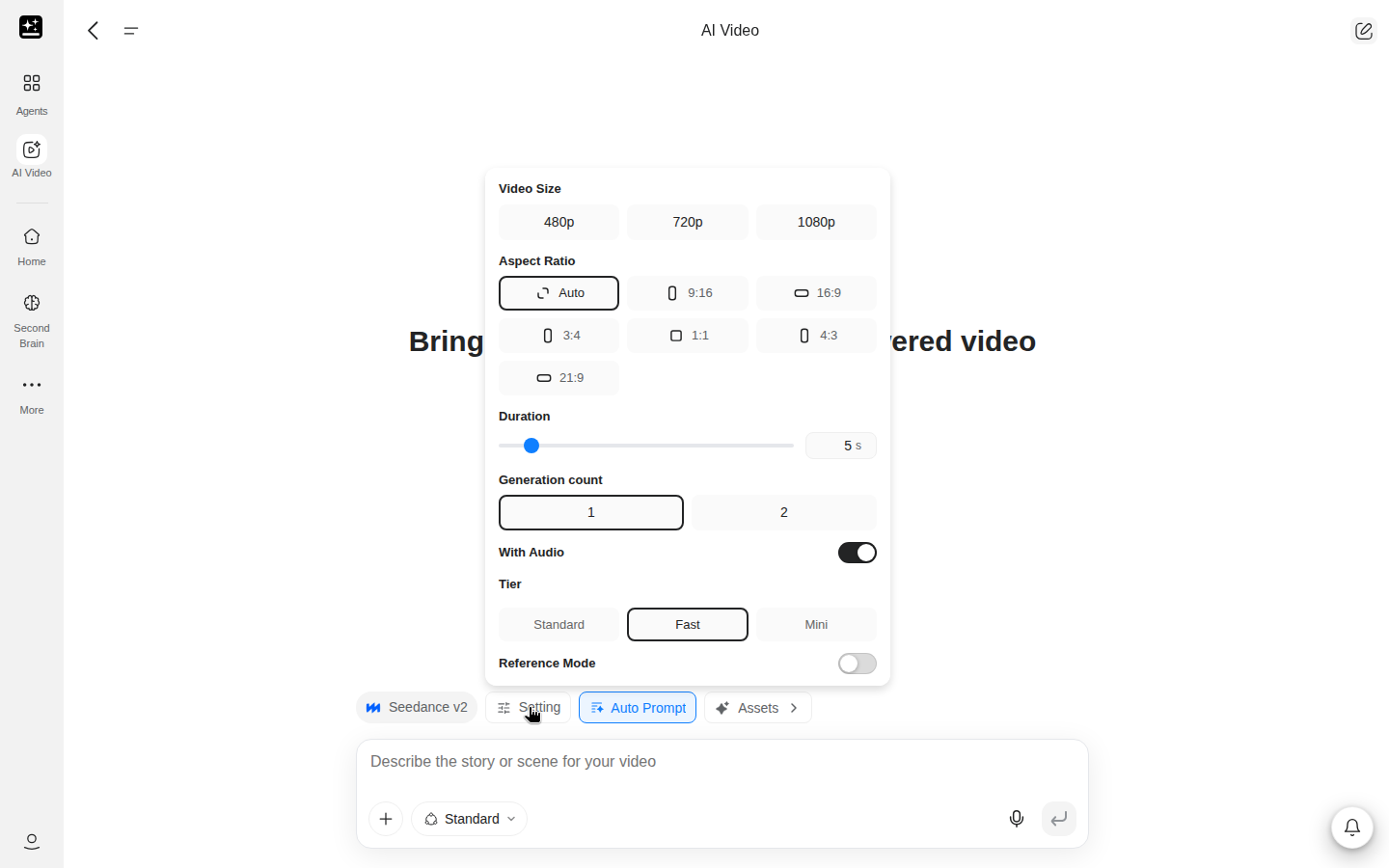
Instellingen bevat de bedieningselementen die het geselecteerde model ondersteunt. Elk bedieningselement wordt alleen getoond als het model dit ondersteunt.
| Bedieningselement | Wat het doet |
|---|---|
| Videoformaat | Bepaalt de resolutie. Wordt alleen getoond wanneer het model meer dan één resolutie biedt. |
| Beeldverhouding | Stelt de vorm van het beeld in. De standaardwaarde is 9:16. Automatisch is altijd beschikbaar; de andere verhoudingen hangen af van het model. |
| Duur | Stelt de lengte in met een schuifregelaar en een waarde in seconden. De standaardwaarde is 5. Bij sommige modellen staat Op basis van invoer. Dit betekent dat de lengte wordt bepaald door het bronbestand dat je hebt toegevoegd. |
| Aantal generaties | Maakt 1 of 2 versies van de prompt. De standaardwaarde is 1. |
Modellen automatisch selecteren
Met Modellen automatisch selecteren laat je Genspark het model voor je kiezen. Je kunt kiezen uit 16:9 of 9:16 en 5 of 10 seconden.
Werken met een resultaat
Elk resultaat heeft een werkbalk. Welke knoppen worden getoond, hangt af van het model.
| Knop | Wat deze doet |
|---|---|
| Opnieuw maken | Voert dezelfde prompt opnieuw uit. Een nieuwe uitvoering kost credits, net als de eerste. |
| Referentie | Gebruikt de clip als referentie voor je volgende prompt. Modellen die dit ondersteunen, hebben ook de instelling Referentiemodus. |
| Generatie verlengen | Zet de clip voort vanaf het punt waar deze eindigde. |
| Videoresolutie verhogen | Verhoogt de resolutie. Er staan ook enkele modellen voor resolutieverhoging in de kiezer. |
| Definitieve versie in 1080p renderen | Wordt getoond bij een resultaat met het label Concept · 480p. Hiermee render je de volledige versie van een concept. |
| Toevoegen aan materiaalbibliotheek | Slaat de clip op bij je materiaal. |
| Downloaden | Downloadt de clip als MP4. Bij Free-abonnement: watermerk en downloaden vind je de regel voor het Free-abonnement. |
Vraag in de chat om clips samen te voegen of een clip bij te snijden. AI-video heeft geen tijdlijn om in te bewerken.
Wat AI-video niet heeft
- Er is geen instelling voor het eerste en laatste frame. Beschrijf in plaats daarvan in de prompt waar de clip moet beginnen en eindigen.
- Er is geen tijdlijneditor. Samenvoegen en bijsnijden doe je via verzoeken in de chat.
- De kiezer bevat geen avatarmodellen.
Bestanden toevoegen
Voeg afbeeldingen toe om ze te animeren. Je kunt ook video en audio toevoegen. Een model dat een bepaald type bijlage niet kan gebruiken, wordt grijs weergegeven.
| Limiet | Waarde |
|---|---|
| Bestandsgrootte | 100 MB per bestand |
| Afbeeldingen | Maximaal 80 per bericht, en elk model heeft een eigen maximumaantal |
| Videoformaten | mp4, webm, m4v, mov, avi, mkv, wmv |
| Audioformaten | mp3, wav, ogg, m4a, aac |
De limiet van 100 MB geldt voor AI-video. Mediastudio accepteert grotere bestanden.
Wat credits kost
AI-video gebruikt credits. Het valt bij geen enkel abonnement onder het Gratis quotum.
- Het invoervak toont geen prijs voordat je verstuurt en er is geen bevestigingsstap. De prijsfactor op elke modelrij is de enige indicatie.
- Alleen geslaagde clips worden in rekening gebracht. Als het genereren mislukt of een inhoudsfilter de clip blokkeert, worden credits teruggestort.
- Elke keer dat je Opnieuw maken gebruikt, is dat een nieuwe generatie die evenveel kost als de eerste uitvoering.
Free-accounts gebruiken hun dagelijkse credits voor video. In de Creditsgids en Abonnementen vind je het dagelijkse aantal en het eenmalige tegoed.
Het aantal credits varieert per model en instelling, dus gebruik de kiezer om te vergelijken.
Free-abonnement: watermerk en downloaden
Voor elke clip gelden twee regels van het Free-abonnement.
- Clips die met het Free-abonnement worden gemaakt, hebben een watermerk met het Genspark-logo. Clips van Plus, Pro en Go hebben dat niet. 4K-clips hebben nooit een watermerk.
- Bij het Free-abonnement opent Downloaden de prijspagina. De knop heeft een Plus-label.
Video's zoeken, opslaan, delen en verwijderen
Video's blijven in het chatproject staan. Open het project vanuit je projectenlijst of geschiedenis en gebruik vervolgens Downloaden bij een clip. Downloads zijn alleen beschikbaar als MP4. Er is geen knop Opslaan in AI Drive. Als je een clip ergens anders wilt gebruiken, download je deze en voeg je deze daar toe.
Een project delen
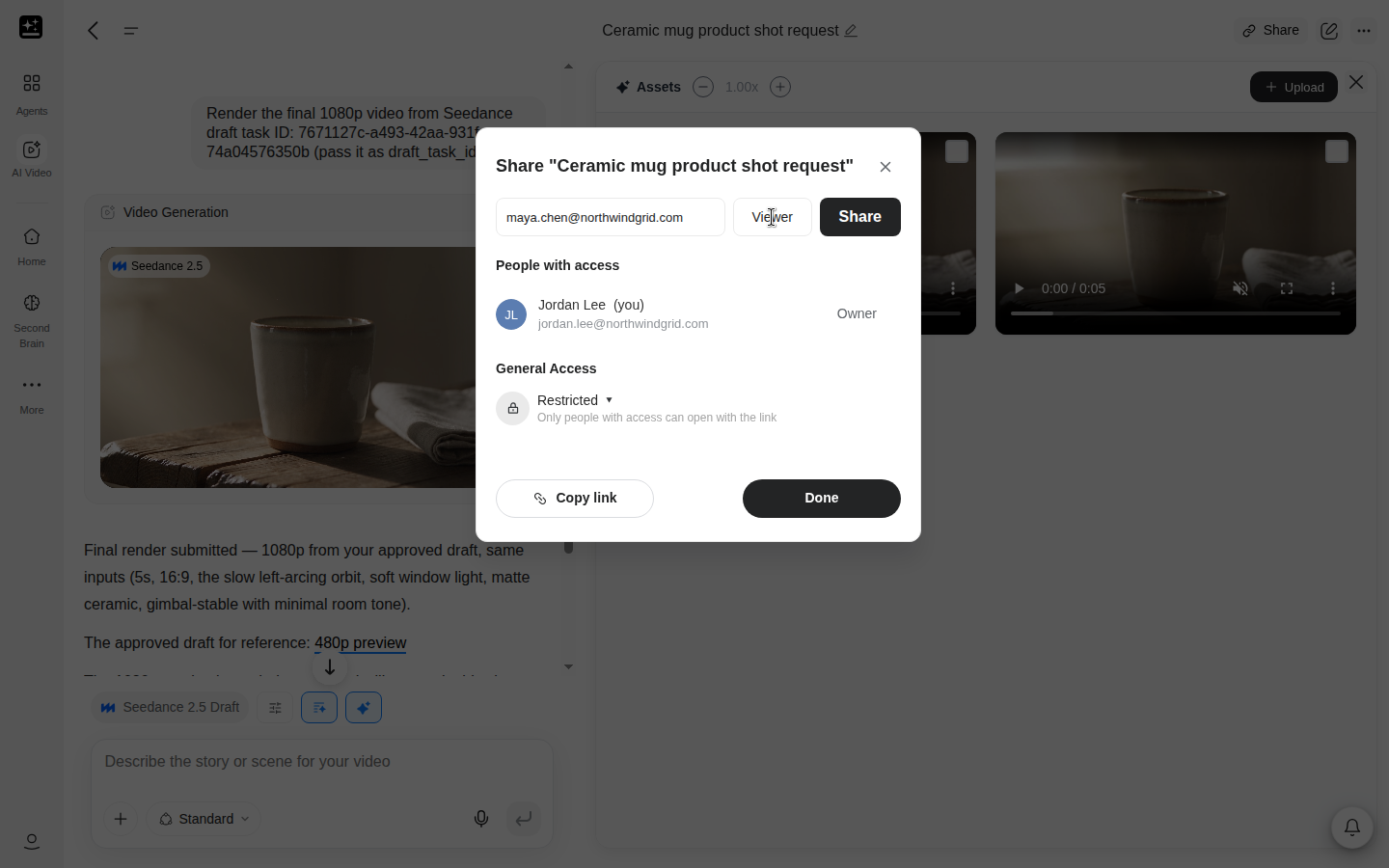
AI-video gebruikt het standaarddeelvenster voor projecten, niet dat van Mediastudio.
- Algemene toegang biedt Beperkt, Iedereen met de link en Iedereen in {org}.
- Link kopiëren kopieert de link voor de huidige instelling.
- Je kunt mensen uitnodigen als Kijker of Bewerker.
Een project verwijderen
Alleen de eigenaar kan een project verwijderen. Door het te verwijderen, verdwijnt het uit je lijst. Een organisatiebeleid voor het verwijderen van geschiedenis kan verwijderen blokkeren.
Werken met Mediastudio en AI-afbeeldingen
AI-video heeft twee overdrachtsmogelijkheden vanuit AI-afbeeldingen. Beide gebruiken Afbeelding naar video.
- In de zij-editor van een AI-afbeeldingen-resultaat opent Afbeelding naar video AI-video in een nieuw tabblad met de afbeelding als bijlage.
- In de detailweergave van een AI-afbeeldingen-resultaat opent Afbeelding naar video AI-video in hetzelfde tabblad en verstuurt het "Genereer een video op basis van deze afbeelding."
Het dialoogvenster Mediastudio proberen is de enige manier om vanuit AI-video naar Mediastudio te gaan. Er is geen manier om werk vanuit Mediastudio naar AI-video te sturen. Projecten die op de oude AI-video-pagina zijn gemaakt, staan niet onder Projecten in Mediastudio. Bij Mediastudio staat hetzelfde.
Ga naar Mediastudio wanneer je meer dan één clip nodig hebt:
| Je hebt nodig | Ga naar |
|---|---|
| Eén clip op basis van een prompt of afbeelding | AI-video |
| Een montage met meerdere shots, een tijdlijn, nasynchronisatie of 3D | Mediastudio |
| Een stilstaand beeld | AI-afbeeldingen |
Stappenplannen
Zeven stappenplannen.
1. Een clip maken op basis van een prompt
Voor: één clip op basis van een beschrijving, zonder bijlagen.
Voorbereiding: het onderwerp, de omgeving en hoe de camera moet bewegen.
Stappen:
- Open AI-video en kies een model.
- Open Instellingen en controleer Beeldverhouding en Duur.
- Plak de onderstaande prompt en wijzig het onderwerp.
- Verstuur deze en speel het resultaat af.
- Gebruik Downloaden als het resultaat naar wens is.
Een papieren bootje drijft in de schemering door een met regenwater gevulde goot, de camera volgt langzaam, geen tekst.
Je krijgt: een clip in de chat.
Als het niet lukt: als de camera of het onderwerp niet goed uitpakt, voeg dan één duidelijke camera-instructie toe, zoals "beweeg langzaam naar voren", en verstuur opnieuw. Elke verzending kost credits.
Gerelateerd: Modelkiezer en Instellingen.
2. Een afbeelding animeren
Voor: een stilstaande foto of illustratie laten bewegen.
Voorbereiding: één duidelijke afbeelding van minder dan 100 MB.
Stappen:
- Open AI-video en voeg de afbeelding toe.
- Kies een model dat niet grijs is weergegeven.
- Plak de onderstaande prompt en geef aan wat er moet bewegen.
- Verstuur deze en speel het resultaat af.
Animeer deze foto. De gordijnen bewegen zachtjes in een briesje en de camera beweegt langzaam naar voren.
Je krijgt: een clip die begint met je afbeelding.
Als het niet lukt: als het model grijs is weergegeven, kan het geen afbeeldingen verwerken. Kies een ander model. Je kunt ook beginnen vanuit AI-afbeeldingen met Afbeelding naar video.
Gerelateerd: Bestanden toevoegen, Werken met Mediastudio en AI-afbeeldingen.
3. Een clip verlengen
Voor: een clip voortzetten die je al hebt gemaakt.
Voorbereiding: een resultaat in de chat.
Stappen:
- Zoek de clip in de chat.
- Klik op Generatie verlengen op de bijbehorende werkbalk.
- Speel de verlengde clip af.
Je krijgt: een langere clip die de eerste voortzet.
Als het niet lukt: als er geen knop Generatie verlengen is, biedt het model deze functie niet. Controleer de werkbalk bij een resultaat van een ander model.
Gerelateerd: Werken met een resultaat.
4. Eerst een concept maken, daarna de definitieve versie renderen
Voor: een clip controleren voordat je voor de volledige versie betaalt.
Voorbereiding: een model dat concepten maakt.
Stappen:
- Maak de clip zoals gewoonlijk.
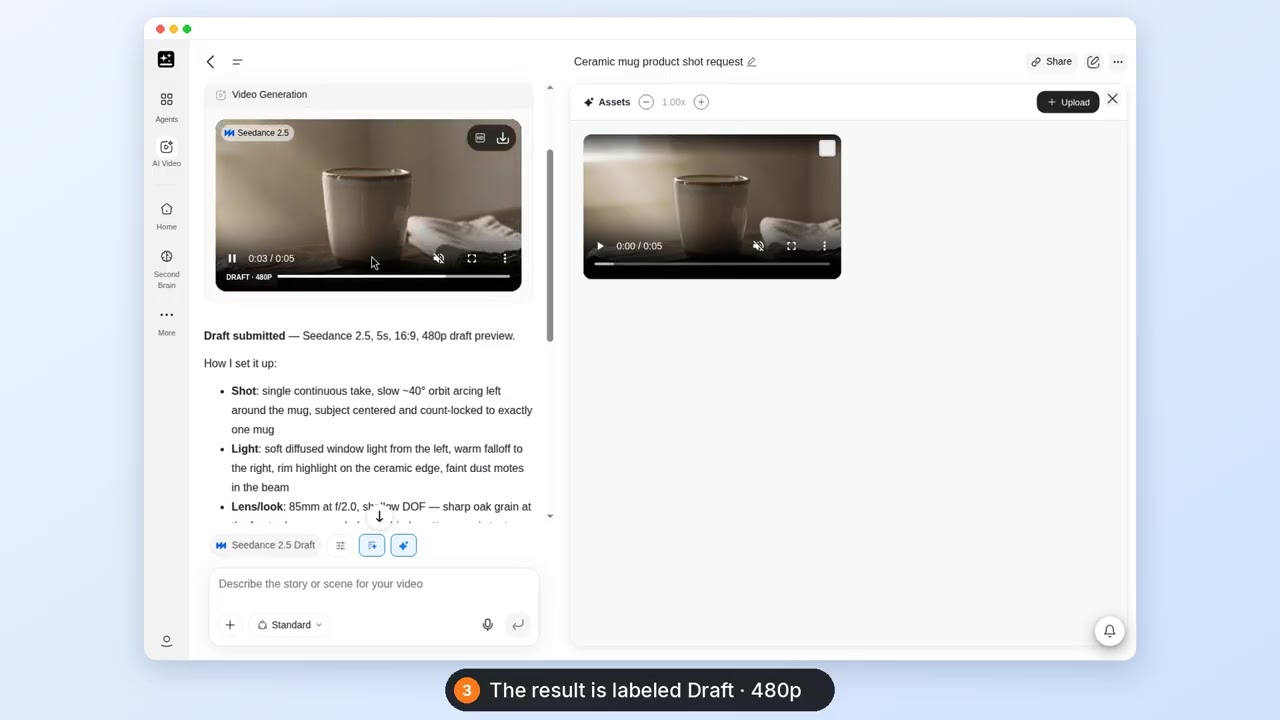
- Als het resultaat het label Concept · 480p heeft, speel je het af.
- Als je tevreden bent, klik je op Definitieve versie in 1080p renderen.
- Als je niet tevreden bent, klik je op Opnieuw maken of wijzig je de prompt.
Een productopname van een keramische mok op een houten tafel, zacht raamlicht, de camera draait er langzaam omheen.
Je krijgt: een concept om te beoordelen en daarna een definitieve rendering.
Als het niet lukt: als geen enkel resultaat het label Concept · 480p heeft, heeft het model geen conceptmodus.
Gerelateerd: Wat credits kost.
5. De resolutie van een clip verhogen
Voor: een scherpere versie van een clip waar je al tevreden mee bent.
Voorbereiding: een resultaat in de chat.
Stappen:
- Klik op Videoresolutie verhogen bij het resultaat.
- Speel de nieuwe clip af en vergelijk deze met de eerste.
Je krijgt: een kopie van de clip met een hogere resolutie.
Als het niet lukt: als je Videoresolutie verhogen niet ziet, biedt het model deze functie niet. Enkele modellen voor resolutieverhoging in de kiezer doen hetzelfde.
Gerelateerd: Werken met een resultaat.
6. Een uitstraling hergebruiken met een referentie
Voor: de camerabeweging of stijl van een clip behouden.
Voorbereiding: een clip waarvan je iets wilt overnemen en een model dat Referentie ondersteunt.
Stappen:
- Klik op Referentie bij de clip.
- Controleer Referentiemodus onder Instellingen, als het model deze optie heeft.
- Plak de onderstaande prompt en wijzig het onderwerp.
- Verstuur deze en vergelijk het resultaat met de referentie.
Gebruik de referentieclip voor de camerabeweging. Dezelfde beweging, maar met een rode vlieger boven een strand.
Je krijgt: een nieuwe clip die de referentie volgt.
Als het niet lukt: als Referentie niet op de werkbalk staat, kies dan een model dat deze functie ondersteunt.
Gerelateerd: Instellingen.
7. Een project delen met een teamgenoot
Voor: iemand toegang geven tot je clips.
Voorbereiding: het project geopend in de chat en het e-mailadres van de persoon.
Stappen:
- Open het deelvenster voor het project.
- Voeg het e-mailadres toe en kies Kijker of Bewerker.
- Of stel Algemene toegang in op Iedereen met de link en kies Link kopiëren.
Je krijgt: iemand die het project kan openen.
Gerelateerd: Een project delen.
Veelgestelde vragen
Wat doet AI-video?
Het maakt videoclips op basis van een prompt of afbeeldingen die je toevoegt. Bij Wat is AI-video? lees je wat het wel en niet doet.
Is AI-video hetzelfde als Mediastudio?
Nee. AI-video is de oudere pagina voor afzonderlijke clips. Mediastudio is een canvas voor video, audio, muziek en afbeeldingen. Mediastudio legt uit hoe ze zich tot elkaar verhouden.
Waarom blijft Mediastudio proberen verschijnen?
Het verschijnt op elke lege AI-video-pagina totdat je Begrepen, dit niet meer tonen aanvinkt. Bij Het dialoogvenster Mediastudio proberen lees je wanneer het verschijnt.
Kan ik een eerste en laatste frame instellen?
Daar is geen bedieningselement voor. Beschrijf in de prompt waar de clip begint en eindigt.
Kan ik een pratende avatar maken?
De kiezer bevat geen avatarmodellen.
Kan ik clips samenvoegen of bijsnijden?
Ja, door erom te vragen in de chat. AI-video heeft geen tijdlijneditor.
Staat AI-video in de mobiele app?
Ja. Het heeft een eigen scherm in de app. Het dialoogvenster Mediastudio proberen verschijnt niet op telefoons.
Valt AI-video onder het Gratis quotum?
Nee. Elke clip gebruikt credits.
Betaal ik voor een mislukte clip?
Nee. Credits voor mislukte generaties en clips die door een inhoudsfilter zijn geblokkeerd, worden teruggestort.
Kan ik de prijs zien voordat ik verstuur?
Nee. De kiezer toont een prijsfactor voor elk model. Het invoervak toont geen kosten.
Is er een watermerk bij het Free-abonnement?
Ja. Bij Free-abonnement: watermerk en downloaden vind je de regels.
Hoe groot mag een upload zijn?
100 MB per bestand en maximaal 80 afbeeldingen per bericht. Bij Bestanden toevoegen vind je de formaten.
Kan een organisatiebeheerder AI-video uitschakelen?
Ja. In de beheerconsole bevat Beleid een Lijst met geblokkeerde functies en een Lijst met toegestane functies, elk met het item AI-video.
Kan een beheerder beperken welke videomodellen mensen gebruiken?
Ja. De lijst met toegestane modelleveranciers van de organisatie blokkeert videomodellen die er niet op staan.
Heeft Enterprise nog steeds de AI-video-pagina?
Ja. Enterprise-accounts zien het dialoogvenster Mediastudio proberen niet en AI-video blijft in het menu Agenten staan, zonder Mediastudio ernaast.
Kan een beheerder voorkomen dat leden hun videogeschiedenis verwijderen?
Ja. Een organisatiebeleid voor het verwijderen van geschiedenis kan het verwijderen van een project blokkeren.
Problemen oplossen
Zoek je probleem in de tabel.
| Probleem | Wat het meestal is | Waar je terechtkunt |
|---|---|---|
| Er verschijnt een dialoogvenster wanneer je AI-video opent | Het dialoogvenster Mediastudio proberen | Mediastudio proberen blijft verschijnen |
| Je kunt AI-video niet vinden in de zijbalk | Het staat daar alleen voor sommige accounts | AI-video ontbreekt in de zijbalk |
| Een model is grijs weergegeven of ontbreekt | Het kan je bijlage niet verwerken of is verborgen voor je organisatie | Een model is grijs weergegeven of ontbreekt |
| Downloaden opent de prijspagina | De regel van het Free-abonnement | Downloaden opent de prijspagina |
| Een clip heeft een logo | Het watermerk van het Free-abonnement | Een clip heeft een watermerk |
| Een clip is niet gegenereerd | Een fout of een inhoudsfilter | Een clip is mislukt of geblokkeerd |
| Een upload is geweigerd | Het bestand overschrijdt de groottelimiet of heeft een formaat dat niet in de lijst staat | Een upload is geweigerd |
| De clip komt niet overeen met je beschrijving | De prompt heeft één duidelijk onderwerp en één duidelijke camerabeweging nodig | De clip negeert de prompt |
| Een oud project staat niet in Mediastudio | Oude projecten blijven in AI-video | Een oud project staat niet in Mediastudio |
Mediastudio proberen blijft verschijnen
Als je Niet nu kiest, verschijnt het opnieuw op de volgende lege pagina. Vink Begrepen, dit niet meer tonen aan en kies Niet nu. De instelling wordt per browser opgeslagen, dus herhaal dit in elke browser die je gebruikt.
AI-video ontbreekt in de zijbalk
Bij de meeste accounts staat AI-video alleen in de zijbalk wanneer Mediastudio niet beschikbaar is. Open de kaart Content maken op de pagina Alle agenten of het pop-overmenu CONTENT MAKEN op de startpagina onder GENSPARK-APPS.
Een model is grijs weergegeven of ontbreekt
Een grijs weergegeven model kan niet verwerken wat je hebt toegevoegd, zoals een afbeelding. Verwijder de bijlage of kies een ander model. Een ontbrekend model kan verborgen zijn voor organisatieleden of geblokkeerd zijn door de lijst met toegestane modellen van je organisatie. Vraag het aan je organisatiebeheerder.
Downloaden opent de prijspagina
Bij het Free-abonnement opent Downloaden de prijspagina. Bij Free-abonnement: watermerk en downloaden vind je de regel.
Een clip heeft een watermerk
Clips die met het Free-abonnement zijn gemaakt, hebben een Genspark-logo.
Een clip is mislukt of geblokkeerd
Als het genereren mislukt of een inhoudsfilter de clip blokkeert, worden credits teruggestort. Wijzig de prompt en verstuur deze opnieuw.
Een upload is geweigerd
Controleer de grootte en het formaat. De limiet is 100 MB per bestand. Bij Bestanden toevoegen staan de video- en audioformaten. Mediastudio accepteert grotere bestanden dan AI-video.
De clip negeert de prompt
Noem één onderwerp en één camerabeweging. Verwijder extra instructies. Probeer een ander model als het resultaat nog steeds niet klopt.
Een oud project staat niet in Mediastudio
Projecten die op de oude AI-video-pagina zijn gemaakt, openen in AI-video. Ze staan niet onder Projecten in Mediastudio.