


Ontdek hoe je met Genspark Media Studio één briefing omzet in een afgeronde advertentie, korte film of uitlegvideo, waarbij elke afbeelding, clip en elk stemspoor bewerkbaar blijft op één bord.
Bijgewerkt op 14 jul 2026
Overzicht
Belangrijkste functies
Veelgestelde vragen
Probleemoplossing
Media Studio
Wat is Media Studio?
Eén briefing, één bord, één film die je kunt opleveren.
Media Studio is de mediawerkplaats van Genspark. Jij beschrijft wat je wilt; de agent deelt het op, kiest de modellen, voert de tools uit en zet elk resultaat op een bord — en elk resultaat blijft bewerkbaar: een afbeelding kun je opsplitsen in een document met lagen, een clip kan naar een tijdlijn met meerdere sporen, een scène kun je als wit model op een 3D-podium uitzetten voordat er één frame is gerenderd, en een stemspoor kun je opnieuw onder het beeld leggen.
Het is geen tool waarin je "één regel typt en een afbeelding krijgt":
- Van briefing tot eindproduct. Advertenties, productpresentaties, uitlegvideo's, korte films, podcastclips, merkpakketten, interactieve films, geanimeerde HTML-pagina's — de hele weg van de eerste zin tot het eindbestand speelt zich af op één bord.
- Het bord is het project. Nodes en verbindingen leggen elke stap vast. Wil je stap drie aanpassen, ga dan terug naar stap drie; niets hoeft opnieuw vanaf nul.
- Resultaten zijn per definitie bewerkbaar. Dankzij een lageneditor, een videocomposer, een 3D-regisseurpodium en bewerkbare HTML-pagina's kun je AI-resultaten verfijnen zoals je dat in professionele software zou doen.
- Skills bevatten een werkwijze, niet alleen knoppen. Een skill is een beproefde productieroutine (het script schrijven, de cast vastleggen, continuïteit bewaken, shot voor shot renderen). Voeg er een toe en de agent volgt hem.
- Elke credit wordt verantwoord. Op het niveau Standaard komen planning en afbeeldingen in standaardkwaliteit uit je wekelijkse gratis tegoed; video, audio en 3D kosten credits; een concept kost niets totdat je op Uitvoeren drukt.
Dit is allemaal gemaakt in Media Studio: een tv-commercial van 30 seconden voor schoenen, een merkfilm van 60 seconden voor een Franse keuken, een interactieve korte film met vier eindes, een IMAX-filmposter, een geanimeerd HTML-datarapport van 30 seconden en een nachtelijke achtervolging met auto's die als wit model werd uitgezet voordat er werd gefilmd. Open Laat je inspireren op de startpagina en klik bij een willekeurig werk op Zo is het gemaakt om stap voor stap te zien hoe het is opgebouwd.
Zo is deze handleiding opgebouwd
| Je wilt weten | Lees |
|---|---|
| Hoe je begint, modi en niveaus, kosten, projecten beheren | Dit artikel |
| Hoe het bord werkt, de afbeeldingstools, de lageneditor, het paneel Assets | Het bord en de afbeeldingstools |
| Videotools, Nasynchroniseren (een hele clip opnieuw inspreken), de videocomposer, van Slides/Design naar video | Video, nasynchronisatie en de eindmontage |
| Het 3D-regisseurpodium (previs met witte modellen, glb-import), soorten HTML-pagina's, Motion Studio (de After Effects van het bord: titelkaarten, ondertitels, grafieken, merktypografie over beeldmateriaal), interactieve films | 3D- en HTML-pagina's |
| Story bibles, scenario's, delen, producties | Verhaal, assets en samenwerking |
| 17 eindproducten, stap voor stap, met prompts die je kunt kopiëren | Recepten |
Wat je kunt maken
Je kiest niet eerst een "type" — je beschrijft het resultaat en de agent kiest de aanpak. Typische eindproducten (elk met een volledige uitleg en een voorbeeldproject in Recepten):
| Wat je wilt | Hoe je het zou kunnen zeggen |
|---|---|
| Productadvertentie / tv-commercial | Maak van deze productfoto een verticale advertentie van [15] seconden, open met [het belangrijkste voordeel] en eindig met het logo en één call-to-action. |
| Productpresentatie | Een presentatie van 30 seconden voor [deze koptelefoon]: het product staat centraal, met teksten in beeld, leesbaar zonder geluid. |
| Uitleg-/rapportvideo | Maak van [dit document / deze presentatie] een uitlegvideo van [60] seconden die [één vraag] beantwoordt, met gecontroleerde feiten, ondertitels en een verteller. |
| Korte film / merkverhaal | Een korte film van 30 seconden met een opzet, een wending en een zin die blijft hangen. Stijl: [neon in de regen]. |
| Bestaand beeldmateriaal herbezetten | Dezelfde bewegingen en camera als [deze referentievideo], met [mijn personage] op [mijn locatie] — laat me eerst het witte model zien. |
| Lange content in clips | Knip [deze podcast / deze lezing] in [5] verticale clips van 30–60 seconden, die elk openen met hun sterkste zin, met ondertitels. |
| Presentator / talking head | Een presentatorvideo op basis van dit script, [professioneel maar warm], met een [kantoor] als achtergrond. |
| Muziek / videoclip | Een soundtrack van [30] seconden voor [deze merkfilm], [vrolijk en opbouwend]; accenten op de cuts. |
| Visuele merkidentiteit | Een visueel systeem voor [dit koffiemerk]: logoregels, kleurenpalet, verpakking, menukaart, sjablonen voor sociale media. |
| Poster / key visual | Een [filmische] key-art-poster met de titel [ORBITAL] en ruimte voor een creditblok onderaan. |
| 3D-blocking / previs | Zet [een achtervolging met twee auto's in een nachtelijke straat] uit op een wit podium en film het daarna in [regenachtig neon, uit de hand]. |
| Interactieve film / geanimeerde pagina | Een verticaal vertakkend verhaal met keuzes; of een geanimeerde datapagina van 30 seconden op basis van [dit rapport]. |
Waarom het anders is
De meeste AI-mediatools behandelen elke generatie als eindpunt: je krijgt een afbeelding of clip, en de workflow begint opnieuw. Media Studio behandelt het bord als werkbank:
- Resultaten blijven op het bord, niet in een downloadmap. Elk resultaat is een node die je kunt openen, opnieuw kunt maken of van een nieuwe versie kunt voorzien.
- Referenties zijn volwaardige onderdelen. Als je de ene node met de andere verbindt, wordt die een referentie waaraan de volgende generatie zich moet houden — zo blijft een personage, product of decor consistent over tientallen shots zonder dat je het elke ronde opnieuw hoeft te beschrijven.
- De professionele gereedschapskist staat op het bord. Een lageneditor op Photoshop-niveau voor afbeeldingen, een tijdlijn met meerdere sporen voor video (met export naar een Premiere- of CapCut-project), een regisseurpodium voor 3D en een Studio voor elke HTML-pagina.
- Skills maken van "het kan" "het gebeurt". Filmproductie, advertentieregie, uitlegvideo's, podcasts, muzieksingles… voeg een skill toe en de agent volgt een volwassen routine in plaats van te improviseren.
- De kosten zijn voorspelbaar. Het gratis tegoed dekt planning en afbeeldingen in standaardkwaliteit; met concepten zie je het plan voordat je iets uitgeeft.
Snel aan de slag
-
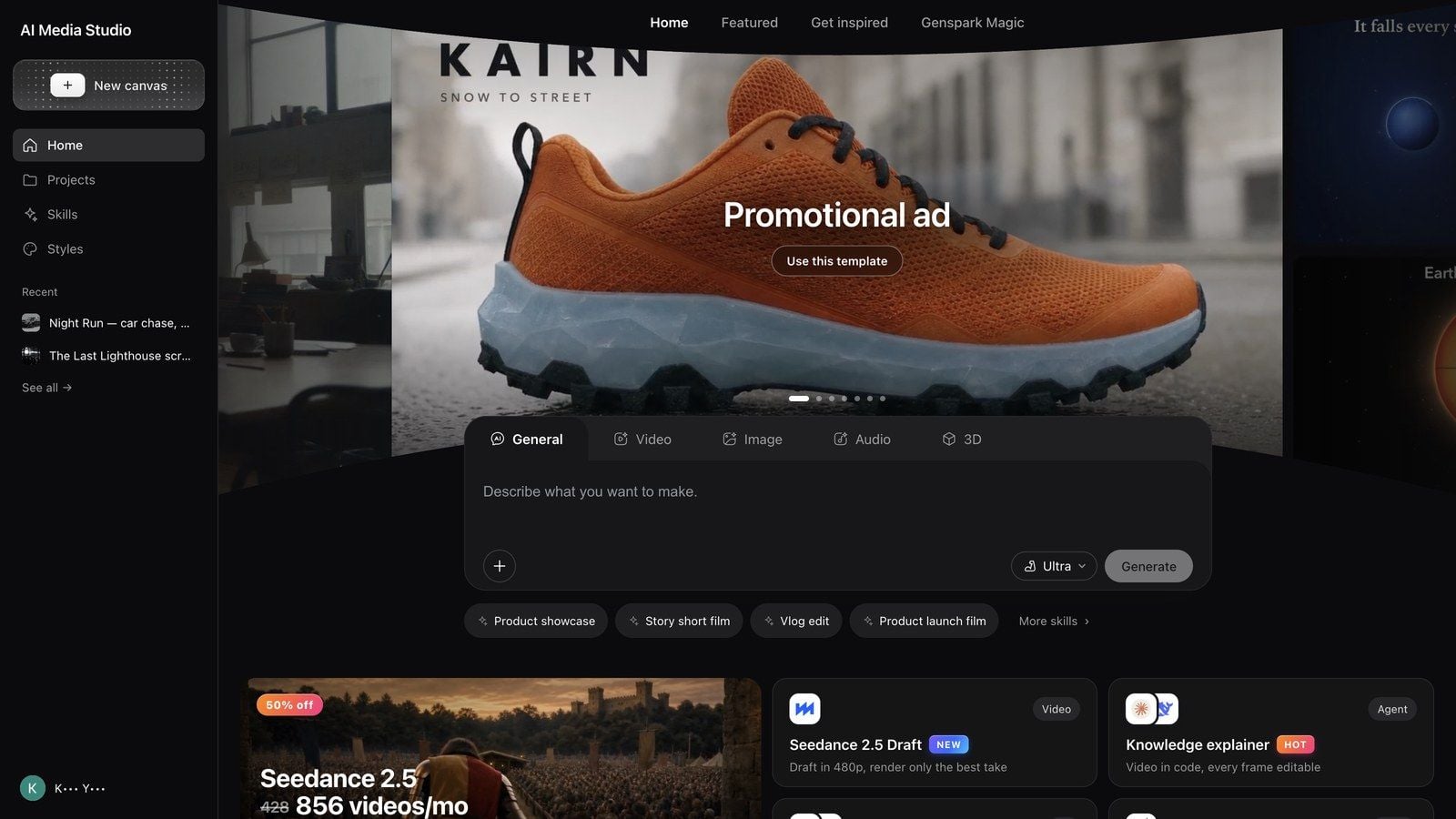
Open Media Studio: genspark.ai/media-studio. De startpagina is Home: het invoerveld in het midden, de sjabloonkaarten van Begin hier daaronder en vervolgens de wand Laat je inspireren; je eigen werk staat onder Projecten in de linkerbalk.
-
Kies een modus boven het invoerveld — Algemeen / Video / Afbeelding / Audio / 3D. Met Algemeen laat je de agent het medium kiezen; de andere modi richten het invoerveld op dat medium.
-
Beschrijf het resultaat, niet de knoppen. Zeg voor wie het is, waarvoor het dient en wat er aan het eind moet kloppen.
Maak op basis van deze productfoto een verticale advertentie van 15 seconden voor deze hardloopschoenen. Houd de schoen precies zoals op de foto, verplaats hem naar een door regen schoongespoelde stadsstraat bij zonsopgang en eindig met het logo en één call-to-action.
Maak van deze onboardingpresentatie een uitlegvideo van 60 seconden voor nieuwe medewerkers, met ondertitels in beeld en een rustige verteller.
Deze podcast duurt 40 minuten. Knip hem in 5 verticale clips van 30–60 seconden, die elk openen met hun sterkste zin, met ondertitels.
-
Beantwoord de eerste vragenronde. Bij de meeste briefings stelt de agent eerst een korte ronde vragen (formaat, lengte, taal, stijl, referentiemateriaal). Beantwoord wat jij belangrijk vindt en laat de rest op de standaardwaarde staan.
-
Werk op het bord. Resultaten verschijnen als nodes naast het gesprek. Klik op een node om de werkbalk te openen; sleep vanaf de ⊕-greep van een node naar een andere node om er een referentie voor de volgende generatie van te maken. Blijf itereren in hetzelfde gesprek.
-
Lever op. Speel het af op volledig scherm met Presenteren, download het resultaat of deel het project. Alle exportmogelijkheden staan in Verhaal, assets en samenwerking.

Wat er echt gebeurt in je eerste project
- De agent vraagt eerst voordat hij iets uitgeeft. Meestal krijg je eerst een vragenkaart. Die beantwoorden is veel goedkoper dan een verkeerd resultaat opnieuw genereren.
- Bij verhaalbriefings krijg je een uitnodiging voor een story bible. Als een film of serie nog bedacht moet worden en die langer duurt dan ongeveer 3 minuten, de cast in meerdere eindproducten terugkeert of de setting nog niet vastligt — en het project nog leeg is — biedt de agent eerst een kaart aan: leg de wereld, cast en look vast in een Verhaalbijbel (Leg de setting vast in een Story Bible) of ga gewoon hier verder (Ga hier verder). Zie Verhaal, assets en samenwerking.
- Generaties kunnen als concept binnenkomen. Als de agent niet zeker weet of je de credits wilt uitgeven, zet hij het verzoek als concept op het bord met een knop Uitvoeren — er wordt niets in rekening gebracht totdat je erop drukt.
- Grote batches vragen om bevestiging. Als je veel clips of afbeeldingen tegelijk bestelt, moet je dat bevestigen; de agent stelt meestal kleinere batches voor, wat de resultaten ook consistenter houdt.
- Alles heeft versies. Een project is een repository: bord en assets bewaren hun geschiedenis en je kunt terug.
Tip: weet je al welke look je wilt, voeg de referenties dan toe voordat je de briefing verstuurt. Twee goede referenties besparen meer credits dan tien rondes "iets warmer".
Creatiemodi
| Modus | Wanneer gebruik je hem | Wat er in het invoerveld verandert |
|---|---|---|
| Algemeen | Laat de agent het medium kiezen, of combineer media in één werk | De agent kiest bij elke stap afbeelding / video / audio / 3D |
| Video | Het eindproduct is een film: advertentie, korte film, uitlegvideo | Prompts gericht op video; bij directe generaties kies je model, beeldverhouding en duur |
| Afbeelding | Alleen stilstaand beeld: productfoto's, posters, key visuals, keyframes | Prompts en modelkeuze gericht op afbeeldingen |
| Audio | Voice-over, muziek, geluid bij een montage | Prompts gericht op audio; geef een script of een beschrijving |
| 3D | Een product of decor waar je omheen kunt draaien | Prompts gericht op 3D; resultaten verschijnen als 3D-nodes |
Een modus is een startpunt, geen kooi: de agent maakt nog steeds andere media als de taak dat vraagt, en je kunt tussen berichten van modus wisselen.
Snelkoppelingen naar skills
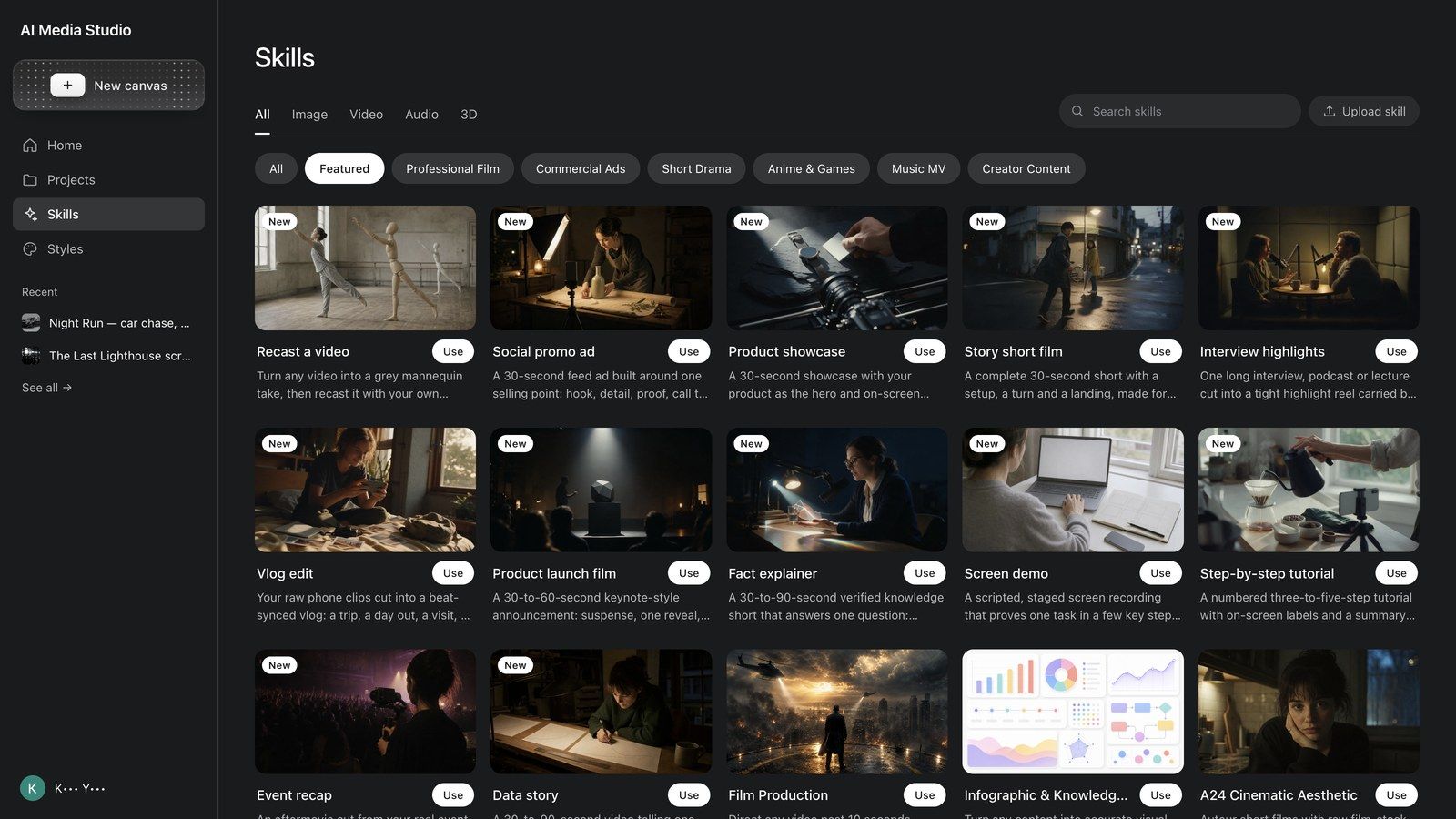
De chips onder Snelkoppelingen naar skills onder het invoerveld vullen een beproefde briefing in: Productpresentatie, Korte Verhaalfilm, Vlogmontage, Productlanceringsfilm, Schermdemo, Stapsgewijze Tutorial, Aftermovie, Dataverhaal, plus Meer skills › voor de volledige lijst. Een chip vult alleen de tekst in — vervang de delen tussen haken door je eigen invulling voordat je verstuurt.
Een skill toevoegen
In het +-menu linksonder in het invoerveld vind je Skills: filter op medium (Alle / Afbeelding / Video / Audio / 3D) en op categorie (Uitgelicht / Korte drama's / Professionele film / Commerciële advertenties / Creatorcontent / Anime & games / Muziekvideo's / Algemene skills), klik op Details om te lezen wat een skill doet en een voorbeeldprompt te zien, en op Gebruiken om hem aan het gesprek toe te voegen. Productieskills die je vaak zult gebruiken: Filmproductie, Visual Suite, AI Pods (podcasts), Audioboek, Muziek Single, World Scene; advertentieskills Product Advertentie-Regisseur, AIGC TVC-Regisseur, Merk Commercial Regisseur; castingskills Casting Regisseur en Acteur Emotie-Performer; en Interactieve filmgame voor vertakkende films.
Begin hier
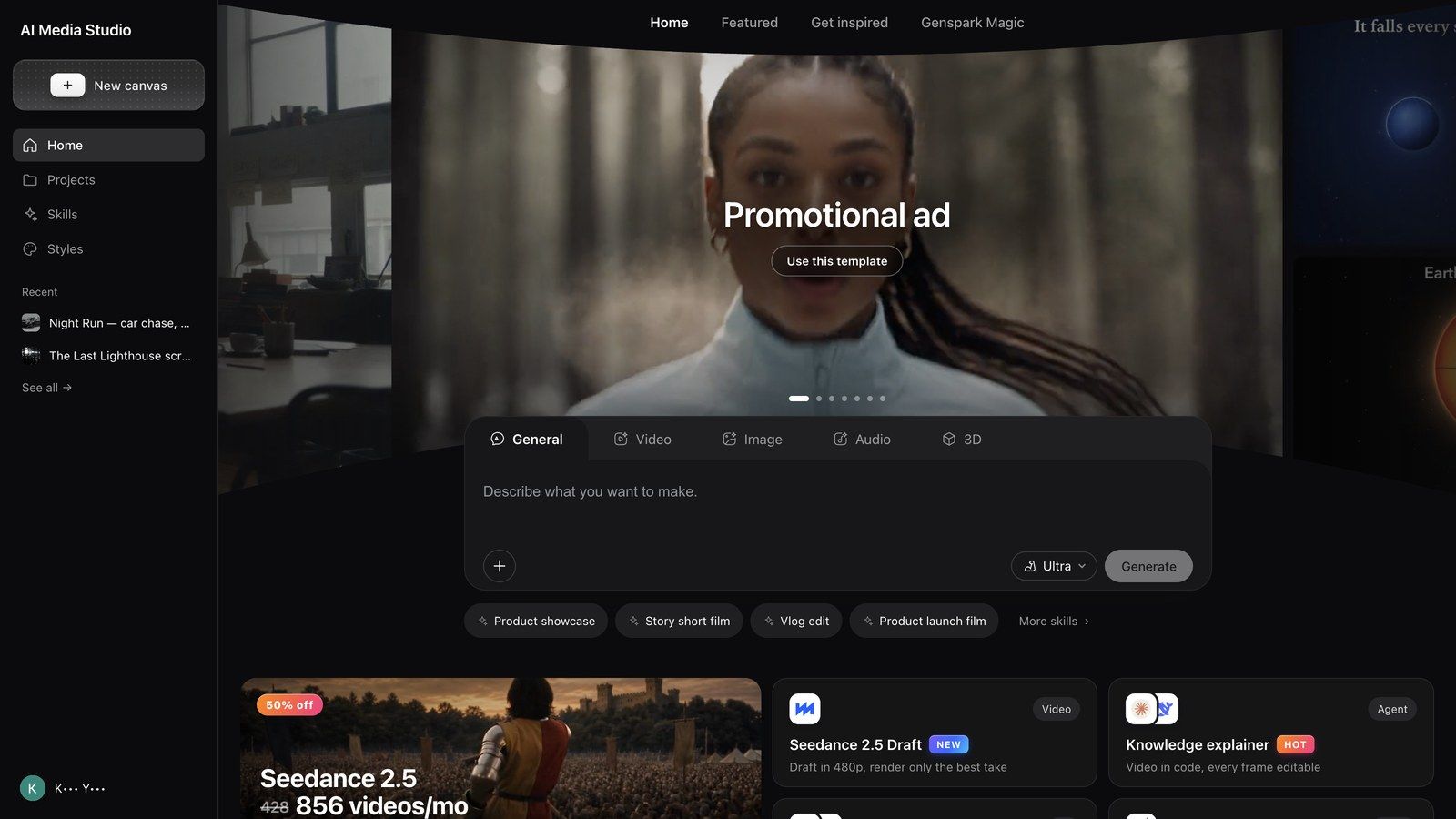
Begin hier is de snelste manier om te starten: zeven kaarten, elk een werkend sjabloon met een skill en een vooraf ingevulde prompt. Open er een, vervang de delen tussen haken en verstuur.
| Kaart | Wat hij maakt | De prompt die hij invult |
|---|---|---|
| Promotieadvertentie | Eén productfoto → een afgeronde advertentie | Maak een advertentie van [15] seconden voor [mijn product] op basis van deze productfoto of paginalink, die [het belangrijkste voordeel] laat zien. Eindig met het logo en één call-to-action. |
| Remix een hit | Leen de structuur van een video die goed werkte (upload de video die je wilt remixen) | Maak deze video opnieuw voor [mijn product]. Behoud de openingshook, het tempo en de volgorde van de shots; pas de mensen, setting en teksten aan. |
| Kennisvideo | Documenten, presentaties en links, met vertelling in beeld | Maak van [dit document, deze presentatie of deze link] een uitlegvideo van [60] seconden die [één vraag] beantwoordt voor [nieuwe medewerkers], met gecontroleerde feiten, beelden en ondertitels. |
| Genspark Magie | Dezelfde bewegingen en camera, met jouw cast en locatie | Dezelfde bewegingen en camera als het sjabloon, met [mijn personage] op [mijn locatie]. |
| Automatische clips | Eén lange lezing, veel korte clips (upload de opname) | Knip deze lezing, podcast of dit interview in [5] verticale clips van elk 30 tot 60 seconden. Open elke clip met de sterkste zin en voeg ondertitels toe. |
| Zet een scène uit | Zet het in het wit uit, film het echt | Zet [een achtervolging met twee personen door een nachtelijke straat] uit op een wit podium en film de definitieve versie daarna in de stijl [regenachtig neon, uit de hand]. |
| Brainstorm | Ideeën, hooks en storyboards voordat je iets uitgeeft | Geef me [5] video-ideeën voor [mijn merk] op basis van wat er deze week trending is, elk met een hook en een verhaal in één zin. |
Laat je inspireren
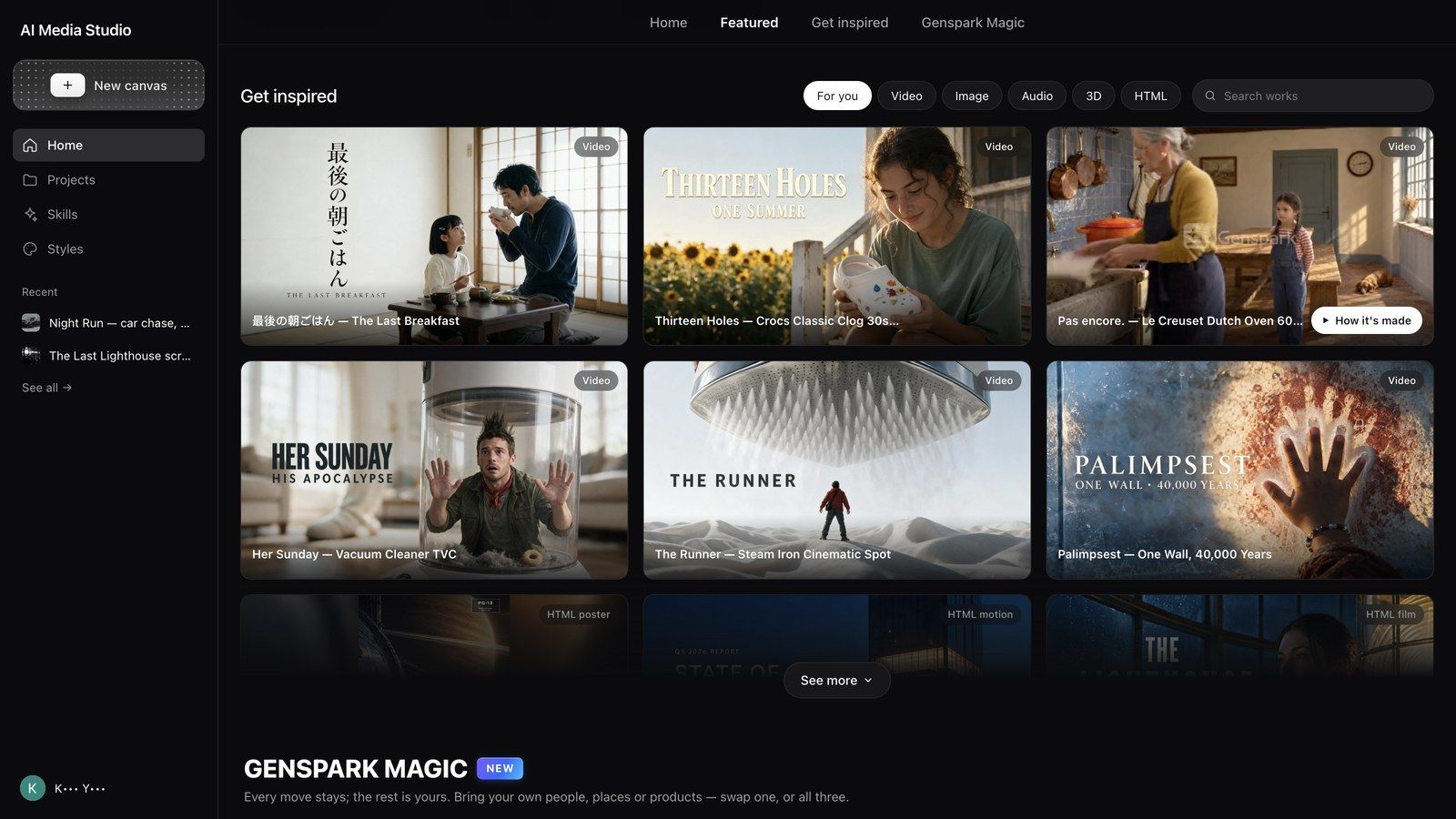
Laat je inspireren toont afgerond werk dat in Media Studio is gemaakt, te filteren op Voor jou / Video / Afbeelding / Audio / 3D / HTML; Werken zoeken doorzoekt de titels.
- Beweeg de muis over een kaart voor Zo is het gemaakt; open de omslag voor een viewer met Maak er zo een (zet de prompt van dat werk in je invoerveld) en Zo is het gemaakt.
- Zo is het gemaakt opent het alleen-lezenbord van het project: elke node, verbinding en asset, plus twee knoppen — Kopiëren & doorgaan (kopieert het project naar je werkruimte zodat je eraan verder kunt werken) en Gesprek bekijken (de oorspronkelijke chat).
- Subwerkbanken zoals het 3D-podium en de lageneditor openen niet op een alleen-lezenbord; klik eerst op Kopiëren & doorgaan.
Kalibreer hier voordat je je eigen briefing schrijft — iets kopiëren dat werkt en het aanpassen gaat meestal sneller dan vanaf nul beschrijven. Elk recept in deze handleiding linkt naar het bijbehorende voorbeeld.
Een niveau kiezen
De niveaukeuze in het invoerveld bepaalt welk model je werk plant. De prijs van de mediamodellen zelf verandert er niet door.
| Niveau | Wat het product zegt | Goed om te weten |
|---|---|---|
| Standaard (standaard) | DeepSeek V4.1 Flash — snelle, voordelige kwaliteit voor dagelijkse mediageneratie en afbeeldingsontwerp | Planning op dit niveau gebruikt je wekelijkse gratis tegoed |
| Ultra | Claude Opus 5.5 — betrouwbare planning voor complexe producties en mediawerk in meerdere stappen. Gebruikt meer credits | Producties in meerdere stappen waarbij de kwaliteit van de planning het resultaat bepaalt |
| Mega | Claude Fable 5.1 — het krachtigste model van Anthropic, voor twee keer zoveel credits als Ultra. Aanbevolen voor videoproducties van meer dan 30 seconden | Vereist dat AI-gegevensbewaring is ingeschakeld (Instellingen → Gegevensbeheer) |
Je kunt op elk moment wisselen; de wijziging geldt alleen voor het volgende bericht, niet voor werk dat al is gedaan.
Tip: begin op Standaard. Ga alleen omhoog als een werk steeds "verkeerd gepland" wordt (volgorde van de shots, verloren continuïteit); een enkele afbeelding die niet klopt is meestal een probleem met de prompt of de referentie.
Hoe de kosten werken
De tegoedbalk boven het invoerveld zegt het duidelijk: LLM en afbeeldingen gebruiken gratis tegoed. Video en audio gebruiken credits. Wie die twee uit elkaar houdt, kan bijna elke vraag "waarom moest ik betalen" verklaren.
- Op Standaard komen planning en afbeeldingen in standaardkwaliteit uit het wekelijkse gratis tegoed: het denkwerk van de agent wordt niet in rekening gebracht, en de standaardroute voor afbeeldingen ook niet.
- Video, audio en 3D kosten altijd credits, op elk niveau. De prijs hangt af van model, resolutie, duur en aantal; een configuratienode toont de schatting (bijvoorbeeld
~200) voordat je verstuurt. - Wie van de standaardinstellingen afwijkt, verlaat het gratis tegoed: een specifiek afbeeldingsmodel kiezen, of hoge kwaliteit / 4K, wordt in rekening gebracht zoals elke andere generatie.
- Planning op Ultra en Mega kost altijd credits; die niveaus maken geen gebruik van het gratis tegoed.
- Een concept kost niets totdat je op Uitvoeren drukt. Een concept bereidt alleen het verzoek voor; met Uitvoeren wordt er gegenereerd en afgerekend.
- Mislukte generaties worden terugbetaald. Een mislukte generatie toont Geen kosten en de credits komen terug; een geslaagde generatie wordt in rekening gebracht, ook als je die niet gebruikt.
- Waar je kijkt: Creditverbruik in je account verdeelt de uitgaven per product; uitgaven in Media Studio staan vermeld als Media Studio.
Is het tegoed op, dan kun je doorgaan met credits of wachten tot het wordt aangevuld — de balk laat zien wat je op dat moment gebruikt.
Vijf gewoontes die credits besparen zonder in te leveren op kwaliteit:
- Maak concepten op Standaard; ga alleen omhoog voor het werk dat echt sterkere planning nodig heeft.
- Verken stijlen met het standaard afbeeldingsmodel en de standaardkwaliteit; verhoog de kwaliteit alleen voor je favoriet.
- Test met één korte clip en gebruik daarna Slim verlengen voor de lange versie.
- Gebruik referentieverbindingen in plaats van de prompt te herschrijven.
- Keur een storyboard (Rastersjablonen → 25-cels storyboard) of keyframes goed voordat je video genereert, en bouw lange werken in segmenten op — één shot opnieuw maken kost één shot, niet de hele film.
Projecten beheren
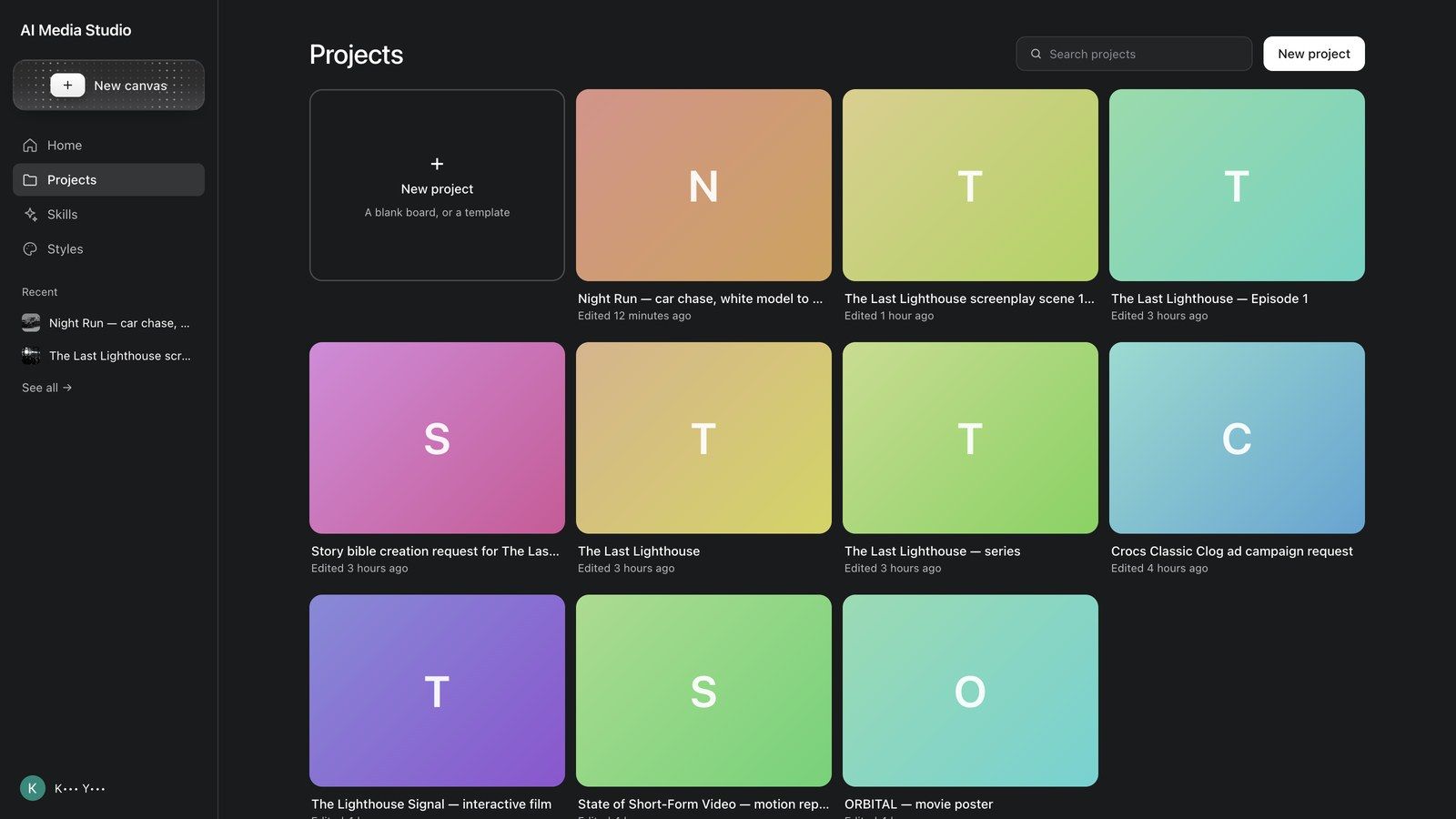
Projecten toont elk bord dat je hebt gemaakt, het meest recente eerst.
- Nieuw project ("Een leeg bord of een sjabloon") start een leeg bord of een sjabloon; + Nieuw in de linkerbalk doet hetzelfde, waar je ook bent.
- Projecten zoeken filtert op naam.
- De ··· op een kaart: Hernoemen, Omslag instellen (opent Omslagafbeelding instellen om een van de assets van het project te kiezen, of Terug naar automatische selectie), Verwijderen (vraagt "Dit project verwijderen? Dit kan niet ongedaan worden gemaakt.").
- Recent in de linkerbalk is de lijst met snelkoppelingen; Alles bekijken → opent Projecten.
Veelgestelde vragen
Is Media Studio het oude AI Video / AI Audio / AI Music?
Die tools zijn opgegaan in Media Studio — dezelfde mogelijkheden, opnieuw opgebouwd als één bord met ingebouwde productieskills. De oude pagina's openen nog steeds en de projecten die je daar hebt gemaakt blijven daar staan; alleen projecten die in Media Studio zijn gemaakt verschijnen onder Projecten.
Moet ik een modus kiezen voordat ik ga typen?
Nee. Met Algemeen bepaalt de agent bij elke stap het medium. Kies alleen een modus als je het medium al weet en het invoerveld daarop wilt richten.
Kan ik later terugkomen en een project verder bewerken?
Ja — open het via Projecten: gesprek, bord en assets worden hersteld. Een project kan meerdere borden bevatten (het menu naast het bordtabblad → Nieuw bord) om versies gescheiden te houden.
Kan ik mijn eigen productfoto's en video's gebruiken?
Ja. Voeg ze toe met de + van het invoerveld, sleep bestanden naar het bord, of gebruik Node toevoegen → Uploaden in het dock rechts op het bord; uploads worden nodes waarnaar je kunt verwijzen.
Waarom stelt de agent vooraf zoveel vragen?
Eén duidelijke ronde is goedkoper dan opnieuw genereren. Beantwoord de paar die ertoe doen en verstuur; de rest krijgt de standaardwaarde.
Waarom word ik tegengehouden als ik veel clips tegelijk bestel?
Grote batches vragen bewust om bevestiging — elke clip kost credits. Kleinere batches blijven meestal ook consistenter.
Werkt Media Studio samen met Genspark Design?
Op dit moment in één richting: de bestandsbrowser van Design biedt Bewerken in Media Studio, waarmee de assets van het ontwerp worden verpakt en geïmporteerd; eenmaal binnen zijn het gewone nodes.
Mag ik wat ik maak commercieel gebruiken?
Wat je maakt is van jou, met inachtneming van de voorwaarden van de modelaanbieders en je abonnement. Controleer voor merkwerk de licentie-informatie op de modelkaart voordat je in grote aantallen genereert.
Probleemoplossing
De verzendknop is grijs
Het invoerveld is leeg, een moduspaneel heeft een onvolledig veld, of er loopt al een generatie. Typ een paar woorden of voeg een bestand toe.
Een generatie is mislukt of leeg teruggekomen
De node toont Generatie mislukt en Geen kosten; klik op Opnieuw proberen. Blijft het mislukken: maak de prompt korter, voeg een referentie toe, of splits de taak op (genereer eerst een stilstaand beeld en animeer het daarna).
Ik kan een eerder project niet vinden
Gebruik Projecten zoeken onder Projecten en kijk daarna bij Recent in de linkerbalk. Projecten die op de oude pagina's AI Video / AI Audio / AI Music zijn gemaakt, staan in die tools, niet hier.
Het bord loopt vast of is niet bewerkbaar
Een generatie houdt mogelijk een node vast, of een concept wacht op Uitvoeren. Klik op het vernieuwpictogram rechtsboven op het bord; niet-opgeslagen wijzigingen op het bord blijven behouden.
"Media Studio is uitgeschakeld voor je organisatie"
De beheerder van je werkruimte heeft de functie uitgeschakeld. Vraag om Media Studio in te schakelen in de functie-instellingen van de organisatie — het is een beheerdersschakelaar, geen beperking van je abonnement. Het 3D-regisseurpodium en de HTML-studio's gebruiken dezelfde schakelaar.