

Media Studio: 3D- en HTML-pagina'sProbeer Nu
Media Studio: 3D- en HTML-pagina's
Het 3D-regisseurpodium: eerst previs, dan renderen
Het heeft één taak: de ruimtelijke verhoudingen vastleggen voordat je credits aan video uitgeeft.
Blocking, camerabewegingen, overlapping, waar meerdere mensen of auto's zich ten opzichte van elkaar bevinden — de dingen die met woorden misgaan — worden op het podium fysiek uitgezet als wit model. Je bekijkt de previs met het witte model, bevestigt de camera's en de beweging, en stuurt die beweging daarna terug naar het bord om de definitieve render aan te sturen. Wat je bespaart is niet één generatie, maar de kosten van het opnieuw opnemen van een hele sequentie.
Clip: het podium openen → met de camerakiezer door de mastercamera en twee shotcamera's kijken → de previs afspelen → in de Regisseursweergave rond draaien → een camera op Actief zetten onder CAMERA'S → Frame naar bord → Beweging naar bord → sluiten; op het bord staan nu een stilstaand beeld en de previsvideo
Aan de slag
- Node toevoegen → 3D-regisseurpodium (bèta, gebouwd door de agent). Er verschijnt een node met het label 3D; de enige knop is Podium openen.
- Klik op Podium openen. Het podium opent op volledig scherm (de eerste keer zie je "Het regisseurpodium wordt geopend…"): het eigen gesprek van het podium links, het 3D-venster rechts.
- Beschrijf de scène in "Beschrijf je scène..." linksonder (wie, waar, hoe ze bewegen, hoe de camera beweegt) en verstuur. De agent van het podium gebruikt standaard het niveau Ultra. Heb je een duwtje nodig, dan biedt de lege weergave Help me iets te bedenken / Maak een wereld van een scèneafbeelding / Bouw een previs op basis van een storyboard / Begin bij een URL, zoals een productpagina.
- De agent bouwt de scène als previs met een wit model: mensen zijn cilinders of blokken op ware hoogte, het decor bestaat uit grijze blokken — alleen volume en beweging, geen texturen of belichting. Hij maakt één camera per shot (en houdt een mastercamera aan) en meldt in een paar regels wanneer hij klaar is. Deze stap kost bijna geen mediacredits, maar laat wel zien of de ruimte werkt.
De zin die er in de briefing toe doet: zeg expliciet "wit model, alleen beweging en camera". Zonder die zin kan de agent het decor aankleden (neon, regen, reflecties), en dan imiteert het videomodel de look in plaats van de beweging. De briefing van het voorbeeld Night Run begint met "PURE WHITE-MODEL PREVIS: no colour, no textures, no materials…".
Wat je ziet als het opent
Bovenbalk (van links naar rechts)
| Bediening | Wat het doet |
|---|---|
| Regisseursweergave | Terug naar de vrije camera (sleep om rond te draaien; als je de muis erboven houdt zie je de toetsenbordhint: W A S D bewegen, Q E omlaag / omhoog, Shift sneller) |
| Cameraweergave ▾ (camerakiezer) | Toont de camera's die de agent heeft gemaakt; kies er een om erdoorheen te kijken; "Voeg eerst een camera toe" zolang er geen zijn |
| ↻ | Het podium opnieuw laden vanuit de bestanden |
| 16:9 ▾ | Beeldverhouding: 16:9, 9:16, 1:1, 4:3, 21:9, 3:4 |
| Frame naar bord | Rendert één stilstaand beeld vanuit de Actief-camera (1920 px aan de lange zijde) en voegt het als afbeeldingsnode aan het bord toe; melding "Frame toegevoegd aan het bord" |
| Beweging naar bord | Rendert de hele tijdlijn via de actieve camera (1280 px aan de lange zijde, gerenderd in je browser, status "Video wordt gerenderd…") en voegt die als videonode toe; melding "Video toegevoegd aan het bord" |
| Tekenen | Teken op het frame en plak notities; zet ze in de Wachtrij of kies Verzenden om ze direct naar de agent te sturen (maximaal 10 in de wachtrij) |
| Paneelpictogram / × | De Inspector tonen / verbergen; het podium sluiten (Esc werkt ook) |
Inspector rechts: als er niets is geselecteerd, staat er "Klik op iets op het podium of kies het in de omtrek hieronder om het te inspecteren. Vraag de agent om de scène te bouwen, te verplaatsen en te belichten." Daaronder staan vier inklapbare secties:
- INSTELLINGEN · n — de schakelaars, kleuren en schuifregelaars die dit specifieke podium definieert (ze komen uit de code van de agent en verschillen per podium).
- CAMERA'S · n — de lijst met camera's (met FOV). Klik op een rij om erdoorheen te kijken; de selectie toont Doorkijken, Actief maken (de actieve camera is de camera die Frame / Beweging naar bord gebruikt), de schuifregelaar FOV en Positie / Doel. Elke rij heeft een @ (Vermelden in chat) die
@camera:<id>in de chat invoegt, zodat je de agent er precies naar kunt verwijzen. Camera's worden alleen door de agent gemaakt — vraag er een aan in de chat. - OBJECTEN · n — de objecten op het podium. Klik op een rij, of op het object in het 3D-venster, om het te selecteren: Zichtbaar, Positie / Rotatie / Schaal, Grootte. Ook met @.
- ASSETS — Een bestand uploaden (GLB, texturen, HDR, audio…) vanaf je computer (.glb / .gltf / .obj / .fbx, texturen, HDR, audio; 100 MB per bestand); Op dit podium toont de bestanden van dit podium, met Plaatsen naast
.glb-bestanden; Bordbibliotheek · 3D toont de 3D-modellen die al in de bibliotheek van het bord staan, ook met Plaatsen en @.
Speler onderaan: Afspelen / Pauzeren, Herhalen, de tijdweergave (bijvoorbeeld 7.53 / 16.00), een tijdbalk, @ (Dit moment vermelden in chat, dat @time:7.5s invoegt — "nu moet de auto de hoek al voorbij zijn" is maar één klik verwijderd) en volledig scherm (verbergt de bediening; met Esc komt die terug). De tijdlijn is standaard 10 s bij 30 fps; de agent kan dat aanpassen.
In het gesprek links verschijnt het werk van de agent als kaarten: Camerabeweging renderen
Van previs naar het echte shot
- Sleep op het bord de ⊕ van de previsvideonode → Video; kies een model dat een bewegingsreferentie accepteert (bijvoorbeeld Seedance 2.5), met dezelfde beeldverhouding als de previs.
- Zeg in de prompt wat elk blok is, en benoem ze naar hun positie ten opzichte van de camera ("het lichtste blok het verst van de camera is de vluchtende zwarte sedan; het blok het dichtst bij de camera met de lichtbalk op het dak is de politieauto, die blijft de hele tijd achter") — niet alleen naar kleur. Het videomodel volgt de beweging van de previs, maar verdeelt de rollen naar eigen inzicht.
- Genereer. In het voorbeeld Night Run leverde elk van de vier camera's een previsclip op, werd elke clip een fotorealistisch shot, en werden de shots in de videocomposer tot een sequentie van 16 seconden gemonteerd.
Je eigen 3D-modellen importeren
Een .glb die je uit Blender, C4D of een ander programma hebt geëxporteerd, gaat direct op het podium: Inspector → ASSETS → Een bestand uploaden; als de upload klaar is, wordt het model automatisch geplaatst ("
Wanneer het podium de moeite waard is: blocking met meerdere personen, achtervolgingen, bewegingen door interieurs, een product met een vaste verhouding tot zijn omgeving, meerdere versies van precies dezelfde camera. Een gewoon portret of een productclose-up heeft het niet nodig.
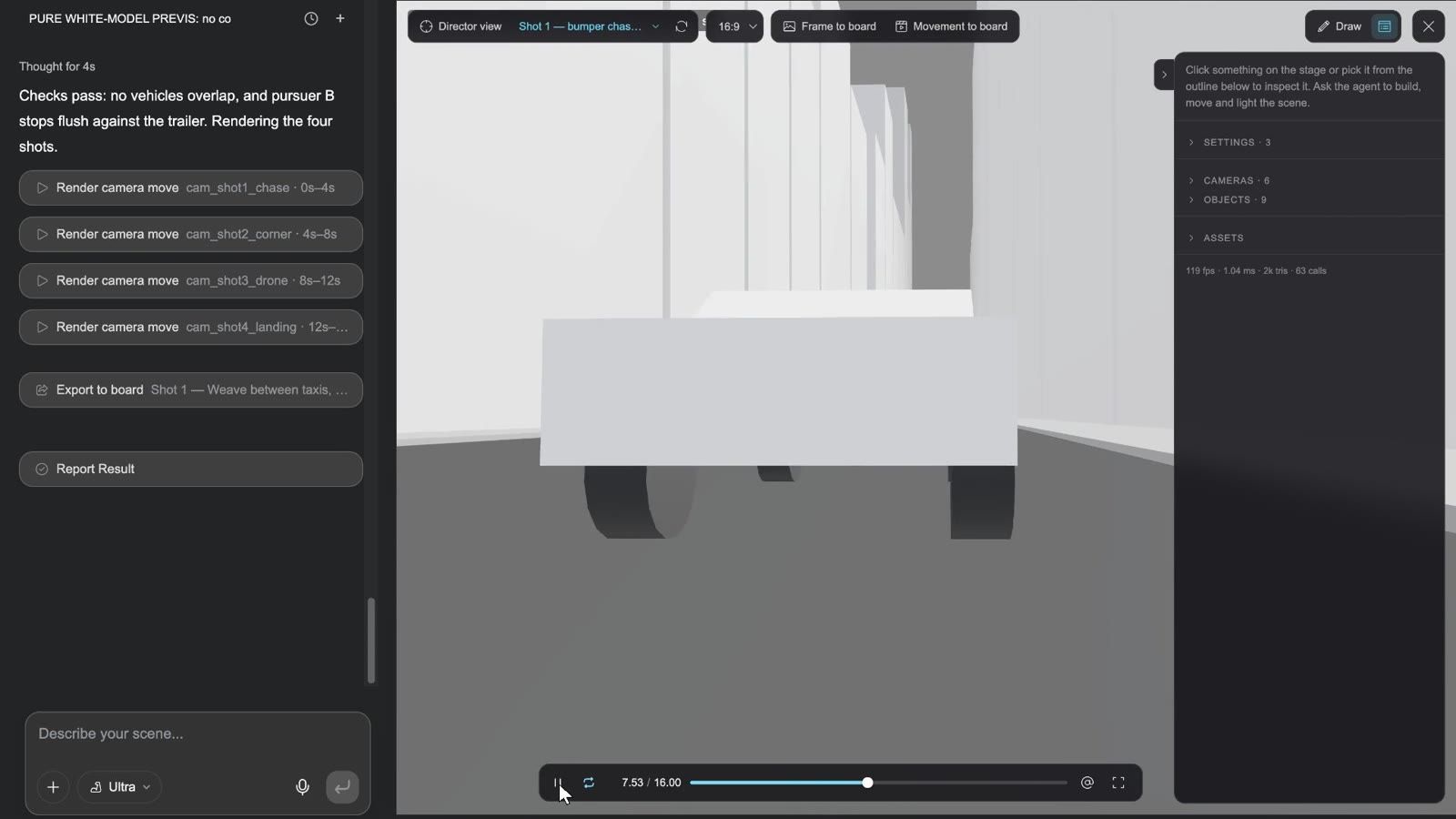
Officiële voorbeelden: Night Run — car chase, 3D stage to Seedance in Laat je inspireren is precies zo gemaakt — vier camerabewegingen vastgelegd op het witte podium en daarna naar Seedance gestuurd voor de echte shots. Florida House — floor plan to 3D cutaway laat een andere toepassing zien: een plattegrond omgezet in een render van bovenaf en daarna op het podium muur voor muur opnieuw opgebouwd als ingerichte 3D-doorsnede, geëxporteerd als stilstaande beelden van bovenaf en in vogelperspectief onder 45°.
Het regisseurpodium in 30 seconden:
3D-werelden en rigging
-
3D-wereld (Node toevoegen) / 3D-wereld genereren op een afbeelding: een ruimte waar je omheen kunt draaien en in kunt rondlopen, gegenereerd op basis van een beschrijving of een afbeelding; het resultaat is een 3D-node met een weergave om doorheen te lopen.
-
Skelet toevoegen: automatische skeletrigging voor animatie. Het bereik is belangrijk: het werkt alleen op modellen die met Tripo zijn gegenereerd, en alleen op personages / wezens; geüploade modellen, 3D-werelden en resultaten die al een rig hebben, kunnen niet worden gerigd.
HTML-pagina's: drie soorten, elk met een eigen Studio
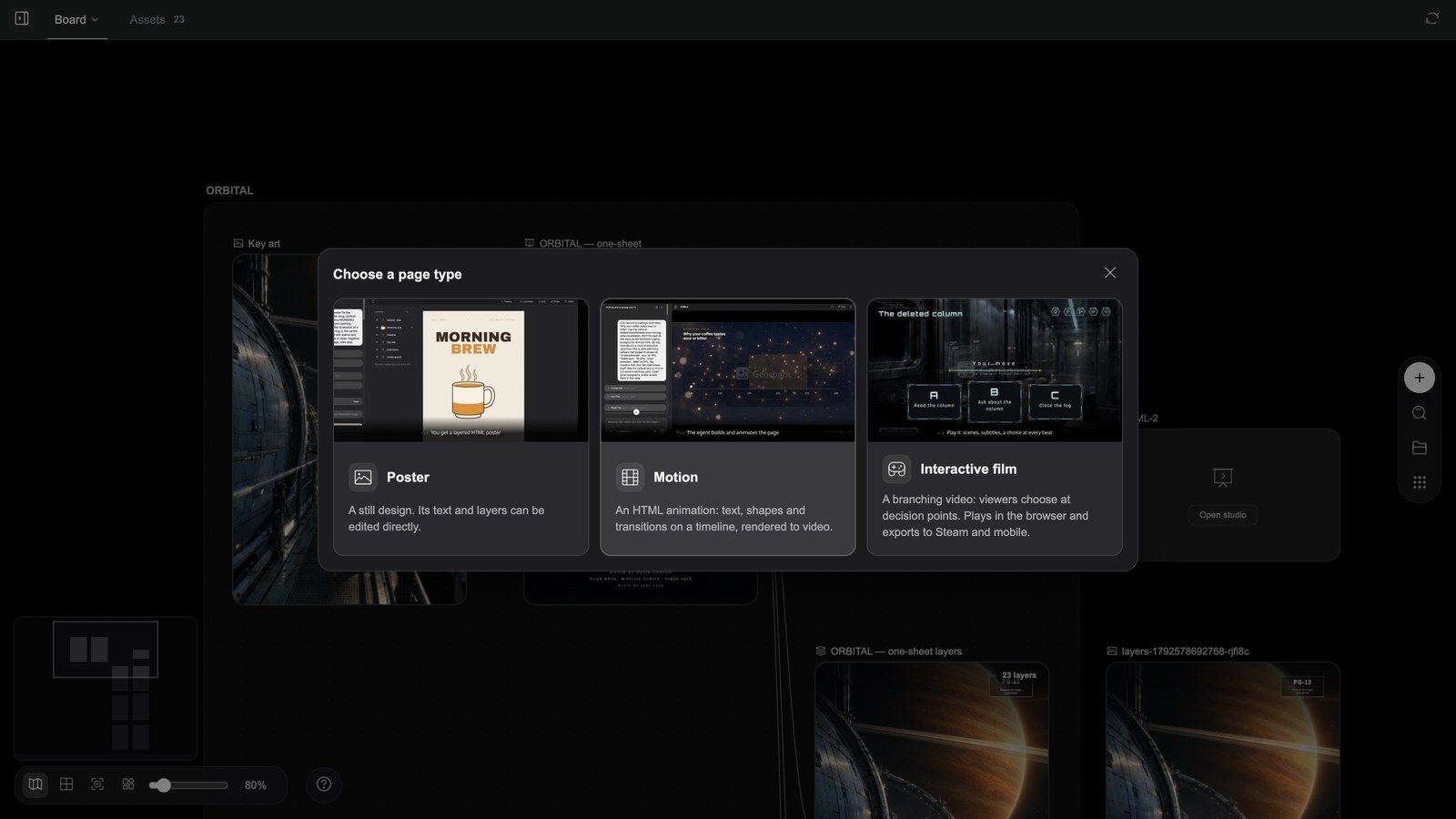
Een HTML-node maakt een pagina die afspeelt en reageert, geen afbeelding. Node toevoegen → HTML (bèta) plaatst een lege kaart met als enige knop Studio openen; de eerste keer dat je die opent, vraagt Kies een paginatype:
| Soort | De beschrijving in het dialoogvenster | Canvas | Zijn Studio heet |
|---|---|---|---|
| Poster | Een statisch ontwerp. De tekst en lagen kun je direct bewerken. | 1080×1620 | Design Studio |
| Beweging | Een HTML-animatie: tekst, vormen en overgangen op een tijdlijn, gerenderd naar video. — het dialoogvenster doet het tekort; het is de After Effects van het bord, zie hieronder | 1920×1080 | Motion Studio |
| Interactieve film | Een vertakkende video: kijkers kiezen op beslismomenten. Speelt af in de browser en exporteert naar Steam en mobiel. | 1920×1080 | Interactive Studio |
Elke kaart speelt een kort voorbeeld af als je de muis erboven houdt. Alleen Interactieve film heeft een tweede stap, Kies het interfacethema van de film: Klassiek Chinees (inkt en snijwerk in goudlak, vermiljoenrode zegels — kostuumdrama, wuxia, hofintriges), Sci-fi (panelen in gunmetal, cyaan lichtbalken — ruimte, cyberpunk), Chinese fantasy (dunne gouden lijnen, amethist ornamenten, talismanzegels — cultivatie, high fantasy, mythen) en Modern (matglas, haarfijne randen, een neonroze accent, keuzes in chatballonnen — stedelijk, romantiek, horror, misdaad). Het thema kies je één keer; de bijbehorende kit komt in de themamap van de film en kan later in de Studio een andere stijl krijgen.
De Studio opent zodra je kiest ("Studio wordt geopend…"), met een tijdelijke tekst van één regel op de pagina, zoals "Beschrijf je poster in de chat". De lege Studio biedt een paar startsuggesties die het invoerveld vullen: voor posters Een lanceringsposter op basis van een korte briefing / Zet mijn tekst om in een typografische poster / Geef de huidige poster een nieuwe stijl; voor motion Animeer deze pagina in leesvolgorde / Een titelkaart van 6 seconden / Stem de beweging af op de vertelling; voor films Schrijf de verhaalstructuur op basis van mijn clips / Plan de segmenten die ik nog nodig heb / Geef de omslag en keuzes een nieuwe stijl.
Er is een vierde soort, App (een op zichzelf staande interactieve pagina: een game, een tool, een prototype). Die staat niet in het dialoogvenster — de agent maakt hem aan als een taak erom vraagt — en zijn Studio is App Studio.
De werkbalk van de node hangt af van de soort (Volledig scherm en Verwijderen staan altijd rechts):
| Soort | Werkbalk |
|---|---|
| Poster | Lagen exporteren, Design Studio |
| Beweging | Renderen, Motion Studio |
| Interactieve film | Build exporteren, Build downloaden (zodra er een build is), Interactive Studio |
| App | App Studio |
Een node waarvan de door de agent geschreven briefing nog niet is uitgevoerd, toont eerst Uitvoeren. Volledig scherm voert de pagina uit (poster / film / app) of speelt de compositie af (motion).
Posters: ook na afloop nog een ontwerpbestand
Clip: posternode → Lagen exporteren → er verschijnt een laagdocument op het bord → Lagen bewerken opent de lageneditor → een laag aanpassen → Exporteren naar canvas
In Design Studio
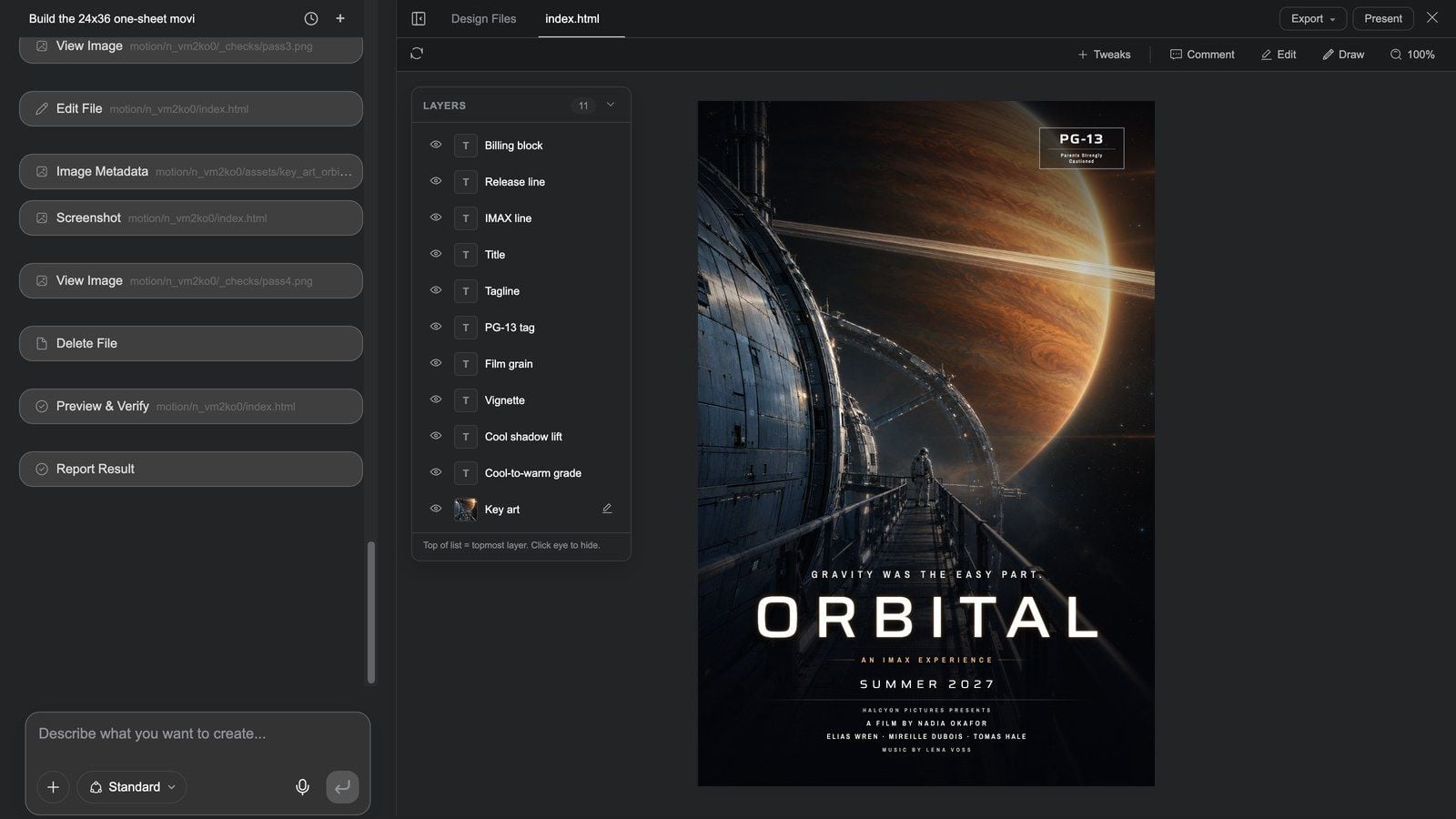
Design Studio opent op volledig scherm: het eigen gesprek van de poster links, de pagina rechts.
- Eerste rij tabbladen: Chat verbergen / Chat tonen, Ontwerpbestanden, de bestandstabbladen, Vragen als de agent iets vraagt; rechts Exporteren ▾ (Afbeelding exporteren, PSD exporteren — één laag per posterlaag — en Lagen exporteren naar bord) en Presenteren.
- Tweede rij: Preview herladen, Aanpassingen (vraag de agent om instelbare bedieningselementen), Opmerking (een opmerking plaatsen bij een element van de pagina), Bewerken (een lade aan de rechterkant: klik op iets op het canvas om de typografie, grootte en het kader aan te passen), Tekenen (markeren en naar de agent sturen), zoomen.
- Paneel Lagen: elke posterlaag (creditblok, titel, tagline, key art…), elk met een oog voor Laag verbergen / Laag tonen; afbeeldingslagen bieden Afbeelding opnieuw genereren.
- Wijzigingen worden direct in de pagina geschreven; er is geen knop Opslaan. Wil je een andere algemene stijl, vraag het dan in de chat.
De lagen exporteren en afwerken in de lageneditor
- Selecteer terug op het bord de posternode en klik op Lagen exporteren (de kaart toont "Lagen worden geëxporteerd…").
- Als het klaar is — "Lagen geëxporteerd naar een nieuwe node" — staat er naast de poster een laagdocument met de naam "
lagen", met één laag per posterlaag (maximaal 128). Lagen die niet kunnen worden gerasterd (bijvoorbeeld filmkorrel via een SVG-filter) worden overgeslagen met "N lagen overgeslagen: …". - Klik op Lagen bewerken voor de lageneditor op Photoshop-niveau: volgorde, dekking, overvloeimodi, retoucheren, bijsnijden, typografie — zie Het bord en de afbeeldingstools.
- Gebruik Exporteren naar canvas om het resultaat als nieuwe afbeelding terug te zetten, of PNG / PSD downloaden.
Deze keten — pagina → Lagen exporteren → lageneditor → terug naar het bord — is de meest over het hoofd geziene en tegelijk de nuttigste in Media Studio: een door AI gegenereerde lay-out kun je bewerken als een ontwerpbestand in plaats van hem opnieuw te genereren.
Motion-pagina's: de After Effects van het bord
Een Motion-node is niet "een animatietje". Het is een compositie die framenauwkeurig wordt gerenderd: de agent van Motion Studio schrijft hem in HTML, en Renderen zet hem frame voor frame om in video. Op het bord is het de nabewerking die een gegenereerde clip zelf niet kan dragen — zodra een frame exact moet kloppen, hoort het hier:
- Tekst, cijfers, logo's en merktypografie over echt of gegenereerd beeldmateriaal;
- Titelkaarten, titels, lower thirds, eindkaarten;
- Uitlegvideo's en dataverhalen: staven groeien vanaf de as, lijnen tekenen zich langs hun pad, cijfers tellen op tot hun waarde;
- Promo- en productvideo's, lanceringsfilms, productupdates, HUD-demo's, trailers: complete werken van graphics, typografie en interfacebeweging;
- Woordgesynchroniseerde ondertitels op basis van een vertelspoor (markering, karaokeblokjes, schermvullende slam, neon, verloopvulling — of een eenvoudige ondertitelbalk en een zakelijke lower third);
- Maskers en overvloeimodi, en WebGL-shaderovergangen tussen scènes (crossfade, wipes, rimpeling, sluiter, glitch, blur-swap, flits…);
- Three.js-3D: modellen, deeltjes, lichten en camerabewegingen — voor een 3D-shot dat tot op het frame gecontroleerd moet worden in plaats van door een videomodel te worden geraden;
- Lottie-animaties, werken met meerdere scènes (één subcompositie per scène) en sjablonen met parameters (titel, kleuren en lengte als variabelen).
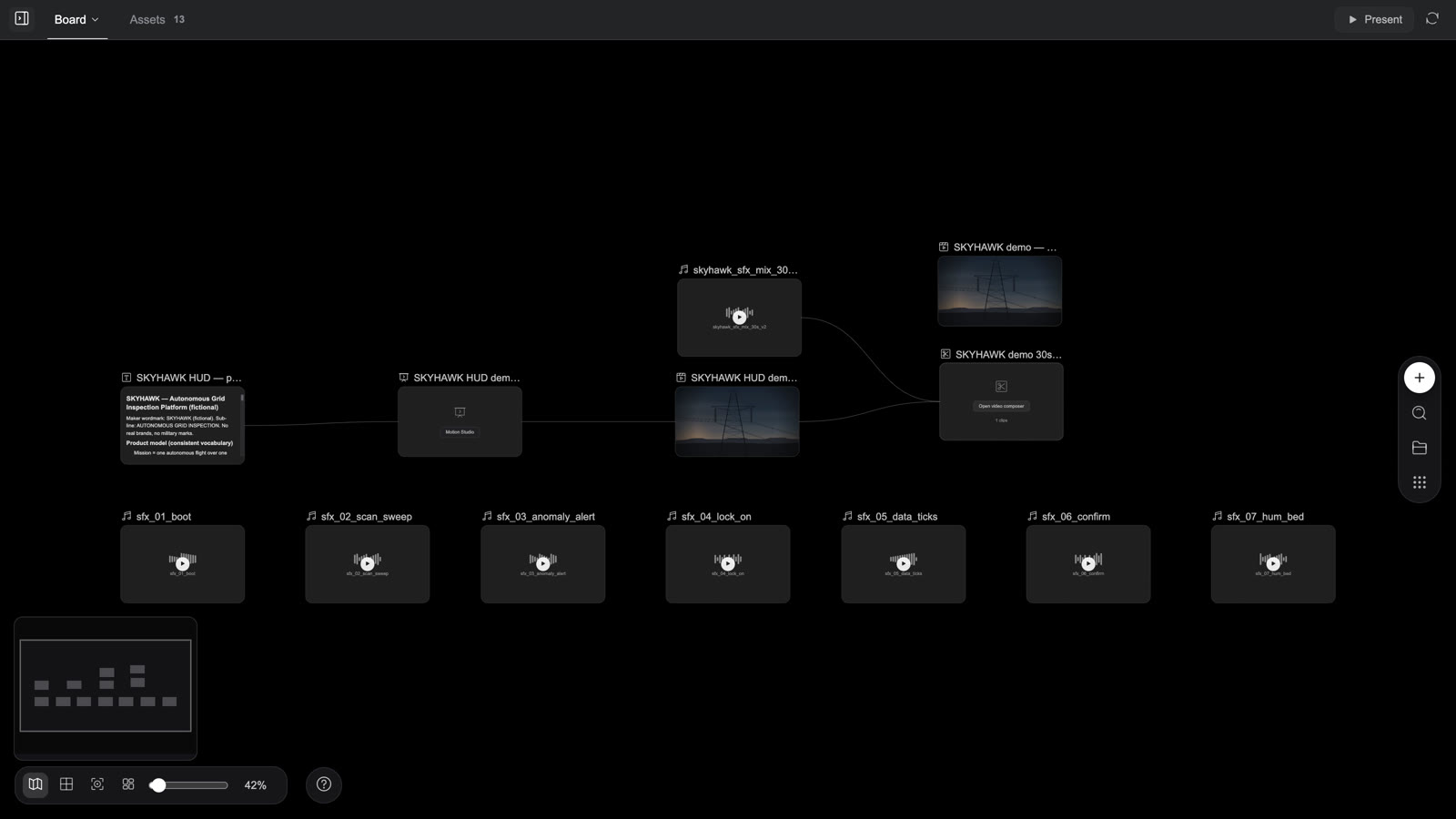
Hoe materiaal erin komt: verbind de video-, afbeeldings- en audionodes van het bord met de Motion-node. Een video wordt het beeldvullende beeldmateriaal eronder (met eventueel een langzame inzoom of een vergelijkbare beweging), afbeeldingen worden lagen, audio wordt de vertelling of muziekondergrond — en het werk volgt het tempo van de stem: met een verbonden audionode bepaalt het geluid de lengte van de clip en het moment waarop elke regel verschijnt.
Een montage van de negen HTML-motionwerken uit Laat je inspireren op de startpagina (elk 5 seconden): een HUD over dronebeelden, een lanceringsfilm waarin de productinterface in beweging wordt getekend, pictogrammen die overgaan in een logo, een productupdate met de cijfers in beeld, een datarapport over beeldmateriaal, grafieken die zichzelf tekenen in een kennisvideo, een 1:1-video voor een marktplaats, een demo van een pixelgame en een trailer in VHS-stijl — allemaal gerenderd vanuit een Motion-node.
Wanneer je Motion gebruikt, en wanneer niet
| Je wilt | Gebruik |
|---|---|
| Exacte tekst, cijfers, logo's of interface; titelkaarten, lower thirds, ondertitels | Motion |
| Een uitlegvideo, datarapport, productupdate, lanceringsfilm, HUD, trailer, marktplaatsvideo | Motion (het hele werk) |
| Een clip die je al hebt gegenereerd, plus titels / merktypografie / woordgesynchroniseerde ondertitels / data-overlays | Motion: verbind die videonode en render een nieuwe videonode; de oorspronkelijke clip blijft onaangeroerd |
| Menselijk spel, natuurlijke scènes, het karakter van een lens, licht | Videogeneratie; daarna een Motion-bewerking als de tekst exact moet kloppen |
| Alleen clips samenvoegen, een ondertitelbalk, muziek, exporteren | De videocomposer is sneller |
| Een statische lay-out die je kunt blijven bewerken | Poster |
Aan de slag
Drie routes naar hetzelfde doel:
- Vertel het de agent (de gebruikelijke manier): beschrijf het werk, zeg "als HTML-motionpagina", en verbind of @-vermeld de productfoto's, het beeldmateriaal, het logo en de vertelling. De agent schrijft eerst het script / de specificatie in een tekstnode, maakt daarna de Motion-node aan en geeft die door aan de Studio; de render is de videonode naast de Motion-node, en de composer mixt geluidseffecten of voegt een opener toe als je een master wilt — de negen voorbeelden op de startpagina hebben allemaal deze vorm: specificatietekst → Motion-node → gerenderde video → composer.
- Plaats de node zelf: Node toevoegen → HTML → Studio openen → Beweging, en schrijf daarna de briefing in de chat van de Studio (lengte, scènes, welke tekst elke scène toont, merkkleuren, geluidseffecten / vertelling).
- Begin bij een voorbeeld: een willekeurige HTML-motionkaart onder Laat je inspireren op de startpagina → Kopiëren & doorgaan, en vervang daarna de productnaam, cijfers en kleuren door die van jou (elk voorbeeld heeft een vervolgprompt van één regel; zie recept 16).
Hoe Motion Studio werkt
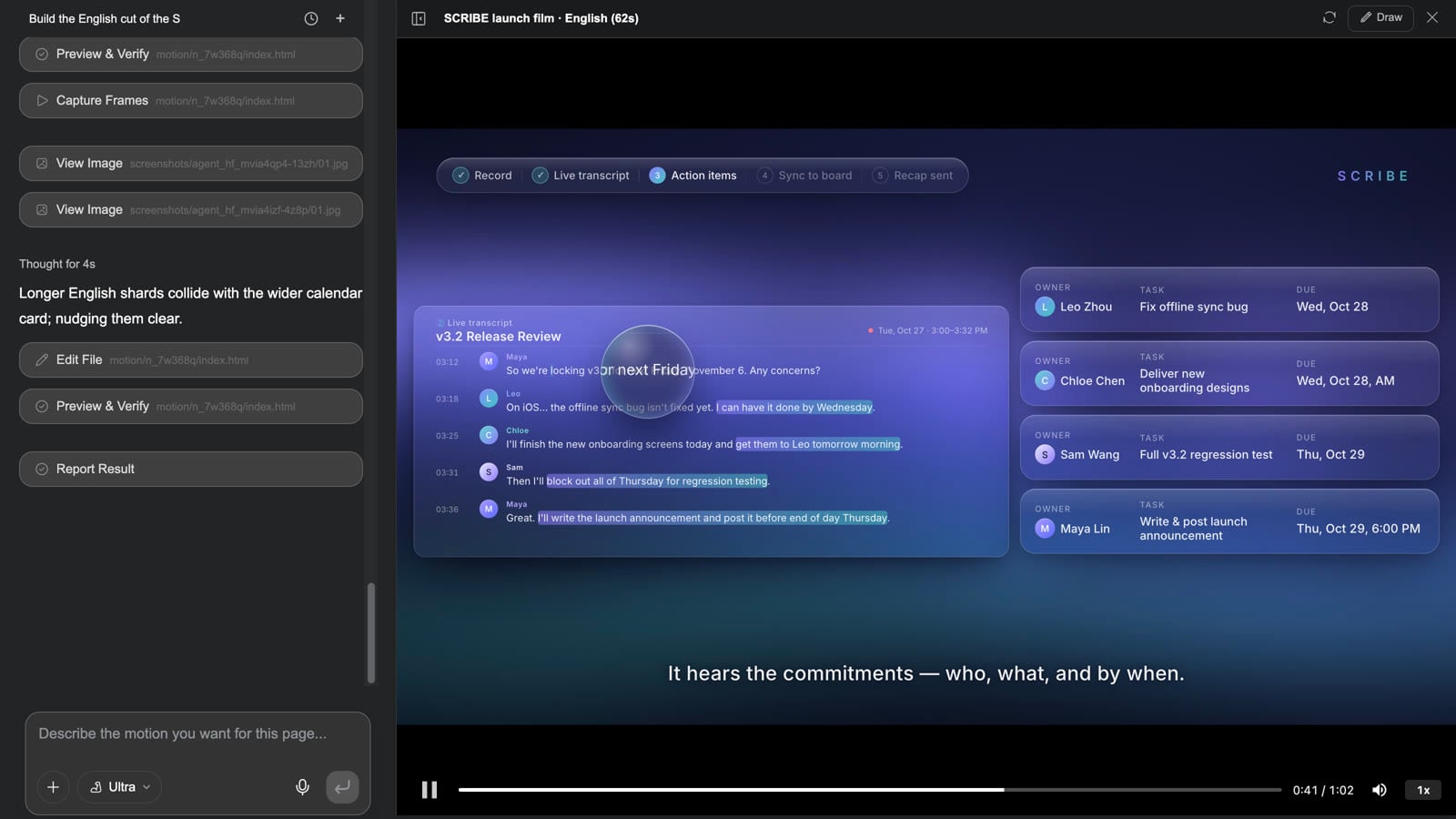
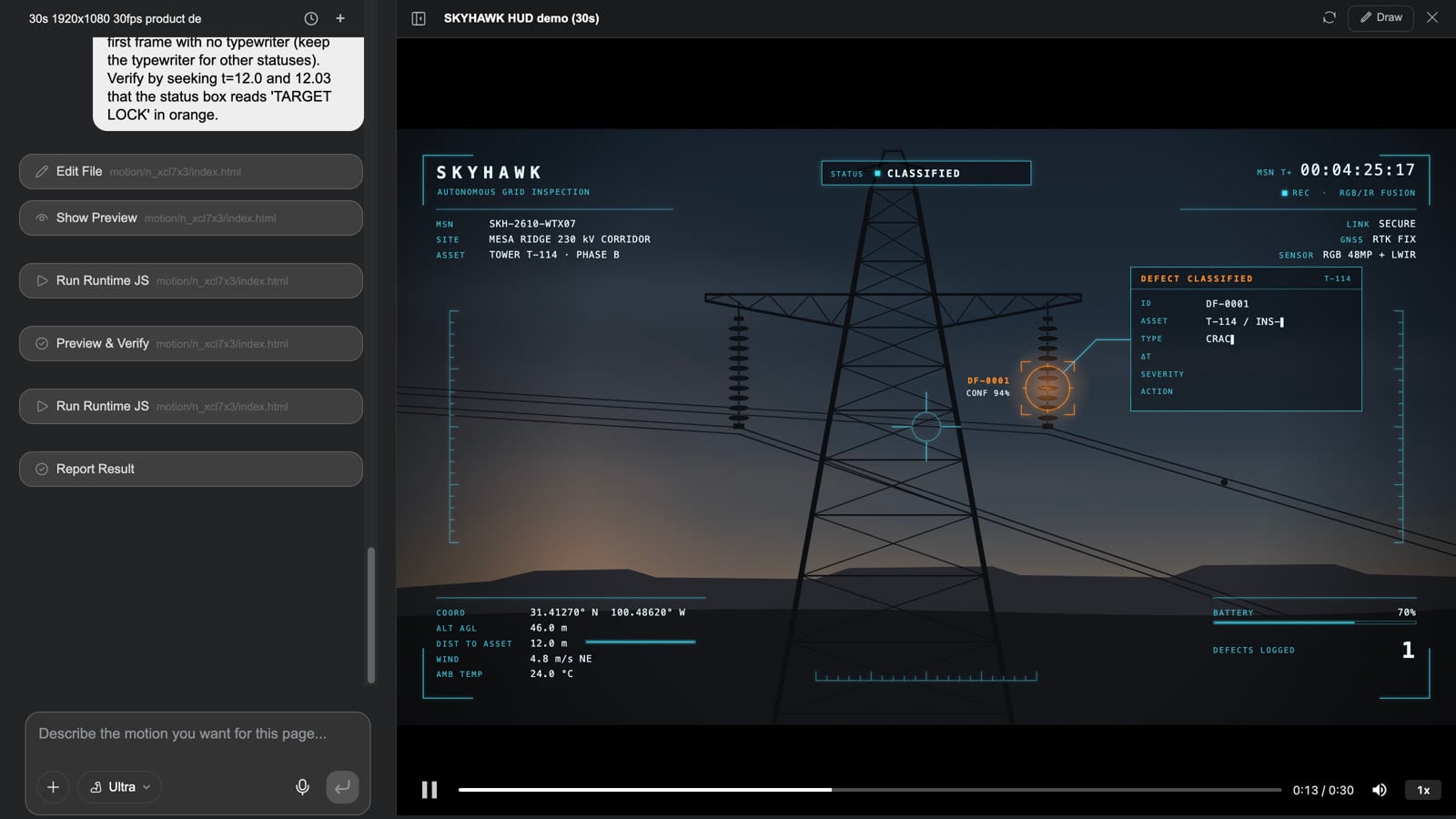
Motion Studio wordt aangestuurd via het gesprek. Er is geen keyframe-tijdlijn om te verslepen — de agent zet het beeldmateriaal, de tekst, graphics en overgangen op basis van jouw beschrijving op een tijdlijn; jij bekijkt het voorbeeld (met de voortgangsbalk spring je naar elk moment) en past dingen aan met een zin.
Clip: een HUD over dronebeelden aanpassen — Motion Studio openen → afspelen tot de doelvergrendeling op 12 s → vragen om "een amberkleurig vizier en de betrouwbaarheidsweergave linksonder" → Preview herladen nadat de agent klaar is en opnieuw afspelen → Sluiten → Renderen → de videonode op het bord wordt ter plekke bijgewerkt
- Selecteer een Motion-node en klik op Motion Studio (of op de knop op de kaart). Het gesprek staat links (in het invoerveld staat "Beschrijf de beweging die je voor deze pagina wilt..."); de speler staat rechts, met onderaan Afspelen, een verschuifbare voortgangsbalk, Geluid dempen en Afspeelsnelheid.
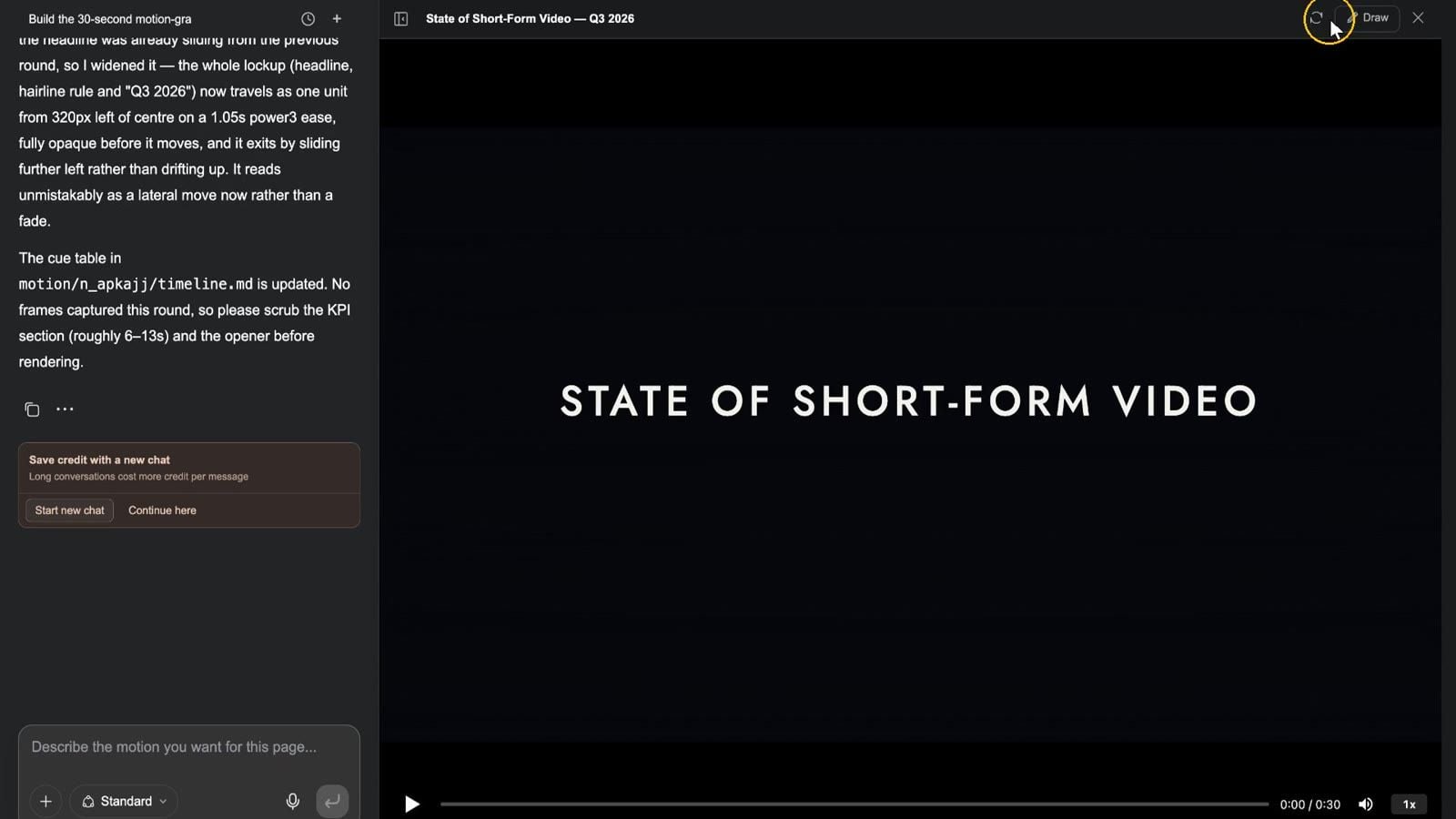
- Ga naar het moment dat je wilt aanpassen en beschrijf de wijziging — "schuif de kop van links naar binnen in plaats van te laten infaden; laat de drie grote cijfers elk in twee seconden optellen; maak het vergrendelingsvizier amberkleurig; houd de slotcompositie een seconde langer vast". De agent vat samen welke cuepunten hij heeft aangepast.
- Klik op Preview herladen en speel het opnieuw af. De bovenbalk heeft ook Tekenen (omcirkel de plek en stuur die naar de agent) en Sluiten.
- Sluit de Studio, selecteer de node en klik op Renderen: de kaart toont "Wordt gerenderd…" en daarna "Motion gerenderd", en er verschijnt een videonode met dezelfde naam ernaast (of die wordt bijgewerkt). Opnieuw renderen werkt die videonode ter plekke bij — renders stapelen zich niet op.
- Die videonode kan direct naar de videocomposer voor de montage, de mix of een opener.
Goed om te weten: verbind een audionode met de Motion-node en de render behandelt die als vertelling en past de lengte erop aan; er lopen twee renders tegelijk, elk tot ongeveer 20 minuten; een Motion-pagina bevat maximaal 60 elementnodes. De eigen geluidseffecten, muziek en vertelling van de pagina komen in de render terecht; wil je meer geluid toevoegen, zet dan de gerenderde video en de audionodes samen in de composer. Zet voor zware composities (3D, shaderovergangen, lange werken met meerdere scènes) het modelniveau van de Studio op Ultra of Mega. Als Slides- / Design-pagina's een video met vertelling worden, is elke pagina zo'n Motion-node — open de Motion Studio van die pagina om hem aan te passen en render daarna alleen die pagina opnieuw.
Motion-pagina's in 30 seconden:
Interactieve films
Een interactieve film is een netwerk van segmenten van 5–15 seconden: kijkers kiezen bij elk beslismoment, het verhaal vertakt zich en eindigt in een van meerdere eindes.
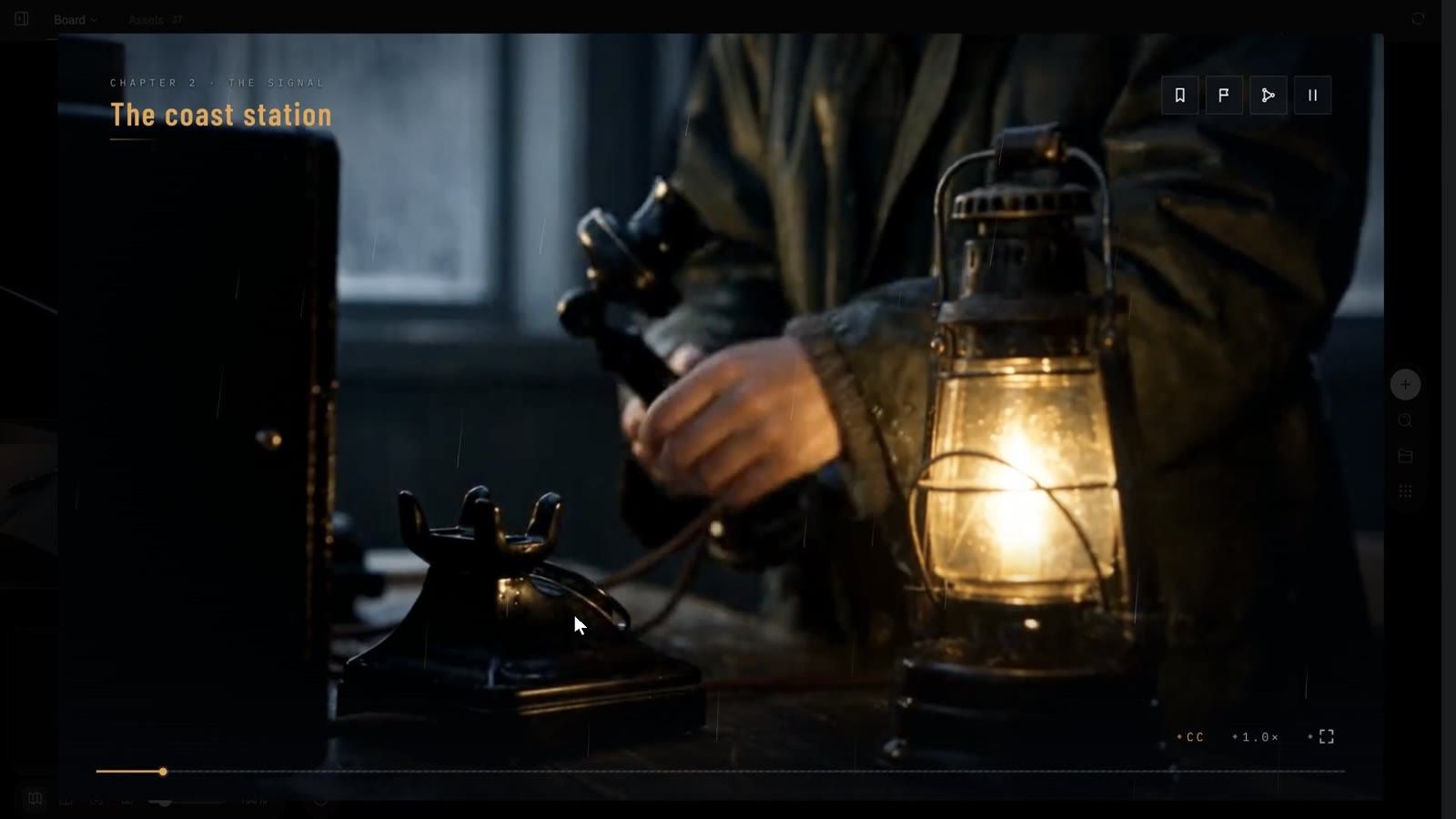
Clip: selecteer de filmnode → Volledig scherm opent de speler → omslag → Nieuw spel → het eerste segment → bij het beslismoment verschijnen vier keuzes → kies er een → het verhaal vertakt zich → Verhaalboom toont het stroomdiagram → Menu opent de pauzekaart → Hervatten
Er een maken
- Script, segmenten en vertakkingen staan allemaal in het project:
story.jsonbevat de opening, de video van elk segment, ondertitels (.vtt), 1–6 keuzes en wat er daarna komt, plus hoofdstukken, personages, prestaties en de interfaceteksten. - De makkelijkste route is de skill Interactieve filmgame ("Maak van een verhaal een vertakkende interactieve film: kijkers kiezen op beslismomenten; bekijk een voorbeeld op het canvas, exporteer naar Steam en mobiel."): op basis van één verhaal schrijft de agent de verhaalstructuur, zet hij op een rij welke segmenten nog nodig zijn, genereert hij ze en koppelt hij ze aan de speler. Op het bord zie je een videonode per vertakking en een tekstnode "Verhaalboom".
- Gebruik Interactive Studio om de omslag, de keuzeteksten en het thema via de chat aan te passen.
In de speler
- Omslag: titel en tagline; Afspelen opent het titelmenu: Doorgaan / Nieuw spel / Hoofdstukken / Laden / Eindes (n/4 ontgrendeld) / Prestaties / Personages / Instellingen / Aftiteling.
- Tijdens het afspelen: de naam van het hoofdstuk linksboven; vier knoppen rechtsboven — Hoofdstukken / Eindes / Verhaalboom / Menu; rechtsonder CC (ondertitels), 1.0× (snelheid), Volledig scherm. De eerste keer kijken kun je niet overslaan ("Niet overslaan bij de eerste keer kijken"); segmenten die je al hebt gezien krijgen ⏭ Gezien overslaan.
- Beslismomenten: de keuzekaarten verschijnen een paar seconden voordat een segment eindigt (eventueel met een aftelling — Beslissing op tijd; als de tijd om is, wordt de standaardkeuze genomen: "Zwijgen is ook een keuze").
- Verhaalboom: het stroomdiagram van de hele film met de bezochte nodes verlicht, plus Alles tonen / Huidige zoeken / Hierheen terugspoelen.
- Menu (pauzekaart): Hervatten / Scène opnieuw afspelen / Hoofdstukken / Opslaan / Laden / Instellingen / Terug naar titel; drie opslagplaatsen plus automatisch opslaan.
- Instellingen: Volume, Geluidseffecten, Afspeelsnelheid, Ondertitels, Ondertitelstijl (Omtrek / Balk), Namen van sprekers, Ondertitelgrootte, Geziene segmenten, Alles downloaden, Downloads en opgeslagen spellen wissen, Volledig scherm.
Verpakken en publiceren
- Selecteer de node en klik op Build exporteren: het pop-upvenster toont "Build wordt voorbereid…", "Media uploaden n/totaal", "Build wordt verpakt…".
- Als het klaar is, wordt de knop Build downloaden en meldt het pop-upvenster "Download de zip en geef hem aan GenCode, de desktop-app. Die helpt je hem te verpakken en te publiceren voor het web, desktop (Steam) en mobiel." (GenCode linkt naar de downloadpagina.)
- De zip bevat
app/(de webbuild: index.html, runtime, story.json, manifest),desktop/(een Electron-project met Steam-depotscripts),mobile/(een Capacitor-project voor iOS en Android) en een README. Het publiceren zelf gebeurt in GenCode — content genereren en hosten zijn bewust gescheiden.
Het bord exporteert een gestreamde build (de media worden uit de cloud opgehaald), dus het project moet eerst openbaar worden gedeeld; anders zie je "het project is niet openbaar gedeeld: gestreamde builds kunnen pas media ophalen als dat wel zo is".
Het officiële voorbeeld The Lighthouse Signal — interactive film is een volledig project met vier eindes; het alleen-lezenbord toont elk vertakkingssegment en de Verhaalboom.
Interactieve films in 30 seconden:
Veelgestelde vragen
Wat is het verschil tussen het regisseurpodium en direct video genereren?
Het podium geeft je eerst een previs met een wit model: camera's, blocking en overlapping zijn zichtbaar voordat er credits naar het renderen gaan. Bij complexe ruimtelijke scènes voorkom je zo dat je een hele sequentie opnieuw moet opnemen.
Kan ik mijn eigen 3D-modellen gebruiken?
Ja. Inspector → ASSETS → Een bestand uploaden accepteert .glb (en gltf / obj / fbx, texturen, HDR, audio; 100 MB per bestand), of plaats er een vanuit Bordbibliotheek · 3D. Skelet toevoegen werkt echter alleen op modellen die met Tripo zijn gegenereerd — dat zijn twee verschillende dingen.
Legt Frame naar bord het beeld vast waar ik naar kijk?
Nee — het rendert de Actief-camera. Wil je de camera vastleggen waardoor je kijkt, selecteer die dan onder CAMERA'S en klik op Actief maken.
Kan een HTML-pagina worden bewerkt nadat hij is gemaakt?
Ja, op meerdere niveaus: de pagina zelf in de bijbehorende Studio (chat, de lade Bewerken, het paneel Lagen); voor werk op pixelniveau zet Lagen exporteren hem om in een laagdocument voor de lageneditor.
Waarom heeft Motion Studio geen tijdlijn?
Het wordt aangestuurd via het gesprek: de agent zet de beweging op basis van jouw beschrijving neer, jij bekijkt het voorbeeld en past het aan met een zin; met de voortgangsbalk van de speler spring je naar elk moment voordat je commentaar geeft. Voor controle op frameniveau zet je de timing in de briefing ("de staven groeien op seconde 3", "vergrendeling op 12 seconden") en de agent plaatst ze tot op de seconde — en precies dat onderscheidt het van een videomodel: het frame wordt geschreven, niet geraden.
Kan een interactieve film worden gepubliceerd?
Ja — Build exporteren, en publiceer daarna met GenCode naar het web, desktop (Steam) en mobiel.
Probleemoplossing
Het podium of Motion Studio opent niet
"Het 3D-regisseurpodium is niet ingeschakeld voor dit account" / "Motion Studio is niet ingeschakeld voor dit account" betekent bijna altijd dat een beheerder van de werkruimte Media Studio heeft uitgeschakeld (dezelfde schakelaar als voor het bord), of dat je geen schrijfrechten hebt voor het project (een alleen-lezen gedeeld project). Alleen-lezenprojecten tonen ook "Dit podium is nog niet ingesteld. Vraag de eigenaar om het één keer te openen."
Het podium is leeg / "Het podium kon niet worden geladen."
Klik op Opnieuw laden; helpt dat niet, kies dan Vraag de agent om het op te lossen — de agent controleert zijn eiGenCode.
De video van Beweging naar bord is zwart of heel kort
Wissel niet van tabblad terwijl de video in de browser wordt gerenderd; controleer de actieve camera en de lengte van de tijdlijn (het totaal rechts in de speler).
De geëxporteerde lagen komen niet overeen met de poster
Lagen exporteren rastert elk exporteerbaar element; SVG-filters en sommige overvloei-effecten kunnen geen afzonderlijke lagen worden, dus die worden overgeslagen en de kaart meldt "N lagen overgeslagen".
Renderen doet niets / "wordt al gerenderd"
Eén render per node tegelijk en twee per project; wacht tot "Wordt gerenderd…" verdwijnt. Een poster heeft geen beweging om te renderen — daarvoor gebruik je Lagen exporteren.
Was dit artikel nuttig?