

Media Studio: bord en afbeeldingstoolsProbeer Nu
Media Studio: het bord en de afbeeldingstools
Wat het bord is
Het bord is de werkbank van Media Studio. Alles wat je de agent vraagt, komt erop terecht, en alles wat erop staat, kun je aanpassen.
- Elk resultaat is een node. Afbeeldingen, video, audio, 3D, tekst, videocomposers, laagdocumenten (Afbeeldingscomposer), 3D-regisseurpodia en HTML-pagina's — negen soorten nodes, allemaal op één bord.
- Een verbinding betekent "referentie". Sleep van de ⊕ van node A naar node B, en de volgende generatie van B gebruikt A als referentie. Zo blijft een personage, product of decor consistent over tientallen shots.
- Een project kan meerdere borden bevatten. Open het menu naast het tabblad Bord: Nieuw bord, Bord hernoemen, Bord verwijderen (je houdt er altijd minstens één, en een bord waarop nog generaties lopen kan niet worden verwijderd).
- Alles wordt automatisch opgeslagen. Ongedaan maken / opnieuw werken gewoon (⌘Z / ⇧⌘Z); laad de pagina opnieuw of wissel van apparaat en het bord is precies zoals je het achterliet.
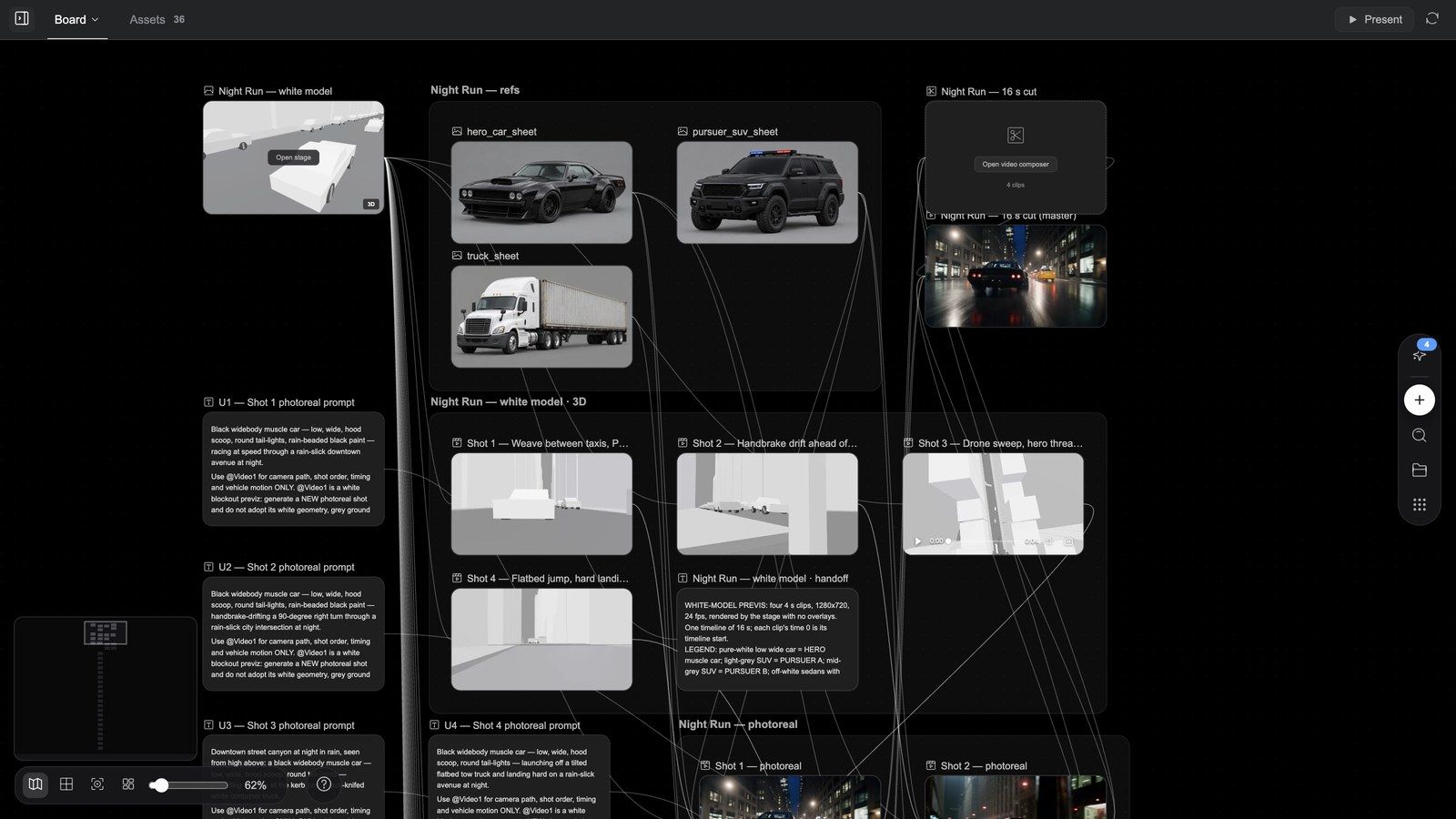
Opbouw van het bord
| Waar | Wat er staat |
|---|---|
| Tabbladbalk boven het bord | Bord (de naam van het huidige bord; klik om te wisselen als er meerdere borden zijn), Assets (met een aantal), Speler (verschijnt zodra de agent een speler heeft getoond), één sluitbaar tabblad per HTML-pagina, Vragen (zolang de agent vragen stelt); projecten met een story bible hebben ook Verhaalbijbel en Scenario |
| Rechterkant van de tabbladbalk | Presenteren (als een composer een montage bevat), vernieuwen; op het tabblad Assets ook Assets zoeken en Uploaden |
| Verticaal dock langs de rechterrand | Node toevoegen (⊕), Nodes zoeken, Assets, Sjablonen |
| Canvaswerkbalk, linksonder | Minimap aan/uit, Uitlijnen op raster, Passend maken, Canvas opruimen, de schuifregelaar Zoom, het percentage (Zoom resetten), ? (Sneltoetsen) |
| Gesprekskolom links | De chat met de agent: vragenkaarten, generatiekaarten, aanroepen van skills; met de knop linksboven verberg of toon je de chat, zodat het bord het hele venster kan vullen |
Sneltoetsen (druk op elk moment op ?): ongedaan maken ⌘Z, opnieuw ⇧⌘Z, dubbelklik om een node toe te voegen, sleep vanaf de ⊕ van een node om te genereren, ⌘ + scrollen om te zoomen, knijpen om te zoomen, scrollen om te pannen, Space + slepen om te pannen, slepen met de middelste / rechtermuisknop om te pannen.
Kun je een node niet vinden? Gebruik Nodes zoeken in het dock, of klik op een generatiekaart in de chat — het bord springt naar de node en markeert hem.
Nodes toevoegen: het ⊕-menu
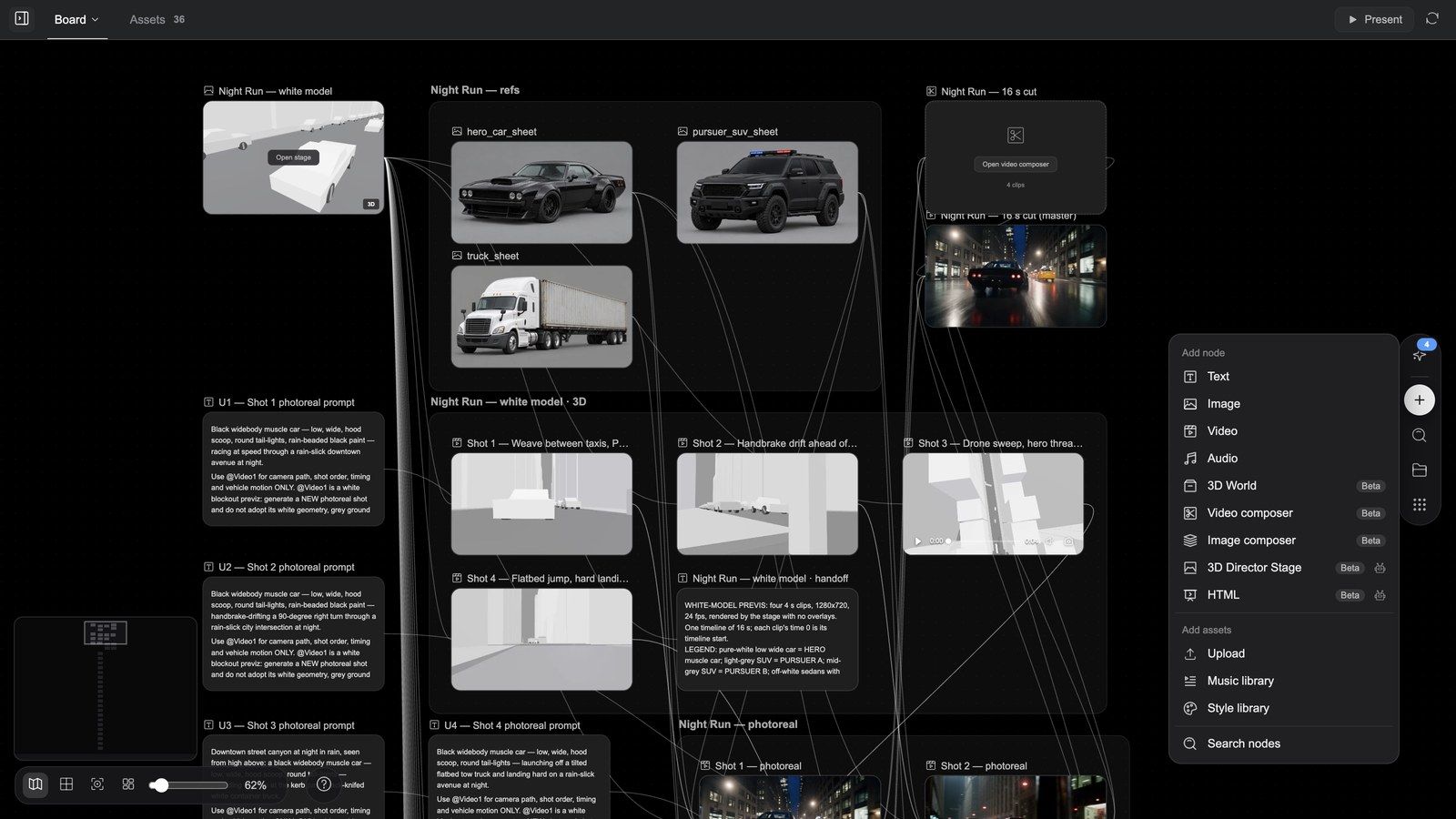
Dubbelklik op een leeg deel van het canvas, of klik op Node toevoegen in het dock:
Node toevoegen
| Item | Wat je krijgt |
|---|---|
| Tekst | Een tekstnode: scripts, teksten, shotbeschrijvingen |
| Afbeelding / Video / Audio | Een lege medianode; beschrijf in het promptvak wat er gegenereerd moet worden, kies een model en verstuur |
| 3D-wereld (bèta) | Een 3D-node: een ruimte waar je omheen kunt draaien en in kunt rondlopen |
| Videocomposer (bèta) | Een tijdlijn met meerdere sporen (zie het artikel over video) |
| Afbeeldingscomposer (bèta) | Een leeg laagdocument dat je in de lageneditor bewerkt (zie hieronder) |
| 3D-regisseurpodium (bèta, gebouwd door de agent) | Een regisseurpodium: previs met witte modellen, camera's, beweging terug naar het bord (zie het artikel over 3D) |
| HTML (bèta, gebouwd door de agent) | Een HTML-pagina: poster / motion / interactieve film / app (zie het artikel over 3D) |
Assets toevoegen
| Item | Wat het doet |
|---|---|
| Uploaden | Upload afbeeldingen, video, audio of 3D-modellen vanaf je computer |
| Muziekbibliotheek | Kies muziek en geluidseffecten (Alle / Muziek / Geluidseffecten / Nummers; Voorbeeld, daarna Toevoegen) |
| Stijlbibliotheek | Kies een stijl (wordt als stijlfragment aan de prompt toegevoegd) |
Nodes zoeken staat onderaan het menu.
Genereren vanuit een node: het ⊕-sleepmenu
Beweeg de muis over een node en sleep de ⊕ aan de rechterkant naar een leeg deel van het canvas (of klik erop) voor Genereren vanuit deze node: Tekst, Afbeelding, Video, Afbeeldingseditor (alleen bij losse afbeeldingen) en 3D-wereld (of 3D-regisseurpodium als de bron een 3D-node is). Je krijgt een nieuwe node waarmee de bron al als referentie is verbonden.
Shift-klik op meerdere nodes en het selectiekader krijgt een eigen ⊕; als je die versleept, krijg je Genereren uit alle geselecteerde knooppunten. Met twee of meer geselecteerde afbeeldingen verschijnt er een extra groep, Alle geselecteerde afbeeldingsnodes samenvoegen → Afbeeldingseditor, die ze in één laagdocument plaatst.
Verbindingen: referenties als discipline
De meeste AI-tools bewaken consistentie door elke ronde alles opnieuw te beschrijven. Media Studio gebruikt verbindingen.
- Sleep van de ⊕ van de bronnode naar de doelnode; je krijgt een referentieverbinding.
- Bij elke generatie die je op de doelnode start, wordt de bron als referentie meegestuurd (het nodepaneel toont de genummerde miniaturen van de referenties).
- Verwijder de verbinding om te stoppen.
Typische toepassingen:
- Product: één productfoto verbonden met een tiental shotnodes → hetzelfde product in elk shot.
- Personage: een karakterblad (of een personage uit een story bible) verbonden met elke node waarin het voorkomt → dezelfde persoon, nieuw decor, nieuwe hoek.
- Stijl: één stijlreferentie verbonden met een heel storyboard → één kleurcorrectie voor het hele werk.
- Stem: audionodes kunnen alleen worden verbonden met een configuratienode voor Nasynchroniseren, als stemreferenties (maximaal 6).
Tip: meer referenties is niet beter. Twee of drie sterke referenties op een node zijn veel stabieler dan tien zwakke.
De werkbalk van de afbeeldingsnode
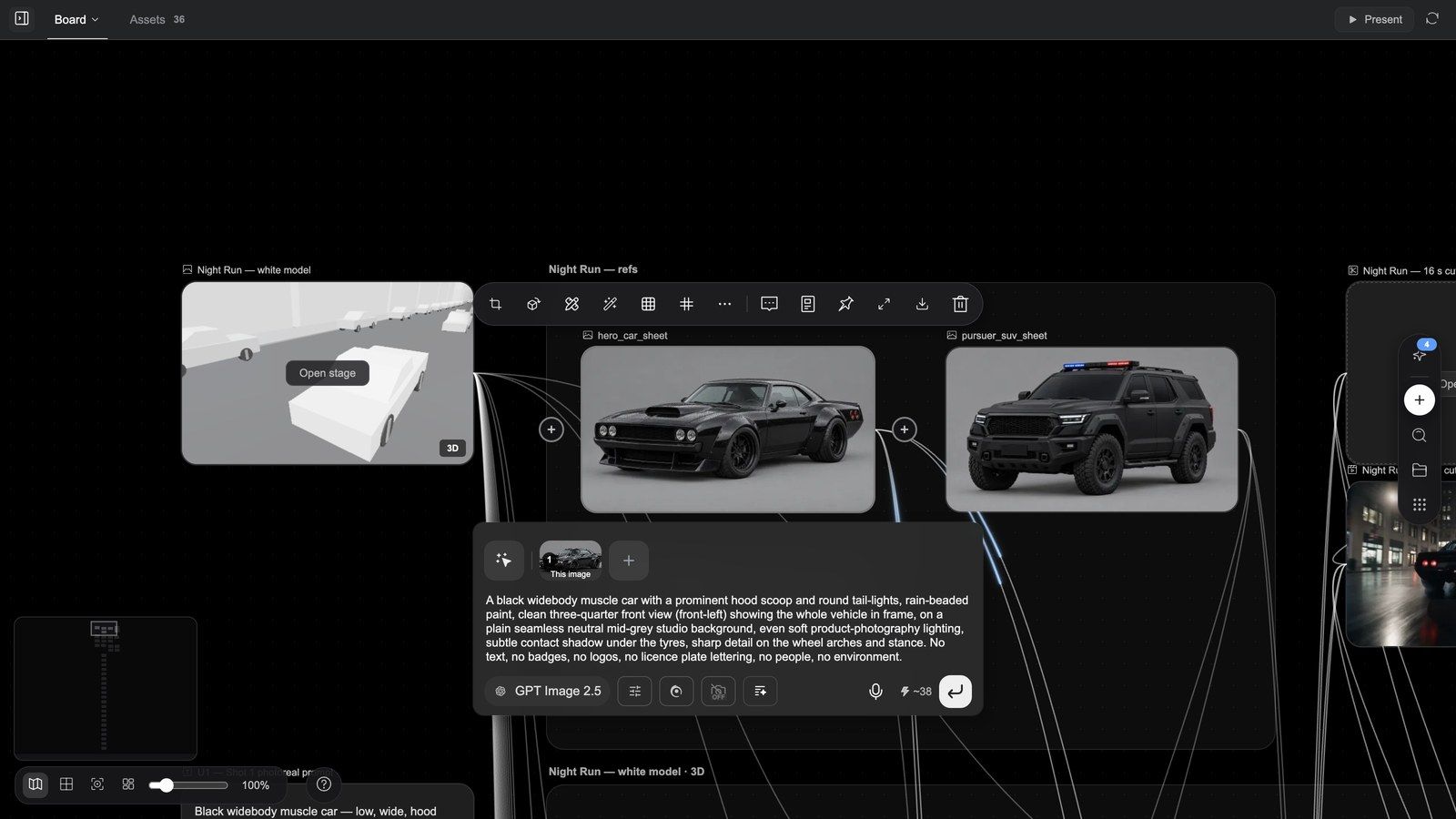
Selecteer een afbeeldingsnode en de werkbalk verschijnt erboven. De knoppen zijn pictogrammen; beweeg de muis erover voor de naam. Van links naar rechts:
| Tool | Wat het doet |
|---|---|
| Bijsnijden | Een bijsnijkader op de node (raster volgens de regel van derden, weergave van de afmetingen); Bijsnijden bevestigen maakt een nieuwe, bijgesneden node |
| 3D-wereld genereren | Maakt van de afbeelding direct een 3D-scènenode waar je omheen kunt draaien |
| Bewerken | Selecteert de node en zet de cursor in het promptvak — om de prompt aan te passen en opnieuw te genereren; niet de lageneditor |
| Hertekenen | Beschilder het gebied dat moet veranderen en beschrijf wat er moet komen; het resultaat verschijnt in een nieuwe node naast de bron |
| Rastersjablonen | Eén generatie, een heel blad: Multicamera 9-raster, Verhaalscènes 4-raster, Gezicht 3-aanzichten, Karakterontwerpblad, Scène-ontwerpblad, Productontwerpblad, 25-cels storyboard, Filmische herbelichting, Karakter 3-aanzichten |
| Rastersplitsing | Knipt een rasterafbeelding in stukken: 4 cellen (2×2), 9 cellen (3×3), 16 cellen (4×4), 25 cellen (5×5) of Aangepast raster; daarna Selecteer cellen om te bewerken, HD-afbeelding genereren (2× HD / 4× HD, maximaal 4 cellen per batch) of Storyboardgroep aanmaken |
| Meer (⋯) | De geavanceerde tools hieronder |
| Toevoegen aan chat | Plaatst een vermelding van deze node in het invoerveld, zodat je volgende bericht ernaar verwijst |
| Prompt bekijken | De prompt waarmee deze afbeelding is gegenereerd |
| Vastpinnen | Geeft de asset een kleurlabel (Rood / Oranje / Geel / Groen / Blauw / Paars / Grijs, of Pin verwijderen) — makkelijk terug te vinden op het bord en om op te filteren in het paneel Assets |
| Volledig scherm / Downloaden / Verwijderen | Groot bekijken, het origineel downloaden, de node verwijderen |
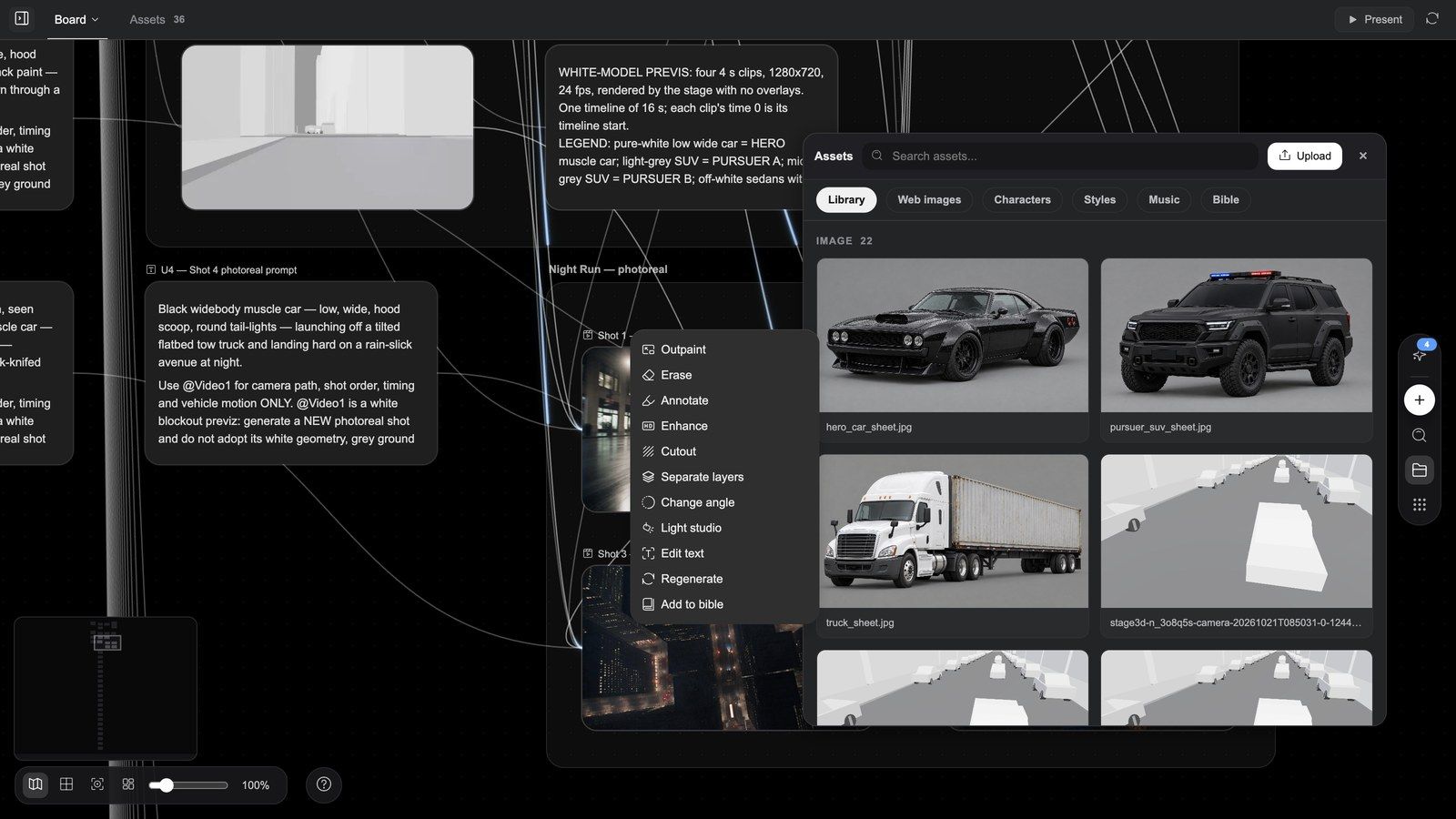
Het menu Meer
| Tool | Wat er opent |
|---|---|
| Outpaint | Kies een Beeldverhouding (Vrij / 1:1 / 4:3 / 16:9 / 9:16 / 2:3 / 3:2) of sleep het kader breder, kies resolutie en aantal en klik op Genereren |
| Wissen | Penseel / Selectiekader / Gum over wat weg moet (penseel 1–100); genereer en het object is verwijderd |
| Annoteren | Teken op de afbeelding — Selecteren / Verf / Wissen / Rechthoek / Pijl / Tekst, Basisafbeelding vergrendelen — vul daarna "Beschrijf de wijzigingen die je wilt genereren..." in en klik op Genereren |
| Verbeteren | Opschalen met Topaz Labs: Modus (Standaard / Lage resolutie / 3D & CGI / Hoge getrouwheid / Tekst verfijnen), Vergrotingsfactor 2x / 4x |
| Uitsnijden | Verwijdert met één klik de achtergrond; het onderwerp komt als transparante PNG in een nieuwe node |
| Lagen scheiden | Omkader de delen die je wilt losmaken (geen kaders = elk belangrijk element), Alles scheiden of N gebieden scheiden; basisafbeelding + maximaal 16 transparante lagen, afgerekend per laag, ongebruikte credits worden teruggestort; het resultaat is een bewerkbaar laagdocument |
| Hoek wijzigen | Nieuwe camerapositie: 15 voorinstellingen (Vooraanzicht, Hoog vooraanzicht, Linkerprofiel, 3/4-aanzicht rechts, Dutch angle, Vogelperspectief, Kikvorsperspectief, Over de schouder, Close-up, Totaalshot…) plus Kantelen / Draaien / Zoom — de camera beweegt, de scène blijft |
| Lichtstudio | Nieuwe belichting: 25 voorinstellingen (Standaard driepuntsbelichting, Rembrandt, Butterfly, Silhouet, Cyberpunk, Gouden uur, Blauw uur, Kaarslicht, Teal & Orange…), met Hoofdlicht / Opvullicht / Tegenlicht en voor elk licht Intensiteit / Hoogte / Afstand en kleur |
| Tekst bewerken | Herkent de tekst in de afbeelding; klik op een tekstblok om het te herschrijven |
| Opnieuw genereren | Dezelfde prompt, een nieuwe versie (alleen als de node een prompt heeft) |
| Toevoegen aan bible | Schrijft deze referentie in een story bible |
Modellen en formaten voor Hertekenen / Wissen / Outpaint: Hertekenen gebruikt standaard Flux Fill, Wissen Eraser en Outpaint Flux Outpaint; ze kunnen allemaal overschakelen naar Nano Banana 2.1 of Nano Banana 2 Flash Lite. Ondersteunde modellen bieden 1K / 2K / 4K en x1 / x2 / x4 versies.
Waarom maakt elke tool een nieuwe node? Het origineel blijft altijd bestaan — ben je niet tevreden met het resultaat, dan gooi je de nieuwe node weg in plaats van de bron te beschadigen.
Demo's van de tools
Hertekenen — één gebied opnieuw schilderen, de rest behouden
Wissen — wegschilderen wat weg moet
Outpaint — de afbeelding uitbreiden
Uitsnijden — met één klik de achtergrond verwijderen
Lagen scheiden — een afbeelding opsplitsen in bewerkbare lagen
Vastpinnen — een asset een kleurlabel geven
Toevoegen aan chat — in je volgende bericht naar de node verwijzen
De lageneditor: afwerking op Photoshop-niveau
De lageneditor hoort bij nodes van het type Afbeeldingscomposer (laagdocument), niet bij gewone afbeeldingen. Er zijn vier manieren om erin te komen:
| Toegang | Wat je krijgt |
|---|---|
| ⊕ van een afbeeldingsnode → Genereren vanuit deze node → Afbeeldingseditor | Een laagdocument met die afbeelding als basislaag, verbonden als referentie |
| Meer → Lagen scheiden op een afbeeldingsnode | Een document dat in lagen is opgesplitst (de kaart vermeldt N lagen) |
| HTML-posternode → Lagen exporteren | Een document met de naam " |
| Node toevoegen → Afbeeldingscomposer | Een leeg tekenvel |
De kaart van het laagdocument heeft Lagen bewerken (opent de editor); de werkbalk heeft ook Afbeelding exporteren (voegt de zichtbare lagen samen tot een nieuwe afbeeldingsnode zonder de editor te openen).
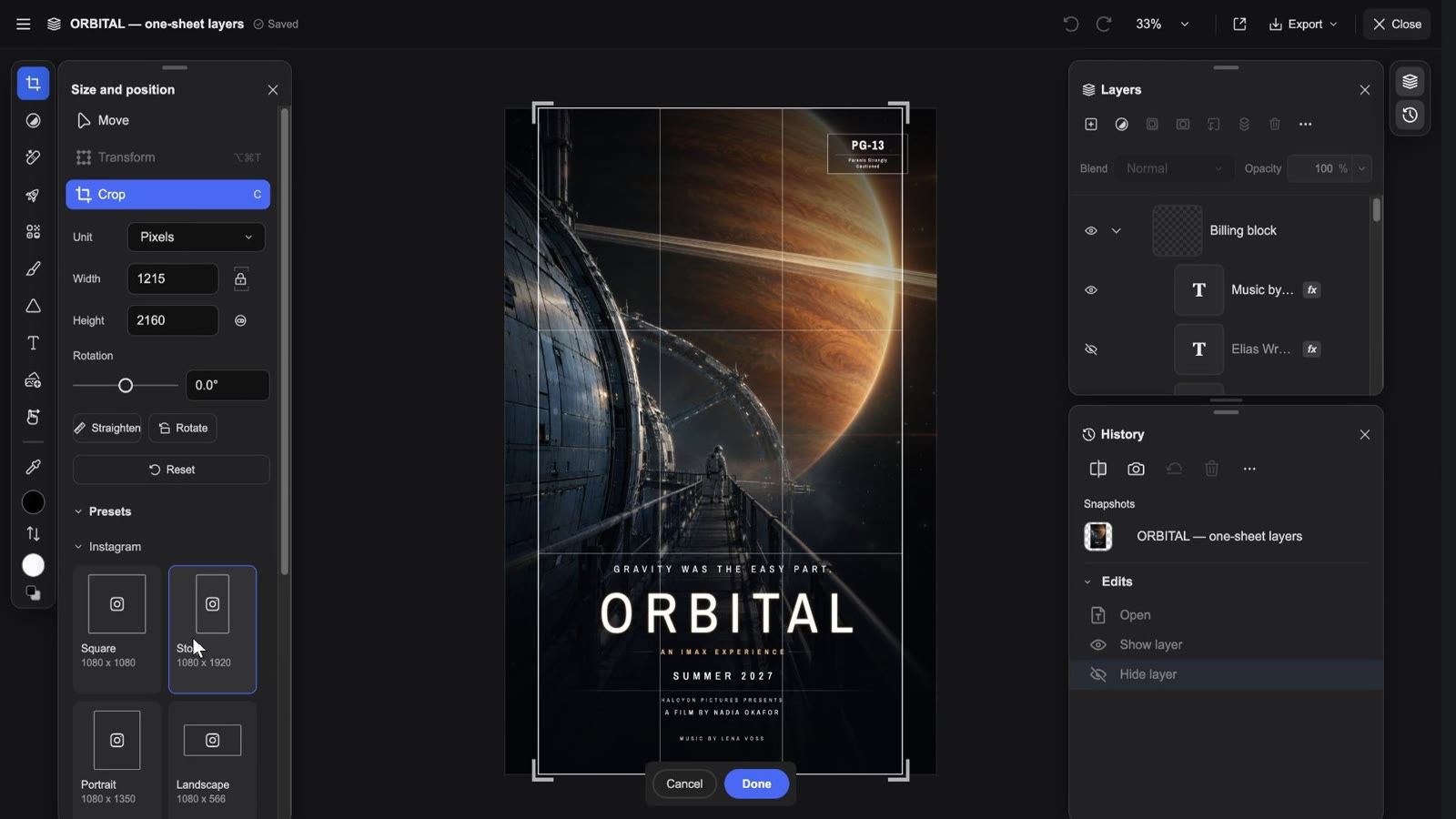
Clip: een laagdocument openen → een laag verbergen / tonen → een laag selecteren → de panelen voor retoucheren en aanpassingen → voorinstellingen voor bijsnijden → zoomen → het menu Exporteren → Exporteren naar canvas → sluiten
Wat je ziet als hij opent
Bovenbalk (van links naar rechts): ≡ Hoofdmenu (Document / Bewerken / Afbeelding / Laag / Weergave / Effecten / Exporteren als… / Importeren… / Instellingen…), de naam van het document, de opslagstatus (Opslaan… / Opgeslagen), Ongedaan maken / Opnieuw, het zoommenu (Inzoomen / Uitzoomen / 100% / 200% / Passend in scherm / Scherm vullen), een pictogram voor Exporteren naar canvas met één klik, het menu Exporteren en Sluiten. Tijdens een effect of een sessie met Uitvloeien verandert de rechterbovenhoek in Annuleren / Gereed.
Gereedschapsbalk links (sneltoets tussen haakjes): Verplaatsen (V), Aanpassingen, Retoucheren (J), Snelle acties, Effecten, Verf (B), Vorm (U), Tekst (T), Afbeelding toevoegen, Hand (H), Pipet (I), daarna voorgrond- / achtergrondkleur, Kleuren omwisselen (X) en Standaardkleuren (D). Kies een tool en het optiepaneel opent ernaast:
- Verplaatsen heeft drie modi: Verplaatsen (laag Automatisch selecteren, zes uitlijnknoppen, opties voor verdelen en uitlijnen onder Geavanceerde instellingen), Transformeren (Vrij transformeren, Schuintrekken) en Bijsnijden (zie hieronder).
- Retoucheren bevat negen tools: Verwijderen, Snel retoucheerpenseel, Retoucheerpenseel, Kloonstempel, Uitvloeien, Gezicht, Lichter maken (Tegenhouden), Donkerder maken (Doordrukken), Verzadiging (Spons). Verwijderen heeft Penseelgrootte, Alle lagen samplen en Verwijderen na elke streek; voor de retoucheer- en kloontools moet je eerst Bron instellen, met samplen uit Huidige laag / Huidige en onderliggende / Alle lagen.
- Aanpassingen: een rij Voorinstellingen, daarna Helderheid/Contrast, Kleurtoon/Verzadiging, Belichting, Levendigheid, Kleurbalans, Zwart-wit, Gaussiaans vervagen, Niveaus, Curven, Omkeren, Helderheid en kleur, Effen kleur.
- Snelle acties → Objecten detecteren vindt de onderwerpen en toont de balk Objectselectie: Deselecteren / Nieuwe laag / Verwijderen.
- Verf: Penseel / Gum / Verfemmer / Verloop / Natte vinger.
Rechterkant: twee panelen, waartussen je wisselt via de smalle balk langs de rand:
- Lagen: een kopregel met Nieuwe laag, Aanpassingslagen, Laagstijlen, Masker maken, Uitknipmasker maken, Rangschikken, Laag verwijderen, Laagacties (⋯: Groeperen / Groep opheffen / Omlaag samenvoegen / Zichtbare lagen samenvoegen / Afbeelding samenvoegen / Rasteren…); daaronder Overvloeien (27 overvloeimodi) en Dekking; elke rij heeft een oog (tonen / verbergen), een slot en fx; sleep om de volgorde te wijzigen, dubbelklik op een naam om hem te hernoemen.
- Geschiedenis: houd Toon origineel ingedrukt om te vergelijken, gebruik Momentopname maken om een versie te bewaren, ga terug naar een willekeurig item onder Momentopnames, en kies Terugzetten naar geopende status.
Bijsnijden
Verplaatsen → Bijsnijden (sneltoets C): kies een Eenheid (Pixels / Inch / Centimeter / Millimeter), stel Breedte / Hoogte in (verhouding vergrendelbaar, omwisselbaar), versleep Rotatie (−180° tot 180°) of gebruik Rechtzetten; Voorinstellingen bevat de formaten voor sociale media — Instagram (Vierkant / Story / Staand / Liggend / Profielfoto), Facebook, TikTok, YouTube-thumbnail, LinkedIn, X — en de verhoudingen onder Foto's: Vierkant / 2:1 / 3:2 / 4:3 / 5:4 / 7:5 / 16:9. Esc annuleert; pas toe en bewerk verder.
Exporteren en opslaan
- Exporteren → PNG downloaden: één samengevoegde afbeelding.
- Exporteren → PSD downloaden: een Photoshop-bestand met lagen (lagen, groepen, maskers, overvloeimodi, aanpassingslagen en hulplijnen blijven behouden).
- Exporteren naar canvas: voegt de huidige staat samen tot een nieuwe afbeeldingsnode op het bord, stroomafwaarts van het document; de editor blijft open en toont "Als nieuwe afbeeldingsnode naar het canvas geëxporteerd" met een knop Knooppunt bekijken.
- Automatisch opslaan: elke wijziging wordt direct opgeslagen; Sluiten past eerst een onvoltooide bijsnijding, transformatie of tekstbewerking toe. Er is geen Opslaan / Annuleren.
Veelgemaakte fout: op Bewerken klikken om "de afbeelding te openen voor retoucheren" — daarmee kom je alleen in het promptvak. Om de editor te bereiken gebruik je ⊕ → Afbeeldingseditor, Lagen scheiden of Lagen exporteren van een poster.
Het paneel Assets
Het tabblad Assets (en Assets in het dock) is je centrale plek voor assets:
- Zes bronnen: Bibliotheek (dit project), Webafbeeldingen, Personages, Stijlen, Muziek, Bijbel (een story bible — eerst Kies een bijbel).
- Gegroepeerd per type: Afbeelding / Video / Audio / 3D / Tekst / Overig.
- Assets zoeken, Uploaden (of sleep gewoon bestanden erin); in Bibliotheek kun je de kleuren van Vastpinnen als filter gebruiken.
- Selecteer er meerdere en de balk toont N geselecteerd: Toevoegen aan bord, Downloaden, Verwijderen, Selectie wissen. Boven 500 MB meldt de download "De selectie is te groot om te zippen. Bestanden worden één voor één gedownload."
- Alles wat je uit een andere bron kiest, wordt een node van dit project zodra het op het bord staat.
Tip: assets horen bij een project. Wil je een personage of stijl in meerdere projecten hergebruiken, zet die dan in een Story bible in plaats van bestanden te kopiëren.
Veelgestelde vragen
Kan ik nodes verplaatsen?
Ja. Positie, grootte en groepering zijn vrij; een node verplaatsen verandert nooit een resultaat — alleen referentieverbindingen doen dat. Canvas opruimen herschikt het bord met één klik.
Op welke generaties heeft een referentieverbinding invloed?
Alleen op generaties die je op de doelnode start. De bron verandert nooit doordat hij verbonden is.
Overschrijven de tools het origineel?
Nee. Elke tool maakt een nieuwe node; het origineel blijft op het bord staan om te vergelijken en terug te gaan.
Wat is het verschil tussen de lageneditor en Afbeeldingscomposer?
Er is geen verschil — Afbeeldingscomposer is de node, de lageneditor is de werkruimte die je krijgt als je hem opent. Lagen scheiden, Lagen exporteren van een poster en ⊕ → Afbeeldingseditor maken allemaal nodes van het type Afbeeldingscomposer.
Kan ik mijn eigen assets op het bord zetten?
Ja. Sleep bestanden naar het bord, gebruik Node toevoegen → Uploaden of de + van het invoerveld; uploads worden nodes waarnaar je kunt verwijzen.
Probleemoplossing
Dubbelklikken op het bord opent het ⊕-menu niet
Waarschijnlijk is er een node geselecteerd; klik eerst op een leeg deel van het canvas en dubbelklik dan — of klik op Node toevoegen in het dock.
Een toolknop is grijs
De meeste tools hebben een bewerkbare bron nodig: Lagen scheiden vereist een bronafbeelding die nog in het project staat ("De bronafbeelding voor deze lagenstapel bestaat niet meer"); Verbeteren en Diepte-bewegingsregistratie voor video accepteren clips tot 60 seconden.
Het penseel doet niets in de lageneditor
Controleer of de doellaag niet verborgen of vergrendeld is ("Het penseel kan niet worden gebruikt omdat de doellaag verborgen / vergrendeld is") en of er een pixellaag is geselecteerd.
Een AI-retouche in de editor mislukt
Niet genoeg credits om deze bewerking uit te voeren (vul je tegoed aan), Afbeelding is te groot voor deze bewerking (verklein eerst de afbeelding), De bewerking is verlopen, probeer het opnieuw (probeer het opnieuw).
Het resultaat kwam niet op de node terecht die ik verwachtte
Een generatie volgt de laatst geselecteerde node. Klik eerst op de doelnode, of klik op de generatiekaart in de chat om naar het resultaat te springen.
Was dit artikel nuttig?