


Ontdek hoe je in Media Studio een serie consistent houdt met story bibles, scenario's en personages, en daarna projecten deelt en samen met medewerkers produceert.
Bijgewerkt op 14 jul 2026
Belangrijkste functies
Veelgestelde vragen
Probleemoplossing
Media Studio: verhaal, assets en samenwerking
Story bibles: van "de setting" een herbruikbare asset maken
Het lastige van een serie is niet het beeld, maar de consistentie: de hoofdrolspeler heeft in aflevering 3 een ander gezicht, het rekwisiet op de poster is niet hetzelfde als in aflevering 5. Een Story bible bestaat precies hiervoor. Die legt de wereld, de cast, de kostuums, rekwisieten, stemmen en de cameragrammatica vast als canon met referentiebeelden (CANON); elk project kan hem koppelen, en de agent kopieert de canon naar het project voordat hij gaat opnemen.
Wanneer je wordt uitgenodigd er een te maken
Als drie dingen tegelijk waar zijn, toont de agent in de eerste ronde een kaart in plaats van aan het werk te gaan:
- de content moet nog bedacht worden — een film of een serie;
- hij duurt langer dan ongeveer 3 minuten, de cast keert terug in meerdere eindproducten, of de setting ligt nog niet vast (een briefing die te summier is om een script op te baseren, of een die duidelijk eerst besproken moet worden);
- het project is leeg — niets op het bord of in de bibliotheek, geen bible gekoppeld.
Op de kaart staat "Deze briefing heeft een setting die eerst moet worden vastgelegd. Je kunt die uitwerken in een Story Bible — een begeleide, visuele ronde langs de wereld, de cast en de look, of de canon en het campagneconcept van een product, die later werk hergebruikt — of gewoon hier verdergaan." met twee knoppen:
- Leg de setting vast in een Story Bible opent het venster Nieuwe verhaalbijbel (met Productiebrief al ingevuld, Notities over de setting die verwijzen naar de briefing die je net hebt geschreven, en Bijvoegen voor referentiebestanden — maximaal 50, elk 50 MB). Klik op Aanmaken → en de bible opent als een eigen project.
- Ga hier verder slaat de bible over; de agent begint in het huidige project.
Clip: een seriebriefing versturen → de agent antwoordt met de uitnodiging voor een story bible → Leg de setting vast in een Story Bible → het venster Nieuwe verhaalbijbel → Aanmaken
Je kunt er ook zelf een starten: de knop Story bibles in het invoerveld → Story bible aanmaken; of selecteer meerdere afbeeldingen op het bord → Toevoegen aan bible → Toevoegen aan story bible.
Wat er in het bible-project gebeurt
De tabbladen van een bible-project zijn Verhaalbijbel / Scenario / Bord / Assets / Vragen. De agent werkt in rondes en wacht na elke ronde op jouw beslissing:
- Verkenningsronde: hij zet drie uitwerkingsrichtingen op het bord — elk een schets plus één frame uit de echte film waarop hij leunt — en vraagt je op het tabblad Vragen: welke richting, de mysterie-motor, de toon, de beeldverhouding, het tijdperk, of er een bijrolcast is. Elke vraag heeft een optie (aanbevolen), een Ik beslis zelf en een + Anders; klik op Doorgaan als je klaar bent.
- Voorstelronde: de ruggengraat van het verhaal, de ankers van de cast, decors, rekwisieten en de regels voor camera / montage / geluid / taal / tekst in beeld worden vastgelegd als tekstcanon; op het tabblad Verhaalbijbel verschijnen kaarten (elk met Beoordeling nodig). Tegelijkertijd vraagt Vragen je om het beeldplan te bevestigen (bijvoorbeeld "3 wereldplaten + 3×3-hoekrasters, 2 identiteitsbladen, 2 kostuumbladen, 2 rekwisietenbladen… ongeveer 12 afbeeldingen en 2 audioclips, 20–30 minuten"): Goedkeuren zoals beschreven, een batch schrappen, of Wijzigingen nodig invullen.
- Beeldronde: de referentiebeelden worden in batches gegenereerd — wereldplaten met rasters vanuit meerdere hoeken, identiteitsbladen van personages, kostuum- en rekwisietenbladen — met een controlemoment na elke batch; tot slot de stemvoorbeelden van de personages en een omslag.
Clip: de verkenningsronde beantwoorden op het tabblad Vragen (richting / mysterie-motor / toon / beeldverhouding / tijdperk / bijrolcast) → Doorgaan
Beslissingen op papier zijn gratis; afbeeldingen kosten credits. De agent vraagt bewust naar richting, toon en tijdperk voordat hij iets genereert — twee minuten in Vragen is veel goedkoper dan twaalf afbeeldingen weggooien.
Het tabblad Verhaalbijbel: zo beoordeel je
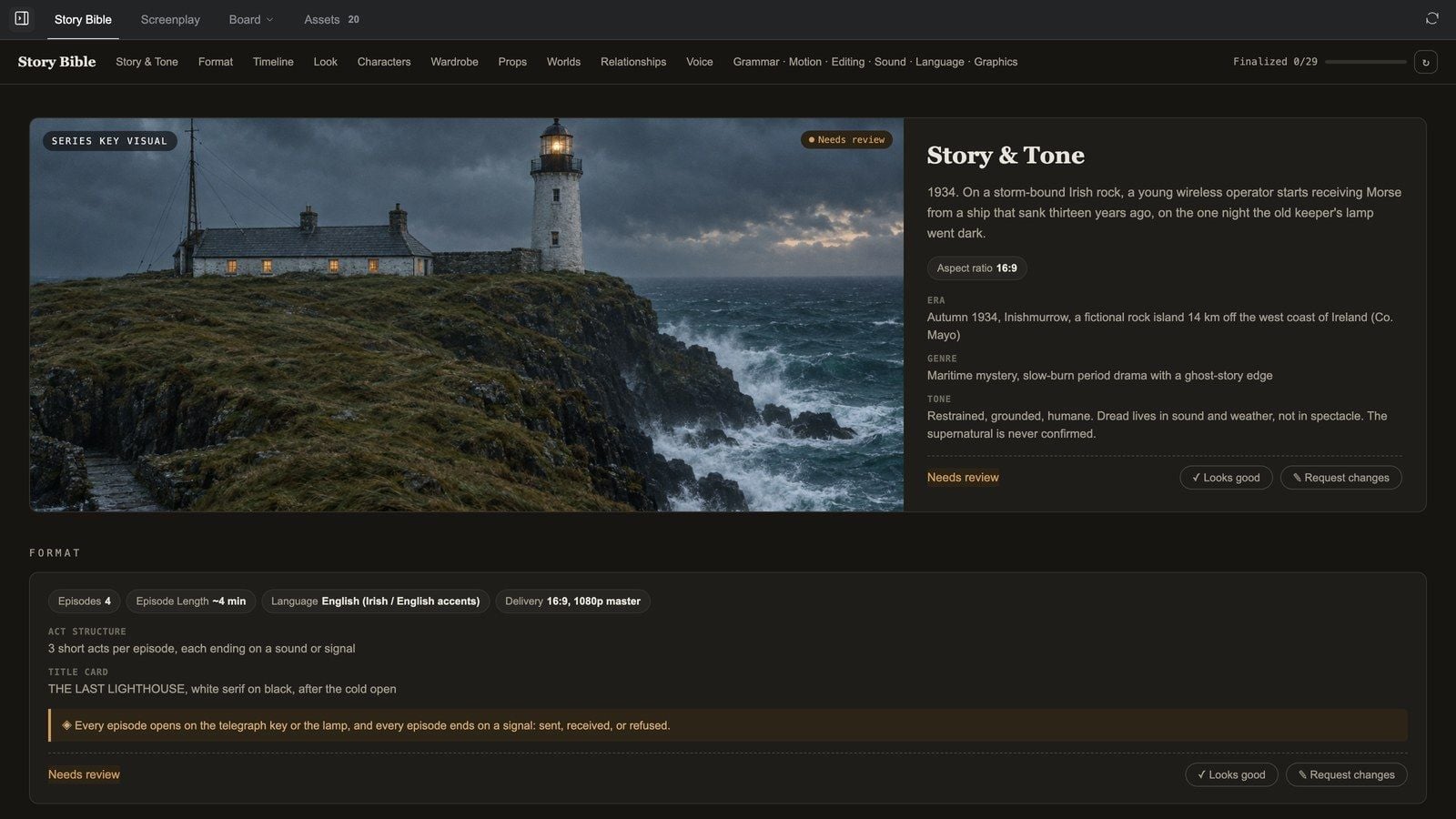
Bovenaan: de titel, een sectienavigatie en een voortgangsbalk Afgerond n/m. Secties verschijnen naarmate ze worden gevuld: Verhaal & Toon (de key visual van de serie), Formaat, Tijdlijn, Look (met een Kleurscript), Personages / Kostuums / Make-up & haar / Rekwisieten / Werelden (entiteitskaarten), Relaties, Stem, en de regelkaarten Beweging & camera / Montage / Geluid / Taal / Graphics.
Tekstkaarten tonen de kolommen ✓ Toegestaan en ✕ Verboden, met rechtsboven een status (Beoordeling nodig / Goedgekeurd / Wijzigingen gevraagd) en twee knoppen:
- ✓ Ziet er goed uit keurt de regel goed.
- ✎ Wijzigingen vragen opent een vak — "Wat moet er veranderen? Wees specifiek — dit stuurt een nieuwe generatie aan." — kies Verzenden om het naar de agent te sturen (die herschrijft of opnieuw genereert) of Annuleren.
Entiteitskaarten (personages, kostuums, rekwisieten, werelden) hebben een label CANON; als je de muis erboven houdt, zie je ✎ Markeren en ⤢ Bekijken. De + naast de miniaturen (Hulpreferentie toevoegen) biedt:
- ⚭ Afleiden van CANON — nieuwe pose / outfit / expressie: het CANON-blad wordt als afbeeldingsinvoer meegegeven, zodat de identiteit behouden blijft als je de pose, de outfit of de expressie wijzigt;
- ✦ Genereren op basis van een beschrijving: een nieuwe afbeelding op basis van tekst, waarbij de ankers en NOOIT-regels van de entiteit in de prompt meegaan;
- ⇪ Een afbeelding uploaden: je eigen afbeelding wordt een hulpreferentie onder deze CANON.
Een afbeelding markeren: ⤢ Bekijken opent hem groot; met ✎ Markeren kun je tekenen en notities plakken ("handschoenen in donkerbruin"); heb je genoeg, dan genereert ⟳ Opnieuw genereren met n notities alles in één keer opnieuw, en met ✓ Deze afbeelding goedkeuren keur je hem goed.
Clip: kaarten beoordelen op het tabblad Verhaalbijbel — Ziet er goed uit op een regel, Wijzigingen vragen met een notitie, Bekijken op een personagekaart, Markeren met een notitie
Hem aan een project koppelen
Als de bible klaar is, ga je naar een willekeurig mediaproject:
- Klik op de knop Story bibles in het invoerveld ("Story bibles — koppelen, aanmaken, beheren").
- Kies hem in Kies een story bible (zoeken, filteren op Alle / Actief / Story bibles / Organisatie; elke rij biedt Openen / Hernoemen / Verwijderen / Status instellen). Geen verhaalbijbel ontkoppelt hem.
- Vanaf dat moment kopieert de agent vóór elke generatie in dat project de referentiebeelden en stemclips van de canon naar de projectbibliotheek en neemt hij op basis daarvan op — een gekoppelde story bible is wet.
Clip: klik in een nieuw project op Story bibles → Kies een story bible → kies The Last Lighthouse → de bible is gekoppeld
Story bibles in 30 seconden:
Wanneer is een bible de moeite waard? Zodra hetzelfde personage of hetzelfde product in meer dan drie shots moet verschijnen. Hij bespaart niet één generatie, maar het herwerken van een heel werk.
Scenario
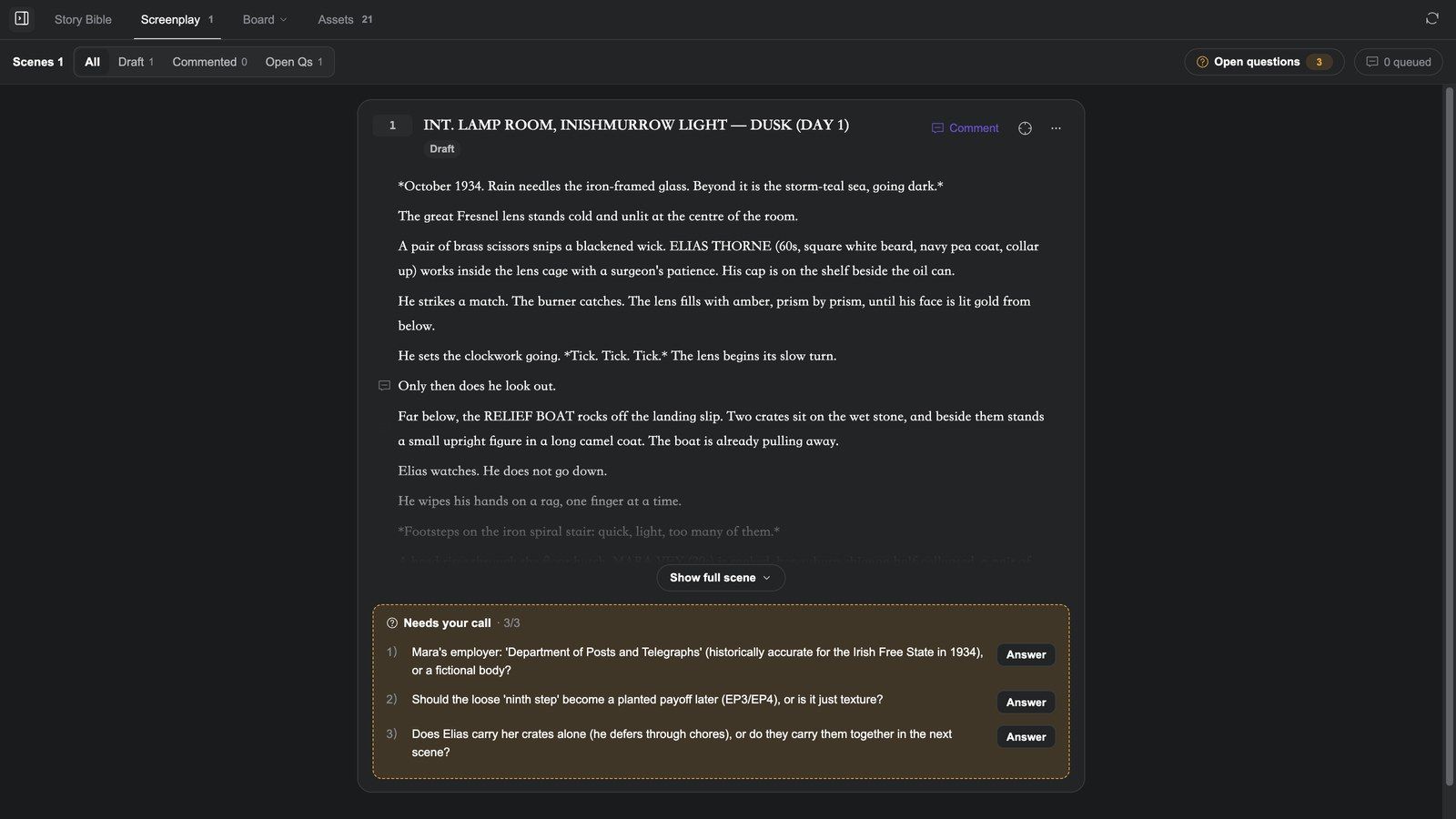
Bible-projecten hebben ook een tabblad Scenario, waarin het script per scène wordt beheerd: elke scène is een tekstnode op het bord.
- De lege weergave biedt drie startpunten: 01 Scène 1 schrijven op basis van de outline (op basis van de scène-outline in de Verhaalbijbel), 00 Beginnen met de proloog (eerst de toon van de film bepalen) en Een scène plakken die ik heb geschreven (de agent gaat verder in jouw stijl). De eerste twee worden direct verstuurd; de derde vult alleen het invoerveld.
- Elke scènekaart heeft Als definitief markeren, Opmerking, Tekst kopiëren, Volledige scène tonen / Inklappen, Wijzigingen bekijken; Openen op bord springt naar de node van de scène.
- Filter op Alle / Concept / Met opmerkingen / Open vragen; Overzicht zoekt op scènenummer of locatie.
- De lade Open vragen verzamelt elk punt waarover "jij moet beslissen" dat de agent in de scènes heeft achtergelaten, Scène-overstijgend of Per scène; beantwoord ze, zet ze in de Wachtrij en ze gaan samen met de andere opmerkingen naar de agent.
Clip: het lege tabblad Scenario → Scène 1 schrijven op basis van de outline → de agent schrijft scène 1 als tekstnode op het bord → de scènekaart uitklappen → Openen op bord springt naar de node → terug in Scenario een opmerking in de wachtrij zetten → Als definitief markeren
Hoe het in elkaar past: eerst het script → dan het storyboard (de Rastersjablonen van de afbeeldingstools: Verhaalscènes 4-raster, 25-cels storyboard) → daarna video, shot voor shot. Die volgorde is de goedkoopste route door Media Studio.
Personages en stemmen
- De bron Personages in het paneel Assets beheert personages die je in elk project kunt gebruiken; met de bron Bijbel blader je direct door de canonbeelden van een bible.
- De sectie Stem van de bible legt de stem van elk personage vast (TTS-model, Voice ID, een stemvoorbeeld), die wordt hergebruikt voor vertelling en Nasynchroniseren.
- Voor een compleet personagepakket voeg je een skill toe: Casting Regisseur (een consistent gezicht, looks van top tot teen, een expressieblad, rondom-aanzichten) of Acteur Emotie-Performer (één portret → een set emotionele acteerclips van 5 seconden).
Assets en projecten
- Het tabblad Assets groepeert op Afbeelding / Video / Audio / 3D / Tekst / Overig over zes bronnen (Bibliotheek / Webafbeeldingen / Personages / Stijlen / Muziek / Bijbel), met zoeken, uploaden, filteren op pinkleur en meervoudige selectie met Toevoegen aan bord / Downloaden / Verwijderen. Meer details in Het bord en de afbeeldingstools.
- Projecten sorteert op recente activiteit; kaarten bieden Hernoemen / Omslag instellen / Verwijderen, en met Omslag instellen kies je een van de assets van het project of Terug naar automatische selectie. Meer details in het overzicht.
- Elk Media Studio-project verschijnt ook in de projectgeschiedenis van Genspark, naast werk in Superagent en Design.
Delen
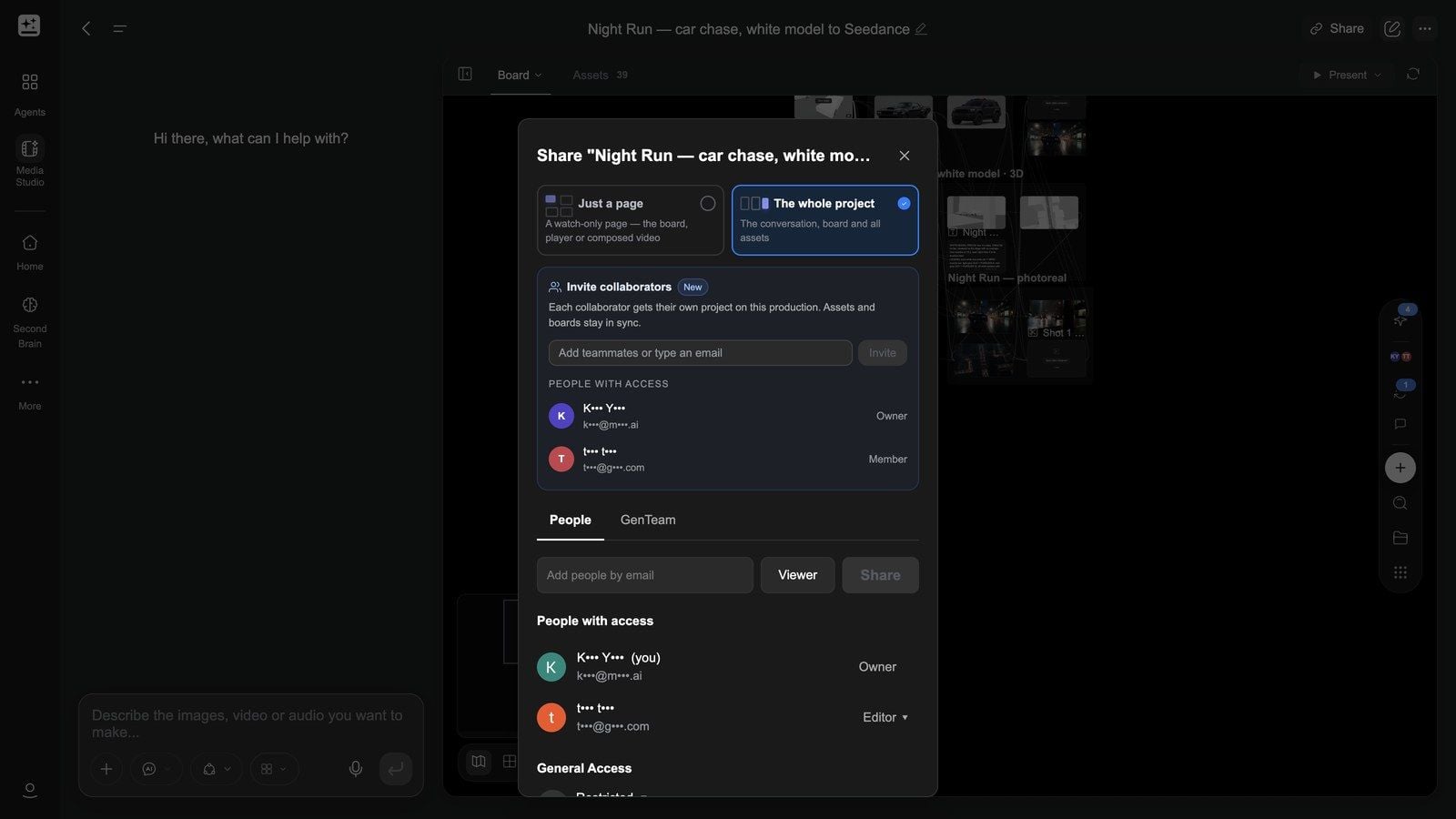
Klik rechtsboven op Delen:
| Optie | Wat de link toont |
|---|---|
| Alleen een pagina | Slechts één pagina: het Bord, de Speler of een gemonteerde Video (alleen bekijken) |
| Het hele project (standaard) | Het gesprek, het bord en alle assets |
Klik daarna op Link kopiëren. Algemene toegang daaronder bepaalt wie hem kan openen: Iedereen met de link / Beperkt / Iedereen in je organisatie. Een gedeelde link is om te bekijken; wil je dat iemand met je samenwerkt, gebruik dan een productie (zie hieronder).
Presenteren speelt de eindmontage op volledig scherm af en vereist een composer met clips (zie het artikel over video).
Samenwerken: producties
Wil je met meerdere mensen een werk maken, vul dan hun e-mailadressen in onder Medewerkers uitnodigen in het dialoogvenster Delen en klik op Uitnodigen. "Elke medewerker krijgt een eigen project binnen deze productie. Assets en borden blijven gesynchroniseerd."
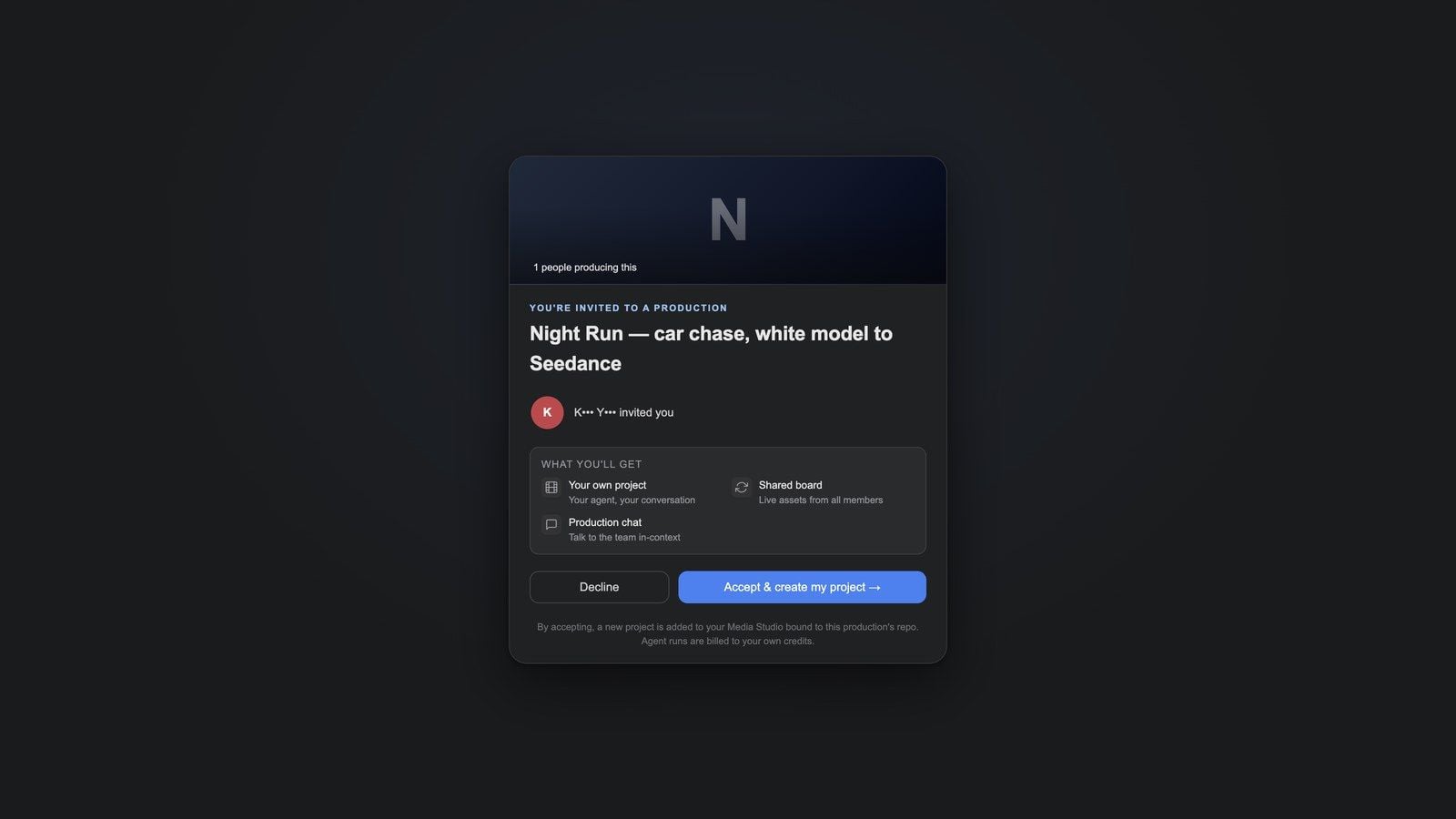
Een genodigde opent de link naar Je bent uitgenodigd voor een productie en krijgt na Accepteren & mijn project aanmaken →:
- Je eigen project — een eigen gesprek en een eigen agent;
- Gedeeld bord — het bord wordt gedeeld, met live assets van elk lid;
- Productiechat — praat met het team in de juiste context.
De uitnodigingspagina zegt het duidelijk: "Runs van de agent worden afgerekend met je eigen credits." De agent van elk lid draait op diens eigen credits — daardoor werkt de samenwerking. Mensen met toegang toont Eigenaar / Lid en uitnodigingen die nog op Wachten op reactie staan.
Clip (twee accounts, samen gemonteerd): de eigenaar typt een e-mailadres onder Delen → Uitnodigen → Openstaande uitnodigingen; de genodigde opent de gemailde link → "Je bent uitgenodigd voor een productie" → Accepteren & mijn project aanmaken → komt terecht in een eigen nieuw project waarin het gedeelde bord al gevuld is → de eigenaar opent Delen opnieuw en Mensen met toegang toont nu een Lid
Overdracht naar andere producten
- Vanuit Genspark Design: de bestandsbrowser van Design biedt Bewerken in Media Studio, waarmee de assets van het ontwerp worden verpakt en als gewone nodes worden geïmporteerd.
- Naar editors en ontwerptools: Exporteren → Premiere-project exporteren / Exporteer CapCut-concept in de videocomposer; PSD downloaden in de lageneditor.
- Interactieve films en pagina's publiceren: Build exporteren van een HTML-node, waarna GenCode (de desktopclient) publiceert naar het web, desktop (Steam) en mobiel.
Veelgestelde vragen
Wat is het verschil tussen een story bible en de personagebibliotheek?
Een story bible is de complete setting van één productie (wereld + cast + kostuums + rekwisieten + stemmen + cameragrammatica) en wordt als geheel aan een project gekoppeld; de personagebibliotheek bevat herbruikbare personages. Voor een serie wil je een bible; voor losse assets de bibliotheek.
Kan ik één bible in meerdere projecten gebruiken?
Ja. Koppel hem in elk project met de knop Story bibles in het invoerveld; de canon wordt gekopieerd voordat er wordt opgenomen.
Wat kost een bible?
De rondes op papier (richtingen, voorstel, Vragen) kosten alleen planning; de beeldronde wordt per afbeelding afgerekend, en de agent vertelt je in het bevestigingsformulier ongeveer hoeveel afbeeldingen het worden en hoe lang het duurt voordat hij begint.
Kan ik een gedeelde link beperken?
Een gedeelde link is om te bekijken; Algemene toegang bepaalt wie hem kan openen (link / beperkt / organisatie). Voor echte samenwerking gebruik je Medewerkers uitnodigen.
Probleemoplossing
De consistentie die ik had ingesteld bleef niet behouden
Controleer drie dingen: is de bible aan dit project gekoppeld; heb je de elementen die je wilt hergebruiken als referenties verbonden; is er voor de generatie een andere stijl of een ander model opgegeven (een ander model kan de look veranderen).
Elke kaart staat op Beoordeling nodig en de agent komt niet verder
Hij wacht op het tabblad Vragen tot je het beeldplan bevestigt. Geef antwoord en klik op Doorgaan.
Ik heb Wijzigingen vragen verstuurd, maar de afbeelding is niet veranderd
Opnieuw genereren is een run van de agent — volg de voortgang in het gesprek. "Niet mooi" levert geen bruikbare wijziging op; beschrijf het concrete verschil.
Na het accepteren van een uitnodiging zie ik het werk van de anderen niet
Het gedeelde bord synchroniseert zodra generaties klaar zijn; ben je net lid geworden, wacht dan tot de run van het huidige lid is afgelopen (het project is tijdens een run "bezet") of klik op vernieuwen rechtsboven op het bord.