

Media Studio: video en nasynchronisatieProbeer Nu
Media Studio: video, nasynchronisatie en de eindmontage
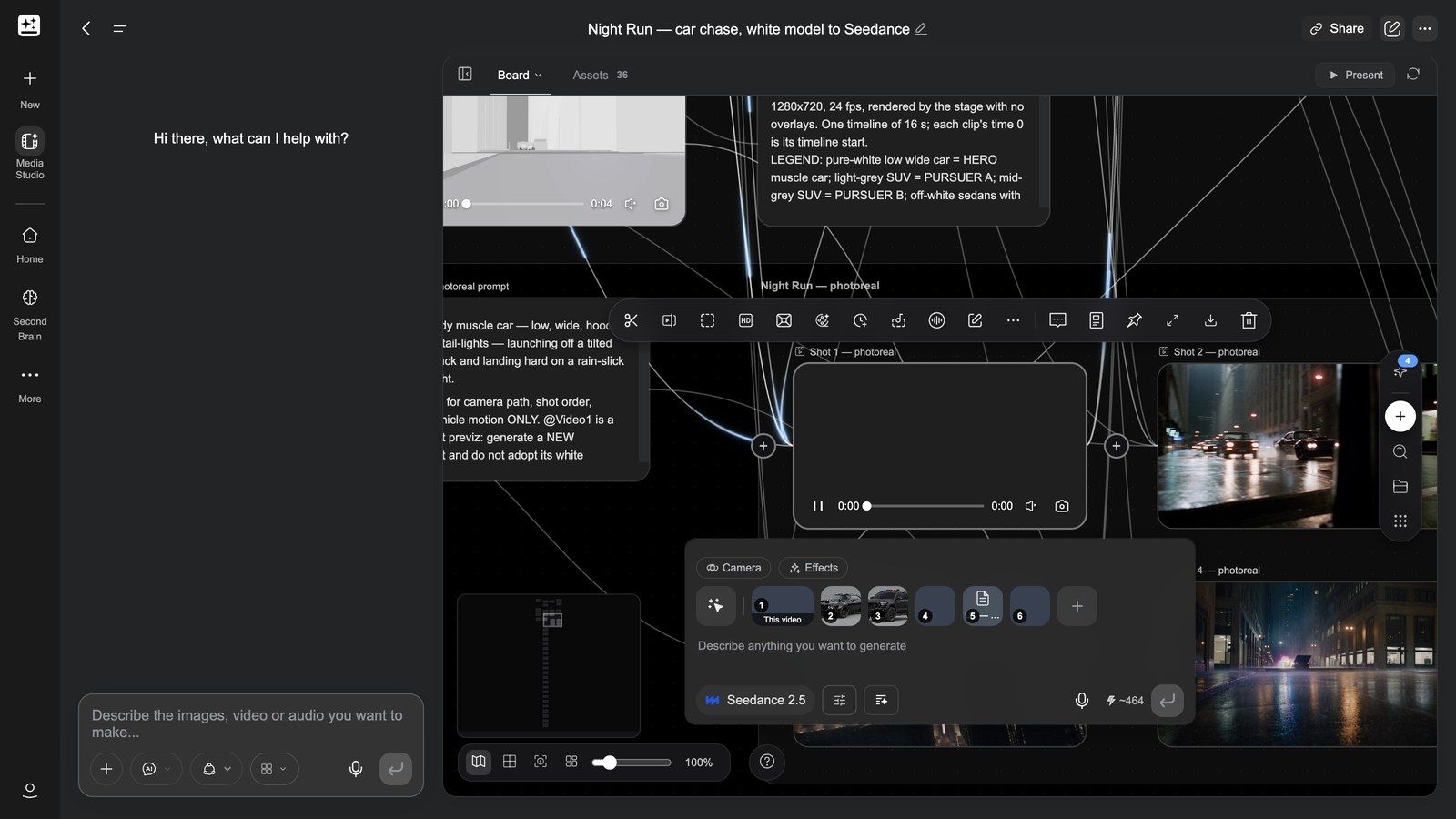
De werkbalk van de videonode
Selecteer een videonode en de werkbalk verschijnt erboven. De knoppen zijn pictogrammen; beweeg de muis erover voor de naam. Een node die nog wordt gegenereerd heeft geen werkbalk, en een mislukte node biedt alleen Opnieuw proberen en Verwijderen. Elke tool maakt een nieuwe node en laat de bron ongemoeid, dus je kunt vrij experimenteren.
| Tool | Wat er opent | Wanneer gebruik je het |
|---|---|---|
| Bijsnijden | Een filmstrip onder de node met een selectie van 5 seconden; versleep de uiteinden en klik op Bijsnijden bevestigen. De strip heeft ook Voorbeeld dempen, Uitlijnen op hele seconden, Voorbeeld herhalen binnen de selectie en een overzicht met sneltoetsen (← → verplaatsen de selectie, Shift voor precisie, ↑ ↓ vergroten / verkleinen, I / O stellen het begin- / eindpunt in, Space speelt een voorbeeld af, Enter bevestigt, Esc sluit af) | Maar een deel van een clip is bruikbaar; eerst bijsnijden maakt elke volgende tool sneller en goedkoper (tot 600 s) |
| Clips opnieuw opnemen | Een videoconfiguratienode die vastzit op Seedance 2.5, met een strip voor meerdere bereiken: maximaal 5 bereiken van minimaal 4 s (N/5 clips); de prompt begint met "Bewerk |
Het spel of het beeld klopt niet, maar de blocking en de camera wel: behoud de beweging en camera en render de hele clip opnieuw |
| Bijsnijden | Een bijsnijkader op de node, Bijsnijden bevestigen | Verticale of vierkante versies van hetzelfde beeldmateriaal |
| Verbeteren | Het paneel Video verbeteren: model Topaz Labs, Vergrotingsfactor 2x / 4x (met de grootte van de Uitvoer), Framerate (optioneel) Automatisch of 60fps, een schatting van de credits; duurt 5–10 minuten | De scherpte gelijktrekken vóór de eindmontage; oud beeldmateriaal redden (bron ≤ 60 s, uitvoer ≤ 4320p) |
| Diepte-bewegingsregistratie | Een kaart met Resolutie 480P / 720P en Extractie bevestigen; je krijgt een dieptekaartvideo met de titel "Diepte-bewegingsregistratie- |
De beweging is goed, maar de mensen en de locatie moeten veranderen: behandel de beweging als herbruikbare asset en verbind die met een nieuwe videonode (≤ 60 s) |
| Shotanalyse | Een tekstkaart "Shotanalyse": vink Shots / Beweging / Muziek aan onder Analysedimensies en klik op Analyse starten; de shotlijst vult de tekstnode, en keyframes, de bewegingsanalyse en de geëxtraheerde muziek verschijnen als eigen nodes | Een lang werk shot voor shot namaken, of de beeldtaal uit een referentie halen |
| Slim verlengen | Eerst een melding: "Kies het beginsegment waarop het vervolg aansluit"; omkader op de strip het begin dat je wilt behouden en klik op Verlengen bevestigen; er verschijnt een configuratienode voor Seedance 2.5 met "Ga verder met het segment |
Een clip van 5 seconden oprekken tot 10–15 seconden |
| Audio scheiden | Een submenu: Audio loskoppelen (een audionode plus een gedempte kopie van de video), Alleen stemmen behouden, Alleen achtergrond behouden (elk één nieuwe audionode, ≤ 300 s) | Nieuwe muziek onder dezelfde stem, of andersom; of een schone stem om als referentie voor Nasynchroniseren te gebruiken |
| Nasynchroniseren | Zie de volgende sectie | Nieuwe taal, nieuwe stem, herschreven teksten met opnieuw gemaakte muziek en effecten |
| Frame bewerken | Een submenu: Vervangen (Object vervangen: kies het vervangende object via Selecteren van canvas of Uploaden vanaf apparaat en teken daarna op de video een kader rond het Te vervangen object) en Verwijderen (Object verwijderen: Masker toevoegen rond het Doel) | Eén object moet weg of veranderen zonder de clip opnieuw te genereren (≤ 30 s) |
| Meer | Opnieuw genereren (nodes met een prompt), Toevoegen aan bible |
De groep aan de rechterkant is de gebruikelijke set: Toevoegen aan chat, Prompt bekijken, Vastpinnen, Volledig scherm, Downloaden, Verwijderen. De afspeelbalk van de node zelf heeft ook Frame vastleggen (Huidig frame vastleggen / Eerste frame vastleggen / Laatste frame vastleggen); vastgelegde frames worden nieuwe afbeeldingsnodes. Een 480p-concept van Seedance heeft het label 480p-concept en een knop 1080p renderen.
Aanbevolen volgorde: eerst Bijsnijden → dan de beeldtools (Opnieuw opnemen / Frame bewerken / Verbeteren) → daarna de composer voor montage, ondertitels en stem.
Diepte-bewegingsregistratie — beweging omzetten in een herbruikbare asset:
Nasynchroniseren: de hele clip opnieuw inspreken en bewerkbare sporen terugkrijgen
Nasynchroniseren is niet "de stem verwisselen". Het maakt de complete soundtrack van een clip opnieuw — teksten, muziek en effecten samen — en levert een videocomposer met drie afzonderlijke audiosporen op, geen vastgebakken mix.
Wat Nasynchroniseren kan (88 s, met geluid): een clip zonder geluid en één briefing, en de hele soundtrack wordt op het beeld afgestemd — twee presentatoren in gesprek, een liveband en een gezongen regel, het applaus en het geklink van glazen in een volle zaal, cockpitcommunicatie tijdens een lanceringssequentie — en het komt terug als drie sporen, niet als vastgebakken mix.
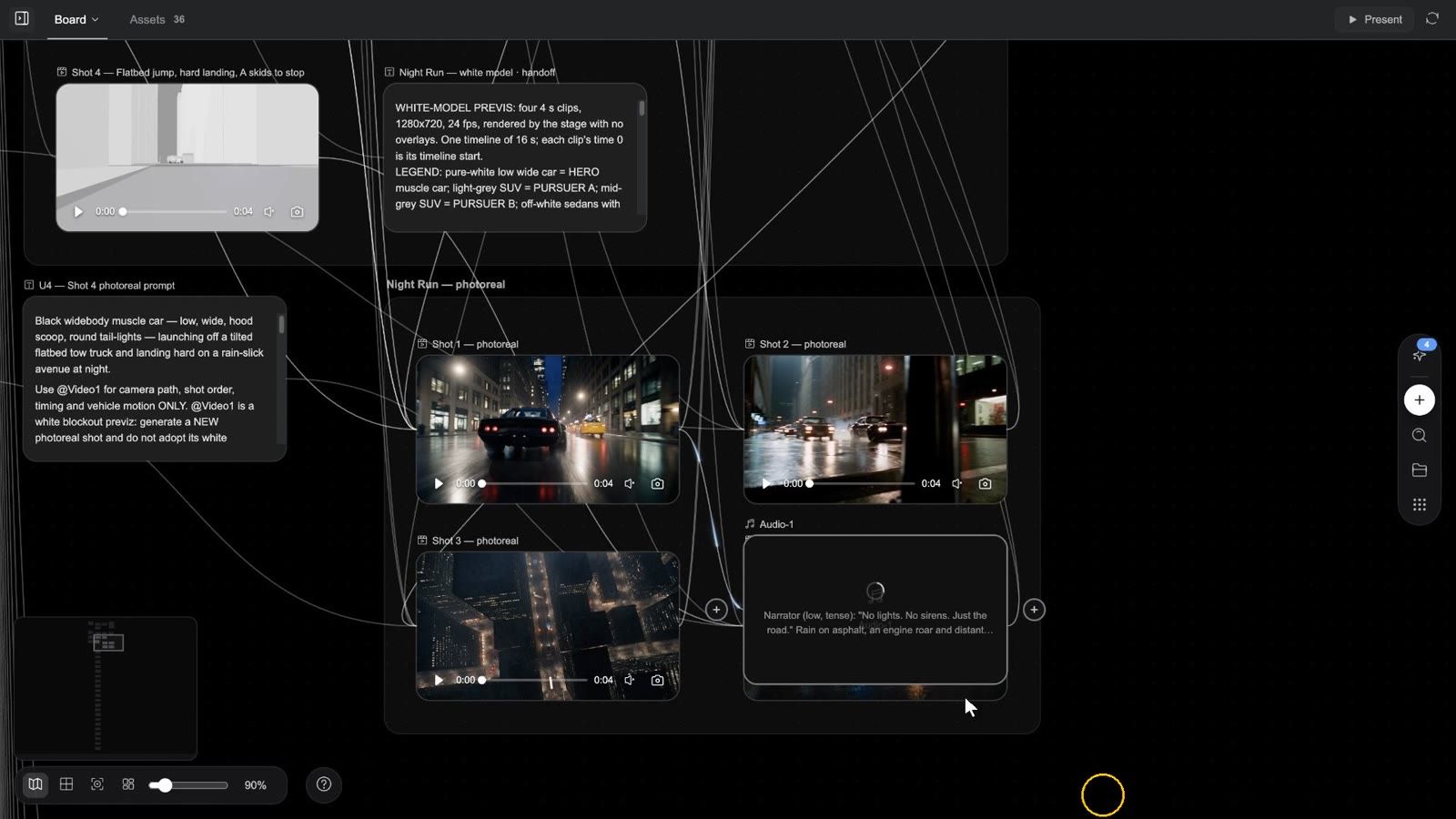
De hele workflow in 77 seconden (met vertelling): een clip op het bord → selecteer hem en klik op Nasynchroniseren → citeer de teksten woord voor woord en beschrijf daarna de muziek en effecten → verbind audionodes voor een specifieke stem (maximaal zes) → verstuur, en de node zelf wordt een composer → Dialoog / Geluidseffecten / Muziek op eigen sporen, de clip gedempt op het hoofdspoor → dempen, bijsnijden, splitsen → Exporteren naar canvas voor een node met de eindmontage, of een Premiere- / CapCut-project → elke stem komt terecht in Assets.
Stap voor stap
- Selecteer de videonode en klik op Nasynchroniseren. Er verschijnt een audioconfiguratienode op het bord waarmee de clip al als referentie is verbonden; het model staat vast op Seed Audio 1.5 en het paneel toont de geschatte credits.
- Het paneel vermeldt de regel: "Citeer elke gesproken regel woord voor woord — het model spreekt alleen in wat jij schrijft. Beschrijf daarna de muziek en geluidseffecten. Dialoog, geluidseffecten en muziek komen als afzonderlijke sporen op een videocomposer." Schrijf de briefing daarop:
- citeer elke gesproken regel letterlijk, tussen aanhalingstekens — het model spreekt alleen in wat jij hebt geschreven en verzint nooit zelf teksten; is er geen spraak, zeg dan "geen spraak";
- beschrijf daarna de muziek en geluidseffecten (stijl, sfeer, wat er wanneer gebeurt).
- Het voorbeeld uit het paneel zelf:
Narrator (warm, calm): "Every great film starts with a story." Soft piano music; gentle UI click sound effects.
- Wil je een specifieke stem, verbind dan audionodes met de configuratienode als stemreferenties — de enige verbinding tussen audio en audio die het bord toestaat; maximaal 6 stemmen en slechts één video.
- Verstuur. Als de generatie klaar is, wordt de node zelf een videocomposer met de titel "
dub": de oorspronkelijke clip op het hoofdspoor (met gedempte eigen audio), daarna de sporen Dialoog, Geluidseffecten en Muziek, in die volgorde. Kunnen de stems niet worden gescheiden, dan krijg je één spoor Gemengd.
Wat je ermee kunt doen
- Klik op Videocomposer openen en behandel de drie sporen als elke andere clip: verplaatsen, bijsnijden, Splitsen, snelheid wijzigen, Trackaudio dempen, verwijderen.
- Wil je een andere versie, voer het dan niet opnieuw uit in de composer — ga terug naar de oorspronkelijke videonode en klik opnieuw op Nasynchroniseren.
- De hele mix exporteer je via Exporteren in de composer; elke stem wordt ook als projectasset onder de naam van het spoor opgeslagen en verschijnt in Assets.
Typische toepassingen
| Scenario | Hoe |
|---|---|
| Uitbrengen in een andere taal | Eén bronclip → Nasynchroniseren met de teksten in de doeltaal → een Dialoogspoor in de doeltaal; behoud of vervang het Muziekspoor |
| Nieuwe verteller | Dezelfde letterlijke teksten, een andere stemreferentie |
| Herschreven voice-over | Pas de teksten in de briefing aan; muziek en effecten worden passend opnieuw gemaakt |
| Meerdere advertentieversies | Hetzelfde beeld, nasynchroniseer een set teksten en muziek van 15 seconden en een van 30 seconden |
Wat mensen over het hoofd zien: de teksten moeten letterlijk zijn. Een briefing die alleen parafraseert, wordt geweigerd met "Seed Audio heeft de exacte gesproken tekst nodig: citeer elke regel dialoog of vertelling in de briefing (of zeg dat er geen spraak is)." Een clip mag maximaal 180 s / 512 MB zijn — snijd hem zo nodig eerst bij.
De videocomposer: het eindproduct monteren
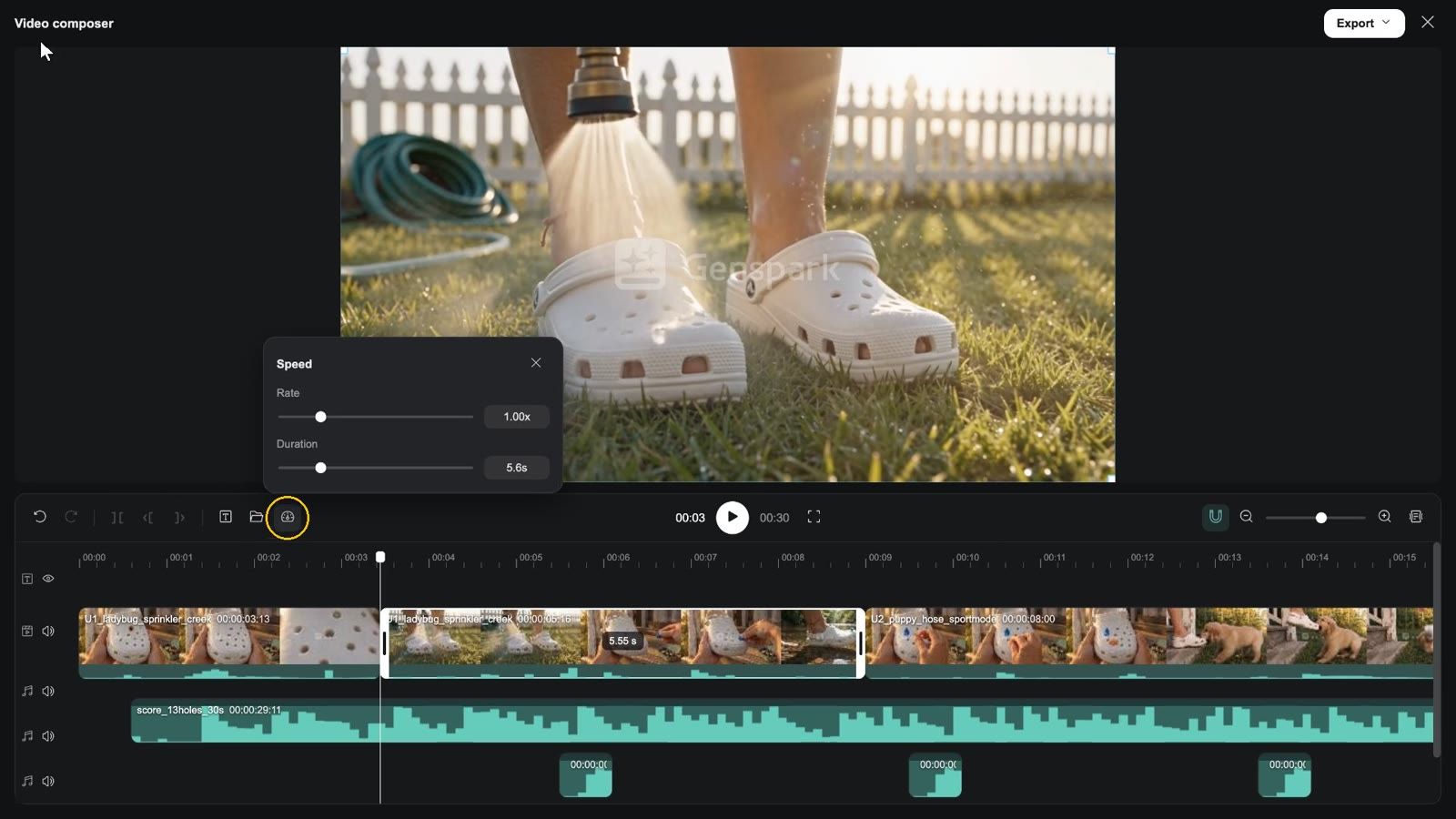
Clip: de composer openen → afspelen → de afspeelkop verplaatsen → een clip selecteren → Splitsen → Snelheid → een ondertitel toevoegen in het ondertitelpaneel → Toepassen op alle → Exporteren → Exporteren naar canvas → de node met de eindmontage verschijnt op het bord
Aan de slag
- Node toevoegen → Videocomposer (bèta).
- Sleep de ⊕ van videonodes erop; de clips komen op volgorde op de tijdlijn te staan en de kaart toont N clips. In de composer kun je ook Media toevoegen uit Projectmedia, of bestanden direct op de tijdlijn neerzetten.
- Klik op de kaart op Videocomposer openen. De werkbalk heeft dezelfde knop plus Video exporteren (Audio exporteren als alleen de audiosporen clips bevatten).
Wat je ziet als hij opent
- Kopregel: de titel Videocomposer (Audio-editor als er geen beeld is), het menu Exporteren, Sluiten.
- Voorbeeld: het huidige frame; daaronder de huidige tijd, afspelen / pauzeren, de totale lengte en Volledig scherm voorbeeld.
- Werkbalk van het montagedeck, links: Ongedaan maken, Opnieuw, Splitsen, Links bijsnijden, Rechts bijsnijden, Ondertitels (toont of verbergt het paneel), Media toevoegen, Snelheid. Voor Splitsen en Bijsnijden moet de afspeelkop binnen een clip staan (anders zegt de tooltip "Verplaats de afspeelkop binnen een clip…"); voor Snelheid moet er een clip geselecteerd zijn (Snelheid 0,25x–4x, of typ een Duur).
- Werkbalk van het montagedeck, rechts: Uitlijnen (aan/uit), Uitzoomen / schuifregelaar / Inzoomen, Voorbeeld inklappen.
- Sporen, van boven naar beneden: de ondertitelbalk (oogpictogram Ondertitels verbergen / Ondertitels tonen), overlay-videosporen, het hoofdvideospoor, audiosporen. Video- en audiosporen hebben Trackaudio dempen / Trackaudio niet meer dempen.
- Rechtsklik op een clip: Zoeken op canvas, Kopiëren, Plakken, Audio loskoppelen (videoclips die hun geluid nog bevatten), Verwijderen; rechtsklik op een ondertitel: Ondertitel verwijderen.
- Toetsen: Space afspelen / pauzeren, ⌘Z / ⇧⌘Z ongedaan maken / opnieuw, ⌘C / ⌘V kopiëren / plakken, Delete, Esc sluit.
Ondertitels
Ondertitels opent het paneel aan de rechterkant. Op het tabblad Ondertitels: Ondertiteltekst zoeken en + Nieuwe ondertitel. Selecteer er een en het tabblad Tekst toont het tekstvak (Voer ondertiteltekst in), Lettertype (PingFang SC / Noto Sans CJK SC / Helvetica Neue / Arial / Songti SC), Grootte (12–96 px), zes Vooraf ingestelde stijlen, Toepassen op alle ondertitels en Ondertitel verwijderen.
Exporteren
Het menu Exporteren heeft precies twee groepen:
| Groep | Optie | Wat je krijgt |
|---|---|---|
| Exporteren naar | Exporteren naar canvas | Een render op de server (het formaat van de eerste clip, 30 fps, mp4 — m4a bij alleen audio) die als nieuwe node op het bord verschijnt, " |
| Projectbestand | Premiere-project exporteren / Exporteer CapCut-concept | Een zip-download: FCP7 XML + README voor Premiere, draft_content.json + README voor CapCut — geef het aan een editor |
Er is geen keuze voor resolutie of formaat en geen "exporteren naar apparaat" — download het eindbestand vanaf de node Eindmontage.
Limieten: 9 sporen, 1000 clips, een hoofdspoor van 20 minuten en een compositie van 21 minuten, ondertitels van 500 tekens, snelheid 0,25x–4x; drie renders per project tegelijk ("Dit project heeft al 3 lopende renders — wacht tot er een klaar is").
Waarom hier monteren en niet in een externe editor: beeldmateriaal, ondertitels, stem en muziek staan in hetzelfde project, dus voor een revisie hoef je niets te downloaden of te uploaden — en als je het wel overdraagt, krijg je een Premiere- of CapCut-project.
Postproductie: titelkaarten, ondertitels en data-overlays gaan naar Motion
De composer voegt clips samen, voegt een ondertitelbalk en muziek toe en exporteert. Als een frame exact moet kloppen — een titelkaart, een lower third, merktypografie over beeldmateriaal, ondertitels die woord voor woord met de vertelling zijn gesynchroniseerd, cijfers en grafieken, het logo aan het eind — geef het dan aan een HTML Motion-node, de After Effects van het bord: verbind de videonode waaraan je wilt werken, beschrijf de overlays in Motion Studio in één zin, Renderen maakt een nieuwe videonode (de oorspronkelijke clip blijft onaangeroerd) en zet die terug in de composer. Mogelijkheden en gebruik: Motion: de After Effects van het bord; stap voor stap: recept 17, een nabewerking van beeldmateriaal.
Presenteren: de montage op volledig scherm afspelen
Zodra één composer in het project clips op de tijdlijn heeft, verschijnt Presenteren rechts in de tabbladbalk van het bord: met één composer opent die de spelerpagina in een nieuw tabblad; met meerdere kun je in een vervolgkeuzelijst kiezen. De pagina heeft Afspelen, Bord bekijken en Volledig scherm voorbeeld. Is de gekoppelde composer inmiddels leeggemaakt, dan zie je "Dit project heeft geen videocompositie om te presenteren."
Slides- / Design-pagina's omzetten in een video met vertelling
Heb je al een presentatie in AI-presentaties, of pagina's in Design? Die kunnen een video met vertelling worden — elke pagina wordt een geanimeerd shot, de voice-over leest het script voor en de shots worden op volgorde samengevoegd.
Zo begin je: zeg waar de pagina's vandaan komen en waarvoor de video dient, bijvoorbeeld:
Maak van mijn Slides-presentatie "Q3 business review" een video van 8 minuten met een rustige mannelijke verteller, met een korte intro en outro tussen de onderdelen.
Wat er echt gebeurt
- Importeren: de pagina's worden vanuit het Slides- of Design-project naar dit project gekopieerd; elke pagina wordt gecompileerd tot een geanimeerde paginanode (de statische posterpagina's van Design blijven stilstaande beelden en worden standaard niet in de video opgenomen).
- Eén vragenronde: wijzigingen in het script, of je een presentator wilt, hoe die eruitziet, welk model, en of de animatie "gecompileerd" of "afgestemd op de vertelling" moet zijn.
- Vertelling: een voice-over per pagina (Slides gebruikt de sprekersnotities; Design-pagina's hebben die niet, dus wordt het script opgesteld op basis van de paginatekst en eerst aan je voorgelegd).
- Animatie: Gecompileerd (elementen verschijnen in leesvolgorde, binnen enkele minuten klaar) of Afgestemd op de vertelling (elk element verschijnt op het moment dat de verteller het bereikt; langzamer bij veel pagina's).
- Renderen en samenvoegen: elke pagina wordt als clip gerenderd en de clips worden samengevoegd; een presentator kan verschijnen als tussensegmenten tussen hoofdstukken of als hoekvenster met lipsynchronisatie op inhoudspagina's.
Limieten: één samenvoeging van meer dan 20 minuten wordt geweigerd (splits hem op); wil je de animatie van één pagina aanpassen, open dan de Motion Studio van die pagina, beschrijf de wijziging en render alleen die pagina opnieuw.
Veelgestelde vragen over video
Kan ik het resultaat van Nasynchroniseren afzonderlijk bewerken?
Ja. Nasynchroniseren levert een videocomposer op met Dialoog / Geluidseffecten / Muziek op eigen sporen; je kunt elk spoor bijsnijden, dempen of verwijderen, en elke stem wordt ook als projectasset opgeslagen.
Leest Nasynchroniseren mijn teksten verkeerd?
Niet als je ze letterlijk citeert. Een briefing die alleen parafraseert, wordt geweigerd (zie de opmerking hierboven).
Kan ik de montage afronden in professionele software?
Ja: Exporteren → Premiere-project exporteren / Exporteer CapCut-concept downloadt een bewerkbaar project.
Hoe lang mag één compositie zijn?
Een hoofdspoor van 20 minuten en een compositie van 21 minuten. Splits langere werken op in meerdere composities en voeg ze samen of lever ze afzonderlijk op.
Kan er een echte presentator in een Slides-video verschijnen?
Ja, in twee vormen: tussenfragmenten tussen hoofdstukken, of een afgerond hoekvenster op inhoudspagina's, met lipsynchronisatie op de vertelling van die pagina. De presentator kan worden gegenereerd of geüpload.
Probleemoplossing bij video
De composer is leeg
Hij haalt zijn beeldmateriaal uit de verbonden videonodes (een leeg hoofdspoor meldt "Hier staat nog niets — verbind videonodes en open daarna de composer"). Verbind videonodes met de composernode, of gebruik Media toevoegen.
Het exporteren blijft laden of er gebeurt niets
Het renderen gebeurt op de server en gaat door nadat je de composer hebt gesloten; het bord toont "Eindmontage toegevoegd aan het canvas" als het klaar is. Zie je "De render kon niet worden ingediend (geen antwoord van de server) — probeer Exporteren opnieuw", klik er dan nogmaals op; een project voert maximaal drie renders tegelijk uit.
Object vervangen meldt dat de video te lang is
Vervangen / verwijderen met Frame bewerken werkt op clips tot 30 seconden ("Deze video is langer dan 30 s — objectbewerkingen ondersteunen video's tot 30 s."). Gebruik eerst Bijsnijden om het segment te selecteren.
Nasynchroniseren meldt "Clip te lang of te groot om na te synchroniseren"
De limiet is 180 s / 512 MB. Gebruik Bijsnijden voor het deel dat je wilt laten inspreken, of nasynchroniseer in segmenten.
Het nagesynchroniseerde spoor loopt niet gelijk met het beeld
Zorg dat de teksten letterlijk zijn en in de volgorde van het beeld staan; gebruik bij lange pauzes zinsafbrekingen en leestekens in de briefing, of genereer eerst en verschuif daarna het begin van het spoor in de composer.
Was dit artikel nuttig?