


Stwórz krótki klip wideo na podstawie polecenia tekstowego lub zdjęć za pomocą Genspark Wideo AI. Wybierz model, ustaw rozmiar i długość, a następnie wydłuż film, zwiększ jego rozdzielczość, wygeneruj go ponownie lub pobierz.
Zaktualizowano 23 lis 2026
Przegląd
Kluczowe funkcje
FAQ
Rozwiązywanie problemów
Wideo AI
Wideo AI tworzy krótkie klipy wideo na podstawie promptu tekstowego lub załączonych obrazów. Wybierasz model, ustawiasz rozmiar i długość, a następnie możesz wydłużyć klip, zwiększyć jego rozdzielczość, wygenerować go ponownie lub pobrać.
Na większości kont Wideo AI jest teraz częścią Studia multimediów. Wideo AI nadal się otwiera i działa zgodnie z poniższym opisem. Okno dialogowe Wypróbuj Studio multimediów wyjaśnia, co zobaczysz po otwarciu strony.
Czym jest Wideo AI?
Wideo AI to narzędzie do tworzenia wideo na podstawie promptów. Wpisujesz prompt, opcjonalnie dołączasz obrazy, wideo lub dźwięk i wysyłasz. Każdy wynik to klip w czacie. Każdy czat jest zapisywany jako projekt, dzięki czemu możesz wrócić i kontynuować pracę nad tym samym klipem.
Nad polem promptu znajdują się następujące elementy sterujące:
- Selektor modeli z listą modeli wideo i mnożnikiem ceny w każdym wierszu.
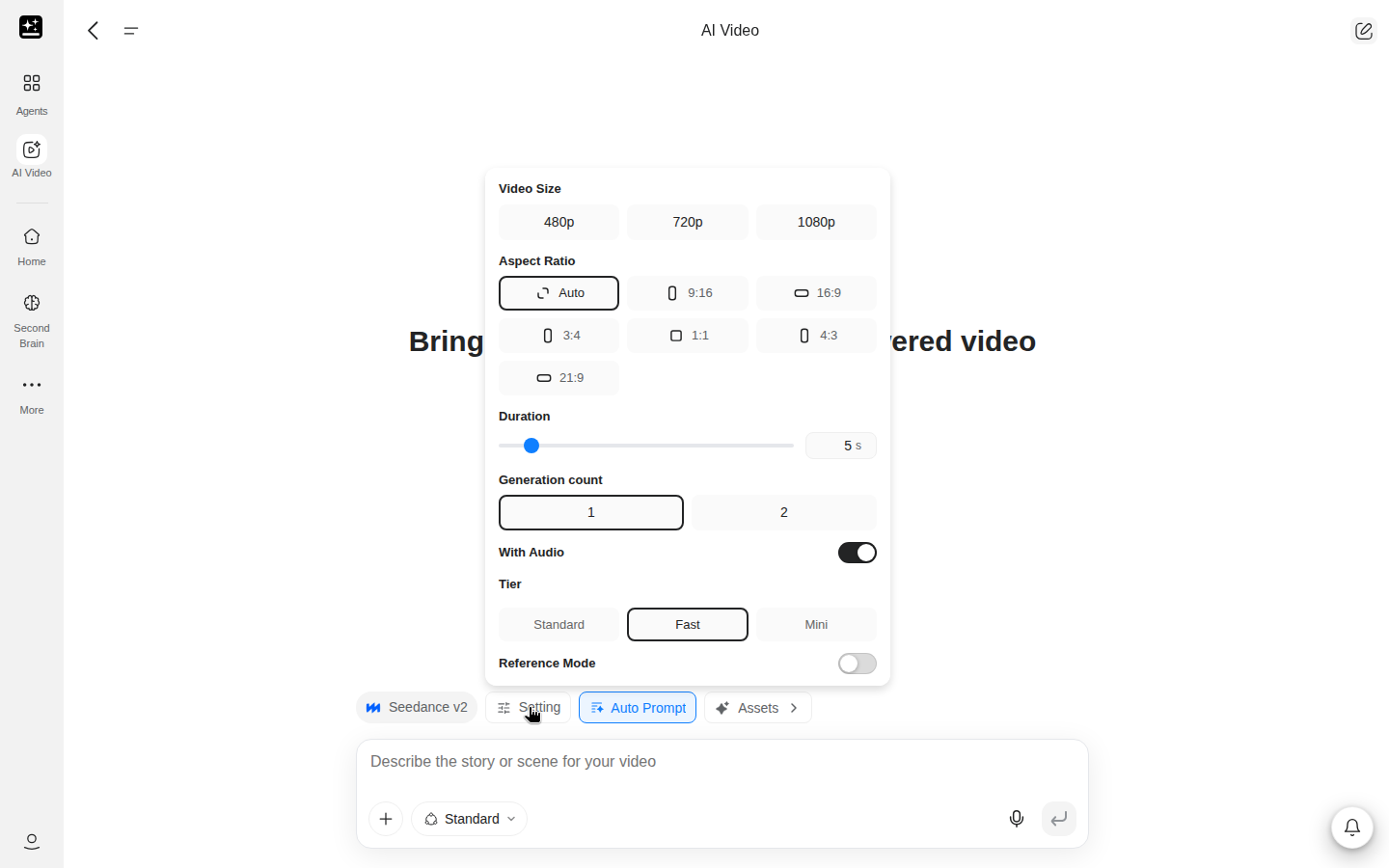
- Panel Ustawienia do wyboru rozmiaru, proporcji, długości i liczby tworzonych wersji.
- Opcja Automatycznie wybieraj modele, która pozwala Genspark wybrać model.
- Pasek narzędzi przy każdym wyniku, umożliwiający ponowne generowanie, używanie jako materiału referencyjnego, wydłużanie, zwiększanie rozdzielczości i pobieranie.
Narzędzie tworzy klipy, a nie gotowe produkcje. Nie ma edytora osi czasu, tablicy ani planowania scen. Jeśli zadanie wymaga więcej niż jednego klipu, sekcja Praca ze Studiem multimediów i Obrazami AI podpowie, gdzie przejść.
Nazwa produktu to Wideo AI.
Co możesz zrobić
Pięć zadań obejmuje większość zastosowań Wideo AI. Wklej prompt, a następnie zmień temat na własny. Wszystkie instrukcje znajdziesz na końcu, w sekcji Przepisy.
| Co otrzymasz | Prompt do wklejenia | Pełna instrukcja |
|---|---|---|
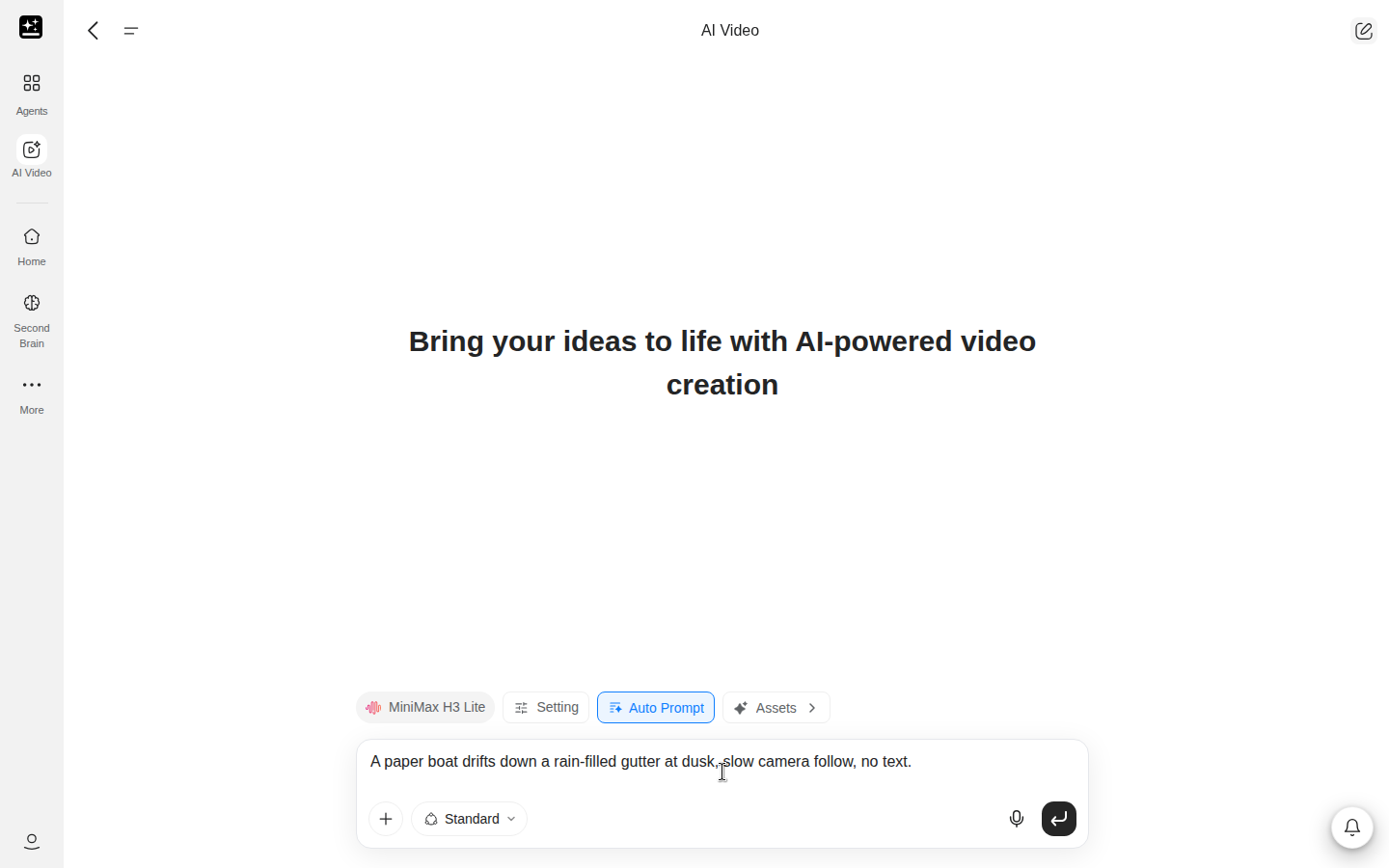
| Klip na podstawie opisu | Papierowa łódka płynie o zmierzchu rynsztokiem wypełnionym deszczówką, kamera powoli za nią podąża, bez tekstu. | Utwórz klip na podstawie promptu |
| Ożywiony nieruchomy obraz | Ożyw to zdjęcie. Zasłony delikatnie poruszają się na wietrze, a kamera powoli się zbliża. | Ożyw obraz. Najpierw dołącz obraz. |
| Dłuższy klip na podstawie już istniejącego | Kliknij Wydłuż generowanie przy wyniku. | Wydłuż klip. |
| Podgląd przed pełnym renderowaniem | Ujęcie produktowe ceramicznego kubka na drewnianym stole, miękkie światło z okna, powolny ruch kamery wokół kubka. | Najpierw wersja robocza, potem renderowanie końcowe. Wymaga modelu z trybem roboczym. |
| Klip zachowujący wygląd innego klipu | Odtwórz ruch kamery z klipu referencyjnego. Ten sam ruch, ale z czerwonym latawcem nad plażą. | Odtwórz wygląd za pomocą materiału referencyjnego. Wymaga modelu z opcją Materiał referencyjny. |
Dwie sekcje dotyczą każdego zadania: Za co pobierane są kredyty oraz zasady dotyczące znaku wodnego i pobierania w planie Free.
Gdzie znaleźć Wideo AI
Wideo AI otworzysz pod adresem Wideo AI. Jego położenie w menu zależy od konta:
| Twoje konto | Gdzie znajduje się Wideo AI |
|---|---|
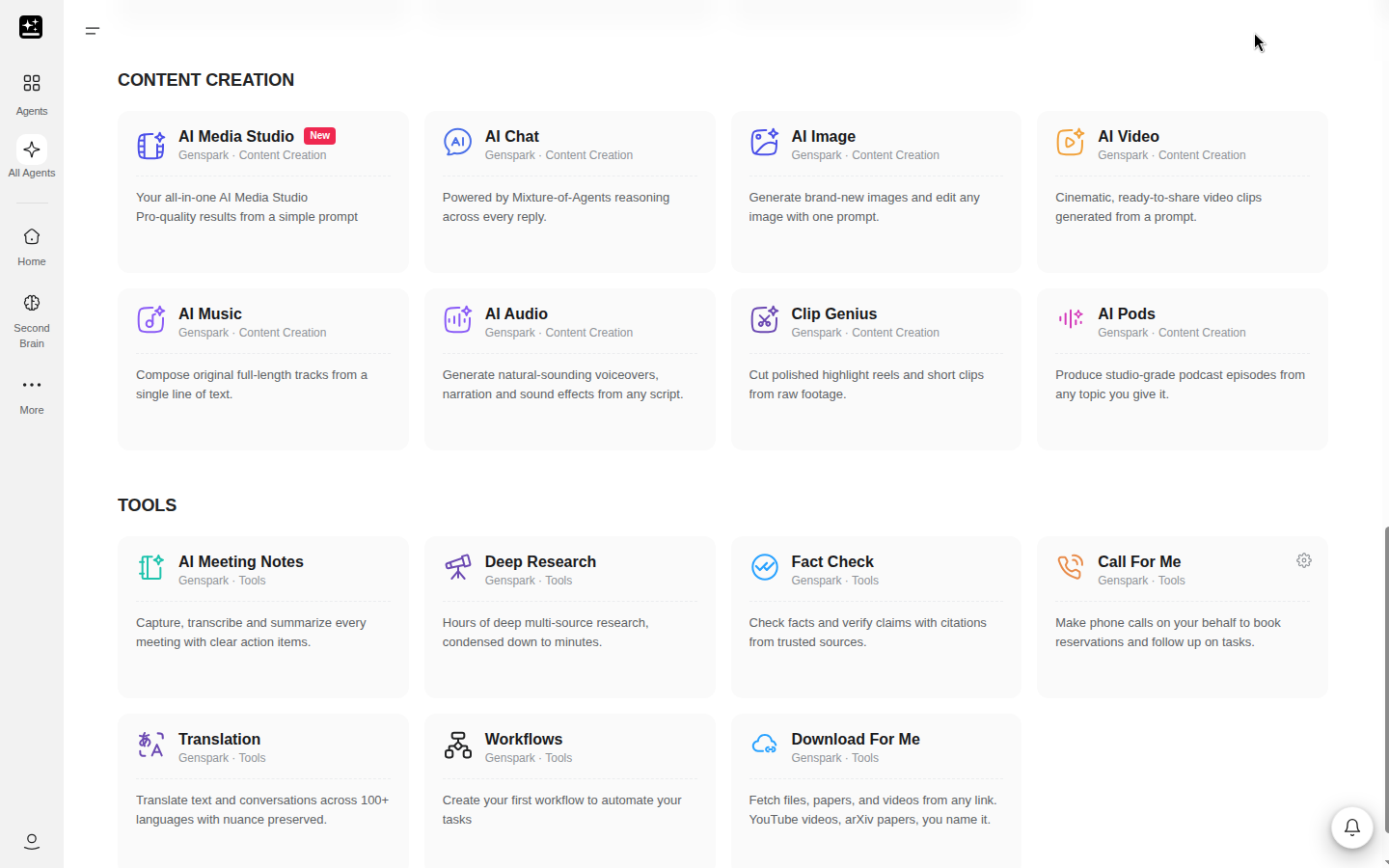
| Większość kont | Karta Tworzenie treści na stronie Wszyscy agenci oraz menu podręczne TWORZENIE TREŚCI na stronie głównej, w sekcji APLIKACJE GENSPARK |
| Enterprise lub organizacja, która zablokowała Studio multimediów | Te same miejsca, a także sekcja Agenci na pasku bocznym, w kategorii Tworzenie treści |
Na stronie głównej nie ma już ikony Wideo AI w górnym wierszu.
W aplikacji mobilnej Wideo AI ma osobny ekran.
Szybki start
Zanim zaczniesz: zaloguj się na konto Genspark z dostępnymi kredytami. Sekcja Za co pobierane są kredyty wyjaśnia sposób naliczania opłat za wideo.
- Otwórz Wideo AI z karty Tworzenie treści na stronie Wszyscy agenci.
- Jeśli otworzy się okno Wypróbuj Studio multimediów, wybierz Nie teraz, aby pozostać w Wideo AI.
- Otwórz selektor modeli i wybierz model lub włącz opcję Automatycznie wybieraj modele.
- Otwórz Ustawienia i sprawdź Proporcje oraz Czas trwania. Wartości domyślne to 9:16 i 5 sekund.
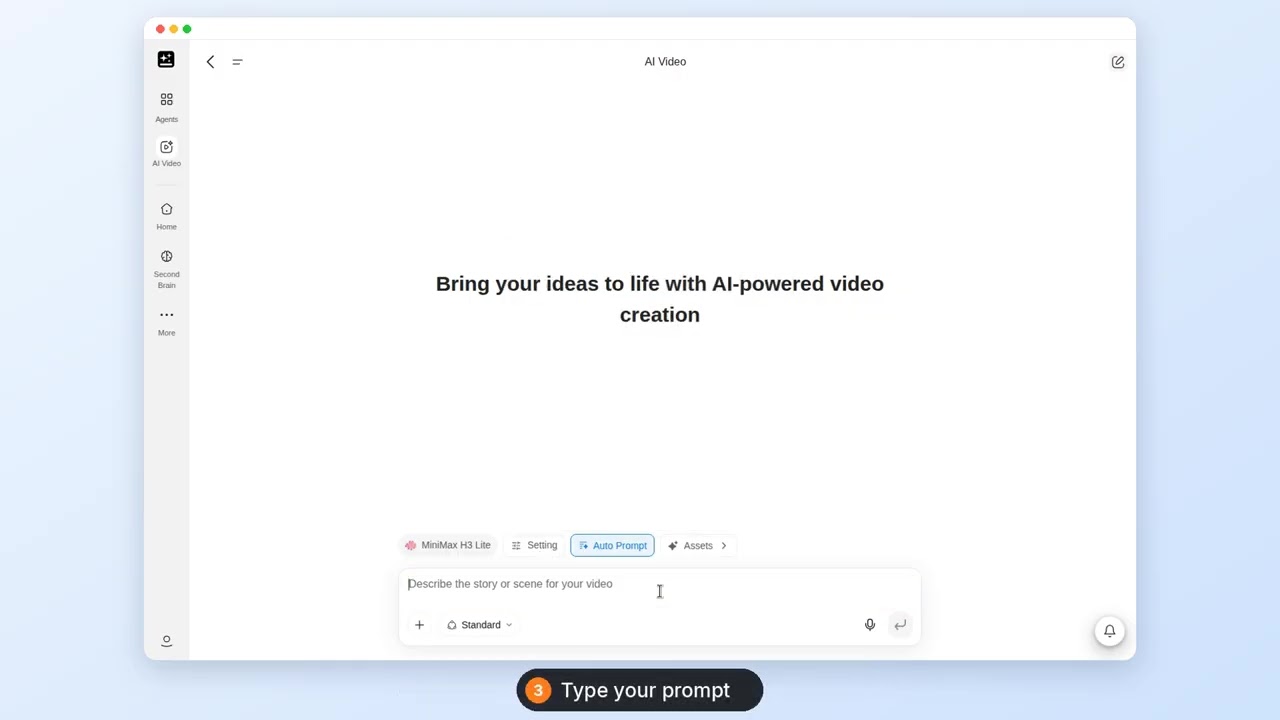
- Wpisz prompt. Aby ożywić obraz, najpierw go dołącz.
- Wyślij prompt i odtwórz wynik.
- Użyj paska narzędzi przy wyniku, aby wygenerować go ponownie, wydłużyć, zwiększyć rozdzielczość lub pobrać.
Okno dialogowe Wypróbuj Studio multimediów
Studio multimediów łączy teraz wideo, dźwięk, muzykę i obrazy na jednym obszarze roboczym. Z tego powodu Wideo AI wyświetla okno dialogowe Wypróbuj Studio multimediów. Jego treść brzmi: „Wideo AI jest teraz częścią Studia multimediów — jednego obszaru roboczego do wideo, dźwięku, muzyki i obrazów, z wbudowanymi umiejętnościami produkcyjnymi. Przejdź tam, aby korzystać z pełnego zestawu narzędzi”.
| Twój wybór | Co się stanie |
|---|---|
| Otwórz Studio multimediów | Otworzy się Studio multimediów |
| Nie teraz lub zamknięcie okna dialogowego | Pozostaniesz w Wideo AI. Okno pojawi się ponownie przy następnym otwarciu pustej strony Wideo AI |
| Rozumiem, nie pokazuj ponownie | Okno przestanie się pojawiać w tej przeglądarce |
Okno dialogowe jest wyświetlane tylko wtedy, gdy spełnione są wszystkie poniższe warunki:
- Użytkownik jest zalogowany, a jego konto nie jest kontem Enterprise.
- Korzysta z wersji internetowej na komputerze, a nie z telefonu ani aplikacji mobilnej.
- Wideo AI jest puste: nie ma otwartego projektu, promptu ani materiału przekazanego z innego produktu.
- Organizacja użytkownika nie zablokowała Studia multimediów.
Ustawienie Rozumiem, nie pokazuj ponownie jest zapisywane osobno dla każdej przeglądarki. Obejmuje również inne starsze strony multimedialne: Obrazy AI, Audio AI, Muzykę AI, AI Podcasty i Geniusza klipów. Stary projekt Wideo AI otwiera się normalnie, a okno dialogowe nie pojawia się w jego obrębie.
Selektor modeli i Ustawienia
Selektor modeli
Selektor modeli zawiera wszystkie dostępne modele wideo. Każdy wiersz pokazuje mnożnik ceny zapisany jako liczba ze znakiem „×”. Selektor nie pokazuje ceny w kredytach.
Niektóre modele nie obsługują obrazów. Po dołączeniu obrazu te modele są wyszarzone. Modele zmieniają się z czasem, dlatego wybieraj z listy widocznej na ekranie.
Ustawienia
Panel Ustawienia zawiera opcje obsługiwane przez wybrany model. Każda opcja jest widoczna tylko wtedy, gdy model ją obsługuje.
| Opcja | Działanie |
|---|---|
| Rozmiar wideo | Wybór rozdzielczości. Opcja jest widoczna tylko wtedy, gdy model oferuje więcej niż jedną. |
| Proporcje | Ustawia kształt kadru. Wartość domyślna to 9:16. Opcja Automatycznie jest zawsze dostępna, a pozostałe proporcje zależą od modelu. |
| Czas trwania | Ustawia długość za pomocą suwaka i wartości w sekundach. Wartość domyślna to 5. Niektóre modele wyświetlają Na podstawie danych wejściowych, co oznacza, że długość wynika z dołączonego materiału źródłowego. |
| Liczba generowanych wersji | Tworzy 1 lub 2 wersje na podstawie promptu. Wartość domyślna to 1. |
Automatycznie wybieraj modele
Opcja Automatycznie wybieraj modele pozwala Genspark wybrać model za Ciebie. Oferuje wybór proporcji 16:9 lub 9:16 oraz długości 5 lub 10 sekund.
Praca z wynikiem
Każdy wynik ma pasek narzędzi. Dostępne przyciski zależą od modelu.
| Przycisk | Działanie |
|---|---|
| Wygeneruj ponownie | Ponownie uruchamia ten sam prompt. Kolejne uruchomienie kosztuje tyle kredytów co pierwsze. |
| Materiał referencyjny | Używa klipu jako materiału referencyjnego do następnego promptu. Modele, które to obsługują, mają również ustawienie Tryb referencyjny. |
| Wydłuż generowanie | Kontynuuje klip od miejsca, w którym się zakończył. |
| Zwiększ rozdzielczość wideo | Zwiększa rozdzielczość. W selektorze znajduje się też kilka modeli do zwiększania rozdzielczości. |
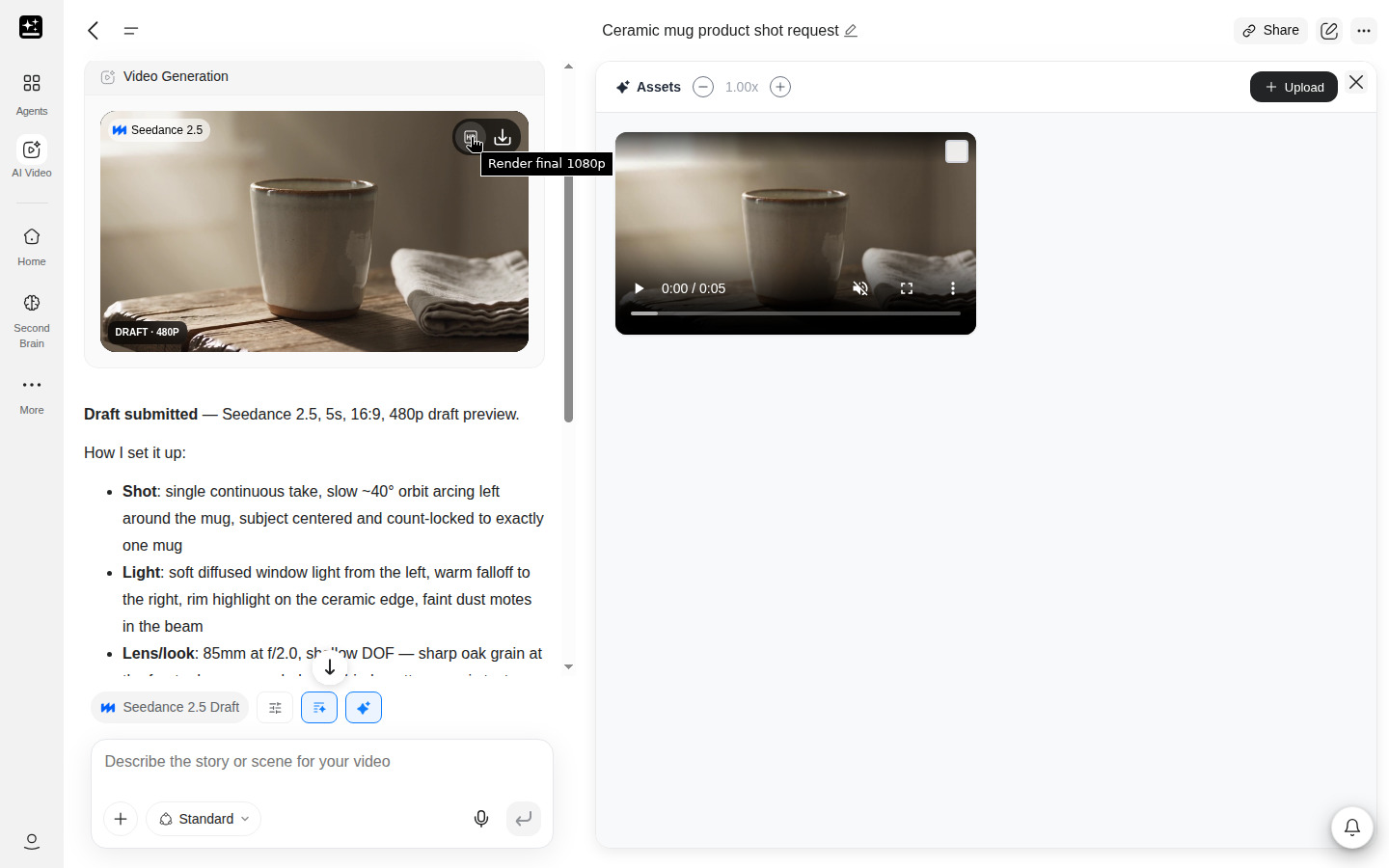
| Renderuj wersję końcową 1080p | Pojawia się przy wyniku oznaczonym Wersja robocza · 480p. Renderuje pełną wersję materiału roboczego. |
| Dodaj do biblioteki zasobów | Zapisuje klip w Twoich zasobach. |
| Pobierz | Pobiera klip jako plik MP4. Sekcja Plan Free: znak wodny i pobieranie opisuje zasadę obowiązującą w planie Free. |
Aby połączyć klipy lub przyciąć klip, poproś o to na czacie. Wideo AI nie ma osi czasu do edycji.
Czego nie ma w Wideo AI
- Nie ma opcji ustawienia pierwszej i ostatniej klatki. Zamiast tego opisz w prompcie, jak klip ma się zaczynać i kończyć.
- Nie ma edytora osi czasu. Łączenie i przycinanie wykonuje się za pomocą próśb na czacie.
- Selektor nie zawiera modeli awatarów.
Dołączanie plików
Dołącz obrazy, aby je ożywić. Możesz też dołączać wideo i dźwięk. Model, który nie obsługuje danego typu załącznika, jest wyszarzony.
| Limit | Wartość |
|---|---|
| Rozmiar pliku | 100 MB na plik |
| Obrazy | Do 80 na wiadomość, przy czym każdy model ma własny limit liczby obrazów |
| Formaty wideo | mp4, webm, m4v, mov, avi, mkv, wmv |
| Formaty audio | mp3, wav, ogg, m4a, aac |
Limit 100 MB dotyczy Wideo AI. Studio multimediów obsługuje większe pliki.
Za co pobierane są kredyty
Wideo AI zużywa kredyty. W żadnym planie nie jest objęte Bezpłatnym limitem.
- Pole tworzenia wiadomości nie pokazuje ceny przed wysłaniem i nie ma kroku potwierdzenia. Jedyną wskazówką jest mnożnik ceny w wierszu każdego modelu.
- Opłaty są naliczane tylko za pomyślnie utworzone klipy. Jeśli generowanie się nie powiedzie lub filtr treści je zablokuje, kredyty są zwracane.
- Każde użycie opcji Wygeneruj ponownie oznacza nowe generowanie i kosztuje tyle samo co pierwsze uruchomienie.
Konta Free wykorzystują na wideo swoje dzienne kredyty. Przewodnik po kredytach i Plany subskrypcji zawierają informacje o dziennej puli i jednorazowym limicie na cały okres korzystania.
Liczba kredytów zależy od modelu i ustawień, dlatego porównań dokonuj w selektorze.
Plan Free: znak wodny i pobieranie
Każdego klipu dotyczą dwie zasady planu Free.
- Klipy utworzone w planie Free mają znak wodny z logo Genspark. Klipy z planów Plus, Pro i Go go nie mają. Klipy 4K nigdy nie mają znaku wodnego.
- W planie Free przycisk Pobierz otwiera stronę cennika. Przycisk ma oznaczenie Plus.
Wyszukiwanie, zapisywanie, udostępnianie i usuwanie filmów
Filmy pozostają w projekcie czatu. Otwórz projekt z listy projektów lub historii, a następnie użyj opcji Pobierz przy klipie. Pliki można pobierać wyłącznie w formacie MP4. Nie ma przycisku Zapisz w AI Drive. Aby użyć klipu w innym miejscu, pobierz go i dołącz tam jako załącznik.
Udostępnianie projektu
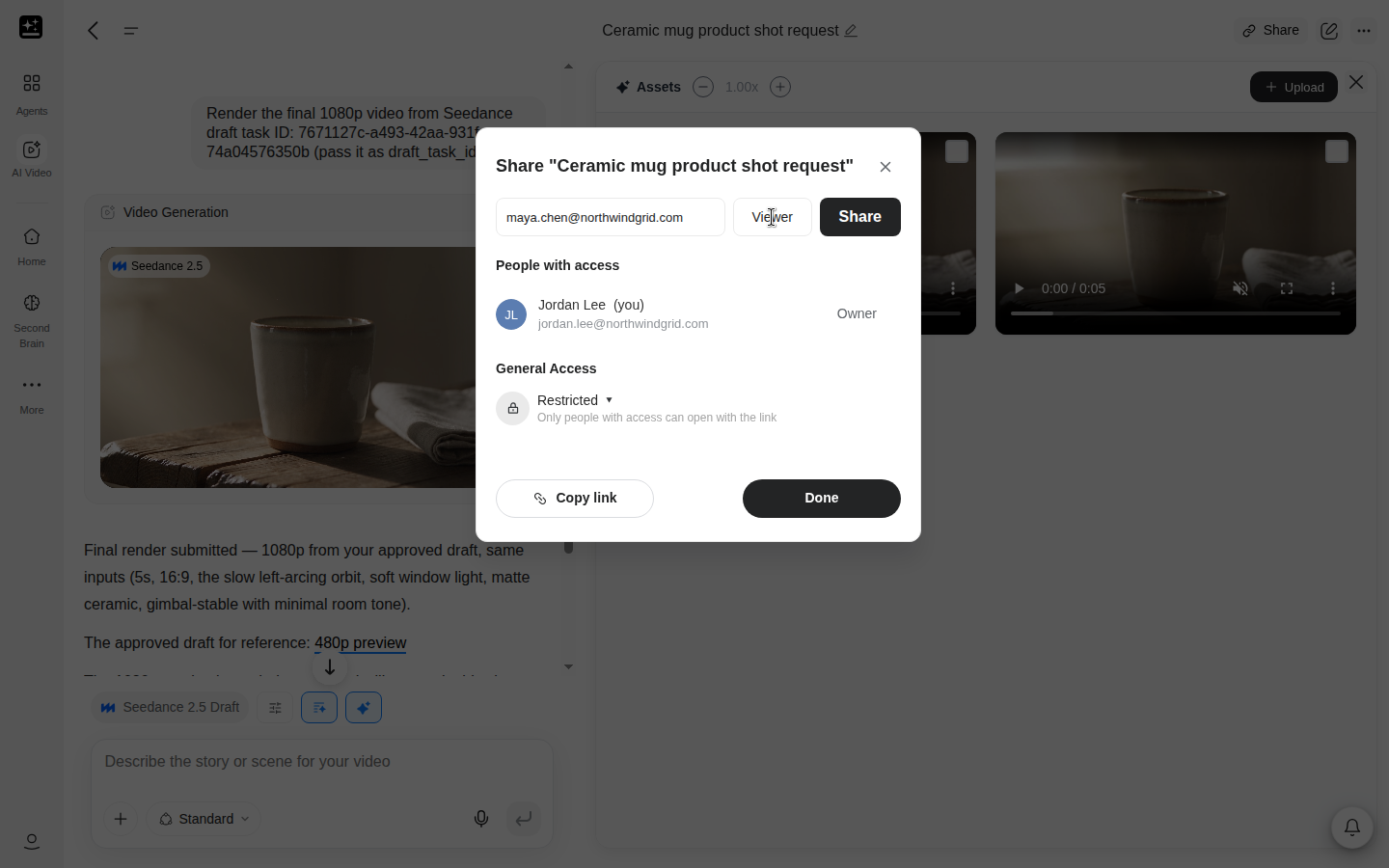
Wideo AI korzysta ze standardowego panelu udostępniania projektów, a nie z panelu Studia multimediów.
- Dostęp ogólny obejmuje opcje Ograniczony, Każdy, kto ma link i Każdy w {org}.
- Kopiuj link kopiuje link zgodny z bieżącym ustawieniem.
- Możesz zapraszać osoby z rolą Wyświetlający lub Edytor.
Usuwanie projektu
Tylko właściciel może usunąć projekt. Usunięcie usuwa go z Twojej listy. Zasady organizacji dotyczące usuwania historii mogą zablokować usuwanie.
Praca ze Studiem multimediów i Obrazami AI
Do Wideo AI można przejść z Obrazów AI na dwa sposoby. Oba wykorzystują opcję Obraz na wideo.
- W bocznym edytorze wyniku Obrazów AI opcja Obraz na wideo otwiera Wideo AI w nowej karcie z dołączonym obrazem.
- W widoku szczegółów wyniku Obrazów AI opcja Obraz na wideo otwiera Wideo AI w tej samej karcie i wysyła wiadomość „Wygeneruj wideo z tego obrazu”.
Okno dialogowe Wypróbuj Studio multimediów jest jedynym sposobem przejścia z Wideo AI do Studia multimediów. Nie ma funkcji przesyłania pracy ze Studia multimediów do Wideo AI. Projekty utworzone na starej stronie Wideo AI nie są wyświetlane w sekcji Projekty w Studiu multimediów. Artykuł Studio multimediów podaje tę samą informację.
Jeśli potrzebujesz więcej niż jednego klipu, przejdź do Studia multimediów:
| Czego potrzebujesz | Dokąd przejść |
|---|---|
| Jeden klip na podstawie promptu lub obrazu | Wideo AI |
| Montaż z kilkoma ujęciami, oś czasu, dubbing lub 3D | Studio multimediów |
| Nieruchomy obraz | Obrazy AI |
Przepisy
Siedem przepisów.
1. Utwórz klip na podstawie promptu
Zastosowanie: jeden klip na podstawie opisu, bez załączników.
Przygotuj: temat, scenerię i opis ruchu kamery.
Kroki:
- Otwórz Wideo AI i wybierz model.
- Otwórz Ustawienia i sprawdź Proporcje oraz Czas trwania.
- Wklej poniższy prompt i zmień temat.
- Wyślij go i odtwórz wynik.
- Użyj opcji Pobierz, jeśli wynik spełnia Twoje oczekiwania.
Papierowa łódka płynie o zmierzchu rynsztokiem wypełnionym deszczówką, kamera powoli za nią podąża, bez tekstu.
Otrzymasz: klip w czacie.
Jeśli coś nie działa: jeśli ruch kamery lub temat nie odpowiadają oczekiwaniom, dodaj jedną jasną instrukcję dotyczącą kamery, np. „powolny najazd”, i wyślij ponownie. Każde wysłanie zużywa kredyty.
Powiązane: Selektor modeli i Ustawienia.
2. Ożyw obraz
Zastosowanie: wprawienie w ruch nieruchomego zdjęcia lub ilustracji.
Przygotuj: jeden wyraźny obraz o rozmiarze poniżej 100 MB.
Kroki:
- Otwórz Wideo AI i dołącz obraz.
- Wybierz model, który nie jest wyszarzony.
- Wklej poniższy prompt i określ, co ma się poruszać.
- Wyślij go i odtwórz wynik.
Ożyw to zdjęcie. Zasłony delikatnie poruszają się na wietrze, a kamera powoli się zbliża.
Otrzymasz: klip rozpoczynający się od Twojego obrazu.
Jeśli coś nie działa: jeśli model jest wyszarzony, nie obsługuje obrazów. Wybierz inny model. Możesz też rozpocząć od Obrazów AI, używając opcji Obraz na wideo.
Powiązane: Dołączanie plików, Praca ze Studiem multimediów i Obrazami AI.
3. Wydłuż klip
Zastosowanie: kontynuowanie wcześniej utworzonego klipu.
Przygotuj: wynik w czacie.
Kroki:
- Znajdź klip w czacie.
- Kliknij Wydłuż generowanie na jego pasku narzędzi.
- Odtwórz wydłużony klip.
Otrzymasz: dłuższy klip będący kontynuacją pierwszego.
Jeśli coś nie działa: jeśli nie ma przycisku Wydłuż generowanie, model nie oferuje tej funkcji. Sprawdź pasek narzędzi przy wyniku z innego modelu.
Powiązane: Praca z wynikiem.
4. Najpierw wersja robocza, potem renderowanie końcowe
Zastosowanie: sprawdzenie klipu przed zapłaceniem za pełną wersję.
Przygotuj: model tworzący wersje robocze.
Kroki:
- Utwórz klip jak zwykle.
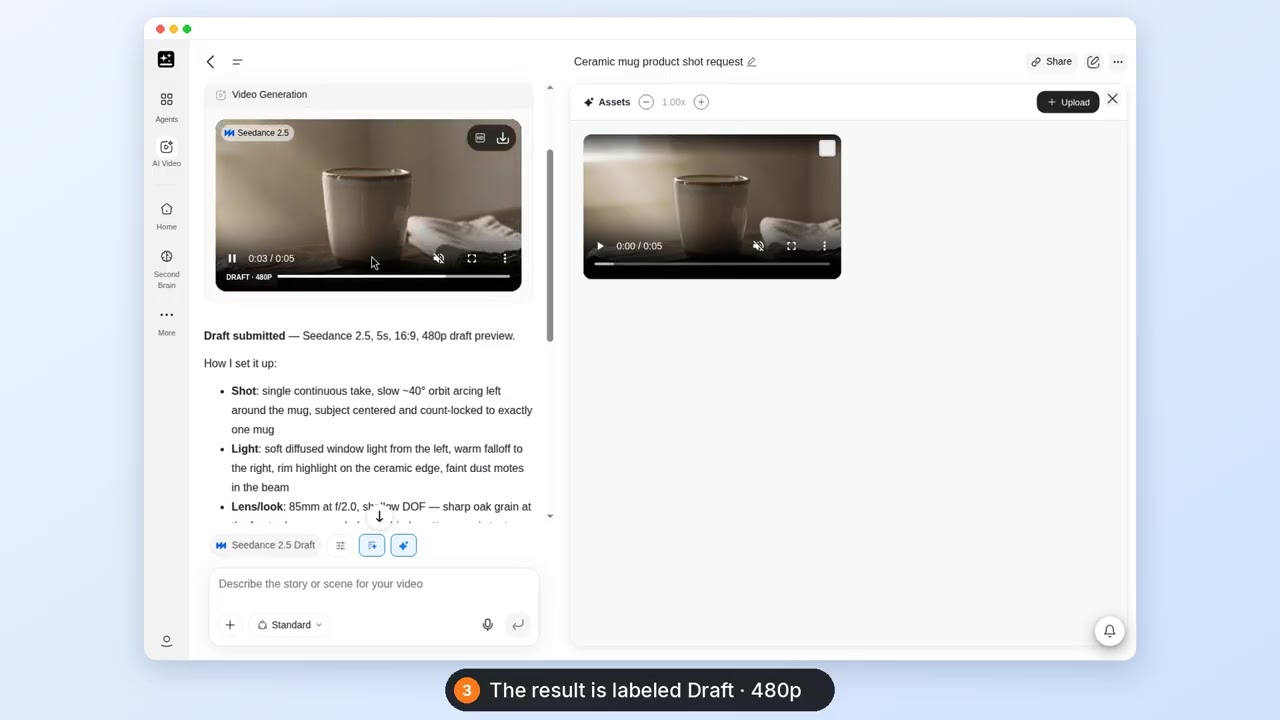
- Jeśli wynik ma oznaczenie Wersja robocza · 480p, odtwórz go.
- Jeśli efekt Ci odpowiada, kliknij Renderuj wersję końcową 1080p.
- Jeśli nie, kliknij Wygeneruj ponownie lub zmień prompt.
Ujęcie produktowe ceramicznego kubka na drewnianym stole, miękkie światło z okna, powolny ruch kamery wokół kubka.
Otrzymasz: wersję roboczą do sprawdzenia, a następnie końcowy render.
Jeśli coś nie działa: jeśli żaden wynik nie ma oznaczenia Wersja robocza · 480p, model nie ma trybu roboczego.
Powiązane: Za co pobierane są kredyty.
5. Zwiększ rozdzielczość klipu
Zastosowanie: ostrzejsza wersja klipu, który już Ci się podoba.
Przygotuj: wynik w czacie.
Kroki:
- Kliknij Zwiększ rozdzielczość wideo przy wyniku.
- Odtwórz nowy klip i porównaj go z pierwszym.
Otrzymasz: kopię klipu w wyższej rozdzielczości.
Jeśli coś nie działa: jeśli nie widzisz opcji Zwiększ rozdzielczość wideo, model jej nie oferuje. Kilka modeli w selektorze służy do tego samego celu.
Powiązane: Praca z wynikiem.
6. Odtwórz wygląd za pomocą materiału referencyjnego
Zastosowanie: zachowanie ruchu kamery lub stylu klipu.
Przygotuj: klip, z którego chcesz zaczerpnąć wzór, oraz model obsługujący opcję Materiał referencyjny.
Kroki:
- Kliknij Materiał referencyjny przy klipie.
- Sprawdź Tryb referencyjny w panelu Ustawienia, jeśli model go oferuje.
- Wklej poniższy prompt i zmień temat.
- Wyślij go i porównaj wynik z materiałem referencyjnym.
Odtwórz ruch kamery z klipu referencyjnego. Ten sam ruch, ale z czerwonym latawcem nad plażą.
Otrzymasz: nowy klip wzorowany na materiale referencyjnym.
Jeśli coś nie działa: jeśli na pasku narzędzi nie ma opcji Materiał referencyjny, wybierz model, który ją obsługuje.
Powiązane: Ustawienia.
7. Udostępnij projekt osobie z zespołu
Zastosowanie: udzielenie komuś dostępu do Twoich klipów.
Przygotuj: projekt otwarty w czacie oraz adres e-mail tej osoby.
Kroki:
- Otwórz panel udostępniania projektu.
- Dodaj adres e-mail tej osoby i wybierz rolę Wyświetlający lub Edytor.
- Możesz też ustawić Dostęp ogólny na Każdy, kto ma link i wybrać Kopiuj link.
Otrzymasz: osobę, która może otworzyć projekt.
Powiązane: Udostępnianie projektu.
Najczęściej zadawane pytania
Co robi Wideo AI?
Tworzy klipy wideo na podstawie promptu lub dołączonych obrazów. Sekcja Czym jest Wideo AI? opisuje jego możliwości i ograniczenia.
Czy Wideo AI to to samo co Studio multimediów?
Nie. Wideo AI to starsza strona do tworzenia pojedynczych klipów. Studio multimediów to obszar roboczy do wideo, dźwięku, muzyki i obrazów. Artykuł Studio multimediów wyjaśnia relację między tymi narzędziami.
Dlaczego okno Wypróbuj Studio multimediów wciąż się otwiera?
Otwiera się na każdej pustej stronie Wideo AI, dopóki nie zaznaczysz Rozumiem, nie pokazuj ponownie. Sekcja Okno dialogowe Wypróbuj Studio multimediów podaje warunki jego wyświetlania.
Czy mogę ustawić pierwszą i ostatnią klatkę?
Nie ma takiej opcji. Opisz w prompcie, jak klip ma się zaczynać i kończyć.
Czy mogę stworzyć mówiącego awatara?
Selektor nie zawiera modeli awatarów.
Czy mogę łączyć lub przycinać klipy?
Tak, prosząc o to na czacie. Wideo AI nie ma edytora osi czasu.
Czy Wideo AI jest w aplikacji mobilnej?
Tak. Ma osobny ekran w aplikacji. Okno dialogowe Wypróbuj Studio multimediów nie pojawia się na telefonach.
Czy Wideo AI jest objęte Bezpłatnym limitem?
Nie. Każdy klip zużywa kredyty.
Czy płacę za nieudany klip?
Nie. Kredyty za nieudane generowania i klipy zablokowane przez filtr treści są zwracane.
Czy mogę zobaczyć cenę przed wysłaniem?
Nie. Selektor pokazuje mnożnik ceny dla każdego modelu. Pole tworzenia wiadomości nie pokazuje kosztu.
Czy w planie Free jest znak wodny?
Tak. Zasady znajdziesz w sekcji Plan Free: znak wodny i pobieranie.
Jak duży może być przesyłany plik?
100 MB na plik i do 80 obrazów na wiadomość. Formaty znajdziesz w sekcji Dołączanie plików.
Czy administrator organizacji może wyłączyć Wideo AI?
Tak. W konsoli administratora sekcja Zasady zawiera Listę zablokowanych funkcji i Listę dozwolonych funkcji, a każda z nich ma pozycję Wideo AI.
Czy administrator może ograniczyć modele wideo dostępne dla użytkowników?
Tak. Lista dozwolonych dostawców modeli w organizacji blokuje modele wideo, których nie obejmuje.
Czy konta Enterprise nadal mają stronę Wideo AI?
Tak. Konta Enterprise nie widzą okna dialogowego Wypróbuj Studio multimediów, a Wideo AI pozostaje w menu Agenci, bez pozycji Studio multimediów obok.
Czy administrator może uniemożliwić członkom usuwanie historii wideo?
Tak. Zasady organizacji dotyczące usuwania historii mogą zablokować usuwanie projektu.
Rozwiązywanie problemów
Znajdź objaw w tabeli.
| Objaw | Typowa przyczyna | Gdzie przejść |
|---|---|---|
| Po otwarciu Wideo AI pojawia się okno dialogowe | Okno dialogowe Wypróbuj Studio multimediów | Okno Wypróbuj Studio multimediów wciąż się otwiera |
| Nie możesz znaleźć Wideo AI na pasku bocznym | Jest tam wyświetlane tylko na niektórych kontach | Brak Wideo AI na pasku bocznym |
| Model jest wyszarzony lub go brakuje | Nie obsługuje Twojego załącznika lub jest ukryty w Twojej organizacji | Model jest wyszarzony lub go brakuje |
| Pobieranie otwiera stronę cennika | Zasada planu Free | Pobieranie otwiera stronę cennika |
| Klip ma logo | Znak wodny planu Free | Klip ma znak wodny |
| Klip nie został wygenerowany | Błąd lub filtr treści | Generowanie klipu nie powiodło się lub zostało zablokowane |
| Przesyłanie pliku zostało odrzucone | Plik przekracza limit rozmiaru lub ma format spoza listy | Przesyłanie pliku zostało odrzucone |
| Klip nie odpowiada opisowi | Prompt wymaga jednego jasno określonego tematu i ruchu kamery | Klip ignoruje prompt |
| Starego projektu nie ma w Studiu multimediów | Stare projekty pozostają w Wideo AI | Starego projektu nie ma w Studiu multimediów |
Okno Wypróbuj Studio multimediów wciąż się otwiera
Jeśli wybierzesz Nie teraz, okno wróci na następnej pustej stronie. Zaznacz Rozumiem, nie pokazuj ponownie i wybierz Nie teraz. Ustawienie jest zapisywane osobno dla każdej przeglądarki, więc powtórz tę czynność w każdej używanej przeglądarce.
Brak Wideo AI na pasku bocznym
Na większości kont Wideo AI jest wyświetlane na pasku bocznym tylko wtedy, gdy Studio multimediów jest niedostępne. Otwórz kartę Tworzenie treści na stronie Wszyscy agenci lub menu podręczne TWORZENIE TREŚCI na stronie głównej, w sekcji APLIKACJE GENSPARK.
Model jest wyszarzony lub go brakuje
Wyszarzony model nie obsługuje dołączonego materiału, np. obrazu. Usuń załącznik lub wybierz inny model. Brakujący model może być ukryty dla członków organizacji albo zablokowany przez jej listę dozwolonych modeli. Zapytaj administratora organizacji.
Pobieranie otwiera stronę cennika
W planie Free przycisk Pobierz otwiera stronę cennika. Zasadę znajdziesz w sekcji Plan Free: znak wodny i pobieranie.
Klip ma znak wodny
Klipy utworzone w planie Free mają logo Genspark.
Generowanie klipu nie powiodło się lub zostało zablokowane
Jeśli generowanie się nie powiedzie lub filtr treści je zablokuje, kredyty są zwracane. Zmień prompt i wyślij go ponownie.
Przesyłanie pliku zostało odrzucone
Sprawdź rozmiar i format. Limit wynosi 100 MB na plik. Sekcja Dołączanie plików zawiera listę formatów wideo i audio. Studio multimediów obsługuje większe pliki niż Wideo AI.
Klip ignoruje prompt
Wskaż jeden temat i jeden ruch kamery. Usuń dodatkowe instrukcje. Jeśli wynik nadal nie odpowiada oczekiwaniom, wypróbuj inny model.
Starego projektu nie ma w Studiu multimediów
Projekty utworzone na starej stronie Wideo AI otwierają się w Wideo AI. Nie są wyświetlane w sekcji Projekty w Studiu multimediów.