


Dowiedz się, jak w Genspark Media Studio zamienić jeden brief w gotową reklamę, krótki film lub film objaśniający, przy czym każdy obraz, klip i ścieżka głosowa pozostają edytowalne na jednej tablicy.
Zaktualizowano 14 lip 2026
Przegląd
Kluczowe funkcje
FAQ
Rozwiązywanie problemów
Media Studio
Czym jest Media Studio?
Jeden brief, jedna tablica, jeden film gotowy do publikacji.
Media Studio to warsztat Genspark do pracy z multimediami. Opisujesz, czego chcesz, a agent rozbija zadanie na etapy, dobiera modele, uruchamia narzędzia i umieszcza każdy wynik na tablicy — a każdy wynik pozostaje edytowalny: obraz można rozdzielić na dokument z warstwami, klip trafia na wielościeżkową oś czasu, scenę można rozstawić jako biały model na scenie 3D, zanim powstanie choćby jedna klatka, a ścieżkę głosową można ponownie nałożyć na obraz.
To nie jest narzędzie typu „wpisz zdanie, odbierz obraz”:
- Od briefu do gotowego materiału. Reklamy, prezentacje produktów, filmy objaśniające, krótkie metraże, klipy z podcastów, zestawy identyfikacji marki, filmy interaktywne, animowane strony HTML — cała droga od pierwszego zdania do gotowego pliku odbywa się na jednej tablicy.
- Tablica jest projektem. Węzły i połączenia zapisują każdy krok. Aby zmienić krok trzeci, wracasz do kroku trzeciego — niczego nie trzeba robić od nowa.
- Wyniki są edytowalne z założenia. Edytor warstw, kompozytor wideo, scena reżysera 3D i edytowalne strony HTML pozwalają dopracować to, co wygenerowała AI, tak jak w profesjonalnym narzędziu.
- Umiejętności niosą metodę, a nie tylko przyciski. Umiejętność (skill) to sprawdzona procedura produkcyjna (napisz scenariusz, ustal obsadę, pilnuj ciągłości, renderuj ujęcie po ujęciu). Dołącz ją, a agent będzie się jej trzymał.
- Każdy kredyt jest rozliczony. W poziomie Standard planowanie i obrazy w domyślnej jakości korzystają z tygodniowego darmowego limitu; wideo, audio i 3D zużywają kredyty; szkic nic nie kosztuje, dopóki nie naciśniesz Uruchom.
Wszystko to powstało w Media Studio: 30-sekundowy spot reklamowy obuwia, 60-sekundowy film wizerunkowy francuskiej marki kuchennej, interaktywny krótki metraż z czterema zakończeniami, plakat kinowy w formacie IMAX, 30-sekundowy animowany raport danych w HTML oraz nocny pościg samochodowy rozstawiony jako biały model, zanim go nakręcono. Otwórz Znajdź inspirację na stronie głównej i naciśnij Jak to powstało przy dowolnej pracy, aby krok po kroku zobaczyć, jak ją zbudowano.
Jak zorganizowany jest ten przewodnik
| Chcesz się dowiedzieć | Przeczytaj |
|---|---|
| Jak zacząć, tryby i poziomy, koszty, zarządzanie projektami | Ten artykuł |
| Jak działa tablica, narzędzia do obrazów, edytor warstw, panel Zasoby | Tablica i narzędzia do obrazów |
| Narzędzia wideo, Dodaj dubbing (ponowne udźwiękowienie całego klipu), kompozytor wideo, Slides/Design na wideo | Wideo, dubbing i gotowy montaż |
| Scena reżysera 3D (prewizualizacja na białych modelach, import glb), rodzaje stron HTML, Motion Studio (After Effects tablicy: plansze tytułowe, napisy, wykresy, typografia marki na nagraniu), filmy interaktywne | 3D i strony HTML |
| Biblie fabularne, scenariusze, udostępnianie, produkcje | Fabuła, zasoby i współpraca |
| 17 rodzajów materiałów krok po kroku, z promptami do skopiowania | Przepisy |
Co możesz stworzyć
Nie musisz najpierw wybierać „typu” — opisz wynik, a agent dobierze podejście. Typowe materiały (każdy ma pełny opis krok po kroku i przykładowy projekt w Przepisach):
| Czego chcesz | Jak możesz to ująć |
|---|---|
| Reklama produktu / spot TVC | Zrób [15]-sekundową pionową reklamę z tego zdjęcia produktu, zacznij od [kluczowej korzyści], zakończ logo i jednym wezwaniem do działania. |
| Prezentacja produktu | 30-sekundowa prezentacja [tych słuchawek]: produkt jest bohaterem, objaśnienia na ekranie, czytelna także bez dźwięku. |
| Film objaśniający / raport wideo | Zamień [ten dokument / tę prezentację] w [60]-sekundowy film objaśniający, który odpowiada na [jedno pytanie], ze sprawdzonymi faktami, napisami i lektorem. |
| Krótki film / historia marki | 30-sekundowy krótki metraż z zawiązaniem akcji, zwrotem i zdaniem, które zapada w pamięć. Styl: [neon w deszczu]. |
| Nowa obsada w istniejącym nagraniu | Te same ruchy i praca kamery co w [tym filmie referencyjnym], z [moją postacią] w [moim miejscu] — najpierw pokaż mi biały model. |
| Długie treści na klipy | Potnij [ten podcast / to wystąpienie] na [5] pionowych klipów po 30–60 sekund, każdy zaczynający się od najmocniejszego zdania, z napisami. |
| Prezenter / gadająca głowa | Film z prezenterem na podstawie tego scenariusza, [profesjonalnie, ale ciepło], w tle [biuro]. |
| Muzyka / teledysk | [30]-sekundowa ścieżka muzyczna do [tego filmu wizerunkowego], [jasna i narastająca]; akcenty na cięciach. |
| Zestaw identyfikacji wizualnej | System wizualny dla [tej marki kawy]: zasady logo, paleta kolorów, opakowania, menu, szablony do mediów społecznościowych. |
| Plakat / key visual | [Filmowy] plakat key art z tytułem [ORBITAL] i miejscem na blok z napisami na dole. |
| Blocking 3D / prewizualizacja | Rozstaw [pościg dwóch samochodów nocną ulicą] na białej scenie, a potem nakręć to w stylu [deszczowy neon, kamera z ręki]. |
| Film interaktywny / animowana strona | Pionowa, rozgałęziona historia z wyborami albo 30-sekundowa animowana strona z danymi na podstawie [tego raportu]. |
Czym się wyróżnia
Większość narzędzi AI do multimediów traktuje każde generowanie jako punkt końcowy: dostajesz obraz lub klip, a proces zaczyna się od nowa. Media Studio traktuje tablicę jak warsztat:
- Wyniki zostają na tablicy, a nie w folderze pobranych plików. Każdy wynik to węzeł, który możesz otworzyć, wygenerować ponownie lub wersjonować.
- Referencje są pełnoprawnym elementem. Połączenie jednego węzła z innym czyni go referencją, którą następne generowanie musi uwzględnić — dzięki temu postać, produkt czy scenografia pozostają spójne w dziesiątkach ujęć bez opisywania ich za każdym razem od nowa.
- Profesjonalny zestaw narzędzi jest na tablicy. Edytor warstw na poziomie Photoshopa do obrazów, wielościeżkowa oś czasu do wideo (z eksportem projektu do Premiere / CapCut), scena reżysera do 3D i Studio dla każdej strony HTML.
- Umiejętności zamieniają „potrafi” w „robi”. Produkcja filmowa, reżyseria reklam, filmy objaśniające, podcasty, single muzyczne… dołącz umiejętność, a agent zastosuje dojrzałą procedurę zamiast improwizować.
- Koszty są przewidywalne. Darmowy limit obejmuje planowanie i obrazy w domyślnej jakości; szkice pozwalają zobaczyć plan, zanim cokolwiek wydasz.
Szybki start
-
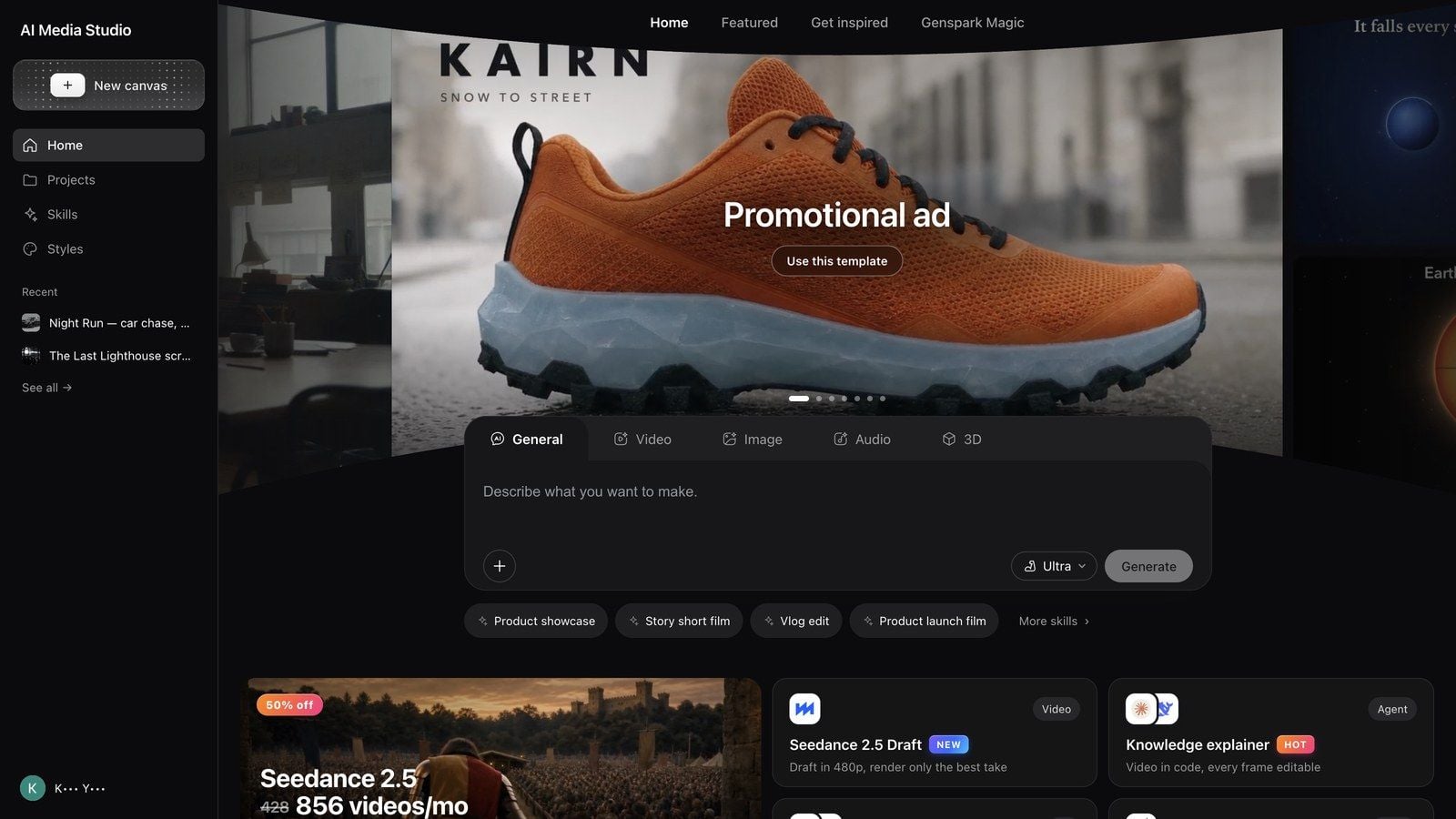
Otwórz Media Studio: genspark.ai/media-studio. Strona startowa to Strona główna: kompozytor pośrodku, pod nim karty szablonów Zacznij tutaj, a dalej ściana Znajdź inspirację; Twoje własne prace są w sekcji Projekty na lewym pasku.
-
Wybierz tryb nad kompozytorem — Ogólne / Wideo / Obraz / Audio / 3D. Tryb Ogólne pozwala agentowi zdecydować o medium; pozostałe skupiają kompozytor na danym medium.
-
Opisz wynik, a nie przyciski. Powiedz, dla kogo to jest, do czego służy i co ma być prawdą na końcu.
Zrób 15-sekundową pionową reklamę tych butów do biegania na podstawie tego zdjęcia produktu. Zachowaj but dokładnie taki jak na zdjęciu, przenieś go na zmytą deszczem ulicę miasta o świcie i zakończ logo z jednym wezwaniem do działania.
Zamień tę prezentację wdrożeniową w 60-sekundowy film objaśniający dla nowych pracowników, z napisami na ekranie i spokojnym lektorem.
Ten podcast trwa 40 minut. Potnij go na 5 pionowych klipów po 30–60 sekund, każdy zaczynający się od najmocniejszego zdania, z napisami.
-
Odpowiedz na pierwszą rundę pytań. Przy większości briefów agent najpierw zadaje krótką serię pytań (format, długość, język, styl, materiały referencyjne). Odpowiedz na te, na których Ci zależy, a resztę pozostaw domyślną.
-
Pracuj na tablicy. Wyniki pojawiają się jako węzły obok rozmowy. Kliknij węzeł, aby wyświetlić jego pasek narzędzi; przeciągnij z uchwytu ⊕ jednego węzła do drugiego, aby uczynić go referencją dla następnego generowania. Kontynuuj iteracje w tej samej rozmowie.
-
Dostarcz. Odtwórz całość na pełnym ekranie przyciskiem Prezentuj, a następnie pobierz wynik lub udostępnij projekt. Wszystkie ścieżki eksportu opisano w artykule Fabuła, zasoby i współpraca.

Co naprawdę dzieje się w Twoim pierwszym projekcie
- Agent pyta, zanim wyda kredyty. Zwykle najpierw dostajesz kartę z pytaniami. Odpowiedź na nią jest znacznie tańsza niż ponowne generowanie błędnego wyniku.
- Briefy fabularne dostają zaproszenie do biblii fabularnej. Gdy film lub serię trzeba dopiero wymyślić i trwa ona dłużej niż około 3 minuty, jej obsada powraca w kolejnych materiałach albo jej świat nie jest jeszcze ustalony — a projekt jest wciąż pusty — agent najpierw proponuje kartę: ustal świat, obsadę i wygląd w Biblii fabularnej (Ustal oprawę w Story Bible) albo kontynuuj od razu tutaj (Kontynuuj tutaj). Zobacz Fabuła, zasoby i współpraca.
- Generowania mogą przychodzić jako szkice. Gdy agent nie jest pewien, czy chcesz wydać kredyty, umieszcza żądanie na tablicy jako szkic z przyciskiem Uruchom — nic nie jest pobierane, dopóki go nie naciśniesz.
- Duże partie wymagają potwierdzenia. Zamówienie wielu klipów lub obrazów naraz wywołuje prośbę o potwierdzenie; agent zwykle proponuje mniejsze partie, co dodatkowo poprawia spójność wyników.
- Wszystko jest wersjonowane. Projekt to repozytorium: tablica i zasoby zachowują historię i zawsze możesz wrócić do wcześniejszego stanu.
Wskazówka: jeśli już wiesz, jaki wygląd chcesz uzyskać, dołącz referencje przed wysłaniem briefu. Dwie solidne referencje oszczędzają więcej kredytów niż dziesięć rund „trochę cieplej”.
Tryby tworzenia
| Tryb | Kiedy go używać | Co zmienia się w kompozytorze |
|---|---|---|
| Ogólne | Gdy chcesz, aby agent wybrał medium, lub łączysz media w jednym materiale | Agent na każdym kroku wybiera obraz / wideo / audio / 3D |
| Wideo | Materiałem końcowym jest film: reklama, krótki metraż, film objaśniający | Prompty nastawione na wideo; bezpośrednie generowania pokazują model, proporcje i czas trwania |
| Obraz | Tylko obrazy statyczne: zdjęcia produktów, plakaty, key visuale, klatki kluczowe | Prompty nastawione na obraz i wybór modelu |
| Audio | Lektor, muzyka, dźwięk do montażu | Prompty nastawione na audio; podaj scenariusz lub opis |
| 3D | Produkt lub scenografia, którą można obejrzeć dookoła | Prompty nastawione na 3D; wyniki pojawiają się jako węzły 3D |
Tryb to punkt wyjścia, a nie klatka: agent i tak wytworzy inne media, gdy zadanie tego wymaga, a tryb możesz zmieniać między wiadomościami.
Skróty do umiejętności
Chipy Skróty do umiejętności pod kompozytorem wypełniają sprawdzony brief: Prezentacja produktu, Krótki film fabularny, Montaż vloga, Film premierowy produktu, Demo z nagraniem ekranu, Poradnik krok po kroku, Relacja z wydarzenia, Opowieść z danych, a także Więcej umiejętności › z pełną listą. Chip tylko wpisuje tekst — przed wysłaniem zastąp fragmenty w nawiasach kwadratowych własnymi.
Dołączanie umiejętności
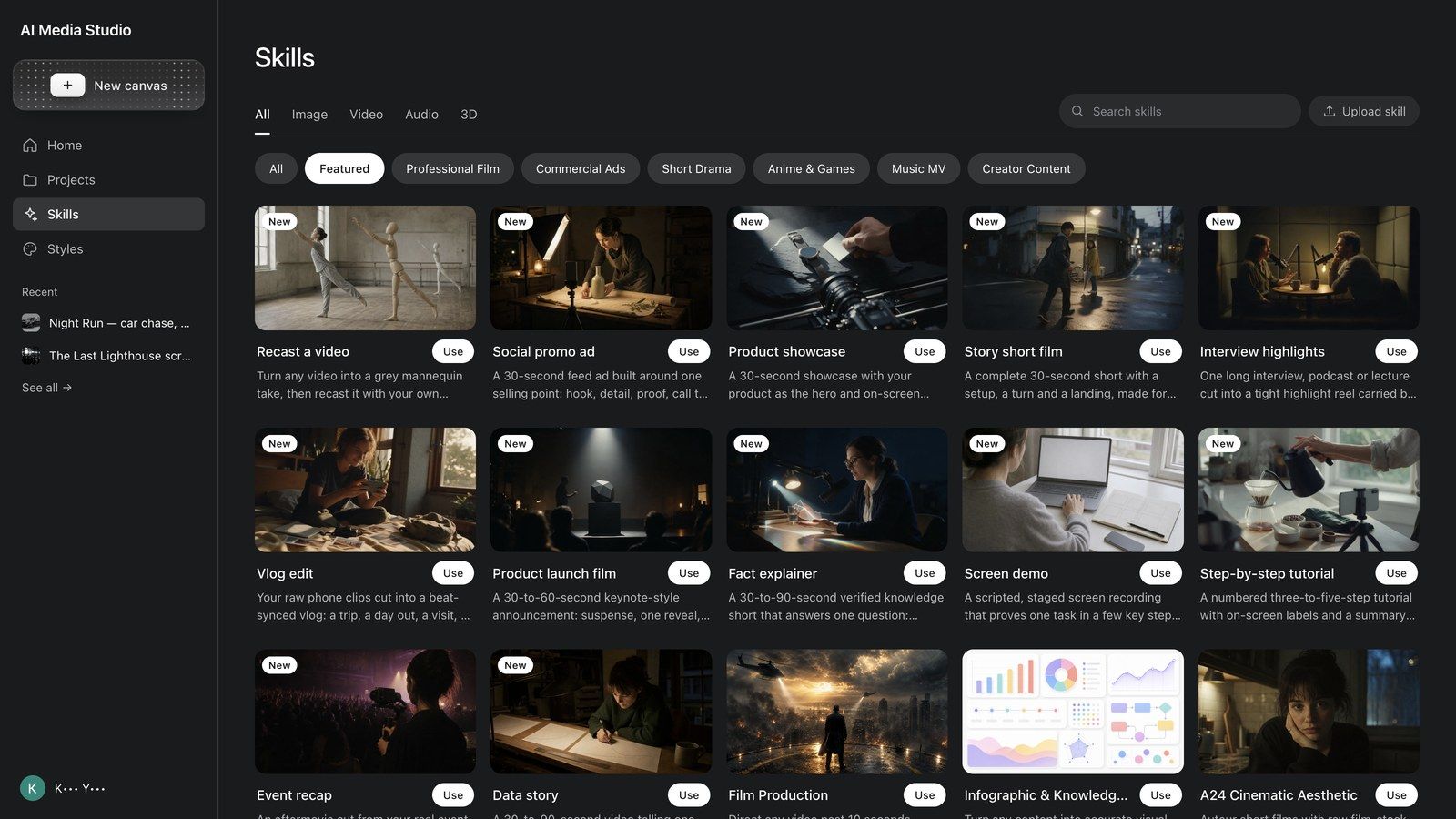
Menu + w lewym dolnym rogu kompozytora zawiera Umiejętności: filtruj według medium (Wszystkie / Obraz / Wideo / Audio / 3D) i według kategorii (Polecane / Krótkie dramaty / Profesjonalny film / Reklamy komercyjne / Treści twórców / Anime i gry / Teledyski / Umiejętności ogólne), naciśnij Szczegóły, aby przeczytać, co robi dana umiejętność, i zobaczyć przykładowy prompt, a Użyj, aby dołączyć ją do rozmowy. Umiejętności produkcyjne, z których będziesz często korzystać: Produkcja filmowa, Visual Suite, AI Pods (podcasty), Audiobook, Singiel muzyczny, World Scene; umiejętności reklamowe Reżyser reklamy produktu, Reżyser spotów AIGC TVC, Reżyser reklamy marki; umiejętności castingowe Dyrektor castingu i Aktor emocji; a także Interaktywna gra filmowa do filmów z rozgałęzieniami.
Zacznij tutaj
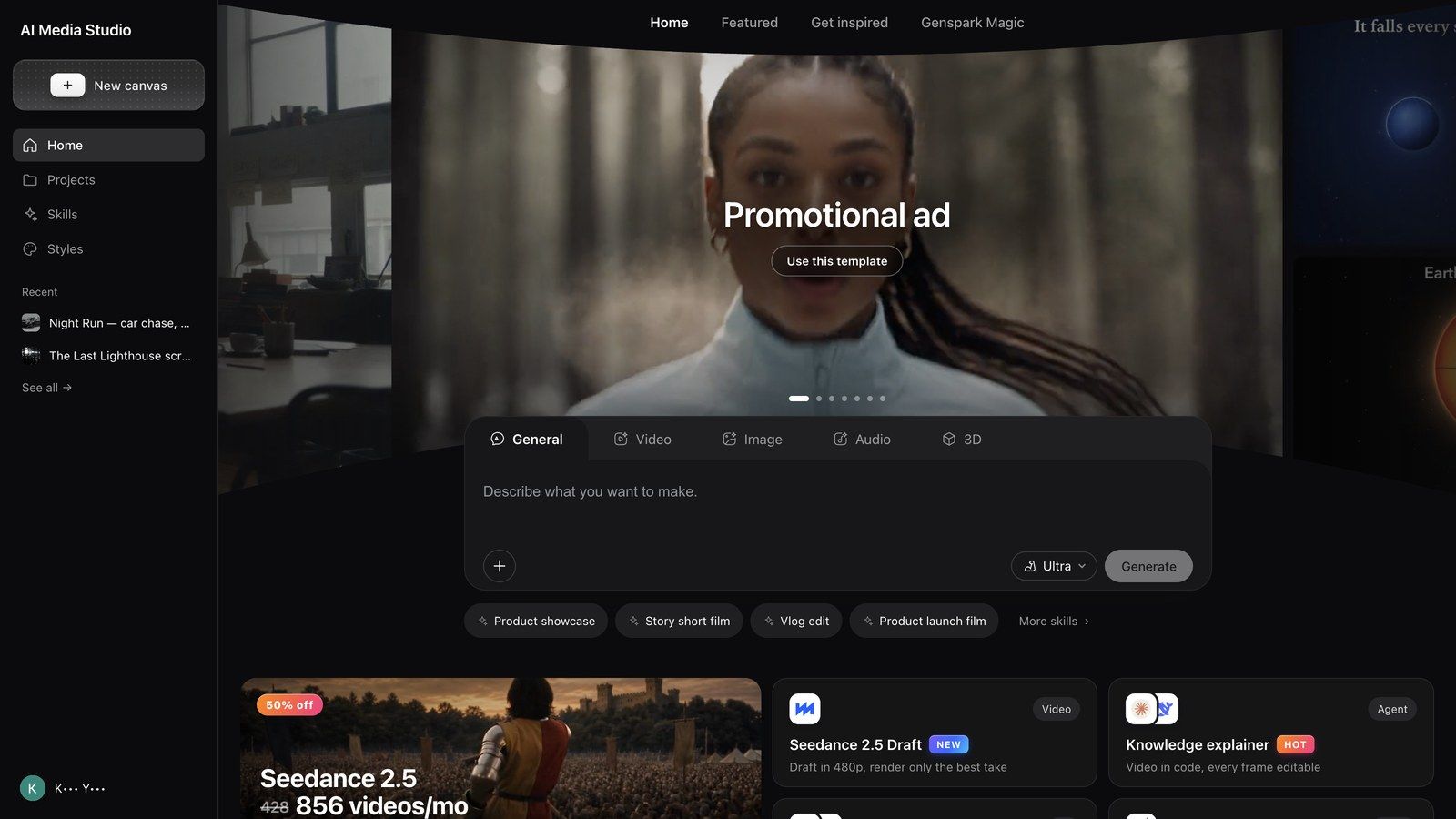
Zacznij tutaj to najszybszy sposób na start: siedem kart, z których każda jest działającym szablonem z umiejętnością i wstępnie wypełnionym promptem. Otwórz jedną, zastąp fragmenty w nawiasach kwadratowych i wyślij.
| Karta | Co tworzy | Wstępnie wypełniony prompt |
|---|---|---|
| Reklama promocyjna | Jedno zdjęcie produktu → gotowa reklama | Zrób [15]-sekundową reklamę [mojego produktu] na podstawie tego zdjęcia produktu lub linku do strony, pokazującą [jego kluczową korzyść]. Zakończ logo i jednym wezwaniem do działania. |
| Zremiksuj hit | Przejmij strukturę filmu, który się sprawdził (prześlij film do zremiksowania) | Przerób ten film dla [mojego produktu]. Zachowaj jego otwierający haczyk, tempo i kolejność ujęć; zmień ludzi, miejsce i kwestie tak, by pasowały. |
| Film objaśniający | Dokumenty, prezentacje i linki opowiedziane na ekranie | Zamień [ten dokument, prezentację lub link] w [60]-sekundowy film objaśniający, który odpowiada na [jedno pytanie] dla [nowych pracowników], ze sprawdzonymi faktami, wizualizacjami na ekranie i napisami. |
| Magia Genspark | Te same ruchy i praca kamery, Twoja obsada i miejsce | Te same ruchy i praca kamery co w szablonie, z [moją postacią] w [moim miejscu]. |
| Automatyczne klipy | Jedno długie wystąpienie, wiele krótkich klipów (prześlij nagranie) | Potnij to wystąpienie, podcast lub wywiad na [5] pionowych klipów po 30 do 60 sekund. Każdy klip zacznij od najmocniejszego zdania i dodaj napisy. |
| Zainscenizuj scenę | Rozstaw ją na biało, nakręć naprawdę | Rozstaw [pościg dwóch osób nocną ulicą] na białej scenie, a potem nakręć wersję finalną w stylu [deszczowy neon, kamera z ręki]. |
| Burza mózgów | Pomysły, haczyki i storyboardy, zanim cokolwiek wydasz | Podaj mi [5] pomysłów na filmy dla [mojej marki] na podstawie tego, co jest na topie w tym tygodniu, każdy z haczykiem i jednozdaniową historią. |
Znajdź inspirację
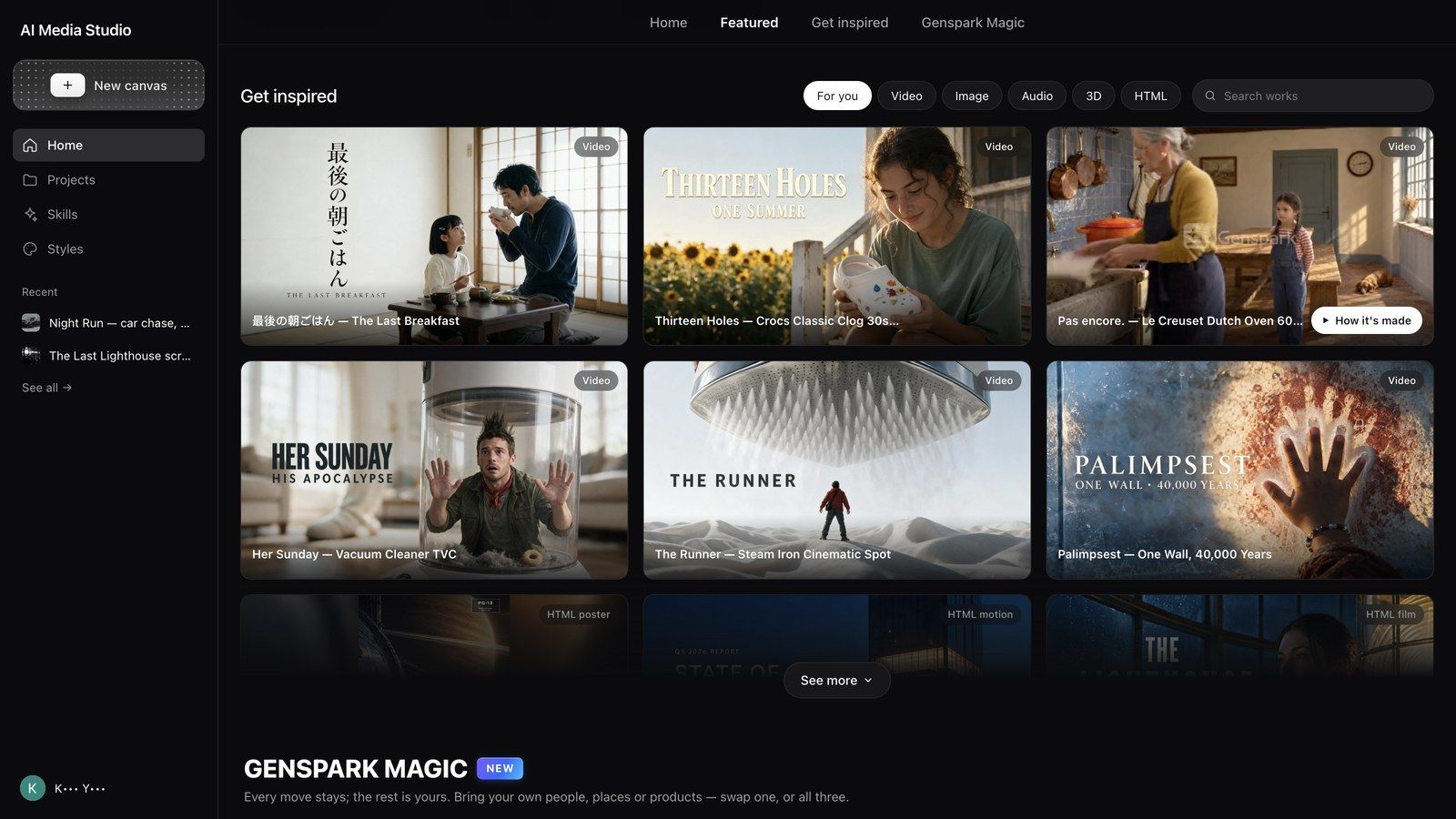
Znajdź inspirację pokazuje gotowe prace wykonane w Media Studio, z filtrami Dla Ciebie / Wideo / Obraz / Audio / 3D / HTML; Szukaj prac przeszukuje tytuły.
- Najedź kursorem na kartę, aby zobaczyć Jak to powstało; otwórz okładkę, aby wyświetlić podgląd z przyciskami Stwórz podobne (wstawia prompt danej pracy do Twojego kompozytora) i Jak to powstało.
- Jak to powstało otwiera tablicę tylko do odczytu projektu: każdy węzeł, połączenie i zasób, a także dwa przyciski — Kopiuj i kontynuuj (kopiuje projekt do Twojego obszaru roboczego, aby można było dalej nad nim pracować) oraz Zobacz rozmowę (oryginalny czat).
- Podrzędne warsztaty, takie jak scena 3D i edytor warstw, nie otwierają się na tablicy tylko do odczytu; najpierw naciśnij Kopiuj i kontynuuj.
Zanim napiszesz własny brief, skalibruj się tutaj — skopiowanie czegoś, co działa, i zmodyfikowanie tego jest zwykle szybsze niż opisywanie od zera. Każdy przepis w tym przewodniku zawiera link do odpowiedniego przykładu.
Wybór poziomu
Wybór poziomu w kompozytorze decyduje, który model planuje Twoją pracę. Nie zmienia on ceny samych modeli multimedialnych.
| Poziom | Co mówi produkt | Co warto wiedzieć |
|---|---|---|
| Standard (domyślny) | DeepSeek V4.1 Flash — szybka, ekonomiczna jakość do codziennego generowania multimediów i projektowania obrazów | Planowanie na tym poziomie korzysta z tygodniowego darmowego limitu |
| Ultra | Claude Opus 5.5 — niezawodne planowanie złożonych produkcji i wieloetapowej pracy z multimediami. Zużywa więcej kredytów | Wieloetapowe produkcje, w których o wyniku decyduje jakość planowania |
| Mega | Claude Fable 5.1 — najbardziej zaawansowany model Anthropic, za dwukrotność kredytów poziomu Ultra. Zalecany do produkcji wideo dłuższych niż 30 sekund | Wymaga włączenia opcji Przechowywanie danych AI (Ustawienia → Kontrola danych) |
Możesz przełączać poziom w dowolnej chwili; zmiana dotyczy tylko następnej wiadomości, a nie pracy już wykonanej.
Wskazówka: zacznij od poziomu Standard. Przejdź wyżej tylko wtedy, gdy dany materiał wciąż jest „źle zaplanowany” (kolejność ujęć, utrata ciągłości); pojedynczy obraz, który wygląda nie tak, to zwykle problem z promptem lub referencją.
Jak działają koszty
Pasek limitu nad kompozytorem mówi to wprost: LLM i obrazy korzystają z darmowego limitu. Wideo i audio zużywają kredyty. Rozróżnienie tych dwóch rzeczy wyjaśnia niemal każde „dlaczego mnie obciążono”.
- Na poziomie Standard planowanie i obrazy w domyślnej jakości korzystają z tygodniowego darmowego limitu: myślenie agenta nie jest płatne, a domyślna ścieżka generowania obrazów również nie.
- Wideo, audio i 3D zawsze zużywają kredyty, niezależnie od poziomu. Cena zależy od modelu, rozdzielczości, czasu trwania i liczby; węzeł konfiguracji pokazuje szacunek (na przykład
~200) przed wysłaniem. - Pozostanie przy ustawieniach domyślnych to pozostanie w darmowym limicie: wskazanie konkretnego modelu obrazu albo wybór wysokiej jakości / 4K jest rozliczane jak każde inne generowanie.
- Planowanie na poziomach Ultra i Mega zawsze zużywa kredyty; te poziomy nie korzystają z darmowego limitu.
- Szkic nic nie kosztuje, dopóki nie naciśniesz Uruchom. Szkic jedynie przygotowuje żądanie; naciśnięcie Uruchom generuje wynik i pobiera opłatę.
- Nieudane generowania są zwracane. Nieudane generowanie pokazuje Bez opłaty, a kredyty wracają; udane jest rozliczane, nawet jeśli go nie wykorzystasz.
- Gdzie sprawdzić: Wykorzystanie kredytów na Twoim koncie przypisuje wydatki do produktów; wydatki w Media Studio są widoczne jako Media Studio.
Gdy limit się wyczerpie, możesz kontynuować z użyciem kredytów albo poczekać na jego odnowienie — pasek pokazuje, z czego aktualnie korzystasz.
Pięć nawyków, które oszczędzają kredyty bez obniżania jakości:
- Twórz szkice na poziomie Standard; przenoś wyżej tylko ten materiał, który naprawdę potrzebuje lepszego planowania.
- Eksploruj style z domyślnym modelem obrazu i domyślną jakością; podnoś jakość tylko dla wybranej wersji.
- Przetestuj jeden krótki klip, a potem użyj Inteligentnego wydłużenia dla długiej wersji.
- Używaj połączeń referencyjnych zamiast przepisywać prompt.
- Zatwierdź storyboard (Szablony siatki → Storyboard 25 komórek) lub klatki kluczowe przed generowaniem wideo, a długie materiały buduj w segmentach — ponowne nakręcenie jednego ujęcia kosztuje jedno ujęcie, a nie cały film.
Zarządzanie projektami
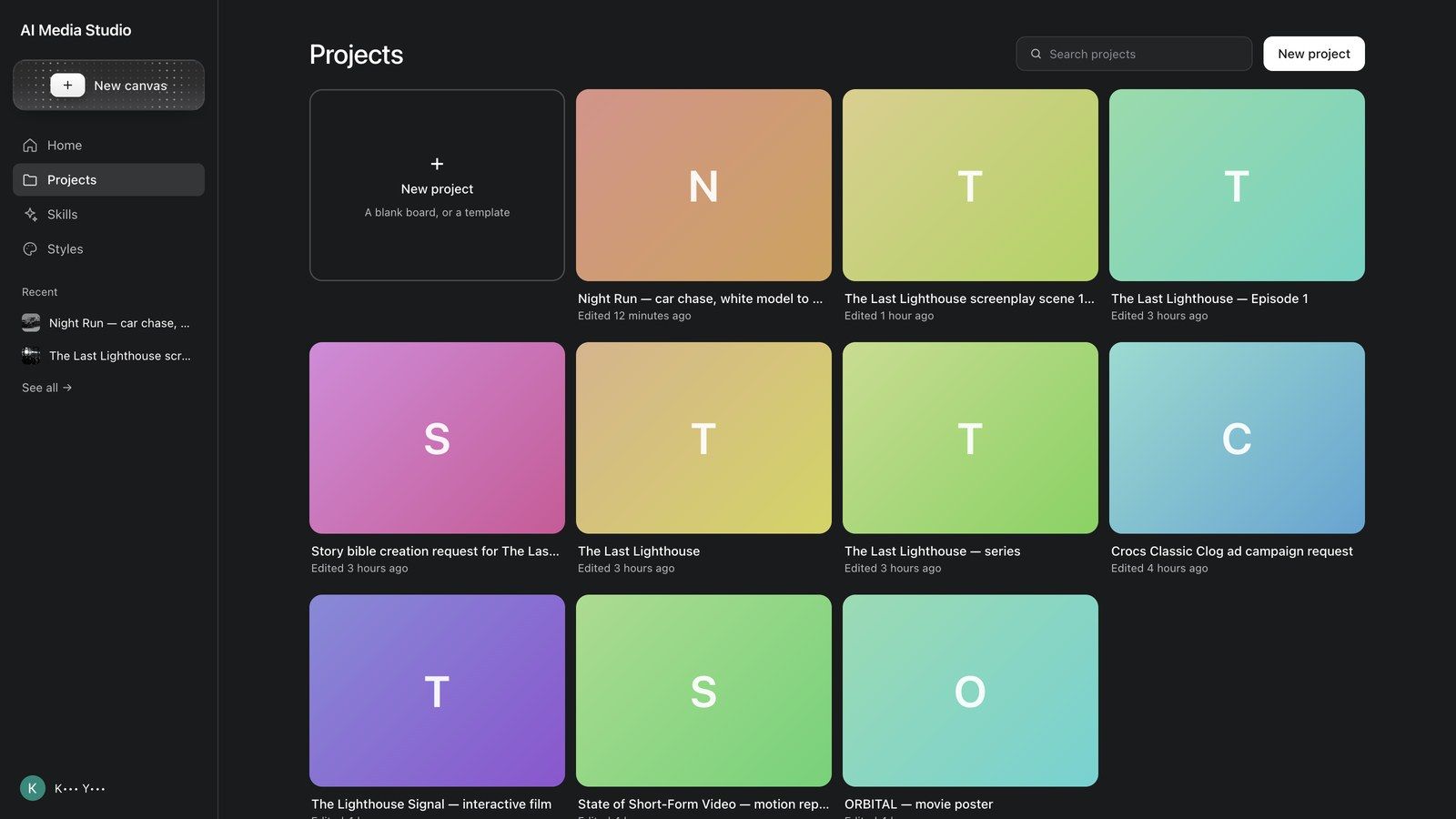
Projekty wyświetla każdą utworzoną przez Ciebie tablicę, od najnowszej.
- Nowy projekt („Pusta tablica lub szablon”) tworzy pustą tablicę albo szablon; + Nowy na lewym pasku robi to samo z dowolnego miejsca.
- Szukaj projektów filtruje według nazwy.
- Menu ··· na karcie: Zmień nazwę, Ustaw okładkę (otwiera Ustaw obraz okładki, gdzie wybierasz jeden z zasobów projektu, lub Przywróć automatyczny wybór), Usuń (pyta „Usunąć ten projekt? Tej operacji nie można cofnąć.”).
- Ostatnie na lewym pasku to lista skrótów; Zobacz wszystkie → otwiera Projekty.
Często zadawane pytania
Czy Media Studio to dawne AI Video / AI Audio / AI Music?
Te narzędzia zostały włączone do Media Studio — te same możliwości, przebudowane w jedną tablicę z wbudowanymi umiejętnościami produkcyjnymi. Stare strony nadal się otwierają, a projekty, które tam utworzyłeś, pozostają na miejscu; w sekcji Projekty pojawiają się tylko projekty utworzone w Media Studio.
Czy muszę wybrać tryb przed wpisaniem tekstu?
Nie. Tryb Ogólne pozwala agentowi decydować o medium na każdym kroku. Wybierz tryb tylko wtedy, gdy już znasz medium i chcesz, aby kompozytor się na nim skupił.
Czy mogę wrócić do projektu i dalej go edytować?
Tak — otwórz go w sekcji Projekty: rozmowa, tablica i zasoby zostaną przywrócone. Projekt może zawierać kilka tablic (menu obok karty tablicy → Nowa tablica), aby oddzielić od siebie wersje.
Czy mogę używać własnych zdjęć produktów i filmów?
Tak. Dołącz je przyciskiem + w kompozytorze, przeciągnij pliki na tablicę albo użyj Dodaj węzeł → Prześlij w prawym doku tablicy; przesłane pliki stają się węzłami, do których możesz się odwoływać.
Dlaczego agent zadaje na początku tak wiele pytań?
Jedna jasna runda jest tańsza niż ponowne generowanie. Odpowiedz na kilka istotnych pytań i wyślij; reszta przyjmie wartości domyślne.
Dlaczego jestem zatrzymywany, gdy zamawiam wiele klipów naraz?
Duże partie celowo wymagają potwierdzenia — każdy klip kosztuje kredyty. Mniejsze partie zwykle są też bardziej spójne.
Czy Media Studio współpracuje z Genspark Design?
Obecnie w jedną stronę: przeglądarka plików Design oferuje opcję Edytuj w Media Studio, która pakuje zasoby projektu i je importuje; po zaimportowaniu są zwykłymi węzłami.
Czy mogę wykorzystywać swoje prace komercyjnie?
Jesteś właścicielem tego, co tworzysz, z zastrzeżeniem warunków dostawców modeli i Twojego planu. Przy pracach dla marek sprawdź uwagi licencyjne na karcie modelu przed masowym generowaniem.
Rozwiązywanie problemów
Przycisk wysyłania jest wyszarzony
Kompozytor jest pusty, w panelu trybu jest niewypełnione pole albo trwa już generowanie. Wpisz kilka słów lub dołącz plik.
Generowanie nie powiodło się lub zwróciło pusty wynik
Węzeł pokazuje Generowanie nie powiodło się i Bez opłaty; naciśnij Ponów. Jeśli błąd się powtarza: skróć prompt, dołącz referencję albo podziel zadanie (najpierw wygeneruj obraz statyczny, a potem go animuj).
Nie mogę znaleźć wcześniejszego projektu
Użyj Szukaj projektów w sekcji Projekty, a następnie sprawdź Ostatnie na lewym pasku. Projekty utworzone na starych stronach AI Video / AI Audio / AI Music są wyświetlane w tamtych narzędziach, a nie tutaj.
Tablica się zawiesiła lub nie da się jej edytować
Generowanie może blokować węzeł albo szkic czeka na Uruchom. Naciśnij ikonę odświeżania w prawym górnym rogu tablicy; niezapisane zmiany na tablicy zostaną zachowane.
„Media Studio jest wyłączone w Twojej organizacji”
Administrator Twojego obszaru roboczego wyłączył tę funkcję. Poproś go o włączenie Media Studio w ustawieniach funkcji organizacji — to przełącznik administracyjny, a nie ograniczenie planu. Scena reżysera 3D i Studia HTML korzystają z tego samego przełącznika.