


Dowiedz się, jak rozstawić scenę na scenie reżysera 3D przed jej wyrenderowaniem oraz tworzyć plakaty, animacje i filmy interaktywne jako edytowalne strony HTML w Media Studio.
Zaktualizowano 14 lip 2026
Kluczowe funkcje
FAQ
Rozwiązywanie problemów
Media Studio: 3D i strony HTML
Scena reżysera 3D: najpierw prewizualizacja, potem renderowanie
Jej jedyne zadanie: ustalić relacje przestrzenne, zanim wydasz kredyty na wideo.
Ustawienie postaci, ruchy kamery, przesłanianie, wzajemne położenie kilku osób lub samochodów — czyli to, co słowa oddają źle — jest fizycznie rozstawiane jako biały model na scenie. Oglądasz prewizualizację na białych modelach, zatwierdzasz kamery i ruch, a następnie odsyłasz ten ruch na tablicę, aby sterował finalnym renderowaniem. Oszczędzasz nie jedno generowanie, lecz koszt ponownego kręcenia całej sekwencji.
Klip: otwarcie sceny → podgląd przez kamerę główną i dwie kamery ujęć w selektorze kamer → odtworzenie prewizualizacji → obracanie widoku w Widoku reżysera → ustawienie kamery jako aktywnej w sekcji KAMERY → Klatkę do tablicy → Ruch do tablicy → zamknięcie; na tablicy jest teraz kadr i wideo z prewizualizacją
Pierwsze kroki
- Dodaj węzeł → Scena reżysera 3D (Beta, budowana przez agenta). Pojawi się węzeł z plakietką 3D; jego jedynym przyciskiem jest Otwórz scenę.
- Naciśnij Otwórz scenę. Scena otworzy się na pełnym ekranie (za pierwszym razem zobaczysz komunikat „Otwieranie sceny reżysera…”): własna rozmowa sceny po lewej, okno widoku 3D po prawej.
- Opisz scenę w polu „Opisz swoją scenę...” w lewym dolnym rogu (kto, gdzie, jak się porusza, jak porusza się kamera) i wyślij. Agent sceny domyślnie korzysta z poziomu Ultra. Jeśli potrzebujesz punktu wyjścia, pusty stan oferuje opcje Pomóż mi coś wymyślić / Utwórz świat z obrazu sceny / Zbuduj prewizualizację ze storyboardu / Zacznij od adresu URL, np. strony produktu.
- Agent buduje scenę jako prewizualizację na białych modelach: ludzie to walce lub prostopadłościany o rzeczywistym wzroście, scenografia to szare bryły — tylko objętość i ruch, bez tekstur i oświetlenia. Tworzy jedną kamerę na ujęcie (i zachowuje kamerę główną), a po zakończeniu podsumowuje pracę w kilku zdaniach. Ten krok nie kosztuje prawie żadnych kredytów multimedialnych, a pokazuje, czy przestrzeń działa.
Zdanie, które ma znaczenie w briefie: napisz wprost „biały model, tylko ruch i kamera”. Bez tego agent może udekorować scenografię (neony, deszcz, odbicia), a model wideo będzie wtedy naśladował wygląd zamiast ruchu. Brief przykładu Night Run zaczyna się od „PURE WHITE-MODEL PREVIS: no colour, no textures, no materials…”.
Co widzisz po otwarciu
Górny pasek (od lewej do prawej)
| Element sterujący | Co robi |
|---|---|
| Widok reżysera | Powrót do swobodnej kamery (przeciągnij, aby obracać widok; po najechaniu kursorem pojawia się podpowiedź klawiszy: W A S D ruch, Q E w dół / w górę, Shift szybciej) |
| Widok z kamery ▾ (selektor kamer) | Wyświetla kamery utworzone przez agenta; wybierz jedną, aby patrzeć przez nią; gdy nie ma żadnej, widnieje „Najpierw dodaj kamerę” |
| ↻ | Załaduj ponownie scenę z jej plików |
| 16:9 ▾ | Proporcje: 16:9, 9:16, 1:1, 4:3, 21:9, 3:4 |
| Klatkę do tablicy | Renderuje jeden kadr z aktywnej kamery (1920 px na dłuższym boku) i dodaje go do tablicy jako węzeł obrazu; komunikat „Klatka dodana do tablicy” |
| Ruch do tablicy | Renderuje całą oś czasu przez aktywną kamerę (1280 px na dłuższym boku, renderowanie w Twojej przeglądarce, status „Renderowanie wideo…”) i dodaje wynik jako węzeł wideo; komunikat „Wideo dodane do tablicy” |
| Rysuj | Rysuj na kadrze i dodawaj karteczki; dodaj je do Kolejki albo Wyślij od razu do agenta (maksymalnie 10 w kolejce) |
| Ikona panelu / × | Pokazuje / ukrywa Inspektora; zamyka scenę (działa też Esc) |
Inspektor po prawej: gdy nic nie jest zaznaczone, wyświetla komunikat „Kliknij coś na scenie lub wybierz to z konspektu poniżej, aby to sprawdzić. Poproś agenta, aby zbudował, przestawił i oświetlił scenę.” Poniżej znajdują się cztery zwijane sekcje:
- USTAWIENIA · n — przełączniki, kolory i suwaki zdefiniowane przez tę konkretną scenę (pochodzą z kodu agenta i różnią się w zależności od sceny).
- KAMERY · n — lista kamer (z polem widzenia). Kliknij wiersz, aby patrzeć przez daną kamerę; zaznaczenie pokazuje Podgląd z kamery, Ustaw jako aktywną (aktywna kamera to ta, której używają Klatkę / Ruch do tablicy), suwak Pole widzenia oraz Położenie / Cel. Każdy wiersz ma @ (Wspomnij w czacie), które wstawia
@camera:<id>do czatu, dzięki czemu możesz precyzyjnie wskazać agentowi kamerę. Kamery tworzy wyłącznie agent — poproś o nową w czacie. - OBIEKTY · n — obiekty na scenie. Kliknij wiersz lub obiekt w oknie widoku, aby go zaznaczyć: Widoczny, Położenie / Obrót / Skala, Rozmiar. Również z @.
- ZASOBY — Prześlij plik (GLB, tekstury, HDR, audio…) z komputera (.glb / .gltf / .obj / .fbx, tekstury, HDR, audio; 100 MB na plik); Na tej scenie wyświetla pliki tej sceny, z przyciskiem Umieść obok plików
.glb; Biblioteka tablicy · 3D wyświetla modele 3D, które już są w bibliotece tablicy, także z przyciskami Umieść i @.
Odtwarzacz na dole: Odtwórz / Wstrzymaj, Pętla, odczyt czasu (na przykład 7.53 / 16.00), suwak przewijania, @ (Wspomnij ten moment w czacie, wstawia @time:7.5s — „w tym momencie samochód powinien być już za zakrętem” to jedno kliknięcie) oraz pełny ekran (ukrywa elementy sterujące; Esc je przywraca). Oś czasu domyślnie ma 10 s przy 30 fps; agent może to zmienić.
W rozmowie po lewej praca agenta wyświetla się jako karty: Renderuj ruch kamery
Od prewizualizacji do prawdziwego ujęcia
- Na tablicy przeciągnij ⊕ węzła wideo z prewizualizacją → Wideo; wybierz model, który przyjmuje referencję ruchu (na przykład Seedance 2.5), w tych samych proporcjach co prewizualizacja.
- W prompcie powiedz, czym jest każda bryła, i nazwij je według ich położenia względem kamery („najjaśniejsza bryła najdalej od kamery to uciekający czarny sedan; ta najbliżej kamery, z belką na dachu, to radiowóz, który przez cały czas pozostaje z tyłu”) — a nie tylko według koloru. Model wideo podąża za ruchem z prewizualizacji, ale role przypisuje dowolnie.
- Wygeneruj. W przykładzie Night Run każda z czterech kamer dała klip z prewizualizacją, każdy klip stał się fotorealistycznym ujęciem, a ujęcia zmontowano w 16-sekundową sekwencję w kompozytorze wideo.
Importowanie własnych modeli 3D
Plik .glb wyeksportowany z Blendera, C4D lub dowolnego innego narzędzia trafia prosto na scenę: Inspektor → ZASOBY → Prześlij plik; po zakończeniu przesyłania zostaje automatycznie umieszczony („
Kiedy scena się opłaca: ustawienie wielu osób, pościgi, poruszanie się po wnętrzach, produkt w stałej relacji z otoczeniem, kilka wersji dokładnie tej samej pracy kamery. Zwykły portret czy zbliżenie produktu jej nie wymaga.
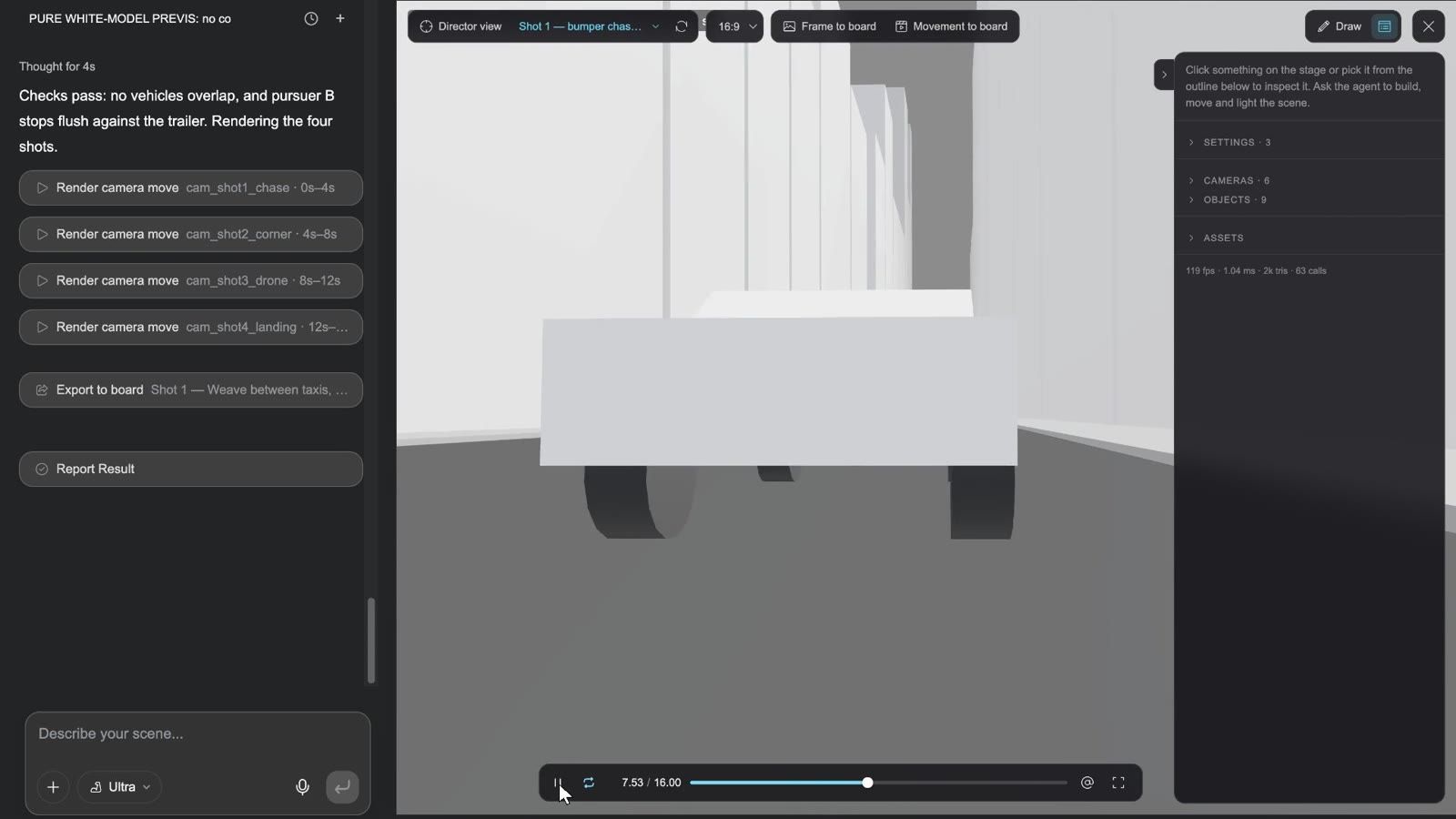
Oficjalne przykłady: Night Run — car chase, 3D stage to Seedance w sekcji Znajdź inspirację powstał dokładnie w ten sposób — cztery ruchy kamery ustalone na białej scenie, a potem wysłane do Seedance w celu nakręcenia prawdziwych ujęć. Florida House — floor plan to 3D cutaway pokazuje inne zastosowanie: rzut kondygnacji zamieniony w render z góry, a następnie odbudowany na scenie ściana po ścianie jako umeblowany przekrój 3D, wyeksportowany jako kadry z góry i z lotu ptaka pod kątem 45°.
Scena reżysera w 30 sekund:
Światy 3D i riggowanie
-
Świat 3D (Dodaj węzeł) / Generuj świat 3D na obrazie: przestrzeń, którą można obejść dookoła i do której można wejść, wygenerowana z opisu lub obrazu; wynikiem jest węzeł 3D z widokiem do przechadzania się.
-
Dodaj szkielet: automatyczne riggowanie szkieletu do animacji. Zakres ma znaczenie: działa tylko na modelach wygenerowanych w Tripo i tylko na postaciach / stworzeniach; przesłanych modeli, światów 3D ani wyników, które już mają szkielet, nie można riggować.
Strony HTML: trzy rodzaje, każdy z własnym Studiem
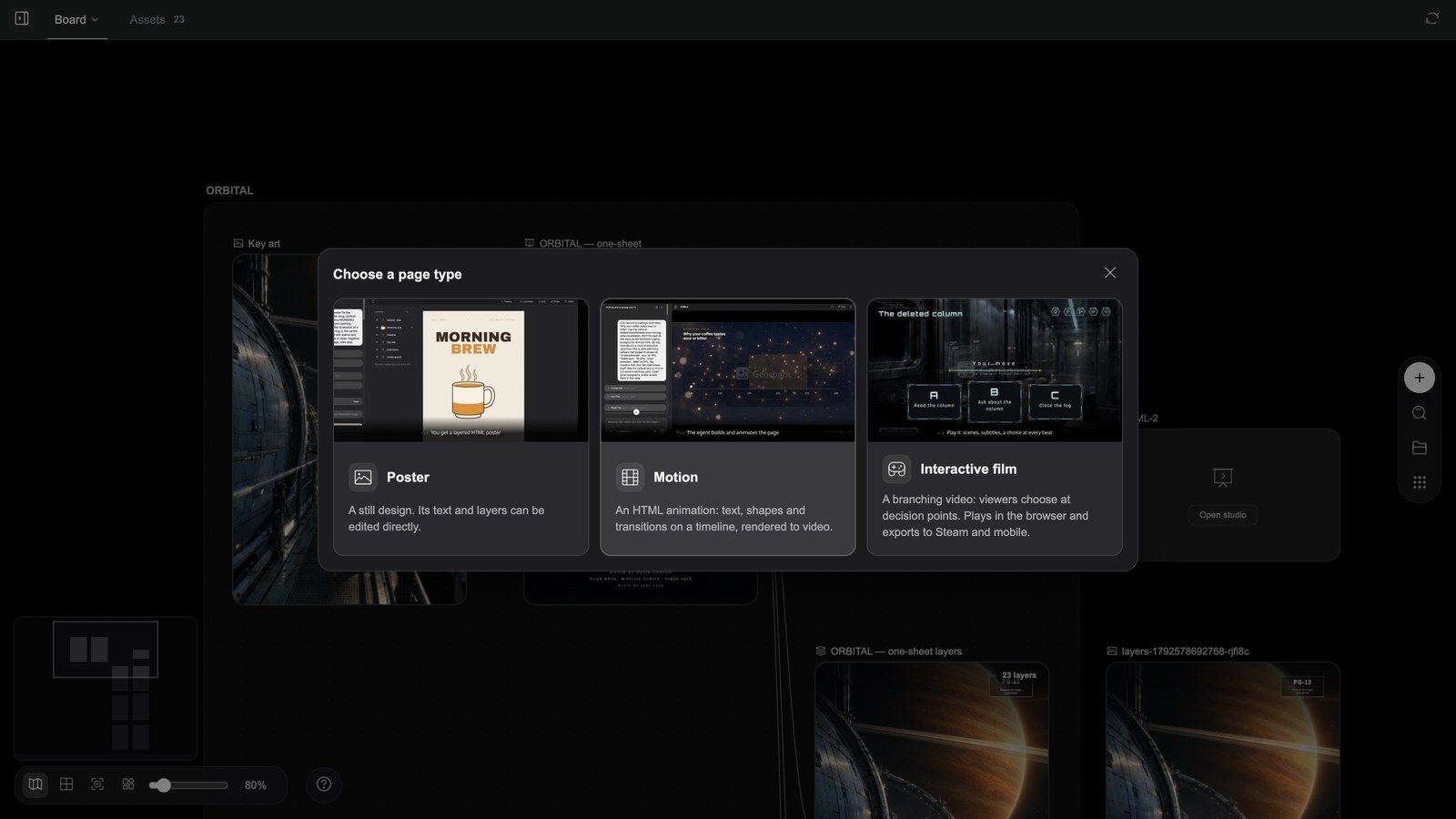
Węzeł HTML tworzy stronę, która się odtwarza i reaguje, a nie obraz. Dodaj węzeł → HTML (Beta) umieszcza pustą kartę, której jedynym przyciskiem jest Otwórz studio; przy pierwszym otwarciu okno Wybierz typ strony pyta:
| Rodzaj | Opis w oknie dialogowym | Obszar roboczy | Nazwa jego Studia |
|---|---|---|---|
| Plakat | Statyczny projekt. Jego tekst i warstwy można edytować bezpośrednio. | 1080×1620 | Design Studio |
| Animacja | Animacja HTML: tekst, kształty i przejścia na osi czasu, renderowane do wideo. — okno dialogowe nie oddaje jej w pełni; to After Effects tablicy, zobacz poniżej | 1920×1080 | Motion Studio |
| Film interaktywny | Rozgałęzione wideo: widzowie dokonują wyborów w punktach decyzyjnych. Odtwarza się w przeglądarce i eksportuje do Steam i na urządzenia mobilne. | 1920×1080 | Interactive Studio |
Każda karta po najechaniu kursorem odtwarza krótki podgląd. Tylko Film interaktywny ma drugi krok, Wybierz motyw interfejsu filmu: Klasyczny chiński (tusz i rzeźbienia w złotej lace, cynobrowe pieczęcie — dramat historyczny, wuxia, intrygi dworskie), Sci-fi (panele w kolorze stali, cyjanowe paski światła — kosmos, cyberpunk), Fantasy (cienkie złote linie, ametystowe ozdoby, pieczęcie talizmanów — kultywacja, high fantasy, mity) oraz Nowoczesny (matowe szkło, cienkie obramowania, neonoworóżowy akcent, wybory w dymkach czatu — miasto, romans, horror, kryminał). Motyw wybiera się raz; jego zestaw trafia do folderu motywu filmu i można go później zmienić w Studiu.
Studio otwiera się od razu po wyborze („Otwieranie studia…”), z jednowierszowym tekstem zastępczym na stronie, np. „Opisz swój plakat w czacie”. Puste Studio oferuje kilka podpowiedzi, które wypełniają kompozytor: dla plakatów Plakat premierowy z krótkiego briefu / Złóż mój tekst jako plakat typograficzny / Zmień styl bieżącego plakatu; dla animacji Animuj tę stronę w kolejności czytania / 6-sekundowa plansza tytułowa / Zsynchronizuj animację z narracją; dla filmów Napisz graf fabuły z moich klipów / Zaplanuj segmenty, których jeszcze brakuje / Zmień styl okładki i wyborów.
Istnieje też czwarty rodzaj, Aplikacja (samodzielna interaktywna strona: gra, narzędzie, prototyp). Nie ma go w oknie dialogowym — agent tworzy go, gdy zadanie tego wymaga — a jego Studio to App Studio.
Pasek narzędzi węzła zależy od rodzaju (Pełny ekran i Usuń są zawsze po prawej):
| Rodzaj | Pasek narzędzi |
|---|---|
| Plakat | Eksportuj warstwy, Design Studio |
| Animacja | Renderuj, Motion Studio |
| Film interaktywny | Eksportuj pakiet, Pobierz pakiet (gdy pakiet już istnieje), Interactive Studio |
| Aplikacja | App Studio |
Węzeł, którego brief napisany przez agenta nie został jeszcze uruchomiony, najpierw pokazuje Uruchom. Pełny ekran uruchamia stronę (plakat / film / aplikacja) lub odtwarza kompozycję (animacja).
Plakaty: po zakończeniu wciąż plik projektowy
Klip: węzeł plakatu → Eksportuj warstwy → na tablicy pojawia się dokument z warstwami → Edytuj warstwy otwiera edytor warstw → zmiana warstwy → Eksportuj na płótno
Wewnątrz Design Studio
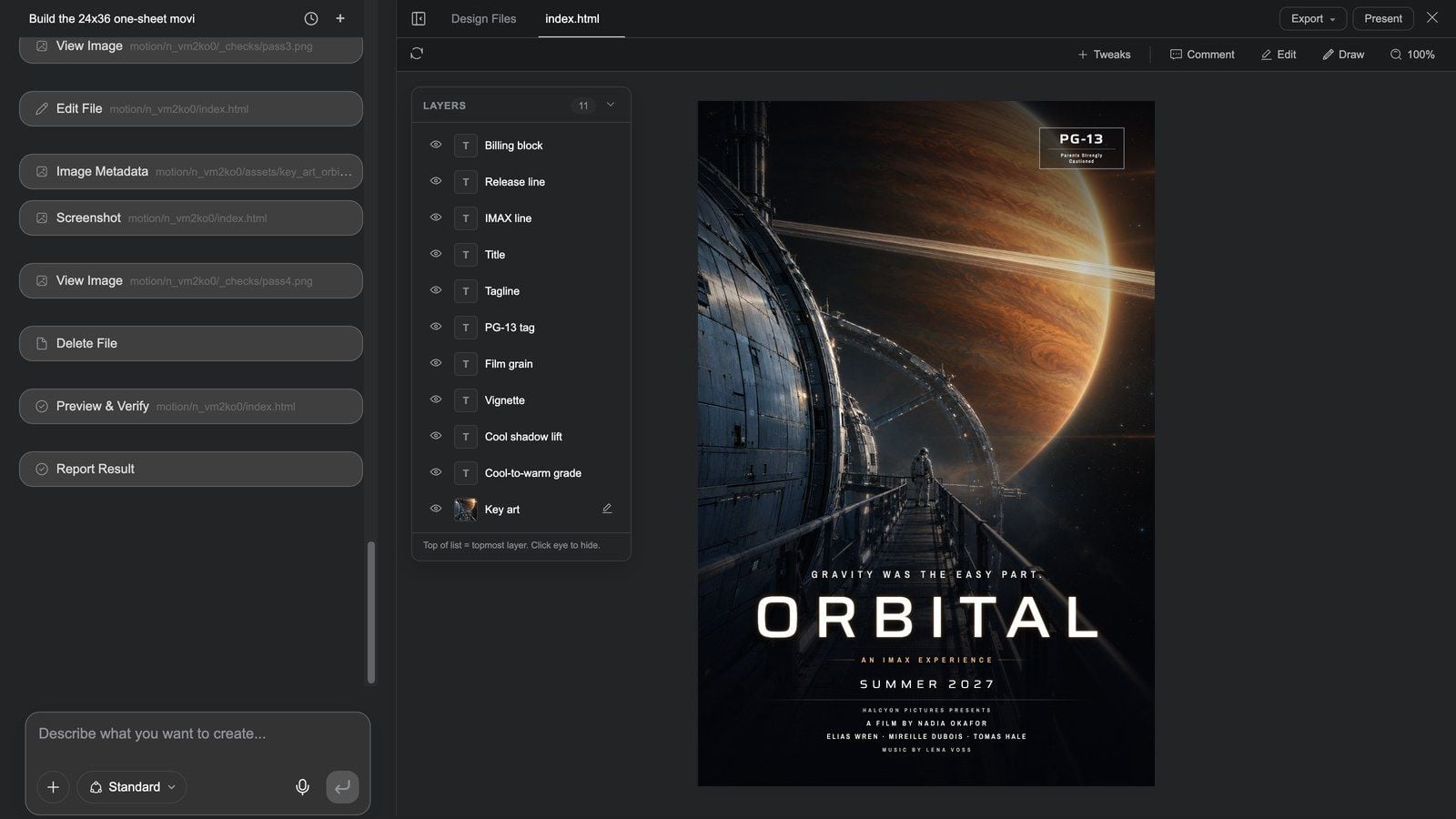
Design Studio otwiera się na pełnym ekranie: własna rozmowa plakatu po lewej, strona po prawej.
- Pierwszy rząd kart: Ukryj czat / Pokaż czat, Pliki projektowe, karty plików, Pytania, gdy agent zadaje pytania; po prawej Eksportuj ▾ (Eksportuj obraz, Eksportuj PSD — jedna warstwa na każdą warstwę plakatu — oraz Eksportuj warstwy do tablicy) i Prezentuj.
- Drugi rząd: Odśwież podgląd, Dostosowania (poproś agenta o regulowane elementy sterujące), Komentarz (skomentuj element strony), Edycja (szuflada po prawej: kliknij cokolwiek w obszarze roboczym, aby zmienić typografię, rozmiar i ramkę), Rysuj (zaznacz i wyślij do agenta), powiększenie.
- Panel Warstwy: każda warstwa plakatu (Billing block, Title, Tagline, Key art…), każda z ikoną oka do Ukryj warstwę / Pokaż warstwę; warstwy obrazów oferują Wygeneruj ponownie obraz.
- Zmiany są zapisywane bezpośrednio na stronie; nie ma przycisku Zapisz. Jeśli chcesz zmienić ogólny styl, poproś o to w czacie.
Wyeksportuj warstwy i dokończ pracę w edytorze warstw
- Wróć na tablicę, zaznacz węzeł plakatu i naciśnij Eksportuj warstwy (karta pokazuje „Eksportowanie warstw…”).
- Po zakończeniu — „Warstwy wyeksportowane do nowego węzła” — obok plakatu pojawia się dokument z warstwami o nazwie „
layers”, z jedną warstwą na każdą warstwę plakatu (maksymalnie 128). Warstwy, których nie da się zrasteryzować (np. ziarno filmowe z filtra SVG), są pomijane z komunikatem „Pominięto N warstw: …”. - Naciśnij jego Edytuj warstwy, aby otworzyć edytor warstw na poziomie Photoshopa: kolejność, przezroczystość, tryby mieszania, retusz, przycinanie, typografia — zobacz Tablica i narzędzia do obrazów.
- Użyj Eksportuj na płótno, aby przenieść wynik z powrotem jako nowy obraz, albo Pobierz PNG / PSD.
Ten łańcuch — strona → Eksportuj warstwy → edytor warstw → z powrotem na tablicę — jest najbardziej niedocenianym i najbardziej przydatnym w Media Studio: układ wygenerowany przez AI można edytować jak plik projektowy, zamiast generować go od nowa.
Strony animacji: After Effects tablicy
Węzeł animacji to nie „mała animacja”. To kompozycja renderowana z dokładnością do klatki: agent Motion Studio zapisuje ją w HTML, a Renderuj zamienia ją w wideo klatka po klatce. Na tablicy jest to etap postprodukcji, którego wygenerowany klip nie udźwignie — za każdym razem, gdy kadr musi być dokładny, trafia właśnie tutaj:
- Teksty, liczby, logo i typografia marki na nagraniach rzeczywistych lub wygenerowanych;
- Plansze tytułowe, tytuły, belki z podpisami, plansze końcowe;
- Filmy objaśniające i opowieści z danych: słupki rosną od osi, linie rysują się wzdłuż swojej ścieżki, liczby odliczają do swojej wartości;
- Materiały promocyjne i produktowe, filmy premierowe, aktualizacje produktów, dema HUD, zwiastuny: całe materiały złożone z grafiki, typografii i animacji interfejsu;
- Napisy zsynchronizowane ze słowami na podstawie ścieżki narracji (podświetlenie, pigułki karaoke, pełnoekranowe uderzenie, neon, wypełnienie gradientem — albo zwykły pasek napisów i firmowa belka z podpisem);
- Maski i tryby mieszania oraz przejścia z shaderami WebGL między scenami (przenikanie, wycieranie, fala, migawka, glitch, zamiana z rozmyciem, błysk…);
- 3D w Three.js: modele, cząsteczki, światła i ruchy kamery — dla ujęcia 3D, które musi być kontrolowane co do klatki, a nie zgadywane przez model wideo;
- Animacje Lottie, materiały wielosceniczne (jedna podkompozycja na scenę) i parametryzowane szablony (tytuł, kolory i długość jako zmienne).
Jak materiał trafia do środka: połącz węzły wideo / obrazu / audio z tablicy z węzłem animacji. Wideo staje się pełnoklatkowym materiałem pod spodem (może mieć powolny najazd lub podobny ruch), obrazy stają się warstwami, audio staje się narracją lub podkładem muzycznym — a tempo materiału dopasowuje się do głosu: gdy podłączony jest węzeł audio, długość klipu i moment pojawienia się każdej kwestii podążają za dźwiękiem.
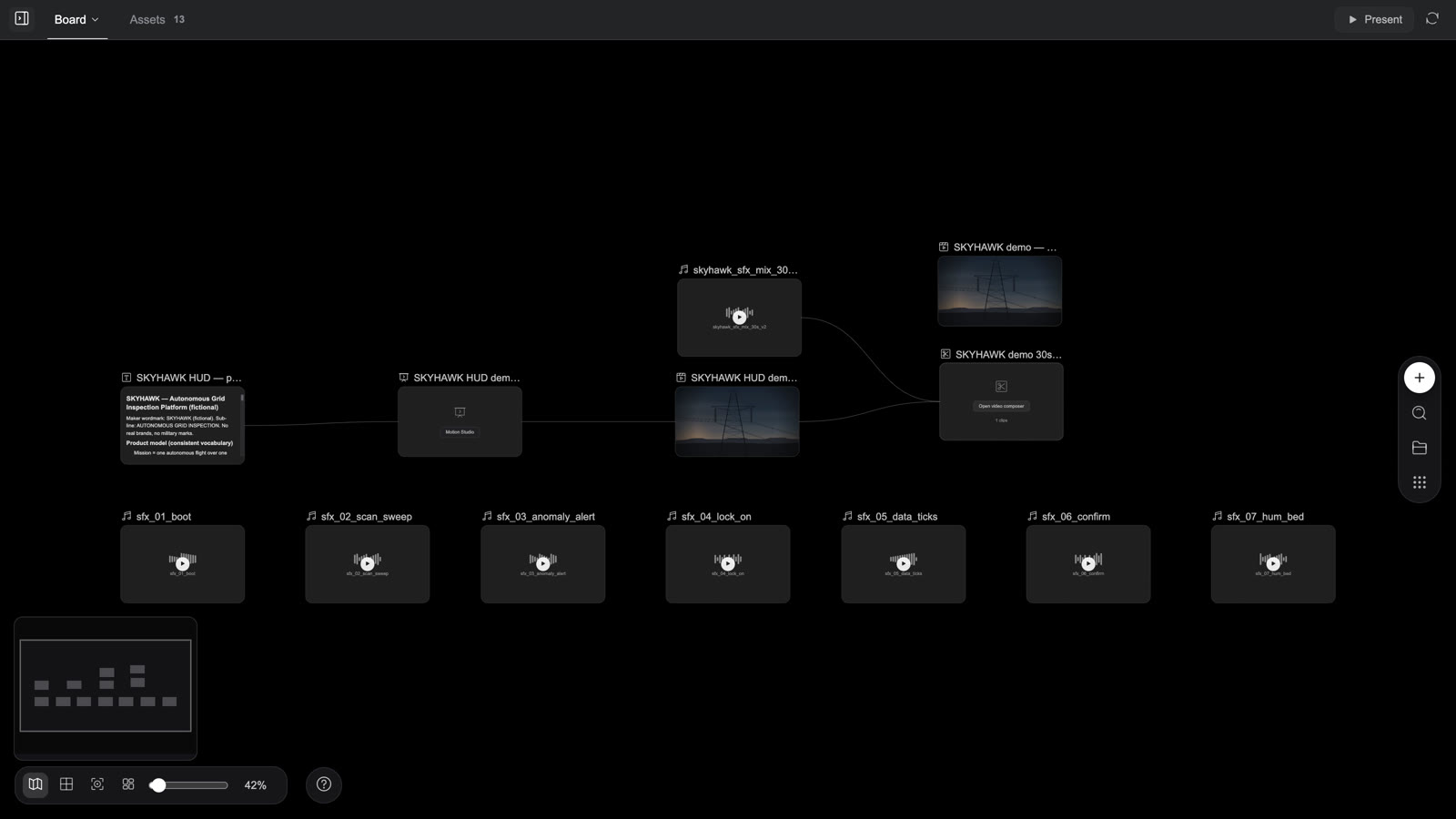
Zestawienie dziewięciu animacji HTML z sekcji Znajdź inspirację na stronie głównej (po 5 sekund każda): HUD na nagraniu z drona, film premierowy, w którym interfejs produktu rysuje się w ruchu, ikony przekształcające się w logo, aktualizacja produktu z liczbami na ekranie, raport danych na nagraniu, wykresy rysujące się same w filmie edukacyjnym, wideo 1:1 na marketplace, demo gry pikselowej i zwiastun w stylu VHS — każde wyrenderowane z węzła animacji.
Kiedy używać Motion, a kiedy nie
| Czego chcesz | Użyj |
|---|---|
| Dokładny tekst, liczby, logo lub interfejs; plansze tytułowe, belki z podpisami, napisy | Animacja |
| Film objaśniający, raport danych, aktualizacja produktu, film premierowy, HUD, zwiastun, wideo na marketplace | Animacja (cały materiał) |
| Już wygenerowany klip plus tytuły / typografia marki / napisy zsynchronizowane ze słowami / nakładki z danymi | Animacja: podłącz ten węzeł wideo i wyrenderuj nowy węzeł wideo; oryginalny klip pozostaje nietknięty |
| Gra aktorska, naturalne sceny, charakter obiektywu, światło | Generowanie wideo; potem etap Motion, gdy tekst musi być dokładny |
| Samo łączenie klipów, pasek napisów, muzyka, eksport | Kompozytor wideo jest szybszy |
| Statyczny układ, który można dalej edytować | Plakat |
Pierwsze kroki
Trzy drogi do tego samego celu:
- Powiedz agentowi (zwykły sposób): opisz materiał, dodaj „jako strona animacji HTML” i podłącz lub oznacz przez @ zdjęcia produktu, nagrania, logo i narrację. Agent najpierw zapisuje scenariusz / specyfikację w węźle tekstowym, potem tworzy węzeł animacji i przekazuje go do Studia; render to węzeł wideo obok węzła animacji, a kompozytor miksuje efekty dźwiękowe lub dodaje czołówkę, gdy potrzebujesz wersji master — wszystkie dziewięć przykładów ze strony głównej ma ten sam układ: tekst specyfikacji → węzeł animacji → wyrenderowane wideo → kompozytor.
- Umieść węzeł samodzielnie: Dodaj węzeł → HTML → Otwórz studio → Animacja, a następnie napisz brief w czacie Studia (długość, sceny, jaki tekst pokazuje każda scena, kolory marki, efekty dźwiękowe / narracja).
- Zacznij od przykładu: dowolna karta animacji HTML w sekcji Znajdź inspirację na stronie głównej → Kopiuj i kontynuuj, a następnie podmień nazwę produktu, liczby i kolory na własne (każdy przykład zawiera jednowierszowy prompt kontynuacji; zobacz przepis 16).
Jak działa Motion Studio
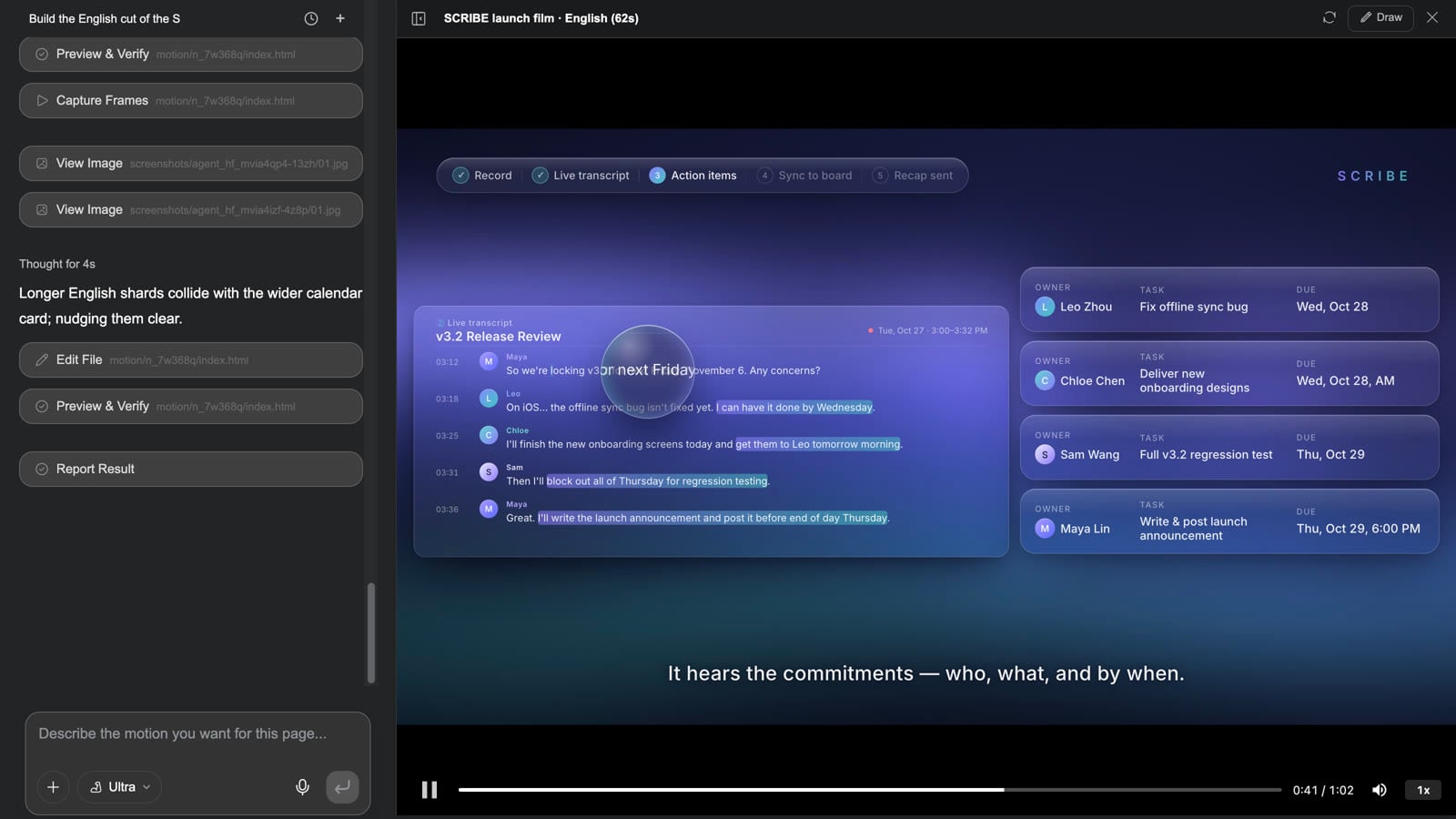
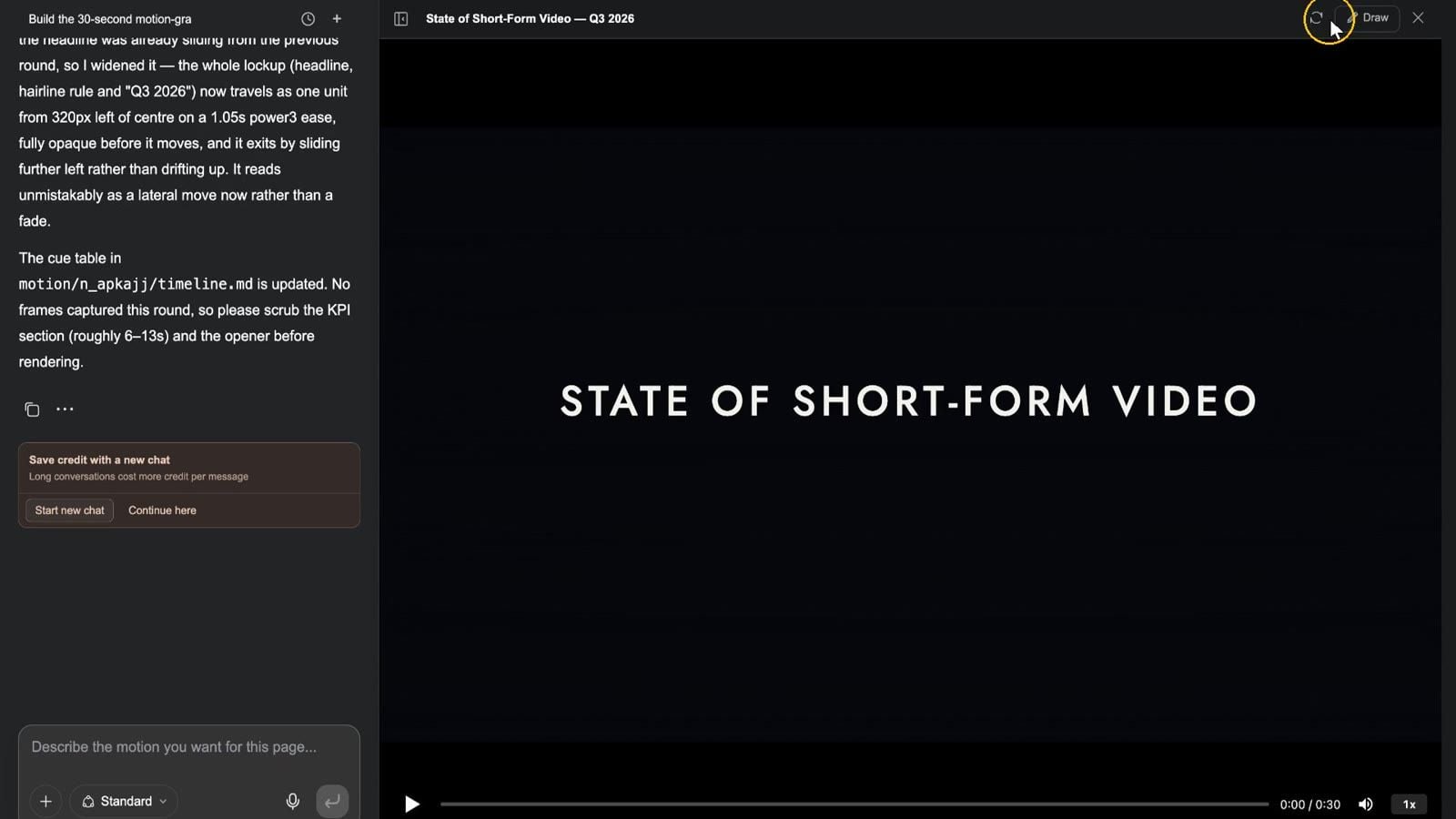
Motion Studio jest sterowane rozmową. Nie ma osi czasu z klatkami kluczowymi do przeciągania — agent układa materiał, tekst, grafikę i przejścia na osi czasu na podstawie Twojego opisu; Ty oglądasz podgląd (pasek postępu przewija do dowolnego momentu) i zmieniasz rzeczy jednym zdaniem.
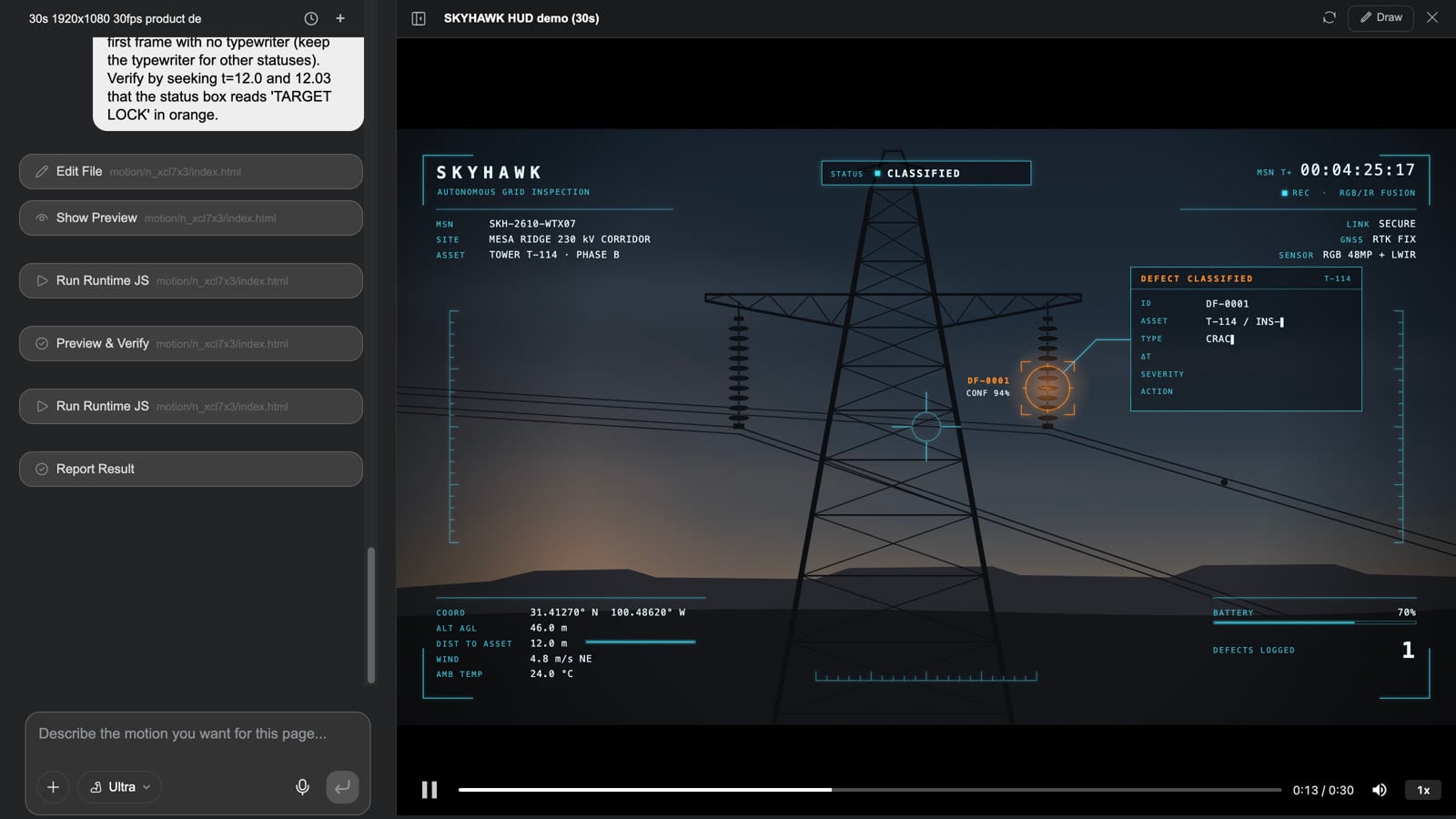
Klip: zmiana HUD na nagraniu z drona — otwarcie Motion Studio → odtworzenie do namierzenia celu w 12. sekundzie → prośba o „bursztynowy celownik i odczyt pewności w lewym dolnym rogu” → Odśwież podgląd po zakończeniu pracy agenta i ponowne odtworzenie → Zamknij → Renderuj → węzeł wideo na tablicy aktualizuje się w miejscu
- Zaznacz węzeł animacji i naciśnij Motion Studio (lub przycisk na karcie). Rozmowa jest po lewej (w kompozytorze widnieje „Opisz animację, jakiej chcesz dla tej strony...”); odtwarzacz jest po prawej, a na dole ma Odtwórz, przewijalny pasek postępu, Wycisz i Prędkość odtwarzania.
- Przewiń do momentu, który chcesz zmienić, i opisz zmianę — „wsuń nagłówek z lewej zamiast go wygaszać; odliczaj trzy duże liczby w górę, każdą przez dwie sekundy; zrób celownik bursztynowy; przytrzymaj końcowy układ o sekundę dłużej”. Agent podsumowuje, które punkty sygnałowe zmienił.
- Naciśnij Odśwież podgląd i odtwórz ponownie. Górny pasek ma też Rysuj (zakreśl miejsce i wyślij je do agenta) oraz Zamknij.
- Zamknij Studio, zaznacz węzeł i naciśnij Renderuj: karta pokazuje „Renderowanie…”, potem „Animacja wyrenderowana”, a obok pojawia się (lub zostaje zaktualizowany) węzeł wideo o tej samej nazwie. Ponowne renderowanie aktualizuje ten węzeł wideo w miejscu — rendery się nie mnożą.
- Ten węzeł wideo może trafić prosto do kompozytora wideo na montaż, miks lub czołówkę.
Warto wiedzieć: jeśli podłączysz węzeł audio do węzła animacji, render potraktuje go jako narrację i dopasuje się do jego długości; jednocześnie działają dwa renderowania, każde do około 20 minut; strona animacji mieści maksymalnie 60 węzłów elementów. Własne efekty dźwiękowe, muzyka i narracja strony trafiają do renderu; aby dodać więcej warstw dźwięku, umieść wyrenderowane wideo i węzły audio razem w kompozytorze. W przypadku ciężkich kompozycji (3D, przejścia z shaderami, długie materiały wielosceniczne) ustaw poziom modelu w Studiu na Ultra lub Mega. Gdy strony z Slides / Design stają się wideo z narracją, każda strona jest jednym z takich węzłów animacji — otwórz Motion Studio danej strony, aby ją zmienić, a potem wyrenderuj ponownie tylko tę stronę.
Strony animacji w 30 sekund:
Filmy interaktywne
Film interaktywny to graf segmentów trwających 5–15 sekund: widzowie dokonują wyboru w każdym punkcie decyzyjnym, fabuła się rozgałęzia i kończy się jednym z kilku zakończeń.
Klip: zaznaczenie węzła filmu → Pełny ekran otwiera odtwarzacz → okładka → Nowa gra → pierwszy segment → w punkcie decyzyjnym pojawiają się cztery wybory → wybór jednego z nich → fabuła się rozgałęzia → Drzewo fabuły pokazuje schemat → Menu otwiera kartę pauzy → Wznów
Tworzenie filmu
- Scenariusz, segmenty i rozgałęzienia znajdują się w projekcie:
story.jsonzawiera początek, wideo każdego segmentu, napisy (.vtt), 1–6 wyborów i to, co następuje dalej, a także rozdziały, postacie, osiągnięcia i teksty interfejsu. - Najprostsza droga to umiejętność Interaktywna gra filmowa („Zamień historię w rozgałęziony film interaktywny: widzowie dokonują wyborów w punktach decyzyjnych; podgląd na płótnie, eksport do Steam i na urządzenia mobilne.”): na podstawie jednej historii agent pisze graf fabuły, wypisuje brakujące segmenty, generuje je i podłącza do odtwarzacza. Na tablicy widzisz węzeł wideo dla każdej gałęzi oraz węzeł tekstowy „Story tree”.
- Użyj Interactive Studio, aby dostosować okładkę, teksty wyborów i motyw przez czat.
Wewnątrz odtwarzacza
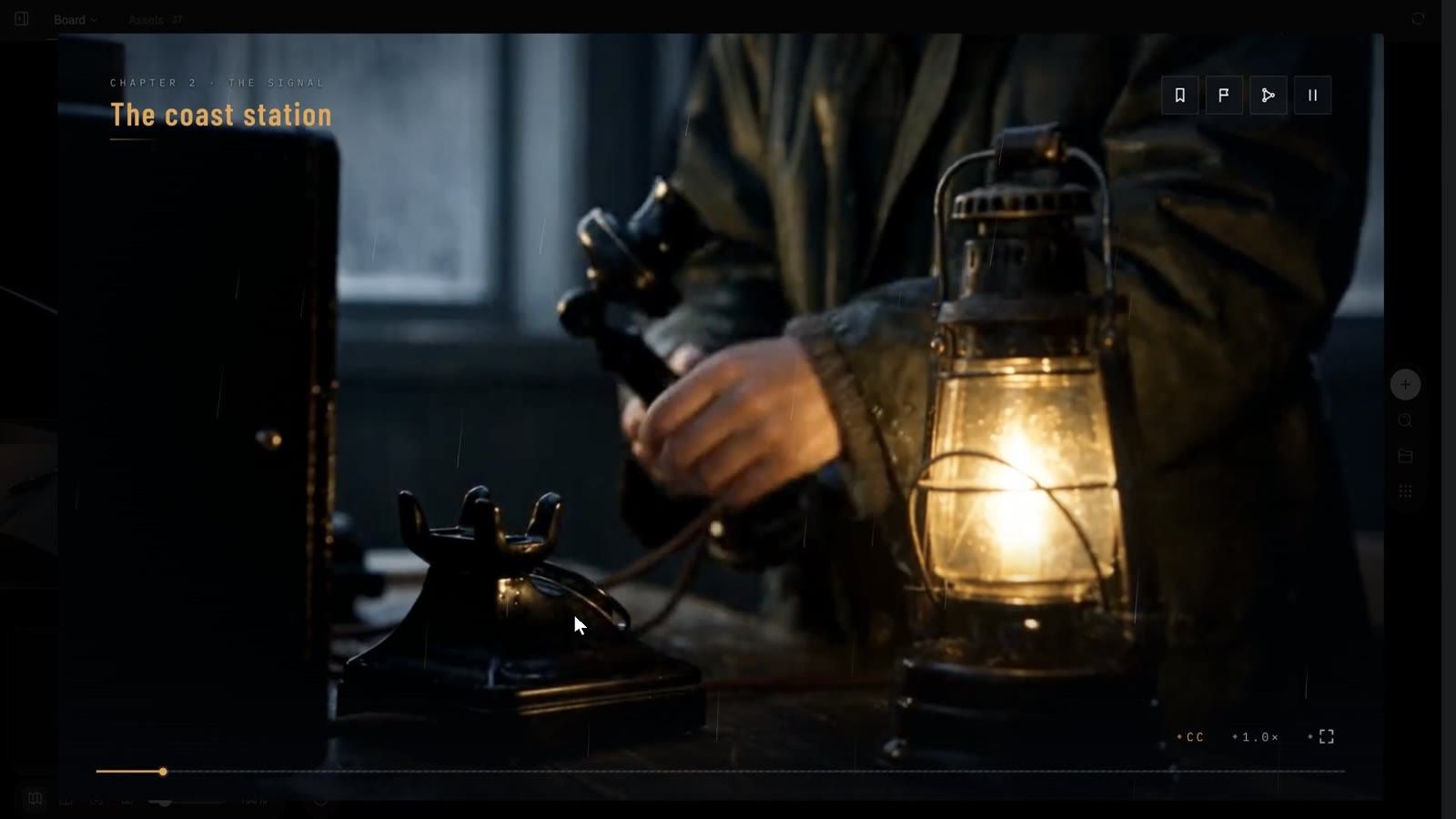
- Okładka: tytuł i hasło; Odtwórz otwiera menu tytułowe: Kontynuuj / Nowa gra / Rozdziały / Wczytaj / Zakończenia (odblokowano n/4) / Osiągnięcia / Postacie / Ustawienia / Twórcy.
- Podczas odtwarzania: nazwa rozdziału w lewym górnym rogu; cztery plakietki w prawym górnym rogu — Rozdziały / Zakończenia / Drzewo fabuły / Menu; w prawym dolnym rogu CC (napisy), 1.0× (prędkość), Pełny ekran. Przy pierwszym oglądaniu nie można przewijać („Bez pomijania przy pierwszym oglądaniu”); obejrzane segmenty dostają przycisk ⏭ Pomiń obejrzane.
- Punkty decyzyjne: karty wyborów pojawiają się kilka sekund przed końcem segmentu (opcjonalnie z odliczaniem — Decyzja na czas; po upływie czasu wybierana jest opcja domyślna: „Milczenie też jest wyborem”).
- Drzewo fabuły: schemat całego filmu z podświetlonymi odwiedzonymi węzłami oraz przyciski Dopasuj wszystko / Znajdź bieżący / Przewiń tutaj.
- Menu (karta pauzy): Wznów / Powtórz scenę / Rozdziały / Zapisz / Wczytaj / Ustawienia / Powrót do tytułu; trzy miejsca zapisu plus autozapis.
- Ustawienia: Głośność, Efekty dźwiękowe, Prędkość odtwarzania, Napisy, Styl napisów (Obrys / Pasek), Imiona mówiących, Rozmiar napisów, Obejrzane segmenty, Pobierz wszystko, Wyczyść pobrane pliki i zapisy, Pełny ekran.
Pakowanie i publikowanie
- Zaznacz węzeł i naciśnij Eksportuj pakiet: wyskakujące okienko pokazuje „Przygotowywanie pakietu…”, „Przesyłanie multimediów n/total”, „Pakowanie…”.
- Po zakończeniu przycisk zmienia się w Pobierz pakiet, a okienko informuje: „Pobierz plik zip i przekaż go do GenCode, aplikacji na komputer. Pomoże Ci go spakować i opublikować w sieci, na komputerach (Steam) i urządzeniach mobilnych.” (GenCode prowadzi do strony pobierania).
- Plik zip zawiera
app/(wersję webową: index.html, środowisko uruchomieniowe, story.json, manifest),desktop/(projekt Electron ze skryptami depot dla Steam),mobile/(projekt Capacitor dla iOS i Androida) oraz plik README. Sama publikacja odbywa się w GenCode — generowanie treści i ich hosting są celowo rozdzielone.
Tablica eksportuje pakiet strumieniowy (multimedia są pobierane z chmury), dlatego projekt musi najpierw zostać udostępniony publicznie; w przeciwnym razie zobaczysz komunikat „projekt nie jest udostępniony publicznie: pakiety strumieniowe nie mogą pobierać multimediów, dopóki nie zostanie udostępniony”.
Oficjalny przykład The Lighthouse Signal — interactive film to kompletny projekt z czterema zakończeniami; jego tablica tylko do odczytu pokazuje każdy segment gałęzi oraz Drzewo fabuły.
Filmy interaktywne w 30 sekund:
Często zadawane pytania
Czym scena reżysera różni się od bezpośredniego generowania wideo?
Scena najpierw daje Ci prewizualizację na białych modelach: kamery, ustawienie postaci i przesłanianie są widoczne, zanim jakiekolwiek kredyty trafią na renderowanie. W złożonych scenach przestrzennych to właśnie chroni przed ponownym kręceniem całej sekwencji.
Czy mogę używać własnych modeli 3D?
Tak. Inspektor → ZASOBY → Prześlij plik przyjmuje .glb (a także gltf / obj / fbx, tekstury, HDR, audio; 100 MB na plik); możesz też Umieść model z Biblioteki tablicy · 3D. Natomiast Dodaj szkielet działa tylko na modelach wygenerowanych w Tripo — to dwie odrębne rzeczy.
Czy Klatkę do tablicy przechwytuje widok, na który patrzę?
Nie — renderuje obraz z aktywnej kamery. Aby przechwycić kamerę, przez którą patrzysz, zaznacz ją w sekcji KAMERY i naciśnij Ustaw jako aktywną.
Czy stronę HTML można edytować po jej utworzeniu?
Tak, na kilku poziomach: samą stronę w jej Studiu (czat, szuflada Edycja, panel Warstwy); do pracy na poziomie pikseli Eksportuj warstwy zamienia ją w dokument z warstwami dla edytora warstw.
Dlaczego Motion Studio nie ma osi czasu?
Jest sterowane rozmową: agent układa animację na podstawie Twojego opisu, Ty oglądasz podgląd i zmieniasz go jednym zdaniem; pasek postępu odtwarzacza przewija do dowolnego momentu, zanim dodasz uwagę. Aby kontrolować animację co do klatki, podaj czasy w briefie („słupki rosną w 3. sekundzie”, „namierzenie w 12. sekundzie”), a agent umieści je co do sekundy — i właśnie to odróżnia Motion od modelu wideo: kadr jest zapisany, a nie zgadywany.
Czy film interaktywny można opublikować?
Tak — Eksportuj pakiet, a następnie opublikuj go za pomocą GenCode w sieci, na komputerach (Steam) i urządzeniach mobilnych.
Rozwiązywanie problemów
Scena lub Motion Studio się nie otwiera
Komunikat „Scena reżysera 3D nie jest włączona dla tego konta” / „Motion Studio nie jest włączone dla tego konta” niemal zawsze oznacza, że administrator obszaru roboczego wyłączył Media Studio (ten sam przełącznik co dla tablicy) albo nie masz uprawnień do zapisu w projekcie (udostępnienie tylko do odczytu). Projekty tylko do odczytu pokazują też komunikat „Ta scena nie została jeszcze skonfigurowana. Poproś jej właściciela, aby otworzył ją raz.”
Scena jest pusta / „Nie udało się załadować sceny.”
Naciśnij Załaduj ponownie; jeśli to nie pomoże, użyj Poproś agenta o naprawę — agent sprawdzi swój własny kod.
Wideo z Ruch do tablicy jest czarne lub bardzo krótkie
Nie przełączaj kart, gdy wideo renderuje się w przeglądarce; sprawdź aktywną kamerę i długość osi czasu (łączny czas po prawej stronie odtwarzacza).
Wyeksportowane warstwy nie odpowiadają plakatowi
Eksportuj warstwy rasteryzuje każdy element, który da się wyeksportować; filtry SVG i niektóre efekty mieszania nie mogą stać się osobnymi warstwami, więc są pomijane, a karta pokazuje komunikat „Pominięto N warstw”.
Renderuj nic nie robi / „renderowanie już trwa”
Jednocześnie może trwać jedno renderowanie na węzeł i dwa na projekt; poczekaj, aż zniknie „Renderowanie…”. Plakat nie ma animacji do wyrenderowania — dla niego użyj Eksportuj warstwy.