

Media Studio: tablica i narzędzia do obrazówWypróbuj teraz
Media Studio: tablica i narzędzia do obrazów
Czym jest tablica
Tablica to warsztat Media Studio. Wszystko, o co poprosisz agenta, trafia właśnie na nią, a wszystko, co się na niej znajduje, można zmienić.
- Każdy wynik to węzeł. Obrazy, wideo, audio, 3D, tekst, kompozytory wideo, dokumenty z warstwami (Kompozytor obrazów), sceny reżysera 3D i strony HTML — dziewięć typów węzłów, wszystkie na jednej tablicy.
- Połączenie oznacza „referencję”. Przeciągnij z ⊕ węzła A do węzła B, a następne generowanie w węźle B użyje A jako referencji. W ten sposób postać, produkt czy scenografia pozostają spójne w dziesiątkach ujęć.
- Projekt może zawierać kilka tablic. Otwórz menu obok karty Tablica: Nowa tablica, Zmień nazwę tablicy, Usuń tablicę (zawsze zostaje co najmniej jedna, a tablicy z trwającymi generowaniami nie można usunąć).
- Wszystko zapisuje się automatycznie. Cofanie i ponawianie działa (⌘Z / ⇧⌘Z); po przeładowaniu strony lub zmianie urządzenia tablica wygląda dokładnie tak, jak ją zostawiłeś.
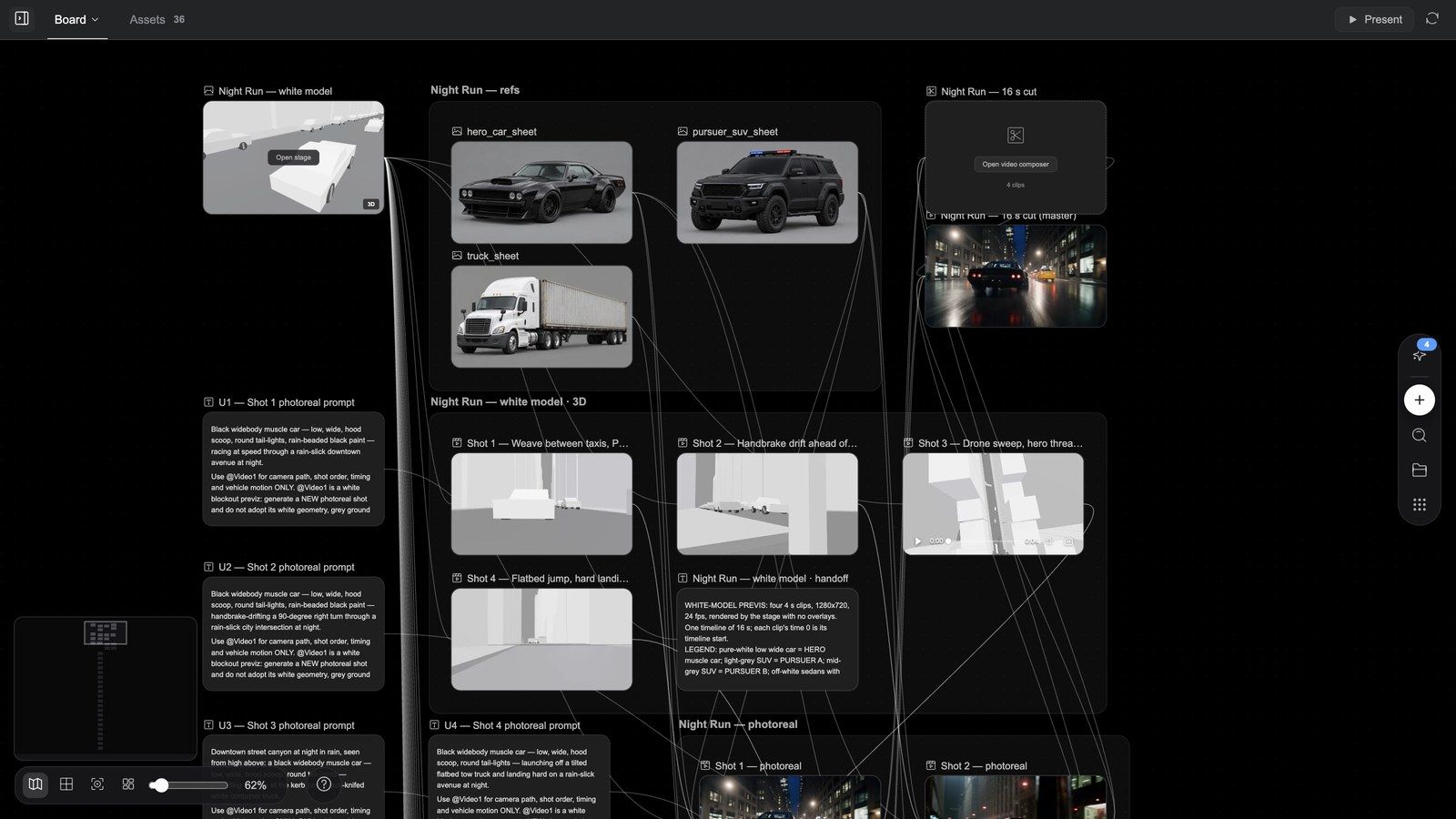
Budowa tablicy
| Gdzie | Co się tam znajduje |
|---|---|
| Pasek kart nad tablicą | Tablica (nazwa bieżącej tablicy; przy kilku tablicach kliknij, aby przełączyć), Zasoby (z licznikiem), Odtwarzacz (pojawia się, gdy agent wyświetli odtwarzacz), po jednej zamykanej karcie na każdą stronę HTML, Pytania (gdy agent zadaje pytania); projekty z biblią fabularną mają też karty Biblia fabularna i Scenariusz |
| Prawa strona paska kart | Prezentuj (gdy kompozytor zawiera montaż), odświeżanie; na karcie Zasoby także Szukaj zasobów i Prześlij |
| Pionowy dok przy prawej krawędzi | Dodaj węzeł (⊕), Szukaj węzłów, Zasoby, Szablony |
| Pasek narzędzi obszaru roboczego, lewy dolny róg | Przełącz minimapę, Przyciągaj do siatki, Dopasuj widok, Uporządkuj obszar roboczy, suwak Powiększenie, wartość procentowa (Resetuj powiększenie), ? (Skróty) |
| Kolumna rozmowy po lewej | Czat z agentem: karty pytań, karty generowania, wywołania umiejętności; przycisk w jej lewym górnym rogu ukrywa lub pokazuje czat, aby tablica mogła wypełnić okno |
Skróty (naciśnij ? w dowolnej chwili): cofnij ⌘Z, ponów ⇧⌘Z, dwukrotne kliknięcie dodaje węzeł, przeciągnięcie z ⊕ węzła uruchamia generowanie, ⌘ + przewijanie zmienia powiększenie, uszczypnięcie zmienia powiększenie, przewijanie przesuwa widok, Space + przeciąganie przesuwa widok, przeciąganie środkowym / prawym przyciskiem przesuwa widok.
Nie możesz znaleźć węzła? Użyj Szukaj węzłów w doku albo kliknij kartę generowania w czacie — tablica przeniesie się do węzła i go podświetli.
Dodawanie węzłów: menu ⊕
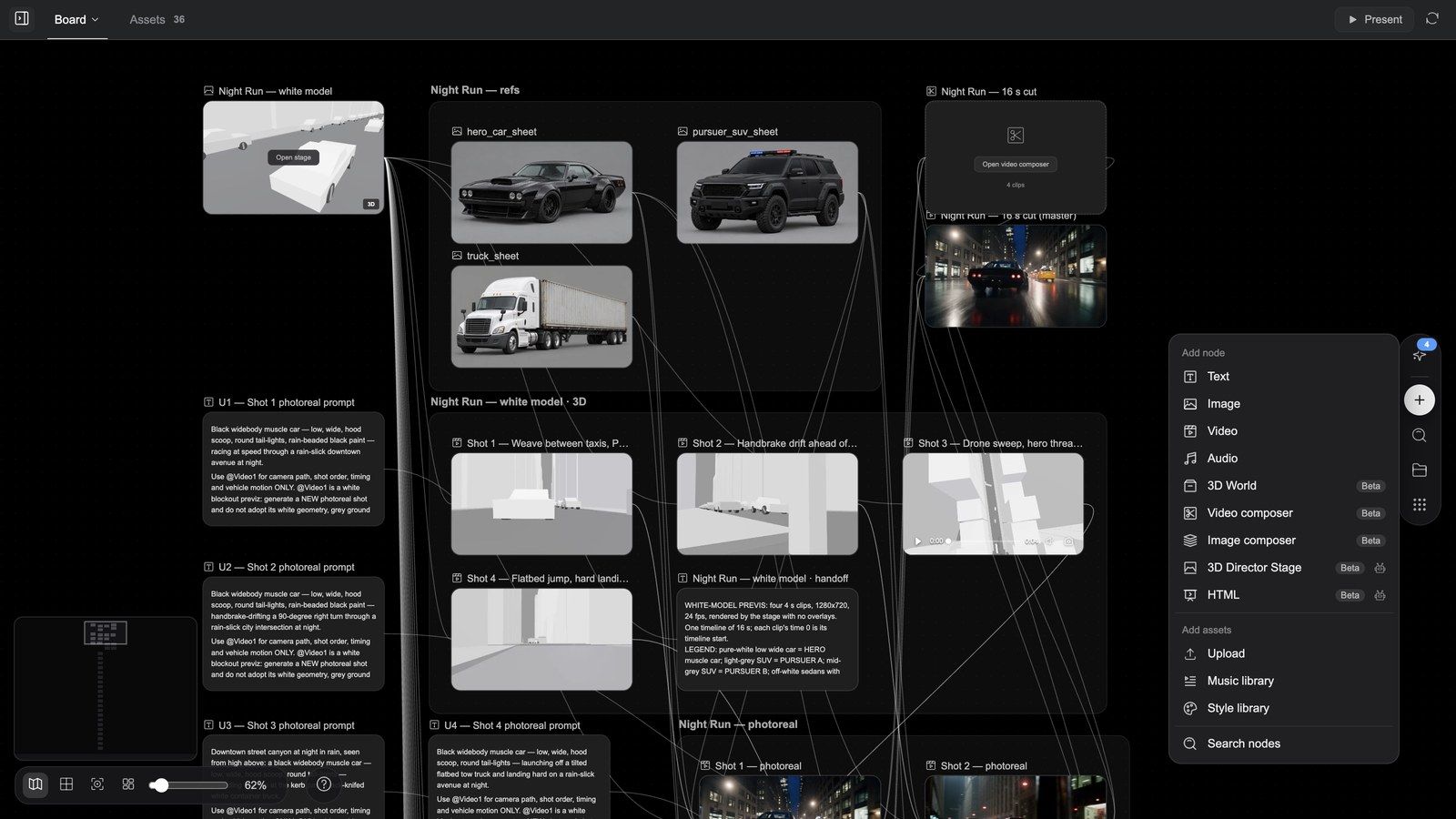
Kliknij dwukrotnie pusty obszar tablicy albo naciśnij Dodaj węzeł w doku:
Dodaj węzeł
| Pozycja | Co otrzymujesz |
|---|---|
| Tekst | Węzeł tekstowy: scenariusze, teksty, opisy ujęć |
| Obraz / Wideo / Audio | Pusty węzeł multimedialny; opisz w jego polu promptu, co wygenerować, wybierz model i wyślij |
| Świat 3D (Beta) | Węzeł 3D: przestrzeń, którą można obejść dookoła i do której można wejść |
| Kompozytor wideo (Beta) | Wielościeżkowa oś czasu (zobacz artykuł o wideo) |
| Kompozytor obrazów (Beta) | Pusty dokument z warstwami, który edytujesz w edytorze warstw (poniżej) |
| Scena reżysera 3D (Beta, budowana przez agenta) | Scena reżysera: prewizualizacja na białych modelach, kamery, ruch z powrotem na tablicę (zobacz artykuł o 3D) |
| HTML (Beta, budowany przez agenta) | Strona HTML: plakat / animacja / film interaktywny / aplikacja (zobacz artykuł o 3D) |
Dodaj zasoby
| Pozycja | Co robi |
|---|---|
| Prześlij | Przesyła obrazy, wideo, audio lub modele 3D z Twojego komputera |
| Biblioteka muzyki | Wybór muzyki i efektów dźwiękowych (Wszystkie / Muzyka / SFX / Piosenki; Podgląd, a potem Dodaj) |
| Biblioteka stylów | Wybór stylu (dołączanego do promptu jako fragment stylu) |
Szukaj węzłów znajduje się na dole menu.
Generowanie z węzła: menu przeciągania ⊕
Najedź kursorem na węzeł i przeciągnij jego prawy ⊕ na pusty obszar tablicy (lub go kliknij), aby otworzyć Generuj z tego węzła: Tekst, Obraz, Wideo, Edytor obrazów (tylko dla pojedynczych obrazów) oraz Świat 3D (lub Scena reżysera 3D, gdy źródłem jest węzeł 3D). Otrzymujesz nowy węzeł, do którego źródło jest już podłączone jako referencja.
Zaznacz kilka węzłów, klikając z wciśniętym Shift, a ramka zaznaczenia otrzyma własny ⊕; przeciągnięcie go otwiera Generuj ze wszystkich wybranych węzłów. Gdy zaznaczone są co najmniej dwa obrazy, pojawia się dodatkowa grupa Połącz wszystkie wybrane węzły obrazów → Edytor obrazów, która umieszcza je w jednym dokumencie z warstwami.
Połączenia: referencje jako dyscyplina
Większość narzędzi AI utrzymuje spójność przez ponowne opisywanie wszystkiego w każdej rundzie. Media Studio korzysta z połączeń.
- Przeciągnij z ⊕ węzła źródłowego do węzła docelowego — powstaje krawędź referencyjna.
- Każde generowanie uruchomione w węźle docelowym wysyła źródło jako referencję (panel węzła pokazuje ponumerowane miniatury referencji).
- Usuń krawędź, aby to zatrzymać.
Typowe zastosowania:
- Produkt: jedno zdjęcie produktu połączone z kilkunastoma węzłami ujęć → ten sam produkt w każdym ujęciu.
- Postać: arkusz postaci (lub postać z biblii fabularnej) połączony z każdym węzłem, w którym się pojawia → ta sama osoba, nowa sceneria, nowy kąt.
- Styl: jedna referencja stylu połączona z całym storyboardem → jedna korekcja barwna w całym materiale.
- Głos: węzły audio można łączyć tylko z węzłem konfiguracji Dodaj dubbing, jako referencje głosu (maksymalnie 6).
Wskazówka: więcej referencji nie znaczy lepiej. Dwie lub trzy mocne referencje w węźle są znacznie stabilniejsze niż dziesięć słabych.
Pasek narzędzi węzła obrazu
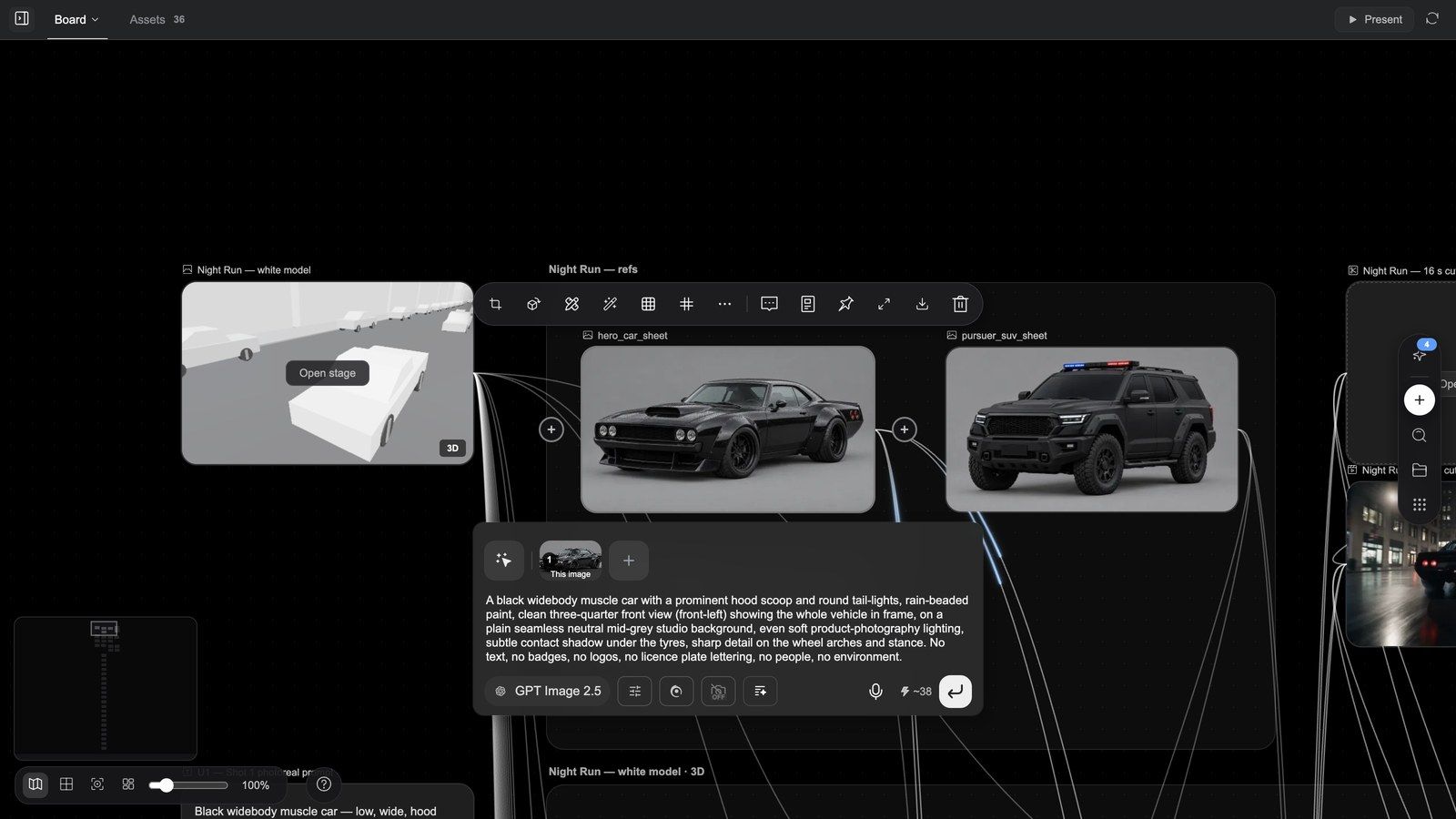
Zaznacz węzeł obrazu, a nad nim pojawi się jego pasek narzędzi. Przyciski są ikonami; najedź na nie kursorem, aby zobaczyć nazwę. Od lewej do prawej:
| Narzędzie | Co robi |
|---|---|
| Przytnij | Ramka przycinania na węźle (siatka trójpodziału, odczyt rozmiaru); Zatwierdź przycięcie tworzy nowy, przycięty węzeł |
| Generuj świat 3D | Od razu zamienia obraz w węzeł sceny 3D, którą można obejść dookoła |
| Edycja | Zaznacza węzeł i umieszcza kursor w jego polu promptu — służy do zmiany promptu i ponownego generowania; to nie jest edytor warstw |
| Przerysuj | Zamaluj obszar do zmiany i opisz, co ma się w nim znaleźć; wynik pojawia się w nowym węźle obok źródła |
| Szablony siatki | Jedno generowanie, cały arkusz: Siatka 9 kamer, Siatka 4 scen fabularnych, Twarz — 3 widoki, Arkusz projektu postaci, Arkusz projektu sceny, Arkusz projektu produktu, Storyboard 25 komórek, Filmowe prześwietlenie, Postać — 3 widoki |
| Podział siatki | Rozcina obraz siatki: 4 komórki (2×2), 9 komórek (3×3), 16 komórek (4×4), 25 komórek (5×5) lub Niestandardowa siatka; następnie Wybierz komórki do edycji, Generuj obraz HD (2× HD / 4× HD, maksymalnie 4 komórki na partię) lub Utwórz grupę storyboardu |
| Więcej (⋯) | Zaawansowane narzędzia opisane poniżej |
| Dodaj do czatu | Wstawia do kompozytora wzmiankę o tym węźle, aby Twoja następna wiadomość się do niego odnosiła |
| Zobacz prompt | Prompt, który wygenerował ten obraz |
| Przypnij | Oznacza zasób kolorem (Czerwony / Pomarańczowy / Żółty / Zielony / Niebieski / Fioletowy / Szary lub Usuń przypięcie) — łatwo go wtedy dostrzec na tablicy i odfiltrować w panelu Zasoby |
| Pełny ekran / Pobierz / Usuń | Wyświetlenie w dużym rozmiarze, pobranie oryginału, usunięcie węzła |
Menu Więcej
| Narzędzie | Co się otwiera |
|---|---|
| Rozszerz obraz | Wybierz Proporcje (Dowolne / 1:1 / 4:3 / 16:9 / 9:16 / 2:3 / 3:2) lub rozciągnij ramkę, wybierz rozdzielczość i liczbę wersji, Generuj |
| Wymaż | Pędzel / Zaznaczenie prostokątne / Gumka na tym, co ma zniknąć (pędzel 1–100); wygeneruj, a obiekt zostanie usunięty |
| Adnotacja | Rysuj na obrazie — Zaznacz / Malowanie / Wymaż / Prostokąt / Strzałka / Tekst, Zablokuj obraz bazowy — następnie „Opisz zmiany do wygenerowania...” i Generuj |
| Ulepsz | Skalowanie Topaz Labs: Tryb (Standard / Niska rozdzielczość / 3D i CGI / Wysoka wierność / Poprawa tekstu), Współczynnik powiększenia 2x / 4x |
| Wytnij | Usuwa tło jednym kliknięciem; obiekt trafia na przezroczysty PNG w nowym węźle |
| Rozdziel warstwy | Zaznacz ramkami części do wydzielenia (bez ramek = każdy główny element), Rozdziel wszystko lub Rozdziel N obszarów; obraz bazowy + maksymalnie 16 przezroczystych warstw, rozliczanie za warstwę, niewykorzystane kredyty są zwracane; wynikiem jest edytowalny dokument z warstwami |
| Zmień kąt | Nowe położenie kamery: 15 ustawień wstępnych (Widok z przodu, Z przodu z góry, Lewy profil, Widok 3/4 z prawej, Kąt holenderski, Widok z lotu ptaka, Żabia perspektywa, Zza ramienia, Zbliżenie, Plan ogólny…) oraz Pochylenie / Odchylenie / Powiększenie — kamera się przesuwa, scena pozostaje |
| Studio oświetlenia | Nowe oświetlenie: 25 ustawień wstępnych (Standardowe 3-punktowe, Rembrandt, Butterfly, Sylwetka, Cyberpunk, Złota godzina, Niebieska godzina, Światło świec, Teal & Orange…), ze światłami Główne / Wypełniające / Tylne oraz Intensywnością / Wysokością / Odległością i kolorem dla każdego z nich |
| Edytuj tekst | Rozpoznaje tekst na obrazie; kliknij blok tekstu, aby go przepisać |
| Wygeneruj ponownie | Ten sam prompt, kolejne ujęcie (tylko gdy węzeł ma prompt) |
| Dodaj do biblii | Zapisuje tę referencję w biblii fabularnej |
Modele i rozmiary dla narzędzi Przerysuj / Wymaż / Rozszerz obraz: Przerysuj domyślnie używa modelu Flux Fill, Wymaż — Eraser, a Rozszerz obraz — Flux Outpaint; wszystkie można przełączyć na Nano Banana 2.1 lub Nano Banana 2 Flash Lite. Obsługiwane modele oferują rozdzielczości 1K / 2K / 4K oraz x1 / x2 / x4 wersji.
Dlaczego każde narzędzie tworzy nowy węzeł? Oryginał zawsze pozostaje nienaruszony — jeśli wynik Ci się nie podoba, wyrzucasz nowy węzeł zamiast uszkadzać źródło.
Pokazy narzędzi
Przerysuj — zamaluj jeden obszar, resztę zostaw bez zmian
Wymaż — zamaluj to, co ma zniknąć
Rozszerz obraz — powiększ kadr poza jego krawędzie
Wytnij — usuń tło jednym kliknięciem
Rozdziel warstwy — podziel obraz na edytowalne warstwy
Przypnij — oznacz zasób kolorem
Dodaj do czatu — odwołaj się do węzła w następnej wiadomości
Edytor warstw: wykończenie na poziomie Photoshopa
Edytor warstw należy do węzłów Kompozytor obrazów (dokument z warstwami), a nie do zwykłych obrazów. Są cztery sposoby, aby do niego wejść:
| Sposób wejścia | Co otrzymujesz |
|---|---|
| ⊕ węzła obrazu → Generuj z tego węzła → Edytor obrazów | Dokument z warstwami, w którym ten obraz jest warstwą bazową, podłączony jako referencja |
| Węzeł obrazu Więcej → Rozdziel warstwy | Dokument podzielony na warstwy (karta pokazuje N warstw) |
| Węzeł plakatu HTML → Eksportuj warstwy | Dokument o nazwie „ |
| Dodaj węzeł → Kompozytor obrazów | Pusta plansza |
Karta dokumentu z warstwami ma przycisk Edytuj warstwy (otwiera edytor); jego pasek narzędzi zawiera też Eksportuj obraz (spłaszcza widoczne warstwy do nowego węzła obrazu bez otwierania edytora).
Klip: otwarcie dokumentu z warstwami → ukrycie / pokazanie warstwy → zaznaczenie warstwy → panele retuszu i dopasowań → ustawienia wstępne przycinania → powiększenie → menu Eksportuj → Eksportuj na płótno → zamknięcie
Co widzisz po otwarciu
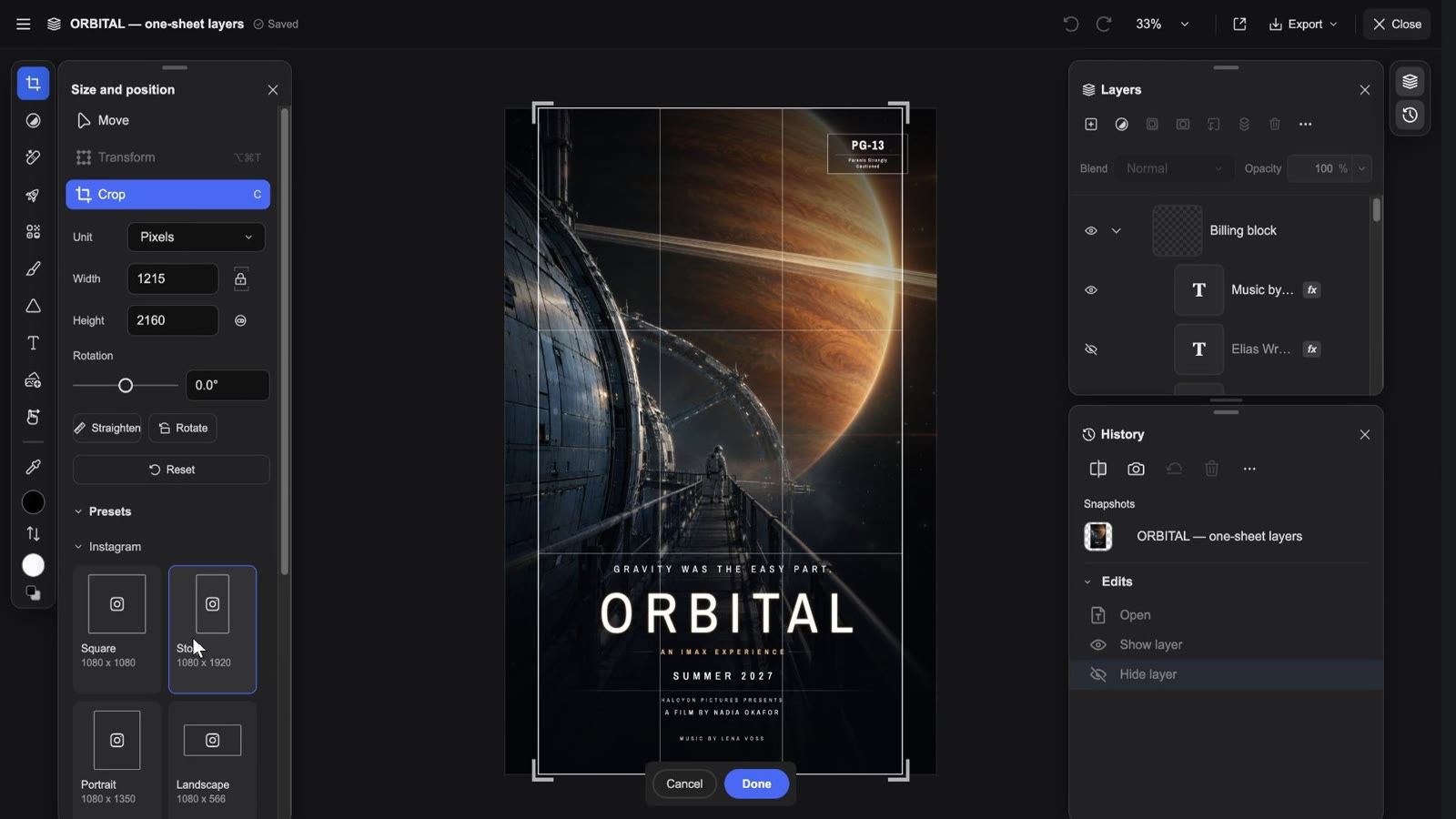
Górny pasek (od lewej do prawej): ≡ Menu główne (Dokument / Edycja / Obraz / Warstwa / Widok / Efekty / Eksportuj jako… / Importuj… / Ustawienia…), nazwa dokumentu, stan zapisu (Zapisywanie… / Zapisano), Cofnij / Ponów, menu powiększenia (Powiększ / Pomniejsz / 100% / 200% / Dopasuj do ekranu / Wypełnij ekran), ikona Eksportuj na płótno działająca jednym kliknięciem, menu Eksportuj oraz Zamknij. Podczas stosowania efektu lub sesji Skraplania w prawym górnym rogu pojawiają się przyciski Anuluj / Gotowe.
Pasek narzędzi po lewej (skrót w nawiasie): Przesuń (V), Dopasowania, Retusz (J), Szybkie akcje, Efekty, Malowanie (B), Kształt (U), Tekst (T), Dodaj obraz, Rączka (H), Kroplomierz (I), a następnie kolor pierwszego planu / tła, Zamień kolory (X) i Kolory domyślne (D). Wybierz narzędzie, a obok otworzy się panel jego opcji:
- Przesuń ma trzy tryby: Przesuń (Automatyczny wybór warstwy, sześć przycisków wyrównania, opcje rozmieszczenia i wyrównania w Ustawienia zaawansowane), Przekształć (Swobodna transformacja, Pochylenie) i Przytnij (poniżej).
- Retusz zawiera dziewięć narzędzi: Usuń, Pędzel punktowego leczenia, Pędzel korygujący, Stempel, Skraplanie, Twarz, Rozjaśnianie (Dodge), Przyciemnianie (Burn), Nasycenie (Gąbka). Narzędzie Usuń ma opcje Rozmiar pędzla, Próbkuj wszystkie warstwy i Usuń po każdym pociągnięciu; narzędzia korygujące / klonujące wymagają najpierw Ustaw źródło, z próbkowaniem Bieżąca warstwa / Bieżąca i niższe / Wszystkie warstwy.
- Dopasowania: rząd Ustawienia wstępne, a następnie Jasność/Kontrast, Barwa/Nasycenie, Ekspozycja, Jaskrawość, Balans kolorów, Czarno-białe, Rozmycie gaussowskie, Poziomy, Krzywe, Odwróć, Jasność i kolor, Kolor jednolity.
- Szybkie akcje → Wykryj obiekty odnajduje obiekty i pokazuje pasek Zaznaczanie obiektu: Odznacz / Nowa warstwa / Usuń.
- Malowanie: Pędzel / Gumka / Wiadro z farbą / Gradient / Rozmazywanie.
Prawa strona: dwa panele przełączane z wąskiego paska przy krawędzi:
- Warstwy: wiersz nagłówka z przyciskami Nowa warstwa, Warstwy dopasowania, Style warstwy, Utwórz maskę, Utwórz maskę przycinającą, Rozmieść, Usuń warstwę, Działania warstwy (⋯: Grupuj / Rozgrupuj / Scal w dół / Scal widoczne / Spłaszcz obraz / Rasteryzuj…); poniżej Mieszanie (27 trybów mieszania) i Przezroczystość; każdy wiersz ma ikonę oka (pokaż / ukryj), kłódkę i fx; przeciągnij, aby zmienić kolejność, kliknij dwukrotnie nazwę, aby ją zmienić.
- Historia: przytrzymaj Pokaż oryginał, aby porównać, użyj Utwórz migawkę, aby zachować wersję, wróć do dowolnego wpisu w sekcji Migawki lub wybierz Przywróć stan początkowy.
Przycinanie
Przesuń → Przytnij (skrót C): wybierz Jednostkę (Piksele / Cale / Centymetry / Milimetry), ustaw Szerokość / Wysokość (z możliwością zablokowania proporcji i zamiany wartości), przeciągnij Obrót (od −180° do 180°) lub użyj Wyprostuj; Ustawienia wstępne zawierają rozmiary dla mediów społecznościowych — Instagram (Kwadrat / Relacja / Pionowy / Poziomy / Zdjęcie profilowe), Facebook, TikTok, Miniatura YouTube, LinkedIn, X — oraz proporcje Zdjęcia: Kwadrat / 2:1 / 3:2 / 4:3 / 5:4 / 7:5 / 16:9. Esc anuluje; zastosuj i edytuj dalej.
Eksportowanie i zapisywanie
- Eksportuj → Pobierz PNG: jeden spłaszczony obraz.
- Eksportuj → Pobierz PSD: plik Photoshopa z warstwami (zachowane są warstwy, grupy, maski, tryby mieszania, warstwy dopasowania i linie pomocnicze).
- Eksportuj na płótno: spłaszcza bieżący stan do nowego węzła obrazu na tablicy, za dokumentem; edytor pozostaje otwarty i wyświetla komunikat „Wyeksportowano na płótno jako nowy węzeł obrazu” z przyciskiem Pokaż węzeł.
- Autozapis: każda zmiana jest zapisywana na bieżąco; Zamknij najpierw zatwierdza niedokończone przycinanie, przekształcenie lub edycję tekstu. Nie ma przycisków Zapisz / Anuluj.
Częsty błąd: naciśnięcie Edycja, aby „otworzyć obraz do retuszu” — to tylko ustawia kursor w polu promptu. Aby dotrzeć do edytora, użyj ⊕ → Edytor obrazów, Rozdziel warstwy albo Eksportuj warstwy na plakacie.
Panel Zasoby
Karta Zasoby (oraz Zasoby w doku) to centrum Twoich zasobów:
- Sześć źródeł: Biblioteka (ten projekt), Obrazy z sieci, Postacie, Style, Muzyka, Biblia (biblia fabularna — najpierw Wybierz biblię).
- Grupowanie według typu: Obraz / Wideo / Audio / 3D / Tekst / Inne.
- Szukaj zasobów, Prześlij (albo po prostu upuść pliki); w Bibliotece kolory Przypnij mogą służyć jako filtr.
- Zaznacz kilka elementów, a pasek pokaże Wybrano: N: Dodaj do tablicy, Pobierz, Usuń, Wyczyść zaznaczenie. Powyżej 500 MB pobieranie wyświetla komunikat „Zaznaczenie jest za duże, aby je spakować. Pliki są pobierane pojedynczo.”
- Wszystko, co wybierzesz z innego źródła, staje się węzłem tego projektu, gdy tylko trafi na tablicę.
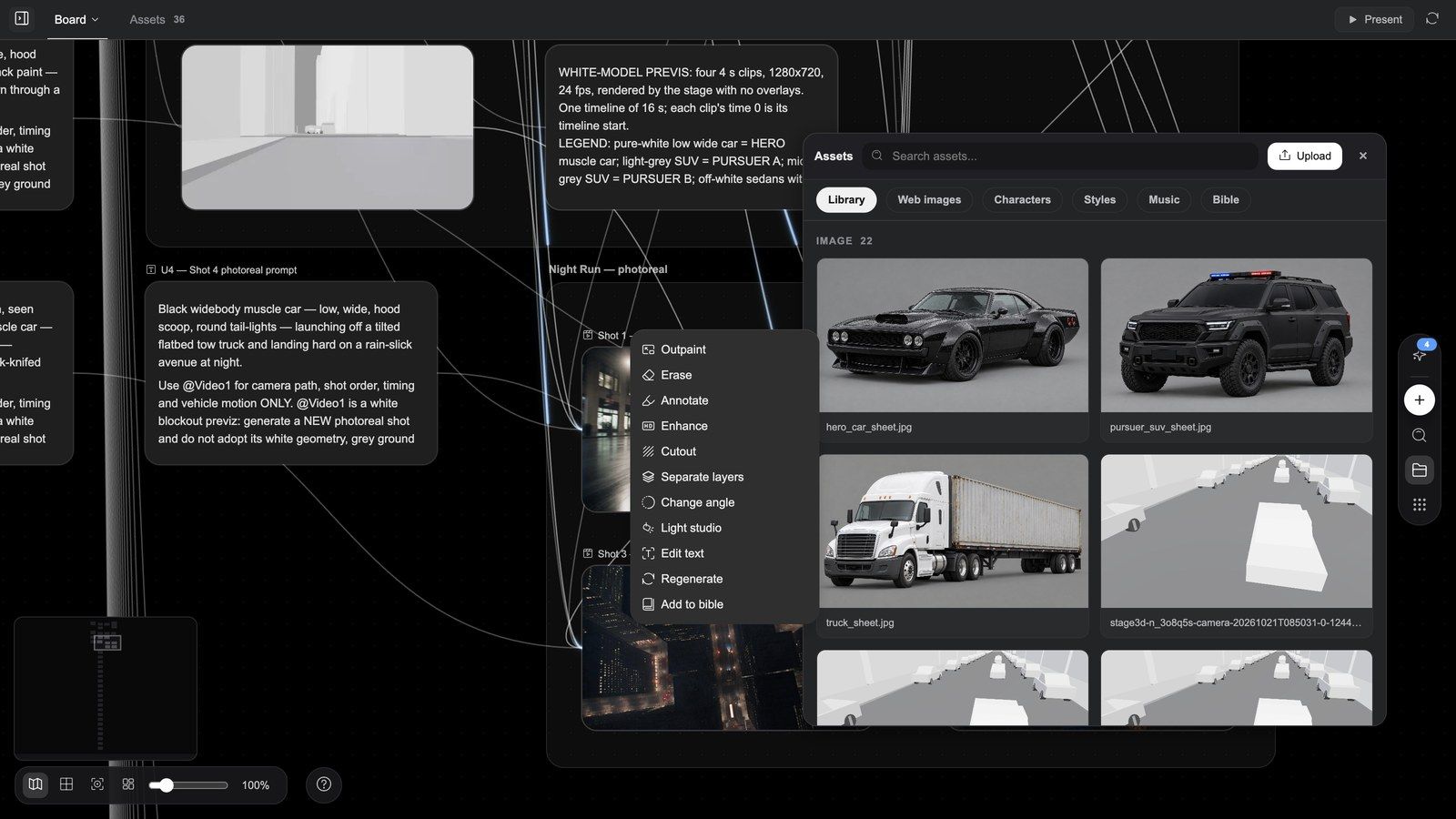
Wskazówka: zasoby należą do projektu. Aby wielokrotnie używać postaci lub stylu w różnych projektach, umieść je w Biblii fabuły zamiast kopiować pliki.
Często zadawane pytania
Czy mogę przesuwać węzły?
Tak. Położenie, rozmiar i grupowanie są dowolne; przesunięcie węzła nigdy nie zmienia wyniku — robią to wyłącznie krawędzie referencyjne. Uporządkuj obszar roboczy reorganizuje tablicę jednym kliknięciem.
Na które generowania wpływa krawędź referencyjna?
Tylko na generowania uruchamiane w węźle docelowym. Źródło nigdy nie zmienia się w wyniku połączenia.
Czy narzędzia nadpisują oryginał?
Nie. Każde narzędzie tworzy nowy węzeł; oryginał zostaje na tablicy do porównania i przywrócenia.
Czym różni się edytor warstw od Kompozytora obrazów?
Niczym — Kompozytor obrazów to węzeł, a edytor warstw to przestrzeń robocza, którą otrzymujesz po jego otwarciu. Rozdziel warstwy, Eksportuj warstwy na plakacie oraz ⊕ → Edytor obrazów tworzą węzły Kompozytora obrazów.
Czy mogę umieścić na tablicy własne zasoby?
Tak. Upuść pliki na tablicę, użyj Dodaj węzeł → Prześlij albo przycisku + w kompozytorze; przesłane pliki stają się węzłami, do których możesz się odwoływać.
Rozwiązywanie problemów
Dwukrotne kliknięcie tablicy nie otwiera menu ⊕
Prawdopodobnie zaznaczony jest jakiś węzeł; najpierw kliknij pusty obszar tablicy, a potem kliknij dwukrotnie — albo naciśnij Dodaj węzeł w doku.
Przycisk narzędzia jest wyszarzony
Większość narzędzi wymaga edytowalnego źródła: Rozdziel warstwy wymaga obrazu źródłowego, który nadal jest w projekcie („Obraz źródłowy tego stosu warstw już nie istnieje”); Ulepsz i Przechwytywanie ruchu z głębią dla wideo akceptują klipy o długości do 60 sekund.
Pędzel nic nie robi w edytorze warstw
Sprawdź, czy warstwa docelowa nie jest ukryta ani zablokowana („Nie można użyć pędzla, ponieważ warstwa docelowa jest ukryta / zablokowana”) oraz czy zaznaczona jest warstwa pikselowa.
Retusz AI w edytorze kończy się błędem
Za mało kredytów, aby wykonać tę edycję (doładuj konto), Obraz jest za duży dla tej edycji (najpierw zmniejsz obraz), Upłynął limit czasu edycji, spróbuj ponownie (ponów próbę).
Wynik nie trafił do węzła, którego się spodziewałem
Generowanie podąża za ostatnio zaznaczonym węzłem. Najpierw kliknij węzeł docelowy albo kliknij kartę generowania w czacie, aby przejść do wyniku.
Czy ten artykuł był pomocny?