


Dowiedz się, jak zachować spójność serii dzięki bibliom fabularnym, scenariuszom i postaciom w Media Studio, a następnie udostępniać projekty i tworzyć je wspólnie ze współpracownikami.
Zaktualizowano 14 lip 2026
Kluczowe funkcje
FAQ
Rozwiązywanie problemów
Media Studio: fabuła, zasoby i współpraca
Biblie fabularne: jak zamienić „świat przedstawiony” w zasób wielokrotnego użytku
Najtrudniejsza w serii nie jest strona wizualna, lecz spójność: główny bohater ma inną twarz w odcinku 3, a rekwizyt z plakatu nie jest tym samym, który pojawia się w odcinku 5. Biblia fabuły istnieje właśnie po to. Utrwala świat, obsadę, kostiumy, rekwizyty, głosy i język kamery jako kanon z obrazami referencyjnymi (CANON); każdy projekt może ją dołączyć, a agent kopiuje kanon do projektu, zanim zacznie kręcić.
Kiedy otrzymasz propozycję jej utworzenia
Gdy jednocześnie spełnione są trzy warunki, agent w pierwszej rundzie wyświetla kartę zamiast od razu zabierać się do pracy:
- treść trzeba dopiero wymyślić — chodzi o film lub serię;
- trwa ona dłużej niż około 3 minuty, jej obsada powraca w kolejnych materiałach albo jej świat nie jest jeszcze ustalony (brief jest zbyt skąpy, by na jego podstawie napisać scenariusz, albo wyraźnie wymaga wcześniejszego omówienia);
- projekt jest pusty — nic nie ma na tablicy ani w bibliotece i nie dołączono żadnej biblii.
Karta brzmi: „Ten brief wymaga najpierw ustalenia świata przedstawionego. Możesz go opracować w Story Bible — prowadzonym, wizualnym przeglądzie świata, obsady i wyglądu albo kanonu produktu i koncepcji kampanii, z którego korzystają późniejsze prace — lub kontynuować tutaj.” i zawiera dwa przyciski:
- Ustal oprawę w Story Bible otwiera okno Nowa biblia fabularna (z wypełnionym już polem Brief produkcyjny, polem Notatki o świecie wskazującym na brief, który właśnie napisałeś, oraz przyciskiem Załącz dla plików referencyjnych — maksymalnie 50, po 50 MB każdy). Naciśnij Utwórz →, a biblia otworzy się jako osobny projekt.
- Kontynuuj tutaj pomija biblię; agent zaczyna pracę w bieżącym projekcie.
Klip: wysłanie briefu serii → agent odpowiada zaproszeniem do biblii fabularnej → Ustal oprawę w Story Bible → okno Nowa biblia fabularna → Utwórz
Możesz też utworzyć ją samodzielnie: przycisk Biblie fabularne w kompozytorze → Utwórz biblię projektu; albo zaznacz kilka obrazów na tablicy → Dodaj do biblii → Dodaj do biblii projektu.
Co dzieje się w projekcie biblii
Projekt biblii ma karty Biblia fabularna / Scenariusz / Tablica / Zasoby / Pytania. Agent pracuje w rundach i po każdej z nich czeka na Twoją decyzję:
- Runda rozbieżności: umieszcza na tablicy trzy kierunki opracowania — każdy ze szkicem i jednym kadrem z prawdziwego filmu, z którego czerpie — i zadaje Ci pytania na karcie Pytania: który kierunek, jaki mechanizm tajemnicy, jaki ton, jakie proporcje obrazu, jaka epoka, czy jest obsada drugoplanowa. Każde pytanie ma opcję (zalecane), Zdecyduję sam i + Inne; gdy skończysz, naciśnij Kontynuuj.
- Runda propozycji: oś fabuły, kotwice obsady, scenografie, rekwizyty oraz zasady dotyczące kamery / montażu / dźwięku / języka / tekstu na ekranie są spisywane jako kanon tekstowy; na karcie Biblia fabularna pojawiają się karty (każda z oznaczeniem Wymaga przeglądu). Jednocześnie na karcie Pytania zostaniesz poproszony o potwierdzenie planu obrazów (na przykład „3 plansze świata + siatki 3×3 z różnych kątów, 2 arkusze tożsamości, 2 arkusze kostiumów, 2 arkusze rekwizytów… około 12 obrazów i 2 klipy audio, 20–30 minut”): Zatwierdź w tej postaci, usuń jedną z partii lub wpisz Potrzebne zmiany.
- Runda obrazów: obrazy referencyjne są generowane partiami — plansze świata z siatkami wielu kątów, arkusze tożsamości postaci, arkusze kostiumów i rekwizytów — z punktem kontrolnym po każdej partii; na końcu powstają próbki głosów postaci i okładka.
Klip: odpowiadanie na pytania rundy rozbieżności na karcie Pytania (kierunek / mechanizm tajemnicy / ton / proporcje / epoka / obsada drugoplanowa) → Kontynuuj
Decyzje na papierze są darmowe, obrazy kosztują kredyty. Agent celowo pyta o kierunek, ton i epokę, zanim cokolwiek wygeneruje — dwie minuty na karcie Pytania kosztują znacznie mniej niż wyrzucenie dwunastu obrazów.
Karta Biblia fabularna: jak przeprowadzać przegląd
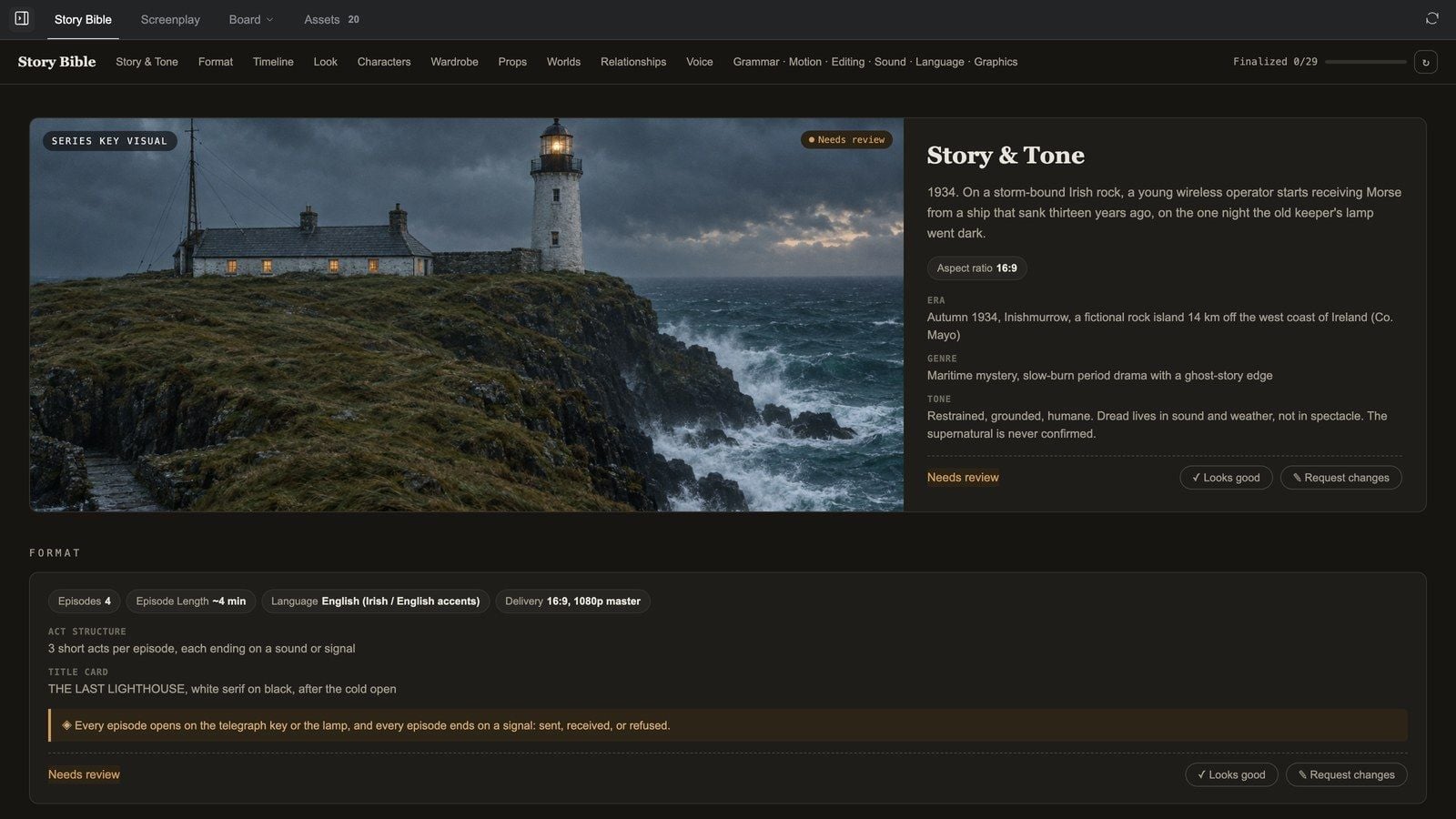
Na górze: tytuł, nawigacja po sekcjach i pasek postępu Ukończono n/m. Sekcje pojawiają się w miarę wypełniania: Fabuła i ton (key visual serii), Format, Oś czasu, Wygląd (ze Skryptem kolorystycznym), Postacie / Kostiumy / Makijaż i fryzura / Rekwizyty / Światy (karty encji), Relacje, Głos oraz karty zasad Ruch i kamera / Montaż / Dźwięk / Język / Grafika.
Karty tekstowe zawierają kolumny ✓ Dozwolone i ✕ Zabronione, status w prawym górnym rogu (Wymaga przeglądu / Zatwierdzone / Zgłoszono zmiany) oraz dwa przyciski:
- ✓ Wygląda dobrze zatwierdza zasadę.
- ✎ Poproś o zmiany otwiera pole — „Co należy zmienić? Napisz konkretnie — na tej podstawie nastąpi ponowne generowanie.” — możesz je Wyślij do agenta (który odpowiednio przepisze lub wygeneruje ponownie) albo Anuluj.
Karty encji (postacie, kostiumy, rekwizyty, światy) mają plakietkę CANON; po najechaniu kursorem pojawiają się ✎ Oznacz i ⤢ Wyświetl. Przycisk + obok miniatur (Dodaj referencję pomocniczą) oferuje:
- ⚭ Wyprowadź z CANON — nowa poza / strój / mimika: arkusz CANON jest przekazywany jako obraz wejściowy, dzięki czemu tożsamość zostaje zachowana, gdy zmieniasz pozę, strój lub mimikę;
- ✦ Generuj z opisu: nowy obraz na podstawie tekstu, przy czym kotwice encji i jej wiersze NEVER są dołączane do promptu;
- ⇪ Prześlij obraz: Twój własny obraz staje się referencją pomocniczą w ramach tego CANON.
Oznaczanie obrazu: ⤢ Wyświetl otwiera go w dużym rozmiarze; ✎ Oznacz pozwala rysować i dodawać karteczki („rękawiczki w ciemnobrązowym kolorze”); gdy masz ich wystarczająco dużo, ⟳ Wygeneruj ponownie z n notatkami wykonuje ponowne generowanie za jednym razem, a ✓ Zatwierdź ten obraz ostatecznie go akceptuje.
Klip: przegląd kart na karcie Biblia fabularna — Wygląda dobrze przy zasadzie, Poproś o zmiany z notatką, Wyświetl na karcie postaci, Oznacz z karteczką
Dołączanie biblii do projektu
Gdy biblia jest gotowa, przejdź do dowolnego projektu multimedialnego:
- Naciśnij przycisk Biblie fabularne w kompozytorze („Biblie fabularne — dołączaj, twórz, zarządzaj”).
- Wybierz biblię w oknie Wybierz biblię fabuły (wyszukiwanie, filtry Wszystkie / Aktywny / Biblie fabularne / Organizacja; każdy wiersz oferuje Otwórz / Zmień nazwę / Usuń / Ustaw status). Brak biblii fabularnej odłącza biblię.
- Od tej chwili przed każdym generowaniem w tym projekcie agent kopiuje obrazy referencyjne i klipy głosowe z kanonu do biblioteki projektu i kręci na ich podstawie — dołączona biblia fabularna jest prawem.
Klip: w nowym projekcie naciśnięcie Biblie fabularne → Wybierz biblię fabuły → wybór The Last Lighthouse → biblia zostaje dołączona
Biblie fabularne w 30 sekund:
Kiedy biblia się opłaca? Zawsze wtedy, gdy ta sama postać lub ten sam produkt ma pojawić się w więcej niż trzech ujęciach. Oszczędza nie jedno generowanie, lecz przeróbkę całego materiału.
Scenariusz
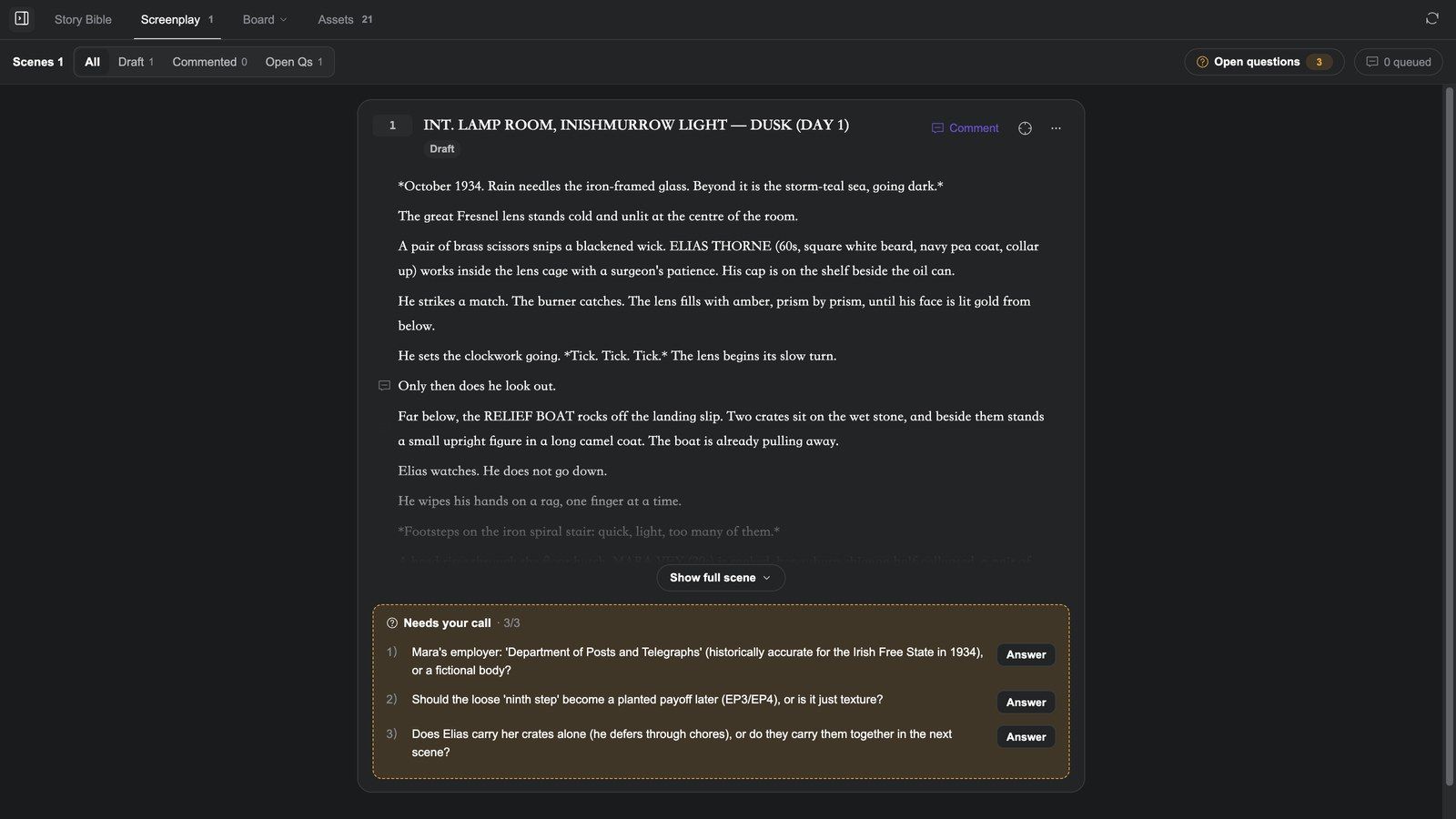
Projekty biblii mają też kartę Scenariusz, która zarządza scenariuszem według scen: każda scena to węzeł tekstowy na tablicy.
- Pusty stan oferuje trzy sposoby rozpoczęcia: 01 Napisz scenę 1 na podstawie konspektu (z konspektu scen w biblii fabularnej), 00 Zacznij od prologu (najpierw ustal ton filmu) oraz Wklej scenę, którą napisałem (agent kontynuuje Twoim stylem). Dwa pierwsze wysyłają polecenie od razu; trzeci jedynie wypełnia kompozytor.
- Każda karta sceny ma przyciski Oznacz jako ostateczną, Komentarz, Kopiuj tekst, Pokaż całą scenę / Zwiń, Zobacz zmiany; Otwórz na tablicy przenosi do węzła sceny.
- Filtruj według Wszystkie / Szkic / Skomentowane / Otwarte pytania; Konspekt wyszukuje według numeru sceny lub miejsca.
- Szuflada Otwarte pytania zbiera każdy element „wymaga Twojej decyzji”, który agent zostawił w scenach, Między scenami lub Dla sceny; odpowiedz, dodaj do Kolejki, a trafią do agenta razem z pozostałymi komentarzami.
Klip: pusta karta Scenariusz → Napisz scenę 1 na podstawie konspektu → agent pisze scenę 1 jako węzeł tekstowy na tablicy → rozwinięcie karty sceny → Otwórz na tablicy przenosi do węzła → powrót do karty Scenariusz, dodanie komentarza do kolejki → Oznacz jako ostateczną
Jak to się łączy: najpierw scenariusz → potem storyboard (Szablony siatki w narzędziach do obrazów: Siatka 4 scen fabularnych, Storyboard 25 komórek) → na końcu wideo ujęcie po ujęciu. Ta kolejność to najtańsza droga przez Media Studio.
Postacie i głosy
- Źródło Postacie w panelu Zasoby zarządza postaciami, które możesz wciągnąć do dowolnego projektu; źródło Biblia pozwala bezpośrednio przeglądać obrazy kanonu biblii.
- Sekcja Głos w biblii zapisuje głos każdej postaci (model TTS, Voice ID, próbka głosu), wykorzystywany ponownie w narracji i przy Dodaj dubbing.
- Aby uzyskać pełny pakiet postaci, dołącz umiejętność: Dyrektor castingu (spójna twarz, stylizacje w całej postaci, arkusz mimiki, obroty) lub Aktor emocji (jeden portret → zestaw 5-sekundowych klipów z grą emocjonalną).
Zasoby i projekty
- Karta Zasoby grupuje elementy według typów Obraz / Wideo / Audio / 3D / Tekst / Inne w sześciu źródłach (Biblioteka / Obrazy z sieci / Postacie / Style / Muzyka / Biblia), z wyszukiwaniem, przesyłaniem, filtrowaniem według kolorów przypięcia i wielokrotnym zaznaczaniem Dodaj do tablicy / Pobierz / Usuń. Szczegóły w artykule Tablica i narzędzia do obrazów.
- Projekty wyświetla projekty według ostatniej aktywności; karty oferują Zmień nazwę / Ustaw okładkę / Usuń, a Ustaw okładkę pozwala wybrać jeden z zasobów projektu lub Przywróć automatyczny wybór. Szczegóły w przeglądzie.
- Każdy projekt Media Studio pojawia się też w historii projektów Genspark, obok prac z Superagent i Design.
Udostępnianie
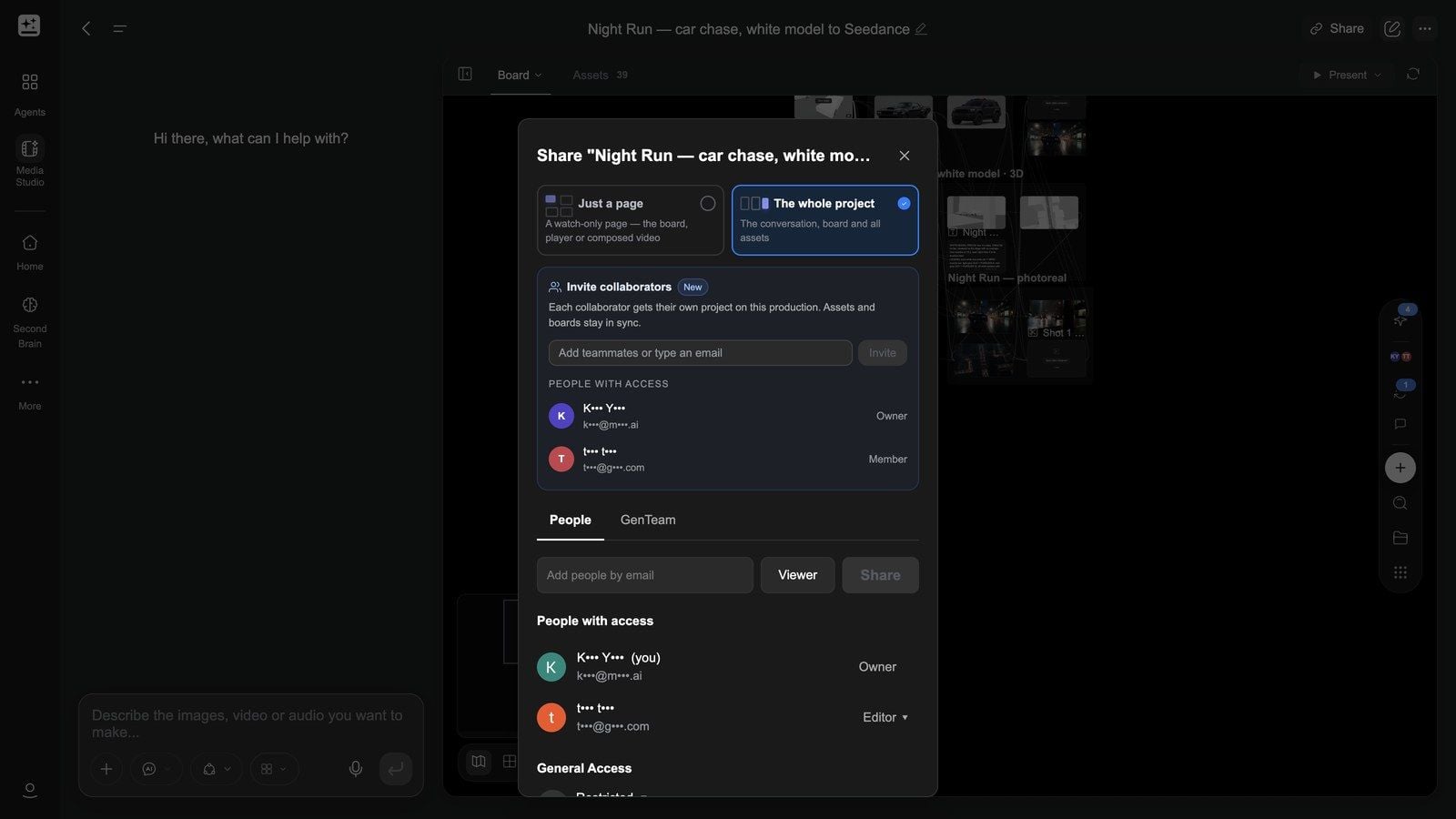
Naciśnij Udostępnij w prawym górnym rogu:
| Opcja | Co pokazuje link |
|---|---|
| Tylko strona | Tylko jedną stronę: Tablica, Odtwarzacz lub zmontowane Wideo (tylko do oglądania) |
| Cały projekt (domyślnie) | Rozmowę, tablicę i wszystkie zasoby |
Następnie Kopiuj link. Sekcja Dostęp ogólny poniżej decyduje, kto może go otworzyć: Każda osoba mająca link / Ograniczony / Każda osoba w Twojej organizacji. Udostępnienie służy do oglądania; aby ktoś pracował razem z Tobą, użyj produkcji (poniżej).
Prezentuj odtwarza gotowy montaż na pełnym ekranie i wymaga kompozytora z klipami (zobacz artykuł o wideo).
Współpraca: produkcje
Aby stworzyć materiał z kilkoma osobami, wpisz ich adresy e-mail w polu Zaproś współpracowników w oknie Udostępnij i naciśnij Zaproś. „Każdy współpracownik otrzymuje własny projekt w ramach tej produkcji. Zasoby i tablice pozostają zsynchronizowane.”
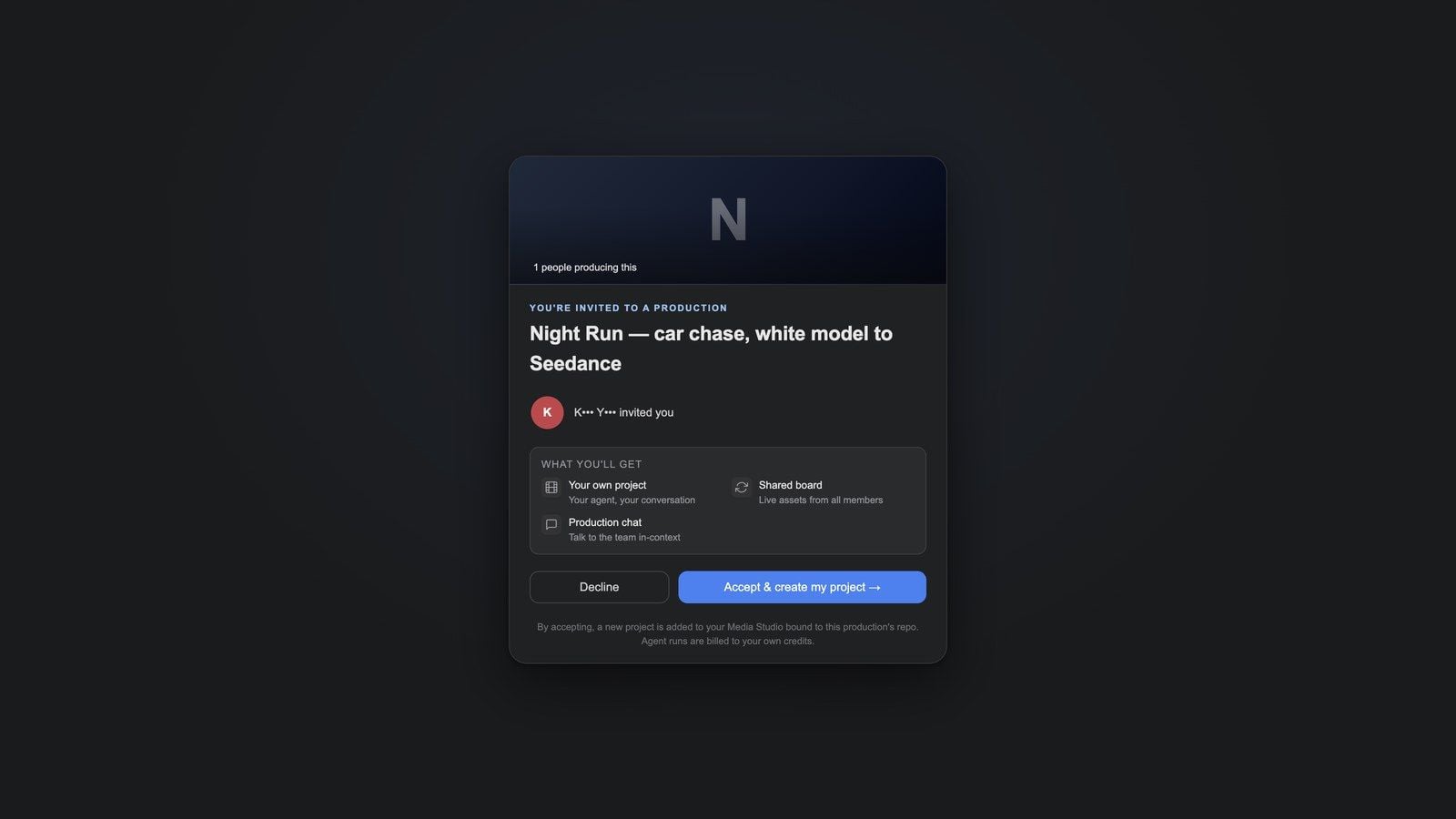
Zaproszona osoba otwiera link do strony Zostałeś zaproszony do produkcji i po naciśnięciu Zaakceptuj i utwórz mój projekt → otrzymuje:
- Twój własny projekt — własną rozmowę i własnego agenta;
- Wspólna tablica — tablica jest współdzielona, z bieżącymi zasobami od wszystkich członków;
- Czat produkcji — rozmowy z zespołem w kontekście pracy.
Strona zaproszenia mówi to wprost: „Uruchomienia agenta są rozliczane z Twoich własnych kredytów.” Agent każdego członka działa na jego własnych kredytach — właśnie dzięki temu współpraca działa. Sekcja Osoby z dostępem pokazuje role Właściciel / Członek oraz zaproszenia ze statusem Oczekiwanie na odpowiedź.
Klip (dwa konta, zmontowane razem): właściciel wpisuje adres e-mail w oknie Udostępnij → Zaproś → Oczekujące zaproszenia; zaproszona osoba otwiera link z wiadomości e-mail → „Zostałeś zaproszony do produkcji” → Zaakceptuj i utwórz mój projekt → trafia do własnego nowego projektu z już wypełnioną wspólną tablicą → właściciel ponownie otwiera Udostępnij, a sekcja Osoby z dostępem wyświetla teraz Członka
Przekazywanie do innych produktów
- Z Genspark Design: przeglądarka plików Design oferuje opcję Edytuj w Media Studio, która pakuje zasoby projektu i importuje je jako zwykłe węzły.
- Do edytorów i narzędzi projektowych: w kompozytorze wideo Eksportuj → Eksportuj projekt Premiere / Eksportuj szkic CapCut; w edytorze warstw Pobierz PSD.
- Publikowanie filmów interaktywnych i stron: Eksportuj pakiet w węźle HTML, a następnie GenCode (klient na komputer) publikuje w sieci, na komputerach (Steam) i urządzeniach mobilnych.
Często zadawane pytania
Czym różni się biblia fabularna od biblioteki postaci?
Biblia fabularna to kompletny świat przedstawiony jednej produkcji (świat + obsada + kostiumy + rekwizyty + głosy + język kamery) i dołącza się ją do projektu jako całość; biblioteka postaci przechowuje postacie wielokrotnego użytku. Praca nad serią wymaga biblii; luźne zasoby pasują do biblioteki.
Czy mogę używać jednej biblii w kilku projektach?
Tak. Dołącz ją przyciskiem Biblie fabularne w kompozytorze w dowolnym projekcie; jej kanon jest kopiowany przed rozpoczęciem kręcenia.
Ile kosztuje biblia?
Rundy „papierowe” (kierunki, propozycja, Pytania) kosztują tylko planowanie; runda obrazów jest rozliczana za każdy obraz, a agent przed rozpoczęciem informuje Cię w formularzu potwierdzenia, ile mniej więcej będzie obrazów i ile to potrwa.
Czy mogę ograniczyć link udostępniania?
Udostępnienie służy do oglądania; Dostęp ogólny określa, kto może je otworzyć (link / ograniczony / organizacja). Do wspólnej pracy użyj Zaproś współpracowników.
Rozwiązywanie problemów
Ustawiona przeze mnie spójność nie została zachowana
Sprawdź trzy rzeczy: czy biblia jest dołączona do tego projektu; czy połączyłeś elementy do ponownego użycia jako referencje; czy do generowania nie wskazano innego stylu lub modelu (zmiana modelu może zmienić wygląd).
Każda karta ma status Wymaga przeglądu, a agent nic nie robi
Czeka na karcie Pytania, aż potwierdzisz plan obrazów. Odpowiedz i naciśnij Kontynuuj.
Wysłałem Poproś o zmiany, ale obraz się nie zmienił
Ponowne generowanie to uruchomienie agenta — obserwuj postęp w rozmowie. „Nieładne” nie prowadzi do użytecznej zmiany; opisz konkretną różnicę.
Po zaakceptowaniu zaproszenia nie widzę pracy innych osób
Wspólna tablica synchronizuje się w miarę kończenia generowań; jeśli dopiero dołączyłeś, poczekaj, aż zakończy się bieżące uruchomienie innego członka (podczas uruchomienia projekt jest „zajęty”), albo naciśnij odświeżanie w prawym górnym rogu tablicy.