


Dowiedz się, jak edytować wideo i dodawać do niego dubbing w Media Studio, ponownie udźwiękowić klip za pomocą dubbingu i złożyć gotowy materiał w kompozytorze wideo.
Zaktualizowano 14 lip 2026
Kluczowe funkcje
FAQ
Rozwiązywanie problemów
Media Studio: wideo, dubbing i gotowy montaż
Pasek narzędzi węzła wideo
Zaznacz węzeł wideo, a nad nim pojawi się jego pasek narzędzi. Przyciski są ikonami; najedź na nie kursorem, aby zobaczyć nazwę. Węzeł, który wciąż się generuje, nie ma paska narzędzi, a węzeł z nieudanym generowaniem oferuje tylko Ponów i Usuń. Każde narzędzie tworzy nowy węzeł i nie zmienia źródła, więc możesz swobodnie eksperymentować.
| Narzędzie | Co się otwiera | Kiedy go używać |
|---|---|---|
| Przytnij | Taśma filmowa pod węzłem z 5-sekundowym zaznaczeniem; przeciągnij jego końce, a potem Potwierdź przycięcie. Taśma ma też opcje Wycisz podgląd, Przyciągaj do pełnych sekund, Zapętl podgląd w obrębie zaznaczenia oraz ściągę skrótów (← → przesuwają zaznaczenie, Shift zwiększa precyzję, ↑ ↓ wydłużają / skracają, I / O ustawiają punkt wejścia / wyjścia, Space odtwarza podgląd, Enter zatwierdza, Esc zamyka) | Tylko część klipu nadaje się do użytku; przycięcie na początku sprawia, że każde kolejne narzędzie działa szybciej i taniej (do 600 s) |
| Nakręć klipy ponownie | Węzeł konfiguracji wideo zablokowany na modelu Seedance 2.5, z taśmą wielu zakresów: maksymalnie 5 zakresów po co najmniej 4 s (N/5 klipów); prompt zaczyna się od „Rework |
Gra aktorska lub obraz są złe, ale ustawienie postaci i kamera są dobre: zachowaj ruch i pracę kamery, wyrenderuj cały klip od nowa |
| Przytnij | Ramka przycinania na węźle, Zatwierdź przycięcie | Pionowe lub kwadratowe wersje tego samego materiału |
| Ulepsz | Panel Ulepszanie wideo: model Topaz Labs, Współczynnik powiększenia 2x / 4x (z rozmiarem Wyjście), Liczba klatek na sekundę (opcjonalnie) Auto lub 60fps, szacunkowy koszt w kredytach; trwa 5–10 minut | Wyrównanie ostrości przed ostatecznym montażem; ratowanie starych nagrań (źródło ≤ 60 s, wynik ≤ 4320p) |
| Przechwytywanie ruchu z głębią | Karta z opcją Rozdzielczość 480P / 720P i przyciskiem Potwierdź ekstrakcję; otrzymujesz wideo z mapą głębi zatytułowane „Depth motion capture- |
Ruch jest dobry, ale ludzie i miejsce muszą się zmienić: potraktuj ruch jako zasób wielokrotnego użytku i połącz go z nowym węzłem wideo (≤ 60 s) |
| Rozbiór ujęć | Karta tekstowa „Rozbiór ujęć”: zaznacz Ujęcia / Animacja / Muzyka w sekcji Wymiary rozbioru, a następnie Rozpocznij rozbiór; lista ujęć wypełnia węzeł tekstowy, a klatki kluczowe, analiza ruchu i wyodrębniona muzyka pojawiają się jako osobne węzły | Odtwarzanie długiego materiału ujęcie po ujęciu albo wydobycie języka ujęć z referencji |
| Inteligentne wydłużenie | Najpierw komunikat „Wybierz segment początkowy, który będzie kontynuowany”; zaznacz na taśmie początek do zachowania i naciśnij Potwierdź wydłużenie; pojawia się węzeł konfiguracji Seedance 2.5 z wstępnie wpisanym „Continue the |
Wydłużenie 5-sekundowego klipu do 10–15 sekund |
| Separacja audio | Podmenu: Odłącz audio (węzeł audio plus wyciszona kopia wideo), Zachowaj tylko wokal, Zachowaj tylko tło (po jednym nowym węźle audio, ≤ 300 s) | Nowa muzyka pod tym samym głosem lub odwrotnie; albo czysty głos do użycia jako referencja dla dubbingu |
| Dodaj dubbing | Zobacz następną sekcję | Nowy język, nowy głos, przepisane kwestie z odtworzoną muzyką i efektami |
| Edycja klatek | Podmenu: Zamień (Zastępowanie obiektu: Wybierz z płótna lub Prześlij z urządzenia element zastępczy, a następnie narysuj na wideo ramkę wokół pola Obiekt do zastąpienia) oraz Usuń (Usuwanie obiektu: Dodaj maskę wokół elementu Cel) | Jeden obiekt musi zniknąć lub się zmienić bez ponownego generowania klipu (≤ 30 s) |
| Więcej | Wygeneruj ponownie (węzły z promptem), Dodaj do biblii |
Prawa grupa to standardowy zestaw: Dodaj do czatu, Zobacz prompt, Przypnij, Pełny ekran, Pobierz, Usuń. Własny pasek odtwarzania węzła ma też opcję Przechwyć klatkę (Przechwyć bieżącą klatkę / Przechwyć pierwszą klatkę / Przechwyć ostatnią klatkę); przechwycone klatki stają się nowymi węzłami obrazu. Szkic Seedance w 480p ma etykietę Wersja robocza 480p i przycisk Renderuj 1080p.
Sugerowana kolejność: najpierw Przytnij → potem narzędzia obrazu (Nakręć ponownie / Edycja klatek / Ulepsz) → na końcu kompozytor do montażu, napisów i głosu.
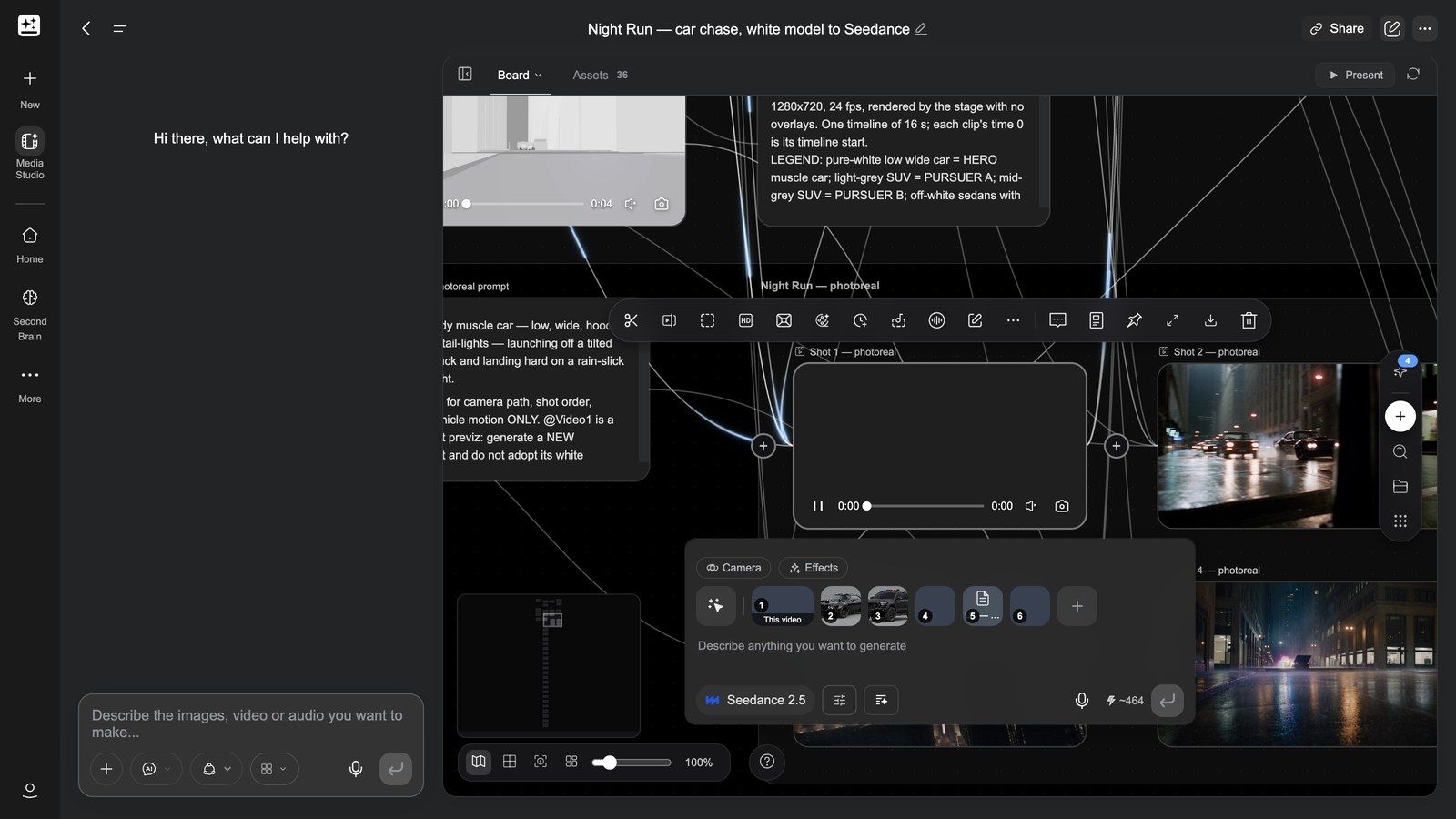
Przechwytywanie ruchu z głębią — zamiana ruchu w zasób wielokrotnego użytku:
Dubbing: nowe udźwiękowienie całego klipu i edytowalne ścieżki
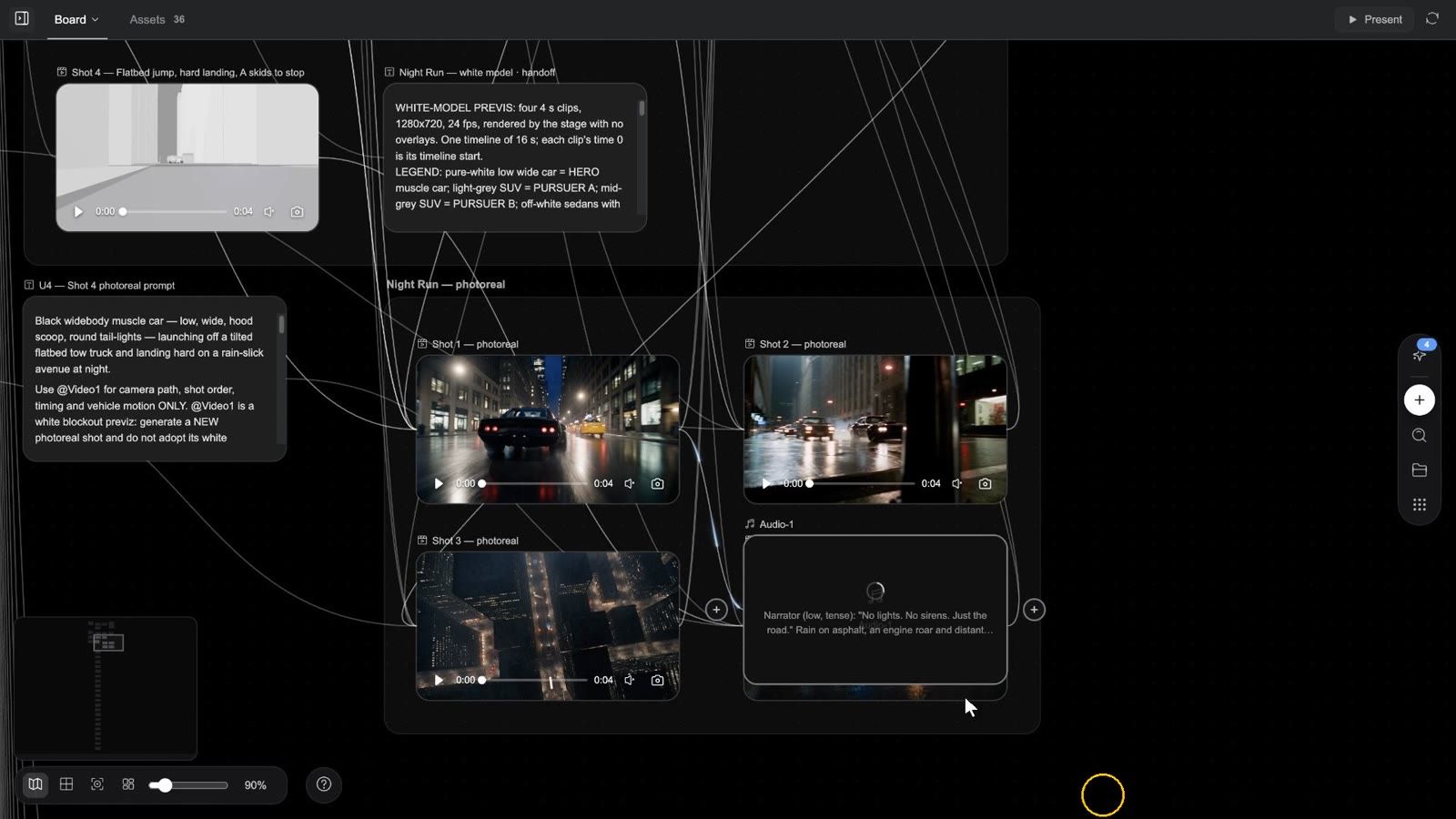
Dubbing to nie „podmiana głosu”. Odtwarza on całą ścieżkę dźwiękową klipu — kwestie, muzykę i efekty jednocześnie — i dostarcza kompozytor wideo z trzema osobnymi ścieżkami audio, a nie zmiksowany na stałe dźwięk.
Co potrafi dubbing (88 s, z dźwiękiem): klip bez dźwięku i jeden brief, a cała ścieżka dźwiękowa zostaje dopasowana do obrazu — dwóch prowadzących w dialogu, zespół grający na żywo i zaśpiewana fraza, oklaski pełnej sali i brzęk kieliszków, komunikacja w kokpicie podczas sekwencji startu — a wszystko wraca jako trzy ścieżki, a nie gotowy miks.
Cały proces w 77 sekund (z narracją): klip na tablicy → zaznacz go i naciśnij Dodaj dubbing → przytocz kwestie słowo w słowo, a potem opisz muzykę i efekty → podłącz węzły audio dla konkretnego głosu (maksymalnie sześć) → wyślij, a sam węzeł stanie się kompozytorem → Dialogi / Efekty dźwiękowe / Muzyka na osobnych ścieżkach, klip wyciszony na ścieżce głównej → wyciszaj, przycinaj, dziel → Eksportuj na płótno, aby uzyskać węzeł wersji finalnej, albo projekt Premiere / CapCut → każda ścieżka składowa trafia do Zasobów.
Krok po kroku
- Zaznacz węzeł wideo i naciśnij Dodaj dubbing. Na tablicy pojawi się węzeł konfiguracji audio z klipem już podłączonym jako referencja; model jest ustawiony na stałe na Seed Audio 1.5, a panel pokazuje szacunkowy koszt w kredytach.
- Panel przedstawia zasadę: „Przytocz każdą wypowiadaną kwestię słowo w słowo — model udźwiękawia tylko to, co napiszesz. Następnie opisz muzykę i efekty dźwiękowe. Dialogi, efekty dźwiękowe i muzyka trafiają na osobne ścieżki kompozytora wideo.” Napisz brief zgodnie z nią:
- przytocz każdą wypowiadaną kwestię dosłownie, w cudzysłowie — model udźwiękawia tylko to, co napisałeś, i nigdy nie wymyśla kwestii; jeśli nie ma mowy, napisz „bez mowy”;
- następnie opisz muzykę i efekty dźwiękowe (styl, nastrój, co i kiedy się dzieje).
- Przykład z samego panelu:
Narrator (warm, calm): "Every great film starts with a story." Soft piano music; gentle UI click sound effects.
- Aby uzyskać konkretny głos, podłącz węzły audio do węzła konfiguracji jako referencje głosu — to jedyne połączenie audio–audio, na jakie pozwala tablica; maksymalnie 6 głosów i tylko jedno wideo.
- Wyślij. Po zakończeniu generowania sam węzeł staje się kompozytorem wideo zatytułowanym „
dub”: oryginalny klip na ścieżce głównej (z wyciszonym własnym dźwiękiem), a następnie ścieżki Dialogi, Efekty dźwiękowe i Muzyka w tej kolejności. Jeśli ścieżek składowych nie da się rozdzielić, otrzymasz jedną ścieżkę Mieszane.
Co możesz z tym zrobić
- Naciśnij Otwórz kompozytor wideo i traktuj trzy ścieżki jak każde inne klipy: przesuwaj, przycinaj, używaj Podziel, zmieniaj prędkość, Wycisz audio ścieżki, usuwaj.
- Aby uzyskać kolejne ujęcie, nie uruchamiaj ponownie wewnątrz kompozytora — wróć do oryginalnego węzła wideo i ponownie naciśnij Dodaj dubbing.
- Cały miks eksportujesz przez menu Eksportuj kompozytora; każda ścieżka składowa jest też zapisywana jako zasób projektu pod nazwą swojej ścieżki i pojawia się w Zasobach.
Typowe zastosowania
| Scenariusz | Jak |
|---|---|
| Wydanie w innym języku | Jeden klip źródłowy → dubbing z kwestiami w języku docelowym → ścieżka Dialogi w języku docelowym; zachowaj lub zastąp ścieżkę Muzyka |
| Nowy narrator | Te same dosłowne kwestie, inna referencja głosu |
| Przepisany tekst lektora | Zmień kwestie w briefie; muzyka i efekty zostaną odtworzone tak, by do nich pasowały |
| Kilka wersji reklamy | Ten sam obraz, dubbing z 15-sekundowym i 30-sekundowym zestawem kwestii i muzyki |
To, co ludzie przeoczają: kwestie muszą być dosłowne. Brief, który jedynie je parafrazuje, zostaje odrzucony z komunikatem „Seed Audio potrzebuje dokładnych wypowiadanych kwestii: przytocz w briefie każdą kwestię dialogu lub narracji (albo napisz, że nie ma mowy).” Klip może mieć maksymalnie 180 s / 512 MB — w razie potrzeby najpierw go przytnij.
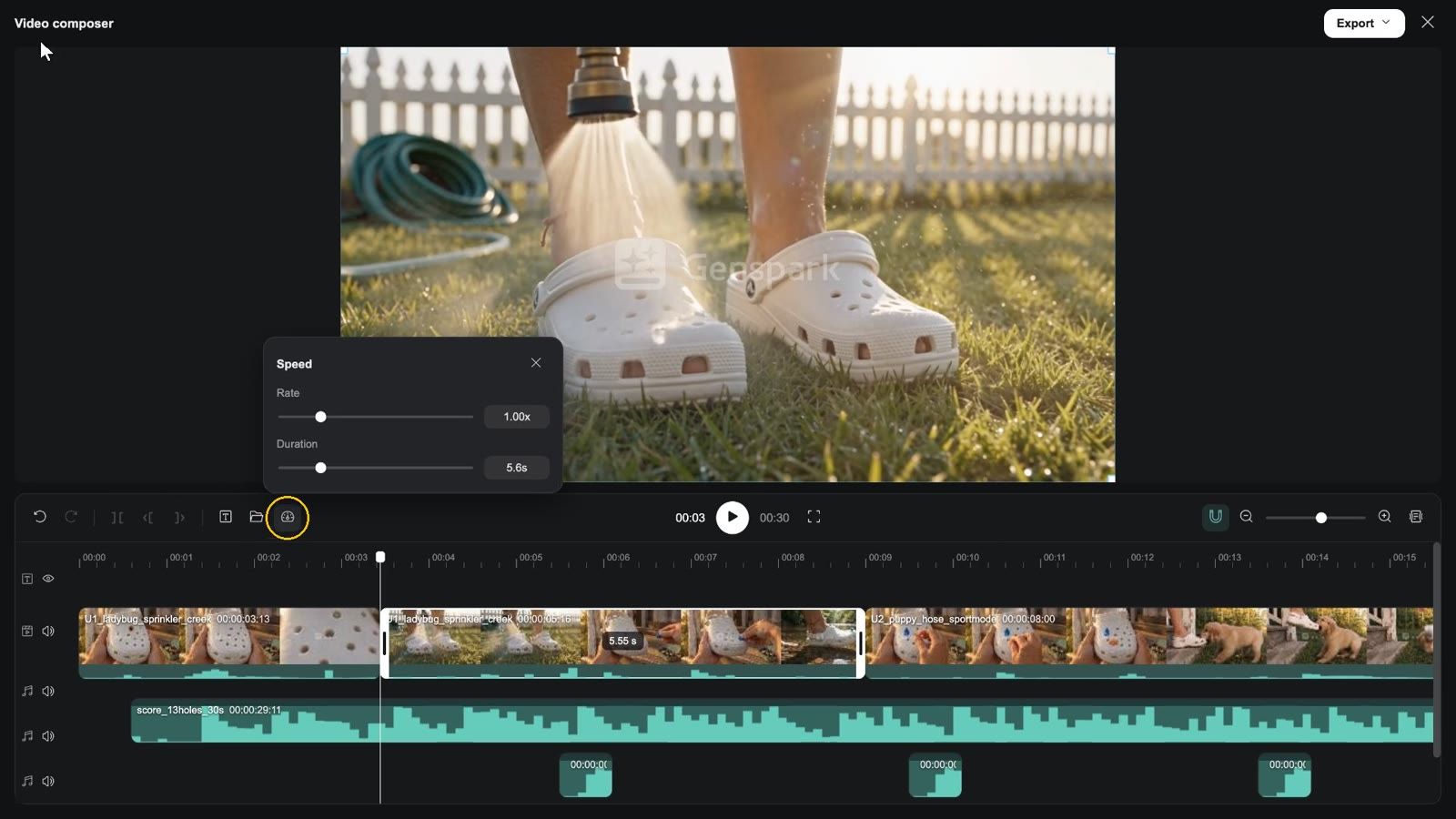
Kompozytor wideo: montaż gotowego materiału
Klip: otwarcie kompozytora → odtwarzanie → przesunięcie głowicy → zaznaczenie klipu → Podziel → Prędkość → dodanie napisu w panelu napisów → Zastosuj do wszystkich → Eksportuj → Eksportuj na płótno → na tablicy pojawia się węzeł wersji finalnej
Pierwsze kroki
- Dodaj węzeł → Kompozytor wideo (Beta).
- Przeciągnij na niego ⊕ węzłów wideo; klipy ustawią się kolejno na osi czasu, a karta pokaże N klipów. Wewnątrz kompozytora możesz też użyć Dodaj multimedia z Zasobów projektu albo upuścić pliki bezpośrednio na oś czasu.
- Naciśnij Otwórz kompozytor wideo na karcie. Pasek narzędzi ma ten sam przycisk oraz Eksportuj wideo (Eksportuj audio, gdy klipy są tylko na ścieżkach audio).
Co widzisz po otwarciu
- Nagłówek: tytuł Kompozytor wideo (Edytor audio, gdy nie ma obrazu), menu Eksportuj, Zamknij.
- Podgląd: bieżąca klatka; pod nią bieżący czas, odtwarzanie / pauza, łączna długość i Podgląd pełnoekranowy.
- Pasek narzędzi montażu, lewa strona: Cofnij, Ponów, Podziel, Przytnij od lewej, Przytnij od prawej, Napisy (przełącza panel), Dodaj multimedia, Prędkość. Podziel i Przytnij wymagają, aby głowica znajdowała się wewnątrz klipu (w przeciwnym razie podpowiedź mówi „Przesuń głowicę do wnętrza klipu…”); Prędkość wymaga zaznaczonego klipu (Współczynnik 0,25x–4x lub wpisz Czas trwania).
- Pasek narzędzi montażu, prawa strona: Przyciągaj (przełącznik), Pomniejsz / suwak / Powiększ, Zwiń podgląd.
- Ścieżki, od góry do dołu: pas napisów (ikona oka Ukryj napisy / Pokaż napisy), nakładkowe ścieżki wideo, główna ścieżka wideo, ścieżki audio. Ścieżki wideo i audio mają opcje Wycisz audio ścieżki / Wyłącz wyciszenie audio ścieżki.
- Kliknięcie klipu prawym przyciskiem: Znajdź na kanwie, Kopiuj, Wklej, Odłącz audio (klipy wideo, które wciąż mają swój dźwięk), Usuń; kliknięcie napisu prawym przyciskiem: Usuń napisy.
- Klawisze: Space odtwarza / wstrzymuje, ⌘Z / ⇧⌘Z cofa / ponawia, ⌘C / ⌘V kopiuje / wkleja, Delete usuwa, Esc zamyka.
Napisy
Napisy otwierają panel po prawej stronie. Na karcie Napisy: Szukaj tekstu napisów i + Nowy napis. Zaznacz napis, a karta Tekst pokaże pole tekstowe (Wprowadź tekst napisów), Czcionkę (PingFang SC / Noto Sans CJK SC / Helvetica Neue / Arial / Songti SC), Rozmiar (12–96 px), sześć Gotowych stylów, Zastosuj do wszystkich napisów i Usuń napisy.
Eksportowanie
Menu Eksportuj ma dokładnie dwie grupy:
| Grupa | Opcja | Co otrzymujesz |
|---|---|---|
| Eksportuj do | Eksportuj na płótno | Renderowanie po stronie serwera (w rozmiarze pierwszego klipu, 30 fps, mp4 — m4a dla samego audio), które trafia na tablicę jako nowy węzeł „ |
| Plik projektu | Eksportuj projekt Premiere / Eksportuj szkic CapCut | Pobranie pliku zip: FCP7 XML + README dla Premiere, draft_content.json + README dla CapCut — przekaż go montażyście |
Nie ma wyboru rozdzielczości ani formatu i nie ma opcji „eksportuj na urządzenie” — gotowy plik pobierz z węzła Final cut.
Limity: 9 ścieżek, 1000 klipów, 20-minutowa ścieżka główna i 21-minutowa kompozycja, napisy do 500 znaków, prędkość 0,25x–4x; trzy renderowania naraz na projekt („W tym projekcie trwają już 3 renderowania — poczekaj, aż jedno się zakończy”).
Dlaczego montować tutaj, a nie w zewnętrznym edytorze: materiał, napisy, głos i muzyka znajdują się w tym samym projekcie, więc poprawka nie wymaga pobierania ani przesyłania plików — a gdy już przekazujesz pracę dalej, otrzymujesz projekt Premiere lub CapCut.
Postprodukcja: plansze tytułowe, napisy i nakładki z danymi trafiają do Motion
Kompozytor łączy klipy, dodaje pasek napisów i muzykę, a potem eksportuje. Gdy kadr musi być dokładny — plansza tytułowa, belka z podpisem, typografia marki na nagraniu, napisy zsynchronizowane z narracją słowo po słowie, liczby i wykresy, logo na końcu — przekaż go do węzła HTML Motion, czyli After Effects tablicy: podłącz węzeł wideo, nad którym chcesz pracować, opisz nakładki w Motion Studio jednym zdaniem, użyj Renderuj, aby utworzyć nowy węzeł wideo (oryginalny klip pozostaje nietknięty), i umieść go z powrotem w kompozytorze. Możliwości i sposób użycia: Motion: After Effects tablicy; krok po kroku: przepis 17, postprodukcja nagrania.
Prezentuj: odtwórz montaż na pełnym ekranie
Gdy tylko jeden z kompozytorów w projekcie ma klipy na osi czasu, po prawej stronie paska kart tablicy pojawia się Prezentuj: przy jednym kompozytorze otwiera stronę odtwarzacza w nowej karcie; przy kilku możesz wybrać kompozytor z listy rozwijanej. Strona ma przyciski Odtwórz, Zobacz tablicę i Podgląd pełnoekranowy. Jeśli powiązany kompozytor został w międzyczasie opróżniony, zobaczysz komunikat „Ten projekt nie ma kompozycji wideo do zaprezentowania.”
Strony z Slides / Design jako wideo z narracją
Masz już prezentację w AI Prezentacje albo strony w Design? Mogą stać się wideo z narracją — każda strona zamienia się w animowane ujęcie, lektor czyta scenariusz, a ujęcia są składane po kolei.
Jak zacząć: powiedz, skąd pochodzą strony i do czego ma służyć wideo, na przykład:
Zamień moją prezentację Slides „Q3 business review” w 8-minutowe wideo z narracją spokojnego męskiego lektora, z krótkim wstępem i zakończeniem między sekcjami.
Co naprawdę się dzieje
- Import: strony są kopiowane z projektu Slides lub Design do bieżącego projektu; każda strona jest kompilowana do węzła animowanej strony (statyczne strony plakatowe z Design są zachowywane jako obrazy i domyślnie pomijane w wideo).
- Jedna runda pytań: zmiany w scenariuszu, czy chcesz prezentera, jak ma wyglądać, jaki model, oraz czy animacja ma być „kompilowana”, czy „zsynchronizowana z narracją”.
- Narracja: lektor dla każdej strony (Slides korzysta z notatek prelegenta; strony Design ich nie mają, więc scenariusz jest tworzony na podstawie tekstu strony i najpierw pokazywany Tobie).
- Animacja: Kompilowana (elementy pojawiają się w kolejności czytania, gotowe w kilka minut) lub Zsynchronizowana z narracją (każdy element pojawia się, gdy lektor do niego dojdzie; wolniej przy wielu stronach).
- Renderowanie i składanie: każda strona jest renderowana do klipu, a klipy są łączone; prezenter może pojawiać się jako segmenty przejściowe między rozdziałami lub jako okienko w rogu z synchronizacją ruchu ust na stronach z treścią.
Limity: pojedyncze złożenie dłuższe niż 20 minut zostanie odrzucone (podziel je); aby zmienić animację jednej strony, otwórz Motion Studio tej strony, opisz zmianę i wyrenderuj ponownie tylko tę stronę.
Wideo — często zadawane pytania
Czy mogę osobno edytować wynik dubbingu?
Tak. Dubbing dostarcza kompozytor wideo ze ścieżkami Dialogi / Efekty dźwiękowe / Muzyka na osobnych pasach; każdą z nich możesz przycinać, wyciszać lub usuwać, a każda ścieżka składowa jest też zapisywana jako zasób projektu.
Czy dubbing źle odczyta moje kwestie?
Nie, jeśli są przytoczone dosłownie. Brief, który jedynie je parafrazuje, zostaje odrzucony (zobacz uwagę powyżej).
Czy mogę dokończyć montaż w profesjonalnym oprogramowaniu?
Tak: Eksportuj → Eksportuj projekt Premiere / Eksportuj szkic CapCut pobiera edytowalny projekt.
Jak długa może być jedna kompozycja?
Ścieżka główna może mieć 20 minut, a kompozycja 21 minut. Dłuższe materiały podziel na kilka kompozycji i połącz je lub dostarcz osobno.
Czy w wideo z Slides może wystąpić prawdziwy prezenter?
Tak, na dwa sposoby: jako wstawki przejściowe między rozdziałami albo jako zaokrąglone okienko w rogu na stronach z treścią, z ruchem ust zsynchronizowanym z narracją danej strony. Prezenter może zostać wygenerowany lub przesłany.
Wideo — rozwiązywanie problemów
Kompozytor jest pusty
Kompozytor pobiera materiał z podłączonych węzłów wideo (pusta ścieżka główna wyświetla komunikat „Nic tu jeszcze nie ma — podłącz węzły wideo, a potem otwórz kompozytor”). Podłącz węzły wideo do węzła kompozytora albo użyj Dodaj multimedia.
Eksport ciągle się kręci lub nic się nie dzieje
Renderowanie odbywa się na serwerze i trwa nadal po zamknięciu kompozytora; gdy się zakończy, tablica wyświetli komunikat „Wersja finalna dodana do płótna”. Jeśli zobaczysz „Nie udało się przesłać renderowania (brak odpowiedzi serwera) — spróbuj ponownie użyć Eksportuj”, naciśnij przycisk jeszcze raz; projekt może mieć jednocześnie maksymalnie trzy renderowania.
Zastępowanie obiektu zgłasza, że wideo jest za długie
Zamiana / usuwanie w Edycji klatek działa na klipach do 30 sekund („To wideo jest dłuższe niż 30 s — edycja obiektów obsługuje wideo do 30 s.”). Najpierw przytnij materiał do odpowiedniego fragmentu.
Dubbing zgłasza „Klip jest za długi lub za duży na dubbing”
Limit wynosi 180 s / 512 MB. Przytnij fragment, który chcesz udźwiękowić, albo wykonaj dubbing w segmentach.
Ścieżka z dubbingiem nie pokrywa się z obrazem
Upewnij się, że kwestie są dosłowne i ułożone w kolejności obrazu; przy długich pauzach użyj w briefie podziału na zdania i interpunkcji albo najpierw wygeneruj ścieżkę, a potem przesuń jej początek w kompozytorze.