


Crie um clipe de vídeo curto a partir de um prompt de texto ou de imagens com o Vídeo de IA do Genspark. Escolha um modelo, defina o tamanho e a duração e, em seguida, estenda, aumente a resolução, refaça ou baixe o resultado.
Atualizado em 23 de nov. de 2026
Visão geral
Recursos principais
Perguntas frequentes
Solução de problemas
Vídeo de IA
O Vídeo de IA cria um clipe de vídeo curto a partir de um prompt de texto ou de imagens que você anexa. Você escolhe um modelo, define o tamanho e a duração e, depois, estende, aumenta a resolução, refaz ou baixa o resultado.
Na maioria das contas, o Vídeo de IA agora faz parte do Estúdio de Mídia. O Vídeo de IA ainda abre e funciona conforme descrito abaixo. A caixa de diálogo Experimente o Estúdio de Mídia explica o que você verá ao acessar.
O que é o Vídeo de IA?
O Vídeo de IA é uma ferramenta que transforma prompts em vídeos. Você digita um prompt, anexa imagens, vídeo ou áudio, se quiser, e envia. Cada resultado é um clipe em um chat. Cada chat é salvo como um projeto, para que você possa voltar e continuar trabalhando no mesmo clipe.
Os controles acima da caixa de prompt são:
- Um seletor de modelos que lista os modelos de vídeo, com um multiplicador de preço em cada linha.
- Um painel de Configurações para tamanho, proporção, duração e quantidade de versões a criar.
- Uma opção Selecionar modelos automaticamente que permite ao Genspark escolher o modelo.
- Uma barra de ferramentas em cada resultado para refazer, usar como referência, estender, aumentar a resolução e baixar.
Ele cria clipes, não produções completas. Não tem editor de linha do tempo, quadro nem planejamento de cenas. Quando o trabalho exige mais de um clipe, Trabalhe com o Estúdio de Mídia e a Imagem de IA indica para onde ir.
O nome do produto é Vídeo de IA.
O que você pode fazer
Cinco tarefas abrangem a maioria dos usos do Vídeo de IA. Cole o prompt e depois troque o tema pelo seu. Todos os tutoriais estão no final, em Tutoriais.
| O que você obtém | Prompt para colar | Tutorial completo |
|---|---|---|
| Um clipe a partir de uma descrição | Um barco de papel flutua por uma sarjeta cheia de água da chuva ao anoitecer, câmera acompanhando lentamente, sem texto. | Crie um clipe a partir de um prompt |
| Uma imagem estática que ganha vida | Anime esta foto. As cortinas se movem suavemente com a brisa e a câmera se aproxima lentamente. | Anime uma imagem. Anexe a imagem primeiro. |
| Um clipe mais longo a partir de um que você já tem | Clique em Estender geração em um resultado. | Estenda um clipe. |
| Uma prévia antes da renderização completa | Uma tomada de produto de uma caneca de cerâmica sobre uma mesa de madeira, luz suave da janela, movimento orbital lento. | Crie um rascunho primeiro e depois renderize a versão final. Exige um modelo com modo de rascunho. |
| Um clipe que mantém o visual de outro | Use o clipe de referência para o movimento de câmera. O mesmo movimento, mas com uma pipa vermelha sobre uma praia. | Reutilize um visual com uma referência. Exige um modelo com Referência. |
Duas seções se aplicam a todas as tarefas: O que consome créditos e a regra de marca-d'água e download do plano Free.
Onde encontrar o Vídeo de IA
O Vídeo de IA abre em Vídeo de IA. O local em que ele aparece nos menus depende da sua conta:
| Sua conta | Onde o Vídeo de IA aparece |
|---|---|
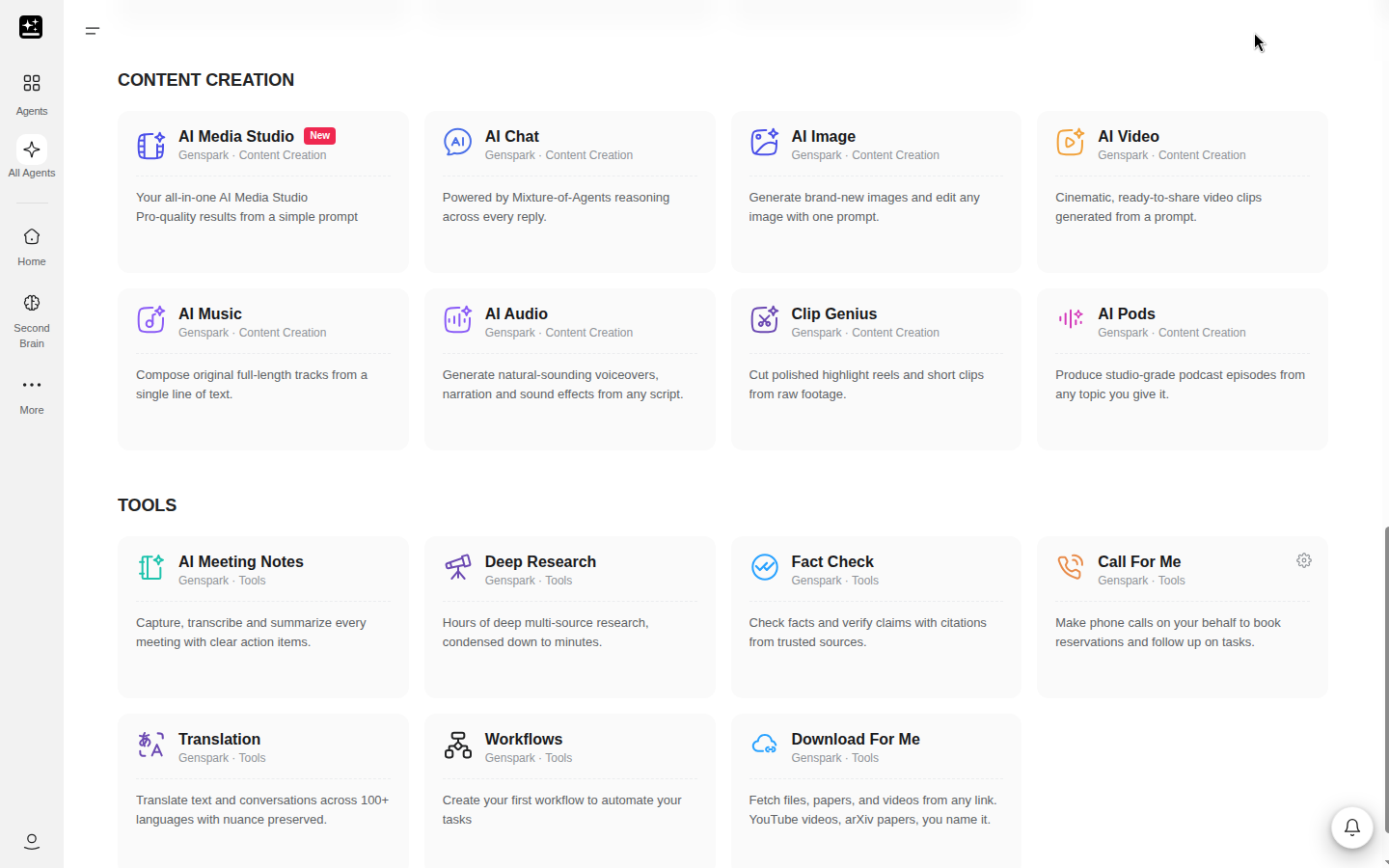
| Maioria das contas | No cartão Criação de conteúdo da página Todos os agentes e no menu pop-up CRIAÇÃO DE CONTEÚDO da página inicial, em APLICATIVOS GENSPARK |
| Enterprise ou uma organização que bloqueou o Estúdio de Mídia | Nos mesmos lugares e também em Agentes na barra lateral, em Criação de conteúdo |
A página inicial não tem mais um ícone do Vídeo de IA na linha superior.
No aplicativo móvel, o Vídeo de IA tem uma tela própria.
Início rápido
Antes de começar: entre em uma conta Genspark com créditos. O que consome créditos explica como os vídeos são cobrados.
- Abra o Vídeo de IA pelo cartão Criação de conteúdo na página Todos os agentes.
- Se a caixa de diálogo Experimente o Estúdio de Mídia abrir, escolha Agora não para continuar no Vídeo de IA.
- Abra o seletor de modelos e escolha um modelo ou ative Selecionar modelos automaticamente.
- Abra Configurações e confira Proporção e Duração. Os padrões são 9:16 e 5 segundos.
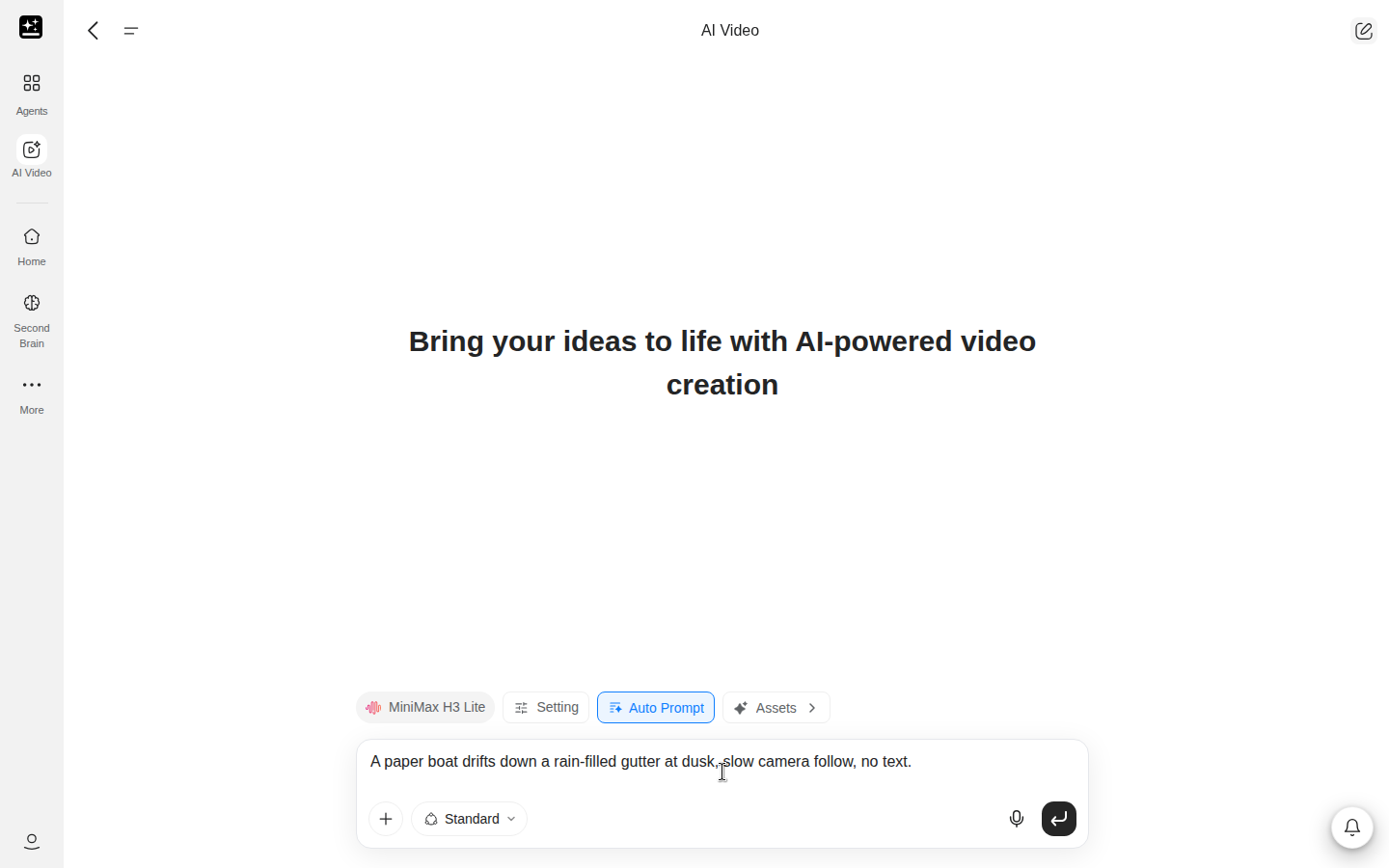
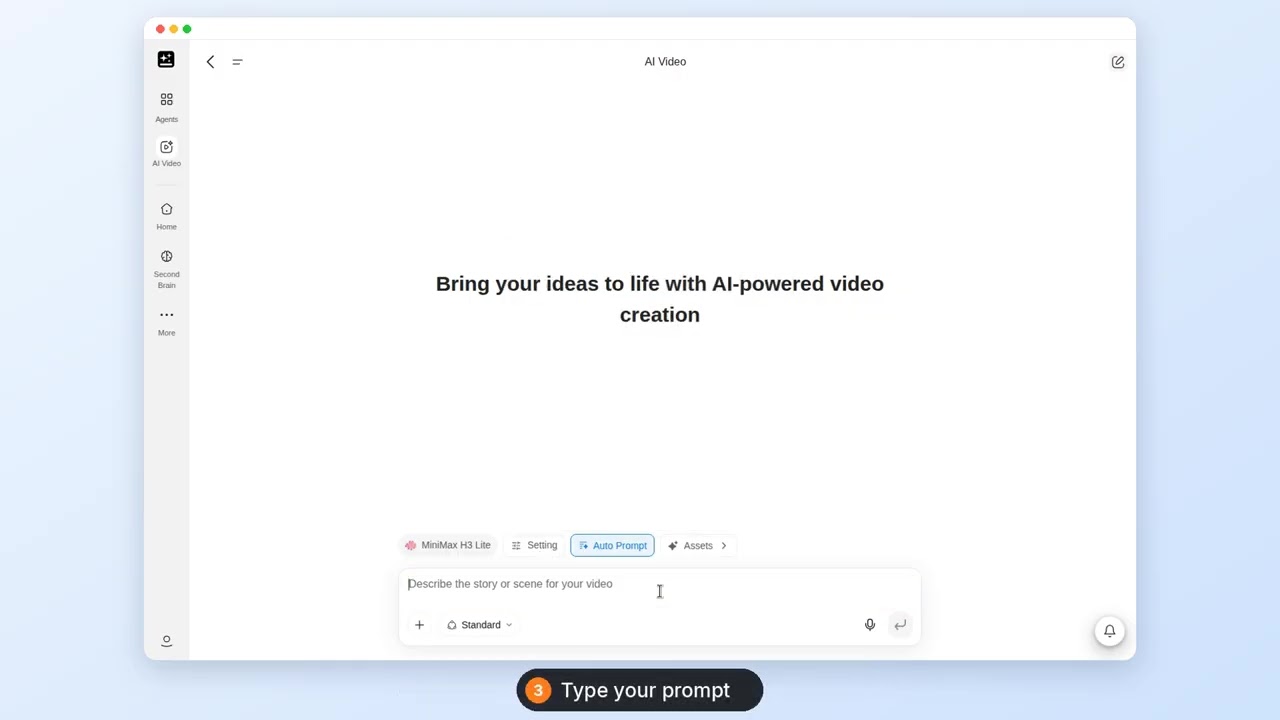
- Digite seu prompt. Para animar uma imagem, anexe-a primeiro.
- Envie o prompt e reproduza o resultado.
- Use a barra de ferramentas do resultado para refazer, estender, aumentar a resolução ou baixar.
A caixa de diálogo Experimente o Estúdio de Mídia
O Estúdio de Mídia agora reúne vídeo, áudio, música e imagens em uma única área de criação. Por isso, o Vídeo de IA mostra uma caixa de diálogo chamada Experimente o Estúdio de Mídia. Ela diz: "O Vídeo de IA agora faz parte do Estúdio de Mídia — uma única área de criação para vídeo, áudio, música e imagens, com habilidades de produção integradas. Continue por lá para acessar o conjunto completo de ferramentas."
| Sua escolha | O que acontece |
|---|---|
| Abrir Estúdio de Mídia | O Estúdio de Mídia abre |
| Agora não ou fechar a caixa de diálogo | Você continua no Vídeo de IA. A caixa de diálogo volta na próxima vez que você abrir uma página em branco do Vídeo de IA |
| Entendi, não mostrar novamente | A caixa de diálogo deixa de aparecer neste navegador |
A caixa de diálogo aparece somente quando todas estas condições são atendidas:
- Você está conectado e sua conta não é Enterprise.
- Você está na versão web para computador, não em um celular nem no aplicativo móvel.
- O Vídeo de IA está em branco, sem projeto aberto, sem prompt e sem conteúdo encaminhado de outro produto.
- Sua organização não bloqueou o Estúdio de Mídia.
A configuração Entendi, não mostrar novamente é salva por navegador. Ela também abrange as outras páginas de mídia mais antigas: Imagem de IA, Áudio de IA, Música de IA, Pods de IA e Gênio dos Clipes. Um projeto antigo do Vídeo de IA abre normalmente, e a caixa de diálogo não aparece dentro dele.
Seletor de modelos e Configurações
O seletor de modelos
O seletor de modelos lista todos os modelos de vídeo que você pode usar. Cada linha mostra um multiplicador de preço, escrito como um número seguido de "×". O seletor não mostra um preço em créditos.
Alguns modelos não aceitam imagens. Quando você anexa uma imagem, esses modelos ficam desativados. Os modelos mudam com o tempo, então escolha entre os que aparecem na sua tela.
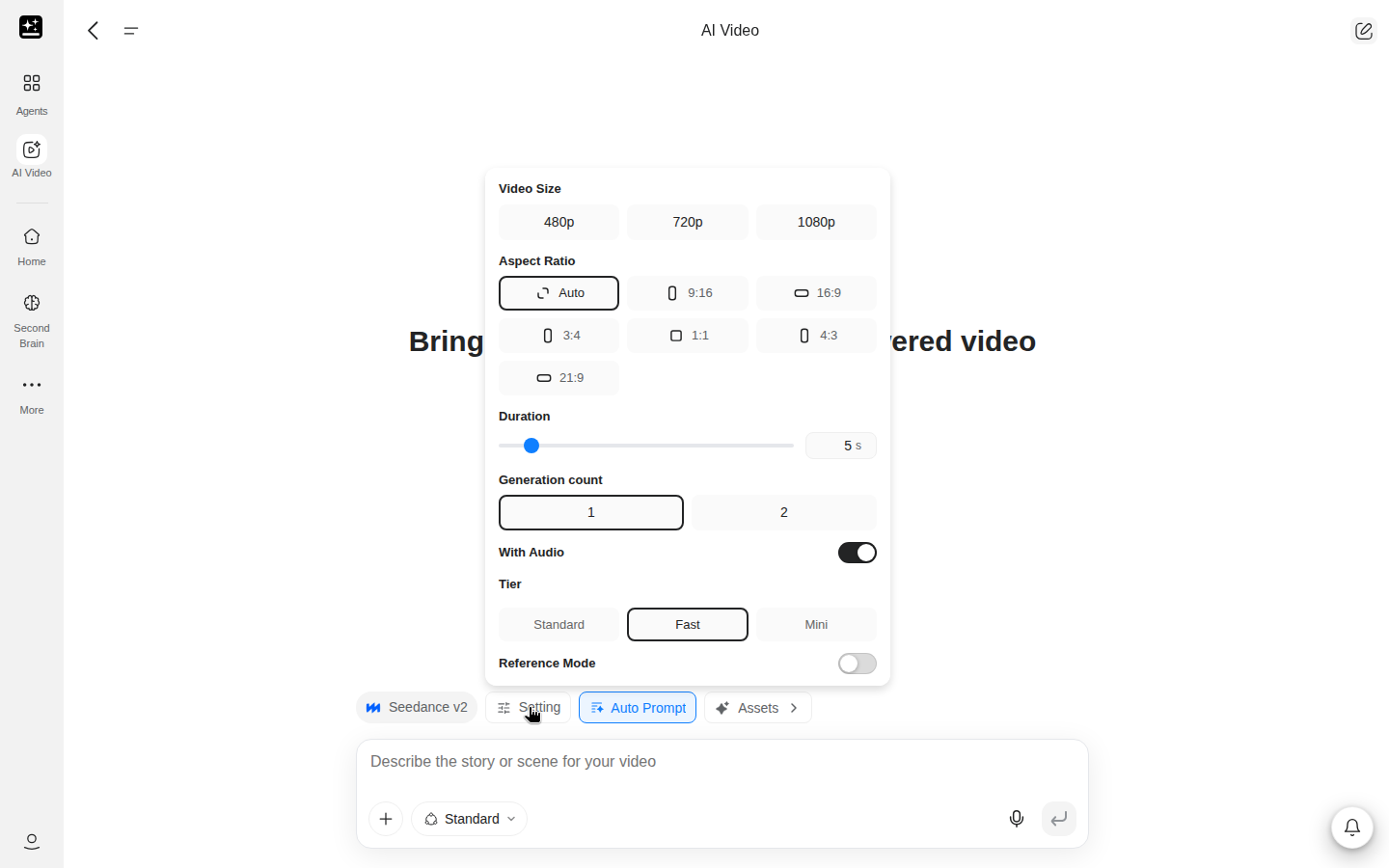
Configurações
Configurações reúne os controles compatíveis com o modelo selecionado. Cada controle só aparece se estiver disponível no modelo.
| Controle | O que faz |
|---|---|
| Tamanho do vídeo | Escolhe a resolução. Aparece somente quando o modelo tem mais de uma. |
| Proporção | Define o formato do quadro. O padrão é 9:16. A opção Automática está sempre disponível, e as outras proporções dependem do modelo. |
| Duração | Define a duração com um controle deslizante e um valor em segundos. O padrão é 5. Alguns modelos mostram Com base na entrada, o que significa que a duração vem do conteúdo que você anexou. |
| Quantidade de gerações | Cria 1 ou 2 versões do prompt. O padrão é 1. |
Selecionar modelos automaticamente
Selecionar modelos automaticamente permite que o Genspark escolha o modelo para você. A opção oferece proporções de 16:9 ou 9:16 e durações de 5 ou 10 segundos.
Trabalhe com um resultado
Cada resultado tem uma barra de ferramentas. Os botões exibidos dependem do modelo.
| Botão | O que faz |
|---|---|
| Recriar | Executa o mesmo prompt novamente. Uma nova execução consome créditos como a primeira. |
| Referência | Usa o clipe como referência para o próximo prompt. Os modelos compatíveis também têm uma configuração Modo de referência. |
| Estender geração | Continua o clipe de onde ele terminou. |
| Aumentar resolução do vídeo | Aumenta a resolução. Alguns modelos de aumento de resolução também estão no seletor. |
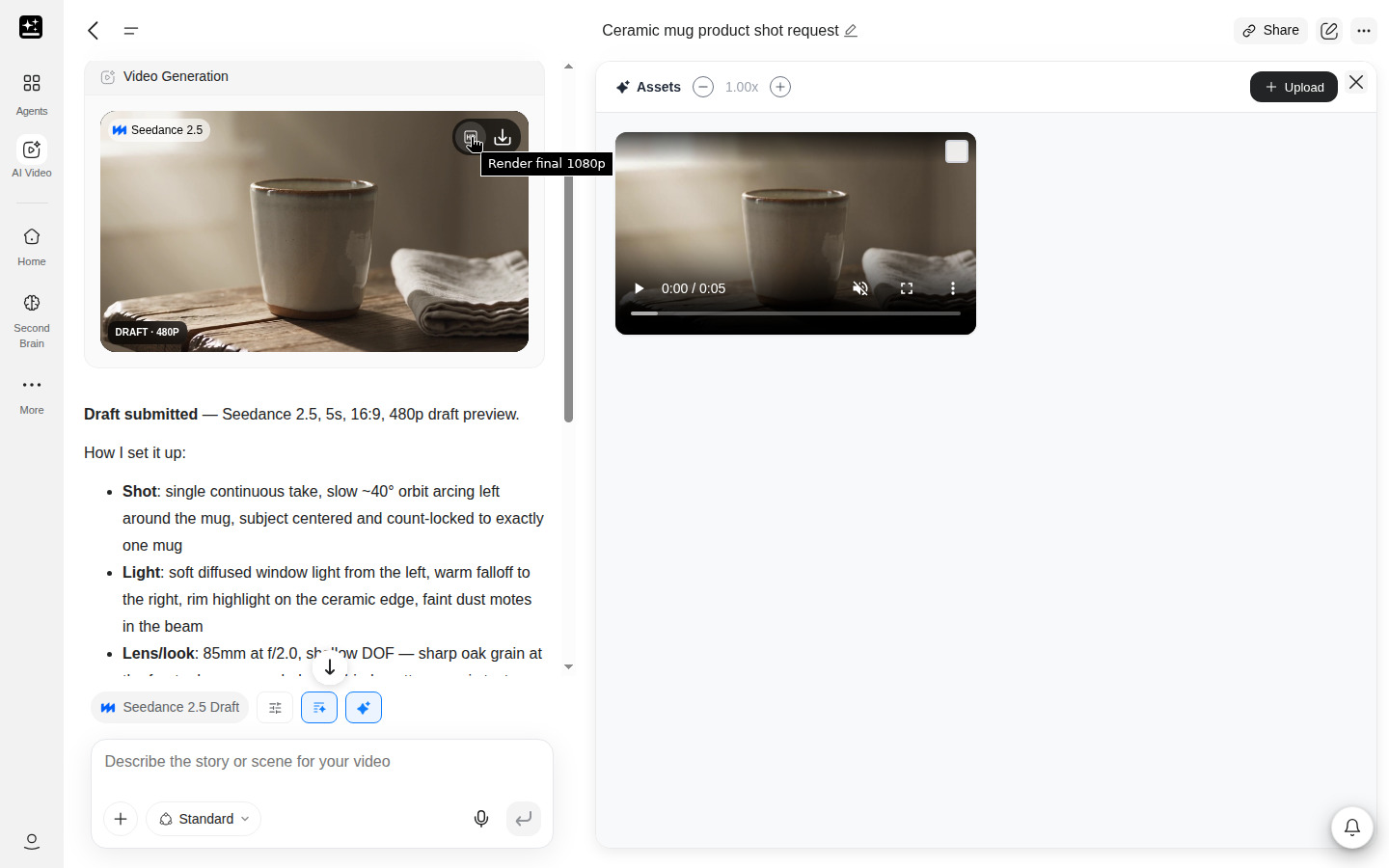
| Renderizar versão final em 1080p | Aparece em um resultado identificado como Rascunho · 480p. Renderiza a versão completa de um rascunho. |
| Adicionar à biblioteca de recursos | Salva o clipe nos seus recursos. |
| Baixar | Baixa o clipe como MP4. Plano Free: marca-d'água e download apresenta a regra do plano Free. |
Para juntar clipes ou cortar um deles, peça no chat. Não há linha do tempo para editar no Vídeo de IA.
O que o Vídeo de IA não tem
- Não há controle de primeiro e último quadro. Em vez disso, descreva no prompt onde o clipe deve começar e terminar.
- Não há editor de linha do tempo. As ações de juntar e cortar são solicitadas no chat.
- O seletor não lista modelos de avatar.
Anexe arquivos
Anexe imagens para animá-las. Você também pode anexar vídeo e áudio. Um modelo que não aceita determinado tipo de anexo fica desativado.
| Limite | Valor |
|---|---|
| Tamanho do arquivo | 100 MB por arquivo |
| Imagens | Até 80 por mensagem, e cada modelo define sua própria quantidade |
| Formatos de vídeo | mp4, webm, m4v, mov, avi, mkv, wmv |
| Formatos de áudio | mp3, wav, ogg, m4a, aac |
O limite de 100 MB é do Vídeo de IA. O Estúdio de Mídia aceita arquivos maiores.
O que consome créditos
O Vídeo de IA usa créditos. Ele não está incluído na Cota Gratuita de nenhum plano.
- A área de composição não mostra um preço antes do envio, e não há etapa de confirmação. O multiplicador de preço na linha de cada modelo é a única referência.
- Somente clipes gerados com sucesso são cobrados. Se uma geração falhar ou um filtro de conteúdo a bloquear, os créditos serão reembolsados.
- Cada uso de Recriar é uma nova geração e custa o mesmo que a primeira execução.
As contas Free usam seus créditos diários para vídeo. O Guia de Créditos e os Planos de Assinatura informam a quantidade diária e a cota vitalícia.
As quantidades de créditos variam conforme o modelo e as configurações, então o seletor é o lugar para comparar.
Plano Free: marca-d'água e download
Duas regras do plano Free se aplicam a todos os clipes.
- Os clipes criados no plano Free têm uma marca-d'água com o logotipo do Genspark. Os clipes dos planos Plus, Pro e Go não têm. Clipes em 4K nunca têm.
- No plano Free, Baixar abre a página de preços. O botão tem uma etiqueta Plus.
Encontre, salve, compartilhe e exclua vídeos
Os vídeos ficam no projeto do chat. Abra o projeto pela lista de projetos ou pelo histórico e use Baixar em um clipe. Os downloads são apenas em MP4. Não há botão Salvar no AI Drive. Para usar um clipe em outro lugar, baixe-o e anexe-o lá.
Compartilhe um projeto
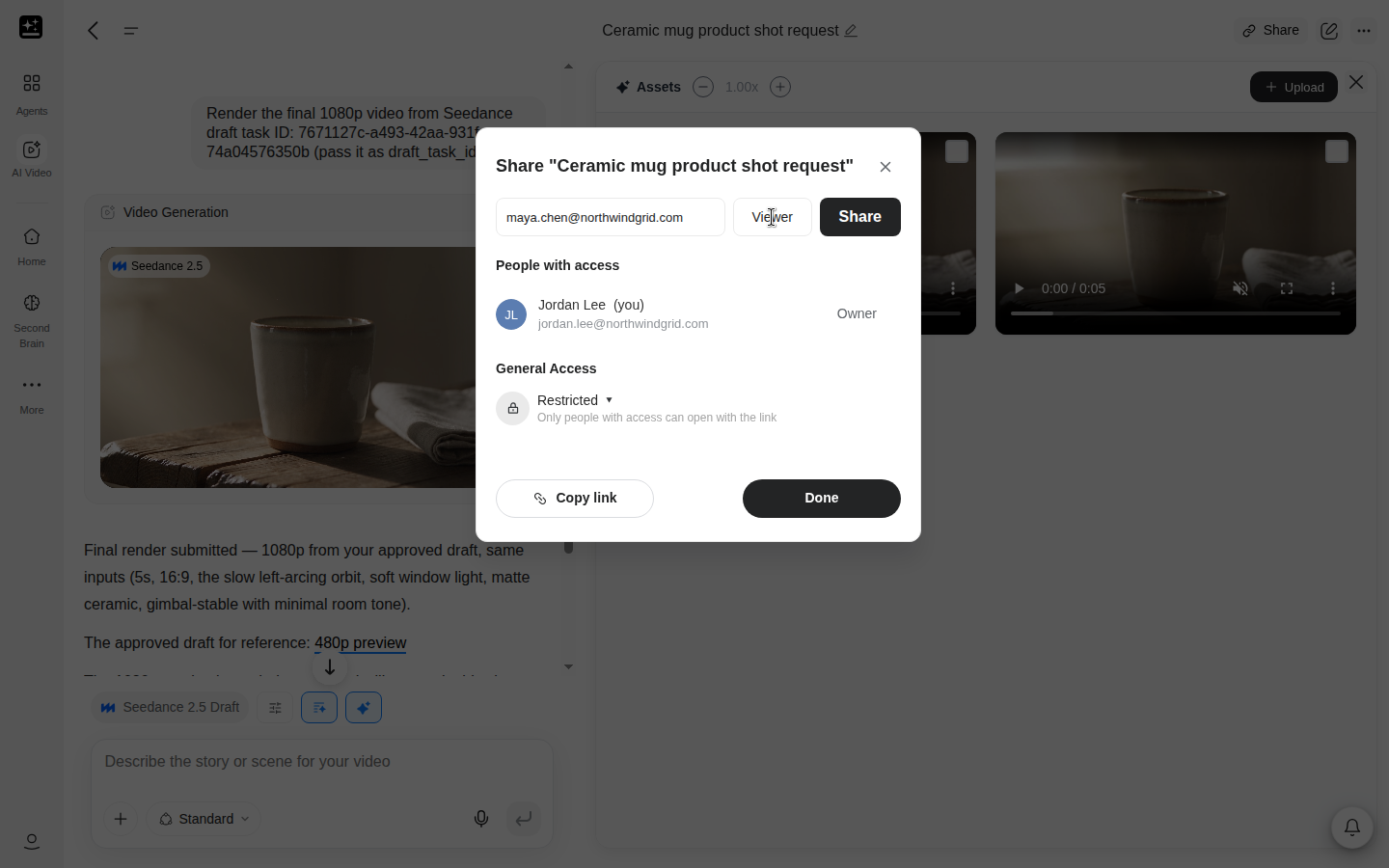
O Vídeo de IA usa o painel padrão de compartilhamento de projetos, não o do Estúdio de Mídia.
- Acesso geral tem as opções Restrito, Qualquer pessoa com o link e Qualquer pessoa em {org}.
- Copiar link copia o link para a configuração atual.
- Você pode convidar pessoas como Visualizador ou Editor.
Exclua um projeto
Somente o proprietário pode excluir um projeto. A exclusão o remove da sua lista. A política de exclusão de histórico de uma organização pode bloquear essa ação.
Trabalhe com o Estúdio de Mídia e a Imagem de IA
O Vídeo de IA tem duas formas de receber conteúdo da Imagem de IA. Ambas usam Imagem para vídeo.
- No editor lateral de um resultado da Imagem de IA, Imagem para vídeo abre o Vídeo de IA em uma nova aba com a imagem anexada.
- Na visualização detalhada de um resultado da Imagem de IA, Imagem para vídeo abre o Vídeo de IA na mesma aba e envia "Gere um vídeo a partir desta imagem."
A caixa de diálogo Experimente o Estúdio de Mídia é o único caminho do Vídeo de IA para o Estúdio de Mídia. Nada envia trabalhos do Estúdio de Mídia para o Vídeo de IA. Os projetos criados na página antiga do Vídeo de IA não aparecem em Projetos no Estúdio de Mídia. A página do Estúdio de Mídia informa o mesmo.
Quando precisar de mais de um clipe, vá para o Estúdio de Mídia:
| Você precisa de | Vá para |
|---|---|
| Um clipe a partir de um prompt ou de uma imagem | Vídeo de IA |
| Uma montagem com várias tomadas, uma linha do tempo, dublagem ou 3D | Estúdio de Mídia |
| Uma imagem estática | Imagem de IA |
Tutoriais
Sete tutoriais.
1. Crie um clipe a partir de um prompt
Para: criar um clipe a partir de uma descrição, sem anexos.
Prepare: o tema, o cenário e como a câmera deve se mover.
Etapas:
- Abra o Vídeo de IA e escolha um modelo.
- Abra Configurações e confira Proporção e Duração.
- Cole o prompt abaixo e troque o tema.
- Envie e reproduza o resultado.
- Use Baixar se o resultado for o que você queria.
Um barco de papel flutua por uma sarjeta cheia de água da chuva ao anoitecer, câmera acompanhando lentamente, sem texto.
Você obtém: um clipe no chat.
Se não funcionar: se a câmera ou o tema não sair como esperado, adicione uma instrução clara de câmera, como "aproximação lenta", e envie novamente. Cada envio usa créditos.
Relacionado: Seletor de modelos e Configurações.
2. Anime uma imagem
Para: dar movimento a uma foto ou ilustração estática.
Prepare: uma imagem nítida com menos de 100 MB.
Etapas:
- Abra o Vídeo de IA e anexe a imagem.
- Escolha um modelo que não esteja desativado.
- Cole o prompt abaixo e diga o que deve se mover.
- Envie e reproduza o resultado.
Anime esta foto. As cortinas se movem suavemente com a brisa e a câmera se aproxima lentamente.
Você obtém: um clipe que começa a partir da sua imagem.
Se não funcionar: se o modelo estiver desativado, ele não aceita imagens. Escolha outro modelo. Você também pode começar pela Imagem de IA com Imagem para vídeo.
Relacionado: Anexe arquivos, Trabalhe com o Estúdio de Mídia e a Imagem de IA.
3. Estenda um clipe
Para: continuar um clipe que você já criou.
Prepare: um resultado no chat.
Etapas:
- Encontre o clipe no chat.
- Clique em Estender geração na barra de ferramentas dele.
- Reproduza o clipe estendido.
Você obtém: um clipe mais longo que continua o primeiro.
Se não funcionar: se não houver o botão Estender geração, o modelo não oferece esse recurso. Confira a barra de ferramentas de um resultado de outro modelo.
Relacionado: Trabalhe com um resultado.
4. Crie um rascunho primeiro e depois renderize a versão final
Para: conferir um clipe antes de pagar pela versão completa.
Prepare: um modelo que crie rascunhos.
Etapas:
- Crie o clipe normalmente.
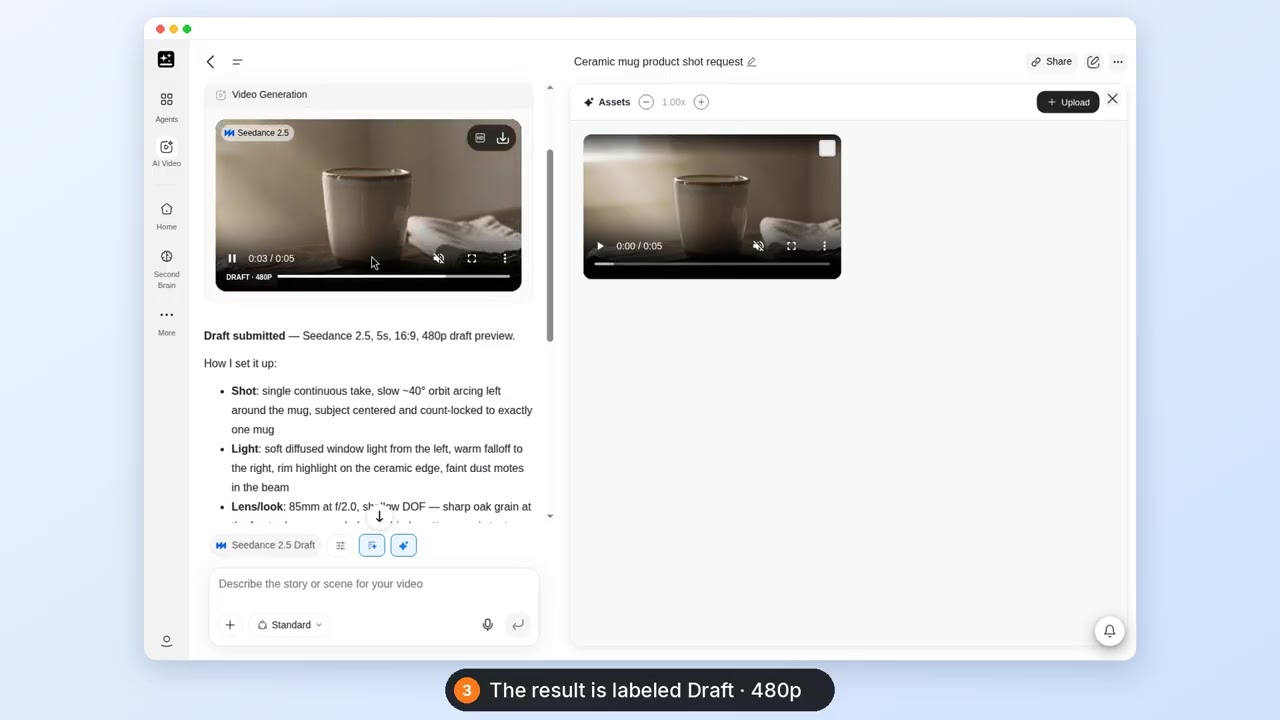
- Se o resultado estiver identificado como Rascunho · 480p, reproduza-o.
- Quando estiver satisfeito, clique em Renderizar versão final em 1080p.
- Caso contrário, clique em Recriar ou altere o prompt.
Uma tomada de produto de uma caneca de cerâmica sobre uma mesa de madeira, luz suave da janela, movimento orbital lento.
Você obtém: um rascunho para revisar e, depois, uma renderização final.
Se não funcionar: se nenhum resultado estiver identificado como Rascunho · 480p, o modelo não tem modo de rascunho.
Relacionado: O que consome créditos.
5. Aumente a resolução de um clipe
Para: obter uma versão mais nítida de um clipe de que você já gosta.
Prepare: um resultado no chat.
Etapas:
- Clique em Aumentar resolução do vídeo no resultado.
- Reproduza o novo clipe e compare com o primeiro.
Você obtém: uma cópia do clipe em resolução mais alta.
Se não funcionar: se você não encontrar Aumentar resolução do vídeo, o modelo não oferece esse recurso. Alguns modelos de aumento de resolução no seletor fazem o mesmo trabalho.
Relacionado: Trabalhe com um resultado.
6. Reutilize um visual com uma referência
Para: manter o movimento de câmera ou o estilo de um clipe.
Prepare: um clipe que você queira usar como base e um modelo compatível com Referência.
Etapas:
- Clique em Referência no clipe.
- Confira Modo de referência em Configurações, se o modelo tiver essa opção.
- Cole o prompt abaixo e troque o tema.
- Envie e compare o resultado com a referência.
Use o clipe de referência para o movimento de câmera. O mesmo movimento, mas com uma pipa vermelha sobre uma praia.
Você obtém: um novo clipe que segue a referência.
Se não funcionar: se Referência não estiver na barra de ferramentas, escolha um modelo compatível.
Relacionado: Configurações.
7. Compartilhe um projeto com um colega de equipe
Para: dar a alguém acesso aos seus clipes.
Prepare: o projeto aberto no chat e o endereço de e-mail da pessoa.
Etapas:
- Abra o painel de compartilhamento do projeto.
- Adicione o e-mail da pessoa e escolha Visualizador ou Editor.
- Ou defina Acesso geral como Qualquer pessoa com o link e escolha Copiar link.
Você obtém: uma pessoa com acesso ao projeto.
Relacionado: Compartilhe um projeto.
Perguntas frequentes
O que o Vídeo de IA faz?
Ele cria clipes de vídeo a partir de um prompt ou de imagens que você anexa. O que é o Vídeo de IA? explica o que ele faz e o que não faz.
O Vídeo de IA é a mesma coisa que o Estúdio de Mídia?
Não. O Vídeo de IA é a página mais antiga, voltada a clipes individuais. O Estúdio de Mídia é uma área de criação para vídeo, áudio, música e imagens. A página do Estúdio de Mídia explica a relação entre eles.
Por que Experimente o Estúdio de Mídia continua abrindo?
A caixa de diálogo abre em toda página em branco do Vídeo de IA até você marcar Entendi, não mostrar novamente. A caixa de diálogo Experimente o Estúdio de Mídia lista quando ela aparece.
Posso definir um primeiro e um último quadro?
Não há controle para isso. Descreva no prompt onde o clipe começa e termina.
Posso criar um avatar falante?
O seletor não lista modelos de avatar.
Posso juntar ou cortar clipes?
Sim, basta pedir no chat. O Vídeo de IA não tem editor de linha do tempo.
O Vídeo de IA está no aplicativo móvel?
Sim. Ele tem uma tela própria no aplicativo. A caixa de diálogo Experimente o Estúdio de Mídia não aparece em celulares.
O Vídeo de IA está incluído na Cota Gratuita?
Não. Cada clipe usa créditos.
Eu pago por um clipe que falhou?
Não. Os créditos de gerações que falham e de clipes bloqueados por um filtro de conteúdo são reembolsados.
Posso ver o preço antes de enviar?
Não. O seletor mostra um multiplicador de preço para cada modelo. A área de composição não mostra um custo.
Há uma marca-d'água no plano Free?
Sim. Plano Free: marca-d'água e download apresenta as regras.
Qual é o tamanho máximo de um upload?
100 MB por arquivo e até 80 imagens por mensagem. Anexe arquivos apresenta os formatos.
Um administrador da organização pode desativar o Vídeo de IA?
Sim. No console de administração, Políticas tem uma Lista de bloqueio de recursos e uma Lista de permissão de recursos, e cada uma tem um item Vídeo de IA.
Um administrador pode limitar quais modelos de vídeo as pessoas usam?
Sim. A lista de fornecedores de modelos permitidos da organização bloqueia os modelos de vídeo que não inclui.
O Enterprise ainda tem a página do Vídeo de IA?
Sim. As contas Enterprise não veem a caixa de diálogo Experimente o Estúdio de Mídia, e o Vídeo de IA continua no menu Agentes, sem uma entrada do Estúdio de Mídia ao lado.
Um administrador pode impedir que membros excluam seu histórico de vídeos?
Sim. Uma política de exclusão de histórico da organização pode bloquear a exclusão de um projeto.
Solução de problemas
Encontre seu problema na tabela.
| Problema | O que costuma ser | Onde ir |
|---|---|---|
| Uma caixa de diálogo abre quando você abre o Vídeo de IA | A caixa de diálogo Experimente o Estúdio de Mídia | Experimente o Estúdio de Mídia continua abrindo |
| Você não encontra o Vídeo de IA na barra lateral | Ele aparece ali somente para algumas contas | O Vídeo de IA não aparece na barra lateral |
| Um modelo está desativado ou não aparece | Ele não aceita seu anexo ou está oculto para sua organização | Um modelo está desativado ou não aparece |
| Baixar abre a página de preços | A regra do plano Free | Baixar abre a página de preços |
| Um clipe tem um logotipo | A marca-d'água do plano Free | Um clipe tem uma marca-d'água |
| Um clipe não foi gerado | Uma falha ou um filtro de conteúdo | Um clipe falhou ou foi bloqueado |
| Um upload foi recusado | O arquivo excede o limite de tamanho ou está em um formato que não consta na lista | Um upload foi recusado |
| O clipe não é o que você descreveu | O prompt precisa de um tema e um movimento de câmera claros | O clipe ignora o prompt |
| Um projeto antigo não está no Estúdio de Mídia | Projetos antigos ficam no Vídeo de IA | Um projeto antigo não está no Estúdio de Mídia |
Experimente o Estúdio de Mídia continua abrindo
Escolha Agora não, e a caixa voltará na próxima página em branco. Marque Entendi, não mostrar novamente e escolha Agora não. A configuração é salva por navegador, então repita isso em cada navegador que você usa.
O Vídeo de IA não aparece na barra lateral
Para a maioria das contas, a barra lateral lista o Vídeo de IA somente quando o Estúdio de Mídia não está disponível. Abra o cartão Criação de conteúdo na página Todos os agentes ou o menu pop-up CRIAÇÃO DE CONTEÚDO na página inicial, em APLICATIVOS GENSPARK.
Um modelo está desativado ou não aparece
Um modelo desativado não aceita o que você anexou, como uma imagem. Remova o anexo ou escolha outro modelo. Um modelo que não aparece pode estar oculto para os membros da organização ou bloqueado pela lista de modelos permitidos da sua organização. Consulte o administrador da sua organização.
Baixar abre a página de preços
No plano Free, Baixar abre a página de preços. Plano Free: marca-d'água e download apresenta a regra.
Um clipe tem uma marca-d'água
Os clipes criados no plano Free têm um logotipo do Genspark.
Um clipe falhou ou foi bloqueado
Se uma geração falhar ou um filtro de conteúdo a bloquear, os créditos serão reembolsados. Altere o prompt e envie novamente.
Um upload foi recusado
Confira o tamanho e o formato. O limite é de 100 MB por arquivo. Anexe arquivos lista os formatos de vídeo e áudio. O Estúdio de Mídia aceita arquivos maiores que o Vídeo de IA.
O clipe ignora o prompt
Defina um tema e um movimento de câmera. Remova instruções extras. Se ainda não sair como esperado, tente outro modelo.
Um projeto antigo não está no Estúdio de Mídia
Os projetos criados na página antiga do Vídeo de IA abrem no Vídeo de IA. Eles não aparecem em Projetos no Estúdio de Mídia.