

Media StudioExperimentar Agora
Media Studio
O que é o Media Studio?
Um briefing, um quadro, um filme pronto para publicar.
O Media Studio é a bancada de mídia do Genspark. Você descreve o que quer; o agente divide o trabalho em etapas, escolhe os modelos, executa as ferramentas e coloca cada resultado em um quadro — e todo resultado continua editável: uma imagem pode ser separada em um documento com camadas, um clipe pode ir para uma linha do tempo multitrilha, uma cena pode ser montada como modelo branco em um palco 3D antes de qualquer frame ser renderizado, e uma faixa de voz pode ser colocada de volta sobre a imagem.
Não é uma ferramenta do tipo "digite uma frase, receba uma imagem":
- Do briefing à entrega. Anúncios, vitrines de produto, vídeos explicativos, curtas-metragens, cortes de podcast, kits de marca, filmes interativos, páginas HTML animadas — todo o caminho, da primeira frase ao arquivo final, acontece em um único quadro.
- O quadro é o projeto. Nós e conexões registram cada etapa. Para mudar a etapa três, volte à etapa três; nada precisa ser refeito do zero.
- Os resultados são editáveis por padrão. Um editor de camadas, um compositor de vídeo, um palco de diretor 3D e páginas HTML editáveis permitem refinar o que a IA produziu como você faria em uma ferramenta profissional.
- Skills trazem método, não só botões. Uma skill é uma rotina de produção comprovada (escrever o roteiro, definir o elenco, manter a continuidade, renderizar plano a plano). Anexe uma e o agente a segue.
- Cada crédito tem explicação. No nível Standard, o planejamento e as imagens na qualidade padrão saem da sua cota gratuita semanal; vídeo, áudio e 3D usam créditos; um rascunho não custa nada até você clicar em Executar.
Tudo isto foi feito no Media Studio: um comercial de 30 segundos para calçados, um filme de marca de 60 segundos para uma cozinha francesa, um curta interativo com quatro finais, um pôster de filme IMAX, um relatório de dados em HTML animado de 30 segundos e uma perseguição noturna de carros montada como modelo branco antes de ser filmada. Abra Inspire-se na página inicial e clique em Como foi feito em qualquer peça para ver, passo a passo, como ela foi construída.
Como este guia está organizado
| Você quer saber | Leia |
|---|---|
| Como começar, modos e níveis, custos, gerenciamento de projetos | Este artigo |
| Como o quadro funciona, as ferramentas de imagem, o editor de camadas, o painel Recursos | O quadro e as ferramentas de imagem |
| Ferramentas de vídeo, Dublar (redublar um clipe inteiro), o compositor de vídeo, de Slides/Design para vídeo | Vídeo, dublagem e o corte final |
| O palco de diretor 3D (pré-visualização com modelo branco, importação de glb), tipos de página HTML, Motion Studio (o After Effects do quadro: cartelas de título, legendas, gráficos, tipografia da marca sobre as imagens), filmes interativos | 3D e páginas HTML |
| Bíblias de história, roteiros, compartilhamento, produções | História, recursos e colaboração |
| 17 entregas, passo a passo, com prompts que você pode copiar | Receitas |
O que você pode criar
Você não escolhe um "tipo" primeiro — descreva o resultado e o agente escolhe a abordagem. Entregas típicas (cada uma tem um passo a passo completo e um projeto de exemplo em Receitas):
| O que você quer | Como você pode pedir |
|---|---|
| Anúncio de produto / comercial de TV | Crie um anúncio vertical de [15] segundos a partir desta foto do produto, abra com [o principal benefício] e termine no logo com uma única chamada para ação. |
| Vitrine de produto | Uma vitrine de 30 segundos para [estes fones de ouvido]: o produto é o protagonista, com destaques na tela, compreensível sem som. |
| Vídeo explicativo / relatório | Transforme [este documento / esta apresentação] em um vídeo explicativo de [60] segundos que responda [uma pergunta], com fatos verificados, legendas e narração. |
| Curta-metragem / história de marca | Um curta de 30 segundos com introdução, virada e uma frase marcante. Estilo: [neon na chuva]. |
| Reencenar imagens existentes | Mesmos movimentos e câmera [deste vídeo de referência], com [meu personagem] em [meu lugar] — mostre o modelo branco primeiro. |
| Conteúdo longo em clipes | Corte [este podcast / esta palestra] em [5] clipes verticais de 30 a 60 segundos, cada um abrindo com sua frase mais forte, com legendas. |
| Apresentador / talking head | Um vídeo com apresentador a partir deste roteiro, [profissional, mas acolhedor], com fundo de [escritório]. |
| Música / videoclipe | Uma trilha de [30] segundos para [este filme de marca], [alegre e crescente], marcando os cortes. |
| Kit visual de marca | Um sistema visual para [esta marca de café]: regras de logo, paleta, embalagem, cardápio, modelos para redes sociais. |
| Pôster / key visual | Um pôster [cinematográfico] de key art, com o título [ORBITAL] e espaço para os créditos na parte de baixo. |
| Blocagem 3D / pré-visualização | Monte [uma perseguição entre dois carros em uma rua à noite] em um palco branco e depois filme em [neon com chuva, câmera na mão]. |
| Filme interativo / página animada | Uma história vertical com ramificações e escolhas; ou uma página de dados animada de 30 segundos a partir [deste relatório]. |
Por que ele é diferente
A maioria das ferramentas de mídia com IA trata cada geração como um ponto final: você recebe uma imagem ou um clipe e o fluxo recomeça. O Media Studio trata o quadro como uma bancada de trabalho:
- Os resultados ficam no quadro, não em uma pasta de downloads. Cada resultado é um nó que você pode abrir, refazer ou versionar.
- Referências são cidadãs de primeira classe. Conectar um nó a outro o transforma em uma referência que a próxima geração precisa respeitar — assim, um personagem, um produto ou um cenário permanece consistente em dezenas de planos sem precisar ser descrito de novo a cada rodada.
- O conjunto de ferramentas profissionais está no quadro. Um editor de camadas no nível do Photoshop para imagens, uma linha do tempo multitrilha para vídeo (com exportação de projeto para Premiere / CapCut), um palco de diretor para 3D e um Studio para cada página HTML.
- Skills transformam "consegue fazer" em "faz". Produção de filmes, direção de anúncios, vídeos explicativos, podcasts, singles musicais… anexe uma skill e o agente segue uma rotina madura em vez de improvisar.
- Os custos são previsíveis. A cota gratuita cobre o planejamento e as imagens na qualidade padrão; os rascunhos permitem ver o plano antes de gastar.
Início rápido
-
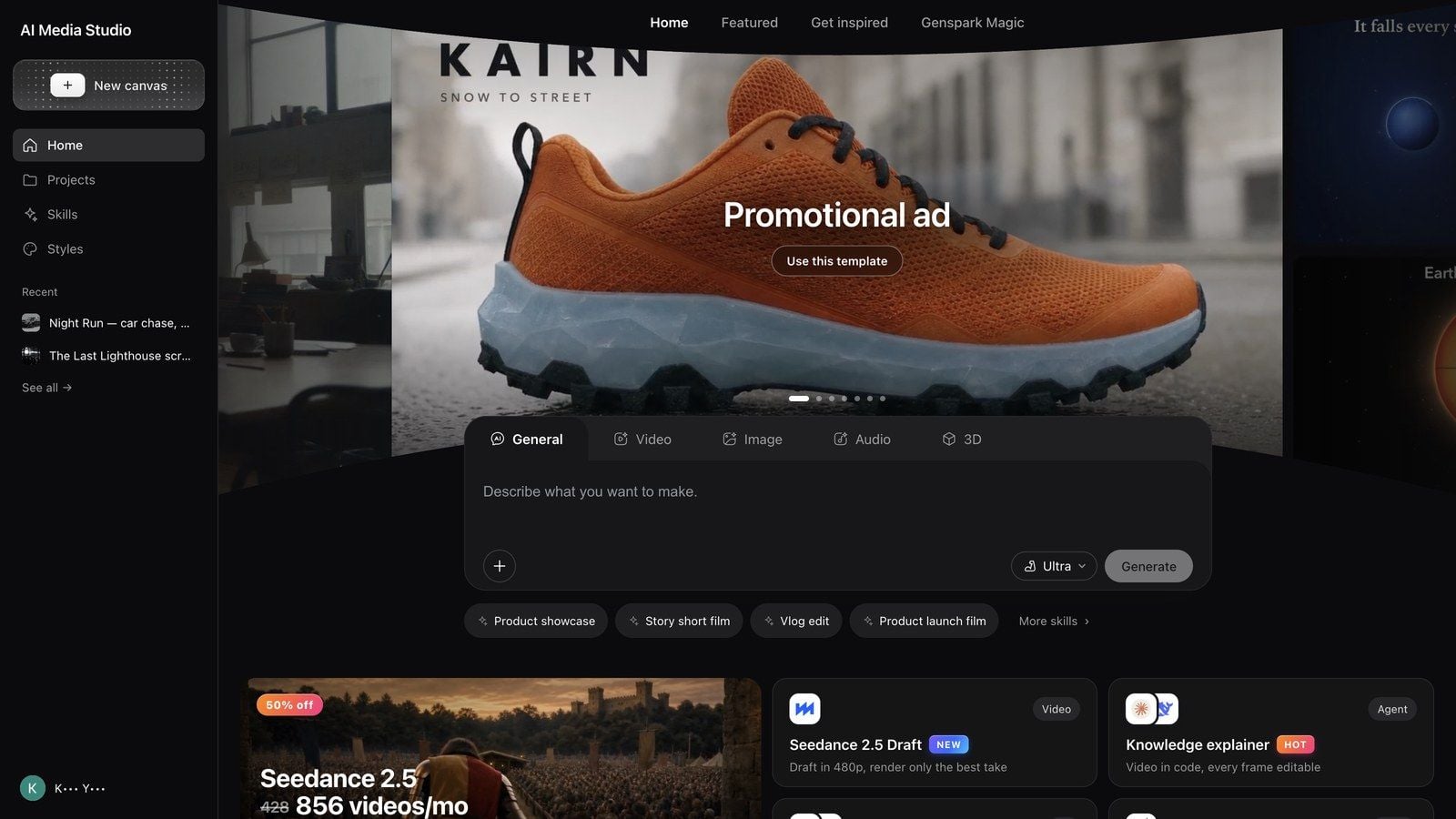
Abra o Media Studio: genspark.ai/media-studio. A página de entrada é o Início: o compositor no centro, os cards de modelo Comece aqui logo abaixo e, em seguida, o mural Inspire-se; seus próprios trabalhos ficam em Projetos, na barra lateral esquerda.
-
Escolha um modo acima do compositor — Geral / Vídeo / Imagem / Áudio / 3D. Geral deixa o agente decidir a mídia; os outros concentram o compositor naquela mídia.
-
Descreva o resultado, não os botões. Diga para quem é, para que serve e o que precisa estar pronto no final.
Crie um anúncio vertical de 15 segundos para estes tênis de corrida a partir desta foto do produto. Mantenha o tênis exatamente como na foto, leve-o para uma rua da cidade lavada pela chuva ao amanhecer e termine no logo com uma única chamada para ação.
Transforme esta apresentação de integração em um vídeo explicativo de 60 segundos para novos funcionários, com legendas na tela e um narrador com voz calma.
Este podcast tem 40 minutos. Corte-o em 5 clipes verticais de 30 a 60 segundos, cada um abrindo com sua frase mais forte, com legendas.
-
Responda à primeira rodada de perguntas. Na maioria dos briefings, o agente faz primeiro uma rodada curta de perguntas (formato, duração, idioma, estilo, material de referência). Responda ao que importa para você e deixe o resto no padrão.
-
Trabalhe no quadro. Os resultados aparecem como nós ao lado da conversa. Clique em um nó para ver sua barra de ferramentas; arraste da alça ⊕ de um nó até outro para transformá-lo em referência da próxima geração. Continue iterando na mesma conversa.
-
Entregue. Exiba em tela cheia com Apresentar e depois baixe o resultado ou compartilhe o projeto. Todas as opções de exportação estão em História, recursos e colaboração.

O que acontece de fato no seu primeiro projeto
- O agente pergunta antes de gastar. Normalmente você recebe primeiro um card de perguntas. Responder a ele sai muito mais barato do que gerar de novo um resultado errado.
- Briefings de história recebem um convite para a Bíblia da História. Quando um filme ou uma série ainda precisa ser criado e passa de cerca de 3 minutos, seu elenco se repete em várias entregas ou seu cenário ainda não está definido — e o projeto ainda está vazio —, o agente primeiro oferece um card: definir o mundo, o elenco e o visual em uma Bíblia da História (Definir o cenário em uma Bíblia da Série) ou seguir por aqui mesmo (Continuar aqui). Veja História, recursos e colaboração.
- As gerações podem chegar como rascunhos. Quando o agente não tem certeza de que você quer gastar os créditos, ele prepara a solicitação como rascunho no quadro com um botão Executar — nada é cobrado até você clicar nele.
- Lotes grandes pedem confirmação. Pedir muitos clipes ou imagens de uma vez aciona uma confirmação; o agente geralmente sugere lotes menores, o que também deixa os resultados mais consistentes.
- Tudo é versionado. Um projeto é um repositório: o quadro e os recursos mantêm seu histórico, e você pode voltar atrás.
Dica: se você já sabe o visual que quer, anexe as referências antes de enviar o briefing. Duas boas referências economizam mais créditos do que dez rodadas de "um pouco mais quente".
Modos de criação
| Modo | Quando usar | O que muda no compositor |
|---|---|---|
| Geral | Deixar o agente escolher a mídia ou misturar mídias em uma mesma peça | O agente escolhe imagem / vídeo / áudio / 3D a cada etapa |
| Vídeo | A entrega é um filme: anúncio, curta, vídeo explicativo | Prompts voltados para vídeo; gerações diretas mostram modelo, proporção e duração |
| Imagem | Somente imagens estáticas: fotos de produto, pôsteres, key visuals, quadros-chave | Prompts voltados para imagem e escolha de modelo |
| Áudio | Narração, música, som para um corte | Prompts voltados para áudio; forneça um roteiro ou uma descrição |
| 3D | Um produto ou cenário que você pode girar ao redor | Prompts voltados para 3D; os resultados chegam como nós 3D |
Um modo é um ponto de partida, não uma gaiola: o agente ainda produz outras mídias quando a tarefa exige, e você pode trocar de modo entre uma mensagem e outra.
Atalhos de skills
Os chips de Atalhos de skills abaixo do compositor preenchem um briefing comprovado: Vitrine de Produto, Curta Narrativo, Edição de Vlog, Vídeo de Lançamento, Demonstração de Tela, Tutorial Passo a Passo, Retrospectiva de Evento, História com Dados, além de Mais skills › para a lista completa. Um chip só preenche o texto — substitua as partes entre colchetes pelas suas antes de enviar.
Anexar uma skill
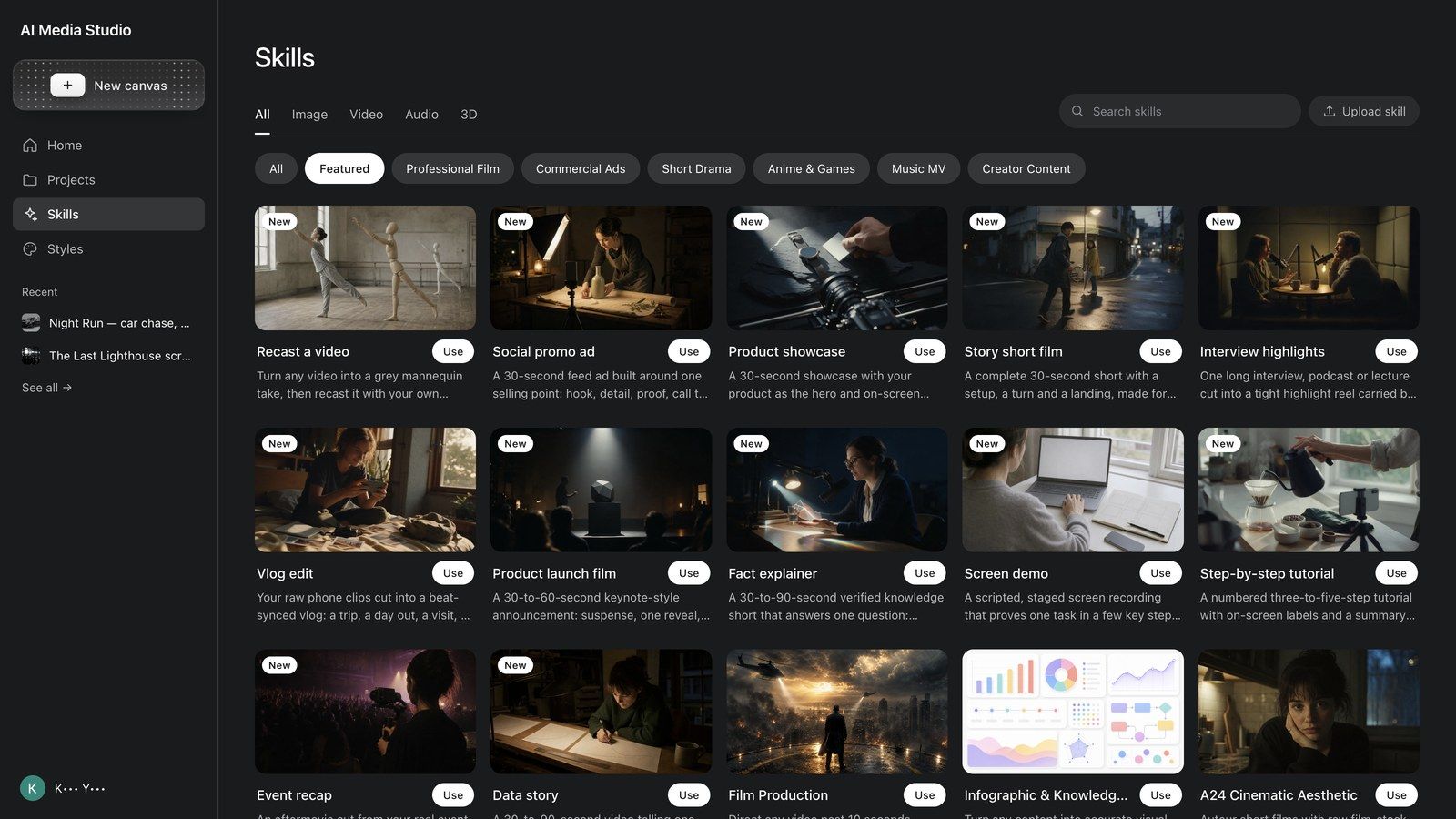
O menu + no canto inferior esquerdo do compositor tem Skills: filtre por mídia (Todos / Imagem / Vídeo / Áudio / 3D) e por categoria (Destaques / Microdrama / Cinema Profissional / Anúncios Comerciais / Conteúdo de Criadores / Anime e Games / Videoclipe / Skills Gerais), clique em Detalhes para ler o que uma skill faz e ver um prompt de exemplo, e em Usar para anexá-la à conversa. Skills de produção que você vai usar com frequência: Produção de Filmes, Visual Suite, AI Pods (podcasts), Audiobook, Music Single, World Scene; skills de anúncio Diretor de Anúncio de Produto, Diretor de TVC AIGC, Diretor de Comercial de Marca; skills de elenco Diretor de Elenco e Ator de Emoções; e Jogo de cinema interativo para filmes com ramificações.
Comece aqui
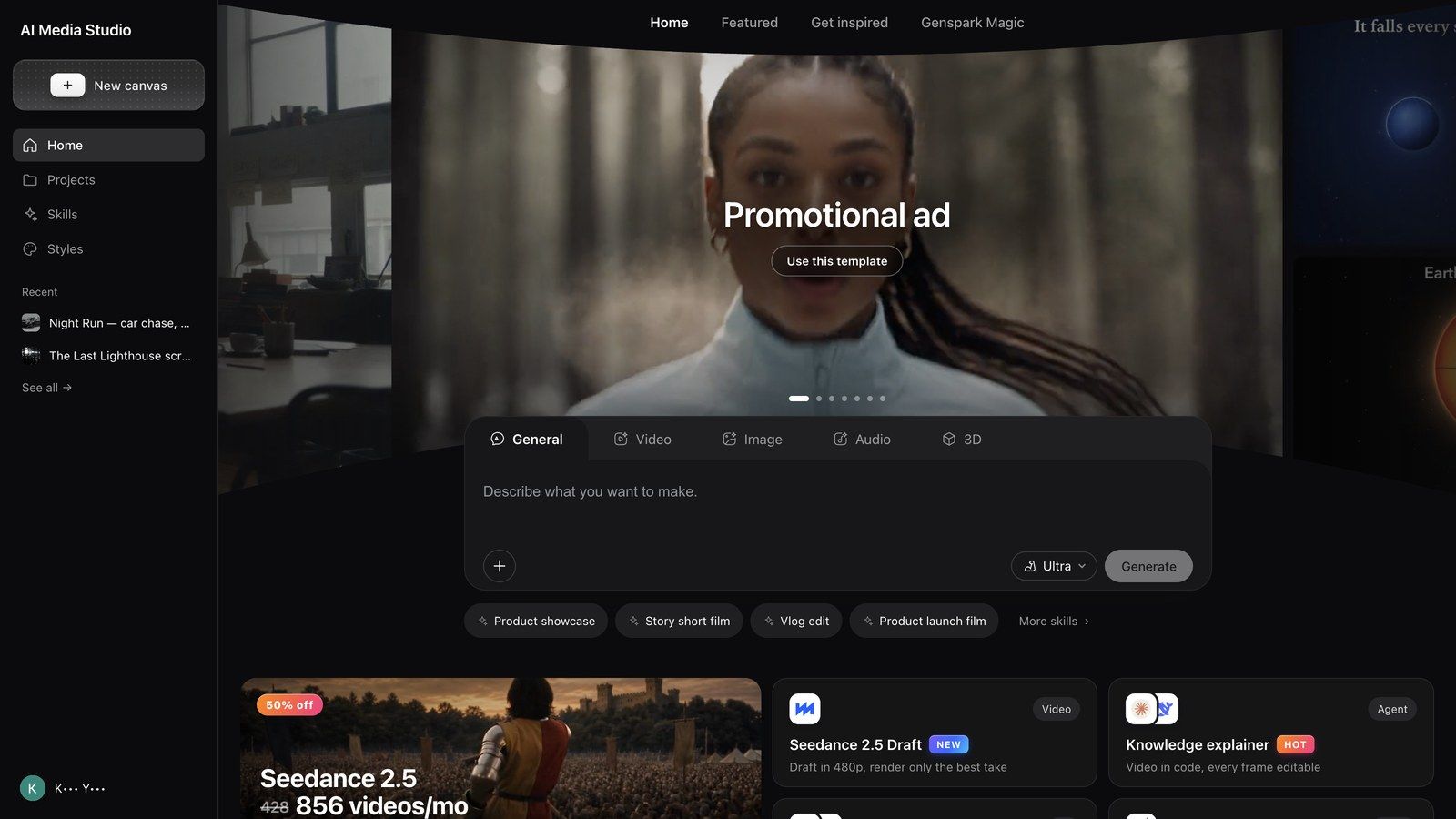
Comece aqui é o caminho mais rápido: sete cards, cada um com um modelo pronto, sua skill e um prompt preenchido. Abra um, substitua as partes entre colchetes e envie.
| Card | O que ele cria | O prompt que ele preenche |
|---|---|---|
| Anúncio promocional | Uma foto do produto → um anúncio pronto | Crie um anúncio de [15] segundos para [meu produto] a partir desta foto do produto ou do link desta página, mostrando [seu principal benefício]. Termine no logo com uma única chamada para ação. |
| Remixar um sucesso | Aproveite a estrutura de um vídeo que deu certo (envie o vídeo a ser remixado) | Refaça este vídeo para [meu produto]. Mantenha o gancho de abertura, o ritmo e a ordem dos planos; troque as pessoas, o cenário e as falas para combinar. |
| Explicativo de conhecimento | Documentos, apresentações e links, narrados na tela | Transforme [este documento, apresentação ou link] em um vídeo explicativo de [60] segundos que responda [uma pergunta] para [novos funcionários], com fatos verificados, recursos visuais na tela e legendas. |
| Genspark Magia | Mesmos movimentos e câmera, com seu elenco e seu lugar | Mesmos movimentos e câmera do modelo, com [meu personagem] em [meu lugar]. |
| Clipes automáticos | Uma palestra longa, vários clipes curtos (envie a gravação) | Corte esta palestra, podcast ou entrevista em [5] clipes verticais de 30 a 60 segundos cada. Abra cada clipe com sua frase mais forte e adicione legendas. |
| Encenar uma cena | Monte em branco, filme para valer | Monte [uma perseguição entre duas pessoas por uma rua à noite] em um palco branco e depois filme a versão final no estilo [neon com chuva, câmera na mão]. |
| Brainstorm | Ideias, ganchos e storyboards antes de gastar | Me dê [5] ideias de vídeo para [minha marca] com base no que está em alta nesta semana, cada uma com um gancho e uma história de uma linha. |
Inspire-se
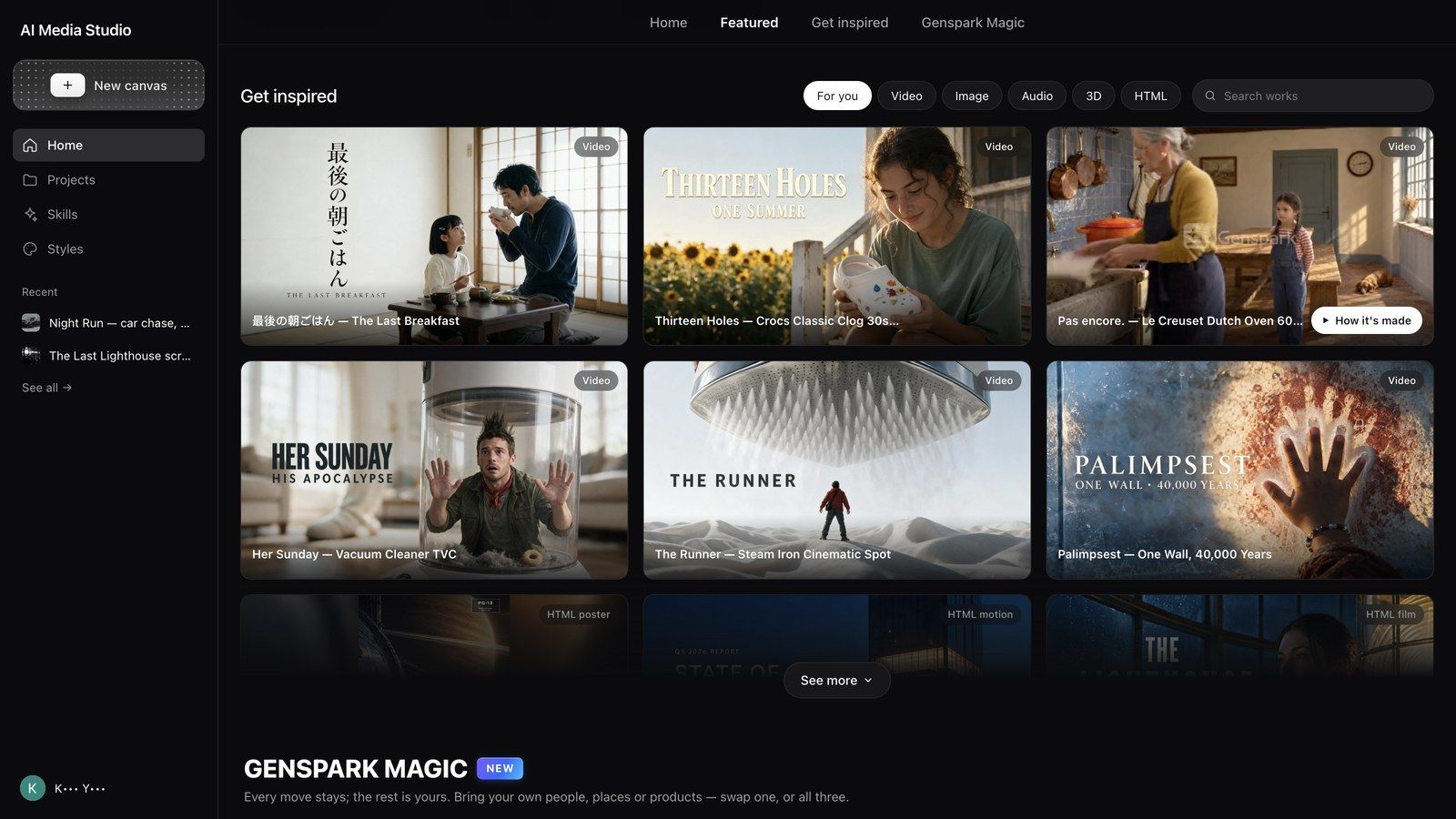
Inspire-se mostra trabalhos finalizados feitos no Media Studio, com os filtros Para você / Vídeo / Imagem / Áudio / 3D / HTML; Pesquisar trabalhos busca pelos títulos.
- Passe o mouse sobre um card para ver Como foi feito; abra a capa para um visualizador com Criar um assim (coloca o prompt daquela peça no seu compositor) e Como foi feito.
- Como foi feito abre o quadro somente leitura do projeto: cada nó, conexão e recurso, além de dois botões — Copiar e continuar (copia o projeto para o seu espaço de trabalho para você continuar trabalhando nele) e Ver conversa (o chat original).
- Bancadas secundárias, como o palco 3D e o editor de camadas, não abrem em um quadro somente leitura; clique primeiro em Copiar e continuar.
Antes de escrever seu próprio briefing, calibre aqui — copiar algo que funciona e modificá-lo costuma ser mais rápido do que descrever do zero. Cada receita deste guia tem um link para o exemplo correspondente.
Como escolher um nível
O seletor de nível no compositor define qual modelo planeja o seu trabalho. Ele não muda o preço dos próprios modelos de mídia.
| Nível | O que o produto diz | O que você precisa saber |
|---|---|---|
| Standard (padrão) | DeepSeek V4.1 Flash — qualidade rápida e econômica para gerações de mídia do dia a dia e tarefas de design de imagem | O planejamento neste nível usa sua cota gratuita semanal |
| Ultra | Claude Opus 5.5 — planejamento confiável para produções complexas e trabalhos de mídia com várias etapas. Usa mais créditos | Produções com várias etapas em que a qualidade do planejamento define o resultado |
| Mega | Claude Fable 5.1 — o modelo mais capaz da Anthropic, pelo dobro dos créditos do Ultra. Recomendado para produções de vídeo com mais de 30 segundos | Exige que a Retenção de dados de IA esteja ativada (Configurações → Controles de dados) |
Troque quando quiser; a mudança afeta apenas a próxima mensagem, não o trabalho já feito.
Dica: comece no Standard. Suba de nível apenas quando uma peça continuar sendo "mal planejada" (ordem dos planos, perda de continuidade); uma única imagem que parece estranha geralmente é um problema de prompt ou de referência.
Como funcionam os custos
A barra de cota acima do compositor diz claramente: LLM e imagens usam a cota gratuita. Vídeo e áudio usam créditos. Manter essas duas coisas separadas explica quase todo "por que fui cobrado".
- No Standard, o planejamento e as imagens na qualidade padrão saem da cota gratuita semanal: o raciocínio do agente não é cobrado, e a rota de imagem padrão também não.
- Vídeo, áudio e 3D sempre usam créditos, qualquer que seja o nível. O preço depende do modelo, da resolução, da duração e da quantidade; um nó de configuração mostra a estimativa (por exemplo,
~200) antes de você enviar. - Sair dos padrões é sair da cota gratuita: escolher um modelo de imagem específico, ou alta qualidade / 4K, é cobrado como qualquer outra geração.
- O planejamento nos níveis Ultra e Mega sempre usa créditos; esses níveis não usam a cota gratuita.
- Um rascunho não custa nada até você clicar em Executar. Um rascunho apenas prepara a solicitação; clicar em Executar gera e cobra.
- Falhas são reembolsadas. Uma geração com falha mostra Sem cobrança e os créditos voltam; uma geração bem-sucedida é cobrada mesmo que você não a use.
- Onde conferir: Uso de Créditos, na sua conta, mostra os gastos por produto; os gastos do Media Studio aparecem como Media Studio.
Quando a cota acabar, você pode continuar com créditos ou esperar a renovação — a barra mostra qual dos dois você está usando.
Cinco hábitos que economizam créditos sem perder qualidade:
- Faça os rascunhos no Standard; suba de nível apenas a peça que realmente precisa de um planejamento mais forte.
- Explore estilos com o modelo e a qualidade de imagem padrão; aumente a qualidade apenas da escolhida.
- Teste com um clipe curto e depois use Extensão inteligente para a versão longa.
- Use conexões de referência em vez de reescrever o prompt.
- Aprove um storyboard (Modelos de grade → Storyboard de 25 células) ou os quadros-chave antes de gerar o vídeo, e construa peças longas em segmentos — refilmar um plano custa um plano, não o filme inteiro.
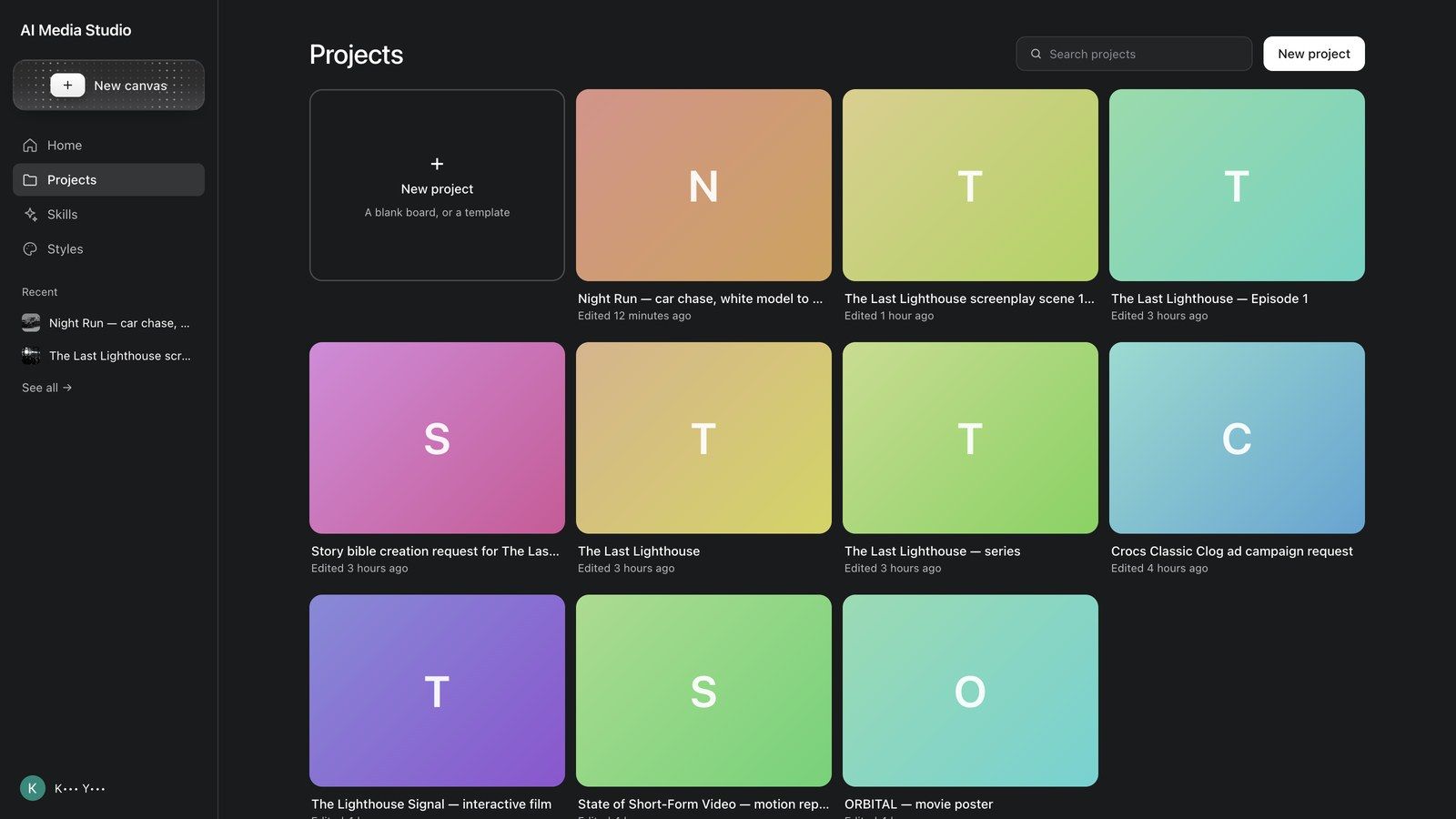
Gerenciar projetos
Projetos lista todos os quadros que você criou, dos mais recentes para os mais antigos.
- Novo projeto ("Um quadro em branco ou um modelo") abre um quadro vazio ou um modelo; + Novo, na barra lateral esquerda, faz o mesmo de qualquer lugar.
- Pesquisar projetos filtra pelo nome.
- O ··· de um card: Renomear, Definir capa (abre Definir imagem de capa para escolher um dos recursos do projeto, ou Voltar à seleção automática), Excluir (pergunta "Excluir este projeto? Esta ação não pode ser desfeita.").
- Recentes, na barra lateral esquerda, é a lista de atalhos; Ver tudo → abre Projetos.
Perguntas frequentes
O Media Studio é o antigo AI Video / AI Audio / AI Music?
Essas ferramentas foram incorporadas ao Media Studio — os mesmos recursos, reconstruídos como um único quadro com skills de produção integradas. As páginas antigas continuam abrindo e os projetos que você criou nelas permanecem lá; somente os projetos criados no Media Studio aparecem em Projetos.
Preciso escolher um modo antes de digitar?
Não. Geral deixa o agente decidir a mídia a cada etapa. Escolha um modo apenas quando você já souber a mídia e quiser o compositor focado nela.
Posso voltar e continuar editando um projeto?
Sim — abra-o em Projetos: a conversa, o quadro e os recursos são restaurados. Um projeto pode ter vários quadros (menu ao lado da aba do quadro → Novo quadro) para manter as versões separadas.
Posso usar minhas próprias fotos e vídeos de produto?
Sim. Anexe pelo + do compositor, arraste os arquivos para o quadro ou use Adicionar nó → Enviar no painel à direita do quadro; os envios viram nós que você pode usar como referência.
Por que o agente faz tantas perguntas no início?
Uma rodada clara sai mais barata do que gerar de novo. Responda às poucas perguntas que importam e envie; o resto fica no padrão.
Por que sou interrompido ao pedir muitos clipes de uma vez?
Lotes grandes pedem confirmação de propósito — cada clipe custa créditos. Lotes menores também costumam ficar mais consistentes.
O Media Studio se integra ao Genspark Design?
Hoje, em uma direção: o navegador de arquivos do Design oferece Editar no Media Studio, que empacota os recursos do design e os importa; depois de importados, eles são nós comuns.
Posso usar o que eu criar para fins comerciais?
Você é dono do que cria, sujeito aos termos dos provedores dos modelos e ao seu plano. Para trabalhos de marca, confira as observações de licença no card do modelo antes de gerar em grande volume.
Solução de problemas
O botão de enviar está desativado
O compositor está vazio, um painel de modo tem um campo não preenchido ou já há uma geração em andamento. Digite algumas palavras ou anexe um arquivo.
Uma geração falhou ou voltou em branco
O nó mostra Falha na geração e Sem cobrança; clique em Tentar novamente. Se continuar falhando: encurte o prompt, anexe uma referência ou divida o trabalho (gere primeiro uma imagem estática e depois anime-a).
Não encontro um projeto anterior
Use Pesquisar projetos em Projetos e depois confira Recentes na barra lateral esquerda. Projetos criados nas antigas páginas AI Video / AI Audio / AI Music aparecem nessas ferramentas, não aqui.
O quadro está travado ou não pode ser editado
Uma geração pode estar ocupando um nó, ou um rascunho pode estar aguardando Executar. Clique no ícone de atualizar no canto superior direito do quadro; as alterações não salvas do quadro são mantidas.
"O Media Studio está desativado para sua organização"
O administrador do seu espaço de trabalho desativou o recurso. Peça a ele para ativar o Media Studio nas configurações de recursos da organização — é uma chave de administrador, não um limite do plano. O palco de diretor 3D e os Studios HTML usam a mesma chave.
Este artigo foi útil?