

Media Studio: 3D e páginas HTMLExperimentar Agora
Media Studio: 3D e páginas HTML
O palco de diretor 3D: primeiro a pré-visualização, depois a renderização
Sua única função: travar as relações espaciais antes de você gastar créditos com vídeo.
Marcação de cena, movimentos de câmera, oclusão, onde várias pessoas ou carros estão em relação uns aos outros — justamente o que as palavras descrevem mal — são dispostos fisicamente como um modelo branco no palco. Você assiste à pré-visualização com modelo branco, confirma as câmeras e o movimento e depois envia esse movimento de volta ao quadro para conduzir a renderização final. O que você economiza não é uma geração, mas o custo de refilmar uma sequência inteira.
Clipe: abrir o palco → olhar pela câmera master e por duas câmeras de plano com o seletor de câmera → reproduzir a pré-visualização → girar ao redor na Visão do diretor → definir uma câmera como Ativa em CÂMERAS → Quadro para o board → Movimento para o board → fechar; agora o quadro tem uma imagem estática e o vídeo de pré-visualização
Primeiros passos
- Adicionar nó → Palco de Diretor 3D (Beta, criado pelo agente). Aparece um nó com o selo 3D; seu único botão é Abrir palco.
- Clique em Abrir palco. O palco abre em tela cheia (na primeira vez, você vê "Abrindo o palco do diretor…"): a conversa do próprio palco à esquerda e a viewport 3D à direita.
- Descreva a cena em "Descreva sua cena..." no canto inferior esquerdo (quem, onde, como se movem, como a câmera se move) e envie. O agente do palco usa o nível Ultra por padrão. Se precisar de um ponto de partida, a tela vazia oferece Me ajude a pensar em uma / Criar um mundo a partir de uma imagem de cena / Montar uma pré-visualização a partir de um storyboard / Começar de uma URL, como uma página de produto.
- O agente monta a cena como uma pré-visualização com modelo branco: as pessoas são cilindros ou caixas na altura real, o cenário são blocos cinza — apenas volume e movimento, sem texturas nem iluminação. Ele cria uma câmera por plano (e mantém uma câmera master) e, quando termina, faz um relatório em poucas linhas. Esta etapa quase não gasta créditos de mídia, mas mostra se o espaço funciona.
A frase que importa no briefing: diga explicitamente "modelo branco, só movimento e câmera". Sem isso, o agente pode decorar o cenário (neon, chuva, reflexos), e o modelo de vídeo vai imitar o visual em vez do movimento. O briefing do exemplo Night Run começa com "PURE WHITE-MODEL PREVIS: no colour, no textures, no materials…" (pré-visualização com modelo branco puro: sem cor, sem texturas, sem materiais…).
O que você vê ao abrir
Barra superior (da esquerda para a direita)
| Controle | O que faz |
|---|---|
| Visão do diretor | Volta para a câmera livre (arraste para girar ao redor; passar o mouse mostra a dica de teclado: W A S D movem, Q E descem / sobem, Shift mais rápido) |
| Visão da câmera ▾ (seletor de câmera) | Lista as câmeras que o agente criou; escolha uma para olhar por ela; "Adicione uma câmera primeiro" enquanto não houver nenhuma |
| ↻ | Recarregar o palco a partir dos arquivos |
| 16:9 ▾ | Proporção: 16:9, 9:16, 1:1, 4:3, 21:9, 3:4 |
| Quadro para o board | Renderiza uma imagem estática a partir da câmera Ativa (1920 px no lado maior) e a adiciona ao quadro como nó de imagem; aviso "Quadro adicionado ao board" |
| Movimento para o board | Renderiza toda a linha do tempo pela câmera Ativa (1280 px no lado maior, renderizado no seu navegador, status "Renderizando vídeo…") e a adiciona como nó de vídeo; aviso "Vídeo adicionado ao board" |
| Desenhar | Desenhe sobre o quadro e cole notas adesivas; coloque-as na Fila ou use Enviar direto para o agente (até 10 na fila) |
| Ícone do painel / × | Mostra / oculta o Inspetor; fecha o palco (Esc também funciona) |
Inspetor à direita: sem nada selecionado, ele diz "Clique em algo no palco ou escolha no contorno abaixo para inspecionar. Peça ao agente para montar, mover e iluminar a cena." Abaixo, há quatro seções recolhíveis:
- CONFIGURAÇÕES · n — as chaves, cores e controles deslizantes que este palco específico define (eles vêm do código do agente e variam de palco para palco).
- CÂMERAS · n — a lista de câmeras (com FOV). Clique em uma linha para olhar por ela; a seleção mostra Ver através, Definir como ativa (a câmera Ativa é a que Quadro / Movimento para o board usam), o controle deslizante de FOV e Posição / Alvo. Cada linha tem um @ (Mencionar no chat) que insere
@camera:<id>no chat para você indicar a câmera ao agente com precisão. As câmeras são criadas somente pelo agente — peça uma no chat. - OBJETOS · n — os objetos no palco. Clique em uma linha, ou no objeto na viewport, para selecioná-lo: Visível, Posição / Rotação / Escala, Tamanho. Também com @.
- RECURSOS — Enviar um arquivo (GLB, texturas, HDR, áudio…) do seu computador (.glb / .gltf / .obj / .fbx, texturas, HDR, áudio; 100 MB por arquivo); Neste palco lista os arquivos deste palco, com Posicionar ao lado dos arquivos
.glb; Biblioteca do quadro · 3D lista os modelos 3D que já estão na biblioteca do quadro, também com Posicionar e @.
Player na parte de baixo: Reproduzir / Pausar, Loop, a indicação de tempo (por exemplo, 7.53 / 16.00), uma barra de rolagem, @ (Mencionar este momento no chat, que insere @time:7.5s — "a esta altura o carro já deveria ter passado da esquina" fica a um clique de distância) e tela cheia (oculta os controles; Esc os traz de volta). A linha do tempo tem por padrão 10 s a 30 fps; o agente pode alterá-la.
Na conversa à esquerda, o trabalho do agente aparece como cards: Renderizar movimento de câmera <câmera> · 0s–4s (renderiza o trecho de uma câmera como vídeo na pasta de renderizações do palco), Exportar para o quadro (envia um conjunto de imagens estáticas / vídeos ao quadro como um grupo chamado "<título do palco> · 3D", junto com uma nota de "handoff") e Reportar Resultado (a conclusão da execução). Quadro / Movimento para o board, quando você os aciona, criam nós individuais sem nota de handoff.
Da pré-visualização ao plano real
- No quadro, arraste o ⊕ do nó de vídeo de pré-visualização → Vídeo; escolha um modelo que aceite referência de movimento (o Seedance 2.5, por exemplo), com a mesma proporção da pré-visualização.
- No prompt, diga o que é cada bloco e nomeie-os pela posição em relação à câmera ("o bloco mais claro, mais distante da câmera, é o sedã preto em fuga; o mais próximo da câmera, com a barra no teto, é a viatura da polícia, que fica atrás o tempo todo") — não só pela cor. O modelo de vídeo segue o movimento da pré-visualização, mas atribui os papéis livremente.
- Gere. No exemplo Night Run, cada uma das quatro câmeras produziu um clipe de pré-visualização, cada clipe virou um plano fotorrealista, e os planos foram montados em uma sequência de 16 segundos no compositor de vídeo.
Importar seus próprios modelos 3D
Um .glb exportado do Blender, do C4D ou de qualquer outra ferramenta vai direto para o palco: Inspetor → RECURSOS → Enviar um arquivo; quando o envio termina, ele é posicionado automaticamente ("
Quando o palco vale a pena: marcação de cena com várias pessoas, perseguições, deslocamentos por interiores, um produto com uma relação fixa com o ambiente, várias versões exatamente com a mesma câmera. Um retrato simples ou um close-up de produto não precisa dele.
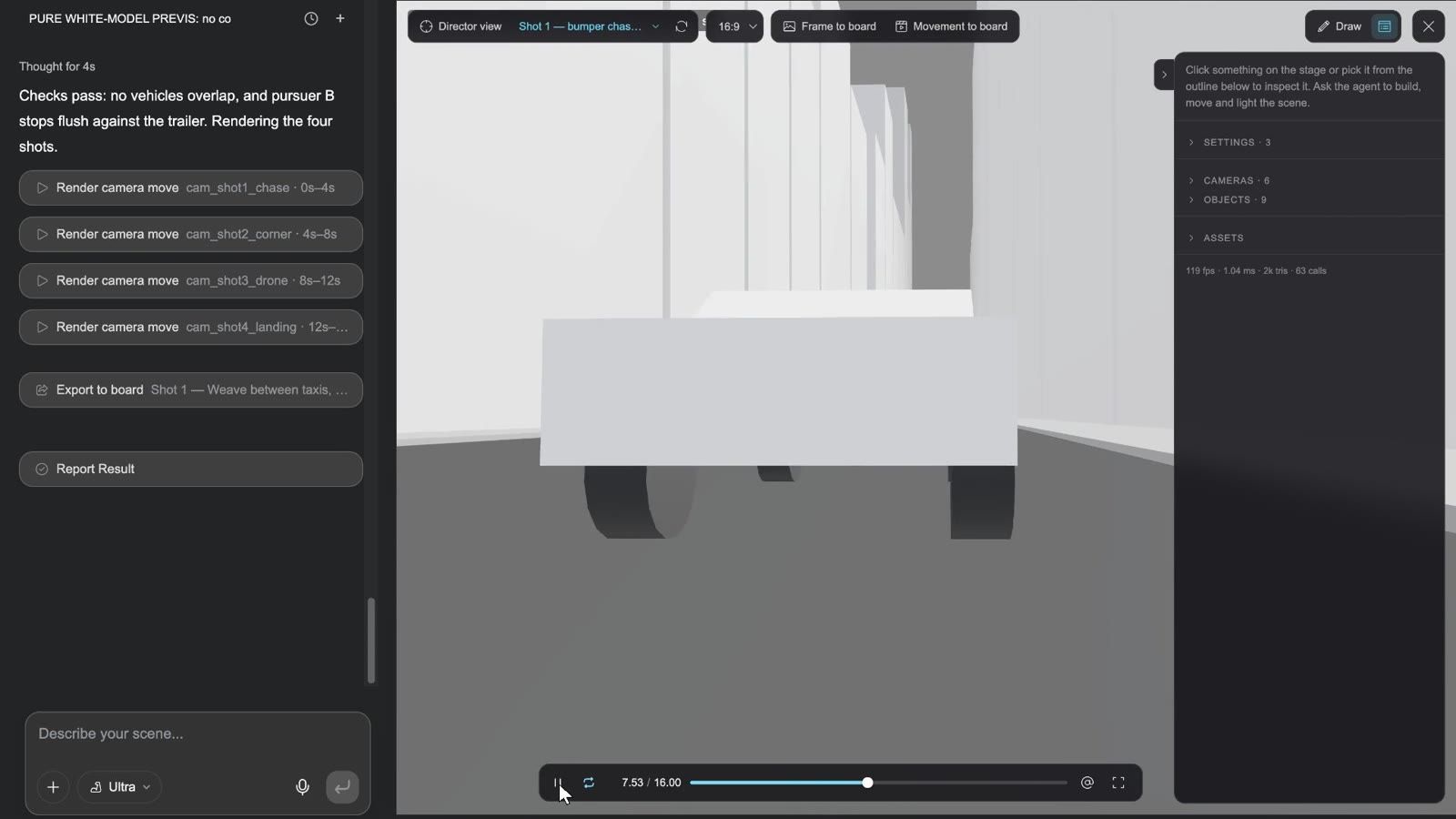
Exemplos oficiais: Night Run — perseguição de carros, do palco 3D ao Seedance, em Inspire-se, foi feito exatamente assim — quatro movimentos de câmera travados no palco branco e depois enviados ao Seedance para os planos reais. Florida House — da planta baixa ao corte 3D mostra outro uso: uma planta baixa transformada em uma renderização vista de cima e depois reconstruída no palco parede por parede como um corte 3D mobiliado, exportado como imagens estáticas vistas de cima e em vista aérea a 45°.
O palco do diretor em 30 segundos:
Mundos 3D e rigging
-
Mundo 3D (Adicionar nó) / Gerar mundo 3D em uma imagem: um espaço que você pode girar ao redor e percorrer, gerado a partir de uma descrição ou de uma imagem; o resultado é um nó 3D com uma visualização navegável.
-
Adicionar esqueleto: rigging automático de esqueleto para animação. O escopo importa: funciona somente em modelos gerados com o Tripo, e apenas em personagens / criaturas; modelos enviados, mundos 3D e resultados que já têm rigging não podem receber esqueleto.
Páginas HTML: três tipos, cada um com seu próprio Studio
Um nó HTML produz uma página que reproduz e responde, não uma imagem. Adicionar nó → HTML (Beta) coloca um card em branco cujo único botão é Abrir estúdio; na primeira vez que você o abre, Escolha um tipo de página pergunta:
| Tipo | A descrição na caixa de diálogo | Canvas | Seu Studio se chama |
|---|---|---|---|
| Pôster | Um design estático. Seus textos e camadas podem ser editados diretamente. | 1080×1620 | Design Studio |
| Animação | Uma animação em HTML: textos, formas e transições em uma linha do tempo, renderizada em vídeo. — a caixa de diálogo o subestima; ele é o After Effects do quadro, veja abaixo | 1920×1080 | Motion Studio |
| Filme interativo | Um vídeo com ramificações: os espectadores escolhem nos pontos de decisão. É reproduzido no navegador e exportado para Steam e dispositivos móveis. | 1920×1080 | Interactive Studio |
Cada card reproduz uma breve prévia ao passar o mouse. Somente Filme interativo tem uma segunda etapa, Escolha o tema da interface do filme: Clássico chinês (entalhes em nanquim e laca dourada, selos vermelhões — drama de época, wuxia, intrigas da corte), Ficção científica (painéis em cinza-metálico, barras de luz ciano — espaço, cyberpunk), Fantasia (linhas douradas finas, ornamentos de ametista, selos de talismã — cultivo, alta fantasia, mitologia) e Moderno (vidro fosco, bordas finíssimas, um destaque em rosa neon, escolhas em balões de chat — urbano, romance, terror, crime). O tema é definido uma única vez; seu kit vai para a pasta de tema do filme e pode ser reestilizado depois no Studio.
O Studio abre assim que você escolhe ("Abrindo o estúdio…"), com um texto provisório de uma linha na página, como "Descreva seu pôster no chat". O Studio vazio oferece algumas sugestões iniciais que preenchem o compositor: para pôsteres, Um pôster de lançamento a partir de um briefing curto / Transformar meu texto em um pôster tipográfico / Reestilizar o pôster atual; para animação, Animar esta página na ordem de leitura / Uma cartela de título de 6 segundos / Sincronizar a animação com a narração; para filmes, Escrever o grafo da história a partir dos meus clipes / Planejar os segmentos que ainda faltam / Reestilizar a capa e as escolhas.
Existe um quarto tipo, Aplicativo (uma página interativa independente: um jogo, uma ferramenta, um protótipo). Ele não aparece na caixa de diálogo — o agente o cria quando uma tarefa pede — e seu Studio é o App Studio.
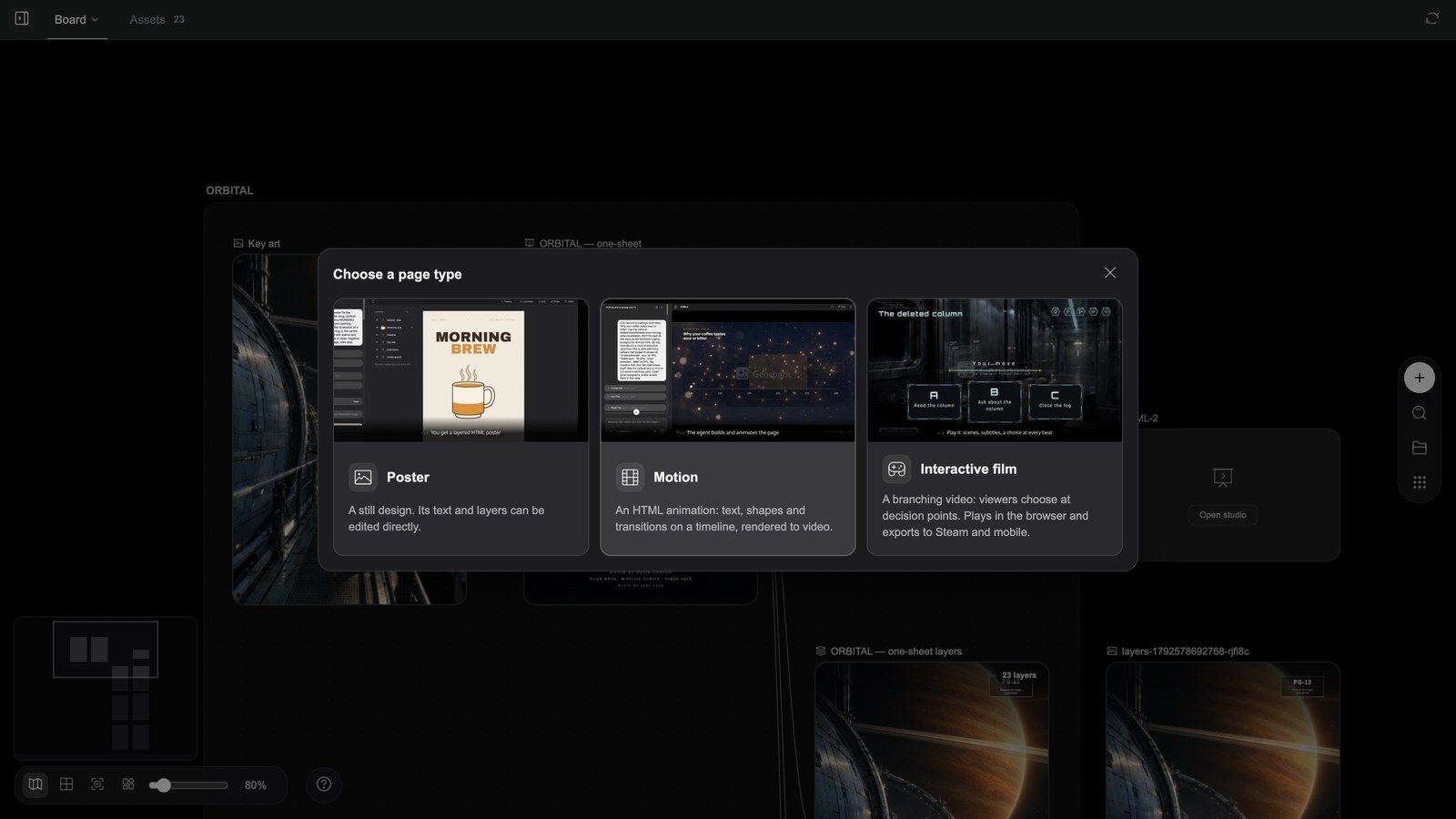
A barra de ferramentas do nó depende do tipo (Tela cheia e Excluir ficam sempre à direita):
| Tipo | Barra de ferramentas |
|---|---|
| Pôster | Exportar camadas, Design Studio |
| Animação | Renderizar, Motion Studio |
| Filme interativo | Exportar pacote, Baixar pacote (quando já existe um pacote), Interactive Studio |
| Aplicativo | App Studio |
Um nó cujo briefing escrito pelo agente ainda não foi executado mostra Executar primeiro. Tela cheia executa a página (pôster / filme / aplicativo) ou reproduz a composição (animação).
Pôsteres: continuam sendo um arquivo de design quando você termina
Clipe: nó de pôster → Exportar camadas → um documento com camadas aparece no quadro → Editar camadas abre o editor de camadas → alterar uma camada → Exportar para canvas
Por dentro do Design Studio
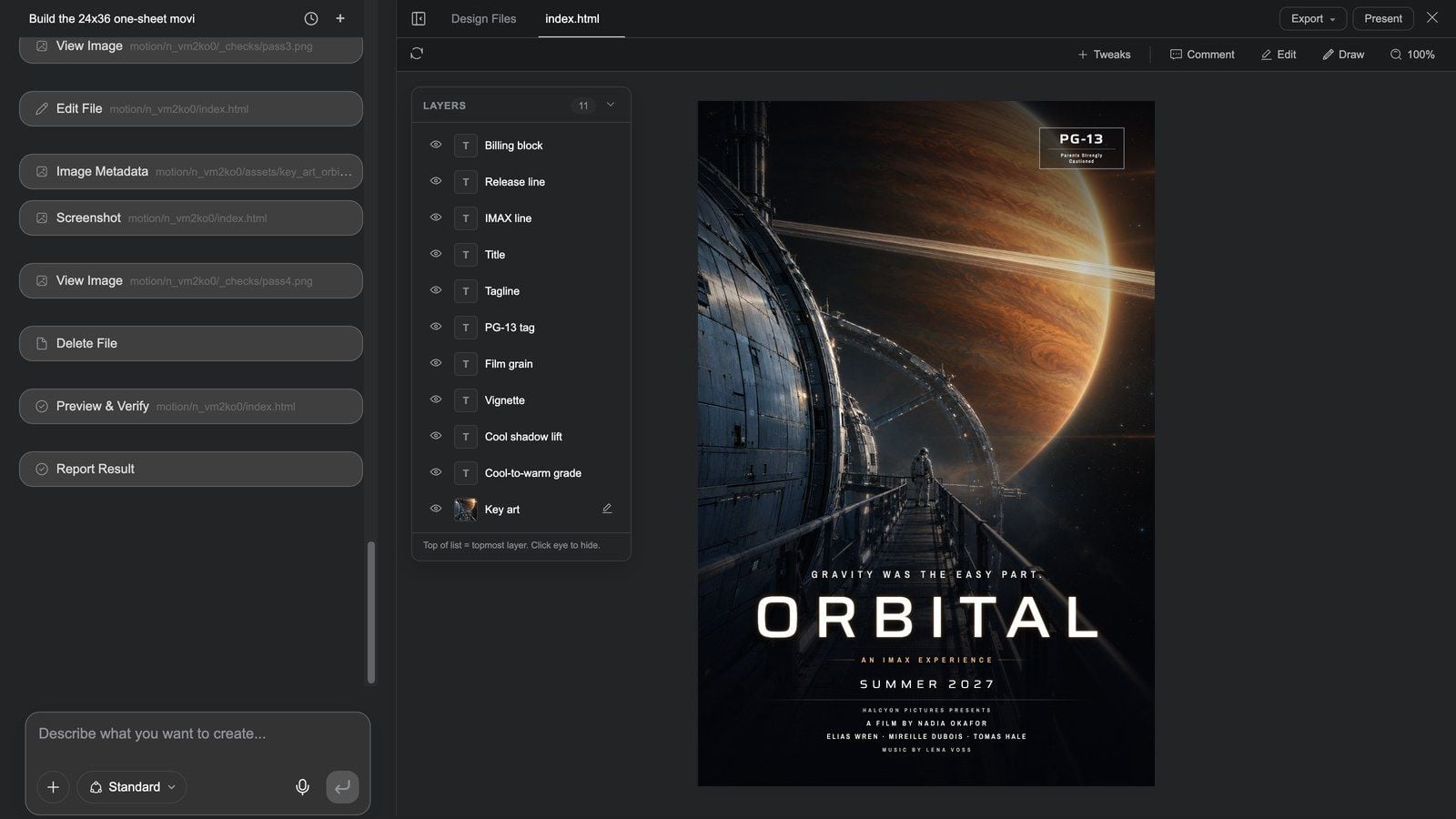
O Design Studio abre em tela cheia: a conversa do próprio pôster à esquerda e a página à direita.
- Primeira linha de abas: Ocultar chat / Mostrar chat, Arquivos de Design, as abas de arquivo, Perguntas quando o agente pergunta; à direita, Exportar ▾ (Exportar imagem, Exportar PSD — uma camada por camada do pôster — e Exportar camadas para o quadro) e Apresentar.
- Segunda linha: Recarregar pré-visualização, Ajustes (peça ao agente controles ajustáveis), Comentário (comente um elemento da página), Editar (uma gaveta à direita: clique em qualquer coisa no canvas para mudar a tipografia, o tamanho e a caixa), Desenhar (marque e envie ao agente), zoom.
- Painel de camadas: todas as camadas do pôster (Bloco de créditos, Título, Slogan, Key art…), cada uma com um olho para Ocultar camada / Mostrar camada; camadas de imagem oferecem Regenerar imagem.
- As alterações são gravadas direto na página; não existe botão Salvar. Para um estilo geral diferente, peça no chat.
Exporte as camadas e finalize no editor de camadas
- De volta ao quadro, selecione o nó do pôster e clique em Exportar camadas (o card mostra "Exportando camadas…").
- Quando terminar — "Camadas exportadas para um novo nó" —, um documento com camadas chamado "<nome do pôster> camadas" fica ao lado do pôster, com uma camada para cada camada do pôster (até 128). Camadas que não podem ser rasterizadas (granulação de filme com filtro SVG, por exemplo) são ignoradas com "N camadas ignoradas: …".
- Clique em Editar camadas para abrir o editor de camadas no nível do Photoshop: ordem, opacidade, modos de mesclagem, retoque, corte, tipografia — veja O quadro e as ferramentas de imagem.
- Use Exportar para canvas para trazer o resultado de volta como uma nova imagem, ou Baixar PNG / PSD.
Esta cadeia — página → Exportar camadas → editor de camadas → de volta ao quadro — é a mais ignorada e a mais útil do Media Studio: um layout gerado por IA pode ser editado como um arquivo de design em vez de ser gerado de novo.
Páginas de animação: o After Effects do quadro
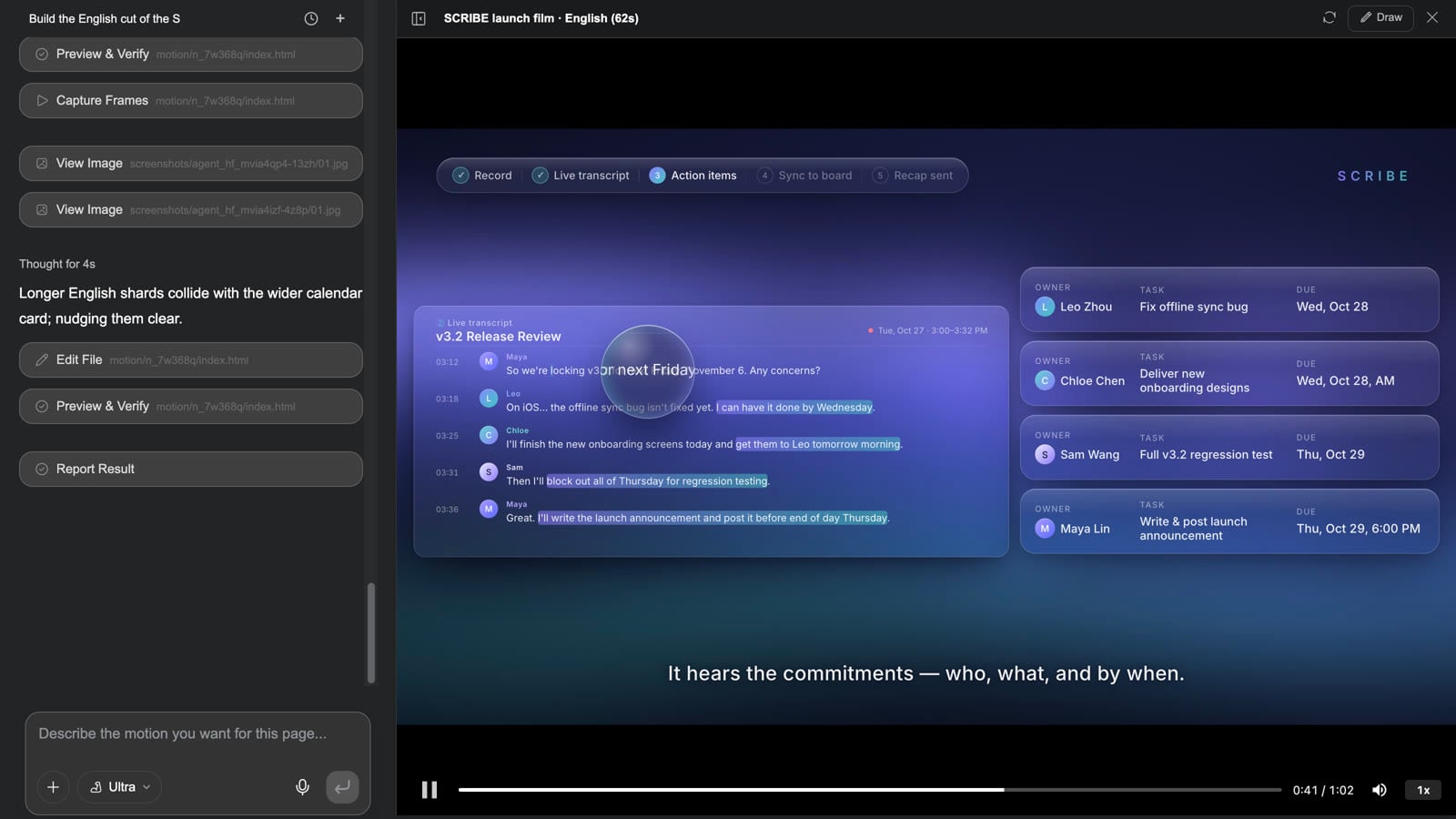
Um nó de Animação não é "uma animaçãozinha". É uma composição renderizada com precisão de frame: o agente do Motion Studio a escreve em HTML, e Renderizar a transforma em vídeo frame a frame. No quadro, ela é a etapa de pós-produção que um clipe gerado não consegue segurar — sempre que um frame precisa ficar exato, é aqui que ele vai:
- Textos, números, logos e tipografia da marca sobre imagens reais ou geradas;
- Cartelas de título, títulos, lower thirds, cartelas finais;
- Vídeos explicativos e histórias com dados: barras crescem a partir do eixo, linhas se desenham ao longo do caminho, números contam até o valor;
- Peças promocionais e de produto, vídeos de lançamento, atualizações de produto, demos de HUD, trailers: peças inteiras feitas de gráficos, tipografia e animação de interface;
- Legendas sincronizadas palavra por palavra a partir de uma faixa de narração (destaque, pílulas de karaokê, impacto em tela cheia, neon, preenchimento em degradê — ou uma faixa de legenda simples e um lower third corporativo);
- Máscaras e modos de mesclagem, e transições com shaders WebGL entre cenas (crossfade, wipes, ondulação, obturador, glitch, troca com desfoque, flash…);
- 3D com Three.js: modelos, partículas, luzes e movimentos de câmera — para um plano 3D que precisa ser controlado frame a frame em vez de adivinhado por um modelo de vídeo;
- Animações Lottie, peças com várias cenas (uma subcomposição por cena) e modelos parametrizados (título, cores e duração como variáveis).
Como o material entra: conecte os nós de vídeo / imagem / áudio do quadro ao nó de animação. Um vídeo vira a imagem de fundo em tela cheia (pode levar um push lento ou movimento parecido), imagens viram camadas, o áudio vira a narração ou a trilha de fundo — e a peça segue o ritmo da voz: com um nó de áudio conectado, a duração do clipe e o momento em que cada frase aparece acompanham o som.
Um corte das nove peças de animação HTML do Inspire-se na página inicial (5 segundos cada): um HUD sobre imagens de drone, um vídeo de lançamento cuja interface do produto é desenhada em movimento, ícones que se transformam em um logo, uma atualização de produto com os números na tela, um relatório de dados sobre imagens, gráficos que se desenham sozinhos em um vídeo de conhecimento, um vídeo 1:1 para marketplace, uma demo de jogo em pixel art e um trailer com estilo VHS — todos renderizados a partir de um nó de Animação.
Quando usar a Animação e quando não usar
| Você quer | Use |
|---|---|
| Textos, números, logos ou interface exatos; cartelas de título, lower thirds, legendas | Animação |
| Um vídeo explicativo, relatório de dados, atualização de produto, vídeo de lançamento, HUD, trailer, vídeo para marketplace | Animação (a peça inteira) |
| Um clipe que você já gerou, mais títulos / tipografia da marca / legendas sincronizadas palavra por palavra / sobreposições de dados | Animação: conecte esse nó de vídeo e renderize um novo nó de vídeo; o clipe original fica intacto |
| Atuação humana, cenas naturais, características de lente, luz | Geração de vídeo; depois uma etapa de Animação quando o texto precisar ficar exato |
| Só juntar clipes, uma faixa de legendas, música, exportar | O compositor de vídeo é mais rápido |
| Um layout estático que você pode continuar editando | Pôster |
Primeiros passos
Três caminhos para o mesmo lugar:
- Peça ao agente (o jeito mais comum): descreva a peça, diga "como uma página de animação HTML" e conecte ou mencione com @ as fotos do produto, as imagens, o logo e a narração. O agente primeiro escreve o roteiro / a especificação em um nó de texto, depois cria o nó de animação e o entrega ao Studio; a renderização é o nó de vídeo ao lado do nó de animação, e o compositor mixa os SFX ou adiciona uma abertura quando você quer uma versão master — os nove exemplos da página inicial seguem todos este formato: texto de especificação → nó de animação → vídeo renderizado → compositor.
- Coloque o nó você mesmo: Adicionar nó → HTML → Abrir estúdio → Animação e depois escreva o briefing no chat do Studio (duração, cenas, o texto que cada cena mostra, cores da marca, SFX / narração).
- Comece de um exemplo: qualquer card de animação HTML em Inspire-se, na página inicial → Copiar e continuar, e depois troque pelo nome do seu produto, seus números e suas cores (cada exemplo traz um prompt de continuação de uma linha; veja a receita 16).
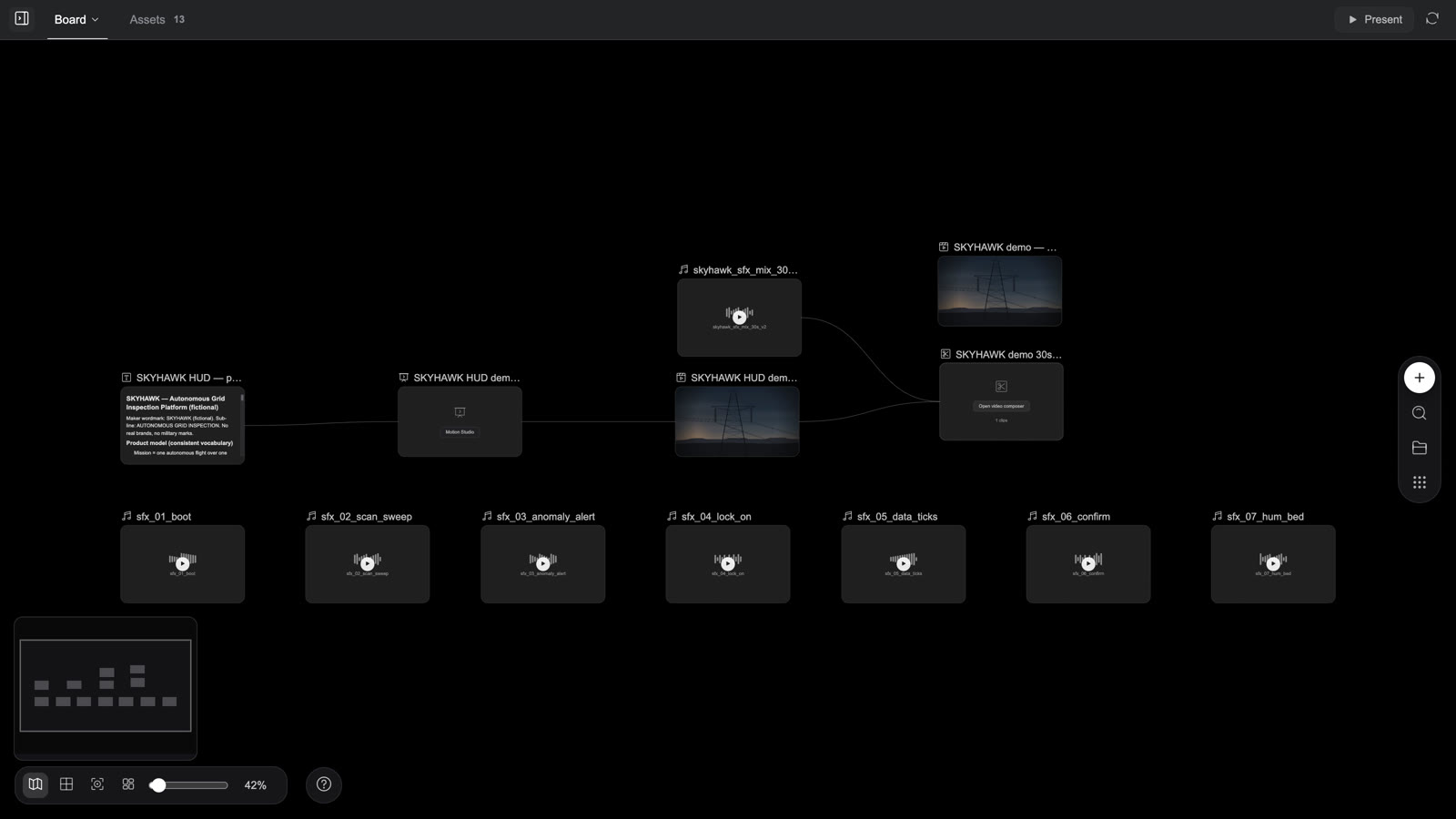
Como o Motion Studio funciona
O Motion Studio é conduzido pela conversa. Não há uma linha do tempo de quadros-chave para arrastar — o agente organiza as imagens, os textos, os gráficos e as transições em uma linha do tempo a partir da sua descrição; você assiste à pré-visualização (a barra de progresso vai para qualquer momento) e muda as coisas com uma frase.
Clipe: alterando um HUD sobre imagens de drone — abrir o Motion Studio → reproduzir até a travagem no alvo aos 12 s → pedir "uma mira âmbar e o indicador de confiança no canto inferior esquerdo" → Recarregar pré-visualização depois que o agente terminar e reproduzir de novo → Fechar → Renderizar → o nó de vídeo no quadro é atualizado no mesmo lugar
- Selecione um nó de animação e clique em Motion Studio (ou no botão do card). A conversa fica à esquerda (o compositor diz "Descreva a animação que você quer para esta página..."); o player fica à direita, com Reproduzir, uma barra de progresso navegável, Desativar som e Velocidade de reprodução na parte de baixo.
- Vá até o momento que você quer alterar e descreva a mudança — "faça o título entrar deslizando pela esquerda em vez de aparecer gradualmente; faça os três números grandes contarem por dois segundos cada; deixe a mira de travagem âmbar; segure a composição final um segundo a mais". O agente resume quais pontos de marcação alterou.
- Clique em Recarregar pré-visualização e reproduza de novo. A barra superior também tem Desenhar (circule o ponto e envie ao agente) e Fechar.
- Feche o Studio, selecione o nó e clique em Renderizar: o card mostra "Renderizando…" e depois "Animação renderizada", e um nó de vídeo com o mesmo nome aparece ao lado (ou é atualizado). Renderizar de novo atualiza esse nó de vídeo no mesmo lugar — as renderizações não se acumulam.
- Esse nó de vídeo pode ir direto para o compositor de vídeo para o corte, a mixagem ou uma abertura.
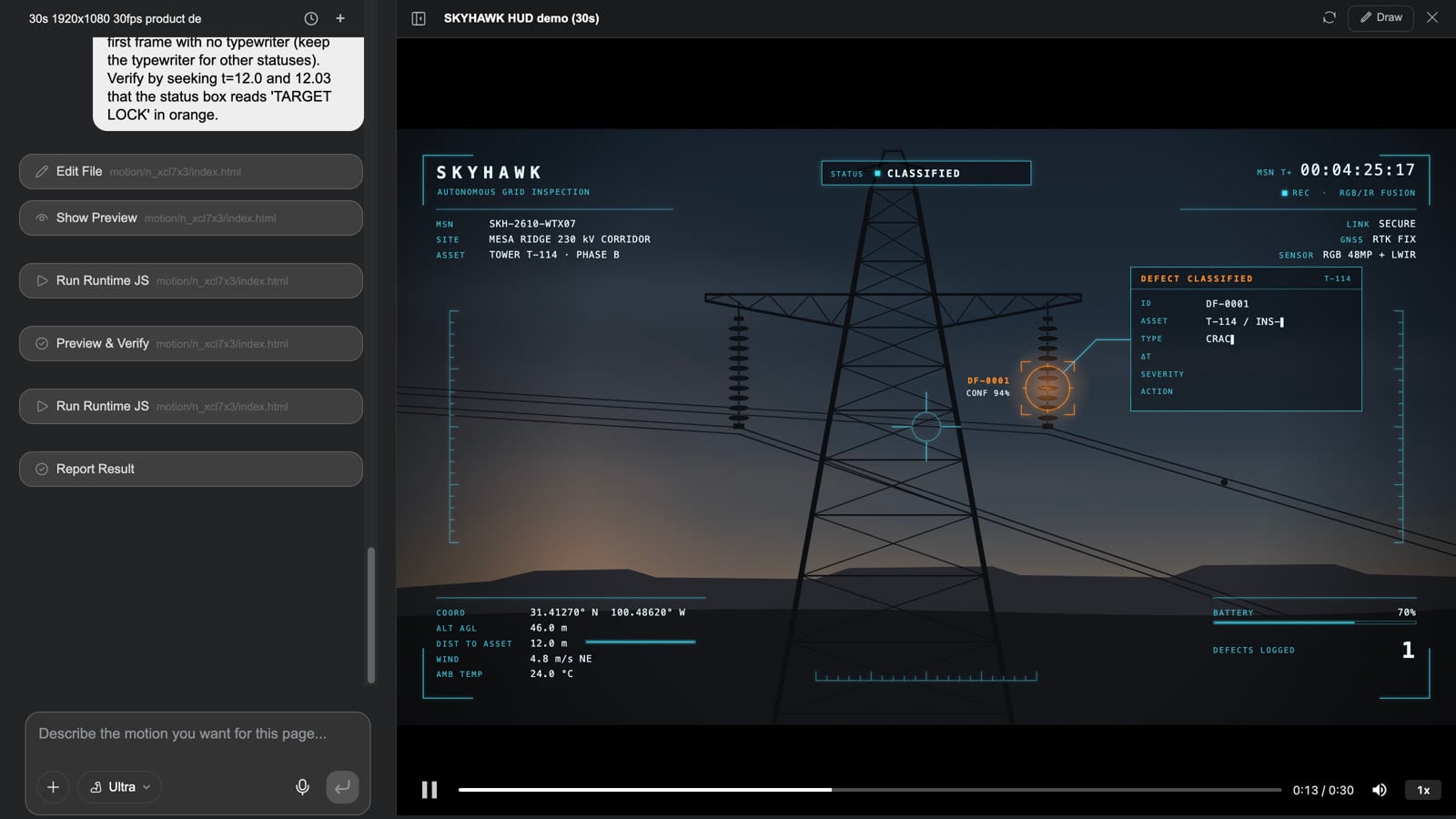
Vale saber: conecte um nó de áudio ao nó de animação e a renderização o trata como narração, acompanhando sua duração; duas renderizações rodam ao mesmo tempo, cada uma com até cerca de 20 minutos; uma página de animação comporta até 60 nós de elemento. Os SFX, a música e a narração da própria página entram na renderização; para sobrepor mais som, coloque o vídeo renderizado e os nós de áudio juntos no compositor. Para composições pesadas (3D, transições com shaders, peças longas com várias cenas), defina o nível de modelo do Studio como Ultra ou Mega. Quando páginas do Slides / Design viram um vídeo narrado, cada página é um desses nós de animação — abra o Motion Studio da página para alterá-la e depois renderize de novo somente essa página.
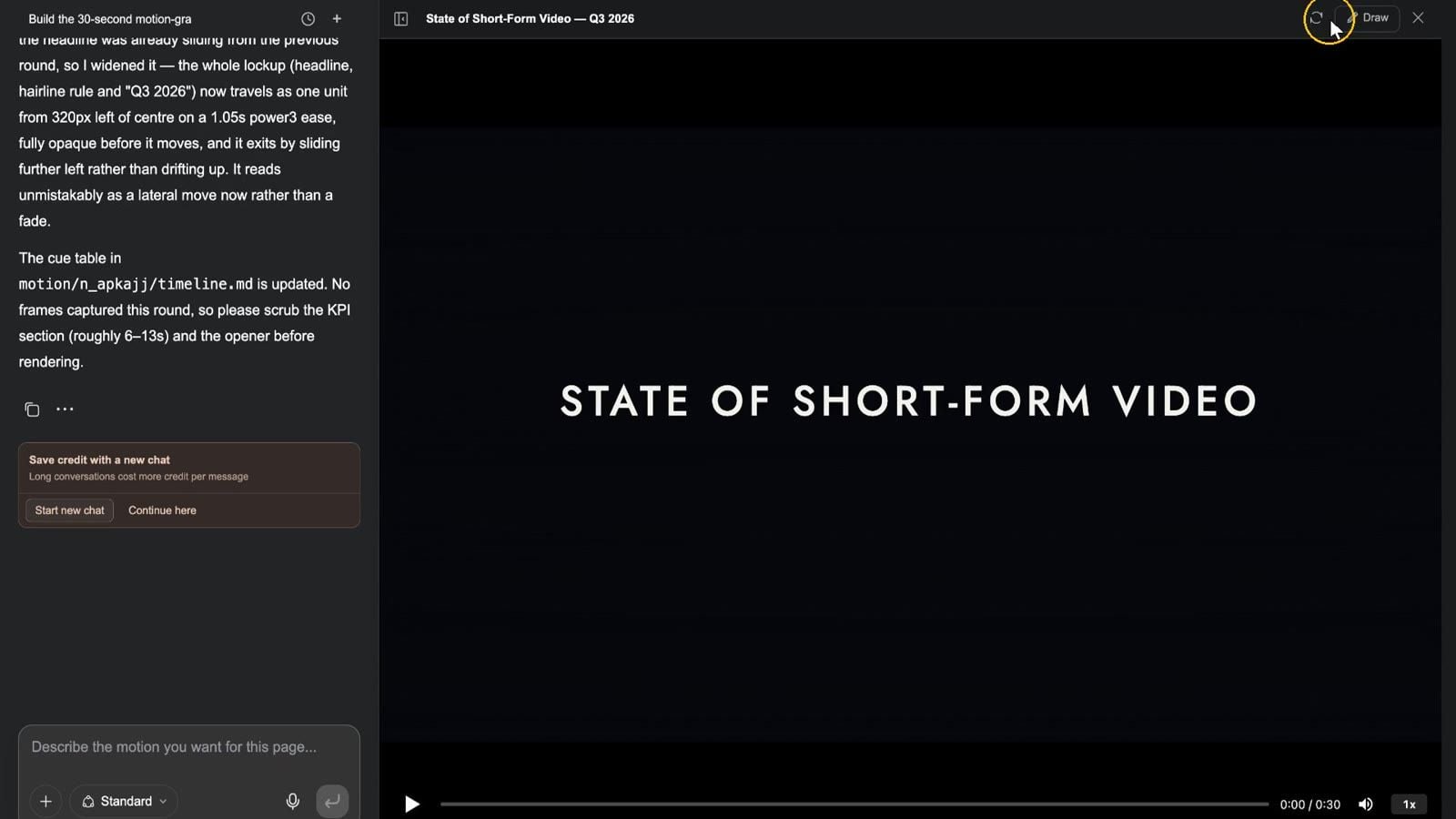
Páginas de animação em 30 segundos:
Filmes interativos
Um filme interativo é um grafo de segmentos de 5 a 15 segundos: os espectadores escolhem em cada ponto de decisão, a história se ramifica e termina em um de vários finais.
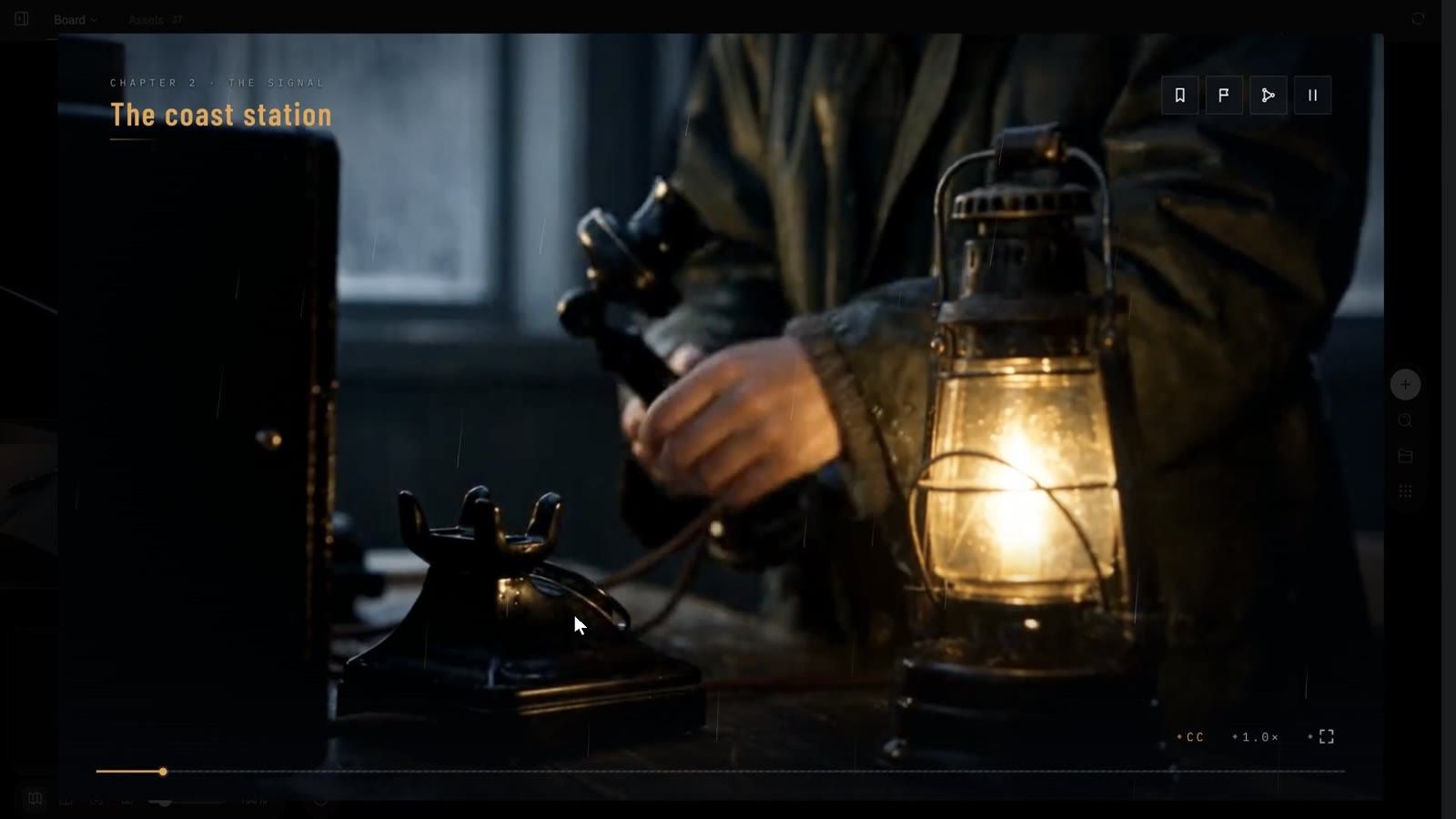
Clipe: selecionar o nó do filme → Tela cheia abre o player → capa → Novo jogo → o primeiro segmento → quatro escolhas aparecem no ponto de decisão → escolher uma → a história se ramifica → Árvore da história mostra o fluxograma → Menu abre o card de pausa → Retomar
Como criar um
- Roteiro, segmentos e ramificações ficam todos no projeto:
story.jsonguarda a abertura, o vídeo de cada segmento, as legendas (.vtt), de 1 a 6 escolhas e o que vem a seguir, além dos capítulos, personagens, conquistas e textos da interface. - O caminho mais fácil é a skill Jogo de cinema interativo ("Transforme uma história em um filme interativo com ramificações: os espectadores escolhem nos pontos de decisão; pré-visualize no canvas e exporte para Steam e dispositivos móveis."): a partir de uma história, o agente escreve o grafo da história, lista os segmentos que ainda faltam, gera esses segmentos e os conecta ao player. No quadro, você vê um nó de vídeo por ramificação e um nó de texto "Árvore da história".
- Use o Interactive Studio para ajustar a capa, o texto das escolhas e o tema pelo chat.
Por dentro do player
- Capa: título e slogan; Reproduzir abre o menu do título: Continuar / Novo jogo / Capítulos / Carregar / Finais (n/4 desbloqueados) / Conquistas / Personagens / Configurações / Créditos.
- Durante a reprodução: o nome do capítulo no canto superior esquerdo; quatro selos no canto superior direito — Capítulos / Finais / Árvore da história / Menu; no canto inferior direito, CC (legendas), 1.0× (velocidade), Tela cheia. Na primeira exibição não é possível pular ("Não é possível pular na primeira exibição"); os segmentos já vistos ganham ⏭ Pular vistos.
- Pontos de decisão: os cards de escolha aparecem alguns segundos antes do fim de um segmento (opcionalmente com contagem regressiva — Decisão cronometrada; quando o tempo acaba, a escolha padrão é tomada: "O silêncio também é uma escolha").
- Árvore da história: o fluxograma do filme inteiro com os nós visitados acesos, além de Ajustar tudo / Localizar atual / Voltar para aqui.
- Menu (card de pausa): Retomar / Repetir cena / Capítulos / Salvar / Carregar / Configurações / Voltar ao título; três espaços de salvamento mais o salvamento automático.
- Configurações: Volume, Efeitos sonoros, Velocidade de reprodução, Legendas, Estilo da legenda (Contorno / Faixa), Nomes dos personagens, Tamanho da legenda, Segmentos vistos, Baixar tudo, Limpar downloads e salvamentos, Tela cheia.
Empacotar e publicar
- Selecione o nó e clique em Exportar pacote: o pop-up mostra "Preparando o pacote…", "Enviando mídia n/total", "Empacotando…".
- Quando terminar, o botão passa a ser Baixar pacote, e o pop-up diz "Baixe o zip e entregue-o ao GenCode, o aplicativo para desktop. Ele vai ajudar você a empacotá-lo e publicá-lo para a web, desktop (Steam) e dispositivos móveis." (GenCode leva à página de download.)
- O zip contém
app/(o pacote web: index.html, runtime, story.json, manifest),desktop/(um projeto Electron com scripts de depot da Steam),mobile/(um projeto Capacitor para iOS e Android) e um README. A publicação em si acontece no GenCode — gerar o conteúdo e hospedá-lo são etapas deliberadamente separadas.
O quadro exporta um pacote por streaming (a mídia é buscada na nuvem), então o projeto precisa ser compartilhado publicamente antes; caso contrário, você vê "o projeto não está compartilhado publicamente: pacotes por streaming não conseguem buscar a mídia até que esteja".
O exemplo oficial The Lighthouse Signal — filme interativo é um projeto completo com quatro finais; seu quadro somente leitura mostra cada segmento de ramificação e a Árvore da história.
Filmes interativos em 30 segundos:
Perguntas frequentes
Qual é a diferença entre o palco do diretor e gerar vídeo diretamente?
O palco primeiro oferece uma pré-visualização com modelo branco: câmeras, marcação de cena e oclusão ficam visíveis antes de qualquer crédito ir para a renderização. Em cenas espaciais complexas, é isso que evita refilmar uma sequência inteira.
Posso usar meus próprios modelos 3D?
Sim. Inspetor → RECURSOS → Enviar um arquivo aceita .glb (e gltf / obj / fbx, texturas, HDR, áudio; 100 MB por arquivo), ou use Posicionar em um modelo da Biblioteca do quadro · 3D. Já Adicionar esqueleto funciona somente em modelos gerados pelo Tripo — são duas coisas separadas.
O Quadro para o board captura a visualização que estou vendo?
Não — ele renderiza a câmera Ativa. Para capturar a câmera pela qual você está olhando, selecione-a em CÂMERAS e clique em Definir como ativa.
Uma página HTML pode ser editada depois de criada?
Sim, em vários níveis: a própria página no seu Studio (chat, a gaveta Editar, o painel de camadas); para trabalho no nível de pixel, Exportar camadas a transforma em um documento com camadas para o editor de camadas.
Por que o Motion Studio não tem linha do tempo?
Ele é conduzido pela conversa: o agente organiza a animação a partir da sua descrição, você assiste à pré-visualização e muda com uma frase; a barra de progresso do player vai para qualquer momento antes de você comentar. Para controle frame a frame, coloque os tempos no briefing ("as barras crescem no segundo 3", "travar aos 12 segundos") e o agente os posiciona no segundo exato — é justamente isso que o diferencia de um modelo de vídeo: o frame é escrito, não adivinhado.
Um filme interativo pode ser publicado?
Sim — Exportar pacote e depois publique com o GenCode para a web, desktop (Steam) e dispositivos móveis.
Solução de problemas
O palco ou o Motion Studio não abre
"O palco de diretor 3D não está ativado para esta conta" / "O Motion Studio não está ativado para esta conta" quase sempre significa que um administrador do espaço de trabalho desativou o Media Studio (a mesma chave do quadro) ou que você não tem permissão de edição no projeto (um compartilhamento somente leitura). Projetos somente leitura também mostram "Este palco ainda não foi configurado. Peça ao proprietário para abri-lo uma vez."
O palco está em branco / "Não foi possível carregar o palco."
Clique em Recarregar; se não resolver, use Pedir ao agente para corrigir — o agente verifica o próprio código.
O vídeo do Movimento para o board está preto ou muito curto
Não troque de aba enquanto ele estiver sendo renderizado no navegador; confira a câmera Ativa e a duração da linha do tempo (o total à direita do player).
As camadas exportadas não correspondem ao pôster
Exportar camadas rasteriza todos os elementos exportáveis; filtros SVG e alguns efeitos de mesclagem não podem virar camadas separadas, então são ignorados e o card mostra "N camadas ignoradas".
Renderizar não faz nada / "já está renderizando"
Uma renderização por nó de cada vez e duas por projeto; espere "Renderizando…" desaparecer. Um pôster não tem animação para renderizar — ele precisa de Exportar camadas.
Este artigo foi útil?