

Media Studio: quadro e ferramentas de imagemExperimentar Agora
Media Studio: o quadro e as ferramentas de imagem
O que é o quadro
O quadro é a bancada de trabalho do Media Studio. Tudo o que você pede ao agente vai parar nele, e tudo o que está nele pode ser alterado.
- Cada resultado é um nó. Imagens, vídeo, áudio, 3D, texto, compositores de vídeo, documentos com camadas (Compositor de imagens), palcos de diretor 3D e páginas HTML — nove tipos de nó, todos em um único quadro.
- Uma conexão significa "referência". Arraste do ⊕ do nó A até o nó B, e a próxima geração de B usará A como referência. É assim que um personagem, um produto ou um cenário permanece consistente em dezenas de planos.
- Um projeto pode ter vários quadros. Abra o menu ao lado da aba Quadro: Novo quadro, Renomear quadro, Excluir quadro (sempre fica pelo menos um, e um quadro com gerações em andamento não pode ser excluído).
- Tudo é salvo automaticamente. Desfazer / refazer funcionam (⌘Z / ⇧⌘Z); recarregue a página ou troque de dispositivo e o quadro estará exatamente como você o deixou.
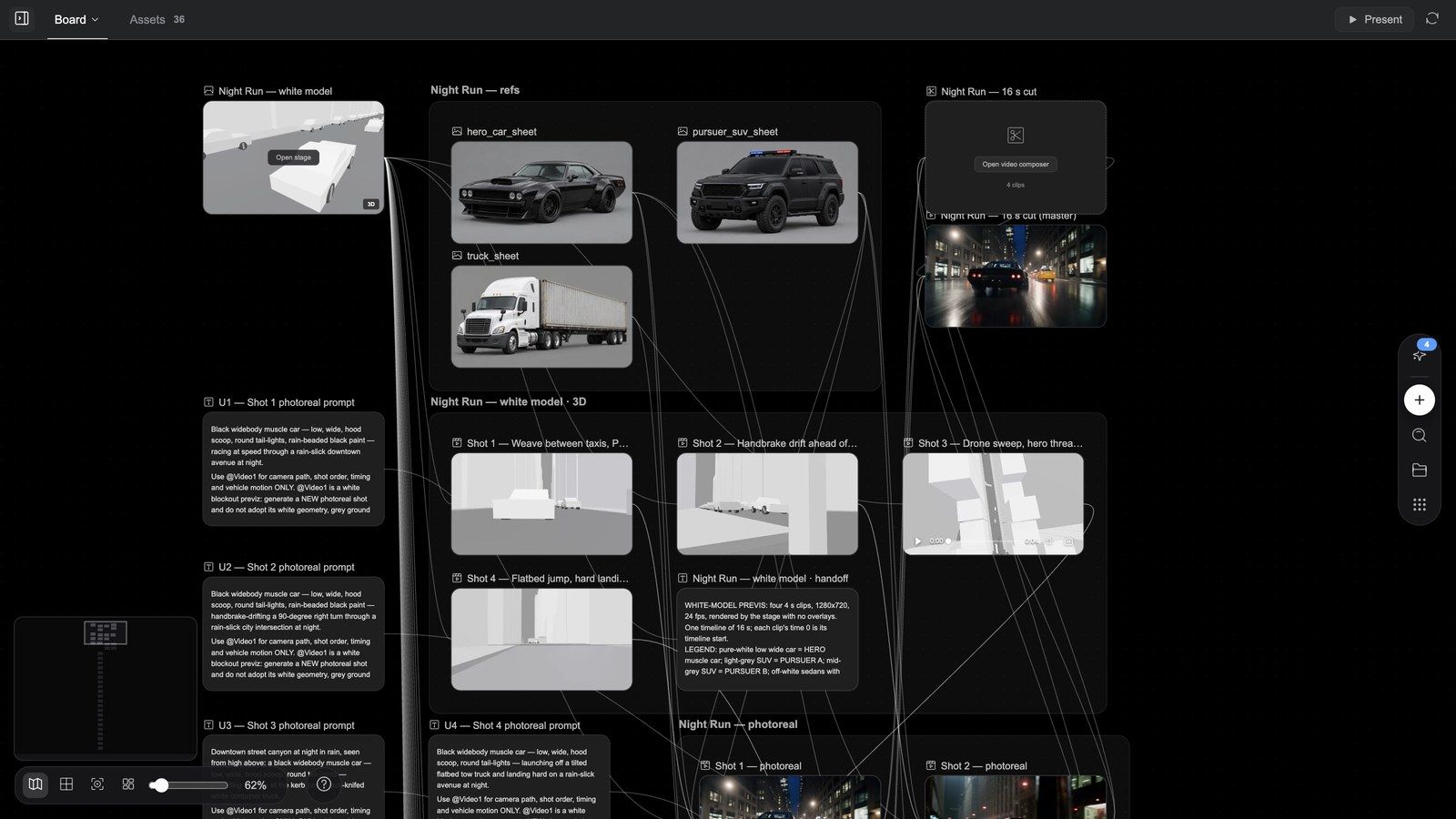
Anatomia do quadro
| Onde | O que há ali |
|---|---|
| Barra de abas acima do quadro | Quadro (o nome do quadro atual; com vários quadros, clique para alternar), Recursos (com uma contagem), Player (aparece depois que o agente exibe um player), uma aba que pode ser fechada para cada página HTML, Perguntas (enquanto o agente está perguntando); projetos com bíblia de história também têm Bíblia da História e Roteiro |
| Lado direito da barra de abas | Apresentar (quando um compositor tem um corte), atualizar; na aba Recursos, também Pesquisar recursos e Enviar |
| Painel vertical na borda direita | Adicionar nó (⊕), Buscar nós, Recursos, Modelos |
| Barra de ferramentas do canvas, no canto inferior esquerdo | Alternar minimapa, Encaixar na grade, Ajustar à tela, Organizar canvas, o controle deslizante de Zoom, a porcentagem (Redefinir zoom), ? (Atalhos) |
| Coluna da conversa à esquerda | O chat com o agente: cards de perguntas, cards de geração, chamadas de skills; o botão no canto superior esquerdo oculta ou mostra o chat para que o quadro ocupe a janela inteira |
Atalhos (pressione ? a qualquer momento): desfazer ⌘Z, refazer ⇧⌘Z, clique duplo para adicionar um nó, arraste do ⊕ de um nó para gerar, ⌘ + rolagem para dar zoom, gesto de pinça para dar zoom, rolagem para mover a visualização, Space + arrastar para mover, arrastar com o botão do meio / direito para mover.
Não encontra um nó? Use Buscar nós no painel ou clique em um card de geração no chat — o quadro vai até o nó e o destaca.
Adicionar nós: o menu ⊕
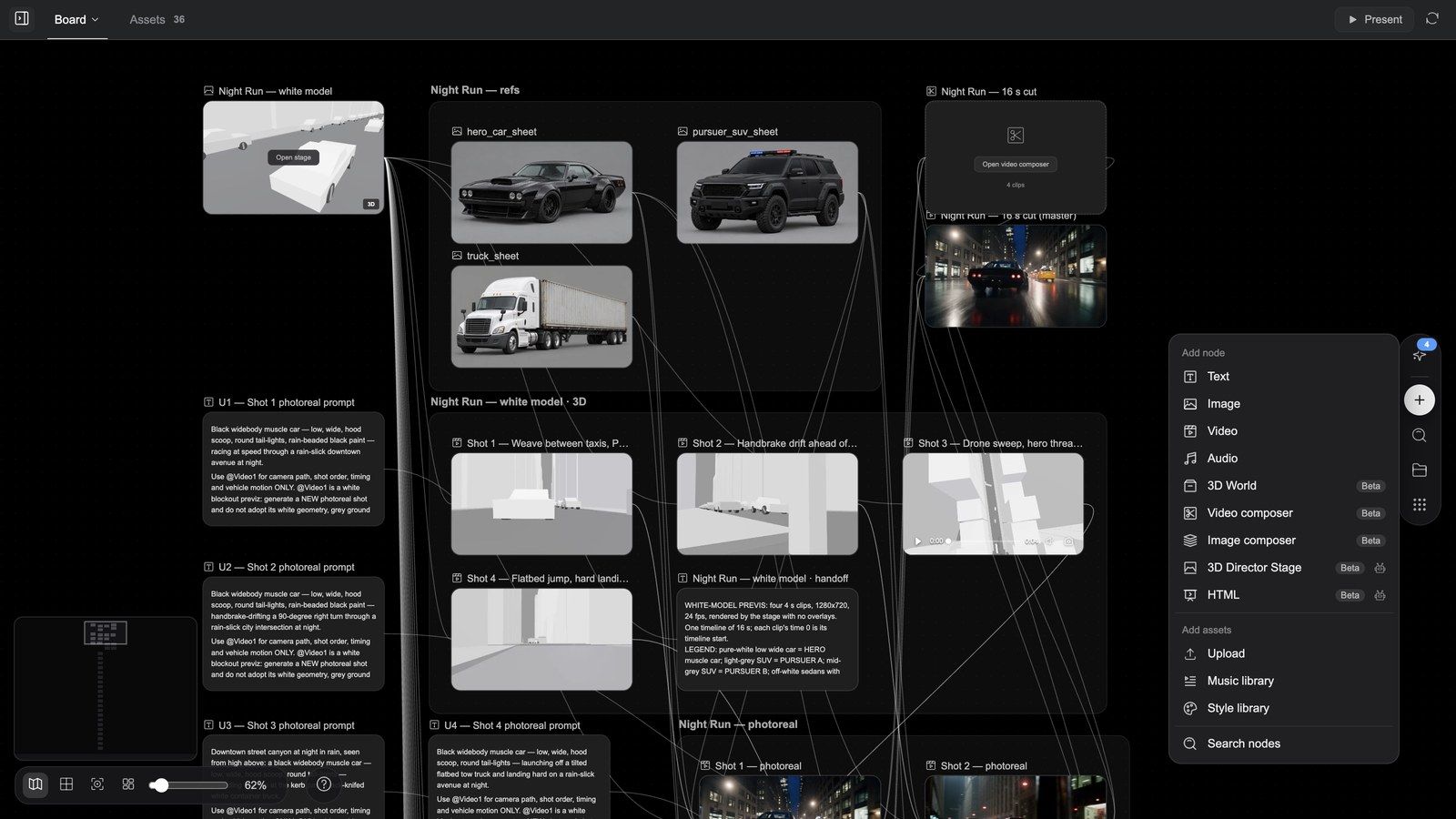
Dê um clique duplo em uma área vazia do canvas ou clique em Adicionar nó no painel:
Adicionar nó
| Item | O que você recebe |
|---|---|
| Texto | Um nó de texto: roteiros, textos, descrições de planos |
| Imagem / Vídeo / Áudio | Um nó de mídia vazio; descreva o que gerar na caixa de prompt, escolha um modelo e envie |
| Mundo 3D (Beta) | Um nó 3D: um espaço que você pode girar ao redor e percorrer |
| Compositor de vídeo (Beta) | Uma linha do tempo multitrilha (veja o artigo sobre vídeo) |
| Compositor de imagens (Beta) | Um documento com camadas em branco que você edita no editor de camadas (abaixo) |
| Palco de Diretor 3D (Beta, criado pelo agente) | Um palco de diretor: pré-visualização com modelo branco, câmeras, movimento de volta para o quadro (veja o artigo sobre 3D) |
| HTML (Beta, criado pelo agente) | Uma página HTML: pôster / animação / filme interativo / aplicativo (veja o artigo sobre 3D) |
Adicionar recursos
| Item | O que faz |
|---|---|
| Enviar | Envie imagens, vídeos, áudios ou modelos 3D do seu computador |
| Biblioteca de músicas | Escolha músicas e efeitos sonoros (Todos / Música / SFX / Canções; Pré-visualizar e depois Adicionar) |
| Biblioteca de estilos | Escolha um estilo (anexado ao prompt como um fragmento de estilo) |
Buscar nós fica na parte de baixo do menu.
Gerar a partir de um nó: o menu de arrastar do ⊕
Passe o mouse sobre um nó e arraste o ⊕ do lado direito para uma área vazia do canvas (ou clique nele) para abrir Gerar a partir deste nó: Texto, Imagem, Vídeo, Editor de imagem (somente para imagens individuais) e Mundo 3D (ou Palco de Diretor 3D quando a origem é um nó 3D). Você recebe um novo nó já conectado à origem como referência.
Clique em vários nós com Shift e a caixa de seleção ganha seu próprio ⊕; ao arrastá-lo, aparece Gerar a partir de todos os nós selecionados. Com duas ou mais imagens selecionadas, há um grupo extra, Unir todos os nós de imagem selecionados → Editor de imagem, que as coloca em um único documento com camadas.
Conexões: referências como disciplina
A maioria das ferramentas de IA mantém a consistência descrevendo tudo de novo a cada rodada. O Media Studio usa conexões.
- Arraste do ⊕ do nó de origem até o nó de destino; você cria uma aresta de referência.
- Toda geração que você iniciar no nó de destino envia a origem como referência (o painel do nó mostra as miniaturas numeradas das referências).
- Exclua a aresta para parar.
Usos típicos:
- Produto: uma foto do produto conectada a uma dúzia de nós de plano → o mesmo produto em todos os planos.
- Personagem: uma folha de personagem (ou um personagem da bíblia de história) conectada a todos os nós em que ele aparece → a mesma pessoa, novo cenário, novo ângulo.
- Estilo: uma referência de estilo conectada a um storyboard inteiro → uma única correção de cor em toda a peça.
- Voz: nós de áudio só podem ser conectados a um nó de configuração de Dublar, como referências de voz (até 6).
Dica: mais referências não significam melhores resultados. Duas ou três referências fortes em um nó são muito mais estáveis do que dez fracas.
A barra de ferramentas do nó de imagem
Selecione um nó de imagem e a barra de ferramentas aparece acima dele. Os botões são ícones; passe o mouse para ver o nome. Da esquerda para a direita:
| Ferramenta | O que faz |
|---|---|
| Cortar | Um quadro de corte sobre o nó (grade da regra dos terços, indicação de tamanho); Confirmar corte cria um novo nó cortado |
| Gerar mundo 3D | Transforma a imagem, na hora, em um nó de cena 3D que você pode girar ao redor |
| Editar | Seleciona o nó e coloca o cursor na caixa de prompt — para alterar o prompt e gerar novamente; não é o editor de camadas |
| Redesenhar | Pinte a área que deve mudar e descreva o que deve aparecer ali; o resultado chega em um novo nó ao lado da origem |
| Modelos de grade | Uma geração, uma folha inteira: Grade 9 multicâmera, Grade 4 de cenas narrativas, Rosto 3 vistas, Folha de design de personagem, Folha de design de cena, Folha de design de produto, Storyboard de 25 células, Reiluminação cinematográfica, Personagem 3 vistas |
| Divisão de grade | Recorta uma imagem em grade: 4 células (2×2), 9 células (3×3), 16 células (4×4), 25 células (5×5) ou Grade personalizada; depois Selecione as células para operar, Gerar imagem HD (2× HD / 4× HD, até 4 células por lote) ou Criar grupo de storyboard |
| Mais (⋯) | As ferramentas avançadas abaixo |
| Adicionar ao chat | Insere uma menção a este nó no compositor para que sua próxima mensagem se refira a ele |
| Ver prompt | O prompt que gerou esta imagem |
| Fixar | Marca o recurso com uma cor (Vermelho / Laranja / Amarelo / Verde / Azul / Roxo / Cinza, ou Remover fixação) — fácil de identificar no quadro e de filtrar no painel Recursos |
| Tela cheia / Baixar / Excluir | Ver em tamanho grande, baixar o original, excluir o nó |
O menu Mais
| Ferramenta | O que abre |
|---|---|
| Expandir | Escolha uma Proporção (Livre / 1:1 / 4:3 / 16:9 / 9:16 / 2:3 / 3:2) ou arraste o quadro para ampliá-lo, escolha a resolução e a quantidade e clique em Gerar |
| Apagar | Pincel / Seleção retangular / Borracha sobre o que deve sair (pincel de 1 a 100); gere e o objeto é removido |
| Anotar | Desenhe sobre a imagem — Selecionar / Pintar / Apagar / Retângulo / Seta / Texto, Bloquear imagem base — depois "Descreva as alterações a gerar..." e Gerar |
| Aprimorar | Ampliação com Topaz Labs: Modo (Standard / Baixa resolução / 3D e CGI / Alta fidelidade / Refinamento de texto), Fator de ampliação 2x / 4x |
| Recortar | Remove o fundo com um clique; o objeto principal vai para um PNG transparente em um novo nó |
| Separar camadas | Marque com caixas as partes a separar (sem caixas = todos os elementos principais), Separar tudo ou Separar N regiões; imagem base + até 16 camadas transparentes, cobradas por camada, com reembolso dos créditos não usados; o resultado é um documento com camadas editável |
| Alterar ângulo | Nova posição de câmera: 15 predefinições (Vista frontal, Frontal em plongée, Perfil esquerdo, Vista 3/4 direita, Ângulo holandês, Vista aérea, Contra-plongée, Sobre o ombro, Close-up, Plano geral…) além de Inclinação / Guinada / Zoom — a câmera se move, a cena permanece |
| Estúdio de luz | Nova iluminação: 25 predefinições (3 pontos padrão, Rembrandt, Borboleta, Silhueta, Cyberpunk, Hora dourada, Hora azul, Luz de velas, Teal & Orange…), com luzes Principal / Preenchimento / Contraluz e Intensidade / Altura / Distância e cor para cada uma |
| Editar texto | Reconhece o texto na imagem; clique em um bloco de texto para reescrevê-lo |
| Regenerar | Mesmo prompt, outra versão (somente quando o nó tem um prompt) |
| Adicionar ao bible | Grava esta referência em uma bíblia de história |
Modelos e tamanhos para Redesenhar / Apagar / Expandir: Redesenhar usa Flux Fill por padrão, Apagar usa Eraser e Expandir usa Flux Outpaint; todos podem ser trocados para Nano Banana 2.1 ou Nano Banana 2 Flash Lite. Os modelos compatíveis oferecem 1K / 2K / 4K e x1 / x2 / x4 versões.
Por que toda ferramenta cria um novo nó? O original sempre é preservado — se você não gostar do resultado, descarta o novo nó em vez de estragar a origem.
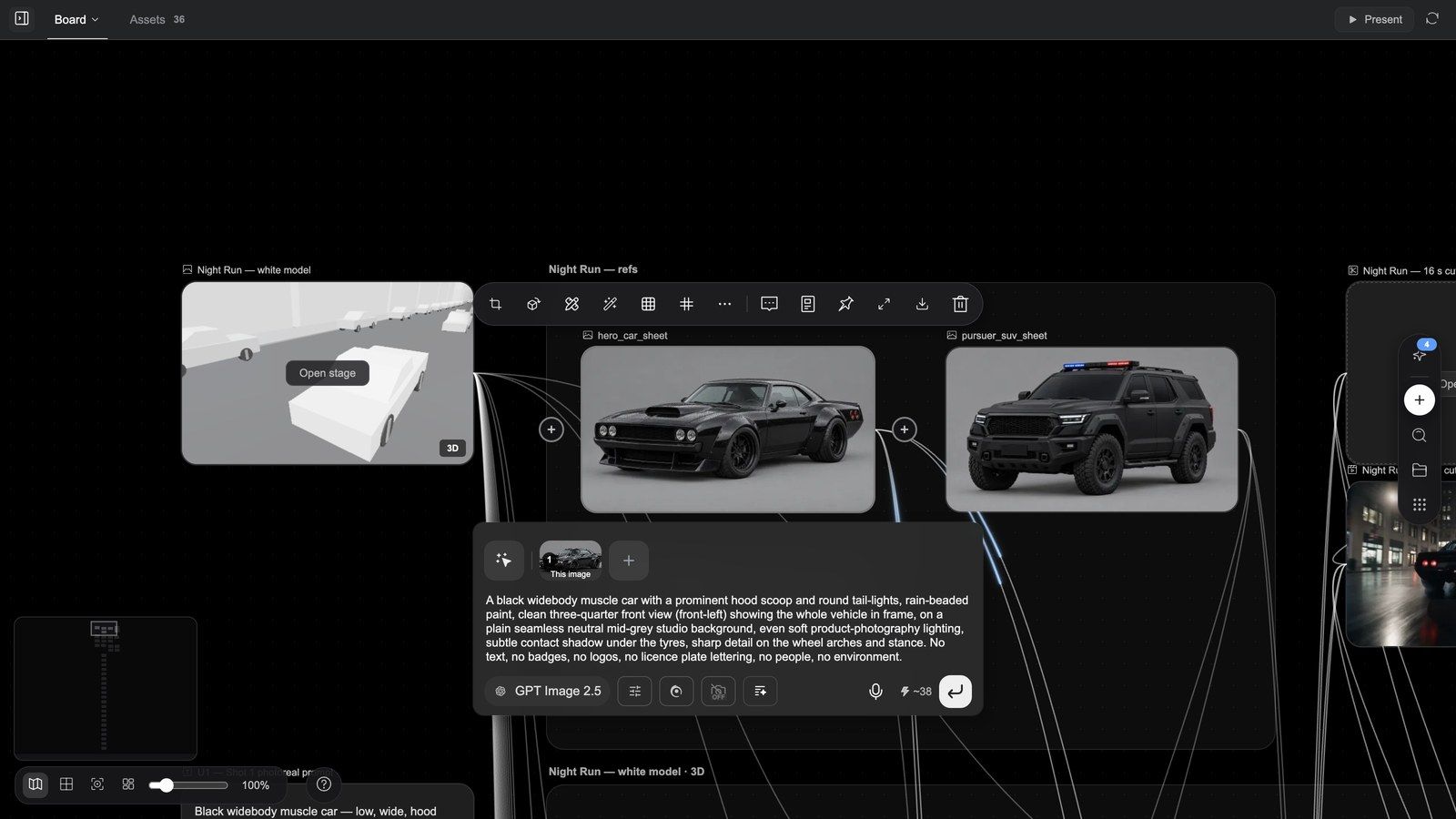
Demonstrações das ferramentas
Redesenhar — repinte uma área e mantenha o restante
Apagar — pinte o que deve sair
Expandir — amplie a imagem
Recortar — remova o fundo com um clique
Separar camadas — divida uma imagem em camadas editáveis
Fixar — marque um recurso com uma cor
Adicionar ao chat — faça referência ao nó na sua próxima mensagem
O editor de camadas: acabamento no nível do Photoshop
O editor de camadas pertence aos nós de Compositor de imagens (documento com camadas), não às imagens comuns. Há quatro formas de chegar até ele:
| Como entrar | O que você recebe |
|---|---|
| ⊕ do nó de imagem → Gerar a partir deste nó → Editor de imagem | Um documento com camadas que tem essa imagem como camada base, conectado como referência |
| Nó de imagem Mais → Separar camadas | Um documento dividido em camadas (o card mostra N camadas) |
| Nó de pôster HTML → Exportar camadas | Um documento chamado "<nome do pôster> camadas", com uma camada para cada camada do pôster |
| Adicionar nó → Compositor de imagens | Uma prancheta em branco |
O card do documento com camadas tem Editar camadas (abre o editor); sua barra de ferramentas também tem Exportar imagem (achata as camadas visíveis em um novo nó de imagem sem abrir o editor).
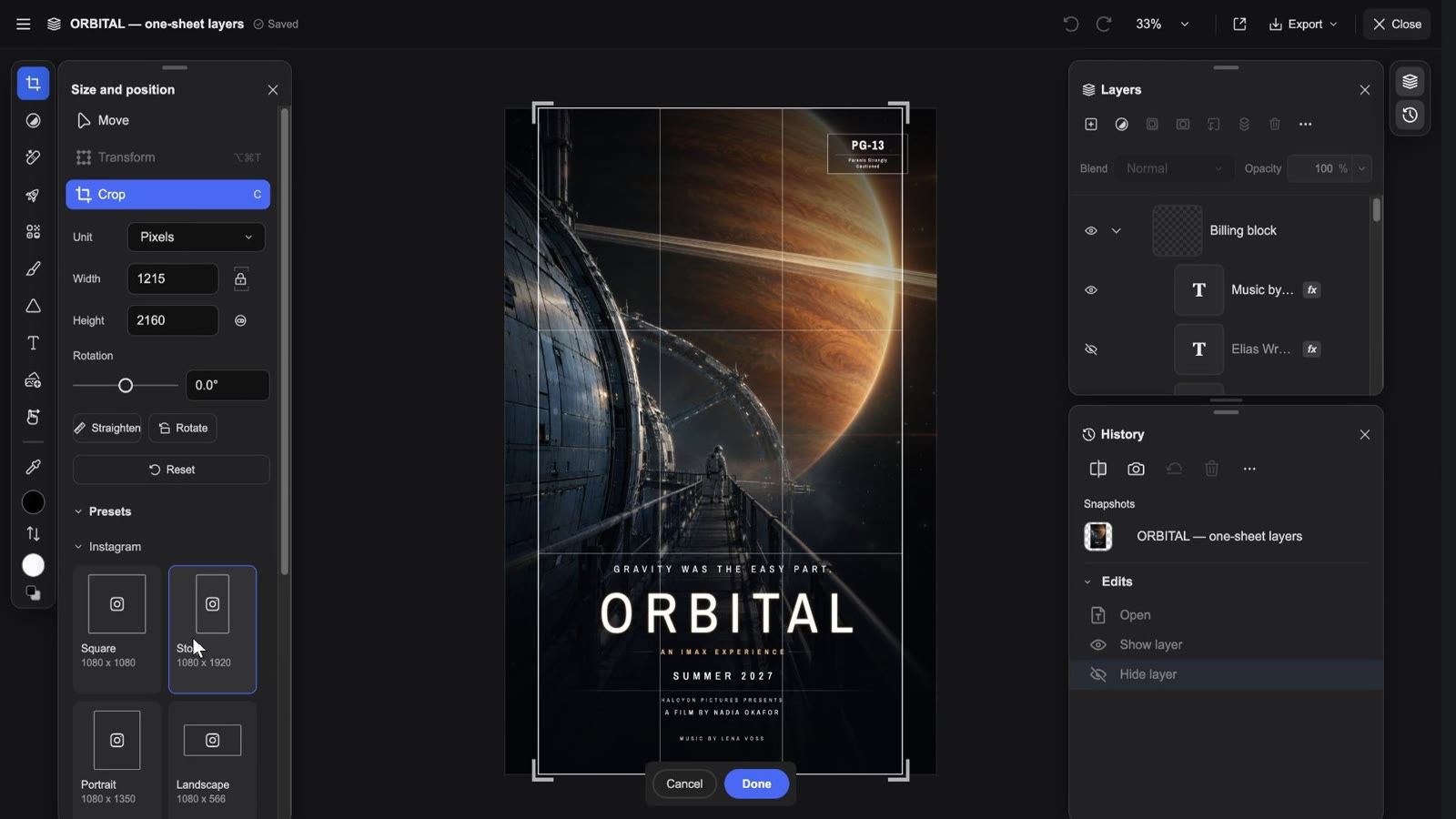
Clipe: abrir um documento com camadas → ocultar / mostrar uma camada → selecionar uma camada → os painéis de retoque e ajuste → predefinições de corte → zoom → o menu Exportar → Exportar para canvas → fechar
O que você vê ao abrir
Barra superior (da esquerda para a direita): ≡ Menu principal (Documento / Editar / Imagem / Camada / Visualizar / Efeitos / Exportar como… / Importar… / Configurações…), o nome do documento, o status de salvamento (Salvando… / Salvo), Desfazer / Refazer, o menu de zoom (Aumentar zoom / Diminuir zoom / 100% / 200% / Ajustar à tela / Preencher a tela), um ícone de Exportar para canvas com um clique, o menu Exportar e Fechar. Durante um efeito ou uma sessão de Liquefazer, o canto superior direito passa a mostrar Cancelar / Concluir.
Barra de ferramentas à esquerda (atalho entre parênteses): Mover (V), Ajustes, Retocar (J), Ações rápidas, Efeitos, Pintar (B), Forma (U), Texto (T), Adicionar imagem, Mão (H), Conta-gotas (I), depois cor de primeiro plano / de fundo, Trocar cores (X) e Cores padrão (D). Escolha uma ferramenta e o painel de opções dela abre ao lado:
- Mover tem três modos: Mover (camada com Seleção automática, seis botões de alinhamento, opções de distribuição e de alinhar a em Configurações avançadas), Transformar (Transformação livre, Inclinar) e Cortar (abaixo).
- Retocar lista nove ferramentas: Remover, Pincel de recuperação para manchas, Pincel de recuperação, Carimbo de clone, Liquefazer, Rosto, Clarear (Subexposição), Escurecer (Superexposição), Saturação (Esponja). Remover tem Tamanho do pincel, Amostrar todas as camadas e Remover após cada pincelada; as ferramentas de recuperação / clonagem precisam primeiro de Definir origem, com amostragem de Camada atual / Atual e abaixo / Todas as camadas.
- Ajustes: uma linha de Predefinições e depois Brilho/Contraste, Matiz/Saturação, Exposição, Vibração, Balanço de Cores, Preto e Branco, Desfoque Gaussiano, Níveis, Curvas, Inverter, Brilho e Cor, Cor Sólida.
- Ações rápidas → Detectar objetos encontra os objetos principais e mostra a barra de Seleção de objeto: Desmarcar / Nova camada / Remover.
- Pintar: Pincel / Borracha / Balde de tinta / Gradiente / Borrar.
Lado direito: dois painéis, alternados pela barra fina na borda:
- Camadas: uma linha de cabeçalho com Nova camada, Camadas de ajuste, Estilos de camada, Criar máscara, Criar máscara de recorte, Organizar, Excluir camada, Ações da camada (⋯: Agrupar / Desagrupar / Mesclar abaixo / Mesclar visíveis / Achatar imagem / Rasterizar…); abaixo, Mesclagem (27 modos de mesclagem) e Opacidade; cada linha tem um olho (mostrar / ocultar), um cadeado e fx; arraste para reordenar e dê um clique duplo em um nome para renomear.
- Histórico: mantenha Mostrar original pressionado para comparar, use Criar snapshot para guardar uma versão, volte a qualquer item em Snapshots e use Reverter ao estado original.
Corte
Mover → Cortar (atalho C): escolha uma Unidade (Pixels / Polegadas / Centímetros / Milímetros), defina Largura / Altura (proporção que pode ser travada e invertida), arraste Rotação (de −180° a 180°) ou use Endireitar; Predefinições reúne os tamanhos para redes sociais — Instagram (Quadrado / Story / Retrato / Paisagem / Foto de perfil), Facebook, TikTok, Miniatura do YouTube, LinkedIn, X — e as proporções de Fotos Quadrado / 2:1 / 3:2 / 4:3 / 5:4 / 7:5 / 16:9. Esc cancela; aplique e continue editando.
Exportar e salvar
- Exportar → Baixar PNG: uma única imagem achatada.
- Exportar → Baixar PSD: um arquivo do Photoshop com camadas (camadas, grupos, máscaras, modos de mesclagem, camadas de ajuste e guias são mantidos).
- Exportar para canvas: achata o estado atual em um novo nó de imagem no quadro, a jusante do documento; o editor continua aberto e mostra "Exportado para o canvas como um novo nó de imagem" com um botão Ver nó.
- Salvamento automático: cada alteração é salva enquanto você trabalha; Fechar primeiro aplica qualquer corte, transformação ou edição de texto não concluída. Não existe Salvar / Cancelar.
Erro comum: clicar em Editar para "abrir a imagem e retocá-la" — isso só coloca o foco na caixa de prompt. Para chegar ao editor, use ⊕ → Editor de imagem, Separar camadas ou Exportar camadas de um pôster.
O painel Recursos
A aba Recursos (e Recursos no painel lateral) é a sua central de recursos:
- Seis fontes: Biblioteca (este projeto), Imagens da web, Personagens, Estilos, Música, Bíblia (uma bíblia de história — use Escolher uma bíblia primeiro).
- Agrupados por tipo: Imagem / Vídeo / Áudio / 3D / Texto / Outros.
- Pesquisar recursos, Enviar (ou simplesmente solte os arquivos); na Biblioteca, as cores de Fixar podem ser usadas como filtro.
- Selecione vários e a barra mostra N selecionados: Adicionar ao quadro, Baixar, Excluir, Limpar seleção. Acima de 500 MB, o download avisa "A seleção é grande demais para compactar. Os arquivos serão baixados um por um."
- Qualquer item escolhido em outra fonte se torna um nó deste projeto assim que é colocado no quadro.
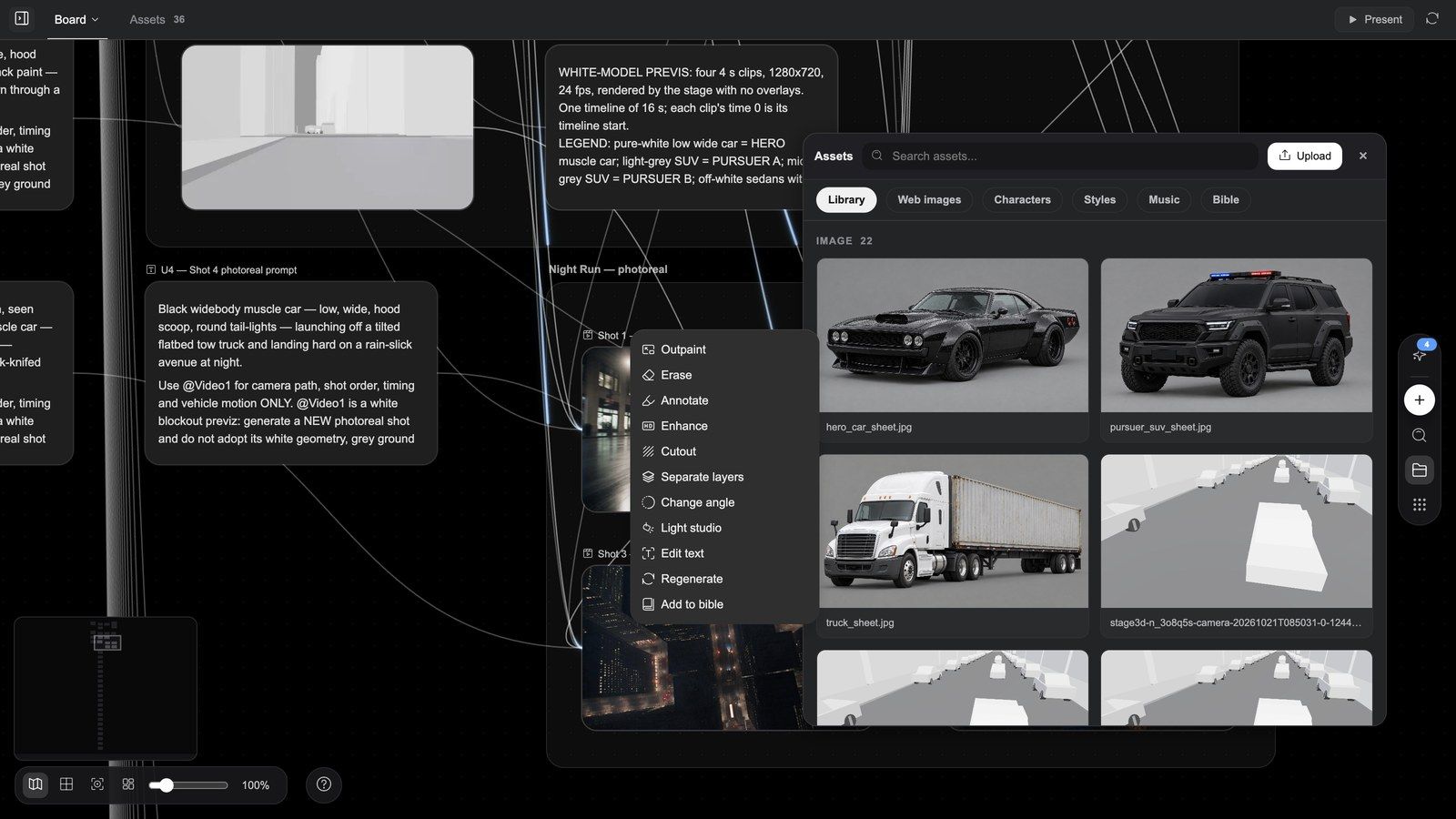
Dica: os recursos pertencem a um projeto. Para reutilizar um personagem ou um estilo em vários projetos, coloque-o em uma bíblia de história em vez de copiar arquivos.
Perguntas frequentes
Posso mover os nós?
Sim. Posição, tamanho e agrupamento são livres; mover um nó nunca altera um resultado — só as arestas de referência fazem isso. Organizar canvas reorganiza o quadro com um clique.
Quais gerações uma aresta de referência afeta?
Somente as gerações que você inicia no nó de destino. A origem nunca é alterada por estar conectada.
As ferramentas sobrescrevem o original?
Não. Toda ferramenta produz um novo nó; o original permanece no quadro para comparação e para voltar atrás.
Qual é a diferença entre o editor de camadas e o Compositor de imagens?
Nenhuma — Compositor de imagens é o nó, e o editor de camadas é o espaço de trabalho que você tem ao abri-lo. Separar camadas, Exportar camadas de um pôster e ⊕ → Editor de imagem produzem nós de Compositor de imagens.
Posso colocar meus próprios recursos no quadro?
Sim. Solte os arquivos no quadro, use Adicionar nó → Enviar ou o + do compositor; os envios viram nós que você pode usar como referência.
Solução de problemas
O clique duplo no quadro não abre o menu ⊕
Provavelmente há um nó selecionado; clique primeiro em uma área vazia do canvas e depois dê o clique duplo — ou clique em Adicionar nó no painel.
Um botão de ferramenta está desativado
A maioria das ferramentas precisa de uma origem editável: Separar camadas precisa de uma imagem de origem que ainda esteja no projeto ("A imagem de origem desta pilha de camadas não existe mais"); Aprimorar e Captura de movimento em profundidade em vídeo aceitam clipes de até 60 segundos.
O pincel não faz nada no editor de camadas
Verifique se a camada de destino não está oculta nem bloqueada ("O pincel não pode ser usado porque a camada de destino está oculta / bloqueada") e se há uma camada de pixels selecionada.
Um retoque com IA no editor falha
Créditos insuficientes para executar esta edição (recarregue créditos), A imagem é muito grande para esta edição (reduza o tamanho da imagem primeiro), A edição expirou, tente novamente (tente de novo).
O resultado não foi parar no nó que eu esperava
A geração segue o nó selecionado mais recentemente. Clique primeiro no nó de destino ou clique no card de geração no chat para ir até o resultado.
Este artigo foi útil?