


Aprenda a manter uma série consistente com bíblias de história, roteiros e personagens no Media Studio e, depois, a compartilhar projetos e produzi-los em conjunto com colaboradores.
Atualizado em 14 de jul. de 2026
Recursos principais
Perguntas frequentes
Solução de problemas
Media Studio: história, recursos e colaboração
Bíblias de história: transformando "o cenário" em um recurso reutilizável
A parte difícil de uma série não é a imagem, é a consistência: o protagonista aparece com outro rosto no episódio 3, o objeto do pôster não é o mesmo do episódio 5. Uma bíblia de história existe exatamente para isso. Ela fixa o mundo, o elenco, o figurino, os objetos de cena, as vozes e a gramática de câmera como cânone com imagens de referência (CANON); qualquer projeto pode anexá-la, e o agente copia o cânone para o projeto antes de filmar.
Quando você é convidado a criar uma
Quando três condições são verdadeiras ao mesmo tempo, o agente mostra um card na primeira rodada em vez de começar o trabalho:
- o conteúdo ainda precisa ser inventado — um filme ou uma série;
- ele passa de cerca de 3 minutos, seu elenco se repete em várias entregas ou seu cenário ainda não está definido (um briefing simples demais para virar roteiro, ou um que claramente precisa ser discutido antes);
- o projeto está vazio — nada no quadro nem na biblioteca, nenhuma bíblia anexada.
O card diz "Este briefing tem um cenário a definir primeiro. Você pode desenvolvê-lo em uma Bíblia da História — uma passagem guiada e visual pelo mundo, elenco e visual, ou pelo cânone de um produto e o conceito da campanha, que os trabalhos seguintes reaproveitam — ou continuar por aqui mesmo." com dois botões:
- Definir o cenário em uma Bíblia da Série abre a janela Nova bíblia de história (com o Briefing de produção já preenchido, as Notas do cenário apontando para o briefing que você acabou de escrever e Anexar para arquivos de referência — até 50, com 50 MB cada). Clique em Criar → e a bíblia abre como um projeto próprio.
- Continuar aqui pula a bíblia; o agente começa no projeto atual.
Clipe: enviar um briefing de série → o agente responde com o convite para a bíblia de história → Definir o cenário em uma Bíblia da Série → a janela Nova bíblia de história → Criar
Você também pode criar uma por conta própria: o botão Bíblias de história no compositor → Criar story bible; ou selecione várias imagens no quadro → Adicionar ao bible → Adicionar ao story bible.
O que acontece no projeto da bíblia
As abas de um projeto de bíblia são Bíblia da História / Roteiro / Quadro / Recursos / Perguntas. O agente trabalha em rodadas e para depois de cada uma para você decidir:
- Rodada de divergência: ele coloca três direções de tratamento no quadro — um esboço de cada uma mais um frame do filme real em que ela se inspira — e pergunta na aba Perguntas: qual direção, o motor do mistério, o tom, a proporção, a época, se há elenco de apoio. Toda pergunta tem uma opção (recomendado), um Eu decido e um + Outro; clique em Continuar quando terminar.
- Rodada de proposta: a espinha dorsal da história, as referências do elenco, os cenários, os objetos de cena e as regras de câmera / edição / som / linguagem / texto na tela são registrados como cânone em texto; os cards aparecem na aba Bíblia da História (cada um como Precisa de revisão). Ao mesmo tempo, Perguntas pede que você confirme o plano de imagens (por exemplo, "3 pranchas de mundo + grades de ângulos 3×3, 2 folhas de identidade, 2 folhas de figurino, 2 folhas de objetos… cerca de 12 imagens e 2 clipes de áudio, de 20 a 30 minutos"): Aprovar como está, descarte um lote ou escreva Alterações necessárias.
- Rodada de imagens: as imagens de referência são geradas em lotes — pranchas de mundo com grades de vários ângulos, folhas de identidade dos personagens, folhas de figurino e de objetos de cena — com uma verificação após cada lote; por fim, as amostras de voz dos personagens e uma capa.
Clipe: respondendo à rodada de divergência na aba Perguntas (direção / motor do mistério / tom / proporção / época / elenco de apoio) → Continuar
Decisões no papel são de graça; imagens custam créditos. O agente pergunta de propósito sobre direção, tom e época antes de gerar qualquer coisa — dois minutos em Perguntas saem muito mais baratos do que jogar fora doze imagens.
A aba Bíblia da História: como revisar
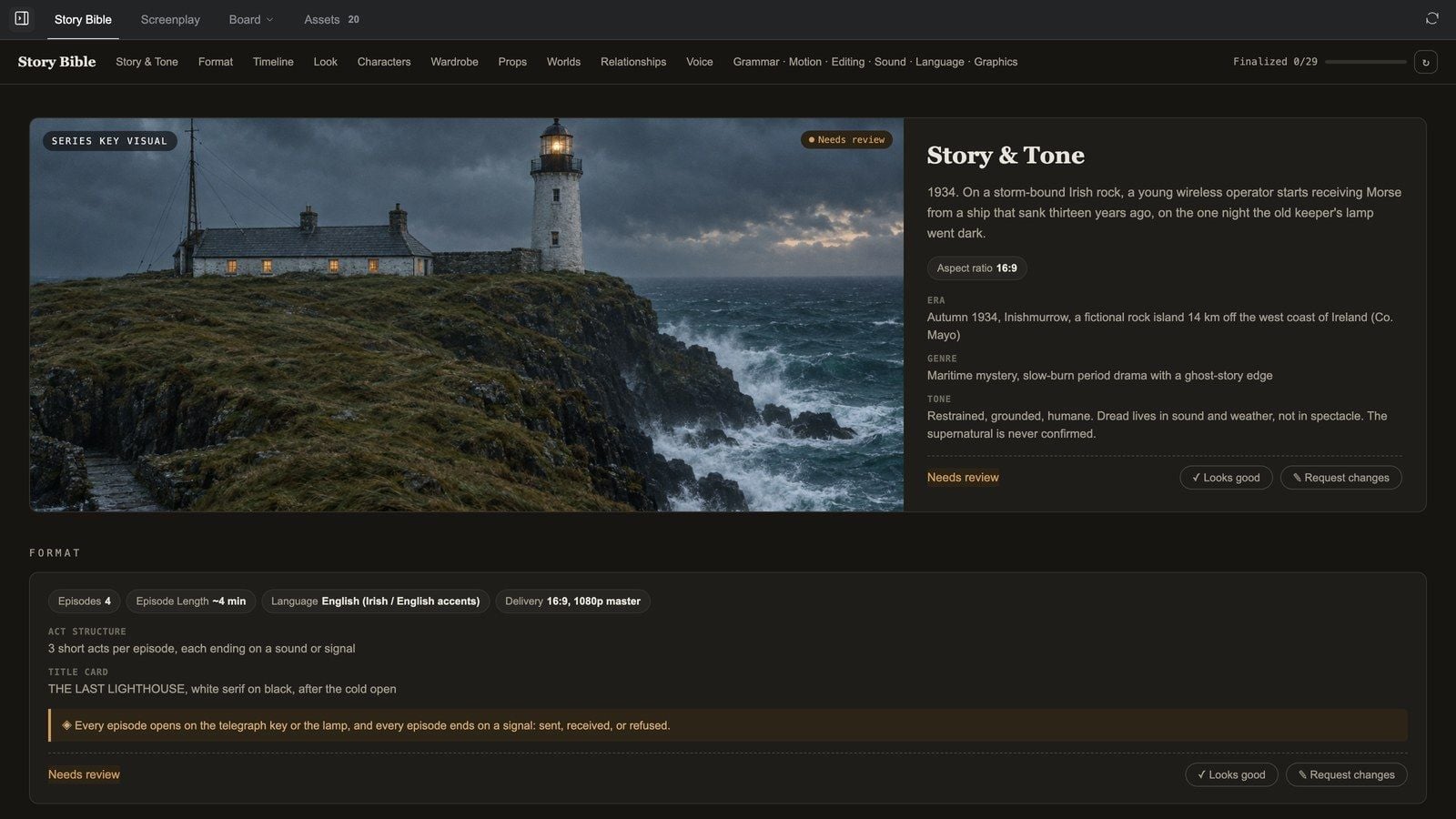
No topo: o título, uma navegação por seções e uma barra de progresso Finalizados n/m. As seções aparecem à medida que são preenchidas: História e Tom (o key visual da série), Formato, Linha do tempo, Visual (com uma Paleta de cores), Personagens / Figurino / Maquiagem e Cabelo / Objetos de cena / Mundos (cards de entidade), Relacionamentos, Voz e os cards de regras Movimento e Câmera / Edição / Som / Linguagem / Gráficos.
Cards de texto mostram as colunas ✓ Permitido e ✕ Proibido, com um status no canto superior direito (Precisa de revisão / Aprovado / Alterações solicitadas) e dois botões:
- ✓ Está bom aprova a regra.
- ✎ Solicitar alterações abre uma caixa — "O que deve mudar? Seja específico — isso orienta uma nova geração." — use Enviar para mandar ao agente (que reescreve ou gera de novo conforme o pedido) ou Cancelar.
Cards de entidade (personagens, figurino, objetos de cena, mundos) trazem um selo CANON; passar o mouse mostra ✎ Marcar e ⤢ Ver. O + ao lado das miniaturas (Adicionar referência auxiliar) oferece:
- ⚭ Derivar do CANON — nova pose / roupa / expressão: a folha CANON é enviada como entrada de imagem, então a identidade se mantém quando você muda a pose, a roupa ou a expressão;
- ✦ Gerar a partir de uma descrição: uma nova imagem a partir de texto, com as referências da entidade e as linhas NEVER incluídas no prompt;
- ⇪ Enviar uma imagem: sua própria imagem vira uma referência auxiliar sob este CANON.
Marcar uma imagem: ⤢ Ver a abre em tamanho grande; ✎ Marcar permite desenhar e colar notas adesivas ("luvas em marrom-escuro"); quando houver o suficiente, ⟳ Regenerar com n notas gera tudo de novo de uma vez, e ✓ Aprovar esta imagem dá o aval.
Clipe: revisando cards na aba Bíblia da História — Está bom em uma regra, Solicitar alterações com uma nota, Ver em um card de personagem, Marcar com uma nota adesiva
Anexar a um projeto
Quando a bíblia estiver pronta, vá para qualquer projeto de mídia:
- Clique no botão Bíblias de história no compositor ("Bíblias de história — anexar, criar, gerenciar").
- Escolha-a em Escolha uma bíblia de história (pesquise, filtre por Todos / Ativo / Bíblias de história / Organização; cada linha oferece Abrir / Renomear / Excluir / Definir status). Sem bíblia de história desanexa.
- A partir daí, antes de cada geração nesse projeto, o agente copia as imagens de referência e os clipes de voz do cânone para a biblioteca do projeto e filma a partir deles — uma bíblia de história anexada é lei.
Clipe: em um novo projeto, clicar em Bíblias de história → Escolha uma bíblia de história → escolher The Last Lighthouse → a bíblia é anexada
Bíblias de história em 30 segundos:
Quando uma bíblia vale a pena? Sempre que o mesmo personagem ou o mesmo produto precisar aparecer em mais de três planos. Ela não economiza uma geração, e sim o retrabalho de uma peça inteira.
Roteiro
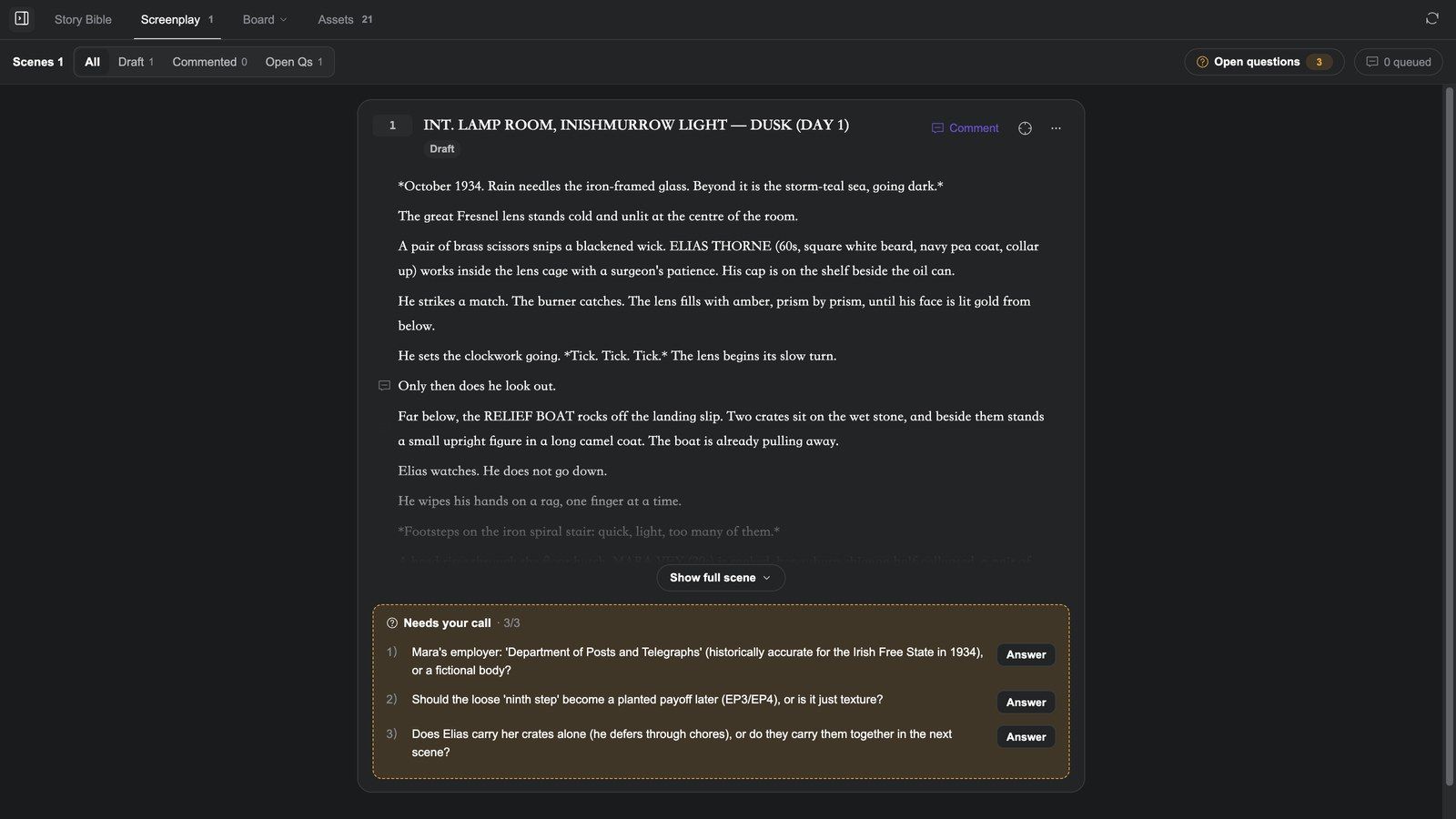
Projetos de bíblia também têm uma aba Roteiro, que gerencia o roteiro por cena: cada cena é um nó de texto no quadro.
- A tela vazia oferece três pontos de partida: 01 Escrever a cena 1 a partir da estrutura (a partir da estrutura de cenas da Bíblia da História), 00 Começar pelo prólogo (definir primeiro o tom do filme) e Colar uma cena que escrevi (o agente continua no seu estilo). Os dois primeiros enviam na hora; o terceiro só preenche o compositor.
- Cada card de cena tem Marcar como final, Comentário, Copiar texto, Mostrar cena completa / Recolher, Ver alterações; Abrir no quadro leva ao nó da cena.
- Filtre por Todas / Rascunho / Comentadas / Perguntas em aberto; Estrutura pesquisa pelo número da cena ou pelo local.
- A gaveta Perguntas em aberto reúne todos os itens "precisa da sua decisão" que o agente deixou nas cenas, Entre cenas ou Por cena; responda, coloque na Fila, e eles vão para o agente junto com os outros comentários.
Clipe: a aba Roteiro vazia → Escrever a cena 1 a partir da estrutura → o agente escreve a cena 1 como um nó de texto no quadro → expandir o card da cena → Abrir no quadro leva ao nó → de volta ao Roteiro, colocar um comentário na fila → Marcar como final
Como tudo se encaixa: primeiro o roteiro → depois o storyboard (os Modelos de grade das ferramentas de imagem: Grade 4 de cenas narrativas, Storyboard de 25 células) → depois o vídeo, plano a plano. Essa ordem é o caminho mais barato pelo Media Studio.
Personagens e vozes
- A fonte Personagens no painel Recursos gerencia personagens que você pode levar para qualquer projeto; a fonte Bíblia mostra diretamente as imagens do cânone de uma bíblia.
- A seção Voz da bíblia registra a voz de cada personagem (modelo de TTS, Voice ID, uma amostra de voz), reaproveitada na narração e no Dublar.
- Para um pacote completo de personagem, anexe uma skill: Diretor de Elenco (um rosto consistente, visuais de corpo inteiro, uma folha de expressões, vistas giratórias) ou Ator de Emoções (um retrato → um conjunto de clipes de atuação emocional de 5 segundos).
Recursos e projetos
- A aba Recursos agrupa por Imagem / Vídeo / Áudio / 3D / Texto / Outros em seis fontes (Biblioteca / Imagens da web / Personagens / Estilos / Música / Bíblia), com pesquisa, envio, filtro pelas cores de Fixar e seleção múltipla com Adicionar ao quadro / Baixar / Excluir. Detalhes em O quadro e as ferramentas de imagem.
- Projetos lista por atividade recente; os cards oferecem Renomear / Definir capa / Excluir, e Definir capa escolhe um dos recursos do projeto ou Voltar à seleção automática. Detalhes na visão geral.
- Todo projeto do Media Studio também aparece no histórico de projetos do Genspark, ao lado dos trabalhos do Super Agente e do Design.
Compartilhamento
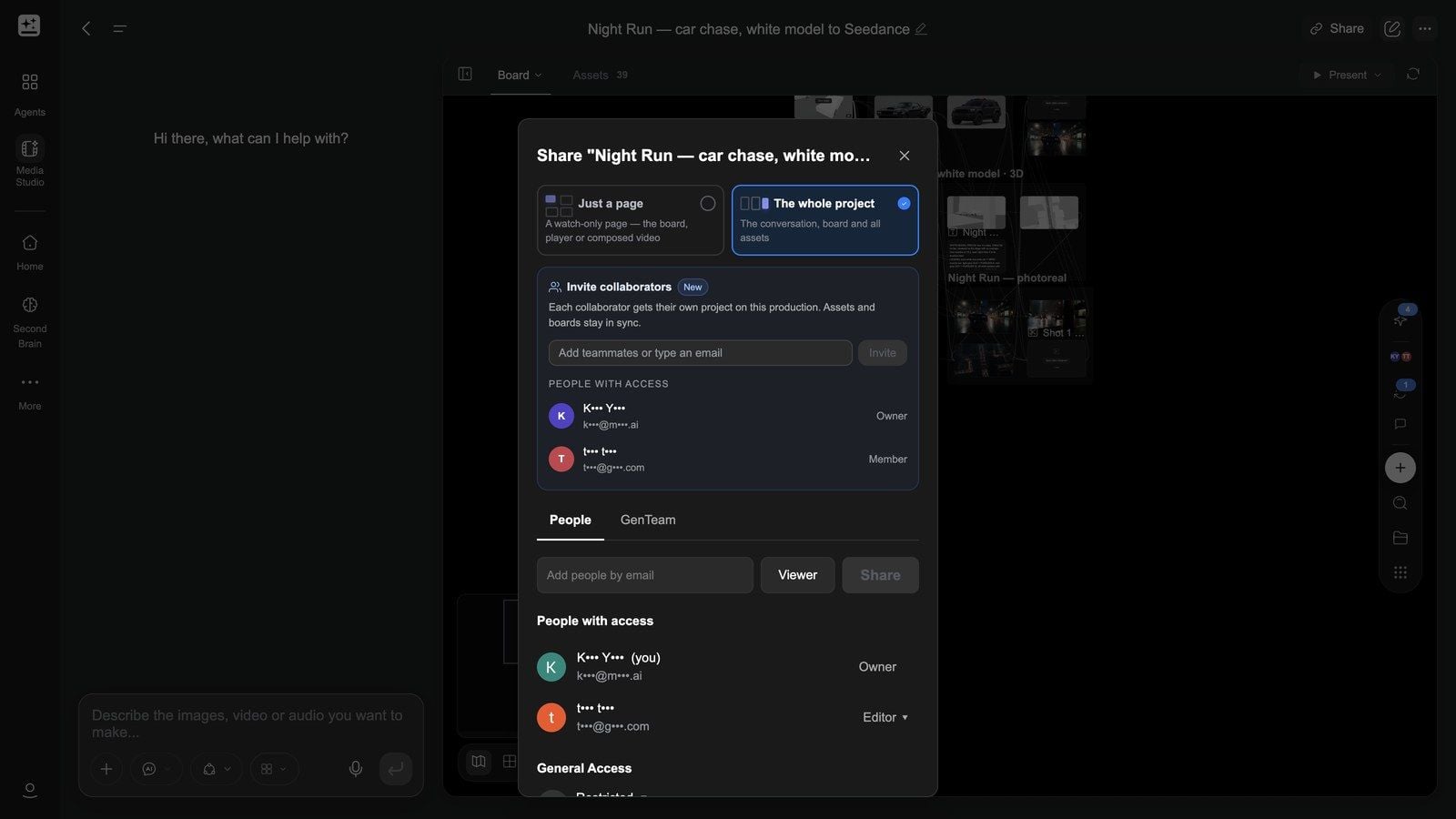
Clique em Compartilhar no canto superior direito:
| Opção | O que o link mostra |
|---|---|
| Apenas uma página | Uma única página: o Quadro, o Player ou um Vídeo montado (somente para assistir) |
| O projeto inteiro (padrão) | A conversa, o quadro e todos os recursos |
Depois, Copiar link. Acesso Geral, logo abaixo, define quem pode abrir: Qualquer pessoa com o link / Restrito / Qualquer pessoa da sua organização. Um compartilhamento serve para assistir; para que alguém trabalhe com você, use uma produção (abaixo).
Apresentar exibe o corte final em tela cheia e exige um compositor com clipes (veja o artigo sobre vídeo).
Colaboração: produções
Para fazer uma peça com várias pessoas, digite os e-mails delas em Convidar colaboradores na caixa de diálogo Compartilhar e clique em Convidar. "Cada colaborador recebe seu próprio projeto nesta produção. Os recursos e quadros ficam sincronizados."
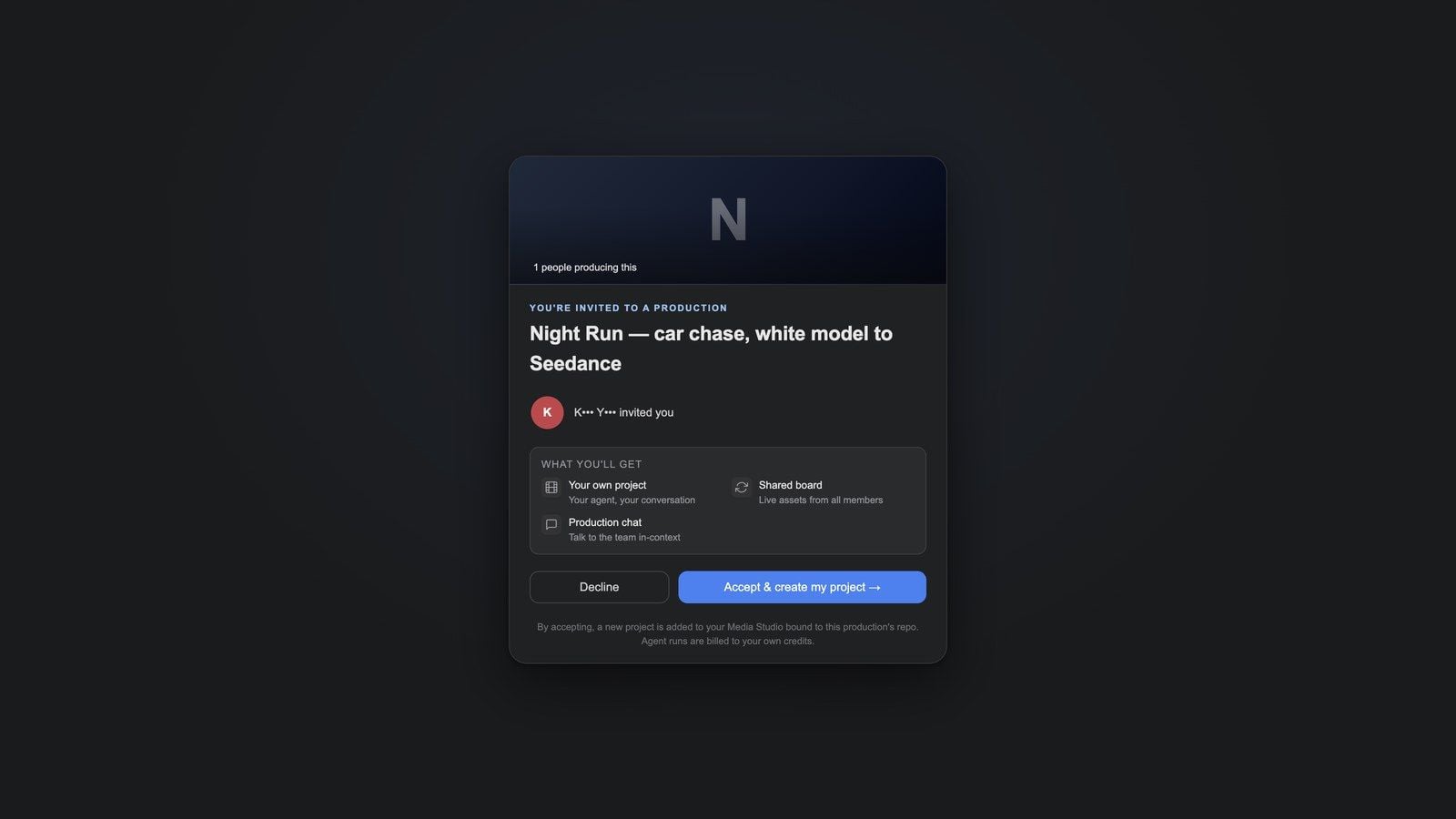
A pessoa convidada abre o link para Você foi convidado para uma produção e, depois de Aceitar e criar meu projeto →, recebe:
- Seu próprio projeto — sua própria conversa e seu próprio agente;
- Quadro compartilhado — o quadro é compartilhado, com recursos ao vivo de todos os membros;
- Chat da produção — converse com a equipe no contexto do trabalho.
A página do convite diz claramente: "As execuções do agente são cobradas dos seus próprios créditos." O agente de cada membro usa os créditos dessa pessoa — é isso que faz a colaboração funcionar. Pessoas com acesso mostra Proprietário / Membro e os convites ainda Aguardando resposta.
Clipe (duas contas, montadas juntas): o proprietário digita um e-mail em Compartilhar → Convidar → Convites pendentes; a pessoa convidada abre o link recebido por e-mail → "Você foi convidado para uma produção" → Aceitar e criar meu projeto → chega ao seu próprio projeto novo com o quadro compartilhado já preenchido → o proprietário abre Compartilhar de novo e Pessoas com acesso agora mostra um Membro
Integração com outros produtos
- A partir do Genspark Design: o navegador de arquivos do Design oferece Editar no Media Studio, que empacota os recursos do design e os importa como nós comuns.
- Para editores e ferramentas de design: Exportar → Exportar projeto Premiere / Exportar rascunho do CapCut, no compositor de vídeo; Baixar PSD, no editor de camadas.
- Publicar filmes interativos e páginas: Exportar pacote de um nó HTML e depois o GenCode (o cliente para desktop) publica para a web, desktop (Steam) e dispositivos móveis.
Perguntas frequentes
Qual é a diferença entre uma bíblia de história e a biblioteca de personagens?
Uma bíblia de história é o cenário completo de uma produção (mundo + elenco + figurino + objetos de cena + vozes + gramática de câmera) e é anexada a um projeto como um todo; a biblioteca de personagens guarda entradas de personagens reutilizáveis. Trabalhos em série pedem uma bíblia; recursos avulsos pedem a biblioteca.
Posso usar uma bíblia em vários projetos?
Sim. Anexe-a com o botão Bíblias de história do compositor em qualquer projeto; o cânone dela é copiado antes da filmagem.
Quanto custa uma bíblia?
As rodadas no papel (direções, proposta, Perguntas) custam apenas o planejamento; a rodada de imagens é cobrada por imagem, e o agente informa no formulário de confirmação, antes de começar, quantas imagens serão e quanto tempo vai levar, aproximadamente.
Posso restringir um link de compartilhamento?
Um compartilhamento serve para assistir; Acesso Geral controla quem pode abri-lo (link / restrito / organização). Para colaborar na prática, use Convidar colaboradores.
Solução de problemas
A consistência que configurei não se manteve
Verifique três coisas: a bíblia está anexada a este projeto; você conectou os elementos a reaproveitar como referências; foi especificado um estilo ou modelo diferente para a geração (uma troca de modelo pode alterar o visual).
Todos os cards dizem Precisa de revisão e o agente não avança
Ele está esperando na aba Perguntas que você confirme o plano de imagens. Responda e clique em Continuar.
Enviei Solicitar alterações, mas a imagem não mudou
Gerar de novo é uma execução do agente — acompanhe o progresso na conversa. "Não ficou bom" não produz uma mudança útil; descreva a diferença específica.
Depois de aceitar um convite, não consigo ver o trabalho dos outros
O quadro compartilhado sincroniza à medida que as gerações terminam; se você acabou de entrar, espere a execução do membro atual terminar (o projeto fica "ocupado" durante uma execução) ou clique em atualizar no canto superior direito do quadro.