


Aprenda a editar e dublar vídeos no Media Studio, refazer a voz de um clipe com o Dublar e montar a peça final no compositor de vídeo.
Atualizado em 14 de jul. de 2026
Recursos principais
Perguntas frequentes
Solução de problemas
Media Studio: vídeo, dublagem e o corte final
A barra de ferramentas do nó de vídeo
Selecione um nó de vídeo e a barra de ferramentas aparece acima dele. Os botões são ícones; passe o mouse para ver o nome. Um nó que ainda está sendo gerado não tem barra de ferramentas, e um nó com falha oferece apenas Tentar novamente e Excluir. Toda ferramenta produz um novo nó e não mexe na origem, então você pode experimentar à vontade.
| Ferramenta | O que abre | Quando usar |
|---|---|---|
| Cortar | Uma tira de frames abaixo do nó com uma seleção de 5 segundos; arraste as extremidades e clique em Confirmar corte. A tira também tem Silenciar pré-visualização, Encaixar em segundos inteiros, Repetir a pré-visualização dentro da seleção e uma folha de atalhos (← → movem a seleção, Shift para precisão, ↑ ↓ aumentam / diminuem, I / O definem entrada / saída, Space pré-visualiza, Enter confirma, Esc sai) | Só uma parte do clipe é aproveitável; cortar primeiro deixa todas as ferramentas seguintes mais rápidas e baratas (até 600 s) |
| Refilmar clipes | Um nó de configuração de vídeo travado no Seedance 2.5, com uma tira de vários intervalos: até 5 intervalos de pelo menos 4 s (N/5 clipes); o prompt recebe o prefixo "Refazer |
A atuação ou a imagem está errada, mas a marcação de cena e a câmera estão certas: mantenha o movimento e a câmera e renderize o clipe inteiro de novo |
| Cortar | Uma caixa de corte sobre o nó, Confirmar corte | Versões verticais ou quadradas das mesmas imagens |
| Aprimorar | O painel Aprimoramento de vídeo: modelo Topaz Labs, Fator de ampliação 2x / 4x (com o tamanho de Saída), Taxa de quadros (opcional) Automática ou 60fps, uma estimativa de créditos; leva de 5 a 10 minutos | Uniformizar a nitidez antes do corte final; recuperar imagens antigas (origem ≤ 60 s, saída ≤ 4320p) |
| Captura de movimento em profundidade | Um card com Resolução 480P / 720P e Confirmar extração; você recebe um vídeo de mapa de profundidade chamado "Captura de movimento em profundidade- |
O movimento está bom, mas as pessoas e o lugar precisam mudar: trate o movimento como um recurso reutilizável e conecte-o a um novo nó de vídeo (≤ 60 s) |
| Decupagem de planos | Um card de texto "Decupagem de planos": marque Planos / Animação / Música em Dimensões da decupagem e clique em Iniciar decupagem; a lista de planos preenche o nó de texto, e os quadros-chave, a análise de movimento e a música extraída chegam como nós próprios | Refazer uma peça longa plano a plano ou extrair a linguagem de planos de uma referência |
| Extensão inteligente | Primeiro um aviso, "Escolha o segmento inicial que a continuação vai seguir"; marque na tira a abertura a manter e clique em Confirmar extensão; aparece um nó de configuração do Seedance 2.5 com "Continue o segmento |
Esticar um clipe de 5 segundos para 10 a 15 segundos |
| Separação de áudio | Um submenu: Separar áudio (um nó de áudio mais uma cópia silenciada do vídeo), Manter só a voz, Manter só o fundo (um novo nó de áudio para cada um, ≤ 300 s) | Nova música sob a mesma voz, ou o contrário; ou uma voz limpa para usar como referência no Dublar |
| Dublar | Veja a próxima seção | Novo idioma, nova voz, falas reescritas com música e efeitos refeitos |
| Edição de quadro | Um submenu: Substituir (Substituição de objeto: use Selecionar da tela ou Enviar do dispositivo para o substituto e depois desenhe uma caixa no vídeo ao redor do Objeto a substituir) e Remover (Remoção de objeto: Adicionar máscara ao redor do Alvo) | Um objeto precisa sair ou mudar sem gerar o clipe de novo (≤ 30 s) |
| Mais | Regenerar (nós com prompt), Adicionar ao bible |
O grupo da direita é o conjunto de sempre: Adicionar ao chat, Ver prompt, Fixar, Tela cheia, Baixar, Excluir. A própria barra de reprodução do nó também tem Capturar frame (Capturar frame atual / Capturar primeiro frame / Capturar último frame); os frames capturados viram novos nós de imagem. Um rascunho do Seedance em 480p traz a etiqueta Rascunho em 480p e um botão Renderizar 1080p.
Ordem sugerida: Cortar primeiro → depois as ferramentas de imagem (Refilmar / Edição de quadro / Aprimorar) → depois o compositor para edição, legendas e voz.
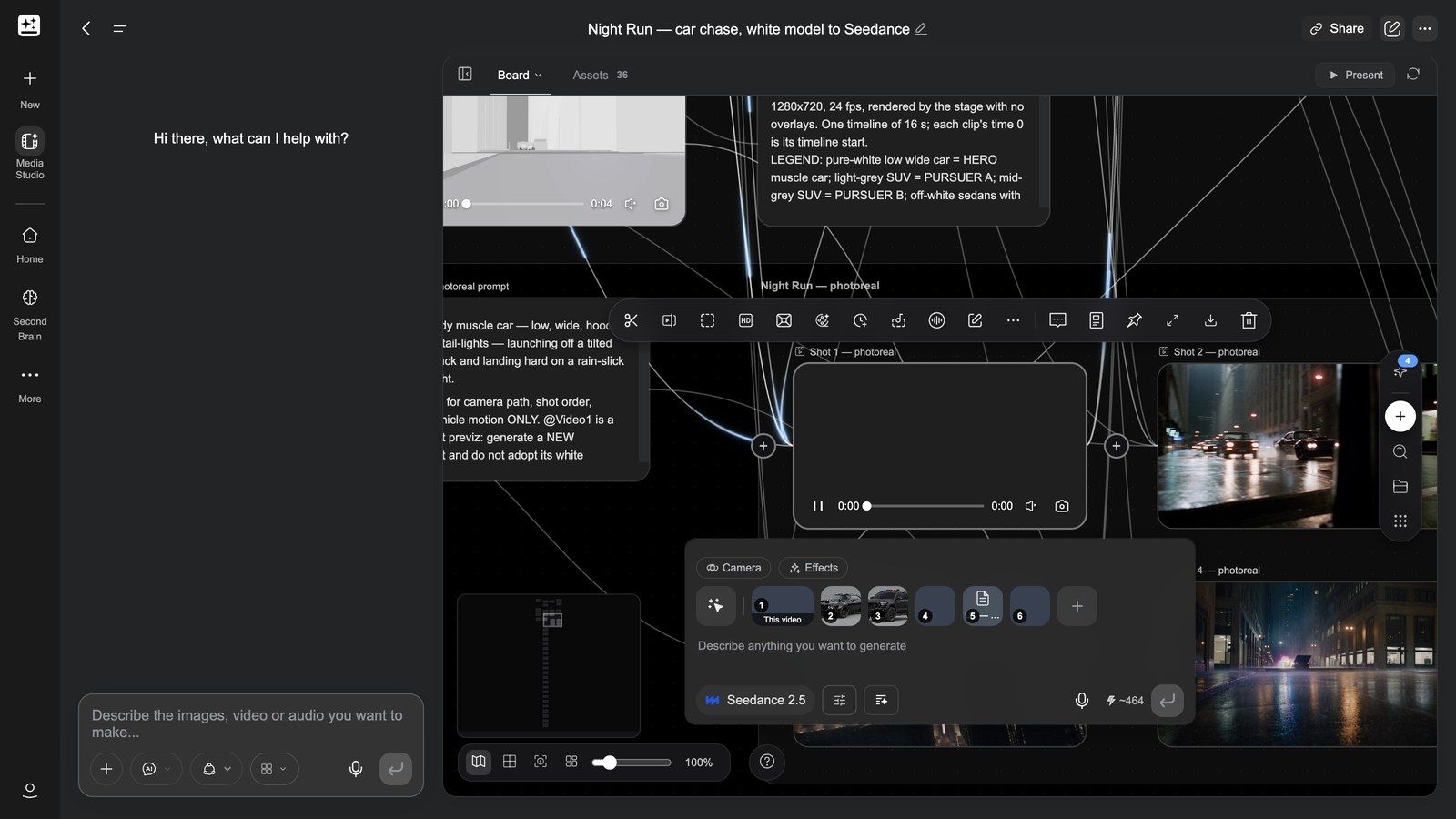
Captura de movimento em profundidade — transformando o movimento em um recurso reutilizável:
Dublar: refaça a voz do clipe inteiro e receba faixas editáveis
Dublar não é "trocar a voz". Ele refaz toda a trilha sonora de um clipe — falas, música e efeitos juntos — e entrega um compositor de vídeo com três faixas de áudio separadas, não uma mixagem fechada.
O que o Dublar consegue fazer (88 s, com som): um clipe sem som e um único briefing, e toda a trilha sonora é composta para a imagem — dois apresentadores em diálogo, uma banda ao vivo e um verso cantado, os aplausos de uma sala cheia e o tilintar de taças, as comunicações da cabine em uma sequência de lançamento — e tudo volta como três faixas, não como uma mixagem fechada.
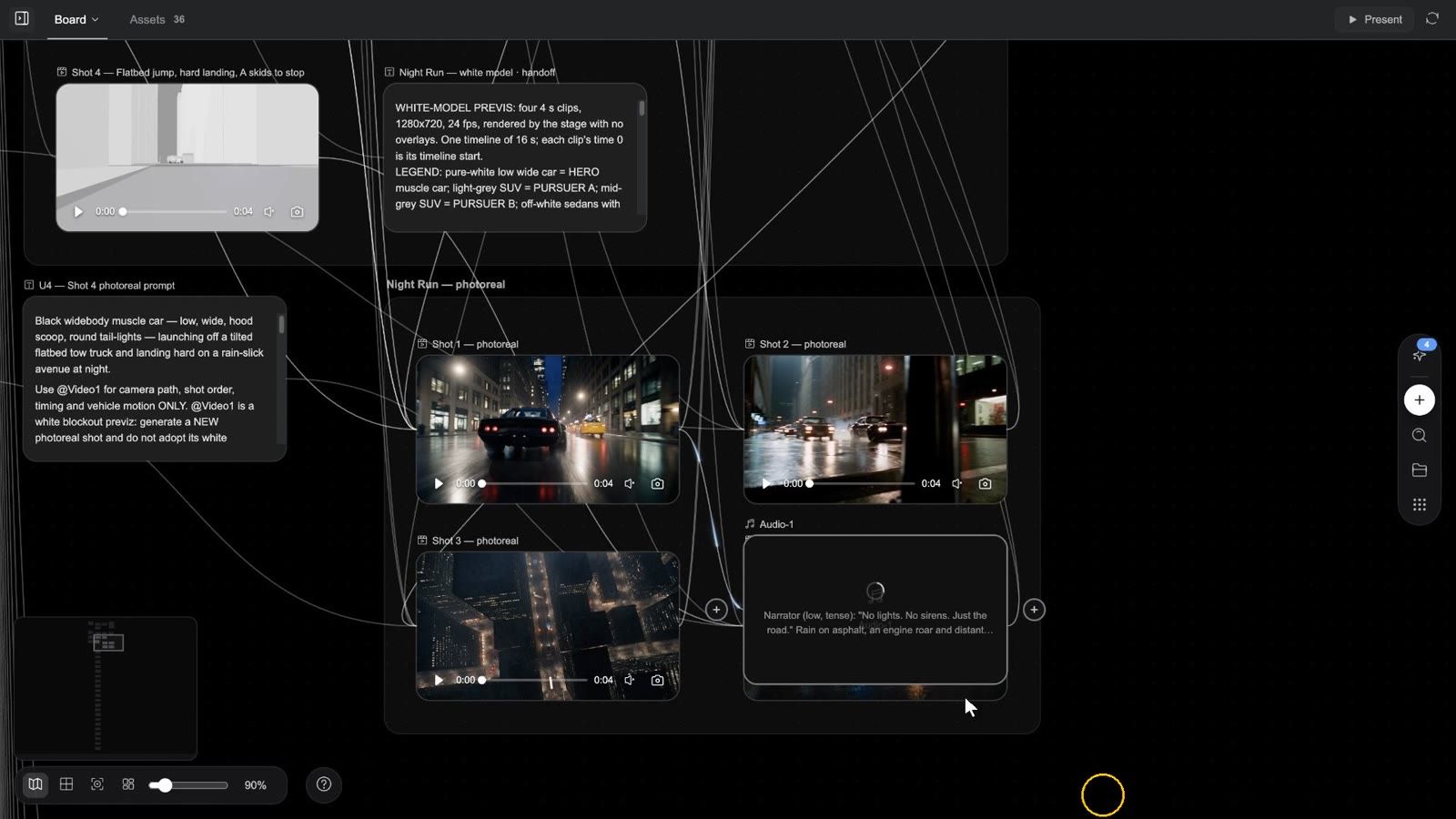
O fluxo completo em 77 segundos (narrado): um clipe no quadro → selecione-o e clique em Dublar → cite as falas palavra por palavra e depois descreva a música e os efeitos → conecte nós de áudio para uma voz específica (até seis) → envie, e o próprio nó se torna um compositor → Diálogo / Efeitos sonoros / Música em faixas próprias, com o clipe silenciado na faixa principal → silencie, corte, divida → Exportar para canvas para um nó de Corte final, ou um projeto Premiere / CapCut → cada stem vai para Recursos.
Passo a passo
- Selecione o nó de vídeo e clique em Dublar. Um nó de configuração de áudio aparece no quadro com o clipe já conectado como referência; o modelo é fixo no Seed Audio 1.5 e o painel mostra a estimativa de créditos.
- O painel informa a regra: "Cite cada fala palavra por palavra — o modelo só dá voz ao que você escrever. Depois descreva a música e os efeitos sonoros. Diálogo, efeitos sonoros e música chegam como faixas separadas em um compositor de vídeo." Escreva o briefing de acordo:
- cite cada fala literalmente, entre aspas — o modelo dá voz apenas ao que você escreveu e nunca inventa falas; se não houver fala, escreva "sem fala";
- depois descreva a música e os efeitos sonoros (estilo, clima, o que acontece e quando).
- O exemplo do próprio painel:
Narrator (warm, calm): "Every great film starts with a story." Soft piano music; gentle UI click sound effects.
- Para uma voz específica, conecte nós de áudio ao nó de configuração como referências de voz — a única conexão de áudio para áudio que o quadro permite; até 6 vozes e apenas um vídeo.
- Envie. Quando a geração termina, o próprio nó se torna um compositor de vídeo chamado "
dub": o clipe original na faixa principal (com o áudio dele silenciado) e, em seguida, as faixas Diálogo, Efeitos sonoros e Música, nessa ordem. Se os stems não puderem ser separados, você recebe uma única faixa Misto.
O que você pode fazer com o resultado
- Clique em Abrir compositor de vídeo e trate as três faixas como quaisquer outros clipes: mova, corte, use Dividir, mude a velocidade, use Silenciar áudio da faixa, exclua.
- Para outra versão, não execute de novo dentro do compositor — volte ao nó de vídeo original e clique em Dublar outra vez.
- A mixagem completa é exportada pelo Exportar do compositor; cada stem também é salvo como recurso do projeto com o nome da sua faixa e aparece em Recursos.
Usos típicos
| Cenário | Como |
|---|---|
| Lançamento em outro idioma | Um clipe de origem → Dublar com as falas no idioma de destino → uma faixa de Diálogo no idioma de destino; mantenha ou substitua a faixa de Música |
| Novo narrador | As mesmas falas literais, com outra referência de voz |
| Narração reescrita | Mude as falas no briefing; a música e os efeitos são refeitos para combinar |
| Várias versões de anúncio | A mesma imagem, dublando um conjunto de falas e música de 15 segundos e outro de 30 segundos |
O detalhe que as pessoas esquecem: as falas precisam ser literais. Um briefing que só parafraseia é recusado com "O Seed Audio precisa das falas exatas: cite cada linha de diálogo ou narração no briefing (ou diga que não há fala)." Um clipe pode ter no máximo 180 s / 512 MB — use Cortar antes, se necessário.
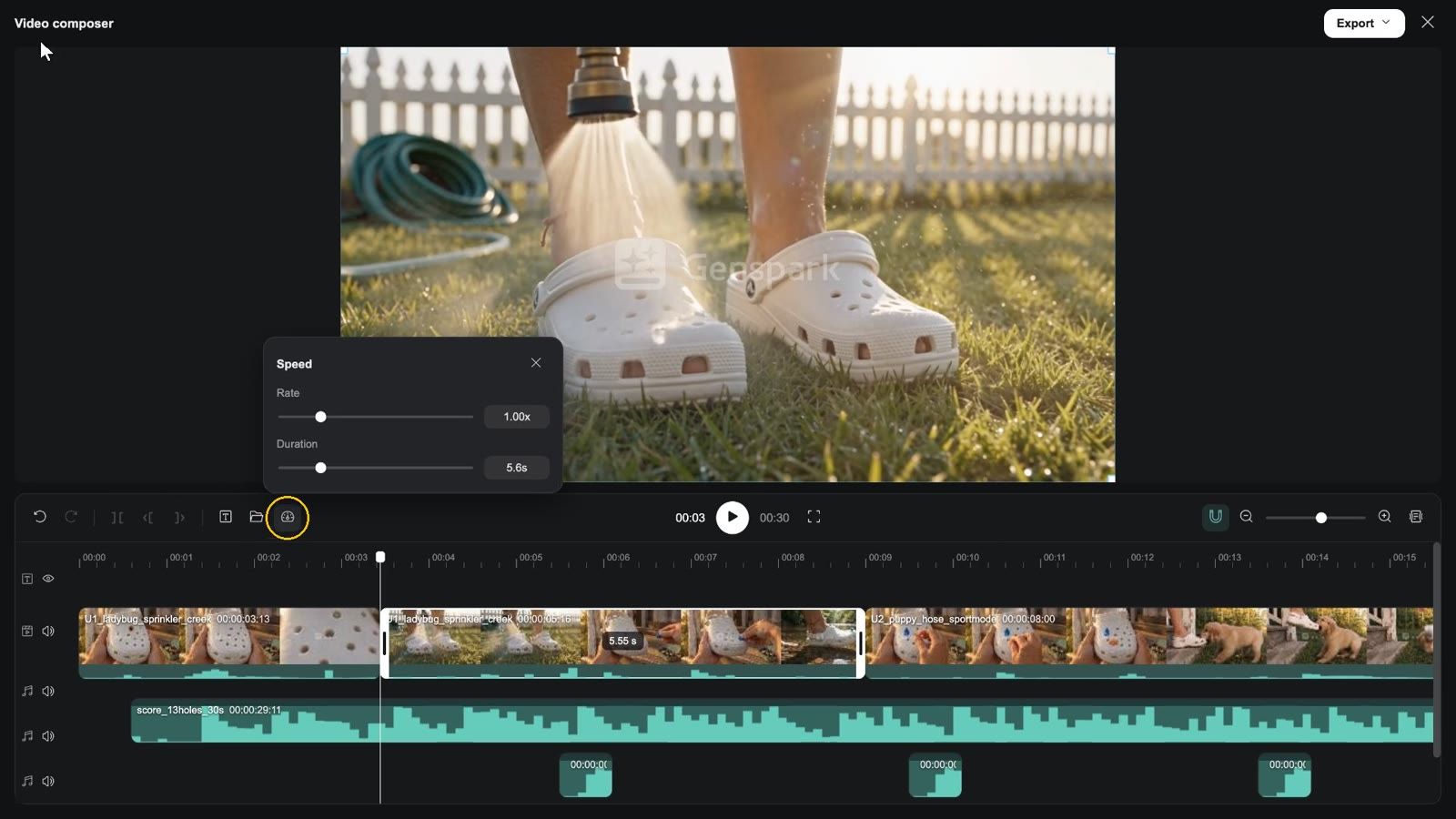
O compositor de vídeo: montando a peça final
Clipe: abrir o compositor → reproduzir → mover o cursor de reprodução → selecionar um clipe → Dividir → Velocidade → adicionar uma legenda no painel de legendas → Aplicar a todas → Exportar → Exportar para canvas → o nó de Corte final aparece no quadro
Primeiros passos
- Adicionar nó → Compositor de vídeo (Beta).
- Arraste o ⊕ dos nós de vídeo até ele; os clipes se alinham na linha do tempo em ordem e o card mostra N clipes. Dentro do compositor, você também pode usar Adicionar mídia a partir de Mídias do projeto ou soltar arquivos direto na linha do tempo.
- Clique em Abrir compositor de vídeo no card. A barra de ferramentas tem o mesmo botão, além de Exportar vídeo (Exportar áudio quando só as faixas de áudio têm clipes).
O que você vê ao abrir
- Cabeçalho: o título Compositor de vídeo (Editor de áudio quando não há imagem), o menu Exportar e Fechar.
- Pré-visualização: o frame atual; abaixo dele, o tempo atual, reproduzir / pausar, a duração total e Pré-visualização em tela cheia.
- Barra de ferramentas da linha do tempo, à esquerda: Desfazer, Refazer, Dividir, Cortar à esquerda, Cortar à direita, Legendas (mostra ou oculta o painel), Adicionar mídia, Velocidade. Dividir e Cortar exigem o cursor de reprodução dentro de um clipe (caso contrário, a dica diz "Mova o cursor de reprodução para dentro de um clipe…"); Velocidade exige um clipe selecionado (Taxa de 0,25x a 4x, ou digite uma Duração).
- Barra de ferramentas da linha do tempo, à direita: Encaixar (liga/desliga), Diminuir zoom / controle deslizante / Aumentar zoom, Recolher pré-visualização.
- Faixas, de cima para baixo: a faixa de legendas (ícone de olho Ocultar legendas / Mostrar legendas), faixas de vídeo sobrepostas, a faixa de vídeo principal e as faixas de áudio. As faixas de vídeo e de áudio têm Silenciar áudio da faixa / Ativar áudio da faixa.
- Clique com o botão direito em um clipe: Localizar no canvas, Copiar, Colar, Separar áudio (clipes de vídeo que ainda têm som), Excluir; clique com o botão direito em uma legenda: Excluir legenda.
- Teclas: Space reproduz / pausa, ⌘Z / ⇧⌘Z desfazem / refazem, ⌘C / ⌘V copiam / colam, Delete, Esc fecha.
Legendas
Legendas abre o painel à direita. Na aba Legendas: Pesquisar texto da legenda e + Nova legenda. Selecione uma e a aba Texto mostra a caixa de texto (Digite o texto da legenda), Fonte (PingFang SC / Noto Sans CJK SC / Helvetica Neue / Arial / Songti SC), Tamanho (12–96 px), seis Estilos predefinidos, Aplicar a todas as legendas e Excluir legenda.
Exportar
O menu Exportar tem exatamente dois grupos:
| Grupo | Opção | O que você recebe |
|---|---|---|
| Exportar para | Exportar para canvas | Uma renderização no servidor (no tamanho do primeiro clipe, 30 fps, mp4 — m4a para somente áudio) que chega ao quadro como um novo nó, " |
| Arquivo de projeto | Exportar projeto Premiere / Exportar rascunho do CapCut | Um download em zip: FCP7 XML + README para o Premiere, draft_content.json + README para o CapCut — entregue a um editor |
Não há seletor de resolução ou formato nem "exportar para o dispositivo" — baixe o arquivo final a partir do nó de Corte final.
Limites: 9 faixas, 1000 clipes, uma faixa principal de 20 minutos e uma composição de 21 minutos, legendas de 500 caracteres, velocidade de 0,25x a 4x; três renderizações por projeto ao mesmo tempo ("Este projeto já tem 3 renderizações em andamento — aguarde uma terminar").
Por que montar aqui em vez de em um editor externo: as imagens, as legendas, a voz e a música ficam no mesmo projeto, então uma revisão não exige download / upload — e, quando você precisar repassar o trabalho, recebe um projeto Premiere ou CapCut.
Pós-produção: cartelas de título, legendas e sobreposições de dados vão para o Motion
O compositor junta clipes, adiciona uma faixa de legendas e música e exporta. Quando um frame precisa ficar exato — uma cartela de título, um lower third, tipografia da marca sobre as imagens, legendas sincronizadas palavra por palavra com a narração, números e gráficos, o logo no final —, passe o trabalho para um nó HTML Motion, o After Effects do quadro: conecte o nó de vídeo em que quer trabalhar, descreva as sobreposições no Motion Studio em uma frase, use Renderizar para gerar um novo nó de vídeo (o clipe original fica intacto) e coloque-o de volta no compositor. Recursos e uso: Motion: o After Effects do quadro; passo a passo: receita 17, uma finalização sobre as imagens.
Apresentar: exiba o corte em tela cheia
Assim que um compositor do projeto tiver clipes na linha do tempo, Apresentar aparece à direita da barra de abas do quadro: com um compositor, abre a página do player em uma nova aba; com vários, um menu suspenso permite escolher. A página tem Reproduzir, Ver quadro e Pré-visualização em tela cheia. Se o compositor vinculado tiver sido esvaziado depois, você verá "Este projeto não tem nenhuma composição de vídeo para apresentar."
Páginas do Slides / Design em um vídeo narrado
Já tem uma apresentação em Slides de IA ou páginas no Design? Elas podem virar um vídeo narrado — cada página se transforma em um plano animado, a narração lê o roteiro e os planos são montados em ordem.
Como começar: diga de onde vêm as páginas e para que serve o vídeo, por exemplo:
Transforme minha apresentação do Slides "Revisão de negócios do 3º trimestre" em um vídeo narrado de 8 minutos com um narrador masculino de voz calma, com uma breve introdução e um breve encerramento entre as seções.
O que acontece de fato
- Importação: as páginas são copiadas do projeto do Slides ou do Design para este; cada página é compilada em um nó de página animada (as páginas de pôster estáticas do Design são mantidas como imagens estáticas e ficam fora do vídeo por padrão).
- Uma rodada de perguntas: alterações no roteiro, se você quer um apresentador, como ele é, qual modelo usar e se a animação deve ser "compilada" ou "sincronizada com a narração".
- Narração: narração por página (o Slides usa as anotações do apresentador; as páginas do Design não têm anotações, então o roteiro é redigido a partir do texto da página e mostrado a você primeiro).
- Animação: Compilada (os elementos aparecem na ordem de leitura, pronta em minutos) ou Sincronizada com a narração (cada elemento aparece quando o narrador chega nele; mais lenta com muitas páginas).
- Renderização e montagem: cada página é renderizada como um clipe e os clipes são unidos; um apresentador pode aparecer em segmentos intercalados entre os capítulos ou em uma janela no canto com sincronia labial nas páginas de conteúdo.
Limites: uma montagem única com mais de 20 minutos é recusada (divida-a); para mudar a animação de uma página, abra o Motion Studio dessa página, descreva a alteração e renderize de novo somente essa página.
Perguntas frequentes sobre vídeo
Posso editar o resultado do Dublar separadamente?
Sim. O Dublar entrega um compositor de vídeo com Diálogo / Efeitos sonoros / Música em faixas próprias; corte, silencie ou exclua cada uma, e cada stem também é salvo como recurso do projeto.
O Dublar vai ler minhas falas errado?
Não, se elas forem citadas literalmente. Um briefing que só parafraseia é recusado (veja a observação acima).
Posso finalizar a edição em um software profissional?
Sim: Exportar → Exportar projeto Premiere / Exportar rascunho do CapCut baixa um projeto editável.
Qual pode ser a duração de uma composição?
Uma faixa principal de 20 minutos e uma composição de 21 minutos. Divida peças mais longas em várias composições e junte-as ou entregue-as separadamente.
Um apresentador real pode aparecer em um vídeo do Slides?
Sim, de duas formas: aparições intercaladas entre os capítulos ou uma janela arredondada no canto das páginas de conteúdo, com sincronia labial com a narração da página. O apresentador pode ser gerado ou enviado.
Solução de problemas de vídeo
O compositor está vazio
Ele usa as imagens dos nós de vídeo conectados (uma faixa principal vazia diz "Ainda não há nada aqui — conecte nós de vídeo e depois abra o compositor"). Conecte nós de vídeo ao nó do compositor ou use Adicionar mídia.
A exportação fica carregando ou nada acontece
A renderização acontece no servidor e continua depois que você fecha o compositor; o quadro mostra "Corte final adicionado ao canvas" quando termina. Se você vir "Não foi possível enviar a renderização (sem resposta do servidor) — tente Exportar novamente", clique de novo; um projeto executa no máximo três renderizações ao mesmo tempo.
A substituição de objeto diz que o vídeo é longo demais
Substituir / remover da Edição de quadro funciona em clipes de até 30 segundos ("Este vídeo tem mais de 30 s — as edições de objeto aceitam vídeos de até 30 s."). Use Cortar para ficar só com o trecho primeiro.
O Dublar diz "Clipe longo ou grande demais para dublar"
O limite é 180 s / 512 MB. Use Cortar na parte que você quer dublar ou faça a dublagem em segmentos.
A faixa dublada não fica sincronizada com a imagem
Confira se as falas estão literais e na ordem da imagem; para pausas longas, use quebras de frase e pontuação no briefing, ou gere primeiro e ajuste o início da faixa no compositor.