


Создайте короткий видеоклип по текстовому запросу или изображениям с помощью Genspark AI Видео. Выберите модель, задайте размер и длительность, затем продлите видео, повысьте его разрешение, создайте заново или скачайте результат.
Обновлено 23 нояб. 2026 г.
Обзор
Ключевые функции
Частые вопросы
Устранение неполадок
AI Видео
AI Видео создает короткие видеоклипы по текстовому запросу или прикрепленным изображениям. Вы выбираете модель, задаете разрешение и длительность, а затем можете продлить клип, повысить его разрешение, создать заново или скачать результат.
Для большинства аккаунтов AI Видео теперь входит в состав Медиастудии. AI Видео по-прежнему открывается и работает так, как описано ниже. В разделе Диалог «Попробуйте Медиастудию» объясняется, что вы увидите при открытии.
Что такое AI Видео?
AI Видео — это инструмент для создания видео по запросу. Вы вводите запрос, при желании прикрепляете изображения, видео или аудио и отправляете его. Каждый результат — это клип в чате. Каждый чат сохраняется как проект, поэтому вы можете вернуться к нему и продолжить работу над тем же клипом.
Над полем ввода запроса находятся следующие элементы управления:
- Список выбора видеомоделей с ценовым множителем в каждой строке.
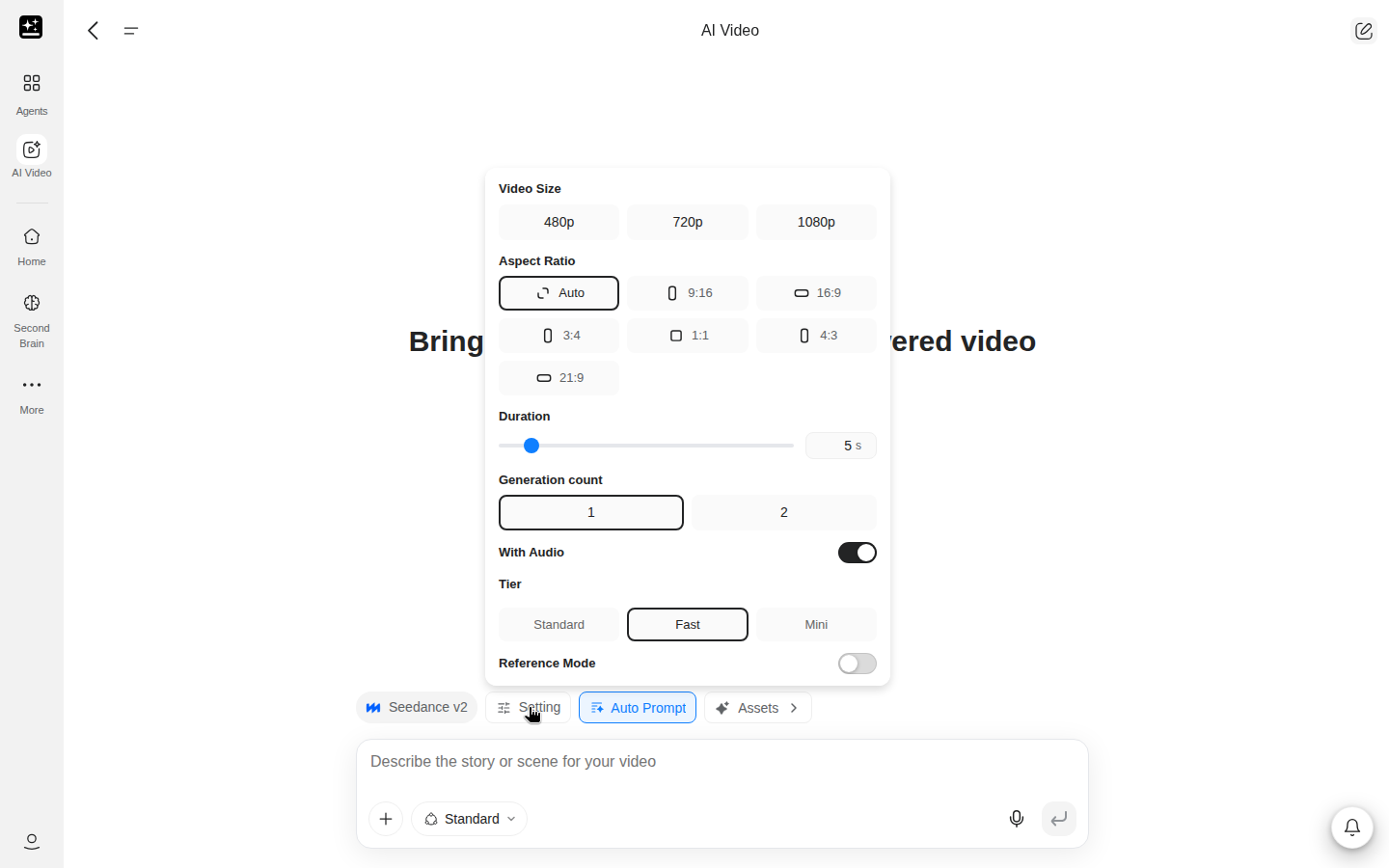
- Панель Настройки для выбора разрешения, соотношения сторон, длительности и количества версий.
- Параметр Автоматический выбор моделей, позволяющий Genspark выбрать модель.
- Панель инструментов у каждого результата: создание заново, использование в качестве образца, продление, повышение разрешения и скачивание.
Инструмент создает клипы, а не готовые видеопроекты. В нем нет редактора временной шкалы, доски и планирования сцен. Если задача выходит за рамки одного клипа, раздел Работа с Медиастудией и AI Изображениями подскажет, куда перейти.
Название продукта — AI Видео.
Что можно делать
Большинство задач, с которыми пользователи приходят в AI Видео, сводятся к пяти сценариям. Вставьте запрос, а затем замените объект на свой. Все инструкции находятся в конце статьи, в разделе Пошаговые инструкции.
| Что вы получите | Запрос для вставки | Полная инструкция |
|---|---|---|
| Клип по описанию | Бумажный кораблик плывет по наполненному дождевой водой желобу в сумерках, камера медленно следует за ним, без текста. | Создать клип по запросу |
| Ожившее неподвижное изображение | Оживи эту фотографию. Занавески слегка колышутся на ветру, а камера медленно приближается. | Оживить изображение. Сначала прикрепите изображение. |
| Более длинная версия имеющегося клипа | Нажмите Продлить генерацию у результата. | Продлить клип. |
| Предварительный просмотр перед финальным рендерингом | Предметная съемка керамической кружки на деревянном столе, мягкий свет из окна, медленный облет камерой. | Сначала создать черновик, затем финальную версию. Нужна модель с черновым режимом. |
| Клип, сохраняющий визуальный стиль другого клипа | Используй движение камеры из клипа-образца. Такое же движение, но в кадре красный воздушный змей над пляжем. | Воспроизвести визуальный стиль по образцу. Нужна модель с функцией использования образца. |
К любому сценарию относятся два раздела: За что списываются кредиты и Водяной знак и правила скачивания на тарифе Free.
Где найти AI Видео
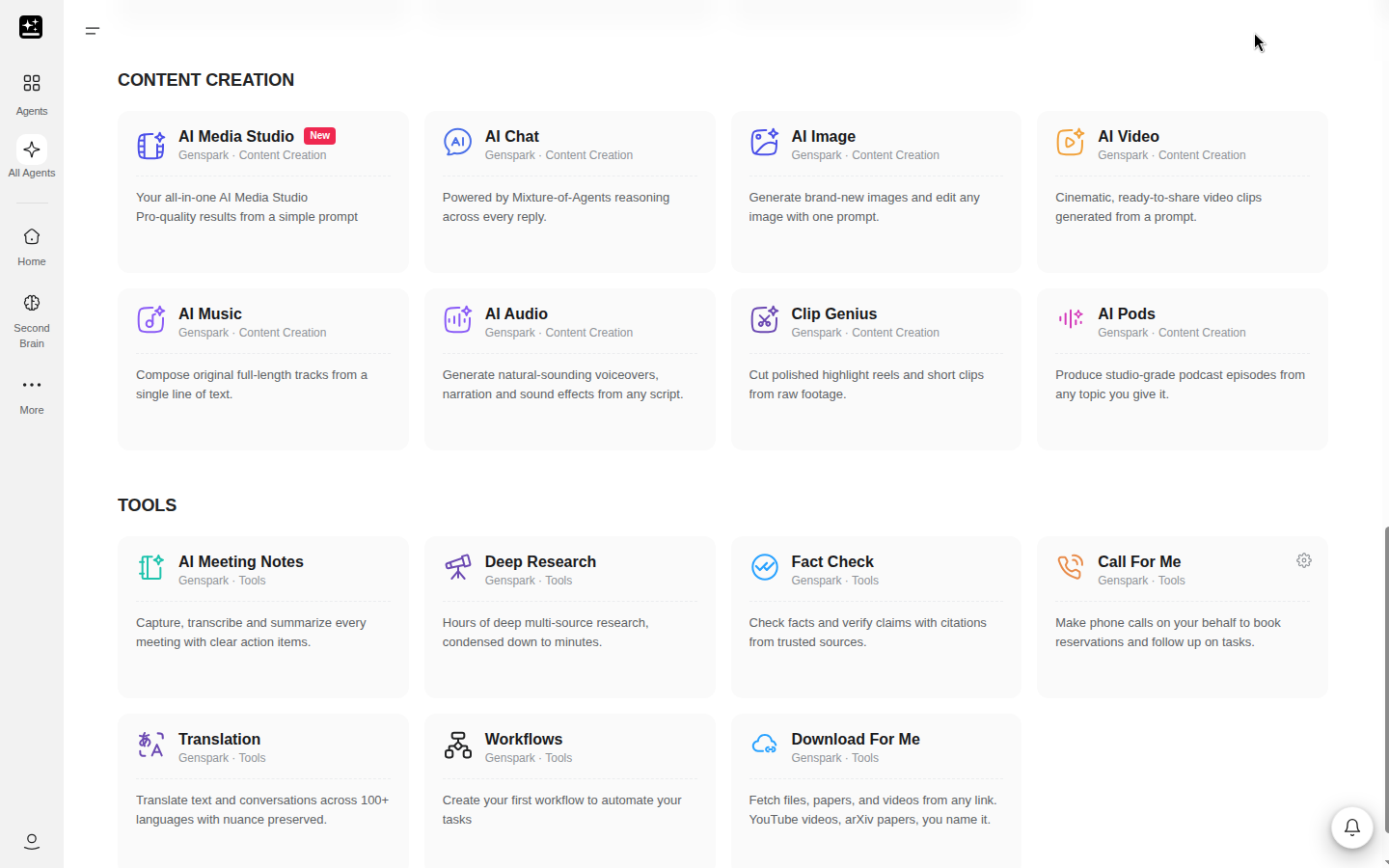
AI Видео доступно по ссылке AI Видео. Его расположение в меню зависит от вашего аккаунта:
| Ваш аккаунт | Где находится AI Видео |
|---|---|
| Большинство аккаунтов | Карточка Создание контента на странице «Все агенты» и всплывающее меню СОЗДАНИЕ КОНТЕНТА на главной странице в разделе ПРИЛОЖЕНИЯ GENSPARK |
| Enterprise или организация, заблокировавшая Медиастудию | В тех же местах, а также в меню Агенты на боковой панели, в разделе Создание контента |
В верхнем ряду главной страницы значка AI Видео больше нет.
В мобильном приложении для AI Видео предусмотрен отдельный экран.
Быстрый старт
Перед началом: войдите в аккаунт Genspark, на котором есть кредиты. В разделе За что списываются кредиты описана оплата создания видео.
- Откройте AI Видео из карточки Создание контента на странице «Все агенты».
- Если откроется диалог Попробуйте Медиастудию, выберите Не сейчас, чтобы остаться в AI Видео.
- Откройте список моделей и выберите модель или включите Автоматический выбор моделей.
- Откройте Настройки и проверьте Соотношение сторон и Длительность. Значения по умолчанию — 9:16 и 5 секунд.
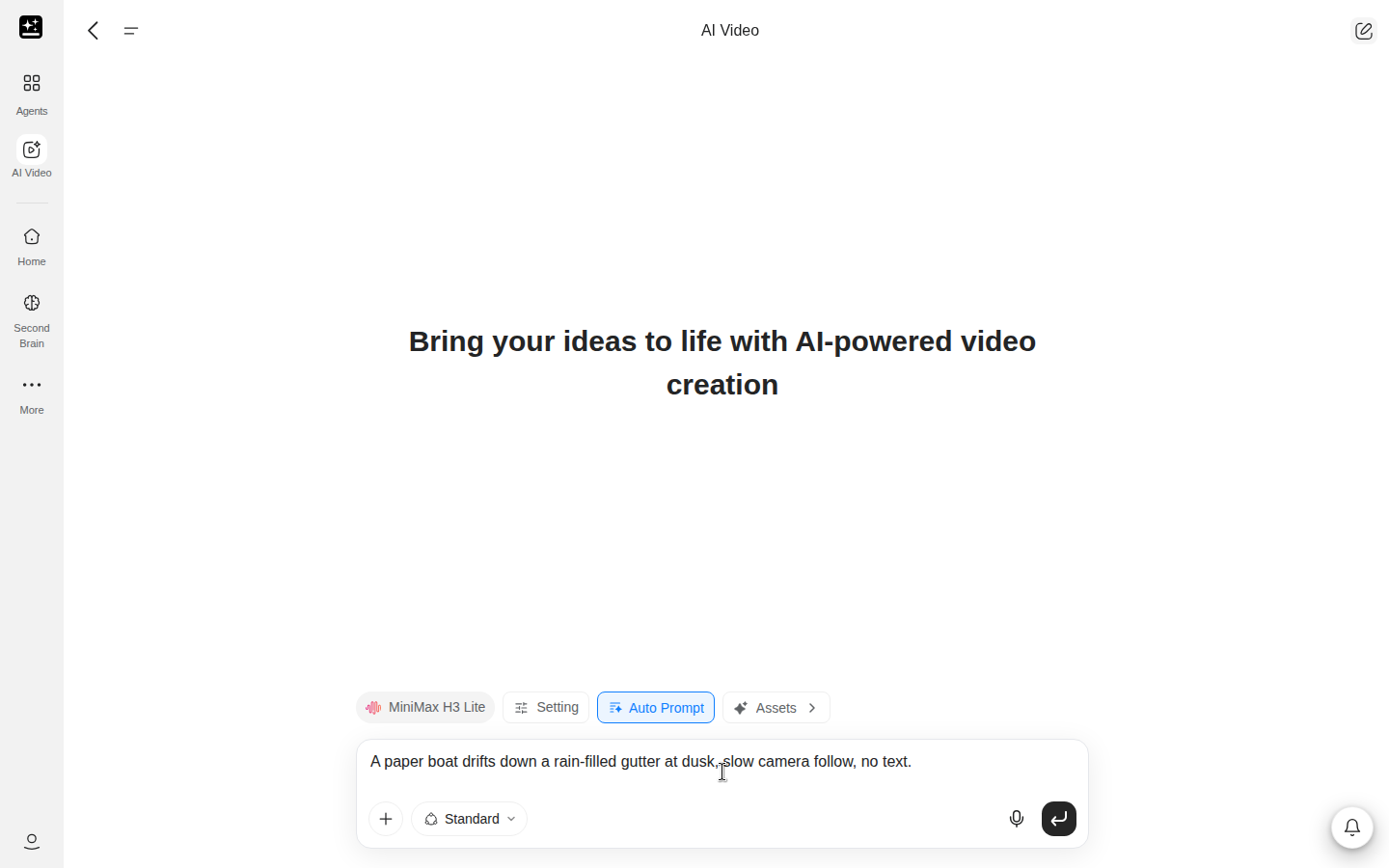
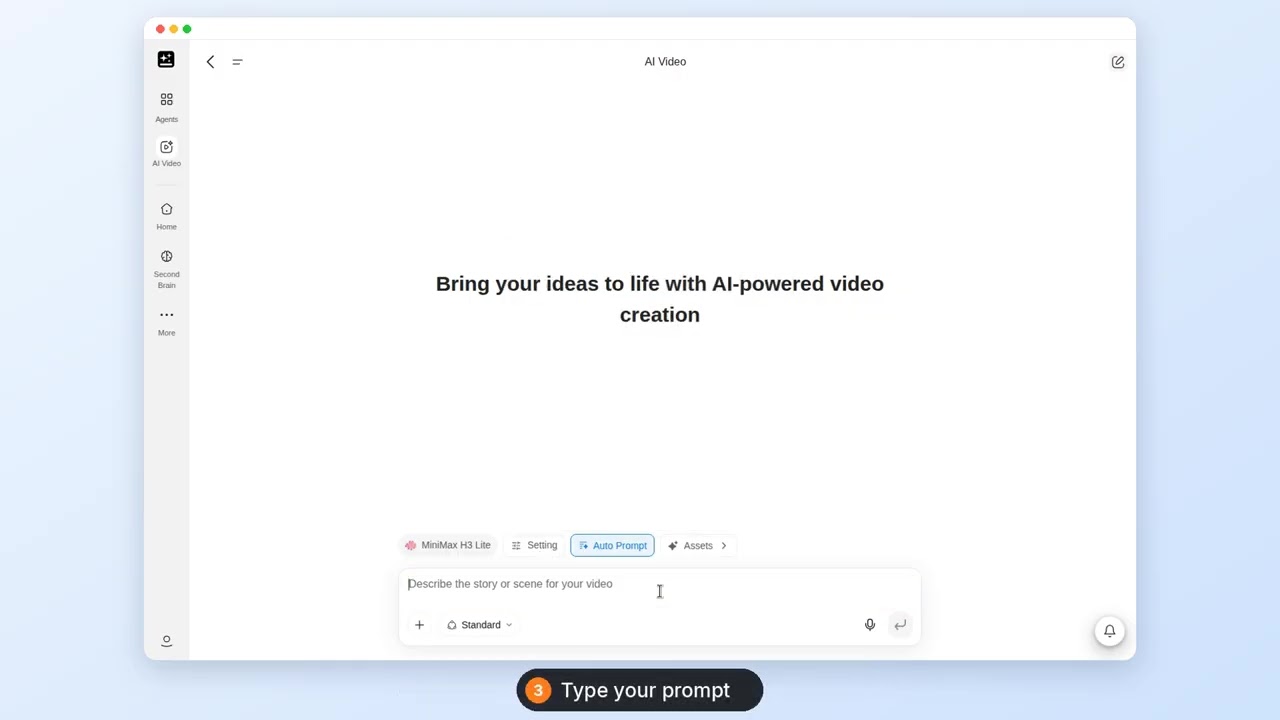
- Введите запрос. Чтобы оживить изображение, сначала прикрепите его.
- Отправьте запрос и воспроизведите результат.
- На панели инструментов результата можно создать клип заново, продлить его, повысить разрешение или скачать.
Диалог «Попробуйте Медиастудию»
Медиастудия теперь объединяет видео, аудио, музыку и изображения на одном рабочем холсте. Поэтому в AI Видео появляется диалог Попробуйте Медиастудию. В нем написано: «AI Видео теперь входит в состав Медиастудии — единого холста для видео, аудио, музыки и изображений со встроенными навыками создания контента. Перейдите туда, чтобы пользоваться полным набором инструментов».
| Ваш выбор | Что произойдет |
|---|---|
| Открыть Медиастудию | Откроется Медиастудия |
| Не сейчас или закрытие диалога | Вы останетесь в AI Видео. Диалог появится снова, когда вы в следующий раз откроете пустую страницу AI Видео |
| Понятно, больше не показывать | Диалог перестанет появляться в этом браузере |
Диалог появляется, только если выполнены все условия:
- Вы вошли в аккаунт, и это не аккаунт Enterprise.
- Вы используете веб-версию на компьютере, а не телефон или мобильное приложение.
- Страница AI Видео пуста: нет открытого проекта, запроса или перехода с данными из другого продукта.
- Ваша организация не заблокировала Медиастудию.
Параметр Понятно, больше не показывать сохраняется отдельно для каждого браузера. Он также действует на другие старые страницы медиапродуктов: AI Изображения, AI Аудио, AI Музыка, AI Подкасты и Гений клипов. Старые проекты AI Видео открываются как обычно, и внутри них диалог не появляется.
Выбор модели и настройки
Список выбора моделей
В списке выбора моделей перечислены все доступные вам видеомодели. В каждой строке указан ценовой множитель — число со знаком «×». Стоимость в кредитах в списке не отображается.
Некоторые модели не поддерживают изображения. Если вы прикрепили изображение, такие модели становятся неактивными. Набор моделей со временем меняется, поэтому выбирайте из списка на экране.
Настройки
В разделе Настройки находятся параметры, которые поддерживает выбранная модель. Каждый параметр отображается, только если модель его поддерживает.
| Параметр | Что он делает |
|---|---|
| Разрешение видео | Позволяет выбрать разрешение. Отображается, только если у модели есть несколько вариантов. |
| Соотношение сторон | Задает форму кадра. По умолчанию — 9:16. Вариант Авто доступен всегда, остальные соотношения зависят от модели. |
| Длительность | Задает длительность с помощью ползунка и значения в секундах. По умолчанию — 5. У некоторых моделей отображается На основе входных данных: это означает, что длительность определяется прикрепленным исходным материалом. |
| Количество генераций | Создает 1 или 2 версии по запросу. По умолчанию — 1. |
Автоматический выбор моделей
Параметр Автоматический выбор моделей позволяет Genspark выбрать модель за вас. Доступны соотношения сторон 16:9 и 9:16, а также длительность 5 или 10 секунд.
Работа с результатом
У каждого результата есть панель инструментов. Набор кнопок зависит от модели.
| Кнопка | Что она делает |
|---|---|
| Создать заново | Повторно выполняет тот же запрос. Новая генерация расходует кредиты так же, как первая. |
| Использовать как образец | Использует клип как образец для следующего запроса. У моделей с такой поддержкой также есть настройка Режим образца. |
| Продлить генерацию | Продолжает клип с того места, где он закончился. |
| Повысить разрешение видео | Увеличивает разрешение. В списке выбора также есть несколько моделей для повышения разрешения. |
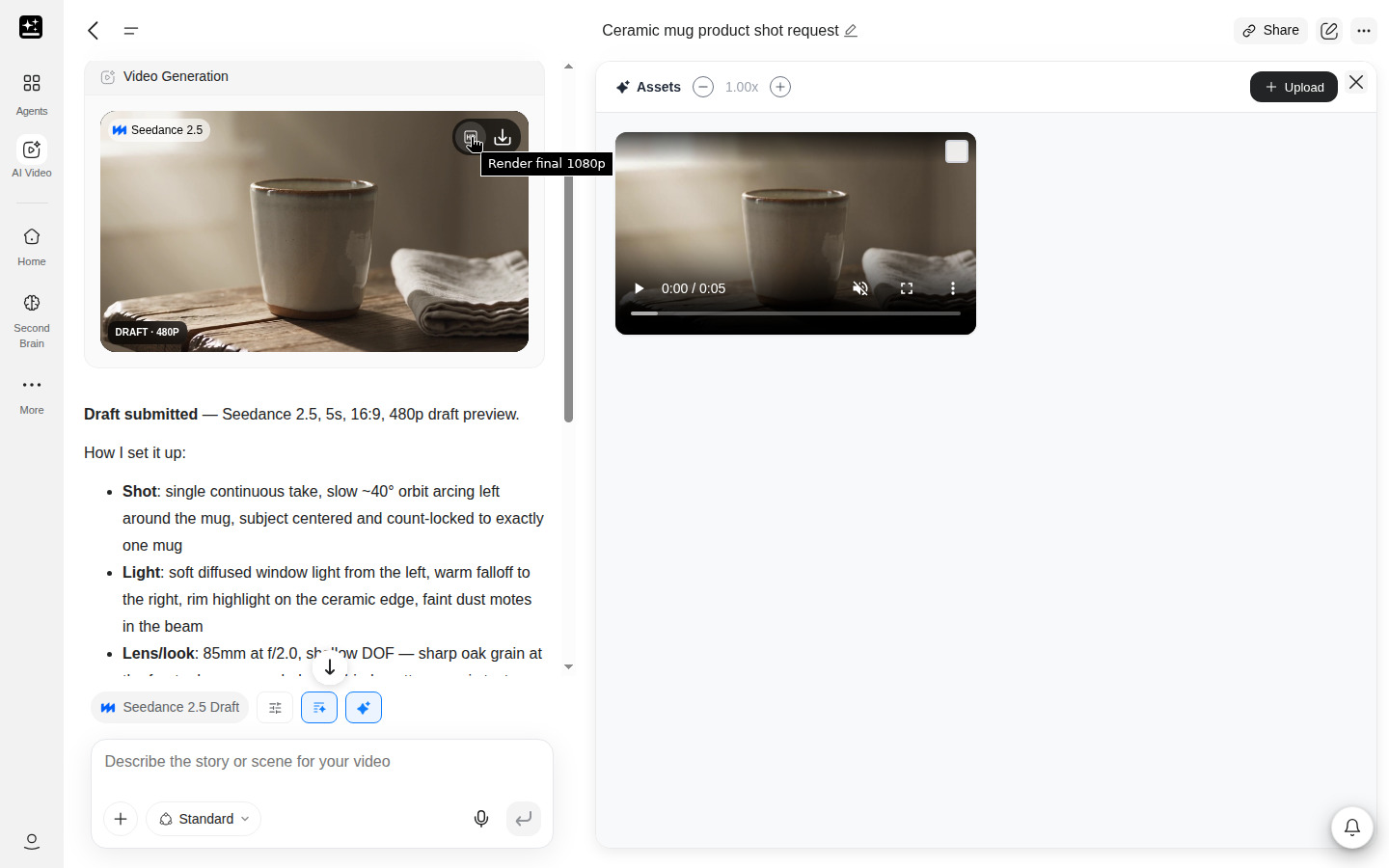
| Создать финальную версию в 1080p | Отображается у результата с пометкой Черновик · 480p. Создает полную версию черновика. |
| Добавить в библиотеку материалов | Сохраняет клип в ваши материалы. |
| Скачать | Скачивает клип в формате MP4. Правило для тарифа Free приведено в разделе Тариф Free: водяной знак и скачивание. |
Чтобы объединить или обрезать клипы, попросите об этом в чате. В AI Видео нет временной шкалы для редактирования.
Чего нет в AI Видео
- Нет настройки первого и последнего кадра. Вместо этого опишите в запросе, как клип должен начинаться и заканчиваться.
- Нет редактора временной шкалы. Объединение и обрезка выполняются по запросу в чате.
- В списке выбора нет моделей аватаров.
Прикрепление файлов
Прикрепляйте изображения, чтобы оживлять их. Также можно прикреплять видео и аудио. Модель, не поддерживающая определенный тип вложений, становится неактивной.
| Ограничение | Значение |
|---|---|
| Размер файла | 100 МБ на файл |
| Изображения | До 80 в одном сообщении; каждая модель также устанавливает собственное ограничение количества |
| Форматы видео | mp4, webm, m4v, mov, avi, mkv, wmv |
| Форматы аудио | mp3, wav, ogg, m4a, aac |
Ограничение в 100 МБ относится к AI Видео. Медиастудия поддерживает файлы большего размера.
За что списываются кредиты
AI Видео расходует кредиты. Бесплатная квота не распространяется на него ни на одном тарифе.
- В поле ввода стоимость не отображается перед отправкой, и шага подтверждения нет. Единственный ориентир — ценовой множитель в строке каждой модели.
- Кредиты списываются только за успешно созданные клипы. Если генерация завершилась ошибкой или была заблокирована фильтром контента, кредиты возвращаются.
- Каждое нажатие Создать заново запускает новую генерацию с той же стоимостью, что и первая.
Аккаунты Free используют для видео ежедневные кредиты. Ежедневное количество и разовый лимит на весь срок использования указаны в руководстве по кредитам и описании тарифных планов.
Количество кредитов зависит от модели и настроек, поэтому сравнивать варианты следует в списке выбора моделей.
Тариф Free: водяной знак и скачивание
К каждому клипу применяются два правила тарифа Free.
- На клипах, созданных на тарифе Free, есть водяной знак с логотипом Genspark. На клипах тарифов Plus, Pro и Go его нет. На клипах в 4K водяного знака не бывает.
- На тарифе Free кнопка Скачать открывает страницу тарифов. На кнопке есть метка Plus.
Поиск, сохранение, публикация и удаление видео
Видео сохраняются в проекте чата. Откройте проект из списка проектов или истории, затем нажмите Скачать у клипа. Скачивание доступно только в формате MP4. Кнопки «Сохранить в AI Drive» нет. Чтобы использовать клип в другом месте, скачайте его и прикрепите там.
Предоставление доступа к проекту
В AI Видео используется стандартная панель доступа к проекту, а не панель Медиастудии.
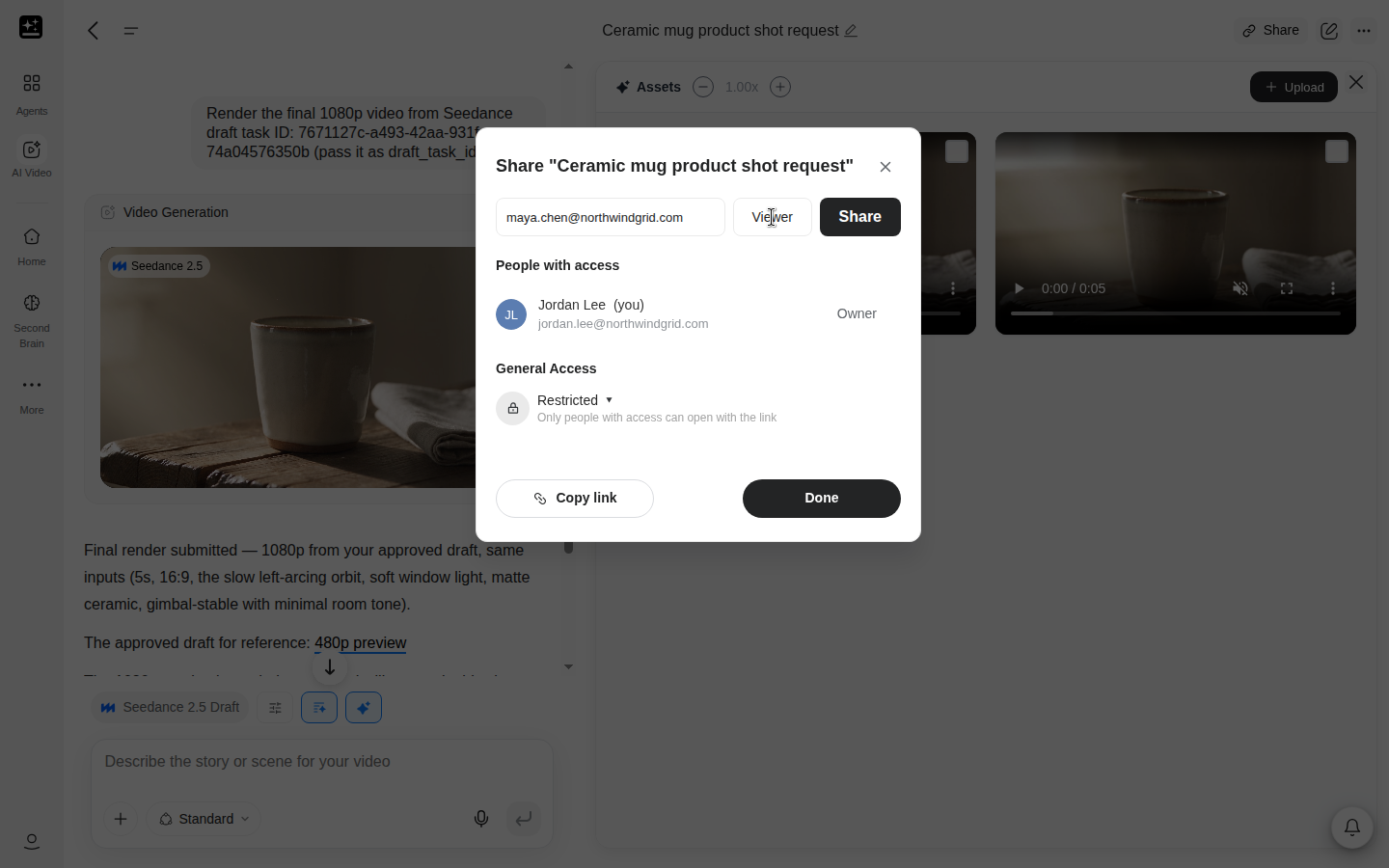
- В разделе Общий доступ доступны варианты Ограниченный доступ, Все, у кого есть ссылка и Все в {org}.
- Кнопка Копировать ссылку копирует ссылку с текущими настройками доступа.
- Можно приглашать людей с ролью Наблюдатель или Редактор.
Удаление проекта
Удалить проект может только его владелец. После удаления проект исчезает из вашего списка. Политика организации в отношении удаления истории может запрещать удаление.
Работа с Медиастудией и AI Изображениями
Из AI Изображений можно перейти в AI Видео двумя способами. В обоих случаях используется Изображение в видео.
- В боковом редакторе результата AI Изображений кнопка Изображение в видео открывает AI Видео в новой вкладке с прикрепленным изображением.
- В подробном представлении результата AI Изображений кнопка Изображение в видео открывает AI Видео в той же вкладке и отправляет запрос «Создай видео из этого изображения».
Диалог «Попробуйте Медиастудию» — единственный способ перейти из AI Видео в Медиастудию. Из Медиастудии нельзя передать работу в AI Видео. Проекты, созданные на старой странице AI Видео, не отображаются в разделе Проекты Медиастудии. То же самое указано в статье Медиастудия.
Если нужно больше одного клипа, перейдите в Медиастудию:
| Что вам нужно | Куда перейти |
|---|---|
| Один клип по запросу или изображению | AI Видео |
| Монтаж из нескольких планов, временная шкала, дубляж или 3D | Медиастудия |
| Неподвижное изображение | AI Изображения |
Пошаговые инструкции
Семь инструкций.
1. Создать клип по запросу
Для чего: один клип по описанию, без вложений.
Подготовьте: описание объекта, обстановки и движения камеры.
Шаги:
- Откройте AI Видео и выберите модель.
- Откройте Настройки и проверьте Соотношение сторон и Длительность.
- Вставьте запрос ниже и замените объект.
- Отправьте запрос и воспроизведите результат.
- Если результат вас устраивает, нажмите Скачать.
Бумажный кораблик плывет по наполненному дождевой водой желобу в сумерках, камера медленно следует за ним, без текста.
Результат: клип в чате.
Если не получается: если движение камеры или объект не соответствуют запросу, добавьте одно четкое указание для камеры, например «медленное приближение», и отправьте запрос снова. Каждая отправка расходует кредиты.
По теме: Выбор модели и настройки.
2. Оживить изображение
Для чего: придать движение неподвижной фотографии или иллюстрации.
Подготовьте: одно четкое изображение размером менее 100 МБ.
Шаги:
- Откройте AI Видео и прикрепите изображение.
- Выберите модель, которая не помечена как неактивная.
- Вставьте запрос ниже и укажите, что должно двигаться.
- Отправьте запрос и воспроизведите результат.
Оживи эту фотографию. Занавески слегка колышутся на ветру, а камера медленно приближается.
Результат: клип, который начинается с вашего изображения.
Если не получается: если модель неактивна, она не поддерживает изображения. Выберите другую модель. Также можно начать в AI Изображениях, выбрав Изображение в видео.
По теме: Прикрепление файлов, Работа с Медиастудией и AI Изображениями.
3. Продлить клип
Для чего: продолжить уже созданный клип.
Подготовьте: результат в чате.
Шаги:
- Найдите клип в чате.
- Нажмите Продлить генерацию на его панели инструментов.
- Воспроизведите продленный клип.
Результат: более длинный клип, продолжающий исходный.
Если не получается: если кнопки Продлить генерацию нет, модель не поддерживает эту функцию. Проверьте панель инструментов результата другой модели.
По теме: Работа с результатом.
4. Сначала создать черновик, затем финальную версию
Для чего: проверить клип, прежде чем платить за полную версию.
Подготовьте: модель, которая создает черновики.
Шаги:
- Создайте клип как обычно.
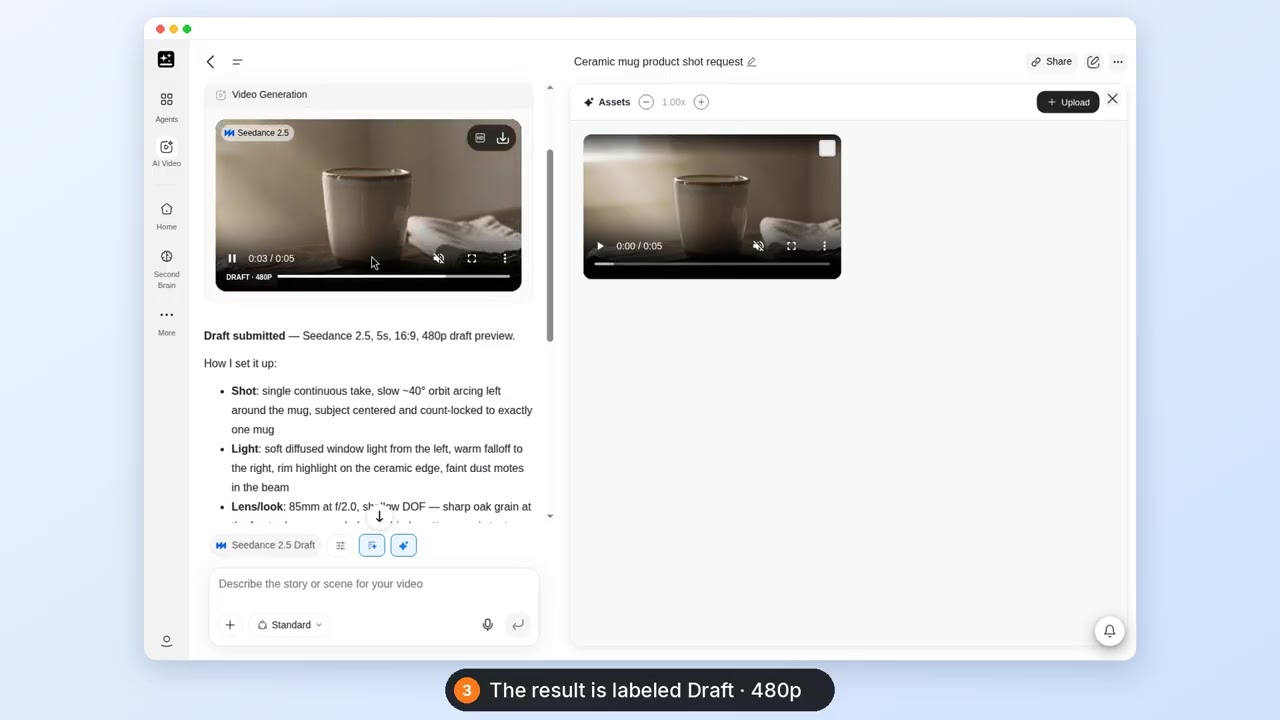
- Если у результата есть пометка Черновик · 480p, воспроизведите его.
- Если все устраивает, нажмите Создать финальную версию в 1080p.
- Если нет, нажмите Создать заново или измените запрос.
Предметная съемка керамической кружки на деревянном столе, мягкий свет из окна, медленный облет камерой.
Результат: черновик для проверки, а затем финальная версия.
Если не получается: если ни у одного результата нет пометки Черновик · 480p, у модели нет чернового режима.
По теме: За что списываются кредиты.
5. Повысить разрешение клипа
Для чего: получить более четкую версию клипа, который вам уже нравится.
Подготовьте: результат в чате.
Шаги:
- Нажмите Повысить разрешение видео у результата.
- Воспроизведите новый клип и сравните его с исходным.
Результат: копия клипа с более высоким разрешением.
Если не получается: если кнопки Повысить разрешение видео нет, модель не поддерживает эту функцию. В списке выбора есть несколько моделей повышения разрешения, которые выполняют ту же задачу.
По теме: Работа с результатом.
6. Воспроизвести визуальный стиль по образцу
Для чего: сохранить движение камеры или стиль клипа.
Подготовьте: клип, который хотите использовать как образец, и модель с поддержкой Использовать как образец.
Шаги:
- Нажмите Использовать как образец у клипа.
- Проверьте Режим образца в разделе Настройки, если модель его поддерживает.
- Вставьте запрос ниже и замените объект.
- Отправьте запрос и сравните результат с образцом.
Используй движение камеры из клипа-образца. Такое же движение, но в кадре красный воздушный змей над пляжем.
Результат: новый клип, следующий образцу.
Если не получается: если на панели инструментов нет кнопки Использовать как образец, выберите модель с ее поддержкой.
По теме: Настройки.
7. Предоставить коллеге доступ к проекту
Для чего: дать другому человеку доступ к вашим клипам.
Подготовьте: открытый в чате проект и адрес электронной почты этого человека.
Шаги:
- Откройте панель доступа к проекту.
- Добавьте адрес электронной почты и выберите роль Наблюдатель или Редактор.
- Либо в разделе Общий доступ выберите Все, у кого есть ссылка и нажмите Копировать ссылку.
Результат: другой человек сможет открыть проект.
По теме: Предоставление доступа к проекту.
Частые вопросы
Что делает AI Видео?
Создает видеоклипы по запросу или прикрепленным изображениям. Возможности и ограничения описаны в разделе Что такое AI Видео?.
AI Видео и Медиастудия — это одно и то же?
Нет. AI Видео — это старая страница для работы с отдельными клипами. Медиастудия — рабочий холст для видео, аудио, музыки и изображений. В статье Медиастудия объясняется, как они связаны.
Почему диалог «Попробуйте Медиастудию» постоянно появляется?
Он открывается на каждой пустой странице AI Видео, пока вы не отметите Понятно, больше не показывать. Условия его появления перечислены в разделе Диалог «Попробуйте Медиастудию».
Можно ли задать первый и последний кадр?
Отдельной настройки для этого нет. Опишите в запросе, как клип должен начинаться и заканчиваться.
Можно ли создать говорящего аватара?
В списке выбора нет моделей аватаров.
Можно ли объединять и обрезать клипы?
Да, по запросу в чате. В AI Видео нет редактора временной шкалы.
Есть ли AI Видео в мобильном приложении?
Да. Для него предусмотрен отдельный экран в приложении. На телефонах диалог «Попробуйте Медиастудию» не появляется.
Распространяется ли бесплатная квота на AI Видео?
Нет. Каждый клип расходует кредиты.
Нужно ли платить за неудавшийся клип?
Нет. За неудачные генерации и клипы, заблокированные фильтром контента, кредиты возвращаются.
Можно ли увидеть стоимость до отправки запроса?
Нет. В списке выбора для каждой модели указан ценовой множитель. В поле ввода стоимость не отображается.
Есть ли водяной знак на тарифе Free?
Да. Правила приведены в разделе Тариф Free: водяной знак и скачивание.
Каков максимальный размер загружаемого файла?
100 МБ на файл и до 80 изображений в одном сообщении. Форматы перечислены в разделе Прикрепление файлов.
Может ли администратор организации отключить AI Видео?
Да. В консоли администратора в разделе Политики есть Список запрещенных функций и Список разрешенных функций, и в каждом из них есть пункт AI Видео.
Может ли администратор ограничить выбор видеомоделей?
Да. Список разрешенных поставщиков моделей в организации блокирует видеомодели, которые в него не входят.
Осталась ли страница AI Видео у Enterprise?
Да. Аккаунты Enterprise не видят диалог «Попробуйте Медиастудию», а AI Видео остается в меню Агенты, без пункта Медиастудии рядом с ним.
Может ли администратор запретить участникам удалять историю видео?
Да. Политика организации в отношении удаления истории может запрещать удаление проектов.
Устранение неполадок
Найдите свою проблему в таблице.
| Проблема | Обычная причина | Куда перейти |
|---|---|---|
| При открытии AI Видео появляется диалог | Это диалог «Попробуйте Медиастудию» | Диалог «Попробуйте Медиастудию» постоянно появляется |
| Не удается найти AI Видео на боковой панели | Там оно отображается только у некоторых аккаунтов | AI Видео отсутствует на боковой панели |
| Модель неактивна или отсутствует | Она не поддерживает ваше вложение или скрыта для вашей организации | Модель неактивна или отсутствует |
| Скачивание открывает страницу тарифов | Это правило тарифа Free | Скачивание открывает страницу тарифов |
| На клипе есть логотип | Это водяной знак тарифа Free | На клипе есть водяной знак |
| Клип не был создан | Ошибка или фильтр контента | Клип не создан или заблокирован |
| Файл не удалось загрузить | Файл превышает ограничение размера или имеет формат, которого нет в списке | Файл не удалось загрузить |
| Клип не соответствует описанию | В запросе нужно четко указать один объект и одно движение камеры | Клип не соответствует запросу |
| Старого проекта нет в Медиастудии | Старые проекты остаются в AI Видео | Старого проекта нет в Медиастудии |
Диалог «Попробуйте Медиастудию» постоянно появляется
Если выбрать Не сейчас, диалог вернется на следующей пустой странице. Отметьте Понятно, больше не показывать и выберите Не сейчас. Настройка сохраняется отдельно для каждого браузера, поэтому повторите это во всех браузерах, которыми пользуетесь.
AI Видео отсутствует на боковой панели
Для большинства аккаунтов AI Видео отображается на боковой панели только тогда, когда Медиастудия недоступна. Откройте карточку Создание контента на странице «Все агенты» или всплывающее меню СОЗДАНИЕ КОНТЕНТА на главной странице в разделе ПРИЛОЖЕНИЯ GENSPARK.
Модель неактивна или отсутствует
Неактивная модель не поддерживает ваше вложение, например изображение. Удалите вложение или выберите другую модель. Отсутствующая модель может быть скрыта для участников организации или заблокирована списком разрешенных моделей вашей организации. Обратитесь к администратору организации.
Скачивание открывает страницу тарифов
На тарифе Free кнопка Скачать открывает страницу тарифов. Правило приведено в разделе Тариф Free: водяной знак и скачивание.
На клипе есть водяной знак
На клипах, созданных на тарифе Free, есть логотип Genspark.
Клип не создан или заблокирован
Если генерация завершилась ошибкой или была заблокирована фильтром контента, кредиты возвращаются. Измените запрос и отправьте его снова.
Файл не удалось загрузить
Проверьте размер и формат. Ограничение — 100 МБ на файл. Форматы видео и аудио перечислены в разделе Прикрепление файлов. Медиастудия поддерживает файлы большего размера, чем AI Видео.
Клип не соответствует запросу
Укажите один объект и одно движение камеры. Уберите лишние инструкции. Если результат по-прежнему не соответствует запросу, попробуйте другую модель.
Старого проекта нет в Медиастудии
Проекты, созданные на старой странице AI Видео, открываются в AI Видео. Они не отображаются в разделе Проекты Медиастудии.