


Узнайте, как превратить один бриф в готовую рекламу, короткометражный фильм или объясняющий ролик с помощью Genspark Media Studio, где каждое изображение, клип и голосовая дорожка остаются редактируемыми на одной доске.
Обновлено 14 июл. 2026 г.
Обзор
Ключевые функции
Частые вопросы
Устранение неполадок
Media Studio
Что такое Media Studio?
Один бриф, одна доска, один готовый к публикации фильм.
Media Studio — это рабочее пространство Genspark для работы с медиа. Вы описываете, что вам нужно, а агент разбивает задачу на шаги, выбирает модели, запускает инструменты и размещает каждый результат на доске — и каждый результат остаётся редактируемым: изображение можно разложить на многослойный документ, клип — перенести на многодорожечный таймлайн, сцену — выстроить в виде белой модели на 3D-сцене ещё до рендеринга первого кадра, а голосовую дорожку — заново наложить на картинку.
Это не инструмент в духе «ввёл строку — получил картинку»:
- От брифа до готового результата. Реклама, презентации продуктов, объясняющие ролики, короткометражки, клипы из подкастов, фирменные визуальные наборы, интерактивные фильмы, анимированные HTML-страницы — весь путь от первой фразы до готового файла проходит на одной доске.
- Доска и есть проект. Узлы и связи фиксируют каждый шаг. Чтобы изменить третий шаг, вернитесь к третьему шагу — ничего не придётся переделывать с нуля.
- Результаты изначально редактируемы. Редактор слоёв, видеокомпоновщик, 3D-режиссёрская сцена и редактируемые HTML-страницы позволяют дорабатывать то, что создал ИИ, так же, как в профессиональном инструменте.
- Навыки несут в себе методику, а не просто кнопки. Навык — это проверенный производственный процесс (написать сценарий, утвердить актёрский состав, соблюдать непрерывность, рендерить кадр за кадром). Подключите навык, и агент будет ему следовать.
- Учитывается каждый кредит. На уровне «Стандарт» планирование и изображения стандартного качества расходуют еженедельную бесплатную квоту; видео, аудио и 3D расходуют кредиты; черновик ничего не стоит, пока вы не нажмёте «Запустить».
Всё это создано в Media Studio: 30-секундный рекламный ролик обуви, 60-секундный имиджевый фильм французского кухонного бренда, интерактивная короткометражка с четырьмя концовками, киноафиша в формате IMAX, 30-секундный анимированный HTML-отчёт с данными и ночная автомобильная погоня, выстроенная в виде белой модели до съёмки. Откройте Вдохновиться на главной странице и нажмите Как это сделано на любой работе, чтобы шаг за шагом увидеть, как она создавалась.
Как устроено это руководство
| Вы хотите узнать | Читайте |
|---|---|
| Как начать, режимы и уровни, стоимость, управление проектами | Эта статья |
| Как работает доска, инструменты для изображений, редактор слоёв, панель «Ресурсы» | Доска и инструменты для изображений |
| Инструменты для видео, Озвучить (переозвучивание всего клипа), видеокомпоновщик, превращение Slides/Design в видео | Видео, озвучивание и финальный монтаж |
| 3D-режиссёрская сцена (превизуализация на белых моделях, импорт glb), типы HTML-страниц, Motion Studio (After Effects для доски: титры, подписи, диаграммы, фирменная типографика поверх видео), интерактивные фильмы | 3D и HTML-страницы |
| Библии истории, сценарии, совместный доступ, продакшены | Сюжет, ресурсы и совместная работа |
| 17 типов результатов, шаг за шагом, с промптами, которые можно скопировать | Рецепты |
Что можно создать
Сначала выбирать «тип» не нужно — опишите результат, и агент сам подберёт подход. Типичные результаты (для каждого есть подробное пошаговое описание и пример проекта в разделе Рецепты):
| Что вам нужно | Как это можно сформулировать |
|---|---|
| Реклама продукта / TVC | Сделай [15]-секундный вертикальный рекламный ролик на основе этого фото продукта, начни с [ключевого преимущества], закончи логотипом и одним призывом к действию. |
| Презентация продукта | 30-секундная презентация [этих наушников]: продукт в главной роли, экранные выноски, понятно даже без звука. |
| Объясняющий ролик / видеоотчёт | Преврати [этот документ / эту презентацию] в [60]-секундный объясняющий ролик, который отвечает на [один вопрос], с проверенными фактами, субтитрами и диктором. |
| Короткометражка / история бренда | 30-секундная короткометражка с завязкой, поворотом и запоминающейся фразой. Стиль: [неон под дождём]. |
| Пересъёмка существующего видео | Те же движения и камера, что в [этом референсном видео], но с [моим персонажем] в [моей локации] — сначала покажи белую модель. |
| Длинный контент в клипы | Нарежь [этот подкаст / это выступление] на [5] вертикальных клипов по 30–60 секунд, каждый начинается с самой сильной фразы, с субтитрами. |
| Ведущий / говорящая голова | Видео с ведущим по этому сценарию, [профессионально, но тепло], фон — [офис]. |
| Музыка / музыкальный клип | [30]-секундная музыка для [этого имиджевого фильма], [светлая и нарастающая]; акценты на склейках. |
| Фирменный визуальный набор | Визуальная система для [этого кофейного бренда]: правила использования логотипа, палитра, упаковка, меню, шаблоны для соцсетей. |
| Постер / ключевой визуал | [Кинематографичный] постер в стиле key art с названием [ORBITAL] и местом для блока титров внизу. |
| 3D-раскладка / превизуализация | Выстрой [погоню двух машин по ночной улице] на белой сцене, затем сними её в стиле [дождливый неон, ручная камера]. |
| Интерактивный фильм / анимированная страница | Вертикальная ветвящаяся история с выборами; или 30-секундная анимированная страница с данными из [этого отчёта]. |
Чем она отличается
Большинство ИИ-инструментов для медиа воспринимают каждую генерацию как конечную точку: вы получаете изображение или клип, и процесс начинается заново. Media Studio воспринимает доску как рабочий стол:
- Результаты остаются на доске, а не в папке загрузок. Каждый результат — это узел, который можно открыть, переделать или сохранить в новой версии.
- Референсы — полноправные участники процесса. Если соединить один узел с другим, он становится референсом, который следующая генерация обязана учитывать, — так персонаж, продукт или декорация остаются единообразными в десятках кадров без повторного описания в каждом раунде.
- Профессиональный набор инструментов прямо на доске. Редактор слоёв уровня Photoshop для изображений, многодорожечный таймлайн для видео (с экспортом проектов Premiere / CapCut), режиссёрская сцена для 3D и студия для каждой HTML-страницы.
- Навыки превращают «может» в «делает». Кинопроизводство, режиссура рекламы, объясняющие ролики, подкасты, музыкальные синглы… подключите навык, и агент будет следовать отработанному процессу, а не импровизировать.
- Расходы предсказуемы. Бесплатная квота покрывает планирование и изображения стандартного качества; черновики позволяют увидеть план до того, как вы что-то потратите.
Быстрый старт
-
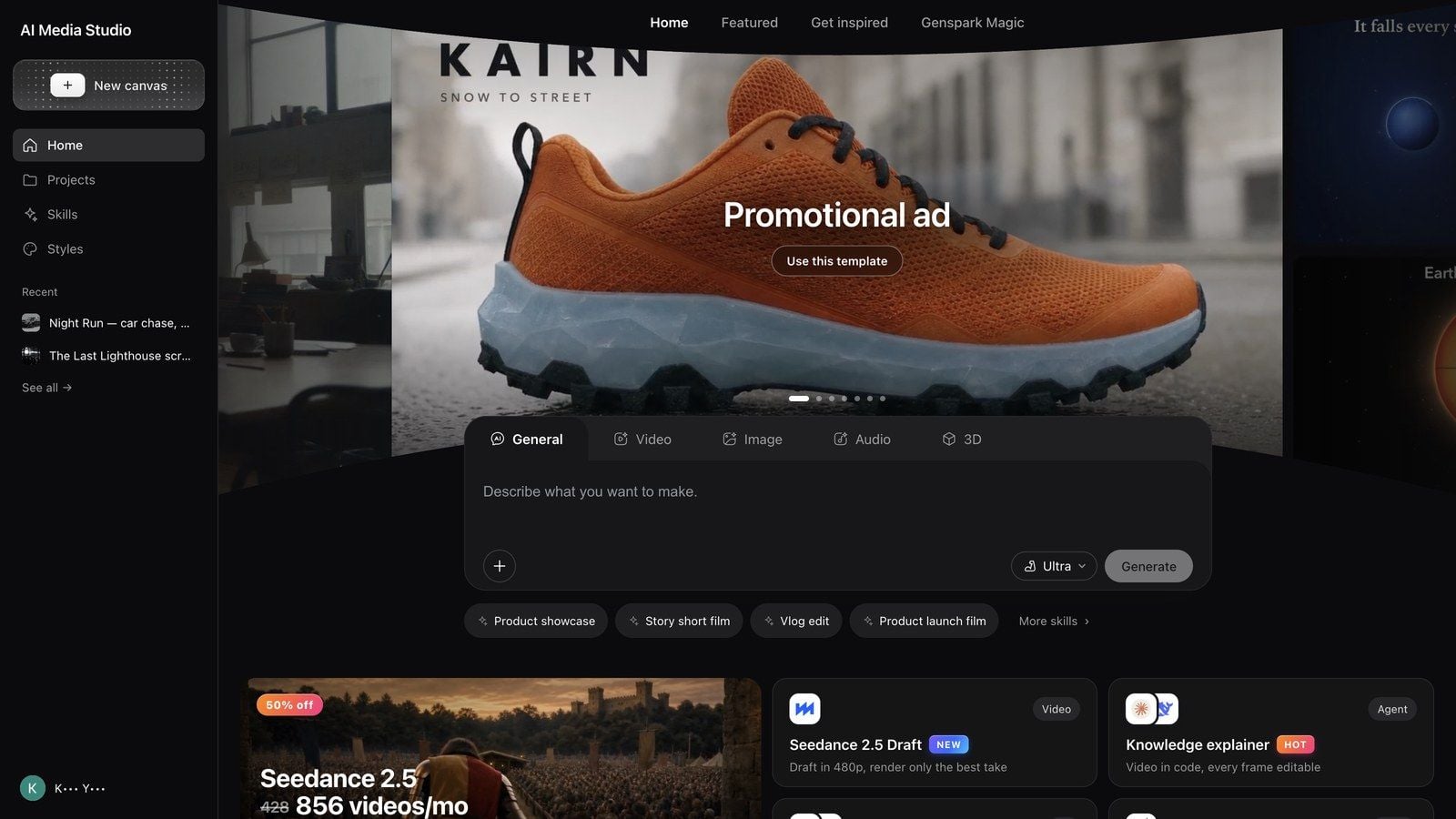
Откройте Media Studio: genspark.ai/media-studio. Стартовая страница — Главная: посередине поле ввода, под ним карточки шаблонов Начните здесь, далее подборка Вдохновиться; ваши собственные работы находятся в разделе Проекты на левой панели.
-
Выберите режим над полем ввода — Общее / Видео / Изображение / Аудио / 3D. В режиме «Общее» агент сам выбирает тип медиа; остальные режимы настраивают поле ввода на конкретный тип.
-
Описывайте результат, а не кнопки. Укажите, для кого он, для чего он и каким он должен получиться в итоге.
Сделай 15-секундный вертикальный рекламный ролик этих кроссовок на основе этого фото продукта. Сохрани кроссовок точно таким, как на фото, перенеси его на омытую дождём городскую улицу на рассвете и закончи логотипом с одним призывом к действию.
Преврати эту презентацию для онбординга в 60-секундный объясняющий ролик для новых сотрудников, с экранными субтитрами и спокойным диктором.
Этот подкаст длится 40 минут. Нарежь его на 5 вертикальных клипов по 30–60 секунд, каждый начинается с самой сильной фразы, с субтитрами.
-
Ответьте на первый раунд вопросов. Для большинства брифов агент сначала задаёт несколько коротких вопросов (формат, длительность, язык, стиль, референсные материалы). Ответьте на то, что для вас важно, а остальное оставьте по умолчанию.
-
Работайте на доске. Результаты появляются в виде узлов рядом с диалогом. Нажмите на узел, чтобы открыть его панель инструментов; перетащите маркер ⊕ одного узла на другой, чтобы сделать его референсом для следующей генерации. Продолжайте итерации в том же диалоге.
-
Сдайте результат. Запустите его на весь экран кнопкой Презентация, затем скачайте результат или поделитесь проектом. Все способы экспорта описаны в статье Сюжет, ресурсы и совместная работа.

Что на самом деле происходит в вашем первом проекте
- Агент спрашивает, прежде чем тратить. Обычно сначала вы получаете карточку с вопросами. Ответить на них гораздо дешевле, чем заново генерировать неудачный результат.
- Для сюжетных брифов предлагается библия истории. Если фильм или сериал ещё предстоит придумать и при этом он длится дольше примерно 3 минут, его персонажи повторяются в разных материалах или его сеттинг ещё не определён — а проект пока пуст, — агент сначала предлагает карточку: проработать мир, персонажей и визуальный стиль в Библии истории (Проработать сеттинг в Библии сериала) или продолжить прямо здесь (Продолжить здесь). См. статью Сюжет, ресурсы и совместная работа.
- Генерации могут приходить в виде черновиков. Если агент не уверен, что вы хотите тратить кредиты, он создаёт на доске черновик запроса с кнопкой Запустить — ничего не списывается, пока вы её не нажмёте.
- Крупные пакеты требуют подтверждения. Заказ множества клипов или изображений за раз вызывает запрос на подтверждение; обычно агент предлагает разбить его на пакеты поменьше — так результаты получаются ещё и более единообразными.
- Всё сохраняется в версиях. Проект — это репозиторий: у доски и ресурсов есть история, и к ней всегда можно вернуться.
Совет: если вы уже знаете, какой визуальный стиль вам нужен, прикрепите референсы до отправки брифа. Два хороших референса экономят больше кредитов, чем десять раундов «чуть потеплее».
Режимы создания
| Режим | Когда использовать | Что меняется в поле ввода |
|---|---|---|
| Общее | Агент сам выбирает тип медиа, или в одной работе сочетаются разные медиа | Агент выбирает изображение / видео / аудио / 3D на каждом шаге |
| Видео | Результат — фильм: реклама, короткометражка, объясняющий ролик | Промпты, ориентированные на видео; при прямой генерации доступны выбор модели, соотношения сторон и длительности |
| Изображение | Только статичные изображения: фото продуктов, постеры, ключевые визуалы, ключевые кадры | Промпты, ориентированные на изображения, и выбор модели |
| Аудио | Закадровый голос, музыка, звук для монтажа | Промпты, ориентированные на аудио; укажите сценарий или описание |
| 3D | Продукт или декорация, которые можно осматривать со всех сторон | Промпты, ориентированные на 3D; результаты появляются в виде 3D-узлов |
Режим — это отправная точка, а не ограничение: агент всё равно создаёт другие типы медиа, если этого требует задача, а режимы можно переключать между сообщениями.
Быстрый доступ к навыкам
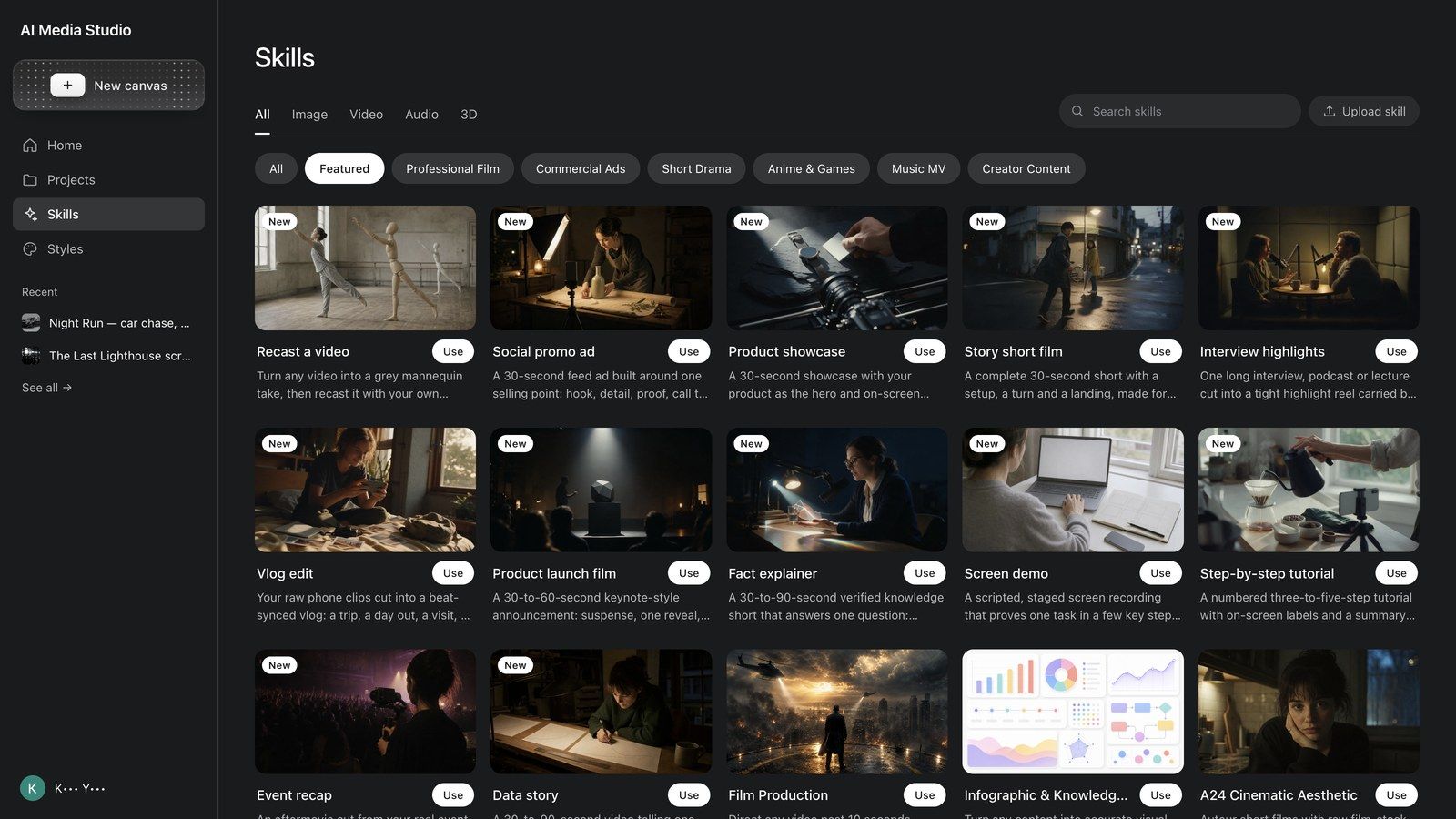
Кнопки Быстрый доступ к навыкам под полем ввода заполняют проверенный бриф: Презентация продукта, Короткометражный фильм, Монтаж влога, Ролик о запуске продукта, Демо с записью экрана, Пошаговая инструкция, Видеоотчёт о мероприятии, История на основе данных, а также Больше навыков › для полного списка. Кнопка только подставляет текст — перед отправкой замените части в квадратных скобках своими данными.
Подключение навыка
В меню + в левом нижнем углу поля ввода есть пункт Навыки: фильтруйте по типу медиа (Все / Изображение / Видео / Аудио / 3D) и по категории (Рекомендуемые / Короткие сериалы / Профессиональное кино / Коммерческая реклама / Контент для авторов / Аниме и игры / Музыкальные клипы / Общие навыки), нажмите Подробнее, чтобы прочитать, что делает навык, и посмотреть пример промпта, и Использовать, чтобы подключить его к диалогу. Производственные навыки, которыми вы будете пользоваться часто: Кинопроизводство, Visual Suite, AI Pods (подкасты), Аудиокнига, Музыкальный сингл, Мировая сцена; навыки для рекламы — Режиссёр рекламы продукта, Режиссёр AIGC-рекламы, Режиссёр бренд-рекламы; навыки для кастинга — Кастинг-директор и Актёрское перевоплощение; а также Интерактивная киноигра для ветвящихся фильмов.
Начните здесь
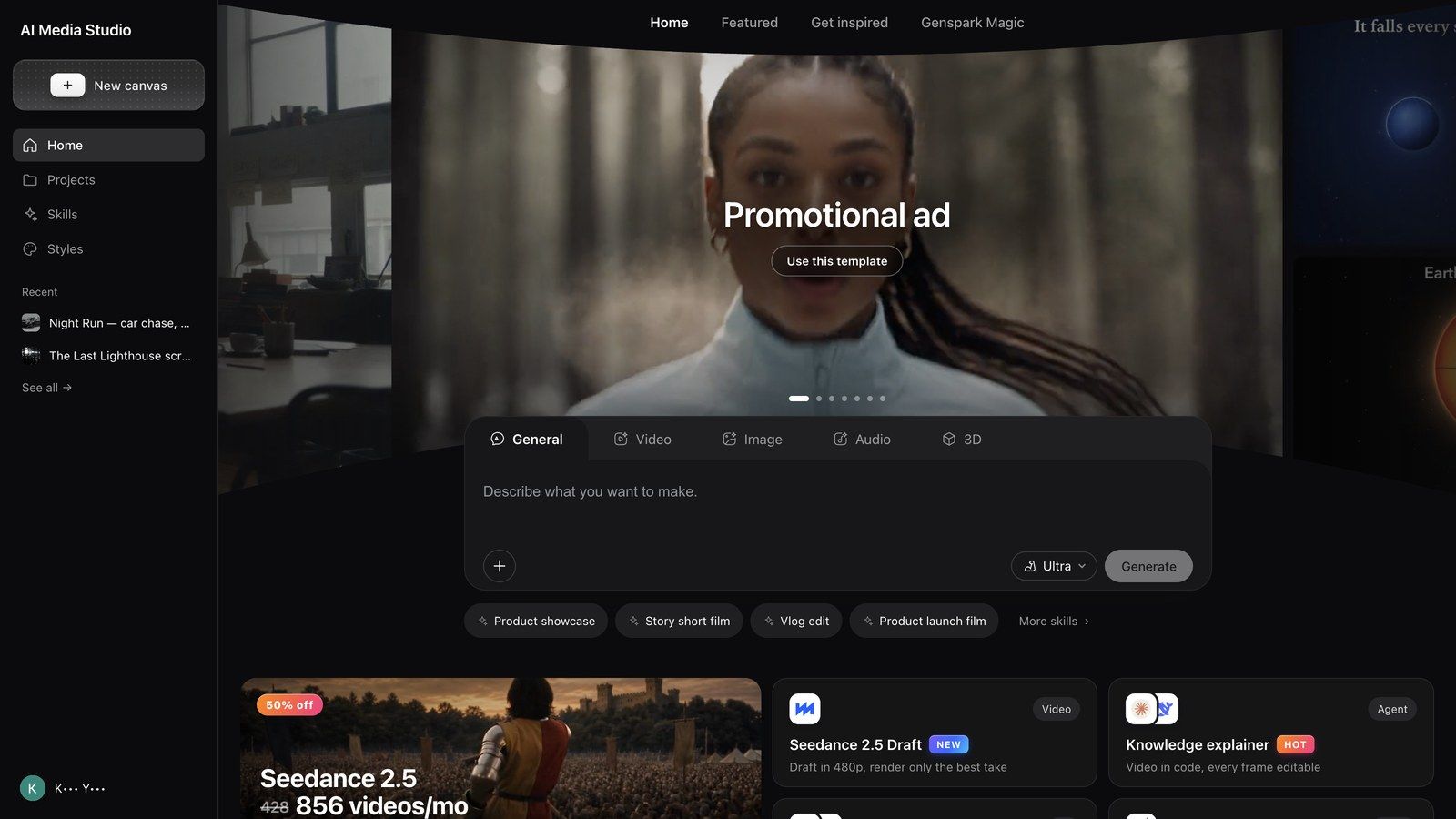
Начните здесь — самый быстрый способ начать: семь карточек, каждая из которых — рабочий шаблон со своим навыком и заранее заполненным промптом. Откройте карточку, замените части в квадратных скобках и отправьте.
| Карточка | Что она создаёт | Какой промпт она подставляет |
|---|---|---|
| Рекламный ролик | Одно фото продукта → готовая реклама | Сделай [15]-секундный рекламный ролик для [моего продукта] на основе этого фото продукта или ссылки на страницу, показав [его ключевое преимущество]. Закончи логотипом и одним призывом к действию. |
| Ремикс хита | Заимствуйте структуру видео, которое сработало (загрузите видео для ремикса) | Переделай это видео для [моего продукта]. Сохрани вступительный крючок, темп и порядок кадров; людей, место действия и реплики измени под задачу. |
| Объясняющий ролик | Документы, презентации и ссылки, рассказанные на экране | Преврати [этот документ, презентацию или ссылку] в [60]-секундный объясняющий ролик, который отвечает на [один вопрос] для [новых сотрудников], с проверенными фактами, экранными визуалами и субтитрами. |
| Магия Genspark | Те же движения и камера, ваши персонажи и место действия | Те же движения и камера, что в шаблоне, но с [моим персонажем] в [моей локации]. |
| Автоклипы | Одно длинное выступление — много коротких клипов (загрузите запись) | Нарежь это выступление, подкаст или интервью на [5] вертикальных клипов по 30–60 секунд. Начни каждый клип с самой сильной фразы и добавь субтитры. |
| Постановка сцены | Выстройте её в белом, снимите по-настоящему | Выстрой [погоню двух людей по ночной улице] на белой сцене, затем сними финальную версию в стиле [дождливый неон, ручная камера]. |
| Мозговой штурм | Идеи, крючки и раскадровки до того, как вы что-то потратите | Предложи [5] идей для видео для [моего бренда] на основе трендов этой недели, каждую с крючком и сюжетом в одну строку. |
Вдохновиться
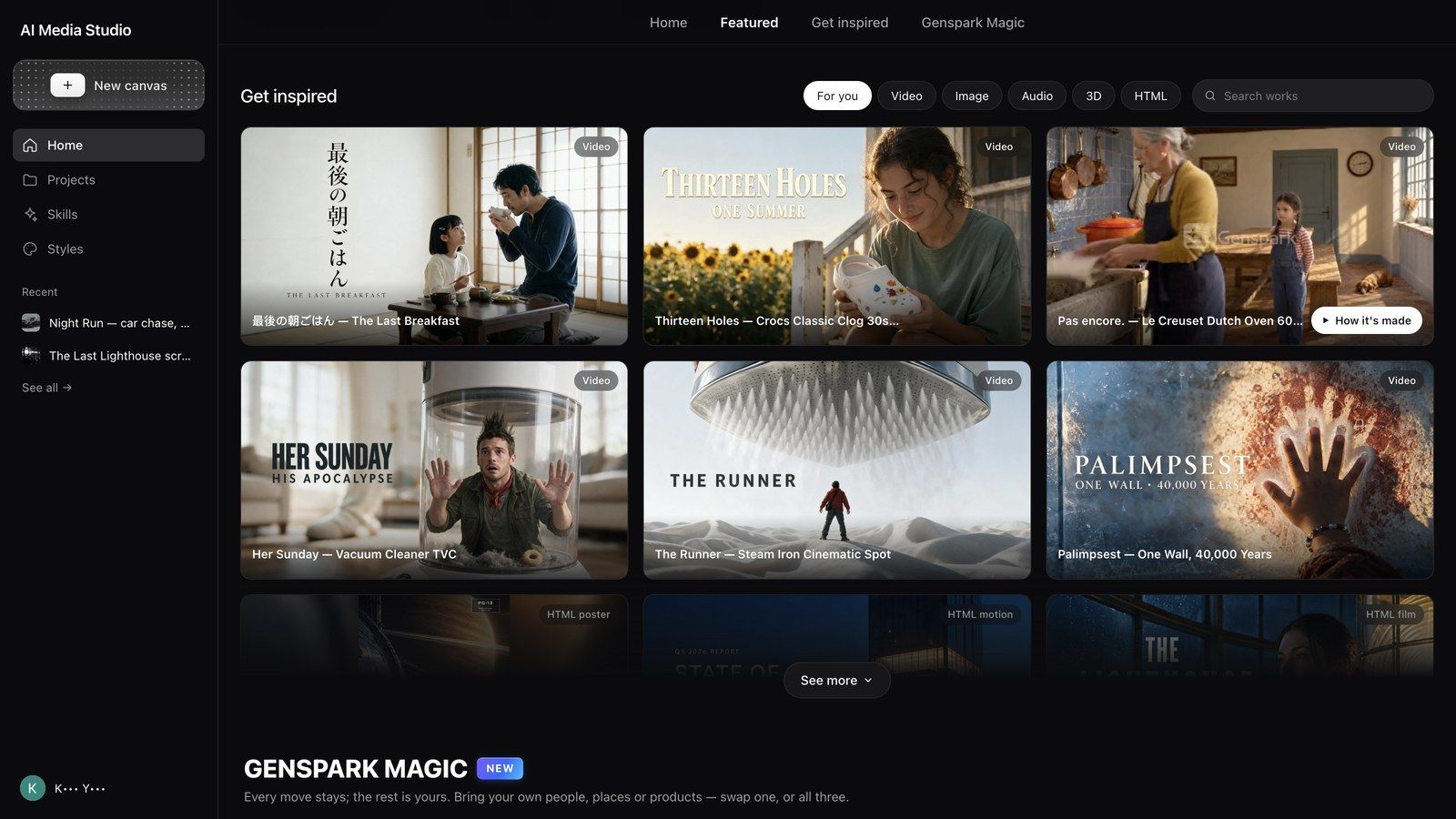
В разделе Вдохновиться собраны готовые работы, созданные в Media Studio, с фильтрами Для вас / Видео / Изображение / Аудио / 3D / HTML; Поиск работ ищет по названиям.
- Наведите курсор на карточку, чтобы увидеть Как это сделано; откройте обложку, чтобы перейти в просмотрщик с кнопками Сделать похожее (переносит промпт этой работы в ваше поле ввода) и Как это сделано.
- Как это сделано открывает доску проекта только для чтения: все узлы, связи и ресурсы, а также две кнопки — Копировать и продолжить (копирует проект в ваше рабочее пространство, чтобы вы могли продолжить работу над ним) и Посмотреть переписку (исходный чат).
- Вложенные рабочие инструменты, например 3D-сцена и редактор слоёв, на доске только для чтения не открываются; сначала нажмите Копировать и продолжить.
Прежде чем писать собственный бриф, сверьтесь с этим разделом — скопировать работающий пример и изменить его обычно быстрее, чем описывать всё с нуля. Каждый рецепт в этом руководстве ссылается на соответствующий пример.
Выбор уровня
Переключатель уровня в поле ввода определяет, какая модель планирует вашу работу. На стоимость самих медиамоделей он не влияет.
| Уровень | Что говорится в продукте | Что нужно знать |
|---|---|---|
| Стандарт (по умолчанию) | DeepSeek V4.1 Flash — быстрое и экономичное качество для повседневной генерации медиа и задач дизайна изображений | Планирование на этом уровне расходует вашу еженедельную бесплатную квоту |
| Ультра | Claude Opus 5.5 — надёжное планирование для сложных шоу и многошаговой работы с медиа. Расходует больше кредитов | Многошаговые продакшены, где качество планирования определяет результат |
| Mega | Claude Fable 5.1 — самая мощная модель Anthropic, вдвое дороже уровня «Ультра» по кредитам. Рекомендуется для видеопроектов длиннее 30 секунд | Требуется включённое хранение данных ИИ (Настройки → Управление данными) |
Переключаться можно в любой момент; изменение действует только на следующее сообщение, а не на уже выполненную работу.
Совет: начинайте с уровня «Стандарт». Повышайте уровень, только если работа раз за разом «планируется неправильно» (порядок кадров, нарушенная непрерывность); если не удалось одно изображение, обычно дело в промпте или референсе.
Как устроены расходы
Полоса квоты над полем ввода говорит об этом прямо: LLM и изображения расходуют бесплатную квоту. Видео и аудио расходуют кредиты. Это разделение объясняет почти любой вопрос «почему с меня списали».
- На уровне «Стандарт» планирование и изображения стандартного качества расходуют еженедельную бесплатную квоту: размышления агента не оплачиваются, и генерация изображений по умолчанию тоже не оплачивается.
- Видео, аудио и 3D всегда расходуют кредиты, независимо от уровня. Цена зависит от модели, разрешения, длительности и количества; узел конфигурации показывает оценку (например,
~200) до отправки. - Отказ от настроек по умолчанию означает выход за рамки бесплатной квоты: если указать конкретную модель изображений или выбрать высокое качество / 4K, генерация оплачивается как любая другая.
- Планирование на уровнях «Ультра» и Mega всегда расходует кредиты; эти уровни не используют бесплатную квоту.
- Черновик ничего не стоит, пока вы не нажмёте «Запустить». Черновик лишь подготавливает запрос; нажатие Запустить запускает генерацию и списание.
- За неудачные генерации кредиты возвращаются. Неудачная генерация отображается с пометкой Без списания, и кредиты возвращаются; успешная оплачивается, даже если вы её не используете.
- Где посмотреть: в разделе Использование кредитов вашего аккаунта расходы распределены по продуктам; расходы Media Studio указаны как Media Studio.
Когда квота исчерпана, можно продолжить работу за кредиты или дождаться её обновления — полоса показывает, что именно вы сейчас тратите.
Пять привычек, которые экономят кредиты без потери качества:
- Делайте черновики на уровне «Стандарт»; повышайте уровень только для той части, которой действительно нужно более сильное планирование.
- Исследуйте стили с моделью изображений и качеством по умолчанию; повышайте качество только для выбранного варианта.
- Проверяйте идею на одном коротком клипе, а затем используйте Умное продление для длинной версии.
- Используйте связи-референсы вместо того, чтобы переписывать промпт.
- Утверждайте раскадровку (Шаблоны сетки → Раскадровка 25 ячеек) или ключевые кадры до генерации видео и собирайте длинные работы по частям — пересъёмка одного кадра стоит как один кадр, а не как весь фильм.
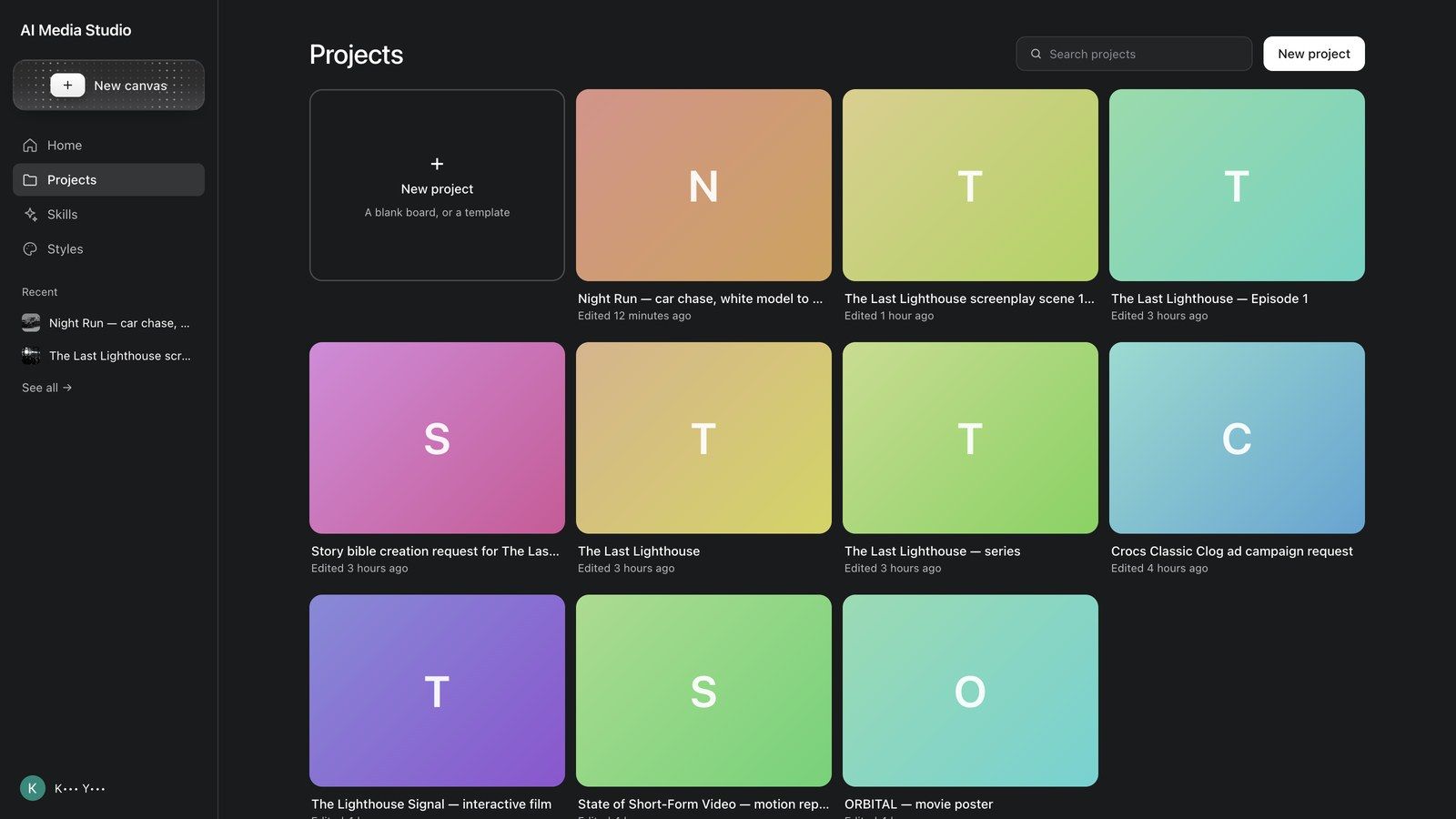
Управление проектами
В разделе Проекты перечислены все созданные вами доски, начиная с самых последних.
- Новый проект («Пустая доска или шаблон») создаёт пустую доску или шаблон; + Новый на левой панели делает то же самое из любого места.
- Поиск проектов фильтрует по названию.
- Меню ··· на карточке: Переименовать, Задать обложку (открывает Выбрать обложку, чтобы выбрать один из ресурсов проекта, или Вернуть автоматический выбор), Удалить (спрашивает «Удалить этот проект? Это действие нельзя отменить.»).
- Недавние на левой панели — это список для быстрого доступа; Смотреть все → открывает Проекты.
Часто задаваемые вопросы
Media Studio — это прежние AI Video / AI Audio / AI Music?
Эти инструменты вошли в Media Studio — те же возможности, переработанные в единую доску со встроенными производственными навыками. Старые страницы по-прежнему открываются, и созданные там проекты остаются там; в разделе «Проекты» отображаются только проекты, созданные в Media Studio.
Нужно ли выбирать режим перед вводом текста?
Нет. В режиме Общее агент сам выбирает тип медиа на каждом шаге. Выбирайте режим, только если вы уже знаете тип медиа и хотите, чтобы поле ввода было настроено на него.
Можно ли вернуться к проекту и продолжить редактирование?
Да — откройте его из раздела Проекты: диалог, доска и ресурсы будут восстановлены. В проекте может быть несколько досок (меню рядом с вкладкой доски → Новая доска), чтобы хранить версии отдельно.
Можно ли использовать собственные фото продуктов и видео?
Да. Прикрепляйте файлы через + в поле ввода, перетаскивайте их на доску или используйте Добавить узел → Загрузить на правой панели доски; загруженные файлы становятся узлами, на которые можно ссылаться.
Почему агент задаёт так много вопросов в начале?
Один чёткий раунд вопросов обходится дешевле повторной генерации. Ответьте на те немногие вопросы, которые важны, и отправьте; для остальных будут использованы значения по умолчанию.
Почему меня останавливают, когда я заказываю много клипов сразу?
Крупные пакеты намеренно требуют подтверждения — каждый клип стоит кредитов. К тому же небольшие пакеты обычно дают более единообразный результат.
Связана ли Media Studio с Genspark Design?
Пока в одном направлении: в файловом браузере Design есть команда Редактировать в Media Studio, которая упаковывает ресурсы дизайна и импортирует их; после импорта они становятся обычными узлами.
Можно ли использовать созданное в коммерческих целях?
Созданное вами принадлежит вам с учётом условий поставщиков моделей и вашего тарифного плана. Для работы с брендами проверьте сведения о лицензии в карточке модели, прежде чем генерировать материалы в больших объёмах.
Устранение неполадок
Кнопка отправки неактивна
Поле ввода пустое, в панели режима есть незаполненное поле или генерация уже выполняется. Введите несколько слов или прикрепите файл.
Генерация не удалась или вернула пустой результат
На узле отображается Генерация не удалась и Без списания; нажмите Повторить. Если ошибка повторяется: сократите промпт, прикрепите референс или разделите задачу (сначала сгенерируйте статичное изображение, затем анимируйте его).
Не могу найти более ранний проект
Воспользуйтесь полем Поиск проектов в разделе Проекты, затем проверьте Недавние на левой панели. Проекты, созданные на старых страницах AI Video / AI Audio / AI Music, перечислены в этих инструментах, а не здесь.
Доска зависла или не редактируется
Возможно, узел занят выполняющейся генерацией или черновик ожидает нажатия Запустить. Нажмите значок обновления в правом верхнем углу доски; несохранённые изменения на доске сохранятся.
«Media Studio отключена для вашей организации»
Администратор вашего рабочего пространства отключил эту функцию. Попросите его включить Media Studio в настройках функций организации — это переключатель администратора, а не ограничение тарифного плана. 3D-режиссёрская сцена и HTML-студии управляются тем же переключателем.