

Media Studio: 3D и HTML-страницыПопробовать
Media Studio: 3D и HTML-страницы
3D-режиссёрская сцена: сначала превизуализация, потом рендер
Её единственная задача — зафиксировать пространственные отношения до того, как вы потратите кредиты на видео.
Мизансцена, движения камеры, перекрытия, взаимное расположение нескольких людей или машин — всё то, что словами передаётся неточно, — физически выстраивается на сцене в виде белой модели. Вы смотрите превизуализацию на белых моделях, утверждаете камеры и движение, а затем отправляете это движение обратно на доску, чтобы оно управляло финальным рендером. Вы экономите не одну генерацию, а стоимость пересъёмки целой последовательности кадров.
Клип: открыть сцену → посмотреть через главную камеру и две камеры кадров с помощью выбора камеры → воспроизвести превизуализацию → облёт в виде режиссёра → сделать камеру активной в разделе КАМЕРЫ → «Кадр на доску» → «Движение на доску» → закрыть; на доске теперь есть статичный кадр и видео превизуализации
Начало работы
- Добавить узел → 3D-режиссёрская сцена (бета, создаётся агентом). Появится узел со значком 3D; его единственная кнопка — Открыть сцену.
- Нажмите Открыть сцену. Сцена откроется на весь экран (при первом открытии вы увидите «Открываем режиссёрскую сцену…»): слева — собственный диалог сцены, справа — 3D-окно просмотра.
- Опишите сцену в поле «Опишите свою сцену...» внизу слева (кто, где, как они движутся, как движется камера) и отправьте. Агент сцены по умолчанию использует уровень Ультра. Если нужна отправная точка, в пустом состоянии предлагаются варианты Помоги мне придумать / Создать мир по изображению сцены / Собрать превизуализацию по раскадровке / Начать с URL, например страницы продукта.
- Агент строит сцену в виде превизуализации на белых моделях: люди — это цилиндры или параллелепипеды реального роста, декорации — серые блоки; только объём и движение, без текстур и освещения. Он создаёт по одной камере на каждый кадр (и сохраняет главную камеру) и по завершении кратко сообщает о результатах. Этот шаг почти не расходует кредиты на медиа, но показывает, работает ли пространство.
Главная фраза в брифе: прямо укажите «белая модель, только движение и камера». Без этого агент может оформить декорации (неон, дождь, отражения), и тогда видеомодель будет имитировать внешний вид, а не движение. Бриф примера Night Run начинается со слов «ЧИСТАЯ ПРЕВИЗУАЛИЗАЦИЯ НА БЕЛЫХ МОДЕЛЯХ: без цвета, без текстур, без материалов…».
Что вы видите после открытия
Верхняя панель (слева направо)
| Элемент управления | Что он делает |
|---|---|
| Вид режиссёра | Возврат к свободной камере (перетаскивайте для облёта; при наведении появляется подсказка по клавишам: W A S D — перемещение, Q E — вниз / вверх, Shift — быстрее) |
| Вид с камеры ▾ (выбор камеры) | Список камер, созданных агентом; выберите камеру, чтобы посмотреть через неё; пока камер нет, отображается «Сначала добавьте камеру» |
| ↻ | Перезагрузить сцену из её файлов |
| 16:9 ▾ | Соотношение сторон: 16:9, 9:16, 1:1, 4:3, 21:9, 3:4 |
| Кадр на доску | Рендерит один статичный кадр с активной камеры (1920 px по длинной стороне) и добавляет его на доску как узел изображения; уведомление «Кадр добавлен на доску» |
| Движение на доску | Рендерит весь таймлайн через активную камеру (1280 px по длинной стороне, рендеринг в вашем браузере, статус «Рендеринг видео…») и добавляет его как видеоузел; уведомление «Видео добавлено на доску» |
| Рисовать | Рисуйте на кадре и добавляйте заметки-стикеры; поставьте их В очередь или сразу Отправить агенту (до 10 в очереди) |
| Значок панели / × | Показать / скрыть Инспектор; закрыть сцену (также работает Esc) |
Инспектор справа: если ничего не выбрано, в нём написано «Нажмите на что-нибудь на сцене или выберите элемент в списке ниже, чтобы изучить его. Попросите агента построить, переместить и осветить сцену». Ниже — четыре сворачиваемых раздела:
- НАСТРОЙКИ · n — переключатели, цвета и ползунки, которые определяет именно эта сцена (они берутся из кода агента и различаются от сцены к сцене).
- КАМЕРЫ · n — список камер (с углом обзора). Нажмите на строку, чтобы посмотреть через камеру; для выбранной камеры доступны Смотреть через, Сделать активной (активную камеру используют «Кадр на доску» и «Движение на доску»), ползунок Угол обзора и Положение / Цель. В каждой строке есть @ (Упомянуть в чате), который вставляет
@camera:<id>в чат, чтобы точно указать агенту на эту камеру. Камеры создаёт только агент — попросите его об этом в чате. - ОБЪЕКТЫ · n — объекты на сцене. Нажмите на строку или на объект в окне просмотра, чтобы выбрать его: Видимость, Положение / Поворот / Масштаб, Размер. Здесь тоже есть @.
- РЕСУРСЫ — Загрузить файл (GLB, текстуры, HDR, аудио…) с компьютера (.glb / .gltf / .obj / .fbx, текстуры, HDR, аудио; до 100 МБ на файл); в разделе На этой сцене перечислены файлы этой сцены, а рядом с файлами
.glbесть кнопка Разместить; в разделе Библиотека доски · 3D перечислены 3D-модели, уже находящиеся в библиотеке доски, — тоже с кнопками Разместить и @.
Плеер внизу: Воспроизвести / Пауза, Цикл, отображение времени (например, 7.53 / 16.00), ползунок перемотки, @ (Упомянуть этот момент в чате, вставляет @time:7.5s — чтобы сказать агенту «к этому моменту машина уже должна проехать поворот», достаточно одного клика) и полноэкранный режим (скрывает элементы управления; Esc возвращает их). По умолчанию таймлайн длится 10 с при 30 fps; агент может это изменить.
В диалоге слева работа агента отображается в виде карточек: Рендер движения камеры <камера> · 0s–4s (рендерит отрезок одной камеры в видео в папке рендеров сцены), Экспортировать на доску (отправляет набор статичных кадров / видео на доску группой с названием «<название сцены> · 3D» вместе с заметкой о передаче) и Сообщить результат (итог запуска). Кнопки Кадр на доску / Движение на доску, которые нажимаете вы, создают отдельные узлы без заметки о передаче.
От превизуализации к настоящему кадру
- На доске перетащите ⊕ видеоузла превизуализации → Видео; выберите модель, которая принимает референс движения (например, Seedance 2.5), с тем же соотношением сторон, что и у превизуализации.
- В промпте укажите, что представляет собой каждый блок, и называйте блоки по их положению относительно камеры («самый яркий блок, дальше всех от камеры, — это убегающий чёрный седан; ближайший к камере, с балкой на крыше, — полицейская машина, она всё время держится позади»), а не только по цвету. Видеомодель повторяет движение превизуализации, но роли распределяет произвольно.
- Запустите генерацию. В примере Night Run каждая из четырёх камер дала клип превизуализации, каждый клип превратился в фотореалистичный кадр, а кадры были смонтированы в 16-секундную последовательность в видеокомпоновщике.
Импорт собственных 3D-моделей
Файл .glb, экспортированный из Blender, C4D или любого другого инструмента, сразу попадает на сцену: Инспектор → РЕСУРСЫ → Загрузить файл; по завершении загрузки модель размещается автоматически («<название> на сцене»). Или сначала загрузите glb на доску как ресурс и Разместите его из Библиотеки доски · 3D. На сцене модель ведёт себя так же, как собственные блоки агента: её можно выбрать, переместить, взять в кадр. 3D-узлы, сгенерированные с помощью Tripo и аналогичных инструментов, отображаются в той же библиотеке.
Когда сцена оправдана: мизансцены с несколькими людьми, погони, перемещение по интерьерам, продукт в фиксированном положении относительно окружения, несколько версий одной и той же камеры. Обычному портрету или крупному плану продукта она не нужна.
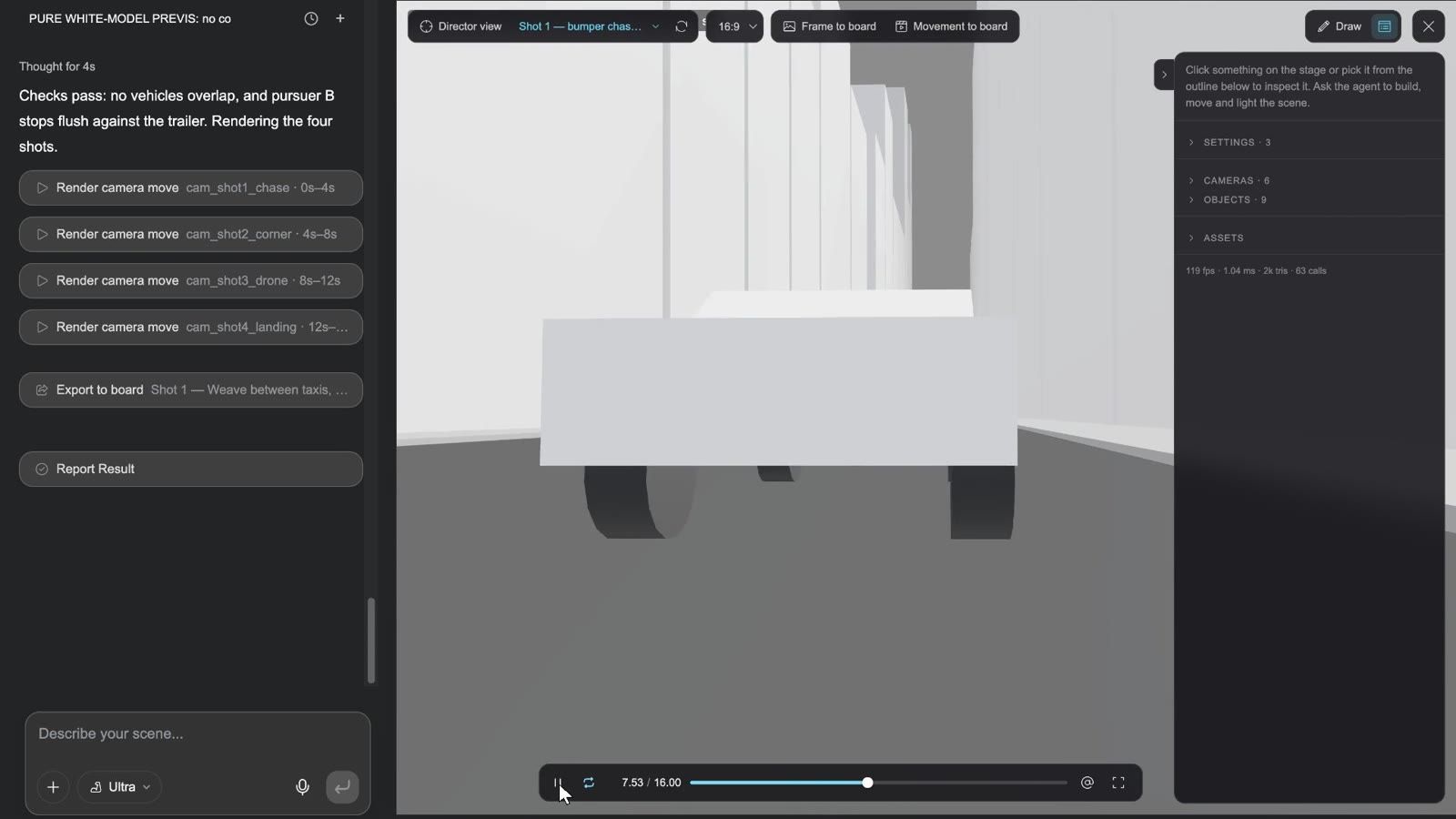
Официальные примеры: работа Night Run — car chase, 3D stage to Seedance в разделе «Вдохновиться» создана именно так — четыре движения камеры зафиксированы на белой сцене, а затем отправлены в Seedance для настоящих кадров. Florida House — floor plan to 3D cutaway показывает другой сценарий: поэтажный план превращён в рендер с видом сверху, затем заново выстроен на сцене стена за стеной в виде меблированного 3D-разреза и экспортирован в виде статичных кадров сверху и с высоты птичьего полёта под углом 45°.
Режиссёрская сцена за 30 секунд:
3D-миры и риггинг
-
3D-мир (в меню «Добавить узел») / Создать 3D-мир на изображении: пространство, которое можно осматривать со всех сторон и по которому можно перемещаться, сгенерированное по описанию или изображению; результат — 3D-узел с режимом прогулки.
-
Создать скелет: автоматический риггинг скелета для анимации. Важны ограничения: работает только с моделями, сгенерированными в Tripo, и только с персонажами / существами; загруженные модели, 3D-миры и результаты, у которых уже есть риг, обработать нельзя.
HTML-страницы: три типа, у каждого своя студия
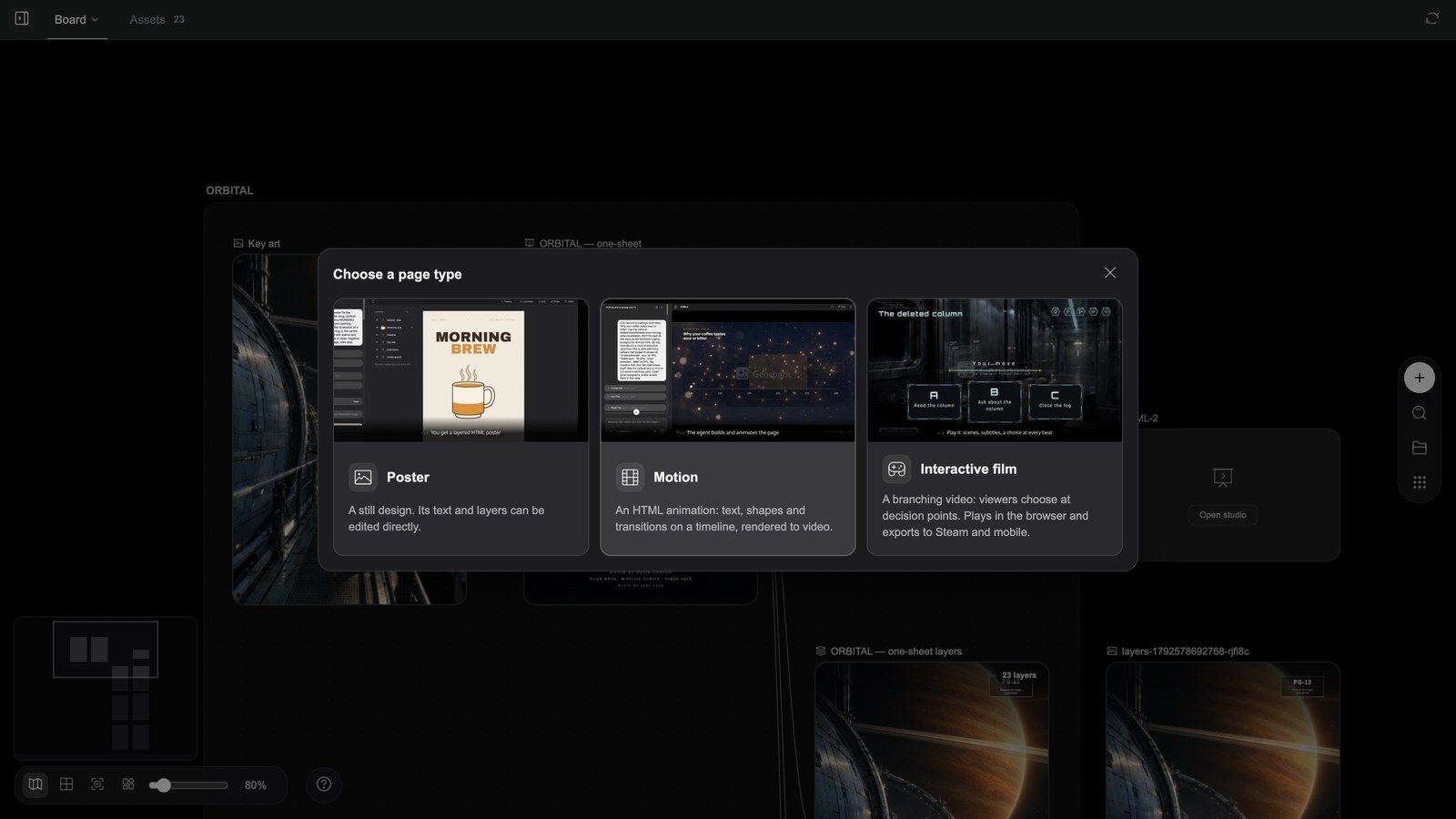
HTML-узел создаёт страницу, которая воспроизводится и реагирует на действия, а не изображение. Добавить узел → HTML (бета) размещает пустую карточку, единственная кнопка которой — Открыть студию; при первом открытии появляется окно Выберите тип страницы:
| Тип | Описание в окне | Холст | Название студии |
|---|---|---|---|
| Постер | Статичный дизайн. Его текст и слои можно редактировать напрямую. | 1080×1620 | Design Studio |
| Анимация | HTML-анимация: текст, фигуры и переходы на таймлайне, рендерится в видео. — описание в окне её недооценивает: это After Effects для доски, см. ниже | 1920×1080 | Motion Studio |
| Интерактивный фильм | Ветвящееся видео: зрители делают выбор в точках принятия решений. Воспроизводится в браузере и экспортируется в Steam и на мобильные устройства. | 1920×1080 | Interactive Studio |
При наведении на каждую карточку воспроизводится короткий предпросмотр. Только у Интерактивного фильма есть второй шаг — Выберите тему интерфейса фильма: Китайская классика (тушь и резьба по золотому лаку, киноварные печати — исторические драмы, уся, дворцовые интриги), Научная фантастика (панели цвета оружейной стали, голубые световые полосы — космос, киберпанк), Китайское фэнтези (тонкие золотые линии, аметистовые орнаменты, печати-талисманы — культивация, высокое фэнтези, мифы) и Современность (матовое стекло, тонкие рамки, неоново-розовый акцент, выбор в виде пузырей чата — городские истории, романтика, хоррор, криминал). Тема выбирается один раз; её набор элементов помещается в папку темы фильма, и позже его можно изменить в студии.
Студия открывается сразу после выбора («Открываем студию…»), а на странице отображается однострочная подсказка, например «Опишите свой постер в чате». Пустая студия предлагает несколько стартовых вариантов, которые заполняют поле ввода: для постеров — Постер к запуску по короткому брифу / Оформить мой текст как типографский постер / Изменить стиль текущего постера; для анимации — Анимировать эту страницу в порядке чтения / 6-секундная титульная карточка / Синхронизировать анимацию с закадровым текстом; для фильмов — Составить граф сюжета по моим клипам / Спланировать недостающие сегменты / Изменить стиль обложки и вариантов выбора.
Есть и четвёртый тип — Приложение (самостоятельная интерактивная страница: игра, инструмент, прототип). Его нет в окне выбора — агент создаёт его, когда этого требует задача, — а его студия называется App Studio.
Панель инструментов узла зависит от типа (Полный экран и Удалить всегда находятся справа):
| Тип | Панель инструментов |
|---|---|
| Постер | Экспортировать слои, Design Studio |
| Анимация | Рендер, Motion Studio |
| Интерактивный фильм | Экспортировать сборку, Скачать сборку (когда сборка уже есть), Interactive Studio |
| Приложение | App Studio |
Если бриф узла, написанный агентом, ещё не запускался, сначала отображается кнопка Запустить. Полный экран запускает страницу (постер / фильм / приложение) или воспроизводит композицию (анимация).
Постеры: по завершении — всё ещё файл дизайна
Клип: узел постера → «Экспортировать слои» → на доске появляется многослойный документ → «Редактировать слои» открывает редактор слоёв → изменить слой → «Экспорт на холст»
Внутри Design Studio
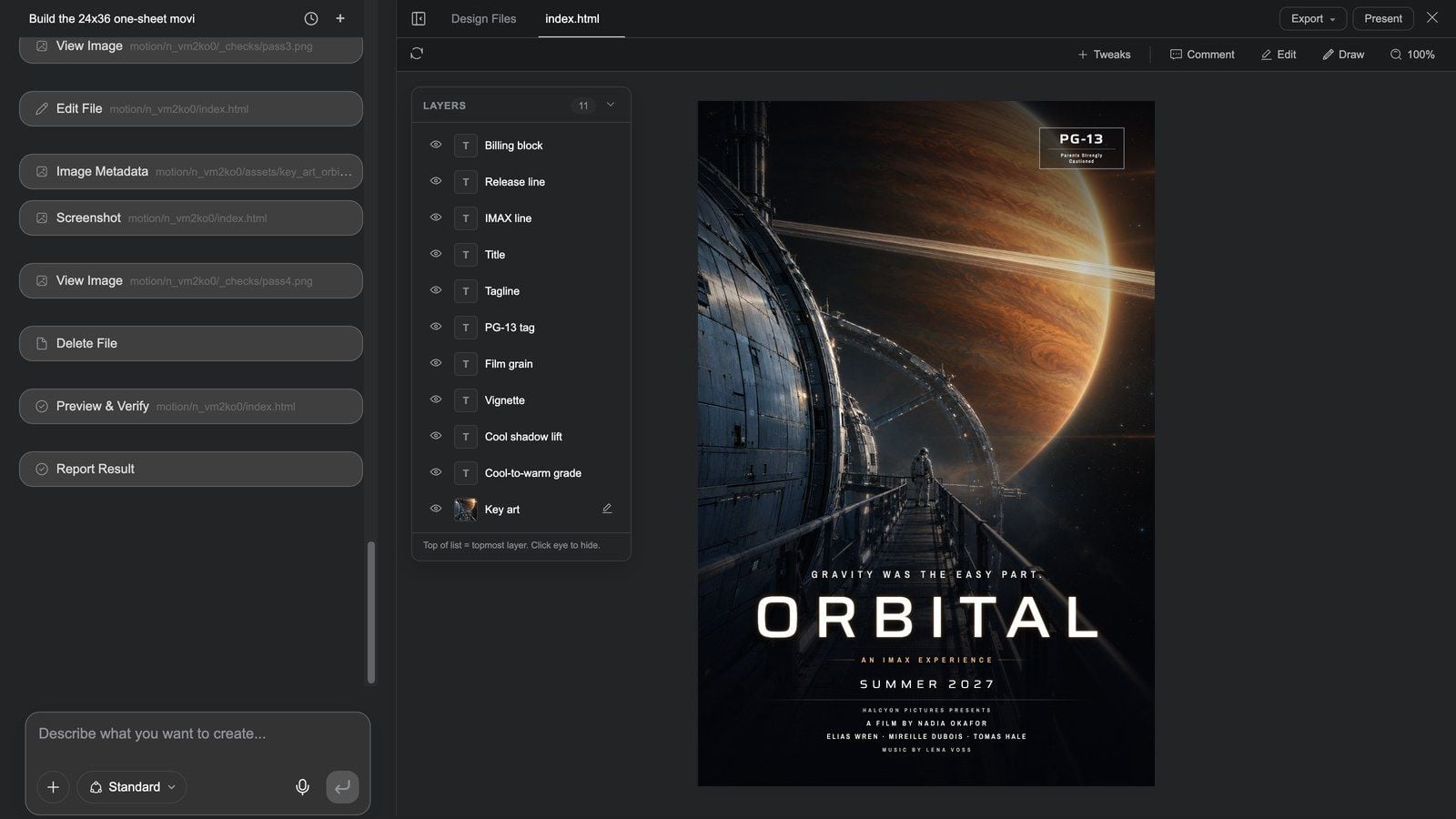
Design Studio открывается на весь экран: слева — собственный диалог постера, справа — страница.
- Первый ряд вкладок: Скрыть чат / Показать чат, Файлы дизайна, вкладки файлов, Вопросы, когда агент что-то спрашивает; справа — Экспорт ▾ (Экспортировать изображение, Экспортировать PSD — по одному слою на каждый слой постера — и Экспортировать слои на доску) и Презентация.
- Второй ряд: Обновить предпросмотр, Настройки (попросите агента добавить регулируемые элементы управления), Комментарий (комментарий к элементу страницы), Редактирование (выдвижная панель справа: нажмите на любой элемент холста, чтобы изменить его типографику, размер и рамку), Рисовать (разметьте и отправьте агенту), масштаб.
- Панель слоёв: все слои постера (блок титров, заголовок, слоган, key art…), у каждого — значок глаза для Скрыть слой / Показать слой; у слоёв-изображений есть Сгенерировать изображение заново.
- Изменения сразу записываются в страницу; кнопки «Сохранить» нет. Чтобы изменить общий стиль, попросите об этом в чате.
Экспорт слоёв и доводка в редакторе слоёв
- Вернитесь на доску, выберите узел постера и нажмите Экспортировать слои (на карточке появится «Экспорт слоёв…»).
- По завершении — «Слои экспортированы в новый узел» — рядом с постером появится многослойный документ с названием «<название постера> слои», по одному слою на каждый слой постера (до 128). Слои, которые невозможно растрировать (например, зернистость плёнки на SVG-фильтрах), пропускаются с сообщением «Пропущено слоёв: N…».
- Нажмите его кнопку Редактировать слои, чтобы открыть редактор слоёв уровня Photoshop: порядок, непрозрачность, режимы наложения, ретушь, обрезка, текст — см. статью Доска и инструменты для изображений.
- Нажмите Экспорт на холст, чтобы вернуть результат как новое изображение, или Скачать PNG / PSD.
Эта цепочка — страница → «Экспортировать слои» → редактор слоёв → обратно на доску — самая недооценённая и самая полезная в Media Studio: макет, созданный ИИ, можно редактировать как файл дизайна, а не генерировать заново.
Страницы анимации: After Effects для доски
Узел анимации (Motion) — это не «небольшая анимация». Это композиция, отрендеренная с точностью до кадра: агент Motion Studio пишет её на HTML, а Рендер покадрово превращает её в видео. На доске это этап постпродакшена, который не под силу сгенерированному клипу, — всякий раз, когда кадр должен быть точным, работа идёт сюда:
- Текст, цифры, логотипы и фирменная типографика поверх снятого или сгенерированного видео;
- Титульные карточки, титры, нижние плашки, финальные заставки;
- Объясняющие ролики и истории на основе данных: столбцы вырастают от оси, линии прорисовываются по своей траектории, числа отсчитываются до нужного значения;
- Промо- и продуктовые ролики, ролики о запуске, обзоры обновлений продукта, HUD-демо, трейлеры: целые работы из графики, типографики и анимации интерфейса;
- Подписи, синхронизированные со словами закадровой дорожки (подсветка, «таблетки» в стиле караоке, полноэкранные акценты, неон, градиентная заливка — или простая полоса субтитров и корпоративная нижняя плашка);
- Маски и режимы наложения, а также переходы на шейдерах WebGL между сценами (плавная смена, шторки, рябь, затвор, глитч, смена через размытие, вспышка…);
- 3D на Three.js: модели, частицы, свет и движения камеры — для 3D-кадра, который нужно контролировать до кадра, а не полагаться на догадки видеомодели;
- анимации Lottie, многосценовые работы (по одной вложенной композиции на сцену) и параметризованные шаблоны (заголовок, цвета и длительность как переменные).
Как добавляются материалы: подключите видео-, изображения- или аудиоузлы доски к узлу анимации. Видео становится полнокадровой подложкой (с медленным наездом камеры или подобным движением), изображения — слоями, аудио — закадровым текстом или музыкальной подложкой, а темп работы подстраивается под голос: если подключён аудиоузел, длительность клипа и момент появления каждой строки следуют за звуком.
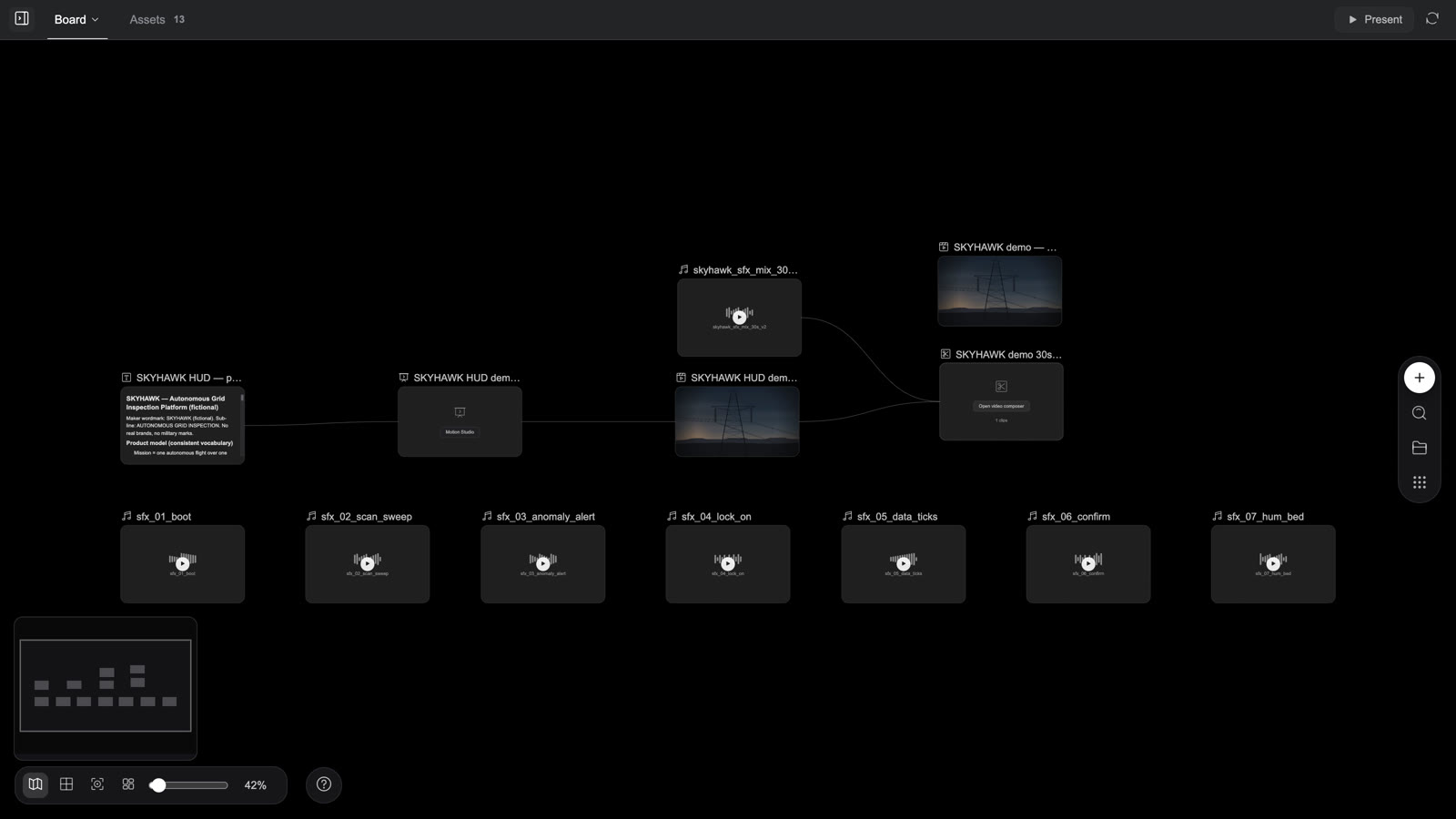
Нарезка девяти HTML-анимаций из подборки «Вдохновиться» на главной странице (по 5 секунд каждая): HUD поверх съёмки с дрона, ролик о запуске, в котором интерфейс продукта прорисовывается в движении, значки, превращающиеся в логотип, обзор обновления продукта с цифрами на экране, отчёт с данными поверх видео, самопрорисовывающиеся диаграммы в обучающем видео, видео для маркетплейса в формате 1:1, демо пиксельной игры и трейлер в стиле VHS — каждая отрендерена из узла анимации.
Когда использовать анимацию, а когда нет
| Вам нужно | Используйте |
|---|---|
| Точный текст, цифры, логотипы или интерфейс; титульные карточки, нижние плашки, подписи | Анимация |
| Объясняющий ролик, отчёт с данными, обзор обновления продукта, ролик о запуске, HUD, трейлер, видео для маркетплейса | Анимация (вся работа) |
| Уже сгенерированный клип плюс титры / фирменная типографика / подписи, синхронизированные со словами / наложение данных | Анимация: подключите этот видеоузел и отрендерите новый видеоузел; исходный клип останется нетронутым |
| Актёрская игра, природные сцены, характер объектива, свет | Генерация видео; затем проход в анимации, если текст должен быть точным |
| Просто соединить клипы, добавить полосу субтитров, музыку, экспортировать | Видеокомпоновщик работает быстрее |
| Статичный макет, который можно продолжать редактировать | Постер |
Начало работы
Три пути к одному результату:
- Попросите агента (обычный способ): опишите работу, укажите «как HTML-страницу анимации» и подключите или упомяните через @ фото продукта, видеоматериал, логотип и закадровый текст. Агент сначала записывает сценарий / спецификацию в текстовый узел, затем создаёт узел анимации и передаёт его в студию; рендер — это видеоузел рядом с узлом анимации, а компоновщик добавляет звуковые эффекты или вступление, когда нужна финальная версия, — у всех девяти примеров на главной странице одинаковая структура: текст спецификации → узел анимации → отрендеренное видео → компоновщик.
- Разместите узел самостоятельно: Добавить узел → HTML → Открыть студию → Анимация, затем напишите бриф в чате студии (длительность, сцены, какой текст показывается в каждой сцене, фирменные цвета, звуковые эффекты / закадровый текст).
- Начните с примера: любая карточка HTML-анимации в разделе Вдохновиться на главной странице → Копировать и продолжить, затем подставьте название своего продукта, цифры и цвета (у каждого примера есть однострочный промпт для продолжения; см. рецепт 16).
Как работает Motion Studio
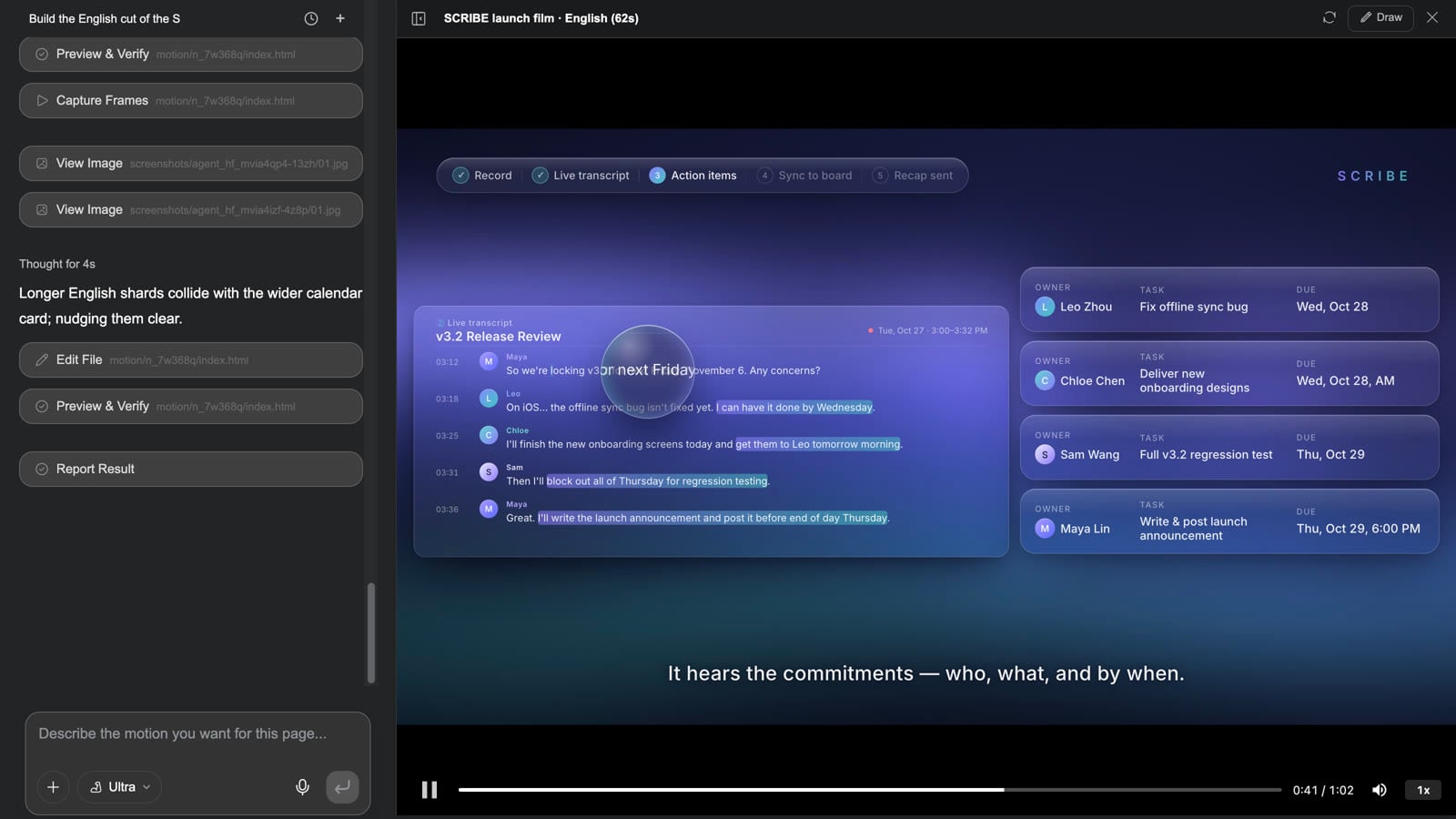
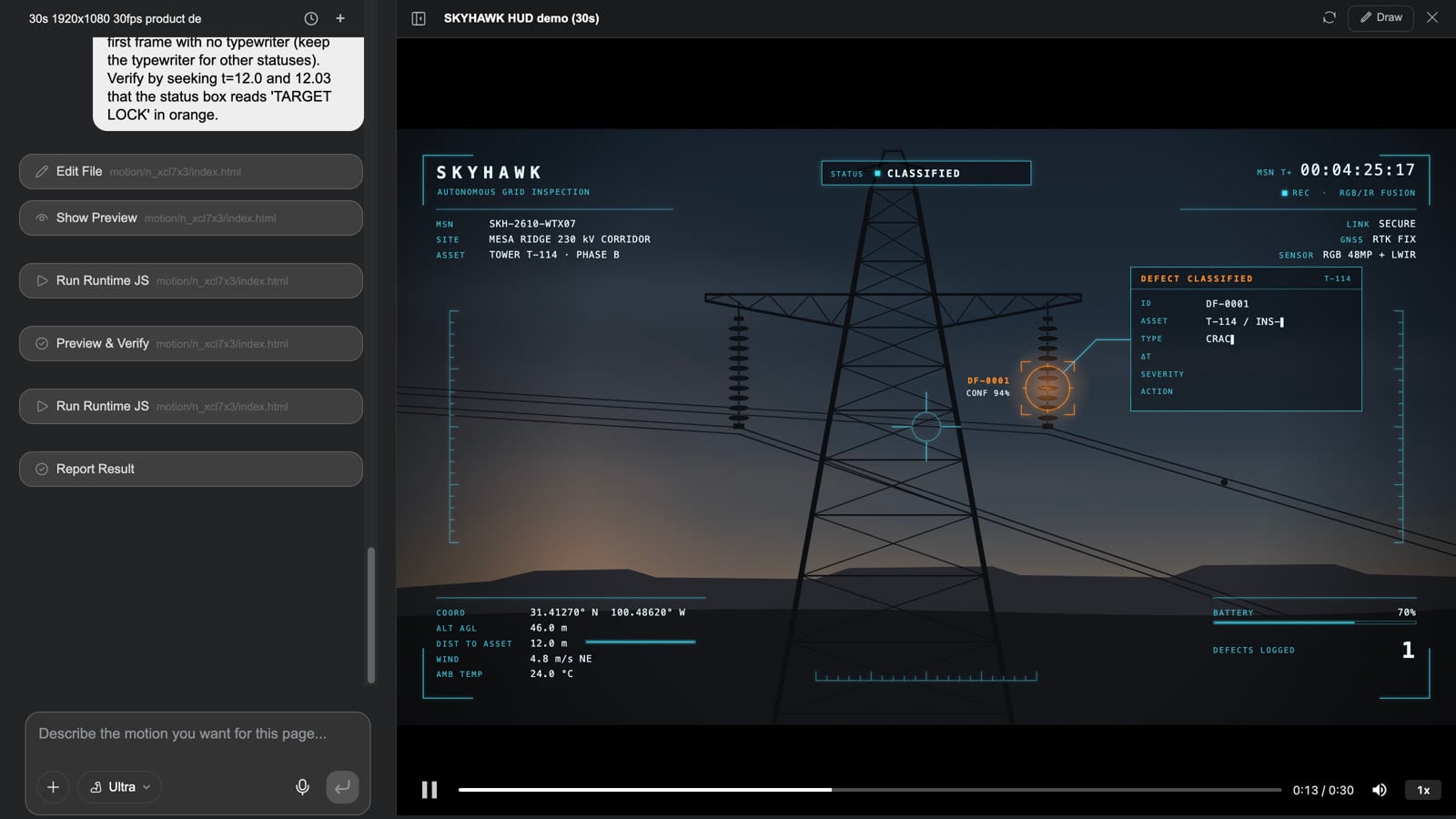
Motion Studio управляется через диалог. Здесь нет таймлайна с ключевыми кадрами, которые нужно перетаскивать, — агент сам располагает видеоматериал, текст, графику и переходы на таймлайне по вашему описанию; вы смотрите предпросмотр (индикатор прогресса позволяет перейти к любому моменту) и вносите изменения одной фразой.
Клип: изменение HUD поверх съёмки с дрона — открыть Motion Studio → воспроизвести до захвата цели на 12-й секунде → попросить «янтарный прицел и показатель уверенности в левом нижнем углу» → после того как агент закончит, нажать «Обновить предпросмотр» и воспроизвести снова → «Закрыть» → «Рендер» → видеоузел на доске обновляется на месте
- Выберите узел анимации и нажмите Motion Studio (или кнопку на карточке). Слева — диалог (в поле ввода написано «Опишите анимацию для этой страницы...»); справа — плеер с кнопкой Воспроизвести, индикатором прогресса с перемоткой, кнопками Выключить звук и Скорость воспроизведения внизу.
- Перейдите к моменту, который нужно изменить, и опишите изменение — «пусть заголовок въезжает слева, а не проявляется; три больших числа пусть отсчитываются вверх в течение двух секунд каждое; сделай прицел захвата янтарным; задержи финальную заставку на секунду дольше». Агент кратко сообщает, какие ключевые точки он изменил.
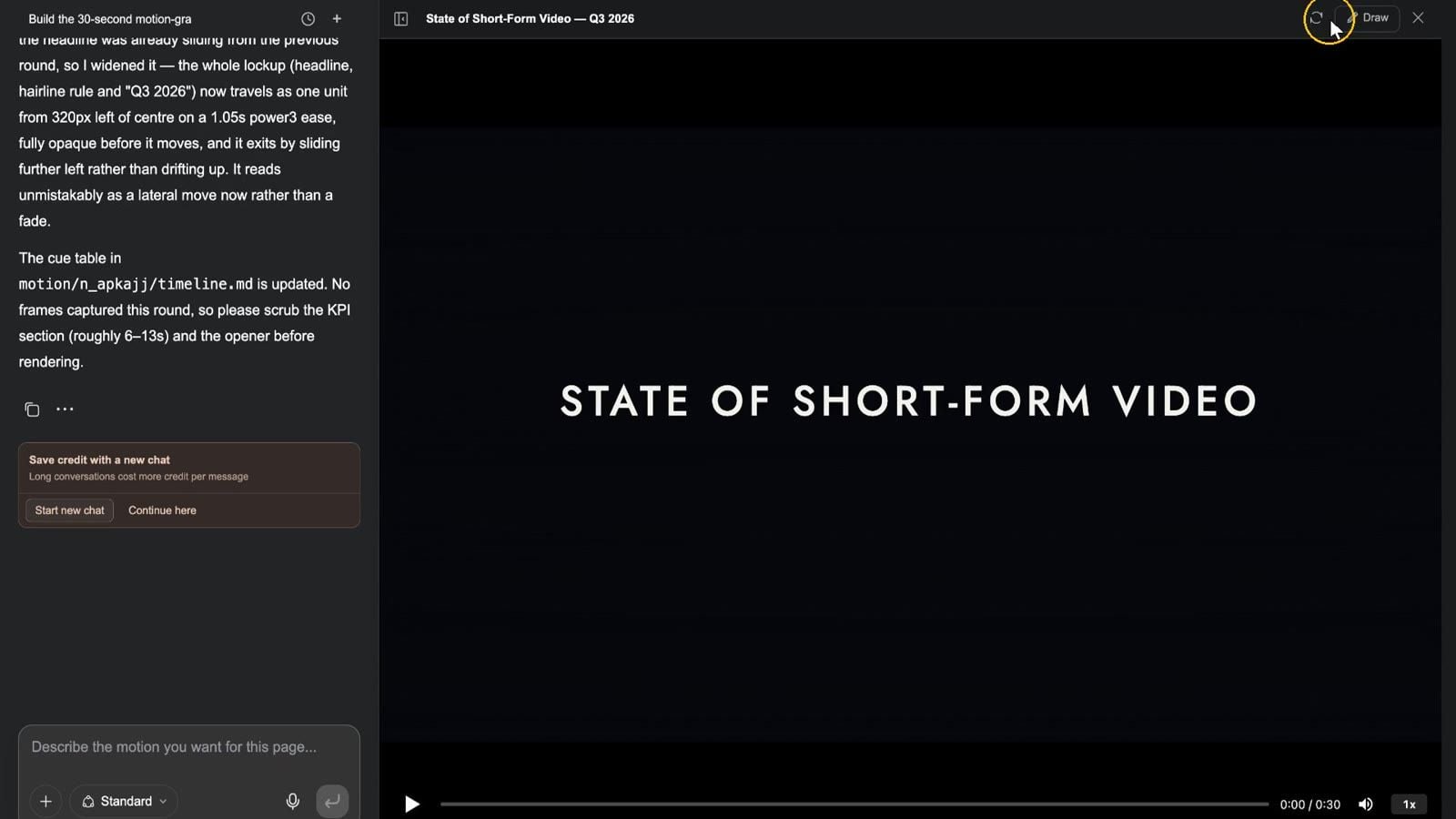
- Нажмите Обновить предпросмотр и воспроизведите снова. На верхней панели также есть Рисовать (обведите нужное место и отправьте агенту) и Закрыть.
- Закройте студию, выберите узел и нажмите Рендер: на карточке появится «Рендеринг…», затем «Анимация отрендерена», и рядом появится (или обновится) видеоузел с тем же названием. Повторный рендер обновляет этот видеоузел на месте — рендеры не накапливаются.
- Этот видеоузел можно сразу отправить в видеокомпоновщик для монтажа, сведения или добавления вступления.
Полезно знать: если подключить аудиоузел к узлу анимации, рендер воспринимает его как закадровый текст и подстраивается под его длительность; одновременно выполняются два рендера, каждый — примерно до 20 минут; страница анимации вмещает до 60 узлов-элементов. Звуковые эффекты, музыка и закадровый текст самой страницы попадают в рендер; чтобы добавить больше звука, поместите отрендеренное видео и аудиоузлы вместе в компоновщик. Для сложных композиций (3D, переходы на шейдерах, длинные многосценовые работы) выберите в студии уровень модели Ультра или Mega. Когда страницы Slides / Design превращаются в видео с закадровым текстом, каждая страница — это один такой узел анимации: чтобы изменить страницу, откройте её Motion Studio, а затем заново отрендерите только эту страницу.
Страницы анимации за 30 секунд:
Интерактивные фильмы
Интерактивный фильм — это граф из сегментов длительностью 5–15 секунд: в каждой точке принятия решения зрители делают выбор, сюжет ветвится и завершается одной из нескольких концовок.
Клип: выбрать узел фильма → «Полный экран» открывает плеер → обложка → «Новая игра» → первый сегмент → в точке принятия решения появляются четыре варианта → выбрать один → сюжет ветвится → «Дерево сюжета» показывает блок-схему → «Меню» открывает карточку паузы → «Продолжить»
Как создать
- Сценарий, сегменты и ветки хранятся в проекте: в
story.jsonзаписаны вступление, видео каждого сегмента, субтитры (.vtt), от 1 до 6 вариантов выбора и то, что следует дальше, а также главы, персонажи, достижения и строки интерфейса. - Проще всего воспользоваться навыком Интерактивная киноигра («Превратите историю в ветвящийся интерактивный фильм: зрители делают выбор в точках принятия решений; предпросмотр на холсте, экспорт в Steam и на мобильные устройства»): на основе одной истории агент составляет граф сюжета, перечисляет недостающие сегменты, генерирует их и подключает к плееру. На доске вы увидите по видеоузлу на каждую ветку и текстовый узел «Дерево сюжета».
- В Interactive Studio можно через чат настроить обложку, тексты вариантов выбора и тему.
Внутри плеера
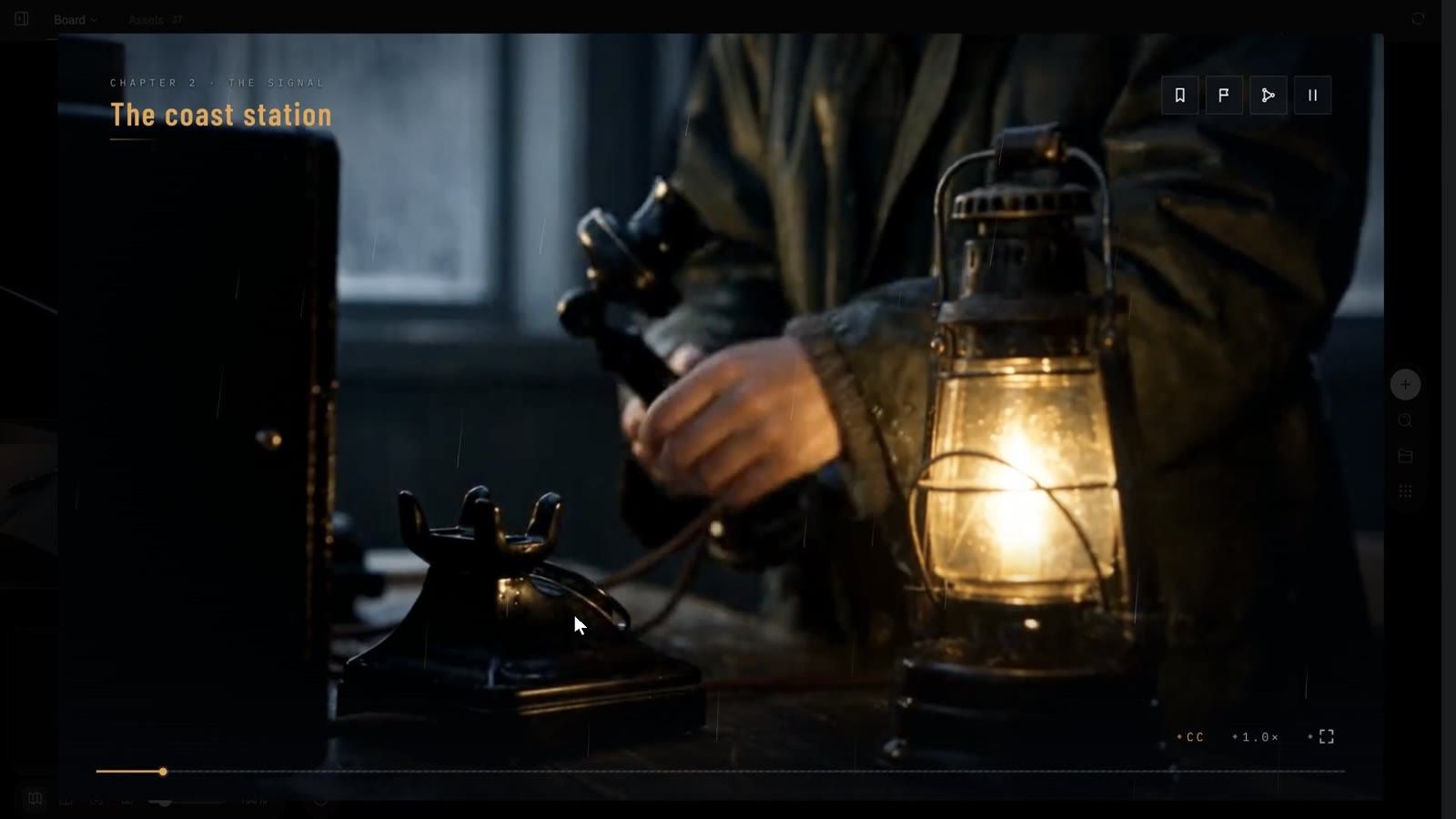
- Обложка: название и слоган; Воспроизвести открывает титульное меню: Продолжить / Новая игра / Главы / Загрузить / Концовки (открыто n/4) / Достижения / Персонажи / Настройки / Титры.
- Во время просмотра: название главы слева вверху; четыре значка справа вверху — Главы / Концовки / Дерево сюжета / Меню; справа внизу — CC (субтитры), 1.0× (скорость), Полный экран. При первом просмотре пропускать нельзя («При первом просмотре пропуск недоступен»); у уже просмотренных сегментов есть кнопка ⏭ Пропустить просмотренное.
- Точки принятия решений: карточки выбора появляются за несколько секунд до конца сегмента (при желании — с обратным отсчётом, Решение на время; по истечении времени выбирается вариант по умолчанию: «Молчание — тоже выбор»).
- Дерево сюжета: блок-схема всего фильма с подсвеченными посещёнными узлами, а также Показать всё / Найти текущий / Вернуться сюда.
- Меню (карточка паузы): Продолжить / Переиграть сцену / Главы / Сохранить / Загрузить / Настройки / В главное меню; три слота сохранения плюс автосохранение.
- Настройки: Громкость, Звуковые эффекты, Скорость воспроизведения, Субтитры, Стиль субтитров (Контур / Плашка), Имена говорящих, Размер субтитров, Просмотренные сегменты, Скачать всё, Очистить загрузки и сохранения, Полный экран.
Упаковка и публикация
- Выберите узел и нажмите Экспортировать сборку: во всплывающем окне появятся сообщения «Подготовка сборки…», «Загрузка медиа n/всего», «Упаковка сборки…».
- По завершении кнопка превратится в Скачать сборку, а во всплывающем окне появится сообщение «Скачайте zip-архив и передайте его в GenCode — настольное приложение. Оно поможет упаковать и опубликовать сборку для веба, десктопа (Steam) и мобильных устройств». (GenCode ведёт на страницу загрузки.)
- Zip-архив содержит
app/(веб-сборка: index.html, среда выполнения, story.json, манифест),desktop/(проект Electron со скриптами Steam depot),mobile/(проект Capacitor для iOS и Android) и README. Сама публикация выполняется в GenCode — создание контента и его хостинг намеренно разделены.
Доска экспортирует потоковую сборку (медиа загружаются из облака), поэтому сначала проект нужно открыть для публичного доступа; иначе вы увидите сообщение «проект не открыт для публичного доступа: потоковые сборки не могут загружать медиа, пока он закрыт».
Официальный пример The Lighthouse Signal — interactive film — это полноценный проект с четырьмя концовками; на его доске только для чтения видны все сегменты веток и «Дерево сюжета».
Интерактивные фильмы за 30 секунд:
Часто задаваемые вопросы
Чем режиссёрская сцена отличается от прямой генерации видео?
Сцена сначала даёт вам превизуализацию на белых моделях: камеры, мизансцена и перекрытия видны ещё до того, как кредиты уйдут на рендеринг. Для сложных пространственных сцен именно это избавляет от пересъёмки целой последовательности кадров.
Можно ли использовать собственные 3D-модели?
Да. Инспектор → РЕСУРСЫ → Загрузить файл принимает .glb (а также gltf / obj / fbx, текстуры, HDR, аудио; до 100 МБ на файл), или Разместите модель из Библиотеки доски · 3D. Однако Создать скелет работает только с моделями, сгенерированными в Tripo, — это две разные вещи.
Захватывает ли «Кадр на доску» тот вид, который я сейчас вижу?
Нет — рендерится активная камера. Чтобы захватить камеру, через которую вы смотрите, выберите её в разделе КАМЕРЫ и нажмите Сделать активной.
Можно ли редактировать HTML-страницу после создания?
Да, на нескольких уровнях: саму страницу — в её студии (чат, выдвижная панель «Редактирование», панель «Слои»); для попиксельной работы Экспортировать слои превращает её в многослойный документ для редактора слоёв.
Почему в Motion Studio нет таймлайна?
Она управляется через диалог: агент выстраивает анимацию по вашему описанию, вы смотрите предпросмотр и вносите изменения одной фразой; индикатор прогресса плеера позволяет перейти к любому моменту, прежде чем оставить комментарий. Для покадрового контроля укажите тайминги в брифе («столбцы растут на 3-й секунде», «захват на 12-й секунде»), и агент расставит их с точностью до секунды — именно этим анимация и отличается от видеомодели: кадр прописывается, а не угадывается.
Можно ли опубликовать интерактивный фильм?
Да — Экспортировать сборку, затем опубликуйте её с помощью GenCode в вебе, на десктопе (Steam) и на мобильных устройствах.
Устранение неполадок
Сцена или Motion Studio не открывается
Сообщения «3D-режиссёрская сцена не включена для этого аккаунта» / «Motion Studio не включена для этого аккаунта» почти всегда означают, что администратор рабочего пространства отключил Media Studio (тот же переключатель, что и для доски) или у вас нет прав на запись в проекте (доступ только для чтения). В проектах только для чтения также отображается «Эта сцена ещё не настроена. Попросите её владельца один раз открыть её».
Сцена пустая / «Не удалось загрузить сцену».
Нажмите Перезагрузить; если это не помогло, нажмите Попросить агента исправить — агент проверит собственный код.
Видео «Движение на доску» чёрное или очень короткое
Не переключайте вкладки, пока видео рендерится в браузере; проверьте активную камеру и длительность таймлайна (общее время справа в плеере).
Экспортированные слои не совпадают с постером
Экспортировать слои растрирует каждый экспортируемый элемент; SVG-фильтры и некоторые эффекты наложения не могут стать отдельными слоями, поэтому они пропускаются, а на карточке написано «Пропущено слоёв: N».
«Рендер» ничего не делает / «рендер уже выполняется»
Одновременно выполняется один рендер на узел и два на проект; дождитесь, пока исчезнет «Рендеринг…». У постера нет анимации для рендеринга — для него нужно Экспортировать слои.
Была ли эта статья полезной?