

Media Studio: доска и инструменты для изображенийПопробовать
Media Studio: доска и инструменты для изображений
Что такое доска
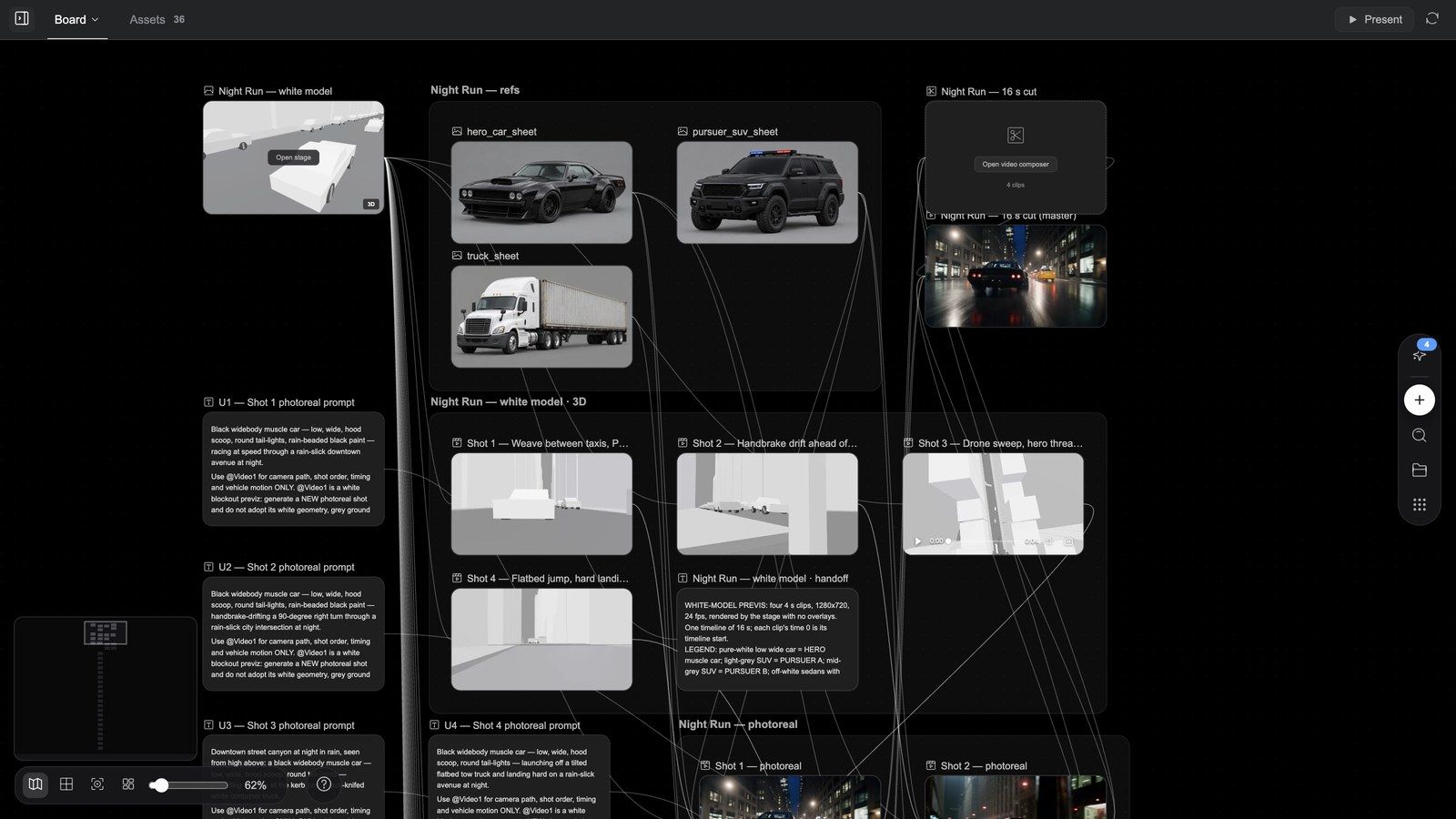
Доска — это рабочий стол Media Studio. Всё, что вы просите у агента, оказывается на ней, и всё, что на ней есть, можно изменить.
- Каждый результат — это узел. Изображения, видео, аудио, 3D, текст, видеокомпоновщики, многослойные документы («Композитор изображений»), 3D-режиссёрские сцены и HTML-страницы — девять типов узлов на одной доске.
- Связь означает «референс». Перетащите ⊕ узла A на узел B, и следующая генерация узла B будет использовать A как референс. Именно так персонаж, продукт или декорация остаются единообразными в десятках кадров.
- В проекте может быть несколько досок. Откройте меню рядом с вкладкой Доска: Новая доска, Переименовать доску, Удалить доску (хотя бы одна доска должна остаться, а доску с выполняющимися генерациями удалить нельзя).
- Всё сохраняется автоматически. Работают отмена и повтор действий (⌘Z / ⇧⌘Z); перезагрузите страницу или смените устройство — доска останется точно такой, какой вы её оставили.
Устройство доски
| Где | Что там находится |
|---|---|
| Панель вкладок над доской | Доска (название текущей доски; если досок несколько, нажмите, чтобы переключиться), Ресурсы (со счётчиком), Плеер (появляется после того, как агент показал плеер), отдельная закрываемая вкладка для каждой HTML-страницы, Вопросы (пока агент задаёт вопросы); в проектах с библией истории есть также Библия истории и Сценарий |
| Правая часть панели вкладок | Презентация (когда в компоновщике есть смонтированная версия), обновление; на вкладке «Ресурсы» также Поиск ресурсов и Загрузить |
| Вертикальная панель у правого края | Добавить узел (⊕), Поиск узлов, Ресурсы, Шаблоны |
| Панель инструментов холста, внизу слева | Переключить миникарту, Привязка к сетке, Вписать в экран, Упорядочить холст, ползунок Масштаб, процент масштаба (Сбросить масштаб), ? (Горячие клавиши) |
| Колонка диалога слева | Чат с агентом: карточки вопросов, карточки генераций, вызовы навыков; кнопка в её левом верхнем углу скрывает или показывает чат, чтобы доска заняла всё окно |
Горячие клавиши (нажмите ? в любой момент): отмена ⌘Z, повтор ⇧⌘Z, двойной щелчок — добавить узел, перетаскивание от ⊕ узла — сгенерировать, ⌘ + прокрутка — масштаб, щипок — масштаб, прокрутка — перемещение, Space + перетаскивание — перемещение, перетаскивание средней / правой кнопкой — перемещение.
Не можете найти узел? Воспользуйтесь кнопкой Поиск узлов на панели или нажмите карточку генерации в чате — доска переместится к узлу и подсветит его.
Добавление узлов: меню ⊕
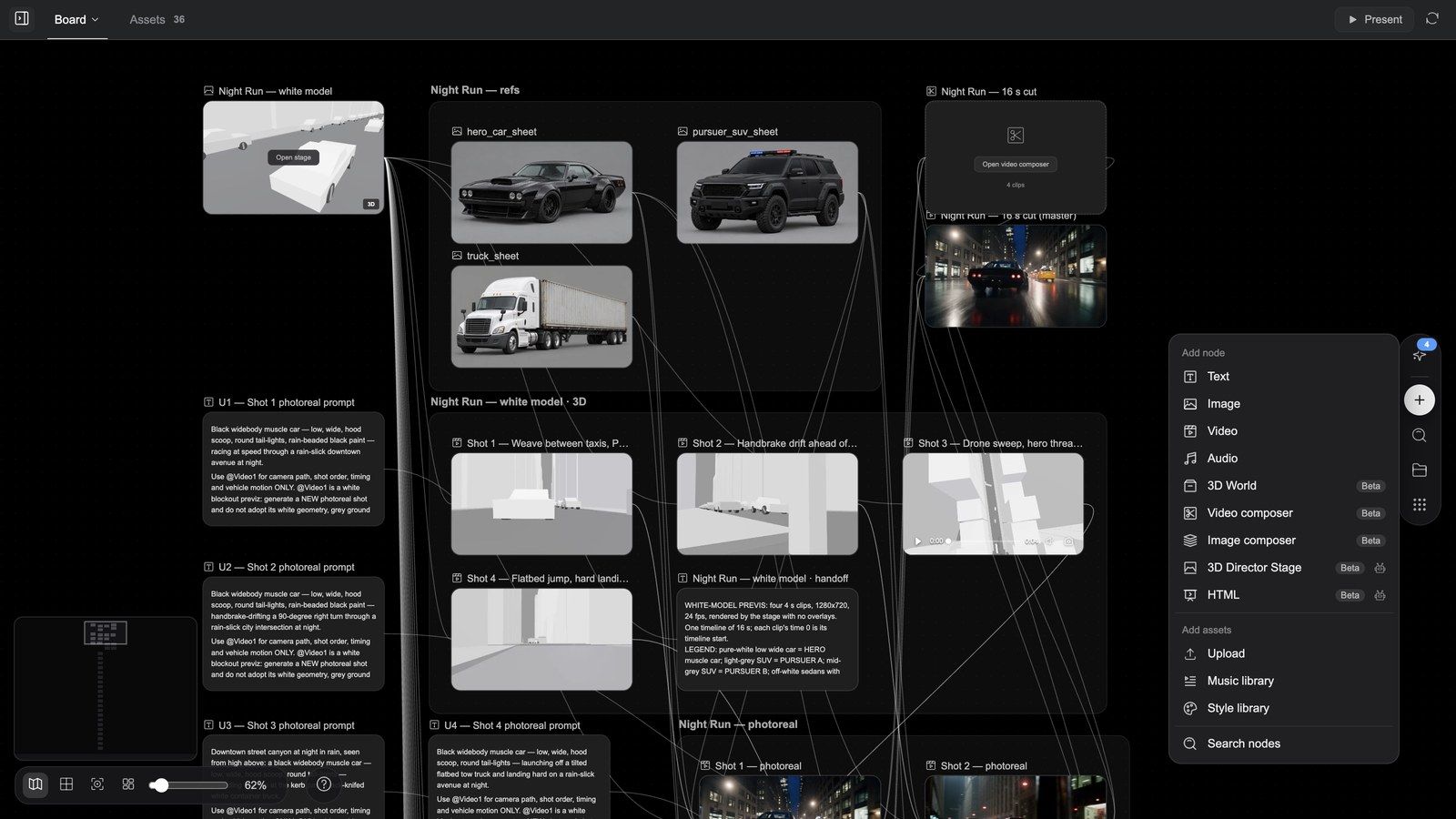
Дважды щёлкните по пустому месту холста или нажмите Добавить узел на панели:
Добавить узел
| Пункт | Что вы получаете |
|---|---|
| Текст | Текстовый узел: сценарии, тексты, описания кадров |
| Изображение / Видео / Аудио | Пустой медиаузел; опишите в поле промпта, что нужно сгенерировать, выберите модель и отправьте |
| 3D-мир (бета) | 3D-узел: пространство, которое можно осматривать со всех сторон и по которому можно перемещаться |
| Видеокомпоновщик (бета) | Многодорожечный таймлайн (см. статью о видео) |
| Композитор изображений (бета) | Пустой многослойный документ, который редактируется в редакторе слоёв (см. ниже) |
| 3D-режиссёрская сцена (бета, создаётся агентом) | Режиссёрская сцена: превизуализация на белых моделях, камеры, перенос движения обратно на доску (см. статью о 3D) |
| HTML (бета, создаётся агентом) | HTML-страница: постер / анимация / интерактивный фильм / приложение (см. статью о 3D) |
Добавить ресурсы
| Пункт | Что он делает |
|---|---|
| Загрузить | Загрузка изображений, видео, аудио или 3D-моделей с компьютера |
| Музыкальная библиотека | Выбор музыки и звуковых эффектов (Все / Музыка / SFX / Песни; Предпросмотр, затем Добавить) |
| Библиотека стилей | Выбор стиля (прикрепляется к промпту как стилевой фрагмент) |
Поиск узлов находится внизу меню.
Генерация из узла: меню перетаскивания ⊕
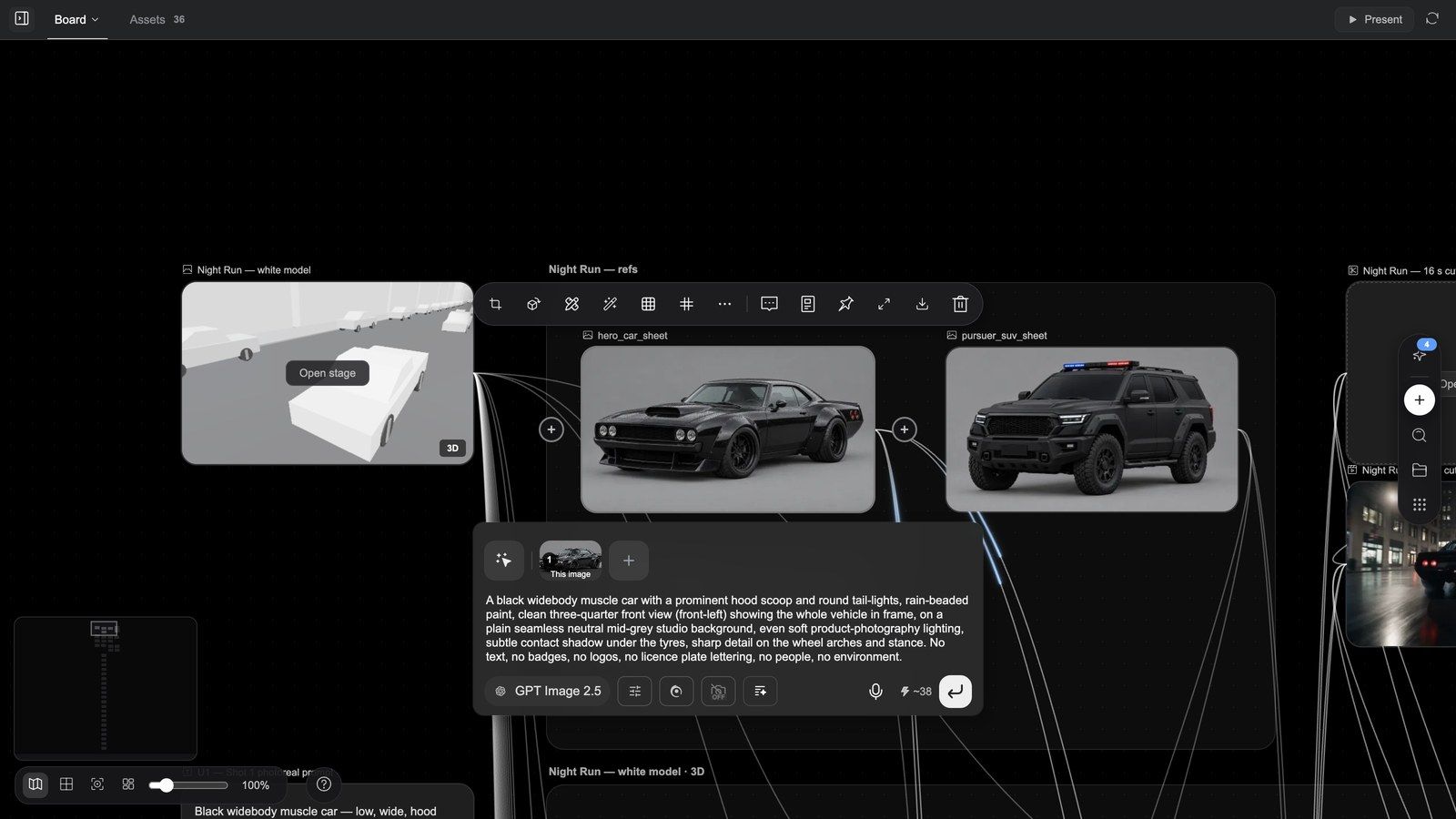
Наведите курсор на узел и перетащите его правый маркер ⊕ на пустое место холста (или нажмите на него), чтобы открыть меню Сгенерировать из этого узла: Текст, Изображение, Видео, Редактор изображений (только для отдельных изображений) и 3D-мир (или 3D-режиссёрская сцена, если источник — 3D-узел). Вы получите новый узел, к которому источник уже подключён как референс.
Выделите несколько узлов, удерживая Shift, — у рамки выделения появится собственный ⊕; при его перетаскивании открывается Сгенерировать из всех выбранных узлов. Если выбрано два изображения или больше, появляется дополнительная группа Объединить все выбранные узлы изображений → Редактор изображений, которая помещает их в один многослойный документ.
Связи: референсы как дисциплина
Большинство ИИ-инструментов поддерживают единообразие за счёт повторного описания всего в каждом раунде. В Media Studio для этого используются связи.
- Перетащите ⊕ исходного узла на целевой узел — появится связь-референс.
- Каждая генерация, которую вы запускаете на целевом узле, передаёт источник как референс (на панели узла отображаются пронумерованные миниатюры референсов).
- Чтобы прекратить это, удалите связь.
Типичные сценарии:
- Продукт: одно фото продукта, связанное с десятком узлов-кадров → один и тот же продукт в каждом кадре.
- Персонаж: лист персонажа (или персонаж из библии истории), связанный с каждым узлом, где он появляется → тот же человек, новая декорация, новый ракурс.
- Стиль: один стилевой референс, связанный со всей раскадровкой → единая цветокоррекция во всей работе.
- Голос: аудиоузлы можно связывать только с узлом конфигурации Озвучить — в качестве голосовых референсов (до 6).
Совет: больше референсов — не значит лучше. Два-три сильных референса на узле дают гораздо более стабильный результат, чем десять слабых.
Панель инструментов узла изображения
Выберите узел изображения, и над ним появится его панель инструментов. Кнопки обозначены значками; наведите курсор, чтобы увидеть название. Слева направо:
| Инструмент | Что он делает |
|---|---|
| Обрезать | Рамка обрезки на узле (сетка по правилу третей, отображение размера); Подтвердить обрезку создаёт новый обрезанный узел |
| Создать 3D-мир | Сразу превращает изображение в узел 3D-сцены, которую можно осматривать со всех сторон |
| Редактирование | Выбирает узел и ставит курсор в его поле промпта — чтобы изменить промпт и сгенерировать заново; это не редактор слоёв |
| Перерисовать | Закрасьте область, которую нужно изменить, и опишите, что там должно быть; результат появится в новом узле рядом с исходным |
| Шаблоны сетки | Одна генерация — целый лист: Мультиракурсная сетка 9 ячеек, Сюжетная сетка 4 ячейки, Лицо в 3 ракурсах, Лист дизайна персонажа, Лист дизайна сцены, Лист дизайна продукта, Раскадровка 25 ячеек, Кинематографическое переосвещение, Персонаж в 3 ракурсах |
| Разделение сетки | Разрезает изображение-сетку: 4 ячейки (2×2), 9 ячеек (3×3), 16 ячеек (4×4), 25 ячеек (5×5) или Пользовательская сетка; затем Выберите ячейки для работы, Сгенерировать HD-изображение (2× HD / 4× HD, до 4 ячеек за пакет) или Создать группу раскадровки |
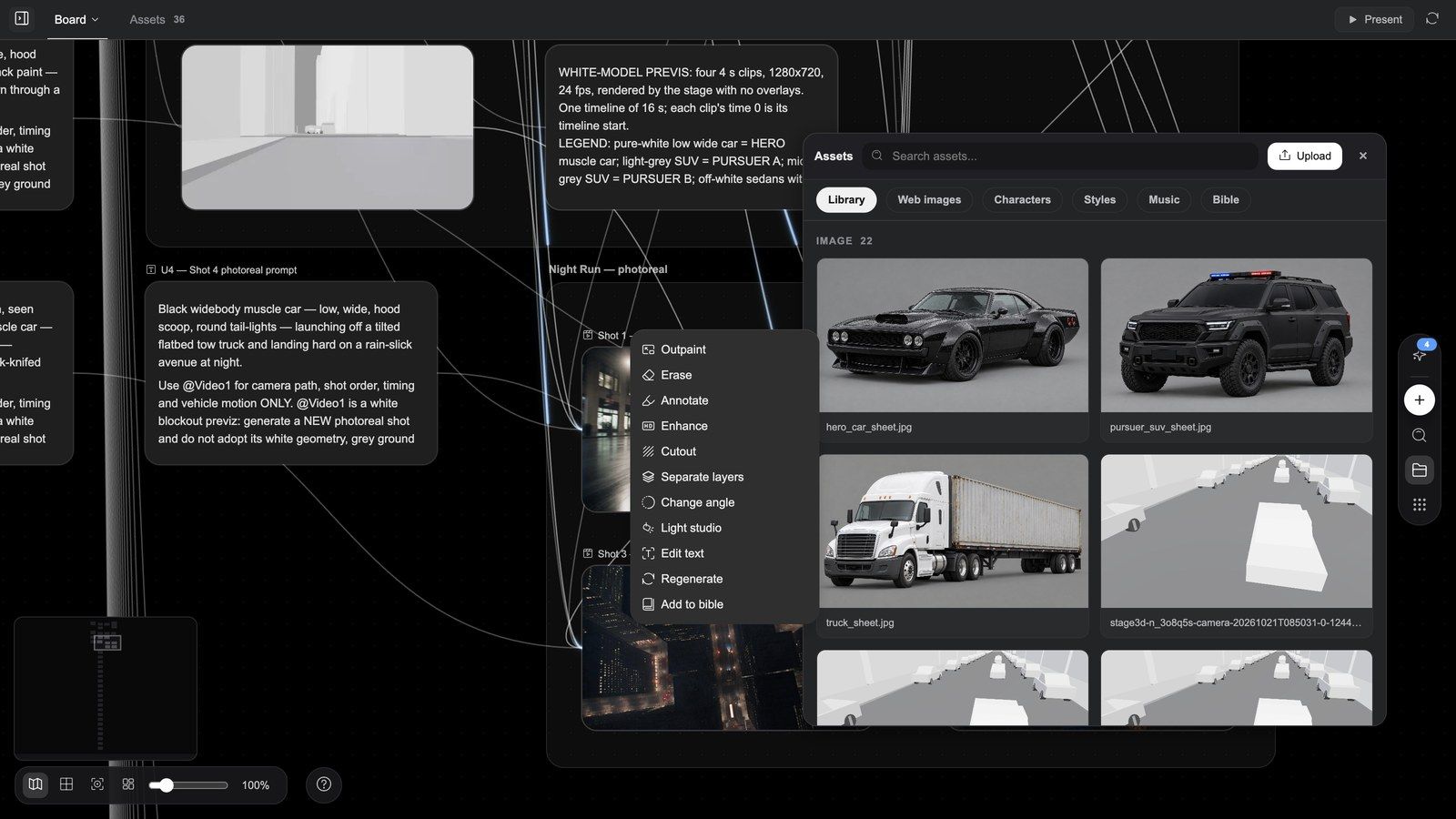
| Ещё (⋯) | Расширенные инструменты, описанные ниже |
| Добавить в чат | Вставляет упоминание этого узла в поле ввода, чтобы ваше следующее сообщение относилось к нему |
| Посмотреть промпт | Промпт, по которому было сгенерировано это изображение |
| Закрепить | Помечает ресурс цветом (красный / оранжевый / жёлтый / зелёный / синий / фиолетовый / серый или Удалить метку) — так его легко заметить на доске и отфильтровать на панели «Ресурсы» |
| Полный экран / Скачать / Удалить | Просмотр в большом размере, скачивание оригинала, удаление узла |
Меню «Ещё»
| Инструмент | Что открывается |
|---|---|
| Дорисовать | Выберите Соотношение сторон (свободное / 1:1 / 4:3 / 16:9 / 9:16 / 2:3 / 3:2) или растяните рамку, выберите разрешение и количество, нажмите Сгенерировать |
| Стереть | Кисть / Прямоугольное выделение / Ластик поверх того, что нужно убрать (кисть 1–100); запустите генерацию, и объект будет удалён |
| Аннотировать | Рисуйте на изображении — Выбор / Рисование / Стирание / Прямоугольник / Стрелка / Текст, Заблокировать исходное изображение, — затем «Опишите изменения для генерации...» и Сгенерировать |
| Улучшить | Увеличение разрешения Topaz Labs: Режим (Стандарт / Низкое разрешение / 3D и CGI / Высокая точность / Уточнение текста), Кратность увеличения 2x / 4x |
| Вырезать | Удаляет фон в один клик; объект переносится на прозрачный PNG в новом узле |
| Разделить на слои | Обведите рамками части, которые нужно выделить (без рамок — все основные элементы), нажмите Разделить все или Разделить N областей; базовое изображение + до 16 прозрачных слоёв, оплата за каждый слой, неиспользованные кредиты возвращаются; результат — редактируемый многослойный документ |
| Изменить ракурс | Новое положение камеры: 15 пресетов (вид спереди, спереди сверху, профиль слева, вид 3/4 справа, голландский угол, вид с высоты птичьего полёта, вид снизу, через плечо, крупный план, общий план…) плюс Наклон / Поворот / Масштаб — камера движется, сцена остаётся прежней |
| Студия освещения | Новое освещение: 25 пресетов (стандартная трёхточечная схема, рембрандтовское, «бабочка», силуэт, киберпанк, золотой час, синий час, свет свечи, бирюзово-оранжевое…) с источниками Основной / Заполняющий / Контровой и параметрами Интенсивность / Высота / Расстояние и цветом для каждого |
| Редактировать текст | Распознаёт текст на изображении; нажмите на текстовый блок, чтобы переписать его |
| Сгенерировать заново | Тот же промпт, другой вариант (только если у узла есть промпт) |
| Добавить в библию | Записывает этот референс в библию истории |
Модели и размеры для инструментов «Перерисовать» / «Стереть» / «Дорисовать»: по умолчанию «Перерисовать» использует Flux Fill, «Стереть» — Eraser, «Дорисовать» — Flux Outpaint; во всех случаях можно переключиться на Nano Banana 2.1 или Nano Banana 2 Flash Lite. Поддерживаемые модели предлагают разрешение 1K / 2K / 4K и x1 / x2 / x4 вариантов.
Почему каждый инструмент создаёт новый узел? Оригинал всегда сохраняется — если результат вам не нравится, вы удаляете новый узел, не повреждая исходный.
Демонстрации инструментов
Перерисовать — перерисуйте одну область, сохранив остальное
Стереть — закрасьте то, что нужно убрать
Дорисовать — расширьте изображение
Вырезать — удалите фон в один клик
Разделить на слои — разложите изображение на редактируемые слои
Закрепить — пометьте ресурс цветом
Добавить в чат — сошлитесь на узел в следующем сообщении
Редактор слоёв: доводка уровня Photoshop
Редактор слоёв относится к узлам Композитор изображений (многослойный документ), а не к обычным изображениям. Открыть его можно четырьмя способами:
| Способ | Что вы получаете |
|---|---|
| ⊕ узла изображения → Сгенерировать из этого узла → Редактор изображений | Многослойный документ, в котором это изображение — базовый слой, подключённый как референс |
| Узел изображения: Ещё → Разделить на слои | Документ, разделённый на слои (на карточке написано N слоёв) |
| Узел HTML-постера → Экспортировать слои | Документ с названием «<название постера> слои», по одному слою на каждый слой постера |
| Добавить узел → Композитор изображений | Пустой артборд |
На карточке многослойного документа есть кнопка Редактировать слои (открывает редактор); на его панели инструментов также есть Экспортировать изображение (сводит видимые слои в новый узел изображения, не открывая редактор).
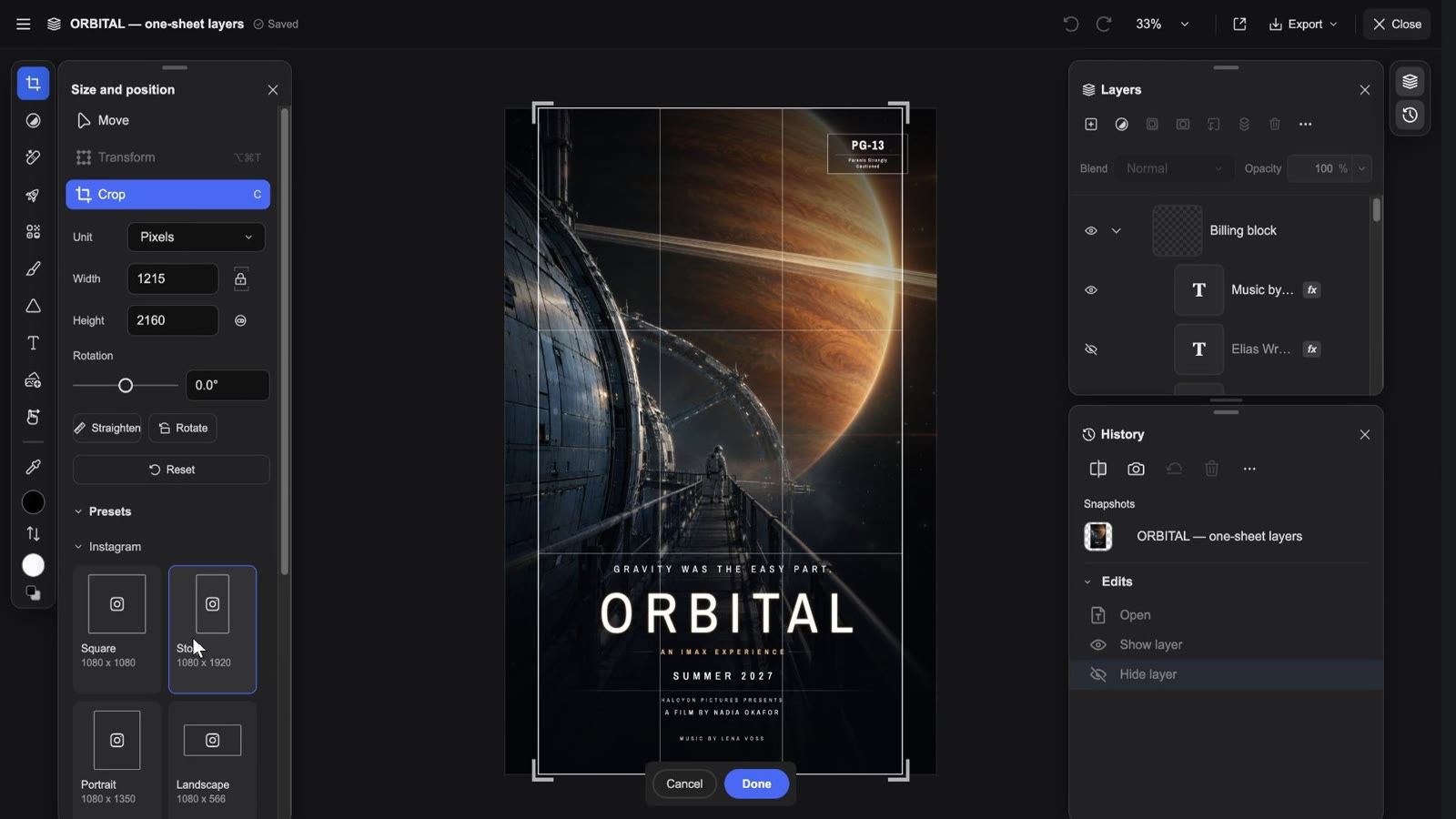
Клип: открыть многослойный документ → скрыть / показать слой → выбрать слой → панели ретуши и коррекции → пресеты обрезки → масштаб → меню «Экспорт» → «Экспорт на холст» → закрыть
Что вы видите после открытия
Верхняя панель (слева направо): ≡ Главное меню (Документ / Правка / Изображение / Слой / Вид / Эффекты / Экспортировать как… / Импорт… / Настройки…), название документа, состояние сохранения (Сохранение… / Сохранено), Отменить / Повторить, меню масштаба (Увеличить / Уменьшить / 100% / 200% / По размеру экрана / Заполнить экран), значок Экспорт на холст в один клик, меню Экспорт и Закрыть. Во время применения эффекта или работы с «Пластикой» в правом верхнем углу появляются кнопки Отмена / Готово.
Панель инструментов слева (горячая клавиша в скобках): Перемещение (V), Коррекция, Ретушь (J), Быстрые действия, Эффекты, Рисование (B), Фигура (U), Текст (T), Добавить изображение, Рука (H), Пипетка (I), затем основной / фоновый цвет, Поменять цвета местами (X) и Цвета по умолчанию (D). Выберите инструмент, и рядом откроется панель его параметров:
- У Перемещения три режима: Перемещение (Автовыбор слоя, шесть кнопок выравнивания, параметры распределения и выравнивания в разделе Расширенные настройки), Трансформация (Свободная трансформация, Наклон) и Обрезка (см. ниже).
- Ретушь включает девять инструментов: Убрать, Точечная восстанавливающая кисть, Восстанавливающая кисть, Штамп, Пластика, Лицо, Осветление (Dodge), Затемнение (Burn), Насыщенность (Губка). У инструмента «Убрать» есть параметры Размер кисти, Сэмплировать все слои и Удалять после каждого мазка; для восстанавливающих инструментов и штампа сначала нужно нажать Задать источник, выбрав источник выборки: Текущий слой / Текущий и ниже / Все слои.
- Коррекция: ряд Пресеты, затем Яркость/Контраст, Цветовой тон/Насыщенность, Экспозиция, Сочность, Цветовой баланс, Чёрно-белый, Размытие по Гауссу, Уровни, Кривые, Инверсия, Яркость и цвет, Сплошной цвет.
- Быстрые действия → Обнаружить объекты находит объекты и показывает панель Выделение объекта: Снять выделение / Новый слой / Убрать.
- Рисование: Кисть / Ластик / Заливка / Градиент / Палец.
Справа: две панели, которые переключаются с помощью узкой полосы у края:
- Слои: строка заголовка с кнопками Новый слой, Корректирующие слои, Стили слоя, Создать маску, Создать обтравочную маску, Упорядочить, Удалить слой, Действия со слоем (⋯: сгруппировать / разгруппировать / объединить с нижним / объединить видимые / выполнить сведение / растрировать…); ниже — Наложение (27 режимов наложения) и Непрозрачность; в каждой строке есть значок глаза (показать / скрыть), замок и fx; перетаскивайте слои, чтобы изменить порядок, дважды щёлкните по названию, чтобы переименовать.
- История: удерживайте Показать оригинал, чтобы сравнить, нажмите Создать снимок, чтобы сохранить версию, вернитесь к любой записи в разделе Снимки или нажмите Вернуть к исходному состоянию.
Обрезка
Перемещение → Обрезка (горячая клавиша C): выберите Единицу (пиксели / дюймы / сантиметры / миллиметры), задайте Ширину / Высоту (соотношение можно зафиксировать, значения — поменять местами), перетащите ползунок Поворот (от −180° до 180°) или используйте Выпрямить; в Пресетах собраны размеры для соцсетей — Instagram (квадрат / сторис / портрет / пейзаж / фото профиля), Facebook, TikTok, YouTube Thumbnail, LinkedIn, X — и соотношения сторон Фотографии: квадрат / 2:1 / 3:2 / 4:3 / 5:4 / 7:5 / 16:9. Esc отменяет обрезку; примените её и продолжайте редактирование.
Экспорт и сохранение
- Экспорт → Скачать PNG: одно сведённое изображение.
- Экспорт → Скачать PSD: многослойный файл Photoshop (сохраняются слои, группы, маски, режимы наложения, корректирующие слои и направляющие).
- Экспорт на холст: сводит текущее состояние в новый узел изображения на доске, ниже документа по цепочке; редактор остаётся открытым и показывает сообщение «Экспортировано на холст как новый узел изображения» с кнопкой Показать узел.
- Автосохранение: каждое изменение сохраняется сразу; Закрыть сначала применяет незавершённую обрезку, трансформацию или правку текста. Кнопок «Сохранить» / «Отмена» нет.
Частая ошибка: нажимать Редактирование, чтобы «открыть изображение для ретуши», — эта кнопка лишь переводит фокус в поле промпта. Чтобы попасть в редактор, используйте ⊕ → Редактор изображений, Разделить на слои или Экспортировать слои у постера.
Панель «Ресурсы»
Вкладка Ресурсы (и кнопка Ресурсы на панели) — это центр управления вашими ресурсами:
- Шесть источников: Библиотека (этот проект), Изображения из интернета, Персонажи, Стили, Музыка, Библия (библия истории — сначала нажмите Выбрать библию).
- Группировка по типу: изображения / видео / аудио / 3D / текст / другое.
- Поиск ресурсов, Загрузить (или просто перетащите файлы); в библиотеке цвета Закрепить можно использовать как фильтр.
- Выберите несколько ресурсов, и на панели появится Выбрано: N с кнопками Добавить на доску, Скачать, Удалить, Снять выделение. Если объём превышает 500 МБ, при скачивании появится сообщение «Выбрано слишком много для архива ZIP. Файлы скачиваются по одному».
- Всё, что выбрано из другого источника, становится узлом этого проекта, как только оказывается на доске.
Совет: ресурсы принадлежат проекту. Чтобы повторно использовать персонажа или стиль в разных проектах, поместите их в библию истории, а не копируйте файлы.
Часто задаваемые вопросы
Можно ли перемещать узлы?
Да. Положение, размер и группировку можно менять свободно; перемещение узла никогда не меняет результат — на него влияют только связи-референсы. Упорядочить холст реорганизует доску в один клик.
На какие генерации влияет связь-референс?
Только на те, которые вы запускаете на целевом узле. Сам источник от подключения никогда не меняется.
Перезаписывают ли инструменты оригинал?
Нет. Каждый инструмент создаёт новый узел; оригинал остаётся на доске для сравнения и отката.
Чем редактор слоёв отличается от «Композитора изображений»?
Ничем — Композитор изображений — это узел, а редактор слоёв — рабочая область, которую вы получаете при его открытии. «Разделить на слои», «Экспортировать слои» у постера и ⊕ → «Редактор изображений» создают узлы «Композитор изображений».
Можно ли разместить на доске собственные ресурсы?
Да. Перетащите файлы на доску, используйте Добавить узел → Загрузить или + в поле ввода; загруженные файлы становятся узлами, на которые можно ссылаться.
Устранение неполадок
Двойной щелчок по доске не открывает меню ⊕
Вероятно, выбран какой-то узел; сначала щёлкните по пустому месту холста, затем дважды щёлкните — или нажмите Добавить узел на панели.
Кнопка инструмента неактивна
Большинству инструментов нужен редактируемый источник: для Разделить на слои исходное изображение должно по-прежнему находиться в проекте («Исходное изображение для этого набора слоёв удалено»); Улучшить и Захват глубины движения для видео принимают клипы длительностью до 60 секунд.
Кисть ничего не делает в редакторе слоёв
Убедитесь, что целевой слой не скрыт и не заблокирован («Кисть нельзя использовать, так как целевой слой скрыт / заблокирован») и что выбран пиксельный слой.
ИИ-ретушь в редакторе не срабатывает
Недостаточно кредитов для выполнения этой операции (пополните баланс), Изображение слишком большое для этой операции (сначала уменьшите размер изображения), Время операции истекло, попробуйте снова (повторите попытку).
Результат появился не в том узле, который я ожидал
Генерация следует за последним выбранным узлом. Сначала нажмите на целевой узел или нажмите карточку генерации в чате, чтобы перейти к результату.
Была ли эта статья полезной?