


Узнайте, как сохранять единообразие сериала с помощью библий истории, сценариев и персонажей в Media Studio, а затем делиться проектами и создавать их вместе с соавторами.
Обновлено 14 июл. 2026 г.
Ключевые функции
Частые вопросы
Устранение неполадок
Media Studio: сюжет, ресурсы и совместная работа
Библии истории: как превратить «сеттинг» в многоразовый ресурс
Самое трудное в сериале — не картинка, а единообразие: в третьей серии у главного героя другое лицо, реквизит на постере не тот, что в пятой серии. Библия истории существует именно для этого. Она закрепляет мир, персонажей, костюмы, реквизит, голоса и операторский язык как канон с референсными изображениями (CANON); её может подключить любой проект, и агент копирует канон в проект перед съёмкой.
Когда вам предлагают её создать
Если одновременно выполняются три условия, агент в первом раунде показывает карточку, а не сразу начинает работу:
- контент ещё предстоит придумать — это фильм или сериал;
- он длится дольше примерно 3 минут, его персонажи повторяются в разных материалах или его сеттинг ещё не определён (бриф слишком скуден, чтобы писать по нему сценарий, или его явно нужно сначала обсудить);
- проект пуст — на доске и в библиотеке ничего нет, библия не подключена.
На карточке написано: «Для этого брифа сначала нужно определиться с сеттингом. Вы можете проработать его в Библии истории — пошаговой визуальной проработке мира, персонажей и визуального стиля или канона продукта и концепции кампании, которую затем можно использовать повторно, — или продолжить прямо здесь». Под текстом две кнопки:
- Проработать сеттинг в Библии сериала открывает окно Новая библия проекта (поле Производственный бриф уже заполнено, Заметки о сеттинге ссылаются на только что написанный вами бриф, а кнопка Прикрепить позволяет добавить референсные файлы — до 50 штук, до 50 МБ каждый). Нажмите Создать →, и библия откроется как отдельный проект.
- Продолжить здесь — пропустить создание библии; агент начнёт работу в текущем проекте.
Клип: отправить бриф сериала → агент отвечает предложением создать библию истории → «Проработать сеттинг в Библии сериала» → окно «Новая библия проекта» → «Создать»
Библию можно создать и самостоятельно: кнопка Библии истории в поле ввода → Создать библию истории; или выберите несколько изображений на доске → Добавить в библию → Добавить в библию истории.
Что происходит в проекте библии
Вкладки проекта библии: Библия истории / Сценарий / Доска / Ресурсы / Вопросы. Агент работает раундами и после каждого останавливается, чтобы вы приняли решение:
- Раунд вариантов: агент размещает на доске три направления трактовки — по эскизу на каждое плюс один кадр из реального фильма, на который оно опирается, — и задаёт вопросы на вкладке Вопросы: какое направление выбрать, каков движущий механизм загадки, тон, соотношение сторон, эпоха, нужны ли второстепенные персонажи. У каждого вопроса есть вариант (рекомендуется), Решу сам и + Другое; когда закончите, нажмите Продолжить.
- Раунд предложения: сюжетный каркас, опорные характеристики персонажей, декорации, реквизит и правила для камеры / монтажа / звука / языка / экранного текста записываются как текстовый канон; на вкладке «Библия истории» появляются карточки (каждая с пометкой Требует проверки). Одновременно на вкладке Вопросы вас просят подтвердить план изображений (например, «3 изображения мира + сетки ракурсов 3×3, 2 листа идентичности, 2 листа костюмов, 2 листа реквизита… около 12 изображений и 2 аудиоклипов, 20–30 минут»): Утвердить как есть, исключить пакет или написать Нужны изменения.
- Раунд изображений: референсные изображения генерируются пакетами — изображения мира с многоракурсными сетками, листы идентичности персонажей, листы костюмов и реквизита — с проверкой после каждого пакета; в конце создаются образцы голосов персонажей и обложка.
Клип: ответы на раунд вариантов на вкладке «Вопросы» (направление / механизм загадки / тон / соотношение сторон / эпоха / второстепенные персонажи) → «Продолжить»
Решения на бумаге бесплатны; изображения стоят кредитов. Агент намеренно спрашивает о направлении, тоне и эпохе, прежде чем что-либо генерировать, — две минуты на вкладке «Вопросы» обходятся гораздо дешевле, чем выброшенные двенадцать изображений.
Вкладка «Библия истории»: как проверять
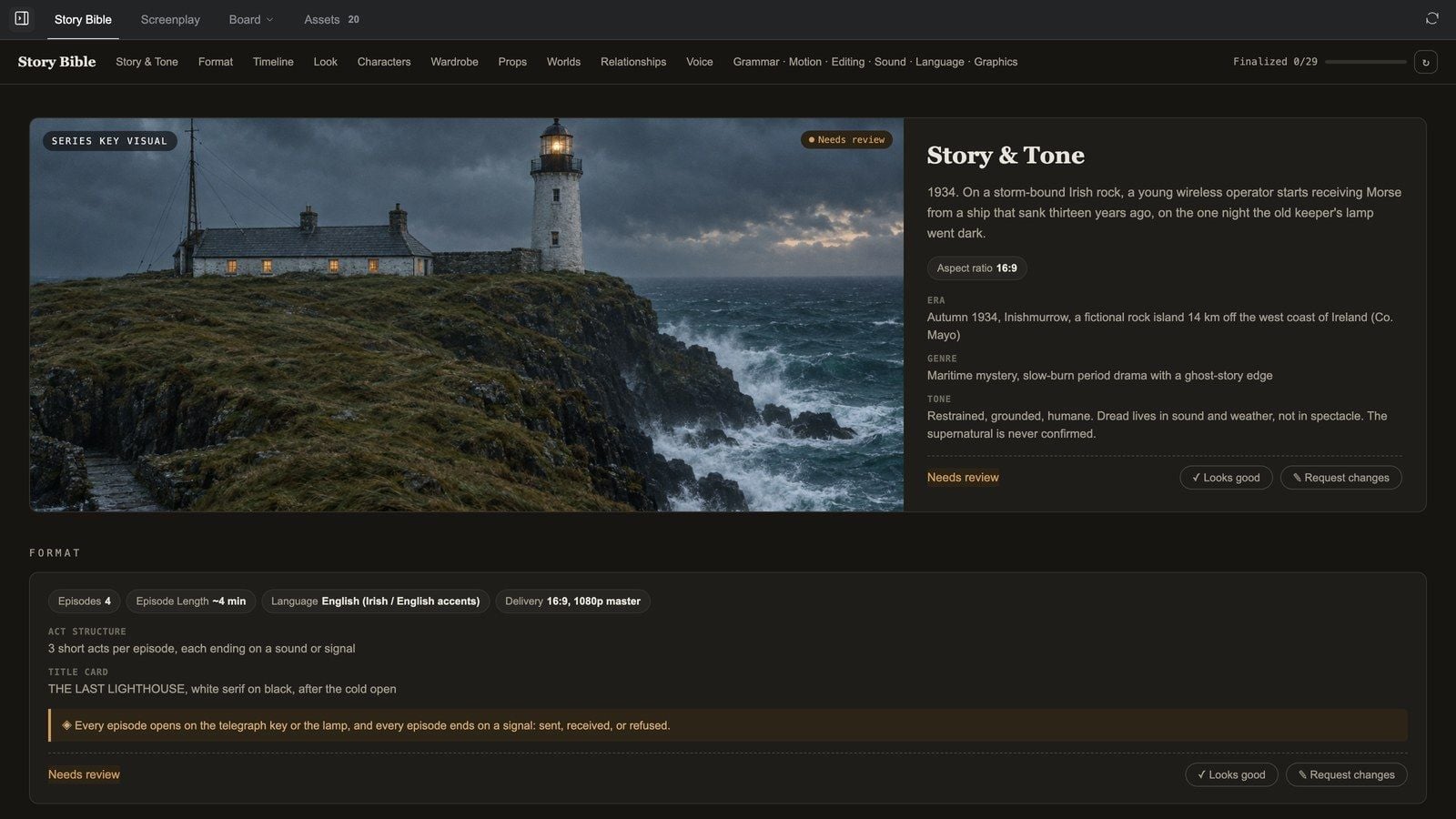
Вверху: название, навигация по разделам и индикатор прогресса Утверждено n/m. Разделы появляются по мере заполнения: Сюжет и тон (ключевой визуал сериала), Формат, Таймлайн, Визуальный стиль (с Цветовым сценарием), Персонажи / Костюмы / Грим и причёски / Реквизит / Миры (карточки сущностей), Взаимоотношения, Голос и карточки правил Движение и камера / Монтаж / Звук / Язык / Графика.
Текстовые карточки содержат столбцы ✓ Разрешено и ✕ Запрещено, статус в правом верхнем углу (Требует проверки / Утверждено / Запрошены изменения) и две кнопки:
- ✓ Всё верно — утверждает правило.
- ✎ Запросить изменения — открывает поле «Что нужно изменить? Будьте конкретны — от этого зависит повторная генерация». Нажмите Отправить, чтобы передать запрос агенту (он перепишет или заново сгенерирует материал), или Отмена.
Карточки сущностей (персонажи, костюмы, реквизит, миры) отмечены значком CANON; при наведении появляются ✎ Разметить и ⤢ Просмотр. Кнопка + рядом с миниатюрами (Добавить вспомогательный референс) предлагает:
- ⚭ На основе CANON — новая поза / наряд / выражение лица: лист CANON передаётся как входное изображение, поэтому внешность сохраняется, когда вы меняете позу, наряд или выражение лица;
- ✦ Сгенерировать по описанию: новое изображение по тексту, при этом опорные характеристики сущности и строки NEVER передаются в промпте;
- ⇪ Загрузить изображение: ваше собственное изображение становится вспомогательным референсом для этого CANON.
Разметка изображения: ⤢ Просмотр открывает его в большом размере; ✎ Разметить позволяет рисовать и добавлять заметки-стикеры («перчатки тёмно-коричневые»); когда заметок достаточно, ⟳ Сгенерировать заново с n заметками выполняет повторную генерацию за один раз, а ✓ Утвердить это изображение — подтверждает его.
Клип: проверка карточек на вкладке «Библия истории» — «Всё верно» для правила, «Запросить изменения» с заметкой, «Просмотр» карточки персонажа, «Разметить» с заметкой-стикером
Подключение к проекту
Когда библия готова, перейдите в любой медиапроект:
- Нажмите кнопку Библии истории в поле ввода («Библии истории — подключение, создание, управление»).
- Выберите её в окне Выберите библию истории (поиск, фильтры Все / Активно / Библии истории / Организация; в каждой строке есть Открыть / Переименовать / Удалить / Задать статус). Нет библии истории — отключить библию.
- С этого момента перед каждой генерацией в этом проекте агент копирует референсные изображения и голосовые клипы канона в библиотеку проекта и снимает на их основе — подключённая библия истории — это закон.
Клип: в новом проекте нажать «Библии истории» → «Выберите библию истории» → выбрать «Последний маяк» → библия подключена
Библии истории за 30 секунд:
Когда библия оправдана? Всякий раз, когда один и тот же персонаж или продукт должен появиться более чем в трёх кадрах. Она экономит не одну генерацию, а переделку целой работы.
Сценарий
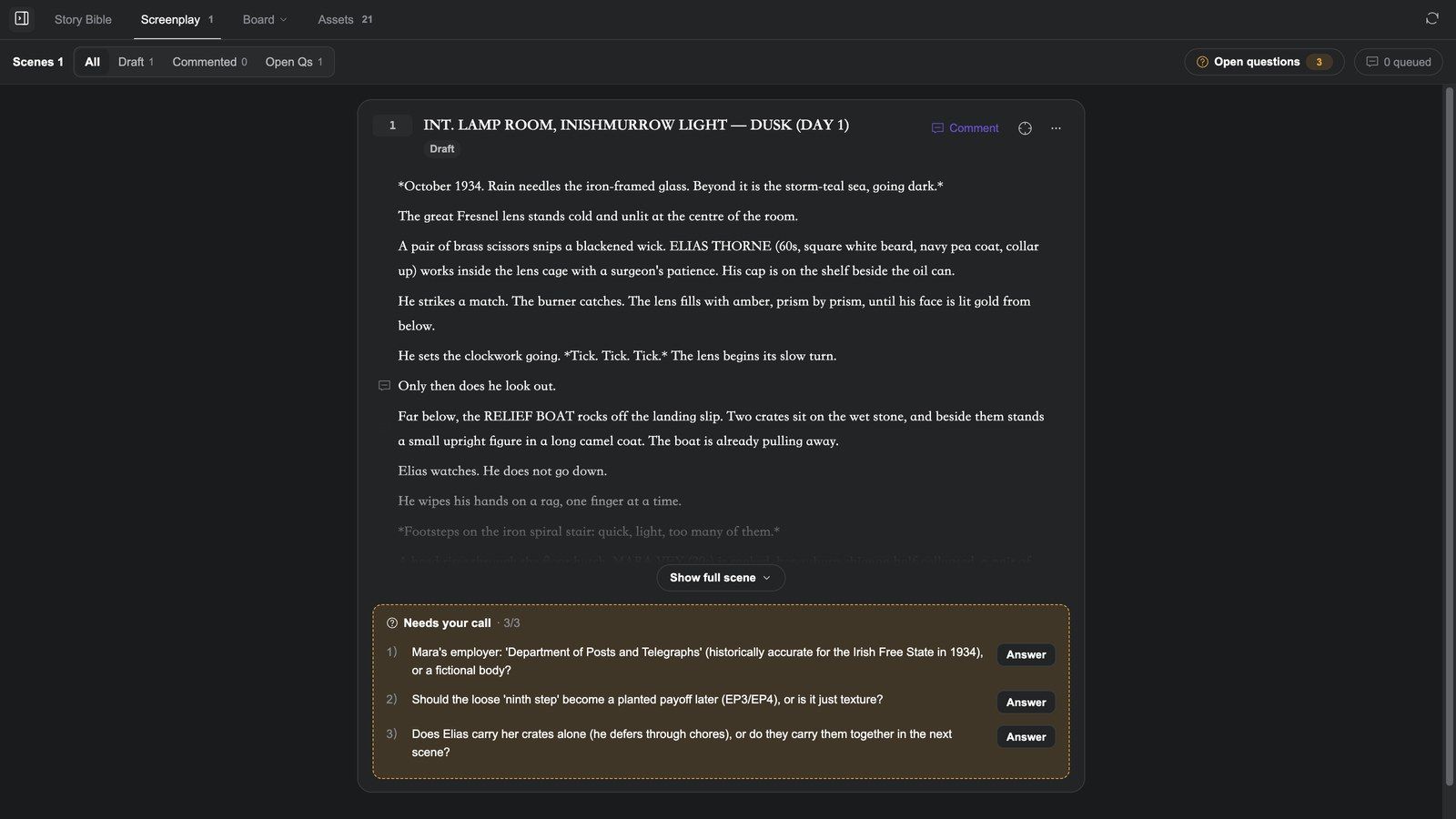
В проектах библии есть также вкладка Сценарий, где сценарий ведётся по сценам: каждая сцена — это текстовый узел на доске.
- В пустом состоянии предлагаются три варианта начала: 01 Написать сцену 1 по плану (на основе плана сцен из библии истории), 00 Начать с пролога (сначала задать тон фильма) и Вставить написанную мной сцену (агент продолжит в вашем стиле). Первые два варианта отправляются сразу; третий только заполняет поле ввода.
- На карточке каждой сцены есть Отметить как финальную, Комментарий, Копировать текст, Показать всю сцену / Свернуть, Посмотреть изменения; Открыть на доске переходит к узлу сцены.
- Фильтры Все / Черновик / С комментариями / Открытые вопросы; План ищет по номеру сцены или месту действия.
- Панель Открытые вопросы собирает все пункты «требуется ваше решение», которые агент оставил в сценах, — Между сценами или По сценам; ответьте, нажмите В очередь, и они отправятся агенту вместе с остальными комментариями.
Клип: пустая вкладка «Сценарий» → «Написать сцену 1 по плану» → агент пишет сцену 1 как текстовый узел на доске → развернуть карточку сцены → «Открыть на доске» переходит к узлу → снова на вкладке «Сценарий» поставить комментарий в очередь → «Отметить как финальную»
Как это сочетается: сначала сценарий → затем раскадровка (Шаблоны сетки в инструментах для изображений: Сюжетная сетка 4 ячейки, Раскадровка 25 ячеек) → затем видео кадр за кадром. Это самый экономичный путь в Media Studio.
Персонажи и голоса
- Источник Персонажи на панели «Ресурсы» управляет персонажами, которых можно использовать в любом проекте; источник Библия позволяет напрямую просматривать канонические изображения библии.
- В разделе Голос библии записан голос каждого персонажа (модель TTS, Voice ID, образец голоса), который повторно используется для закадрового текста и Озвучить.
- Чтобы получить полный пакет материалов по персонажу, подключите навык: Кастинг-директор (единообразное лицо, образы в полный рост, лист выражений лица, развороты) или Актёрское перевоплощение (один портрет → набор 5-секундных клипов с эмоциональной игрой).
Ресурсы и проекты
- Вкладка Ресурсы группирует материалы по типам «изображения / видео / аудио / 3D / текст / другое» из шести источников («Библиотека» / «Изображения из интернета» / «Персонажи» / «Стили» / «Музыка» / «Библия»), с поиском, загрузкой, фильтрацией по цветам меток и множественным выбором для действий Добавить на доску / Скачать / Удалить. Подробнее — в статье Доска и инструменты для изображений.
- В разделе Проекты проекты упорядочены по последней активности; на карточках есть Переименовать / Задать обложку / Удалить, а Задать обложку позволяет выбрать один из ресурсов проекта или Вернуть автоматический выбор. Подробнее — в обзоре.
- Каждый проект Media Studio также отображается в истории проектов Genspark рядом с работами в Суперагенте и Design.
Совместный доступ
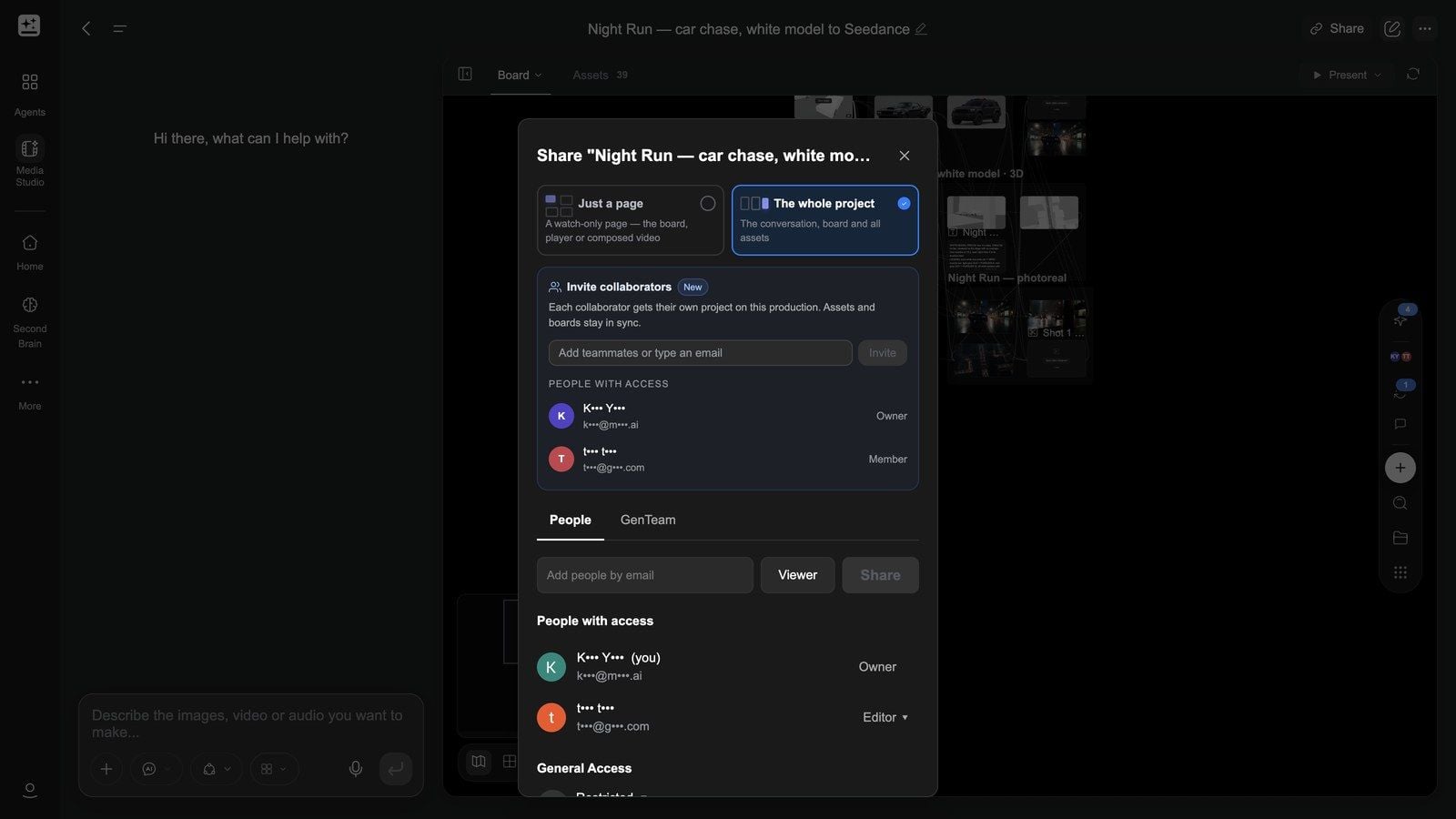
Нажмите Поделиться в правом верхнем углу:
| Вариант | Что показывает ссылка |
|---|---|
| Просто страница | Только одну страницу: Доску, Плеер или смонтированное Видео (только просмотр) |
| Весь проект (по умолчанию) | Диалог, доску и все ресурсы |
Затем нажмите Скопировать ссылку. Параметр Общий доступ ниже определяет, кто может открыть ссылку: Все, у кого есть ссылка / Ограниченный / Все в вашей организации. Совместный доступ предназначен для просмотра; чтобы кто-то работал вместе с вами, используйте продакшен (см. ниже).
Презентация воспроизводит готовый монтаж на весь экран; для этого нужен компоновщик с клипами (см. статью о видео).
Совместная работа: продакшены
Чтобы создать работу вместе с несколькими людьми, введите их адреса электронной почты в поле Пригласить участников в окне Поделиться и нажмите Пригласить. «Каждый участник получает собственный проект в этом продакшене. Ресурсы и доски синхронизируются».
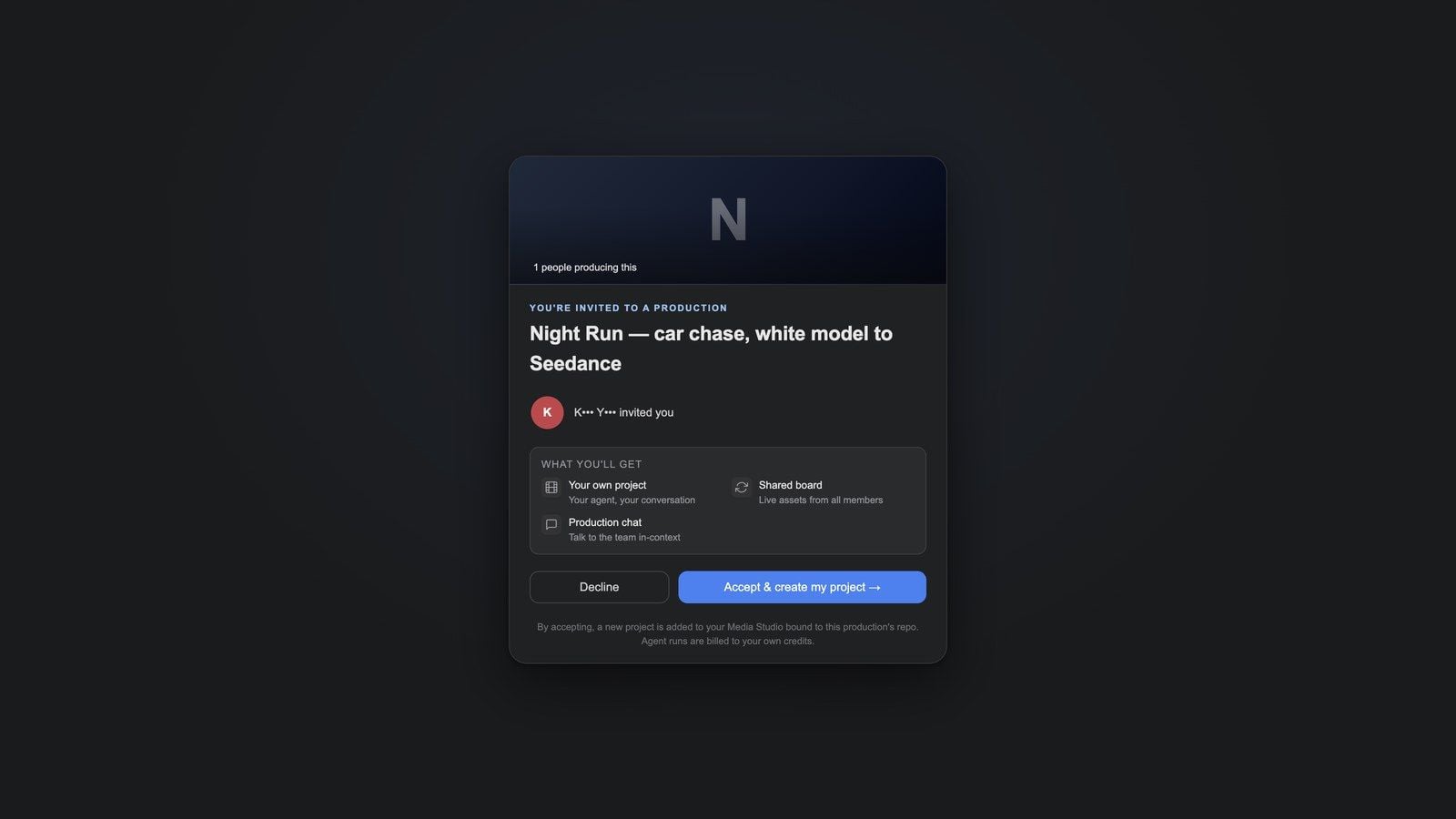
Приглашённый открывает ссылку и попадает на страницу Вас приглашают в продакшен, а после нажатия Принять и создать мой проект → получает:
- Ваш собственный проект — собственный диалог и собственного агента;
- Общая доска — доска общая, с актуальными ресурсами от всех участников;
- Чат продакшена — общение с командой в контексте работы.
На странице приглашения прямо сказано: «Запуски агента оплачиваются вашими собственными кредитами». Агент каждого участника работает за его собственные кредиты — именно это и делает совместную работу возможной. В разделе Люди с доступом отображаются роли Владелец / Участник и приглашения в статусе Ожидание ответа.
Клип (два аккаунта, смонтировано вместе): владелец вводит адрес электронной почты в окне «Поделиться» → «Пригласить» → «Ожидающие приглашения»; приглашённый открывает ссылку из письма → «Вас приглашают в продакшен» → «Принять и создать мой проект» → попадает в собственный новый проект с уже заполненной общей доской → владелец снова открывает «Поделиться», и в разделе «Люди с доступом» теперь есть участник
Передача в другие продукты
- Из Genspark Design: в файловом браузере Design есть команда Редактировать в Media Studio, которая упаковывает ресурсы дизайна и импортирует их как обычные узлы.
- В редакторы и инструменты дизайна: Экспорт → Экспорт проекта Premiere / Экспортировать черновик CapCut в видеокомпоновщике; Скачать PSD в редакторе слоёв.
- Публикация интерактивных фильмов и страниц: Экспортировать сборку в HTML-узле, затем GenCode (настольный клиент) публикует результат в вебе, на десктопе (Steam) и на мобильных устройствах.
Часто задаваемые вопросы
Чем библия истории отличается от библиотеки персонажей?
Библия истории — это полный сеттинг одного продакшена (мир + персонажи + костюмы + реквизит + голоса + операторский язык), и она подключается к проекту целиком; в библиотеке персонажей хранятся многоразовые записи о персонажах. Для сериалов нужна библия; для отдельных ресурсов — библиотека.
Можно ли использовать одну библию в нескольких проектах?
Да. Подключите её кнопкой Библии истории в поле ввода любого проекта; её канон копируется в проект перед съёмкой.
Сколько стоит библия?
Раунды «на бумаге» (направления, предложение, вопросы) расходуют только ресурсы на планирование; раунд изображений оплачивается за каждое изображение, и перед началом агент сообщает в форме подтверждения, примерно сколько будет изображений и сколько времени это займёт.
Можно ли ограничить ссылку для совместного доступа?
Совместный доступ предназначен для просмотра; параметр Общий доступ определяет, кто может открыть ссылку (по ссылке / ограниченный / организация). Для полноценной совместной работы используйте Пригласить участников.
Устранение неполадок
Настроенное единообразие не сохранилось
Проверьте три вещи: подключена ли библия к этому проекту; связали ли вы элементы, которые нужно повторно использовать как референсы; не был ли для генерации указан другой стиль или другая модель (смена модели может изменить визуальный стиль).
На всех карточках написано «Требует проверки», а агент ничего не делает
Он ждёт на вкладке Вопросы, пока вы подтвердите план изображений. Ответьте и нажмите Продолжить.
Я отправил «Запросить изменения», но изображение не изменилось
Повторная генерация — это запуск агента; следите за ходом работы в диалоге. Формулировка «некрасиво» не даёт полезных изменений; опишите конкретное отличие.
После принятия приглашения я не вижу работу других участников
Общая доска синхронизируется по мере завершения генераций; если вы только что присоединились, дождитесь окончания текущего запуска участника (во время запуска проект «занят») или нажмите кнопку обновления в правом верхнем углу доски.