

Media Studio: видео и озвучиваниеПопробовать
Media Studio: видео, озвучивание и финальный монтаж
Панель инструментов видеоузла
Выберите видеоузел, и над ним появится его панель инструментов. Кнопки обозначены значками; наведите курсор, чтобы увидеть название. У узла, который ещё генерируется, панели инструментов нет, а узел с неудачной генерацией предлагает только Повторить и Удалить. Каждый инструмент создаёт новый узел и не трогает исходный, поэтому экспериментировать можно свободно.
| Инструмент | Что открывается | Когда использовать |
|---|---|---|
| Обрезать | Раскадровочная лента под узлом с 5-секундным выделением; перетащите края, затем нажмите Подтвердить обрезку. На ленте также есть Предпросмотр без звука, Привязка к целым секундам, Зацикленный предпросмотр выделения и список горячих клавиш (← → — сдвинуть выделение, Shift — для точности, ↑ ↓ — увеличить / уменьшить, I / O — задать точки входа / выхода, Space — предпросмотр, Enter — подтвердить, Esc — выйти) | Пригодна только часть клипа; предварительная обрезка делает работу всех последующих инструментов быстрее и дешевле (до 600 с) |
| Пересъёмка фрагментов | Узел конфигурации видео с фиксированной моделью Seedance 2.5 и лентой с несколькими диапазонами: до 5 диапазонов длительностью не менее 4 с (N/5 фрагментов); к промпту добавляется префикс «Переделать <клип> в интервале:» с тайм-кодами — опишите, что должно измениться, и отправьте | Игра актёров или картинка не устраивают, но мизансцена и камера верны: сохраните движение и камеру и заново отрендерите весь клип |
| Обрезать | Рамка обрезки на узле, Подтвердить обрезку | Вертикальные или квадратные версии того же видео |
| Улучшить | Панель Улучшение видео: модель Topaz Labs, Кратность увеличения 2x / 4x (с размером на Выходе), Частота кадров (необязательно) — авто или 60fps, оценка стоимости в кредитах; занимает 5–10 минут | Выровнять резкость перед финальным монтажом; спасти старое видео (исходник ≤ 60 с, результат ≤ 4320p) |
| Захват глубины движения | Карточка с параметром Разрешение 480P / 720P и кнопкой Подтвердить извлечение; вы получаете видео с картой глубины под названием «Захват глубины движения-<клип>» | Движение удачное, но людей и место действия нужно заменить: используйте движение как многоразовый ресурс и подключите его к новому видеоузлу (≤ 60 с) |
| Разбор кадров | Текстовая карточка «Разбор кадров»: отметьте Кадры / Анимация / Музыка в разделе Параметры разбора и нажмите Начать разбор; список кадров заполнит текстовый узел, а статичные ключевые кадры, анализ движения и извлечённая музыка появятся отдельными узлами | Переделка длинной работы кадр за кадром или извлечение языка кадров из референса |
| Умное продление | Сначала появляется уведомление «Выберите начальный сегмент, который продолжит продление»; выделите на ленте начало, которое нужно сохранить, и нажмите Подтвердить продление; появится узел конфигурации Seedance 2.5 с заранее заполненным текстом «Продолжи сегмент <диапазон> клипа <клип>:», а длительность нового сегмента задаётся выбором длительности на панели (по умолчанию 5 с) | Растянуть 5-секундный клип до 10–15 секунд |
| Разделение аудио | Подменю: Отделить аудио (аудиоузел плюс копия видео без звука), Оставить только голос, Оставить только фон (по одному новому аудиоузлу, ≤ 300 с) | Новая музыка под тот же голос или наоборот; либо чистый голос для использования в качестве референса для «Озвучить» |
| Озвучить | См. следующий раздел | Новый язык, новый голос, переписанные реплики с заново созданными музыкой и эффектами |
| Правка кадра | Подменю: Заменить (Замена объекта: Выбрать с холста или Загрузить с устройства объект для замены, затем обведите рамкой на видео Заменяемый объект) и Убрать (Удаление объекта: Добавить маску вокруг объекта в поле Цель) | Один объект нужно убрать или изменить, не генерируя клип заново (≤ 30 с) |
| Ещё | Сгенерировать заново (узлы с промптом), Добавить в библию |
Правая группа кнопок стандартная: Добавить в чат, Посмотреть промпт, Закрепить, Полный экран, Скачать, Удалить. На собственной панели воспроизведения узла также есть Захватить кадр (Захватить текущий кадр / Захватить первый кадр / Захватить последний кадр); захваченные кадры становятся новыми узлами изображений. Черновик Seedance в 480p помечен тегом Черновик 480p и кнопкой Рендер 1080p.
Рекомендуемый порядок: сначала обрезка → затем инструменты для картинки (пересъёмка / правка кадра / улучшение) → затем компоновщик для монтажа, субтитров и голоса.
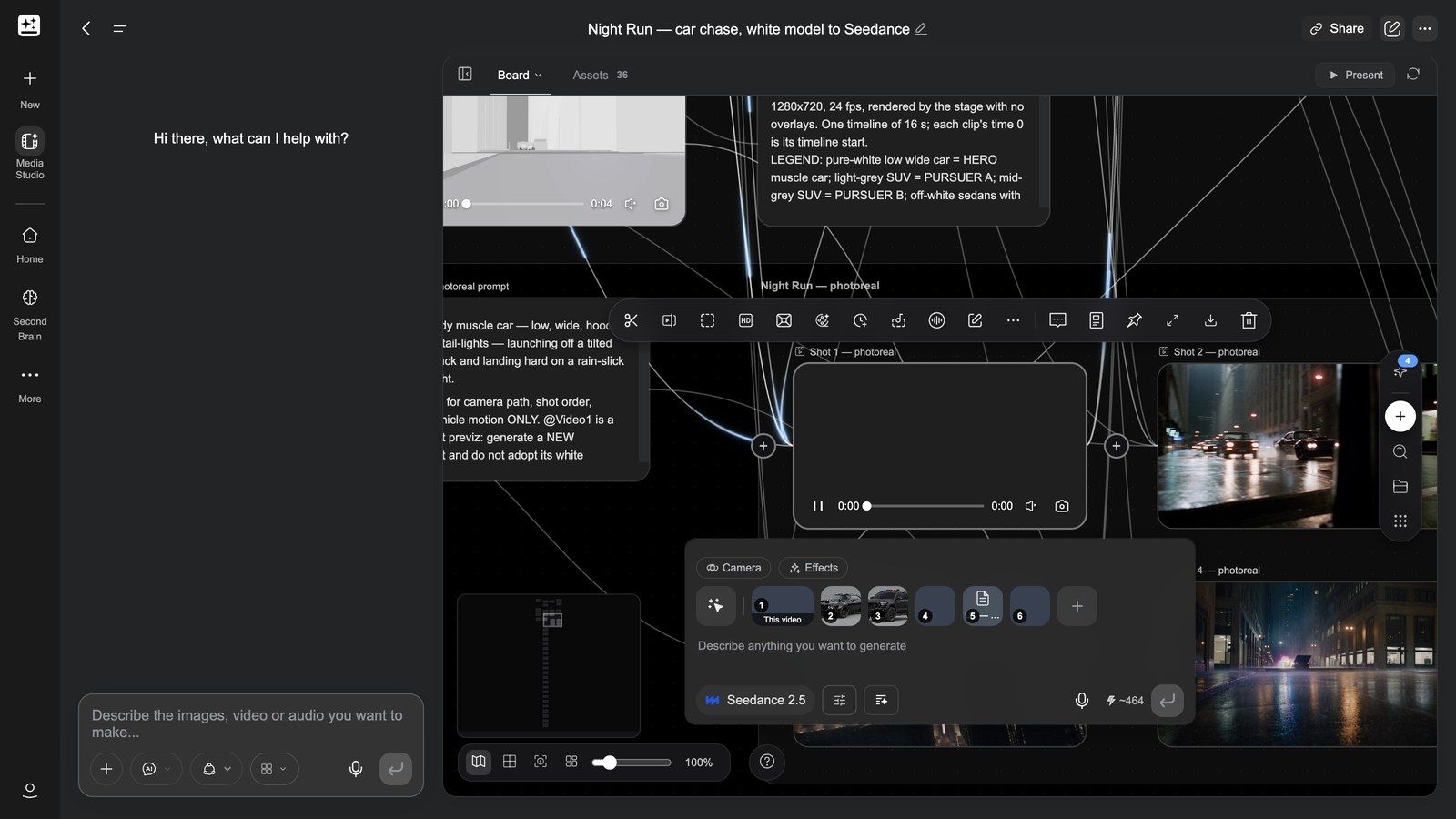
Захват глубины движения — превращение движения в многоразовый ресурс:
Озвучить: переозвучьте весь клип и получите редактируемые дорожки
«Озвучить» — это не «замена голоса». Инструмент заново создаёт всю звуковую дорожку клипа — реплики, музыку и эффекты вместе — и выдаёт видеокомпоновщик с тремя отдельными аудиодорожками, а не сведённый микс.
Что умеет «Озвучить» (88 с, со звуком): клип без звука и один бриф — и вся звуковая дорожка создаётся под картинку: диалог двух ведущих, живая группа и спетая строка, аплодисменты и звон бокалов целого зала, переговоры в кабине пилотов во время запуска, — и всё это возвращается в виде трёх дорожек, а не сведённого микса.
Весь процесс за 77 секунд (с комментариями): клип на доске → выберите его и нажмите Озвучить → дословно приведите реплики, затем опишите музыку и эффекты → подключите аудиоузлы для определённого голоса (до шести) → отправьте, и сам узел превратится в компоновщик → Диалог / Звуковые эффекты / Музыка на отдельных дорожках, клип без звука на основной дорожке → отключение звука, обрезка, разделение → Экспорт на холст для узла финального монтажа или проект Premiere / CapCut → каждая звуковая дорожка попадает в Ресурсы.
Пошагово
- Выберите видеоузел и нажмите Озвучить. На доске появится узел конфигурации аудио, к которому клип уже подключён как референс; модель зафиксирована — Seed Audio 1.5, а на панели отображается оценка стоимости в кредитах.
- На панели указано правило: «Приводите каждую произносимую реплику дословно — модель озвучивает только то, что вы написали. Затем опишите музыку и звуковые эффекты. Диалог, звуковые эффекты и музыка появятся на отдельных дорожках видеокомпоновщика». Составьте бриф соответственно:
- приведите каждую произносимую реплику дословно, в кавычках — модель озвучивает только то, что вы написали, и никогда не придумывает реплики; если речи нет, напишите «без речи»;
- затем опишите музыку и звуковые эффекты (стиль, настроение, что и когда происходит).
- Пример с самой панели:
Narrator (warm, calm): "Every great film starts with a story." Soft piano music; gentle UI click sound effects.
- Для определённого голоса подключите к узлу конфигурации аудиоузлы в качестве голосовых референсов — это единственная связь «аудио — аудио», которую допускает доска; до 6 голосов и только одно видео.
- Отправьте. Когда генерация завершится, сам узел превратится в видеокомпоновщик с названием «<название клипа> dub»: исходный клип на основной дорожке (его собственный звук отключён), затем дорожки Диалог, Звуковые эффекты и Музыка в указанном порядке. Если звуковые дорожки не удаётся разделить, вы получите одну дорожку Смешанный.
Что с этим можно делать
- Нажмите Открыть видеокомпоновщик и работайте с тремя дорожками как с любыми другими клипами: перемещайте, обрезайте, разделяйте (Разделить), меняйте скорость, отключайте звук (Отключить звук дорожки), удаляйте.
- Чтобы получить другой вариант, не перезапускайте генерацию внутри компоновщика — вернитесь к исходному видеоузлу и снова нажмите Озвучить.
- Весь микс экспортируется через Экспорт компоновщика; каждая звуковая дорожка также сохраняется как ресурс проекта под названием своей дорожки и появляется в разделе Ресурсы.
Типичные сценарии
| Сценарий | Как |
|---|---|
| Выпуск на другом языке | Один исходный клип → «Озвучить» с репликами на целевом языке → дорожка диалога на целевом языке; музыкальную дорожку можно оставить или заменить |
| Новый диктор | Те же дословные реплики, другой голосовой референс |
| Переписанный закадровый текст | Измените реплики в брифе; музыка и эффекты будут созданы заново под них |
| Несколько версий рекламы | Та же картинка, озвучьте 15-секундный и 30-секундный наборы реплик и музыки |
Что часто упускают: реплики должны быть дословными. Бриф, в котором реплики лишь пересказаны, отклоняется с сообщением «Seed Audio нужны точные произносимые реплики: приведите в брифе каждую реплику диалога или закадрового текста в кавычках (или укажите, что речи нет)». Клип может быть не длиннее 180 с / 512 МБ — при необходимости сначала обрежьте его.
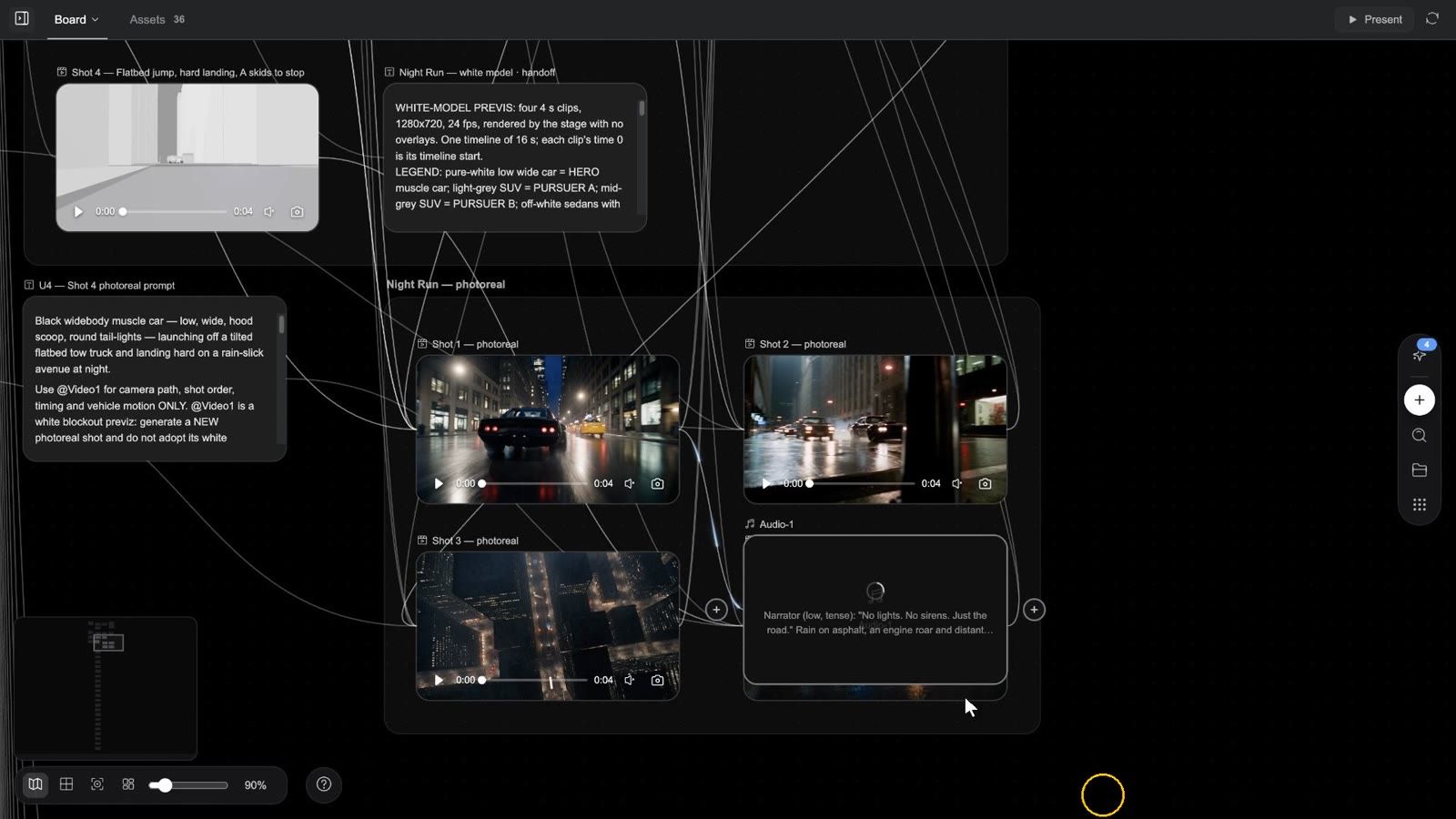
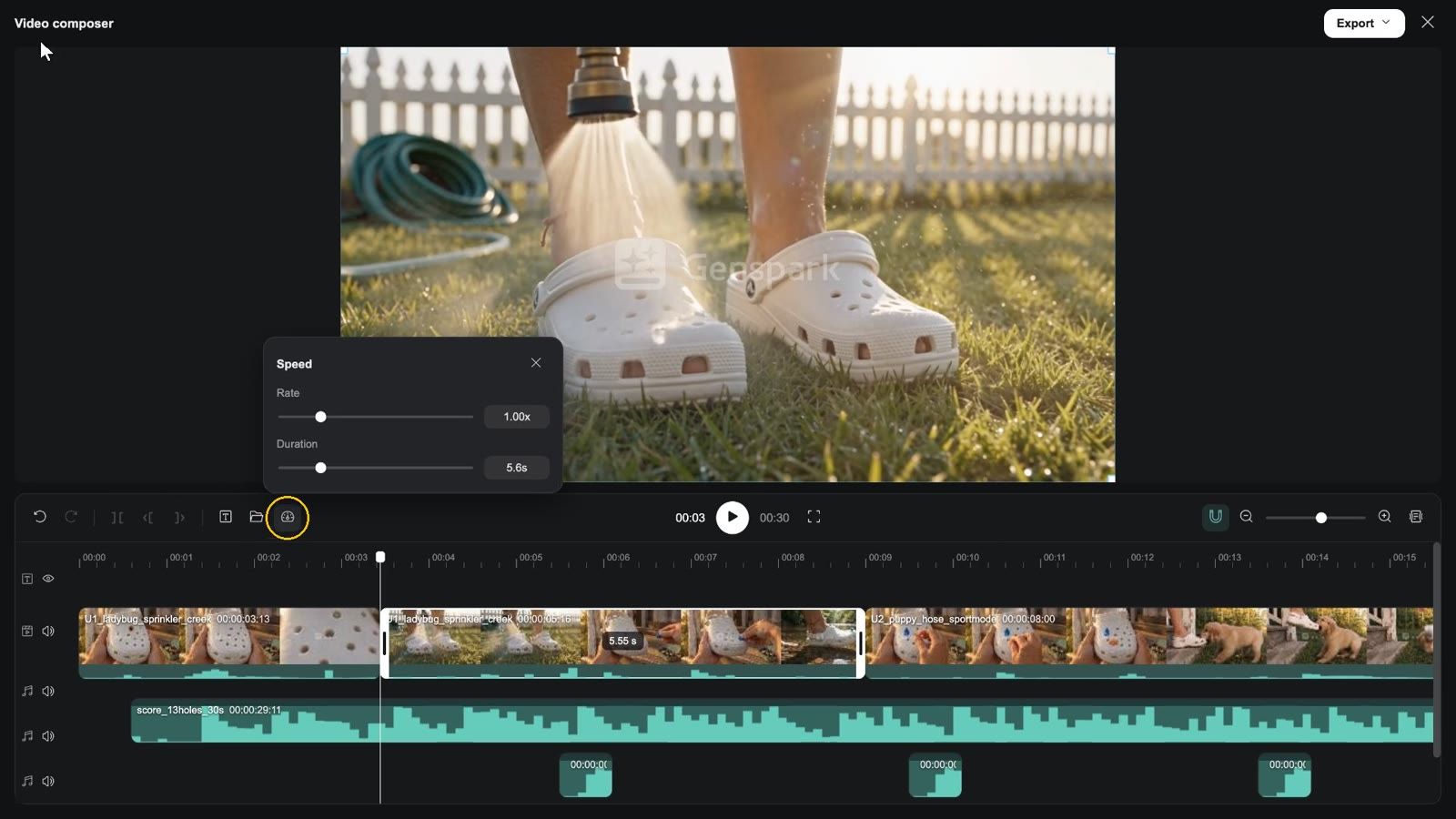
Видеокомпоновщик: монтаж готовой работы
Клип: открыть компоновщик → воспроизвести → передвинуть указатель воспроизведения → выбрать клип → «Разделить» → «Скорость» → добавить субтитр на панели субтитров → «Применить ко всем» → «Экспорт» → «Экспорт на холст» → на доске появляется узел финального монтажа
Начало работы
- Добавить узел → Видеокомпоновщик (бета).
- Перетащите на него ⊕ видеоузлов; клипы выстроятся на таймлайне по порядку, а на карточке появится N клипов. Внутри компоновщика можно также нажать Добавить медиа и выбрать из Ресурсов проекта или перетащить файлы прямо на таймлайн.
- Нажмите Открыть видеокомпоновщик на карточке. На панели инструментов есть та же кнопка плюс Экспортировать видео (Экспортировать аудио, если клипы есть только на аудиодорожках).
Что вы видите после открытия
- Заголовок: название Видеокомпоновщик (Аудиоредактор, если картинки нет), меню Экспорт, Закрыть.
- Предпросмотр: текущий кадр; под ним текущее время, воспроизведение / пауза, общая длительность и Полноэкранный предпросмотр.
- Панель инструментов монтажа, слева: Отменить, Повторить, Разделить, Обрезать слева, Обрезать справа, Субтитры (показывает или скрывает панель), Добавить медиа, Скорость. Для «Разделить» и обрезки указатель воспроизведения должен находиться внутри клипа (иначе подсказка сообщит: «Переместите указатель воспроизведения внутрь клипа…»); для «Скорость» нужен выбранный клип (Коэффициент 0,25x–4x или введите Длительность).
- Панель инструментов монтажа, справа: Привязка (переключатель), Уменьшить / ползунок / Увеличить, Свернуть предпросмотр.
- Дорожки сверху вниз: полоса субтитров (значок глаза Скрыть субтитры / Показать субтитры), дорожки наложения видео, основная видеодорожка, аудиодорожки. У видео- и аудиодорожек есть Отключить звук дорожки / Включить звук дорожки.
- Щелчок правой кнопкой по клипу: Найти на холсте, Копировать, Вставить, Отделить аудио (для видеоклипов, у которых ещё есть звук), Удалить; щелчок правой кнопкой по субтитру: Удалить субтитр.
- Клавиши: Space — воспроизведение / пауза, ⌘Z / ⇧⌘Z — отмена / повтор, ⌘C / ⌘V — копирование / вставка, Delete, Esc — закрыть.
Субтитры
Кнопка Субтитры открывает панель справа. На вкладке Субтитры: Поиск по тексту субтитров и + Новый субтитр. Выберите субтитр, и на вкладке Текст появятся текстовое поле (Введите текст субтитра), Шрифт (PingFang SC / Noto Sans CJK SC / Helvetica Neue / Arial / Songti SC), Размер (12–96 px), шесть Готовых стилей, Применить ко всем субтитрам и Удалить субтитр.
Экспорт
В меню Экспорт ровно две группы:
| Группа | Вариант | Что вы получаете |
|---|---|---|
| Экспортировать в | Экспорт на холст | Рендер на сервере (размер первого клипа, 30 fps, mp4 — m4a, если есть только аудио), который появляется на доске как новый узел «<название> · Финальный монтаж» (только аудио: «<название> · Сведение»), с уведомлением «Финальный монтаж добавлен на холст» и кнопкой Показать узел. Узел финального монтажа можно Скачать или использовать как видеоматериал |
| Файл проекта | Экспорт проекта Premiere / Экспортировать черновик CapCut | Скачивание zip-архива: FCP7 XML + README для Premiere, draft_content.json + README для CapCut — передайте его монтажёру |
Выбора разрешения или формата и «экспорта на устройство» нет — скачайте готовый файл из узла Финальный монтаж.
Ограничения: 9 дорожек, 1000 клипов, основная дорожка до 20 минут и композиция до 21 минуты, субтитры до 500 символов, скорость 0,25x–4x; не более трёх рендеров одновременно на проект («В этом проекте уже выполняются 3 рендера — дождитесь завершения одного из них»).
Почему стоит монтировать здесь, а не во внешнем редакторе: видеоматериал, субтитры, голос и музыка находятся в одном проекте, поэтому для правок не нужно ничего скачивать и загружать — а если всё же нужно передать работу дальше, вы получите проект Premiere или CapCut.
Постпродакшен: титры, подписи и наложение данных — в Motion
Компоновщик соединяет клипы, добавляет полосу субтитров и музыку и экспортирует результат. Когда кадр должен быть точным — титульная карточка, нижняя плашка, фирменная типографика поверх видео, подписи, синхронизированные с закадровым текстом слово в слово, цифры и диаграммы, логотип в конце, — передайте его узлу HTML Motion, After Effects для доски: подключите видеоузел, с которым хотите работать, одним предложением опишите наложения в Motion Studio, нажмите Рендер, чтобы получить новый видеоузел (исходный клип останется нетронутым), и верните его в компоновщик. Возможности и использование: Motion: After Effects для доски; пошаговая инструкция: рецепт 17, постобработка видеоматериала.
Презентация: воспроизведение монтажа на весь экран
Как только на таймлайне хотя бы одного компоновщика в проекте появятся клипы, справа на панели вкладок доски появится кнопка Презентация: если компоновщик один, она открывает страницу плеера в новой вкладке; если их несколько, выбрать нужный можно в раскрывающемся списке. На странице есть Воспроизвести, Открыть доску и Полноэкранный предпросмотр. Если связанный компоновщик с тех пор опустел, вы увидите сообщение «В этом проекте нет видеокомпозиции для показа».
Страницы Slides / Design в видео с закадровым текстом
У вас уже есть презентация в AI Презентации или страницы в Design? Из них можно сделать видео с закадровым текстом — каждая страница превращается в анимированный кадр, закадровый голос читает сценарий, а кадры собираются по порядку.
С чего начать: укажите, откуда взять страницы и для чего нужно видео, например:
Преврати мою презентацию Slides «Обзор бизнеса за III квартал» в 8-минутное видео с закадровым текстом, спокойным мужским голосом диктора и коротким вступлением и завершением между разделами.
Что происходит на самом деле
- Импорт: страницы копируются из проекта Slides или Design в этот проект; каждая страница компилируется в узел анимированной страницы (статичные страницы-постеры из Design сохраняются как неподвижные изображения и по умолчанию не включаются в видео).
- Один раунд вопросов: изменения сценария, нужен ли ведущий, как он выглядит, какая модель и будет ли анимация «скомпилированной» или «синхронизированной с закадровым текстом».
- Закадровый текст: озвучивание для каждой страницы (в Slides используются заметки докладчика; у страниц Design их нет, поэтому сценарий составляется по тексту страницы и сначала показывается вам).
- Анимация: Скомпилированная (элементы появляются в порядке чтения, готово за несколько минут) или Синхронизированная с закадровым текстом (каждый элемент появляется, когда до него доходит диктор; при большом количестве страниц — медленнее).
- Рендер и сборка: каждая страница рендерится в клип, и клипы соединяются; ведущий может появляться в виде вставок между главами или в угловом окне с синхронизацией губ на страницах с контентом.
Ограничения: сборка длиннее 20 минут отклоняется (разделите её); чтобы изменить анимацию одной страницы, откройте Motion Studio этой страницы, опишите изменение и заново отрендерите только её.
Вопросы о видео
Можно ли отдельно редактировать результат «Озвучить»?
Да. «Озвучить» выдаёт видеокомпоновщик с диалогом, звуковыми эффектами и музыкой на отдельных дорожках; каждую можно обрезать, отключить или удалить, и каждая звуковая дорожка также сохраняется как ресурс проекта.
Может ли «Озвучить» неправильно прочитать мои реплики?
Нет, если они приведены дословно. Бриф, в котором реплики лишь пересказаны, отклоняется (см. примечание выше).
Можно ли закончить монтаж в профессиональной программе?
Да: Экспорт → Экспорт проекта Premiere / Экспортировать черновик CapCut скачивает редактируемый проект.
Какой длины может быть одна композиция?
Основная дорожка — до 20 минут, композиция — до 21 минуты. Разделите более длинные работы на несколько композиций и соедините их или передайте по отдельности.
Может ли в видео из Slides появиться реальный ведущий?
Да, в двух вариантах: вставки между главами или угловое окно со скруглёнными краями на страницах с контентом, с синхронизацией губ под закадровый текст этой страницы. Ведущего можно сгенерировать или загрузить.
Устранение неполадок с видео
Компоновщик пуст
Он берёт видеоматериал из подключённых видеоузлов (на пустой основной дорожке написано «Здесь пока ничего нет — подключите видеоузлы, затем откройте компоновщик»). Подключите видеоузлы к узлу компоновщика или используйте Добавить медиа.
Экспорт бесконечно загружается или ничего не происходит
Рендеринг выполняется на сервере и продолжается после закрытия компоновщика; по завершении на доске появится сообщение «Финальный монтаж добавлен на холст». Если вы видите «Не удалось отправить рендер (сервер не ответил) — попробуйте экспортировать ещё раз», нажмите кнопку снова; в одном проекте одновременно выполняется не более трёх рендеров.
При замене объекта появляется сообщение, что видео слишком длинное
Замена и удаление в Правке кадра работают с клипами длительностью до 30 секунд («Это видео длиннее 30 с — правка объектов поддерживает видео длительностью до 30 с»). Сначала обрежьте клип до нужного сегмента.
«Озвучить» сообщает «Клип слишком длинный или слишком большой для озвучивания»
Ограничение — 180 с / 512 МБ. Обрежьте фрагмент, который нужно озвучить, или озвучивайте по частям.
Озвученная дорожка не совпадает с картинкой
Убедитесь, что реплики приведены дословно и в порядке их появления на экране; для длинных пауз используйте в брифе разбиение на предложения и знаки препинания либо сначала сгенерируйте результат, а затем сдвиньте начало дорожки в компоновщике.
Была ли эта статья полезной?