


สร้างคลิปวิดีโอสั้นจากพรอมต์ข้อความหรือรูปภาพด้วยวิดีโอ AI ของ Genspark. เลือกโมเดล กำหนดขนาดและความยาว จากนั้นขยายความยาว เพิ่มความละเอียด สร้างใหม่ หรือดาวน์โหลดผลลัพธ์.
อัปเดตเมื่อ 23 พ.ย. 2569
ภาพรวม
ฟีเจอร์หลัก
คำถามที่พบบ่อย
การแก้ไขปัญหา
วิดีโอ AI
วิดีโอ AI สร้างคลิปวิดีโอสั้นจากพรอมต์ข้อความหรือรูปภาพที่คุณแนบ คุณเลือกโมเดล กำหนดขนาดและความยาว แล้วต่อความยาว เพิ่มความละเอียด สร้างใหม่ หรือดาวน์โหลดผลลัพธ์ได้
สำหรับบัญชีส่วนใหญ่ ตอนนี้วิดีโอ AI เป็นส่วนหนึ่งของสตูดิโอสื่อแล้ว คุณยังเปิดวิดีโอ AI ได้ และใช้งานได้ตามที่อธิบายด้านล่าง กล่องโต้ตอบลองใช้สตูดิโอสื่ออธิบายสิ่งที่คุณจะเห็นเมื่อเปิดเข้ามา
วิดีโอ AI คืออะไร?
วิดีโอ AI เป็นเครื่องมือสร้างวิดีโอจากพรอมต์ คุณพิมพ์พรอมต์ แนบรูปภาพ วิดีโอ หรือเสียงได้ตามต้องการ แล้วส่ง ผลลัพธ์แต่ละรายการจะเป็นคลิปในแชท ทุกแชทจะบันทึกเป็นโปรเจกต์ เพื่อให้คุณกลับมาทำงานกับคลิปเดิมต่อได้
ส่วนควบคุมเหนือช่องพรอมต์มีดังนี้:
- ตัวเลือกโมเดลที่แสดงรายการโมเดลวิดีโอ พร้อมตัวคูณราคาในแต่ละแถว
- แผงการตั้งค่าสำหรับขนาด อัตราส่วนภาพ ความยาว และจำนวนเวอร์ชันที่จะสร้าง
- ตัวเลือกเลือกโมเดลอัตโนมัติที่ให้ Genspark เลือกโมเดลให้
- แถบเครื่องมือบนผลลัพธ์แต่ละรายการสำหรับสร้างใหม่ ใช้อ้างอิง ต่อความยาว เพิ่มความละเอียด และดาวน์โหลด
เครื่องมือนี้สร้างคลิป ไม่ใช่งานผลิตที่เสร็จสมบูรณ์ ไม่มีตัวแก้ไขไทม์ไลน์ ไม่มีบอร์ด และไม่มีการวางแผนฉาก เมื่องานมีขนาดใหญ่กว่าคลิปเดียว ทำงานร่วมกับสตูดิโอสื่อและรูปภาพ AIจะบอกว่าควรไปใช้อะไร
ชื่อผลิตภัณฑ์คือ วิดีโอ AI
สิ่งที่คุณทำได้
งานห้าประเภทนี้ครอบคลุมสิ่งที่ผู้ใช้ส่วนใหญ่นำมาทำในวิดีโอ AI วางพรอมต์ แล้วเปลี่ยนสิ่งที่อยู่ในฉากเป็นสิ่งที่คุณต้องการ วิธีทำทั้งหมดอยู่ท้ายบทความในหัวข้อวิธีทำ
| สิ่งที่คุณจะได้ | พรอมต์สำหรับวาง | วิธีทำฉบับเต็ม |
|---|---|---|
| คลิปจากคำบรรยาย | เรือกระดาษลอยไปตามรางน้ำที่เต็มไปด้วยน้ำฝนในยามพลบค่ำ กล้องเคลื่อนตามช้า ๆ ไม่มีข้อความ | สร้างคลิปจากพรอมต์ |
| ภาพนิ่งที่มีชีวิตชีวา | ทำให้ภาพนี้เคลื่อนไหว ผ้าม่านพลิ้วเบา ๆ ตามสายลม และกล้องเคลื่อนเข้าอย่างช้า ๆ | ทำให้รูปภาพเคลื่อนไหว แนบรูปภาพก่อน |
| คลิปที่ยาวขึ้นจากคลิปที่คุณมีอยู่แล้ว | คลิก ต่อความยาววิดีโอ บนผลลัพธ์ | ต่อความยาวคลิป |
| ตัวอย่างก่อนเรนเดอร์ฉบับเต็ม | ภาพถ่ายสินค้าของแก้วเซรามิกบนโต๊ะไม้ แสงนุ่มนวลจากหน้าต่าง กล้องเคลื่อนวนช้า ๆ | สร้างฉบับร่างก่อน แล้วเรนเดอร์ฉบับสมบูรณ์ ต้องใช้โมเดลที่มีโหมดฉบับร่าง |
| คลิปที่คงลักษณะของอีกคลิปไว้ | ใช้คลิปอ้างอิงสำหรับการเคลื่อนกล้อง เคลื่อนแบบเดียวกัน แต่เปลี่ยนเป็นว่าวสีแดงเหนือชายหาด | นำลักษณะเดิมกลับมาใช้ด้วยคลิปอ้างอิง ต้องใช้โมเดลที่รองรับการอ้างอิง |
มีสองหัวข้อที่ใช้กับทุกงาน: สิ่งที่ใช้เครดิต และกฎเรื่องลายน้ำและการดาวน์โหลดของแผน Free
จะหาวิดีโอ AI ได้ที่ไหน
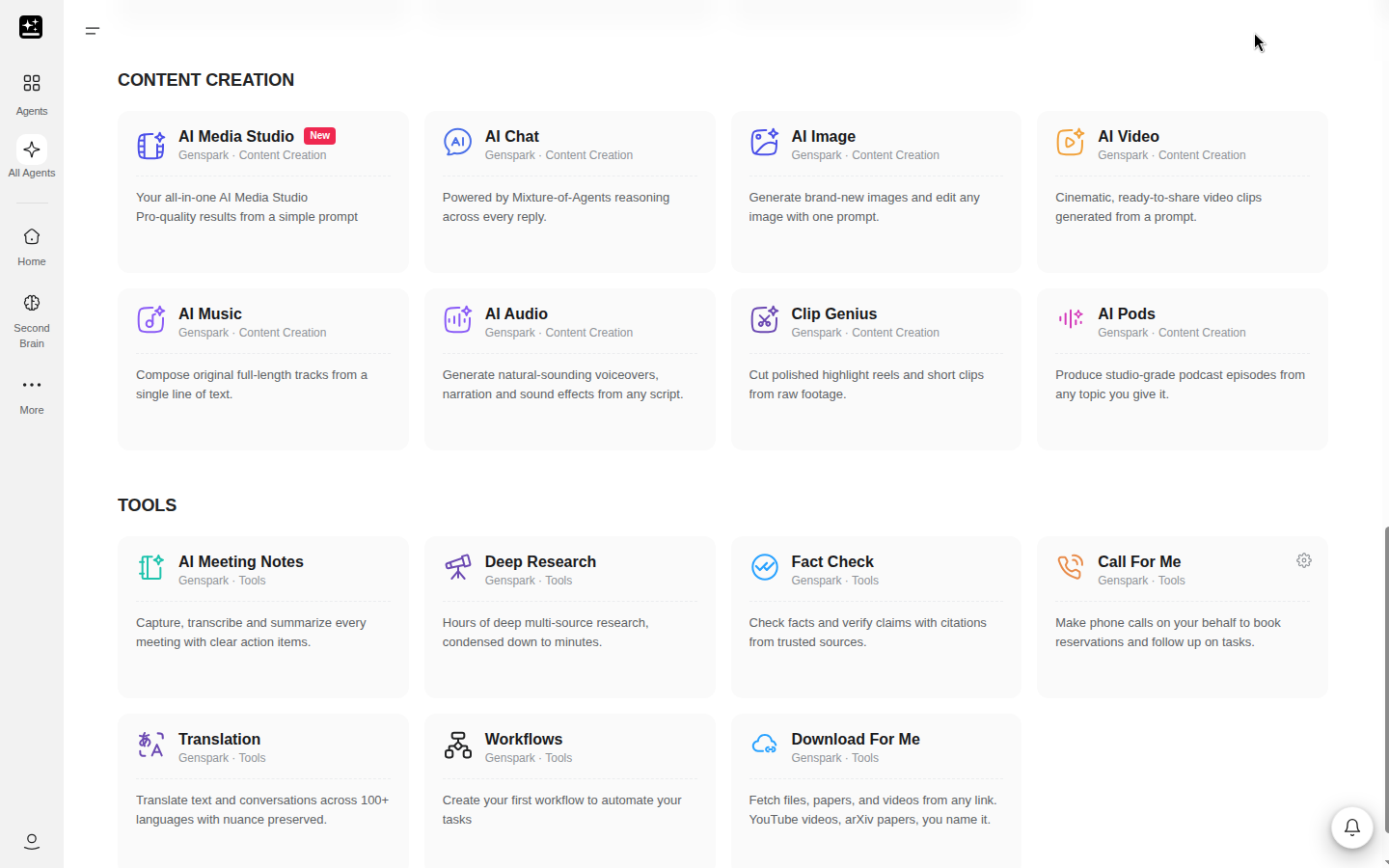
เปิดวิดีโอ AI ได้ที่ วิดีโอ AI ตำแหน่งที่แสดงในเมนูขึ้นอยู่กับบัญชีของคุณ:
| บัญชีของคุณ | ตำแหน่งที่แสดงวิดีโอ AI |
|---|---|
| บัญชีส่วนใหญ่ | การ์ดการสร้างเนื้อหาในหน้าเอเจนต์ทั้งหมด และเมนูป๊อปโอเวอร์การสร้างเนื้อหาบนหน้าหลัก ใต้แอป GENSPARK |
| Enterprise หรือองค์กรที่บล็อกสตูดิโอสื่อ | ตำแหน่งเดียวกัน รวมถึงเอเจนต์ในแถบด้านข้าง ใต้การสร้างเนื้อหา |
หน้าหลักไม่มีไอคอนวิดีโอ AI ในแถวบนสุดแล้ว
ในแอปมือถือ วิดีโอ AI มีหน้าจอแยกของตัวเอง
เริ่มต้นอย่างรวดเร็ว
ก่อนเริ่ม: ลงชื่อเข้าใช้บัญชี Genspark ที่มีเครดิต สิ่งที่ใช้เครดิตอธิบายวิธีคิดค่าบริการวิดีโอ
- เปิด วิดีโอ AI จากการ์ดการสร้างเนื้อหาในหน้าเอเจนต์ทั้งหมด
- หากกล่องโต้ตอบลองใช้สตูดิโอสื่อเปิดขึ้น ให้เลือก ยังไม่ใช่ตอนนี้ เพื่ออยู่ในวิดีโอ AI ต่อ
- เปิดตัวเลือกโมเดลแล้วเลือกโมเดล หรือเปิดเลือกโมเดลอัตโนมัติ
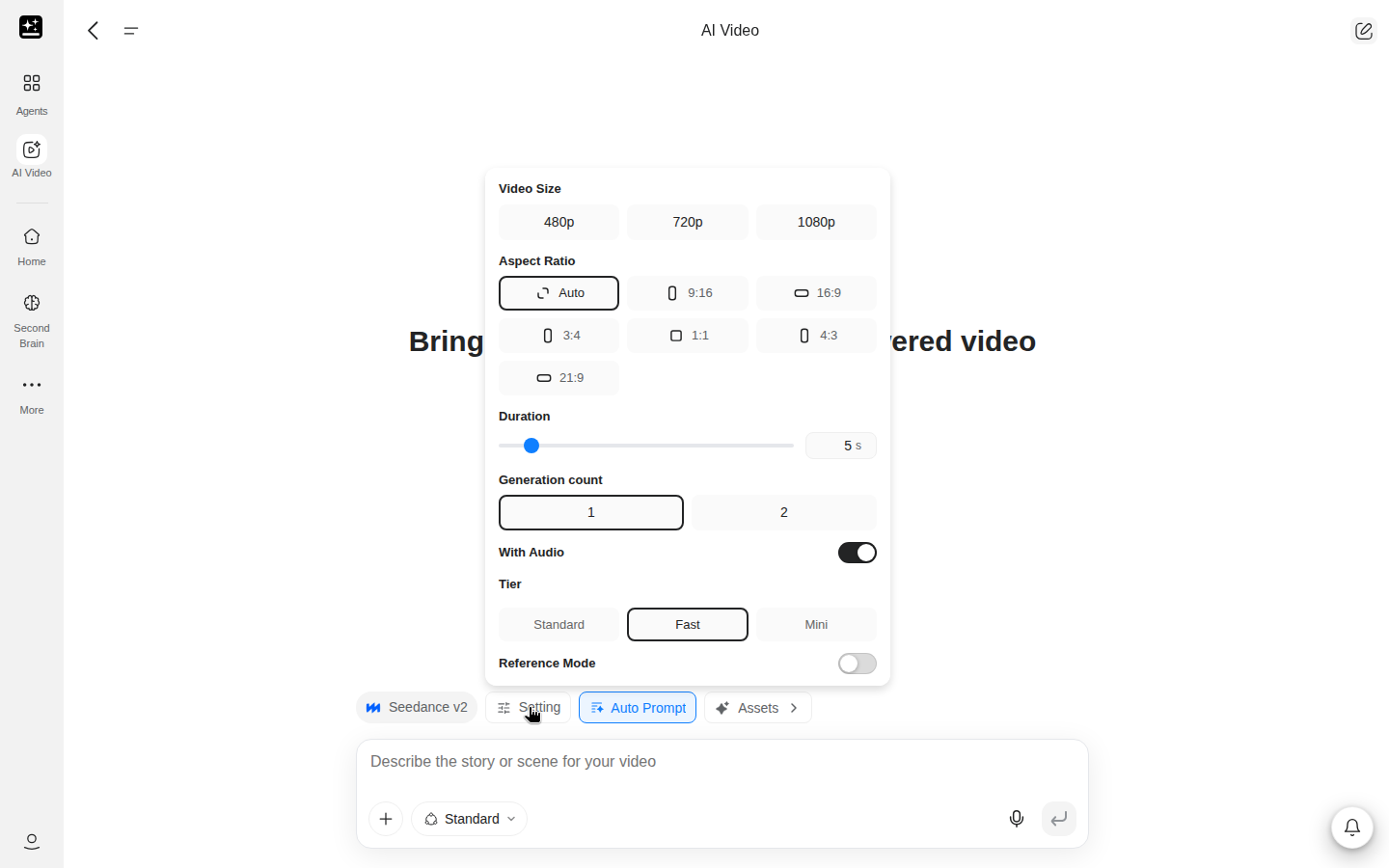
- เปิดการตั้งค่าแล้วตรวจสอบอัตราส่วนภาพและระยะเวลา ค่าเริ่มต้นคือ 9:16 และ 5 วินาที
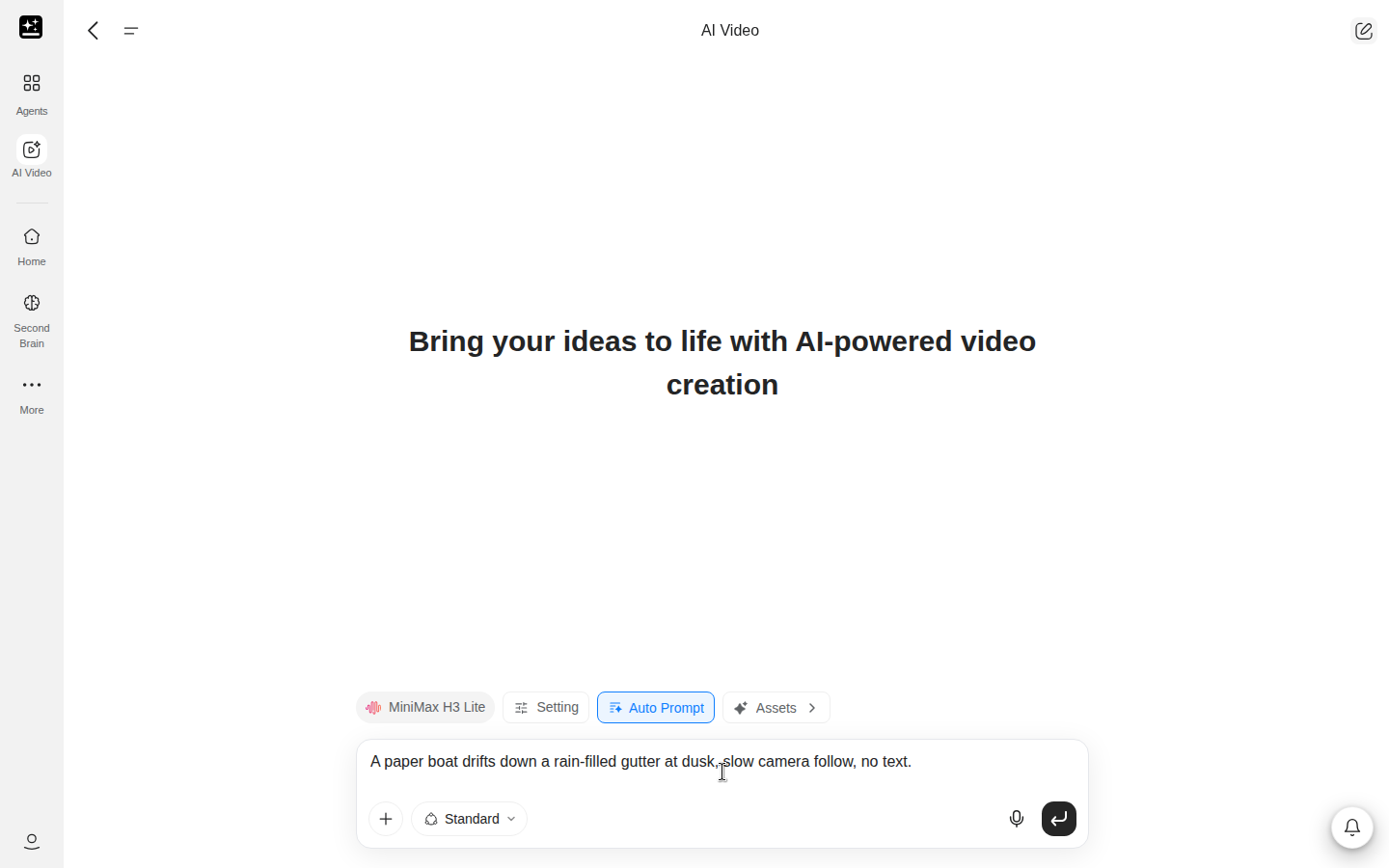
- พิมพ์พรอมต์ หากต้องการทำให้รูปภาพเคลื่อนไหว ให้แนบรูปภาพก่อน
- ส่งพรอมต์แล้วเล่นผลลัพธ์
- ใช้แถบเครื่องมือบนผลลัพธ์เพื่อสร้างใหม่ ต่อความยาว เพิ่มความละเอียด หรือดาวน์โหลด
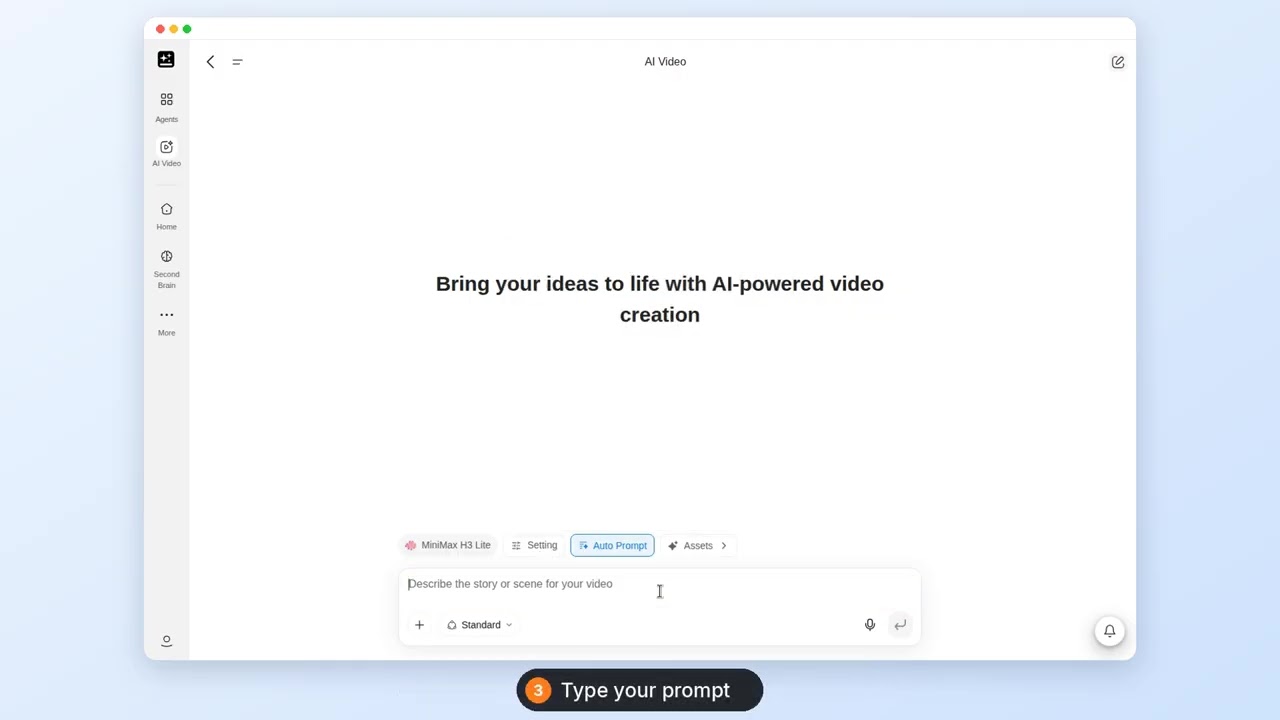
กล่องโต้ตอบลองใช้สตูดิโอสื่อ
ตอนนี้สตูดิโอสื่อรองรับวิดีโอ เสียง เพลง และรูปภาพบนพื้นที่ทำงานเดียวกัน ด้วยเหตุนี้ วิดีโอ AI จึงแสดงกล่องโต้ตอบชื่อ ลองใช้สตูดิโอสื่อ โดยมีข้อความว่า: "ตอนนี้วิดีโอ AI เป็นส่วนหนึ่งของสตูดิโอสื่อแล้ว — พื้นที่ทำงานเดียวสำหรับวิดีโอ เสียง เพลง และรูปภาพ พร้อมทักษะการผลิตในตัว ไปใช้งานที่นั่นต่อเพื่อเข้าถึงชุดเครื่องมือครบครัน"
| สิ่งที่คุณเลือก | สิ่งที่จะเกิดขึ้น |
|---|---|
| เปิดสตูดิโอสื่อ | สตูดิโอสื่อจะเปิดขึ้น |
| ยังไม่ใช่ตอนนี้ หรือปิดกล่องโต้ตอบ | คุณจะอยู่ในวิดีโอ AI ต่อ กล่องโต้ตอบจะกลับมาเมื่อคุณเปิดหน้าวิดีโอ AI ที่ว่างเปล่าในครั้งถัดไป |
| เข้าใจแล้ว ไม่ต้องแสดงอีก | กล่องโต้ตอบจะหยุดแสดงในเบราว์เซอร์นี้ |
กล่องโต้ตอบจะแสดงเมื่อเงื่อนไขทั้งหมดต่อไปนี้เป็นจริงเท่านั้น:
- คุณลงชื่อเข้าใช้แล้ว และบัญชีของคุณไม่ใช่ Enterprise
- คุณใช้เว็บบนเดสก์ท็อป ไม่ใช่โทรศัพท์หรือแอปมือถือ
- หน้าวิดีโอ AI ว่างเปล่า ไม่มีโปรเจกต์ที่เปิดอยู่ ไม่มีพรอมต์ และไม่มีงานที่ส่งต่อจากผลิตภัณฑ์อื่น
- องค์กรของคุณไม่ได้บล็อกสตูดิโอสื่อ
การตั้งค่าเข้าใจแล้ว ไม่ต้องแสดงอีกจะบันทึกแยกตามเบราว์เซอร์ และยังครอบคลุมหน้าสื่อรุ่นเก่าอื่น ๆ ได้แก่ รูปภาพ AI, เสียง AI, เพลง AI, AI พอดแคสต์ และคลิปอัจฉริยะ โปรเจกต์วิดีโอ AI เก่าจะเปิดได้ตามปกติ และกล่องโต้ตอบจะไม่ปรากฏภายในโปรเจกต์นั้น
ตัวเลือกโมเดลและการตั้งค่า
ตัวเลือกโมเดล
ตัวเลือกโมเดลแสดงโมเดลวิดีโอทั้งหมดที่คุณใช้ได้ แต่ละแถวแสดงตัวคูณราคาเป็นตัวเลขตามด้วย "×" ตัวเลือกนี้ไม่แสดงราคาเป็นเครดิต
บางโมเดลไม่รองรับรูปภาพ เมื่อคุณแนบรูปภาพ โมเดลเหล่านั้นจะเป็นสีเทาและเลือกไม่ได้ โมเดลอาจเปลี่ยนแปลงไปตามเวลา จึงควรเลือกจากรายการที่ปรากฏบนหน้าจอของคุณ
การตั้งค่า
การตั้งค่ามีส่วนควบคุมที่โมเดลที่เลือกรองรับ แต่ละส่วนจะแสดงเมื่อโมเดลมีความสามารถนั้นเท่านั้น
| ส่วนควบคุม | หน้าที่ |
|---|---|
| ขนาดวิดีโอ | เลือกความละเอียด แสดงเฉพาะเมื่อโมเดลมีให้เลือกมากกว่าหนึ่งค่า |
| อัตราส่วนภาพ | กำหนดรูปร่างของเฟรม ค่าเริ่มต้นคือ 9:16 มีตัวเลือกอัตโนมัติเสมอ ส่วนอัตราส่วนอื่นขึ้นอยู่กับโมเดล |
| ระยะเวลา | กำหนดความยาวด้วยแถบเลื่อนและค่าเป็นวินาที ค่าเริ่มต้นคือ 5 บางโมเดลแสดงตามข้อมูลนำเข้า ซึ่งหมายความว่าความยาวจะมาจากไฟล์ต้นฉบับที่คุณแนบ |
| จำนวนที่สร้าง | สร้าง 1 หรือ 2 เวอร์ชันจากพรอมต์ ค่าเริ่มต้นคือ 1 |
เลือกโมเดลอัตโนมัติ
เลือกโมเดลอัตโนมัติให้ Genspark เลือกโมเดลให้คุณ โดยมีอัตราส่วนให้เลือกเป็น 16:9 หรือ 9:16 และระยะเวลา 5 หรือ 10 วินาที
ทำงานกับผลลัพธ์
ผลลัพธ์แต่ละรายการมีแถบเครื่องมือ ปุ่มที่แสดงขึ้นอยู่กับโมเดล
| ปุ่ม | หน้าที่ |
|---|---|
| สร้างใหม่ | เรียกใช้พรอมต์เดิมอีกครั้ง การเรียกใช้ครั้งใหม่ใช้เครดิตเช่นเดียวกับครั้งแรก |
| ใช้อ้างอิง | ใช้คลิปเป็นข้อมูลอ้างอิงสำหรับพรอมต์ถัดไป โมเดลที่รองรับยังมีการตั้งค่าโหมดอ้างอิงด้วย |
| ต่อความยาววิดีโอ | สร้างคลิปต่อจากจุดที่คลิปเดิมจบ |
| เพิ่มความละเอียดวิดีโอ | เพิ่มความละเอียด มีโมเดลเพิ่มความละเอียดบางตัวในตัวเลือกโมเดลด้วย |
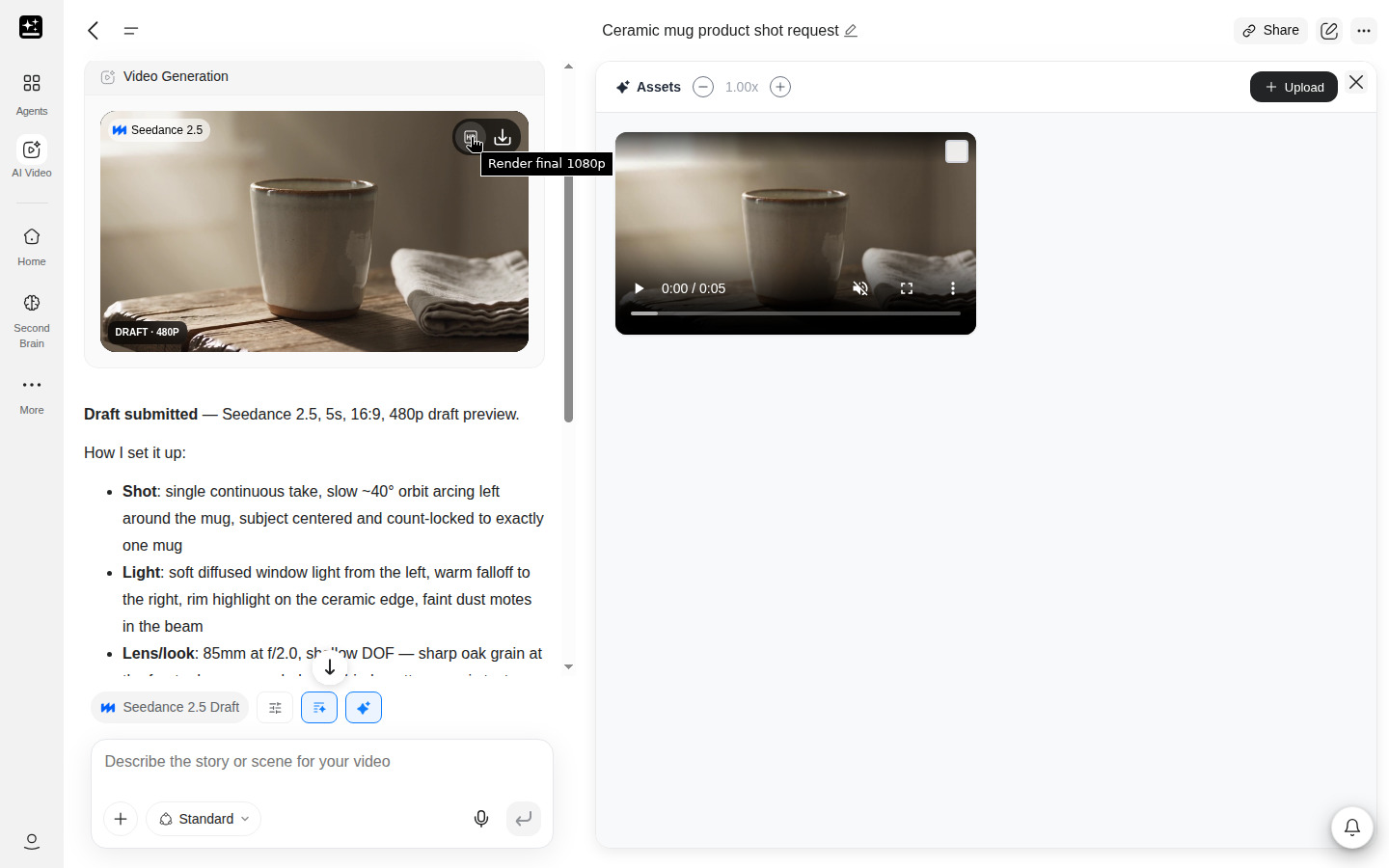
| เรนเดอร์ฉบับสมบูรณ์ 1080p | แสดงบนผลลัพธ์ที่มีป้ายกำกับฉบับร่าง · 480p ใช้เรนเดอร์ฉบับเต็มจากฉบับร่าง |
| เพิ่มไปยังคลังแอสเซ็ต | บันทึกคลิปไปยังแอสเซ็ตของคุณ |
| ดาวน์โหลด | ดาวน์โหลดคลิปเป็น MP4 แผน Free: ลายน้ำและการดาวน์โหลดอธิบายกฎของแผน Free |
หากต้องการรวมคลิปหรือตัดคลิป ให้ขอในแชท วิดีโอ AI ไม่มีไทม์ไลน์ให้แก้ไข
สิ่งที่วิดีโอ AI ไม่มี
- ไม่มีส่วนควบคุมเฟรมแรกและเฟรมสุดท้าย ให้บรรยายในพรอมต์แทนว่าคลิปควรเริ่มต้นและจบอย่างไร
- ไม่มีตัวแก้ไขไทม์ไลน์ การรวมและตัดคลิปต้องขอผ่านแชท
- ตัวเลือกโมเดลไม่มีโมเดลอวตารในรายการ
แนบไฟล์
แนบรูปภาพเพื่อทำให้เคลื่อนไหว คุณแนบวิดีโอและเสียงได้ด้วย โมเดลที่ใช้ไฟล์แนบประเภทนั้นไม่ได้จะเป็นสีเทาและเลือกไม่ได้
| ข้อจำกัด | ค่า |
|---|---|
| ขนาดไฟล์ | 100 MB ต่อไฟล์ |
| รูปภาพ | สูงสุด 80 รูปต่อข้อความ และแต่ละโมเดลกำหนดจำนวนที่รองรับของตัวเอง |
| รูปแบบวิดีโอ | mp4, webm, m4v, mov, avi, mkv, wmv |
| รูปแบบเสียง | mp3, wav, ogg, m4a, aac |
ขีดจำกัด 100 MB นี้เป็นของวิดีโอ AI สตูดิโอสื่อรองรับไฟล์ที่ใหญ่กว่า
สิ่งที่ใช้เครดิต
วิดีโอ AI ใช้เครดิต และไม่อยู่ภายใต้โควตาฟรีในแผนใด ๆ
- ช่องเขียนพรอมต์ไม่แสดงราคาก่อนส่ง และไม่มีขั้นตอนยืนยัน ตัวคูณราคาในแถวของแต่ละโมเดลเป็นเพียงข้อมูลเดียวที่ใช้ประเมินได้
- คิดเครดิตเฉพาะคลิปที่สร้างสำเร็จ หากการสร้างล้มเหลวหรือถูกตัวกรองเนื้อหาบล็อก ระบบจะคืนเครดิต
- การสร้างใหม่แต่ละครั้งคือการสร้างครั้งใหม่ และใช้เครดิตเท่ากับครั้งแรก
บัญชี Free ใช้เครดิตรายวันสำหรับวิดีโอ คู่มือเครดิตและแผนสมาชิกมีข้อมูลจำนวนเครดิตรายวันและสิทธิ์เครดิตตลอดอายุบัญชี
จำนวนเครดิตแตกต่างกันตามโมเดลและการตั้งค่า ดังนั้นให้ใช้ตัวเลือกโมเดลเพื่อเปรียบเทียบ
แผน Free: ลายน้ำและการดาวน์โหลด
กฎสองข้อของแผน Free ใช้กับทุกคลิป
- คลิปที่สร้างในแผน Free มีลายน้ำโลโก้ Genspark คลิปของ Plus, Pro และ Go ไม่มีลายน้ำ คลิป 4K ไม่มีลายน้ำเสมอ
- ในแผน Free ดาวน์โหลดจะเปิดหน้าราคา ปุ่มนี้มีป้าย Plus
ค้นหา บันทึก แชร์ และลบวิดีโอ
วิดีโอจะอยู่ในโปรเจกต์แชท เปิดโปรเจกต์จากรายการโปรเจกต์หรือประวัติ แล้วใช้ดาวน์โหลดบนคลิป ดาวน์โหลดได้เป็น MP4 เท่านั้น ไม่มีปุ่มบันทึกไปยัง AI Drive หากต้องการใช้คลิปที่อื่น ให้ดาวน์โหลดแล้วแนบที่นั่น
แชร์โปรเจกต์
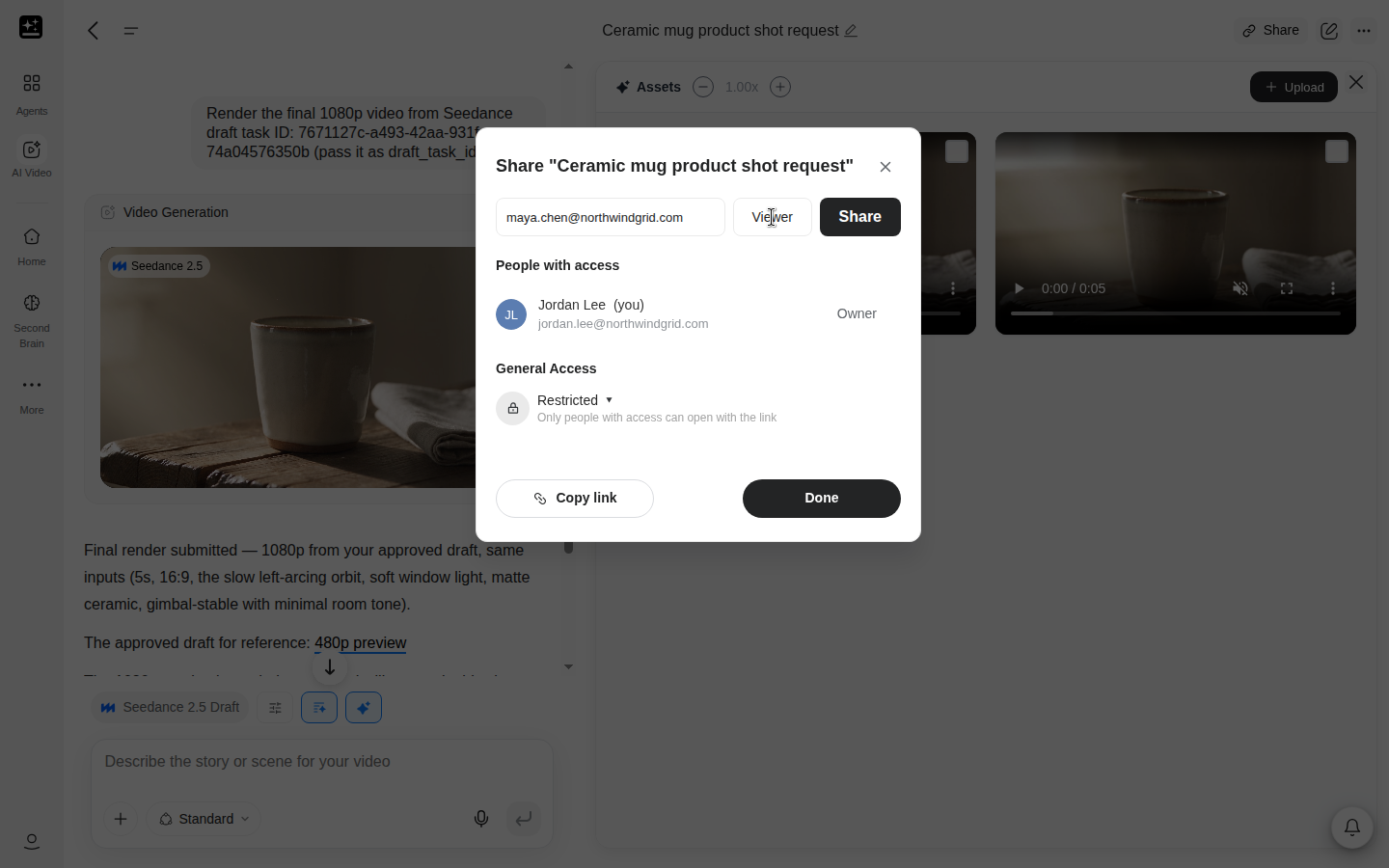
วิดีโอ AI ใช้แผงแชร์โปรเจกต์มาตรฐาน ไม่ใช่แผงของสตูดิโอสื่อ
- การเข้าถึงทั่วไปมีตัวเลือก จำกัด, ทุกคนที่มีลิงก์ และ ทุกคนใน {org}
- คัดลอกลิงก์จะคัดลอกลิงก์ตามการตั้งค่าปัจจุบัน
- คุณเชิญผู้อื่นเป็นผู้ดูหรือผู้แก้ไขได้
ลบโปรเจกต์
มีเพียงเจ้าของเท่านั้นที่ลบโปรเจกต์ได้ การลบจะนำโปรเจกต์ออกจากรายการของคุณ นโยบายการลบประวัติขององค์กรอาจบล็อกการลบได้
ทำงานร่วมกับสตูดิโอสื่อและรูปภาพ AI
วิดีโอ AI รับงานที่ส่งต่อจากรูปภาพ AI ได้สองวิธี ทั้งสองวิธีใช้รูปภาพเป็นวิดีโอ
- ในตัวแก้ไขด้านข้างของผลลัพธ์รูปภาพ AI รูปภาพเป็นวิดีโอจะเปิดวิดีโอ AI ในแท็บใหม่พร้อมแนบรูปภาพ
- ในมุมมองรายละเอียดของผลลัพธ์รูปภาพ AI รูปภาพเป็นวิดีโอจะเปิดวิดีโอ AI ในแท็บเดียวกันและส่งข้อความ "สร้างวิดีโอจากรูปภาพนี้"
กล่องโต้ตอบลองใช้สตูดิโอสื่อเป็นทางเดียวที่จะไปจากวิดีโอ AI ไปยังสตูดิโอสื่อ ไม่มีส่วนใดส่งงานจากสตูดิโอสื่อไปยังวิดีโอ AI โปรเจกต์ที่สร้างในหน้าวิดีโอ AI รุ่นเก่าจะไม่แสดงใต้โปรเจกต์ในสตูดิโอสื่อ บทความสตูดิโอสื่อก็ระบุไว้เช่นเดียวกัน
เมื่อคุณต้องการมากกว่าหนึ่งคลิป ให้ย้ายไปใช้สตูดิโอสื่อ:
| สิ่งที่คุณต้องการ | ไปที่ |
|---|---|
| คลิปเดียวจากพรอมต์หรือรูปภาพ | วิดีโอ AI |
| งานตัดต่อที่มีหลายช็อต ไทม์ไลน์ การพากย์เสียง หรือ 3D | สตูดิโอสื่อ |
| ภาพนิ่ง | รูปภาพ AI |
วิธีทำ
วิธีทำเจ็ดแบบ
1. สร้างคลิปจากพรอมต์
สำหรับ: คลิปเดียวจากคำบรรยาย โดยไม่แนบไฟล์ใด ๆ
เตรียม: สิ่งที่จะอยู่ในฉาก สภาพแวดล้อม และวิธีที่กล้องควรเคลื่อน
ขั้นตอน:
- เปิดวิดีโอ AI แล้วเลือกโมเดล
- เปิดการตั้งค่าแล้วตรวจสอบอัตราส่วนภาพและระยะเวลา
- วางพรอมต์ด้านล่างแล้วเปลี่ยนสิ่งที่อยู่ในฉาก
- ส่งแล้วเล่นผลลัพธ์
- ใช้ดาวน์โหลดหากได้ผลลัพธ์ตามที่ต้องการ
เรือกระดาษลอยไปตามรางน้ำที่เต็มไปด้วยน้ำฝนในยามพลบค่ำ กล้องเคลื่อนตามช้า ๆ ไม่มีข้อความ
สิ่งที่ได้: คลิปในแชท
หากติดขัด: หากการเคลื่อนกล้องหรือสิ่งที่อยู่ในฉากไม่ตรงตามต้องการ ให้เพิ่มคำสั่งกล้องที่ชัดเจนหนึ่งคำสั่ง เช่น "กล้องเคลื่อนเข้าช้า ๆ" แล้วส่งอีกครั้ง การส่งแต่ละครั้งใช้เครดิต
ที่เกี่ยวข้อง: ตัวเลือกโมเดลและการตั้งค่า
2. ทำให้รูปภาพเคลื่อนไหว
สำหรับ: ทำให้ภาพถ่ายนิ่งหรือภาพประกอบเคลื่อนไหว
เตรียม: รูปภาพที่ชัดเจนหนึ่งรูป ขนาดต่ำกว่า 100 MB
ขั้นตอน:
- เปิดวิดีโอ AI แล้วแนบรูปภาพ
- เลือกโมเดลที่ไม่เป็นสีเทา
- วางพรอมต์ด้านล่างแล้วระบุว่าสิ่งใดควรเคลื่อนไหว
- ส่งแล้วเล่นผลลัพธ์
ทำให้ภาพนี้เคลื่อนไหว ผ้าม่านพลิ้วเบา ๆ ตามสายลม และกล้องเคลื่อนเข้าอย่างช้า ๆ
สิ่งที่ได้: คลิปที่เริ่มต้นจากรูปภาพของคุณ
หากติดขัด: หากโมเดลเป็นสีเทา แสดงว่าไม่รองรับรูปภาพ ให้เลือกโมเดลอื่น คุณเริ่มจากรูปภาพ AI ด้วยรูปภาพเป็นวิดีโอได้เช่นกัน
ที่เกี่ยวข้อง: แนบไฟล์, ทำงานร่วมกับสตูดิโอสื่อและรูปภาพ AI
3. ต่อความยาวคลิป
สำหรับ: สร้างต่อจากคลิปที่คุณสร้างไว้แล้ว
เตรียม: ผลลัพธ์ในแชท
ขั้นตอน:
- ค้นหาคลิปในแชท
- คลิกต่อความยาววิดีโอบนแถบเครื่องมือของคลิป
- เล่นคลิปที่ต่อความยาวแล้ว
สิ่งที่ได้: คลิปที่ยาวขึ้นและต่อเนื่องจากคลิปแรก
หากติดขัด: หากไม่มีปุ่มต่อความยาววิดีโอ แสดงว่าโมเดลไม่รองรับ ให้ตรวจสอบแถบเครื่องมือบนผลลัพธ์จากโมเดลอื่น
ที่เกี่ยวข้อง: ทำงานกับผลลัพธ์
4. สร้างฉบับร่างก่อน แล้วเรนเดอร์ฉบับสมบูรณ์
สำหรับ: ตรวจสอบคลิปก่อนจ่ายเครดิตสำหรับฉบับเต็ม
เตรียม: โมเดลที่สร้างฉบับร่างได้
ขั้นตอน:
- สร้างคลิปตามปกติ
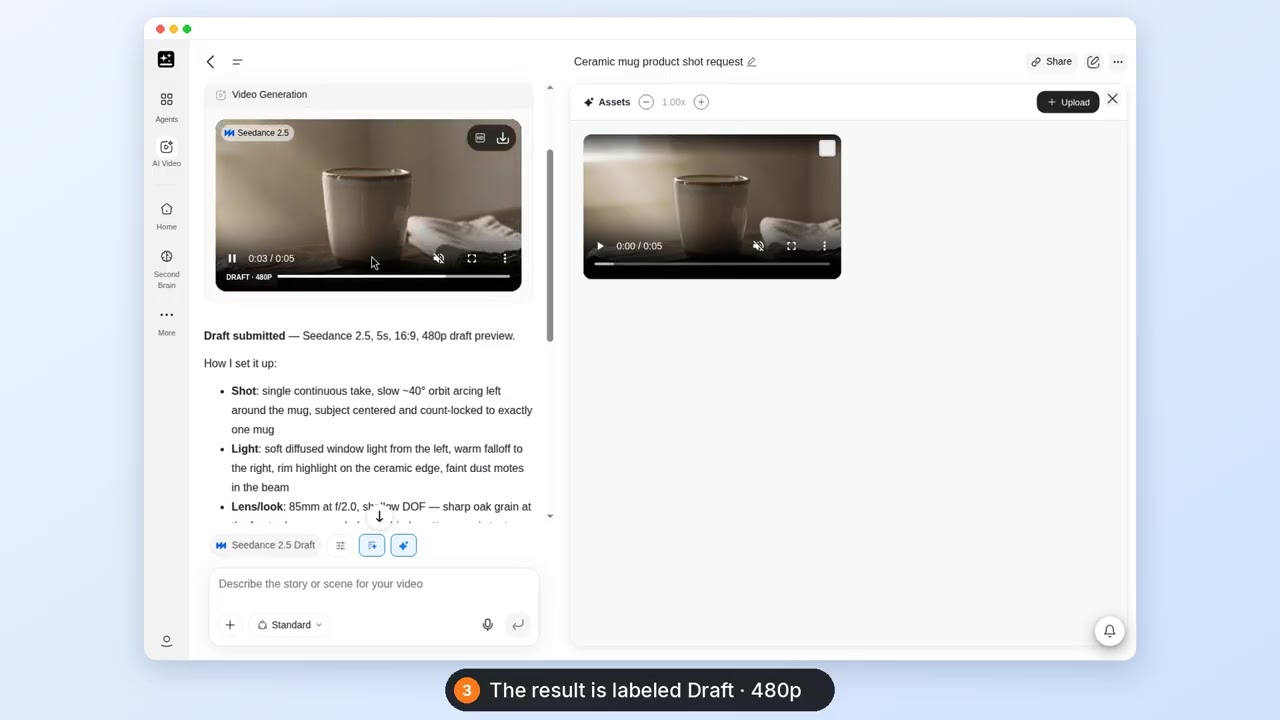
- หากผลลัพธ์มีป้ายฉบับร่าง · 480p ให้เล่นดู
- เมื่อพอใจแล้ว ให้คลิกเรนเดอร์ฉบับสมบูรณ์ 1080p
- หากยังไม่พอใจ ให้คลิกสร้างใหม่หรือเปลี่ยนพรอมต์
ภาพถ่ายสินค้าของแก้วเซรามิกบนโต๊ะไม้ แสงนุ่มนวลจากหน้าต่าง กล้องเคลื่อนวนช้า ๆ
สิ่งที่ได้: ฉบับร่างสำหรับตรวจสอบ แล้วจึงเป็นฉบับสมบูรณ์ที่เรนเดอร์แล้ว
หากติดขัด: หากไม่มีผลลัพธ์ที่มีป้ายฉบับร่าง · 480p แสดงว่าโมเดลไม่มีโหมดฉบับร่าง
ที่เกี่ยวข้อง: สิ่งที่ใช้เครดิต
5. เพิ่มความละเอียดคลิป
สำหรับ: สร้างเวอร์ชันที่คมชัดขึ้นจากคลิปที่คุณชอบอยู่แล้ว
เตรียม: ผลลัพธ์ในแชท
ขั้นตอน:
- คลิกเพิ่มความละเอียดวิดีโอบนผลลัพธ์
- เล่นคลิปใหม่แล้วเปรียบเทียบกับคลิปแรก
สิ่งที่ได้: สำเนาของคลิปที่มีความละเอียดสูงขึ้น
หากติดขัด: หากคุณไม่เห็นเพิ่มความละเอียดวิดีโอ แสดงว่าโมเดลไม่รองรับ โมเดลเพิ่มความละเอียดบางตัวในตัวเลือกโมเดลทำงานเดียวกันนี้ได้
ที่เกี่ยวข้อง: ทำงานกับผลลัพธ์
6. นำลักษณะเดิมกลับมาใช้ด้วยคลิปอ้างอิง
สำหรับ: คงการเคลื่อนกล้องหรือสไตล์ของคลิปไว้
เตรียม: คลิปที่คุณต้องการใช้เป็นต้นแบบ และโมเดลที่รองรับใช้อ้างอิง
ขั้นตอน:
- คลิกใช้อ้างอิงบนคลิป
- ตรวจสอบโหมดอ้างอิงในการตั้งค่า หากโมเดลมีตัวเลือกนี้
- วางพรอมต์ด้านล่างแล้วเปลี่ยนสิ่งที่อยู่ในฉาก
- ส่งแล้วเปรียบเทียบผลลัพธ์กับคลิปอ้างอิง
ใช้คลิปอ้างอิงสำหรับการเคลื่อนกล้อง เคลื่อนแบบเดียวกัน แต่เปลี่ยนเป็นว่าวสีแดงเหนือชายหาด
สิ่งที่ได้: คลิปใหม่ที่ทำตามคลิปอ้างอิง
หากติดขัด: หากไม่มีใช้อ้างอิงบนแถบเครื่องมือ ให้เลือกโมเดลที่รองรับ
ที่เกี่ยวข้อง: การตั้งค่า
7. แชร์โปรเจกต์กับเพื่อนร่วมทีม
สำหรับ: ให้ผู้อื่นเข้าถึงคลิปของคุณ
เตรียม: เปิดโปรเจกต์ในแชท และเตรียมที่อยู่อีเมลของบุคคลนั้น
ขั้นตอน:
- เปิดแผงแชร์ของโปรเจกต์
- เพิ่มอีเมลของบุคคลนั้น แล้วเลือกผู้ดูหรือผู้แก้ไข
- หรือตั้งค่าการเข้าถึงทั่วไปเป็นทุกคนที่มีลิงก์แล้วเลือกคัดลอกลิงก์
สิ่งที่ได้: บุคคลนั้นจะเปิดโปรเจกต์ได้
ที่เกี่ยวข้อง: แชร์โปรเจกต์
คำถามที่พบบ่อย
วิดีโอ AI ทำอะไรได้บ้าง?
สร้างคลิปวิดีโอจากพรอมต์หรือรูปภาพที่คุณแนบ วิดีโอ AI คืออะไร?อธิบายสิ่งที่ทำได้และทำไม่ได้
วิดีโอ AI เหมือนกับสตูดิโอสื่อหรือไม่?
ไม่เหมือนกัน วิดีโอ AI เป็นหน้ารุ่นเก่าสำหรับสร้างคลิปเดียว สตูดิโอสื่อเป็นพื้นที่ทำงานสำหรับวิดีโอ เสียง เพลง และรูปภาพ สตูดิโอสื่ออธิบายความเกี่ยวข้องของทั้งสองเครื่องมือ
ทำไมลองใช้สตูดิโอสื่อจึงเปิดขึ้นเรื่อย ๆ?
กล่องโต้ตอบจะเปิดในหน้าวิดีโอ AI ที่ว่างเปล่าทุกครั้ง จนกว่าคุณจะทำเครื่องหมายเข้าใจแล้ว ไม่ต้องแสดงอีก กล่องโต้ตอบลองใช้สตูดิโอสื่อระบุเงื่อนไขที่กล่องโต้ตอบจะแสดง
ฉันกำหนดเฟรมแรกและเฟรมสุดท้ายได้ไหม?
ไม่มีส่วนควบคุมสำหรับสิ่งนี้ ให้บรรยายในพรอมต์ว่าคลิปเริ่มต้นและจบอย่างไร
ฉันสร้างอวตารพูดได้ไหม?
ตัวเลือกโมเดลไม่มีโมเดลอวตารในรายการ
ฉันรวมหรือตัดคลิปได้ไหม?
ได้ โดยขอในแชท วิดีโอ AI ไม่มีตัวแก้ไขไทม์ไลน์
วิดีโอ AI มีในแอปมือถือไหม?
มี โดยมีหน้าจอแยกของตัวเองในแอป กล่องโต้ตอบลองใช้สตูดิโอสื่อไม่แสดงบนโทรศัพท์
วิดีโอ AI อยู่ภายใต้โควตาฟรีหรือไม่?
ไม่ ทุกคลิปใช้เครดิต
ฉันต้องจ่ายเครดิตสำหรับคลิปที่สร้างไม่สำเร็จไหม?
ไม่ ระบบจะคืนเครดิตสำหรับการสร้างที่ล้มเหลวและคลิปที่ถูกตัวกรองเนื้อหาบล็อก
ฉันดูราคาก่อนส่งได้ไหม?
ไม่ได้ ตัวเลือกโมเดลแสดงตัวคูณราคาสำหรับแต่ละโมเดล ช่องเขียนพรอมต์ไม่แสดงค่าใช้จ่าย
แผน Free มีลายน้ำไหม?
มี แผน Free: ลายน้ำและการดาวน์โหลดอธิบายกฎไว้
อัปโหลดไฟล์ได้ใหญ่แค่ไหน?
100 MB ต่อไฟล์ และรูปภาพสูงสุด 80 รูปต่อข้อความ แนบไฟล์ระบุรูปแบบที่รองรับ
ผู้ดูแลองค์กรปิดวิดีโอ AI ได้ไหม?
ได้ ในคอนโซลผู้ดูแลระบบ นโยบายมีรายการฟีเจอร์ที่บล็อกและรายการฟีเจอร์ที่อนุญาต ซึ่งแต่ละรายการมีวิดีโอ AI
ผู้ดูแลระบบจำกัดโมเดลวิดีโอที่ผู้ใช้ใช้ได้ไหม?
ได้ รายการผู้ให้บริการโมเดลที่องค์กรอนุญาตจะบล็อกโมเดลวิดีโอที่ไม่ได้อยู่ในรายการ
Enterprise ยังมีหน้าวิดีโอ AI อยู่ไหม?
มี บัญชี Enterprise จะไม่เห็นกล่องโต้ตอบลองใช้สตูดิโอสื่อ และวิดีโอ AI ยังคงอยู่ในเมนูเอเจนต์ โดยไม่มีรายการสตูดิโอสื่ออยู่ข้าง ๆ
ผู้ดูแลระบบห้ามสมาชิกไม่ให้ลบประวัติวิดีโอได้ไหม?
ได้ นโยบายการลบประวัติขององค์กรสามารถบล็อกการลบโปรเจกต์ได้
การแก้ไขปัญหา
ค้นหาอาการที่คุณพบในตาราง
| อาการ | สาเหตุที่พบบ่อย | ไปที่ |
|---|---|---|
| มีกล่องโต้ตอบเปิดขึ้นเมื่อคุณเปิดวิดีโอ AI | กล่องโต้ตอบลองใช้สตูดิโอสื่อ | ลองใช้สตูดิโอสื่อเปิดขึ้นเรื่อย ๆ |
| คุณหาวิดีโอ AI ในแถบด้านข้างไม่เจอ | แสดงในแถบด้านข้างสำหรับบางบัญชีเท่านั้น | วิดีโอ AI ไม่อยู่ในแถบด้านข้าง |
| โมเดลเป็นสีเทาหรือหายไป | ไม่รองรับไฟล์แนบของคุณ หรือถูกซ่อนไว้สำหรับองค์กรของคุณ | โมเดลเป็นสีเทาหรือหายไป |
| ดาวน์โหลดเปิดหน้าราคา | กฎของแผน Free | ดาวน์โหลดเปิดหน้าราคา |
| คลิปมีโลโก้ | ลายน้ำของแผน Free | คลิปมีลายน้ำ |
| คลิปไม่ได้ถูกสร้างขึ้น | การสร้างล้มเหลวหรือถูกตัวกรองเนื้อหาบล็อก | คลิปสร้างไม่สำเร็จหรือถูกบล็อก |
| การอัปโหลดถูกปฏิเสธ | ไฟล์เกินขีดจำกัดขนาด หรือเป็นรูปแบบที่ไม่อยู่ในรายการ | การอัปโหลดถูกปฏิเสธ |
| คลิปไม่ตรงกับสิ่งที่คุณบรรยาย | พรอมต์ต้องระบุสิ่งที่อยู่ในฉากและการเคลื่อนกล้องอย่างละหนึ่งอย่างให้ชัดเจน | คลิปไม่ทำตามพรอมต์ |
| โปรเจกต์เก่าไม่อยู่ในสตูดิโอสื่อ | โปรเจกต์เก่ายังคงอยู่ในวิดีโอ AI | โปรเจกต์เก่าไม่อยู่ในสตูดิโอสื่อ |
ลองใช้สตูดิโอสื่อเปิดขึ้นเรื่อย ๆ
หากเลือกยังไม่ใช่ตอนนี้ กล่องโต้ตอบจะกลับมาในหน้าว่างครั้งถัดไป ให้ทำเครื่องหมายเข้าใจแล้ว ไม่ต้องแสดงอีก แล้วเลือกยังไม่ใช่ตอนนี้ การตั้งค่าจะบันทึกแยกตามเบราว์เซอร์ จึงต้องทำซ้ำในแต่ละเบราว์เซอร์ที่คุณใช้
วิดีโอ AI ไม่อยู่ในแถบด้านข้าง
สำหรับบัญชีส่วนใหญ่ แถบด้านข้างจะแสดงวิดีโอ AI เฉพาะเมื่อคุณใช้สตูดิโอสื่อไม่ได้ ให้เปิดการ์ดการสร้างเนื้อหาในหน้าเอเจนต์ทั้งหมด หรือเมนูป๊อปโอเวอร์การสร้างเนื้อหาบนหน้าหลักใต้แอป GENSPARK
โมเดลเป็นสีเทาหรือหายไป
โมเดลที่เป็นสีเทาไม่รองรับสิ่งที่คุณแนบ เช่น รูปภาพ ให้นำไฟล์แนบออกหรือเลือกโมเดลอื่น โมเดลที่หายไปอาจถูกซ่อนจากสมาชิกองค์กร หรือถูกบล็อกโดยรายการโมเดลที่องค์กรของคุณอนุญาต ให้สอบถามผู้ดูแลองค์กรของคุณ
ดาวน์โหลดเปิดหน้าราคา
ในแผน Free ดาวน์โหลดจะเปิดหน้าราคา แผน Free: ลายน้ำและการดาวน์โหลดอธิบายกฎไว้
คลิปมีลายน้ำ
คลิปที่สร้างในแผน Free มีโลโก้ Genspark
คลิปสร้างไม่สำเร็จหรือถูกบล็อก
หากการสร้างล้มเหลวหรือถูกตัวกรองเนื้อหาบล็อก ระบบจะคืนเครดิต ให้เปลี่ยนพรอมต์แล้วส่งอีกครั้ง
การอัปโหลดถูกปฏิเสธ
ตรวจสอบขนาดและรูปแบบไฟล์ ขีดจำกัดคือ 100 MB ต่อไฟล์ แนบไฟล์ระบุรูปแบบวิดีโอและเสียงที่รองรับ สตูดิโอสื่อรองรับไฟล์ที่ใหญ่กว่าวิดีโอ AI
คลิปไม่ทำตามพรอมต์
ระบุสิ่งที่อยู่ในฉากหนึ่งอย่างและการเคลื่อนกล้องหนึ่งแบบ ลบคำสั่งส่วนเกินออก หากยังไม่ตรงตามต้องการ ให้ลองโมเดลอื่น
โปรเจกต์เก่าไม่อยู่ในสตูดิโอสื่อ
โปรเจกต์ที่สร้างในหน้าวิดีโอ AI รุ่นเก่าจะเปิดในวิดีโอ AI และจะไม่แสดงใต้โปรเจกต์ในสตูดิโอสื่อ