


เรียนรู้วิธีเปลี่ยนบรีฟเดียวให้เป็นโฆษณา หนังสั้น หรือวิดีโออธิบายที่เสร็จสมบูรณ์ด้วย Genspark Media Studio ซึ่งรูปภาพ คลิป และแทร็กเสียงทุกชิ้นยังแก้ไขได้บนบอร์ดเดียว
อัปเดตเมื่อ 14 ก.ค. 2569
ภาพรวม
ฟีเจอร์หลัก
คำถามที่พบบ่อย
การแก้ไขปัญหา
Media Studio
Media Studio คืออะไร
บรีฟเดียว บอร์ดเดียว ได้ภาพยนตร์หนึ่งเรื่องที่พร้อมเผยแพร่
Media Studio คือโต๊ะทำงานด้านสื่อของ Genspark คุณเพียงบอกสิ่งที่ต้องการ เอเจนต์จะแตกงานออกเป็นขั้นตอน เลือกโมเดล เรียกใช้เครื่องมือ และวางผลลัพธ์ทุกชิ้นไว้บนบอร์ด — และผลลัพธ์ทุกชิ้นยังแก้ไขได้เสมอ: รูปภาพแยกเป็นเอกสารแบบเลเยอร์ได้ คลิปนำไปวางบนไทม์ไลน์หลายแทร็กได้ ฉากหนึ่งจัดวางเป็นโมเดลสีขาวบนเวที 3D ได้ก่อนจะเรนเดอร์แม้แต่เฟรมเดียว และแทร็กเสียงพากย์ก็วางทับกลับลงบนภาพได้
นี่ไม่ใช่เครื่องมือแบบ "พิมพ์หนึ่งบรรทัด ได้รูปหนึ่งรูป":
- จากบรีฟสู่ชิ้นงานส่งมอบ โฆษณา การแนะนำสินค้า วิดีโออธิบาย หนังสั้น คลิปพอดแคสต์ ชุดภาพลักษณ์แบรนด์ ภาพยนตร์อินเทอร์แอ็กทีฟ หน้า HTML แบบแอนิเมชัน — ทุกขั้นตอนตั้งแต่ประโยคแรกจนถึงไฟล์สำเร็จเกิดขึ้นบนบอร์ดเดียว
- บอร์ดคือโปรเจกต์ โหนดและเส้นเชื่อมบันทึกทุกขั้นตอนไว้ หากต้องการแก้ขั้นตอนที่สาม ก็ย้อนกลับไปที่ขั้นตอนที่สาม ไม่ต้องเริ่มทำใหม่ตั้งแต่ต้น
- ผลลัพธ์ออกแบบมาให้แก้ไขได้ ด้วยตัวแก้ไขเลเยอร์ ตัวตัดต่อวิดีโอ เวทีผู้กำกับ 3D และหน้า HTML ที่แก้ไขได้ คุณจึงขัดเกลาผลงานจาก AI ได้แบบเดียวกับในเครื่องมือระดับมืออาชีพ
- ทักษะคือวิธีการทำงาน ไม่ใช่แค่ปุ่ม ทักษะหนึ่งคือกระบวนการผลิตที่พิสูจน์แล้ว (เขียนบท กำหนดนักแสดง รักษาความต่อเนื่อง เรนเดอร์ทีละช็อต) แนบทักษะเข้าไป แล้วเอเจนต์จะทำตามกระบวนการนั้น
- ทุกเครดิตตรวจสอบได้ ในระดับมาตรฐาน การวางแผนและรูปภาพคุณภาพเริ่มต้นจะใช้โควตาฟรีรายสัปดาห์ของคุณ ส่วนวิดีโอ เสียง และ 3D ใช้เครดิต แบบร่างไม่มีค่าใช้จ่ายจนกว่าคุณจะกดเรียกใช้
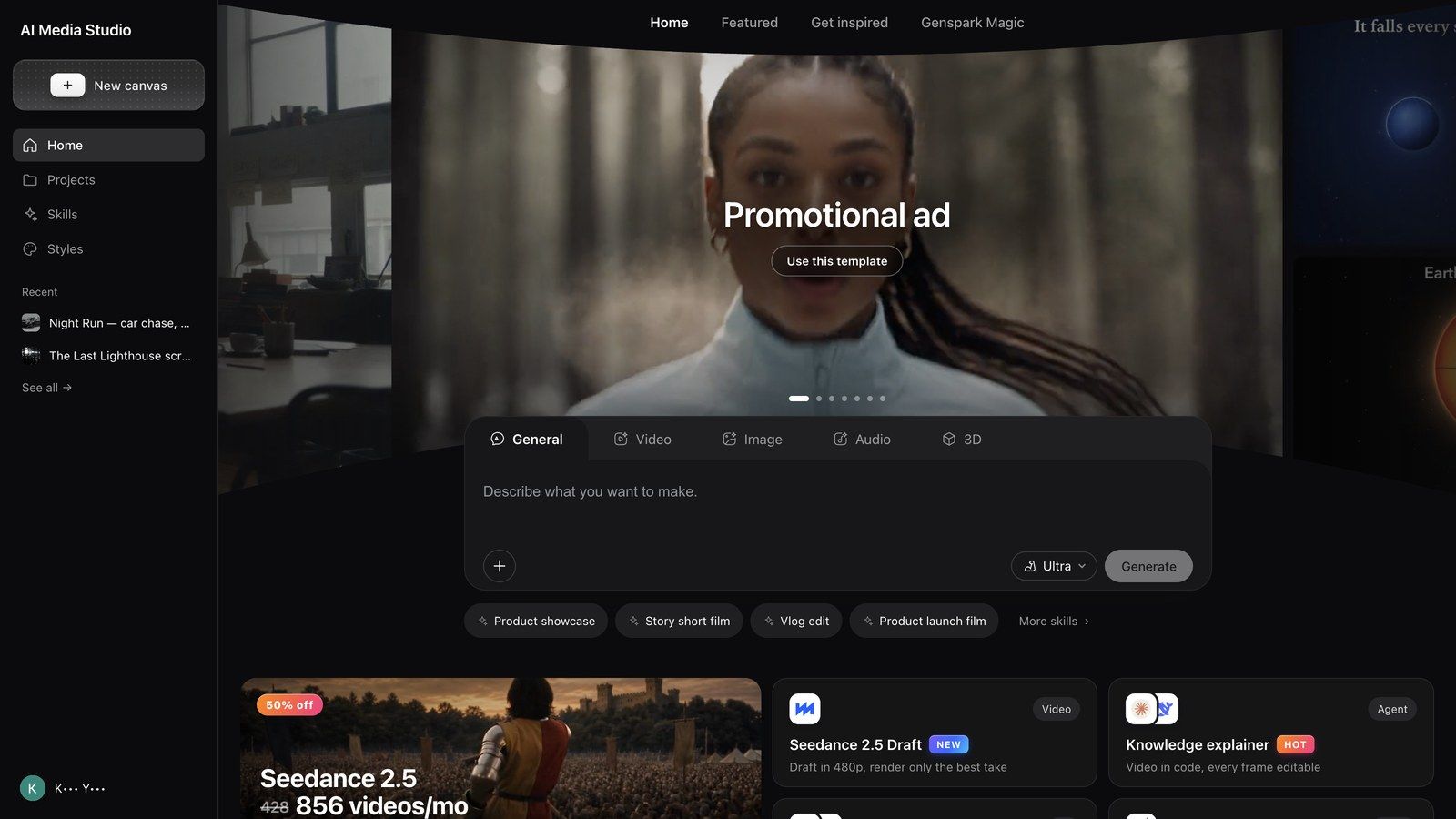
ผลงานทั้งหมดนี้สร้างใน Media Studio: โฆษณา TVC รองเท้า 30 วินาที ภาพยนตร์แบรนด์ครัวฝรั่งเศส 60 วินาที หนังสั้นอินเทอร์แอ็กทีฟสี่ตอนจบ โปสเตอร์ภาพยนตร์ IMAX รายงานข้อมูลแบบ HTML แอนิเมชัน 30 วินาที และฉากไล่ล่าด้วยรถยนต์ยามค่ำคืนที่จัดวางเป็นโมเดลสีขาวก่อนถ่ายทำจริง เปิด รับแรงบันดาลใจ ในหน้าแรก แล้วกด วิธีสร้างผลงาน บนผลงานชิ้นใดก็ได้เพื่อดูว่าสร้างขึ้นมาอย่างไรทีละขั้นตอน
คู่มือนี้จัดเรียงอย่างไร
| สิ่งที่คุณอยากรู้ | อ่านที่ |
|---|---|
| วิธีเริ่มต้น โหมดและระดับ ค่าใช้จ่าย การจัดการโปรเจกต์ | บทความนี้ |
| บอร์ดทำงานอย่างไร เครื่องมือรูปภาพ ตัวแก้ไขเลเยอร์ แผงสื่อ | บอร์ดและเครื่องมือรูปภาพ |
| เครื่องมือวิดีโอ พากย์เสียง (พากย์ใหม่ทั้งคลิป) ตัวตัดต่อวิดีโอ การแปลง Slides/Design เป็นวิดีโอ | วิดีโอ การพากย์เสียง และงานตัดต่อฉบับสมบูรณ์ |
| เวทีผู้กำกับ 3D (พรีวิซด้วยโมเดลสีขาว การนำเข้า glb) ประเภทหน้า HTML Motion Studio (After Effects ของบอร์ด: ไตเติลการ์ด คำบรรยาย แผนภูมิ ตัวอักษรแบรนด์บนฟุตเทจ) ภาพยนตร์อินเทอร์แอ็กทีฟ | 3D และหน้า HTML |
| Story Bible บทภาพยนตร์ การแชร์ โปรดักชัน | เรื่องราว สื่อ และการทำงานร่วมกัน |
| ชิ้นงานส่งมอบ 17 แบบ ทีละขั้นตอน พร้อมพรอมต์ที่คัดลอกไปใช้ได้ | สูตรสำเร็จ |
สิ่งที่คุณสร้างได้
คุณไม่ต้องเลือก "ประเภท" ก่อน — แค่อธิบายผลลัพธ์ที่ต้องการ แล้วเอเจนต์จะเลือกแนวทางเอง ชิ้นงานส่งมอบที่พบบ่อย (แต่ละแบบมีคำแนะนำฉบับเต็มและโปรเจกต์ตัวอย่างใน สูตรสำเร็จ):
| สิ่งที่คุณต้องการ | ตัวอย่างวิธีพูด |
|---|---|
| โฆษณาสินค้า / TVC | ทำโฆษณาแนวตั้งความยาว [15] วินาทีจากภาพสินค้านี้ เปิดด้วย [จุดเด่นหลัก] และปิดท้ายด้วยโลโก้กับคำกระตุ้นการตัดสินใจหนึ่งข้อ |
| วิดีโอแนะนำสินค้า | วิดีโอแนะนำ [หูฟังรุ่นนี้] ความยาว 30 วินาที ให้สินค้าเป็นพระเอก มีข้อความไฮไลต์บนจอ และดูรู้เรื่องแม้ปิดเสียง |
| วิดีโออธิบาย / วิดีโอรายงาน | แปลง [เอกสารนี้ / สไลด์ชุดนี้] เป็นวิดีโออธิบายความยาว [60] วินาทีที่ตอบ [คำถามหนึ่งข้อ] ตรวจสอบข้อเท็จจริงแล้ว พร้อมคำบรรยายและผู้บรรยาย |
| หนังสั้น / เรื่องราวแบรนด์ | หนังสั้น 30 วินาทีที่มีการปูเรื่อง จุดหักมุม และประโยคที่น่าจดจำ สไตล์: [แสงนีออนท่ามกลางสายฝน] |
| เปลี่ยนนักแสดงในฟุตเทจเดิม | ท่าทางและการเคลื่อนกล้องเหมือน [วิดีโออ้างอิงนี้] โดยใช้ [ตัวละครของฉัน] ใน [สถานที่ของฉัน] — ขอดูโมเดลสีขาวก่อน |
| ตัดคอนเทนต์ยาวเป็นคลิป | ตัด [พอดแคสต์นี้ / ทอล์กนี้] เป็นคลิปแนวตั้ง [5] คลิป คลิปละ 30–60 วินาที แต่ละคลิปเปิดด้วยประโยคที่ทรงพลังที่สุด พร้อมคำบรรยาย |
| พรีเซนเตอร์ / วิดีโอคนพูด | วิดีโอพรีเซนเตอร์จากบทนี้ [เป็นมืออาชีพแต่อบอุ่น] ฉากหลังเป็น [สำนักงาน] |
| เพลง / มิวสิกวิดีโอ | ดนตรีประกอบความยาว [30] วินาทีสำหรับ [ภาพยนตร์แบรนด์นี้] [สดใสและค่อย ๆ ไต่ระดับ] ให้จังหวะเน้นตรงกับจุดตัดภาพ |
| ชุดภาพลักษณ์แบรนด์ | ระบบภาพสำหรับ [แบรนด์กาแฟนี้]: กฎการใช้โลโก้ ชุดสี บรรจุภัณฑ์ เมนู เทมเพลตโซเชียล |
| โปสเตอร์ / คีย์วิชวล | โปสเตอร์คีย์อาร์ต [สไตล์ภาพยนตร์] ชื่อเรื่อง [ORBITAL] เว้นที่ด้านล่างไว้สำหรับบล็อกรายชื่อทีมงาน |
| การจัดวางฉาก 3D / พรีวิซ | จัดวาง [ฉากรถสองคันไล่ล่ากันบนถนนยามค่ำคืน] บนเวทีสีขาว แล้วถ่ายทำจริงในสไตล์ [นีออนกลางสายฝน กล้องมือถือ] |
| ภาพยนตร์อินเทอร์แอ็กทีฟ / หน้าแอนิเมชัน | เรื่องราวแนวตั้งแบบแตกแขนงที่มีตัวเลือก หรือหน้าข้อมูลแบบแอนิเมชัน 30 วินาทีจาก [รายงานนี้] |
อะไรที่ทำให้แตกต่าง
เครื่องมือสื่อ AI ส่วนใหญ่มองการสร้างแต่ละครั้งเป็นจุดสิ้นสุด: คุณได้รูปหรือคลิปมาหนึ่งชิ้น แล้วขั้นตอนการทำงานก็เริ่มใหม่ Media Studio มองบอร์ดเป็นโต๊ะทำงาน:
- ผลลัพธ์อยู่บนบอร์ด ไม่ใช่ในโฟลเดอร์ดาวน์โหลด ผลลัพธ์ทุกชิ้นคือโหนดที่คุณเปิด ทำใหม่ หรือสร้างเวอร์ชันใหม่ได้
- ภาพอ้างอิงคือหัวใจสำคัญ การเชื่อมโหนดหนึ่งเข้ากับอีกโหนดจะทำให้โหนดนั้นเป็นภาพอ้างอิงที่การสร้างครั้งถัดไปต้องยึดตาม — ตัวละคร สินค้า หรือฉากจึงคงความสม่ำเสมอได้ตลอดหลายสิบช็อตโดยไม่ต้องอธิบายซ้ำทุกรอบ
- ชุดเครื่องมือระดับมืออาชีพอยู่บนบอร์ด ตัวแก้ไขเลเยอร์ระดับ Photoshop สำหรับรูปภาพ ไทม์ไลน์หลายแทร็กสำหรับวิดีโอ (ส่งออกเป็นโปรเจกต์ Premiere / CapCut ได้) เวทีผู้กำกับสำหรับ 3D และ Studio สำหรับหน้า HTML ทุกหน้า
- ทักษะเปลี่ยน "ทำได้" ให้เป็น "ทำจริง" การผลิตภาพยนตร์ การกำกับโฆษณา วิดีโออธิบาย พอดแคสต์ เพลงซิงเกิล… แนบทักษะเข้าไป แล้วเอเจนต์จะทำตามกระบวนการที่ผ่านการขัดเกลามาแล้วแทนที่จะด้นสด
- คาดการณ์ค่าใช้จ่ายได้ โควตาฟรีครอบคลุมการวางแผนและรูปภาพคุณภาพเริ่มต้น แบบร่างช่วยให้คุณเห็นแผนก่อนใช้เครดิต
เริ่มต้นใช้งานอย่างรวดเร็ว
-
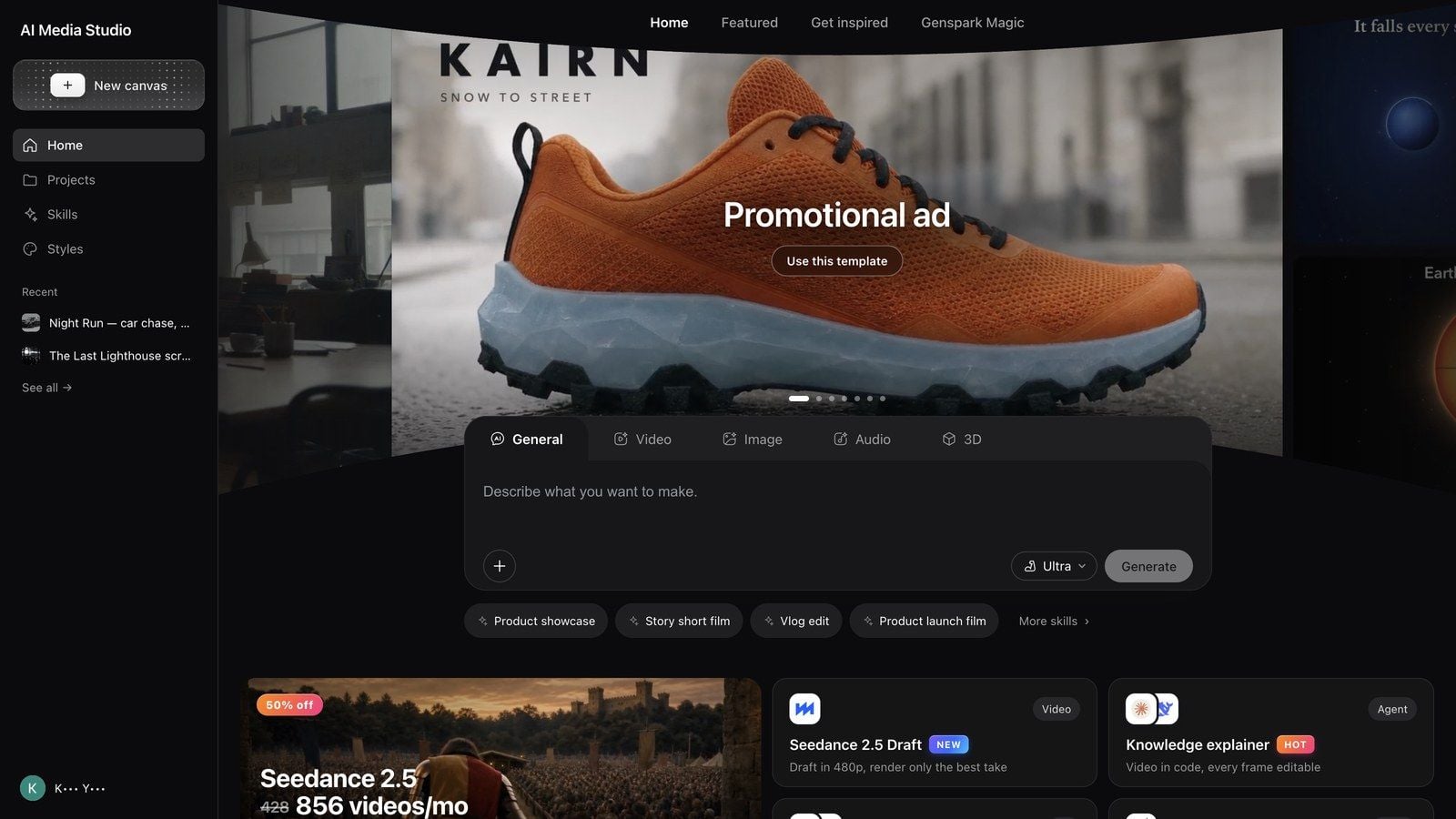
เปิด Media Studio: genspark.ai/media-studio หน้าแรกที่เห็นคือ หน้าแรก: ช่องป้อนคำสั่งอยู่ตรงกลาง การ์ดเทมเพลต เริ่มต้นที่นี่ อยู่ด้านล่าง ตามด้วยผนัง รับแรงบันดาลใจ ส่วนผลงานของคุณเองอยู่ใต้ โปรเจกต์ ในแถบด้านซ้าย
-
เลือกโหมด เหนือช่องป้อนคำสั่ง — ทั่วไป / วิดีโอ / รูปภาพ / เสียง / 3D โหมดทั่วไปให้เอเจนต์ตัดสินใจเลือกประเภทสื่อเอง ส่วนโหมดอื่น ๆ จะโฟกัสช่องป้อนคำสั่งไปที่สื่อประเภทนั้น
-
อธิบายผลลัพธ์ ไม่ใช่ปุ่มที่ต้องกด บอกว่างานนี้ทำเพื่อใคร ใช้ทำอะไร และสุดท้ายต้องออกมาเป็นอย่างไร
ทำโฆษณาแนวตั้งความยาว 15 วินาทีสำหรับรองเท้าวิ่งคู่นี้จากภาพสินค้านี้ ให้รองเท้าเหมือนในภาพทุกประการ ย้ายไปอยู่บนถนนในเมืองที่เพิ่งผ่านสายฝนยามรุ่งสาง และปิดท้ายด้วยโลโก้กับคำกระตุ้นการตัดสินใจหนึ่งข้อ
แปลงสไลด์ปฐมนิเทศชุดนี้เป็นวิดีโออธิบายความยาว 60 วินาทีสำหรับพนักงานใหม่ พร้อมคำบรรยายบนหน้าจอและผู้บรรยายน้ำเสียงสงบ
พอดแคสต์นี้ยาว 40 นาที ตัดเป็นคลิปแนวตั้ง 5 คลิป คลิปละ 30–60 วินาที แต่ละคลิปเปิดด้วยประโยคที่ทรงพลังที่สุด พร้อมคำบรรยาย
-
ตอบคำถามรอบแรก สำหรับบรีฟส่วนใหญ่ เอเจนต์จะถามคำถามสั้น ๆ หนึ่งรอบก่อน (รูปแบบ ความยาว ภาษา สไตล์ สื่ออ้างอิง) ตอบเฉพาะเรื่องที่คุณให้ความสำคัญ แล้วปล่อยให้ส่วนที่เหลือใช้ค่าเริ่มต้น
-
ทำงานบนบอร์ด ผลลัพธ์จะปรากฏเป็นโหนดข้าง ๆ บทสนทนา คลิกโหนดเพื่อเปิดแถบเครื่องมือของโหนดนั้น ลากจากจุดจับ ⊕ ของโหนดหนึ่งไปยังอีกโหนดเพื่อทำให้เป็นภาพอ้างอิงสำหรับการสร้างครั้งถัดไป และปรับแก้ต่อไปเรื่อย ๆ ในบทสนทนาเดิม
-
ส่งมอบ เปิดดูแบบเต็มหน้าจอด้วย นำเสนอ จากนั้นดาวน์โหลดผลลัพธ์หรือแชร์โปรเจกต์ วิธีส่งออกทั้งหมดอยู่ใน เรื่องราว สื่อ และการทำงานร่วมกัน

สิ่งที่เกิดขึ้นจริงในโปรเจกต์แรกของคุณ
- เอเจนต์จะถามก่อนใช้เครดิต โดยปกติคุณจะได้รับการ์ดคำถามก่อน การตอบคำถามนั้นถูกกว่าการสร้างผลลัพธ์ที่ผิดใหม่อีกครั้งมาก
- บรีฟที่เป็นเรื่องราวจะได้รับคำเชิญให้สร้าง Story Bible เมื่อภาพยนตร์หรือซีรีส์ยังต้องคิดเรื่องขึ้นมาใหม่ และยาวเกินประมาณ 3 นาที มีนักแสดงชุดเดิมปรากฏซ้ำในหลายชิ้นงาน หรือยังไม่ได้กำหนดฉากของเรื่อง — และโปรเจกต์ยังว่างอยู่ — เอเจนต์จะเสนอการ์ดให้ก่อน: กำหนดโลก นักแสดง และลุคใน Story Bible (กำหนดฉากใน Story Bible) หรือทำต่อตรงนี้ (ดำเนินการต่อที่นี่) ดู เรื่องราว สื่อ และการทำงานร่วมกัน
- ผลงานที่สร้างอาจมาในรูปแบบแบบร่าง เมื่อเอเจนต์ไม่แน่ใจว่าคุณต้องการใช้เครดิตหรือไม่ เอเจนต์จะร่างคำขอไว้บนบอร์ดพร้อมปุ่ม เรียกใช้ — จะยังไม่มีการเรียกเก็บเครดิตจนกว่าคุณจะกดปุ่มนั้น
- งานชุดใหญ่จะขอการยืนยัน การสั่งสร้างคลิปหรือรูปภาพจำนวนมากในครั้งเดียวจะต้องยืนยันก่อน เอเจนต์มักแนะนำให้แบ่งเป็นชุดเล็กลง ซึ่งยังช่วยให้ผลลัพธ์สม่ำเสมอกว่าด้วย
- ทุกอย่างมีการเก็บเวอร์ชัน โปรเจกต์หนึ่งเปรียบเหมือนคลังข้อมูล บอร์ดและสื่อจะเก็บประวัติไว้ และคุณย้อนกลับได้
เคล็ดลับ: หากคุณรู้อยู่แล้วว่าต้องการลุคแบบไหน ให้แนบภาพอ้างอิงก่อนส่งบรีฟ ภาพอ้างอิงที่ดีสองภาพช่วยประหยัดเครดิตได้มากกว่าการขอ "อุ่นขึ้นอีกนิด" สิบรอบ
โหมดการสร้าง
| โหมด | ควรใช้เมื่อใด | สิ่งที่เปลี่ยนในช่องป้อนคำสั่ง |
|---|---|---|
| ทั่วไป | ให้เอเจนต์เลือกประเภทสื่อ หรือผสมสื่อหลายประเภทในชิ้นงานเดียว | เอเจนต์เลือกรูปภาพ / วิดีโอ / เสียง / 3D ในทุกขั้นตอน |
| วิดีโอ | ชิ้นงานส่งมอบเป็นภาพยนตร์: โฆษณา หนังสั้น วิดีโออธิบาย | พรอมต์ที่เน้นวิดีโอ การสร้างโดยตรงจะแสดงตัวเลือกโมเดล อัตราส่วนภาพ และระยะเวลา |
| รูปภาพ | ภาพนิ่งเท่านั้น: ภาพสินค้า โปสเตอร์ คีย์วิชวล คีย์เฟรม | พรอมต์ที่เน้นรูปภาพและการเลือกโมเดล |
| เสียง | เสียงบรรยาย ดนตรี เสียงประกอบสำหรับงานตัดต่อ | พรอมต์ที่เน้นเสียง ใส่บทหรือคำอธิบาย |
| 3D | สินค้าหรือฉากที่หมุนดูรอบได้ | พรอมต์ที่เน้น 3D ผลลัพธ์จะปรากฏเป็นโหนด 3D |
โหมดเป็นเพียงจุดเริ่มต้น ไม่ใช่ข้อจำกัด: เอเจนต์ยังสร้างสื่อประเภทอื่นได้เมื่องานต้องการ และคุณสลับโหมดระหว่างข้อความได้
ทางลัดทักษะ
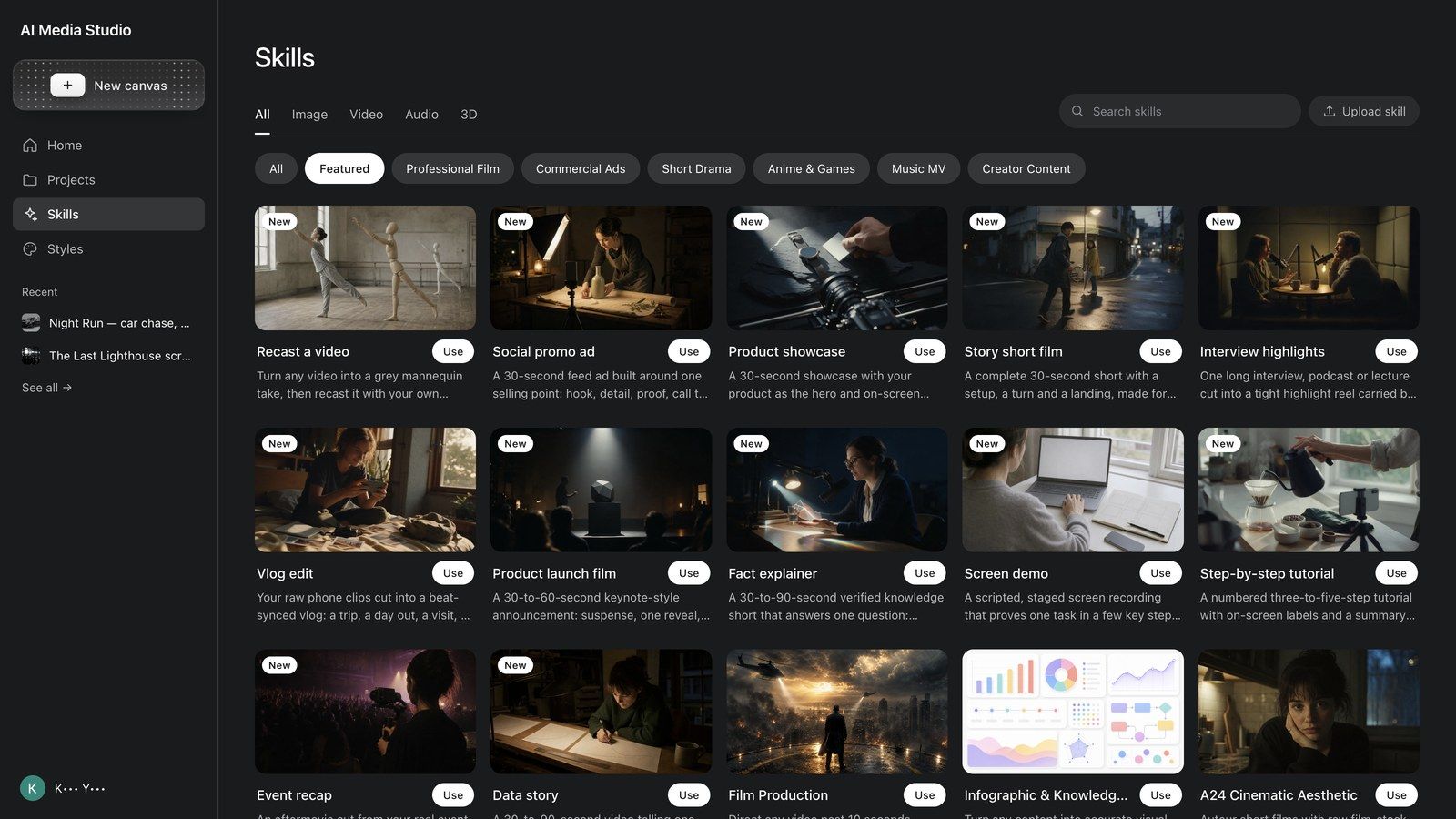
ชิป ทางลัดทักษะ ใต้ช่องป้อนคำสั่งจะเติมบรีฟที่พิสูจน์แล้วให้ล่วงหน้า: แนะนำสินค้า, หนังสั้นเล่าเรื่อง, ตัดต่อ Vlog, วิดีโอเปิดตัวสินค้า, สาธิตหน้าจอ, สอนทีละขั้นตอน, สรุปอีเวนต์, เล่าเรื่องด้วยข้อมูล และ ทักษะเพิ่มเติม › สำหรับรายการทั้งหมด ชิปจะเติมแค่ข้อความเท่านั้น — แทนที่ส่วนในวงเล็บเหลี่ยมด้วยข้อมูลของคุณเองก่อนส่ง
การแนบทักษะ
เมนู + ที่มุมซ้ายล่างของช่องป้อนคำสั่งมี ทักษะ: กรองตามประเภทสื่อ (ทั้งหมด / รูปภาพ / วิดีโอ / เสียง / 3D) และตามหมวดหมู่ (แนะนำ / ละครสั้น / ภาพยนตร์มืออาชีพ / โฆษณาเชิงพาณิชย์ / คอนเทนต์ครีเอเตอร์ / อนิเมะและเกม / มิวสิกวิดีโอ / ทักษะทั่วไป) กด รายละเอียด เพื่ออ่านว่าทักษะนั้นทำอะไรและดูพรอมต์ตัวอย่าง และกด ใช้ เพื่อแนบเข้ากับบทสนทนา ทักษะการผลิตที่คุณจะใช้บ่อย ได้แก่ การผลิตภาพยนตร์, Visual Suite, AI Pods (พอดแคสต์), หนังสือเสียง, เพลงซิงเกิล, World Scene ทักษะด้านโฆษณา ได้แก่ ผู้กำกับโฆษณาสินค้า, ผู้กำกับ TVC ด้วย AIGC, ผู้กำกับโฆษณาแบรนด์ ทักษะด้านการคัดเลือกนักแสดง ได้แก่ ผู้กำกับการคัดเลือกนักแสดง และ นักแสดงอารมณ์ และ เกมภาพยนตร์อินเทอร์แอ็กทีฟ สำหรับภาพยนตร์แบบแตกแขนง
เริ่มต้นที่นี่
เริ่มต้นที่นี่ คือทางเข้าที่เร็วที่สุด: การ์ดเจ็ดใบ แต่ละใบเป็นเทมเพลตที่ใช้งานได้จริงพร้อมทักษะและพรอมต์ที่เติมไว้ล่วงหน้า เปิดการ์ด แทนที่ส่วนในวงเล็บเหลี่ยม แล้วส่ง
| การ์ด | สิ่งที่สร้าง | พรอมต์ที่เติมไว้ล่วงหน้า |
|---|---|---|
| โฆษณาโปรโมต | ภาพสินค้าหนึ่งภาพ → โฆษณาที่เสร็จสมบูรณ์ | ทำโฆษณาความยาว [15] วินาทีสำหรับ [สินค้าของฉัน] จากภาพสินค้าหรือลิงก์หน้าเว็บนี้ โดยแสดง [จุดเด่นหลักของสินค้า] ปิดท้ายด้วยโลโก้และคำกระตุ้นการตัดสินใจหนึ่งข้อ |
| รีมิกซ์ผลงานฮิต | ยืมโครงสร้างของวิดีโอที่ประสบความสำเร็จ (อัปโหลดวิดีโอที่จะรีมิกซ์) | ทำวิดีโอนี้ใหม่สำหรับ [สินค้าของฉัน] คงฮุกตอนเปิด จังหวะ และลำดับช็อตไว้ เปลี่ยนคน ฉาก และบทพูดให้เข้ากัน |
| วิดีโออธิบายความรู้ | เอกสาร สไลด์ และลิงก์ บรรยายบนหน้าจอ | แปลง [เอกสาร สไลด์ หรือลิงก์นี้] เป็นวิดีโออธิบายความยาว [60] วินาทีที่ตอบ [คำถามหนึ่งข้อ] สำหรับ [พนักงานใหม่] ตรวจสอบข้อเท็จจริงแล้ว พร้อมภาพประกอบและคำบรรยายบนหน้าจอ |
| Genspark เมจิก | ท่าทางและการเคลื่อนกล้องเดิม แต่เป็นนักแสดงและสถานที่ของคุณ | ท่าทางและการเคลื่อนกล้องเหมือนเทมเพลต โดยใช้ [ตัวละครของฉัน] ใน [สถานที่ของฉัน] |
| คลิปอัตโนมัติ | ทอล์กยาวหนึ่งเรื่อง ได้คลิปสั้นหลายคลิป (อัปโหลดไฟล์บันทึก) | ตัดทอล์ก พอดแคสต์ หรือบทสัมภาษณ์นี้เป็นคลิปแนวตั้ง [5] คลิป คลิปละ 30 ถึง 60 วินาที เปิดทุกคลิปด้วยประโยคที่ทรงพลังที่สุดและใส่คำบรรยาย |
| จัดฉาก | จัดวางด้วยโมเดลสีขาว แล้วถ่ายทำจริง | จัดวาง [ฉากคนสองคนไล่ล่ากันบนถนนยามค่ำคืน] บนเวทีสีขาว แล้วถ่ายทำฉบับจริงในสไตล์ [นีออนกลางสายฝน กล้องมือถือ] |
| ระดมไอเดีย | ไอเดีย ฮุก และสตอรี่บอร์ดก่อนใช้เครดิต | ขอไอเดียวิดีโอ [5] ไอเดียสำหรับ [แบรนด์ของฉัน] จากสิ่งที่กำลังเป็นกระแสในสัปดาห์นี้ แต่ละไอเดียมีฮุกและเรื่องย่อหนึ่งบรรทัด |
รับแรงบันดาลใจ
รับแรงบันดาลใจ แสดงผลงานที่เสร็จแล้วซึ่งสร้างใน Media Studio กรองได้ตาม สำหรับคุณ / วิดีโอ / รูปภาพ / เสียง / 3D / HTML ส่วน ค้นหาผลงาน ใช้ค้นหาจากชื่อผลงาน
- วางเมาส์บนการ์ดเพื่อดู วิธีสร้างผลงาน เปิดภาพปกเพื่อเข้าสู่ตัวแสดงผลที่มี สร้างแบบนี้ (ใส่พรอมต์ของผลงานนั้นลงในช่องป้อนคำสั่งของคุณ) และ วิธีสร้างผลงาน
- วิธีสร้างผลงาน จะเปิดบอร์ดแบบอ่านอย่างเดียวของโปรเจกต์: ทุกโหนด เส้นเชื่อม และสื่อ พร้อมปุ่มสองปุ่ม — คัดลอกและดำเนินการต่อ (คัดลอกโปรเจกต์ไปยังพื้นที่ทำงานของคุณเพื่อทำต่อได้) และ ดูบทสนทนา (แชทต้นฉบับ)
- โต๊ะทำงานย่อย เช่น เวที 3D และตัวแก้ไขเลเยอร์ จะไม่เปิดบนบอร์ดแบบอ่านอย่างเดียว ให้กด คัดลอกและดำเนินการต่อ ก่อน
ก่อนเขียนบรีฟของคุณเอง ลองเทียบกับผลงานที่นี่ก่อน — การคัดลอกสิ่งที่ได้ผลแล้วนำมาปรับมักเร็วกว่าการอธิบายตั้งแต่ศูนย์ สูตรสำเร็จทุกสูตรในคู่มือนี้มีลิงก์ไปยังตัวอย่างที่ตรงกัน
การเลือกระดับ
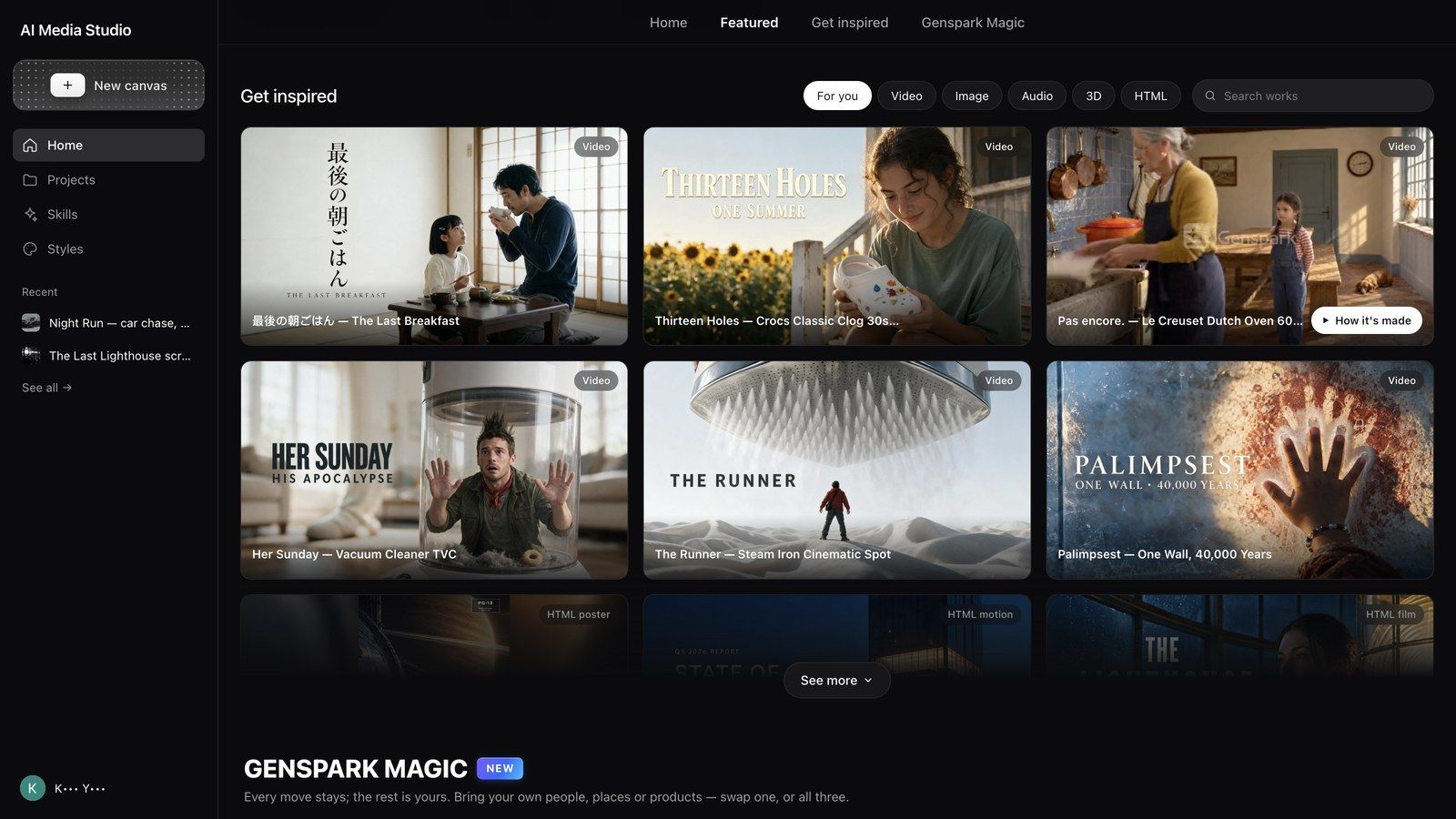
ตัวเลือกระดับในช่องป้อนคำสั่งเป็นตัวกำหนดว่าโมเดลใดจะวางแผนงานของคุณ โดยไม่ได้เปลี่ยนราคาของโมเดลสื่อ
| ระดับ | สิ่งที่ผลิตภัณฑ์ระบุไว้ | สิ่งที่ควรรู้ |
|---|---|---|
| มาตรฐาน (ค่าเริ่มต้น) | DeepSeek V4.1 Flash — รวดเร็ว คุณภาพคุ้มค่าสำหรับงานสร้างสื่อและงานออกแบบภาพในชีวิตประจำวัน | การวางแผนในระดับนี้ใช้โควตาฟรีรายสัปดาห์ของคุณ |
| อัลตร้า | Claude Opus 5.5 — วางแผนได้อย่างน่าเชื่อถือสำหรับงานซับซ้อนและงานสื่อหลายขั้นตอน ใช้เครดิตมากกว่า | โปรดักชันหลายขั้นตอนที่คุณภาพของการวางแผนเป็นตัวตัดสินผลลัพธ์ |
| Mega | Claude Fable 5.1 — โมเดลที่มีความสามารถสูงสุดของ Anthropic ใช้เครดิตเป็นสองเท่าของระดับอัลตร้า แนะนำสำหรับโปรดักชันวิดีโอที่ยาวเกิน 30 วินาที | ต้องเปิด การเก็บรักษาข้อมูล AI ไว้ (การตั้งค่า → การควบคุมข้อมูล) |
สลับได้ทุกเมื่อ การเปลี่ยนแปลงจะมีผลกับข้อความถัดไปเท่านั้น ไม่มีผลกับงานที่ทำไปแล้ว
เคล็ดลับ: เริ่มที่ระดับมาตรฐาน ขยับขึ้นเฉพาะเมื่องานชิ้นหนึ่ง "วางแผนผิด" ซ้ำ ๆ (ลำดับช็อตผิด ความต่อเนื่องหลุด) ส่วนรูปภาพเดี่ยวที่ดูไม่ถูกต้องมักเป็นปัญหาที่พรอมต์หรือภาพอ้างอิง
ค่าใช้จ่ายคำนวณอย่างไร
แถบโควตาเหนือช่องป้อนคำสั่งบอกไว้ชัดเจน: LLM และรูปภาพใช้โควตาฟรี วิดีโอและเสียงใช้เครดิต การแยกสองส่วนนี้ออกจากกันอธิบายคำถาม "ทำไมถึงถูกเรียกเก็บเงิน" ได้แทบทุกกรณี
- ในระดับมาตรฐาน การวางแผนและรูปภาพคุณภาพเริ่มต้นจะใช้โควตาฟรีรายสัปดาห์: การคิดของเอเจนต์ไม่มีค่าใช้จ่าย และเส้นทางสร้างรูปภาพเริ่มต้นก็ไม่มีค่าใช้จ่าย
- วิดีโอ เสียง และ 3D ใช้เครดิตเสมอ ไม่ว่าจะอยู่ในระดับใด ราคาขึ้นอยู่กับโมเดล ความละเอียด ระยะเวลา และจำนวน โหนดการกำหนดค่าจะแสดงราคาประมาณ (เช่น
~200) ก่อนที่คุณจะส่ง - ถ้าเปลี่ยนจากค่าเริ่มต้นจะไม่ใช้โควตาฟรีแล้ว: การระบุโมเดลรูปภาพเฉพาะ หรือเลือกคุณภาพสูง / 4K จะถูกเรียกเก็บเหมือนการสร้างอื่น ๆ
- การวางแผนในระดับอัลตร้าและ Mega ใช้เครดิตเสมอ ระดับเหล่านี้ไม่ใช้โควตาฟรี
- แบบร่างไม่มีค่าใช้จ่ายจนกว่าคุณจะกดเรียกใช้ แบบร่างเป็นเพียงการเตรียมคำขอ การกด เรียกใช้ จะเริ่มสร้างและเรียกเก็บเครดิต
- การสร้างที่ล้มเหลวจะได้รับเครดิตคืน การสร้างที่ล้มเหลวจะแสดง ไม่เสียค่าใช้จ่าย และเครดิตจะถูกคืน ส่วนการสร้างที่สำเร็จจะถูกเรียกเก็บแม้คุณจะไม่ได้ใช้ผลลัพธ์นั้น
- ดูได้ที่ไหน: การใช้เครดิต ในบัญชีของคุณแสดงการใช้จ่ายแยกตามผลิตภัณฑ์ การใช้จ่ายของ Media Studio จะแสดงเป็น Media Studio
เมื่อใช้โควตาหมดแล้ว คุณทำงานต่อด้วยเครดิตหรือรอให้โควตารีเซ็ตก็ได้ — แถบจะบอกว่าคุณกำลังใช้อะไรอยู่
ห้านิสัยที่ช่วยประหยัดเครดิตโดยไม่ลดคุณภาพ:
- ร่างงานในระดับมาตรฐาน แล้วขยับขึ้นเฉพาะชิ้นที่ต้องการการวางแผนที่แข็งแกร่งขึ้นจริง ๆ
- ทดลองสไตล์ด้วยโมเดลรูปภาพและคุณภาพเริ่มต้น แล้วเพิ่มคุณภาพเฉพาะภาพที่เลือกแล้ว
- ทดสอบด้วยคลิปสั้นหนึ่งคลิป แล้วใช้ ขยายอัจฉริยะ สำหรับเวอร์ชันยาว
- ใช้การเชื่อมต่อภาพอ้างอิงแทนการเขียนพรอมต์ใหม่
- อนุมัติสตอรี่บอร์ด (เทมเพลตกริด → สตอรี่บอร์ด 25 ช่อง) หรือคีย์เฟรมก่อนสร้างวิดีโอ และสร้างงานยาวเป็นช่วง ๆ — การถ่ายใหม่หนึ่งช็อตเสียค่าใช้จ่ายแค่หนึ่งช็อต ไม่ใช่ทั้งเรื่อง
การจัดการโปรเจกต์
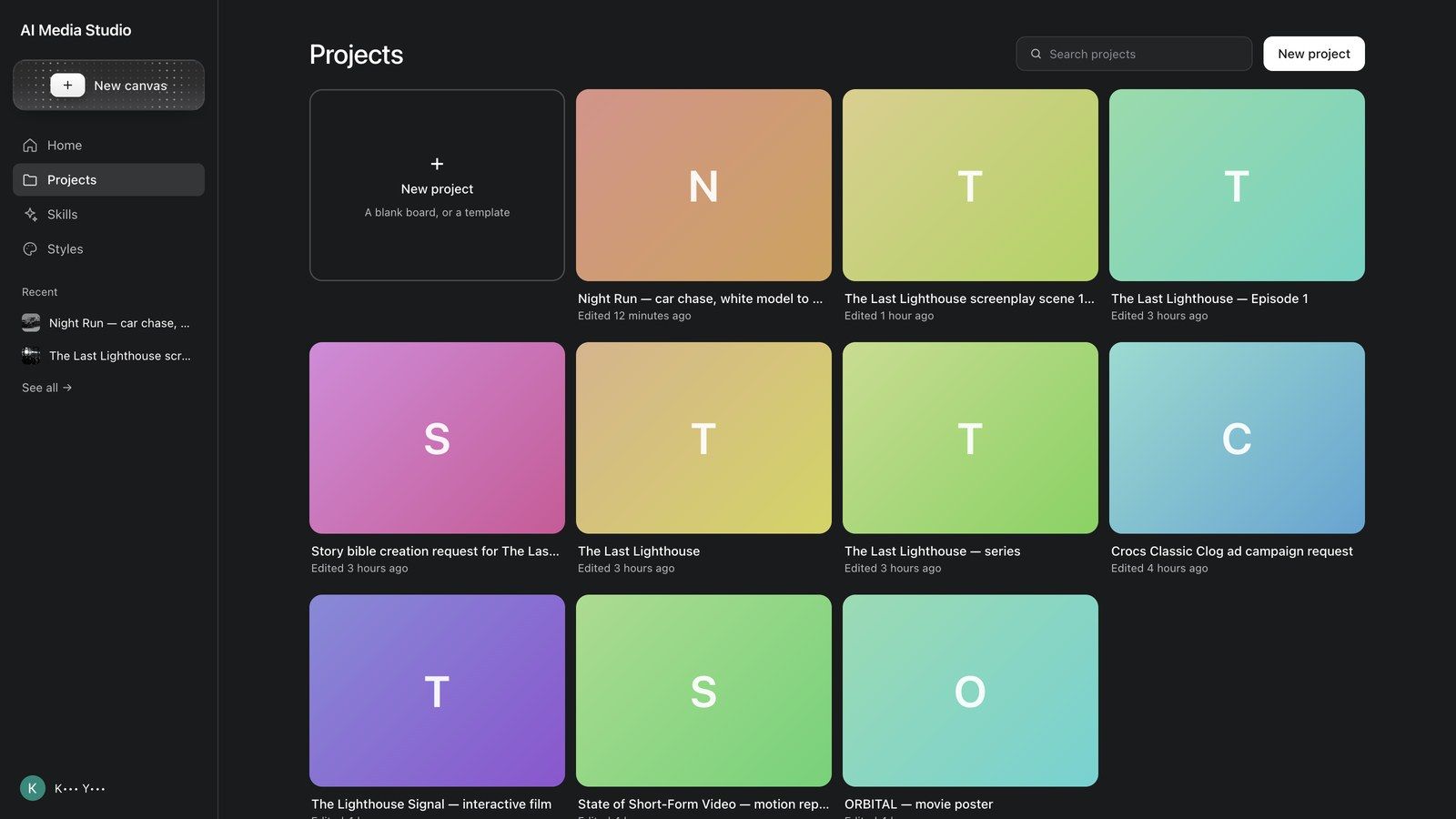
โปรเจกต์ แสดงรายการบอร์ดทั้งหมดที่คุณสร้าง เรียงจากล่าสุด
- โปรเจกต์ใหม่ ("บอร์ดเปล่า หรือเทมเพลต") จะเริ่มบอร์ดว่างหรือเทมเพลต ส่วน + ใหม่ ในแถบด้านซ้ายทำแบบเดียวกันได้จากทุกที่
- ค้นหาโปรเจกต์ กรองตามชื่อ
- เมนู ··· บนการ์ด: เปลี่ยนชื่อ, ตั้งค่าภาพปก (เปิด ตั้งค่าภาพปก เพื่อเลือกสื่อหนึ่งในโปรเจกต์ หรือ กลับไปใช้ภาพปกอัตโนมัติ), ลบ (จะถามว่า "ลบโปรเจกต์นี้หรือไม่ การดำเนินการนี้ไม่สามารถย้อนกลับได้")
- ล่าสุด ในแถบด้านซ้ายคือรายการทางลัด ส่วน ดูทั้งหมด → จะเปิด โปรเจกต์
คำถามที่พบบ่อย
Media Studio คือ AI Video / AI Audio / AI Music เดิมหรือไม่
เครื่องมือเหล่านั้นถูกรวมเข้ามาใน Media Studio แล้ว — ความสามารถเดิม แต่สร้างใหม่เป็นบอร์ดเดียวพร้อมทักษะการผลิตในตัว หน้าเดิมยังเปิดได้และโปรเจกต์ที่คุณสร้างไว้ที่นั่นก็ยังอยู่ที่เดิม เฉพาะโปรเจกต์ที่สร้างใน Media Studio เท่านั้นที่จะแสดงใต้โปรเจกต์
ต้องเลือกโหมดก่อนพิมพ์หรือไม่
ไม่ต้อง โหมด ทั่วไป ให้เอเจนต์ตัดสินใจเลือกประเภทสื่อในแต่ละขั้นตอน เลือกโหมดเฉพาะเมื่อคุณรู้อยู่แล้วว่าต้องการสื่อประเภทใดและอยากให้ช่องป้อนคำสั่งโฟกัสที่สื่อนั้น
กลับมาแก้ไขโปรเจกต์ต่อได้หรือไม่
ได้ — เปิดจาก โปรเจกต์: บทสนทนา บอร์ด และสื่อจะกลับมาครบ โปรเจกต์หนึ่งมีได้หลายบอร์ด (เมนูข้างแท็บบอร์ด → บอร์ดใหม่) เพื่อแยกเวอร์ชันออกจากกัน
ใช้ภาพสินค้าและวิดีโอของตัวเองได้หรือไม่
ได้ แนบด้วยปุ่ม + ของช่องป้อนคำสั่ง ลากไฟล์ลงบนบอร์ด หรือใช้ เพิ่มโหนด → อัปโหลด บนแถบด้านขวาของบอร์ด ไฟล์ที่อัปโหลดจะกลายเป็นโหนดที่ใช้เป็นภาพอ้างอิงได้
ทำไมเอเจนต์ถามคำถามมากมายตั้งแต่ต้น
การตอบคำถามให้ชัดเจนหนึ่งรอบถูกกว่าการสร้างใหม่ ตอบเฉพาะข้อที่สำคัญแล้วส่ง ข้อที่เหลือจะใช้ค่าเริ่มต้น
ทำไมถึงถูกหยุดเมื่อสั่งสร้างคลิปจำนวนมากพร้อมกัน
งานชุดใหญ่ถูกออกแบบให้ขอการยืนยันโดยตั้งใจ — ทุกคลิปใช้เครดิต และงานชุดเล็กมักให้ผลลัพธ์ที่สม่ำเสมอกว่าด้วย
Media Studio เชื่อมต่อกับ Genspark Design หรือไม่
ปัจจุบันเชื่อมต่อในทิศทางเดียว: ตัวเรียกดูไฟล์ของ Design มี แก้ไขใน Media Studio ซึ่งจะรวบรวมสื่อของงานออกแบบแล้วนำเข้ามา เมื่อเข้ามาแล้วจะเป็นโหนดปกติ
นำผลงานที่สร้างไปใช้เชิงพาณิชย์ได้หรือไม่
คุณเป็นเจ้าของผลงานที่คุณสร้าง ภายใต้ข้อกำหนดของผู้ให้บริการโมเดลและแพ็กเกจของคุณ สำหรับงานแบรนด์ ให้ตรวจสอบหมายเหตุเรื่องสิทธิ์การใช้งานบนการ์ดโมเดลก่อนสร้างงานจำนวนมาก
การแก้ไขปัญหา
ปุ่มส่งเป็นสีเทา
ช่องป้อนคำสั่งว่างอยู่ แผงโหมดมีช่องที่ยังกรอกไม่ครบ หรือมีการสร้างที่กำลังทำงานอยู่ พิมพ์ข้อความสักสองสามคำหรือแนบไฟล์
การสร้างล้มเหลวหรือได้ผลลัพธ์ว่างเปล่า
โหนดจะแสดง การสร้างล้มเหลว และ ไม่เสียค่าใช้จ่าย ให้กด ลองอีกครั้ง หากยังล้มเหลวต่อเนื่อง: ย่อพรอมต์ให้สั้นลง แนบภาพอ้างอิง หรือแบ่งงาน (สร้างภาพนิ่งก่อน แล้วค่อยทำให้เคลื่อนไหว)
หาโปรเจกต์ก่อนหน้าไม่เจอ
ใช้ ค้นหาโปรเจกต์ ใต้ โปรเจกต์ แล้วตรวจสอบ ล่าสุด ในแถบด้านซ้าย โปรเจกต์ที่สร้างในหน้า AI Video / AI Audio / AI Music เดิมจะแสดงอยู่ในเครื่องมือเหล่านั้น ไม่ใช่ที่นี่
บอร์ดค้างหรือแก้ไขไม่ได้
อาจมีการสร้างที่กำลังใช้โหนดอยู่ หรือมีแบบร่างที่รอให้กด เรียกใช้ กดไอคอนรีเฟรชที่มุมขวาบนของบอร์ด การเปลี่ยนแปลงบนบอร์ดที่ยังไม่ได้บันทึกจะยังคงอยู่
"Media Studio ถูกปิดใช้งานสำหรับองค์กรของคุณ"
ผู้ดูแลพื้นที่ทำงานของคุณปิดฟีเจอร์นี้ไว้ โปรดขอให้ผู้ดูแลเปิดใช้งาน Media Studio ในการตั้งค่าฟีเจอร์ขององค์กร — นี่คือสวิตช์ของผู้ดูแล ไม่ใช่ข้อจำกัดของแพ็กเกจ เวทีผู้กำกับ 3D และ HTML Studio ก็ใช้สวิตช์เดียวกัน