


เรียนรู้วิธีจัดวางฉากบนเวทีผู้กำกับ 3D ก่อนเรนเดอร์ และสร้างโปสเตอร์ ชิ้นงานโมชัน และภาพยนตร์อินเทอร์แอ็กทีฟเป็นหน้า HTML ที่แก้ไขได้ใน Media Studio
อัปเดตเมื่อ 14 ก.ค. 2569
ฟีเจอร์หลัก
คำถามที่พบบ่อย
การแก้ไขปัญหา
Media Studio: 3D และหน้า HTML
เวทีผู้กำกับ 3D: พรีวิซก่อน เรนเดอร์ทีหลัง
หน้าที่เดียวของเวทีนี้: ล็อกความสัมพันธ์เชิงพื้นที่ให้ลงตัวก่อนที่คุณจะใช้เครดิตกับวิดีโอ
การจัดตำแหน่งนักแสดง การเคลื่อนกล้อง การบดบังกัน ตำแหน่งของคนหรือรถหลายคันที่สัมพันธ์กัน — สิ่งที่คำพูดมักอธิบายผิด — จะถูกจัดวางในเชิงกายภาพเป็นโมเดลสีขาวบนเวที คุณดูพรีวิซโมเดลสีขาว ยืนยันกล้องและการเคลื่อนไหว แล้วส่งการเคลื่อนไหวนั้นกลับไปที่บอร์ดเพื่อใช้ขับเคลื่อนการเรนเดอร์ฉบับจริง สิ่งที่คุณประหยัดได้ไม่ใช่แค่การสร้างหนึ่งครั้ง แต่เป็นค่าใช้จ่ายในการถ่ายใหม่ทั้งซีเควนซ์
คลิป: เปิดเวที → มองผ่านกล้องหลักและกล้องช็อตสองตัวด้วยตัวเลือกกล้อง → เล่นพรีวิซ → หมุนดูรอบในมุมมองผู้กำกับ → ตั้งกล้องเป็นใช้งานใต้กล้อง → เฟรมไปยังบอร์ด → การเคลื่อนไหวไปยังบอร์ด → ปิด ตอนนี้บอร์ดมีภาพนิ่งและวิดีโอพรีวิซแล้ว
เริ่มต้นใช้งาน
- เพิ่มโหนด → เวที 3D Director (Beta, เอเจนต์เป็นผู้สร้าง) โหนดที่มีป้าย 3D จะปรากฏขึ้น โดยมีปุ่มเดียวคือ เปิดเวที
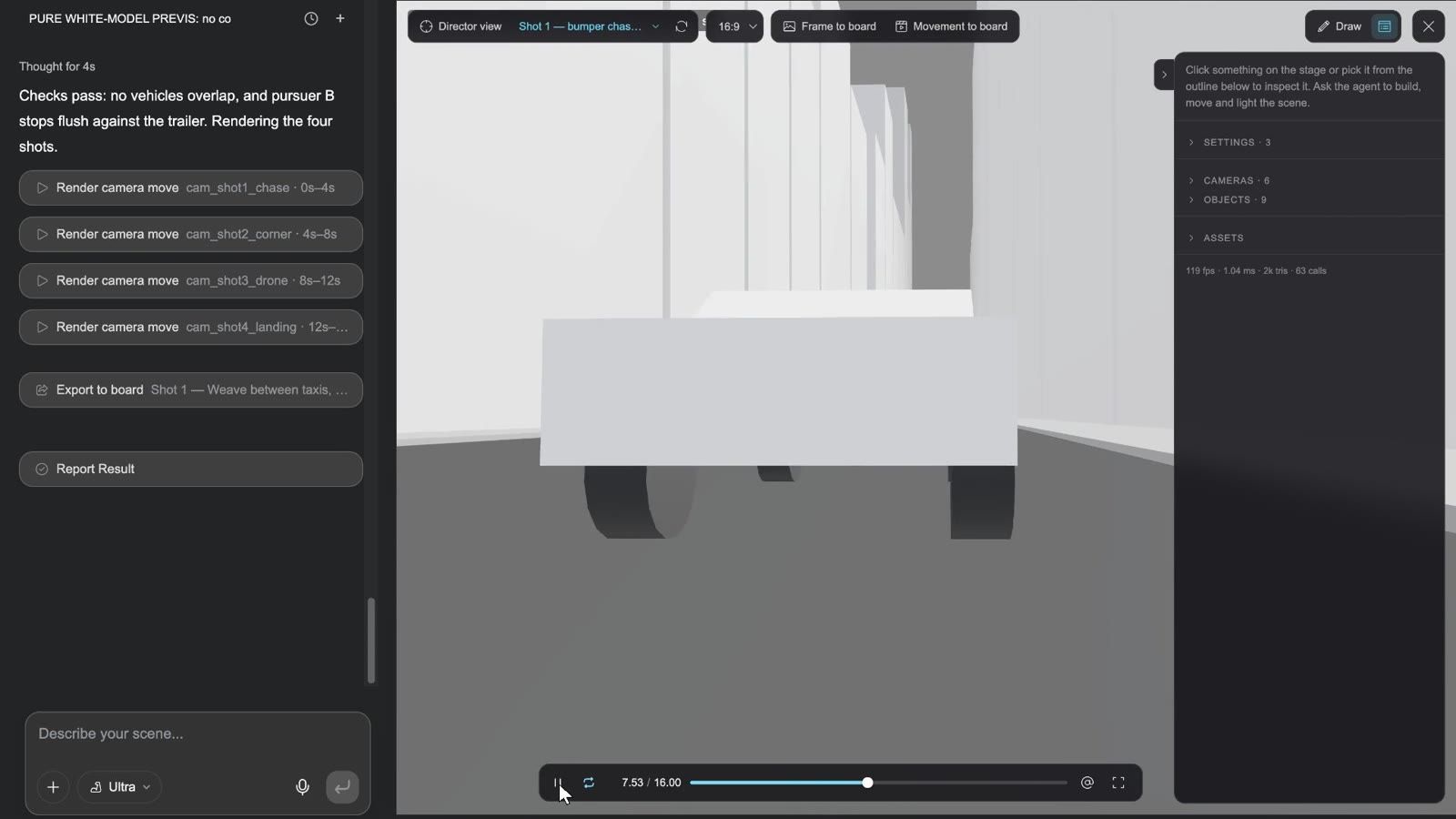
- กด เปิดเวที เวทีจะเปิดแบบเต็มหน้าจอ (ครั้งแรกคุณจะเห็น "กำลังเปิดเวทีผู้กำกับ…"): บทสนทนาของเวทีอยู่ทางซ้าย วิวพอร์ต 3D อยู่ทางขวา
- อธิบายฉากในช่อง "อธิบายฉากของคุณ..." ที่มุมซ้ายล่าง (ใคร ที่ไหน เคลื่อนไหวอย่างไร กล้องเคลื่อนอย่างไร) แล้วส่ง เอเจนต์ของเวทีใช้ระดับ อัลตร้า เป็นค่าเริ่มต้น หากต้องการจุดเริ่มต้น หน้าว่างจะมีตัวเลือก ช่วยฉันคิดฉากหนึ่ง / สร้างโลกจากภาพฉาก / สร้างพรีวิซจากสตอรี่บอร์ด / เริ่มจาก URL เช่น หน้าสินค้า
- เอเจนต์จะสร้างฉากเป็นพรีวิซโมเดลสีขาว: คนเป็นทรงกระบอกหรือกล่องที่สูงเท่าคนจริง ฉากเป็นบล็อกสีเทา — มีแค่ปริมาตรและการเคลื่อนไหว ไม่มีพื้นผิวหรือแสง เอเจนต์จะสร้างกล้องหนึ่งตัวต่อหนึ่งช็อต (และเก็บกล้องหลักไว้หนึ่งตัว) และรายงานสั้น ๆ ไม่กี่บรรทัดเมื่อเสร็จ ขั้นตอนนี้แทบไม่ใช้เครดิตสื่อเลย แต่ช่วยให้เห็นว่าพื้นที่ใช้ได้จริงหรือไม่
ประโยคสำคัญในบรีฟ: ระบุให้ชัดว่า "โมเดลสีขาว เฉพาะการเคลื่อนไหวและกล้องเท่านั้น" หากไม่ระบุ เอเจนต์อาจตกแต่งฉาก (นีออน ฝน แสงสะท้อน) แล้วโมเดลวิดีโอจะเลียนแบบลุคแทนการเคลื่อนไหว บรีฟของตัวอย่าง Night Run เปิดด้วย "PURE WHITE-MODEL PREVIS: no colour, no textures, no materials…"
สิ่งที่คุณเห็นเมื่อเปิดขึ้นมา
แถบด้านบน (จากซ้ายไปขวา)
| ตัวควบคุม | สิ่งที่ทำ |
|---|---|
| มุมมองผู้กำกับ | กลับไปที่กล้องอิสระ (ลากเพื่อหมุนดูรอบ เมื่อวางเมาส์จะแสดงคำแนะนำปุ่ม: W A S D เคลื่อนที่, Q E ลง / ขึ้น, Shift เร็วขึ้น) |
| มุมมองกล้อง ▾ (ตัวเลือกกล้อง) | แสดงรายการกล้องที่เอเจนต์สร้างไว้ เลือกกล้องหนึ่งตัวเพื่อมองผ่านกล้องนั้น หากยังไม่มีกล้องจะแสดง "เพิ่มกล้องก่อน" |
| ↻ | โหลดเวทีใหม่จากไฟล์ |
| 16:9 ▾ | อัตราส่วนภาพ: 16:9, 9:16, 1:1, 4:3, 21:9, 3:4 |
| เฟรมไปยังบอร์ด | เรนเดอร์ภาพนิ่งหนึ่งภาพจากกล้องที่ ใช้งาน อยู่ (1920 px ด้านยาว) แล้วเพิ่มลงบอร์ดเป็นโหนดรูปภาพ พร้อมข้อความแจ้ง "เพิ่มเฟรมลงในบอร์ดแล้ว" |
| การเคลื่อนไหวไปยังบอร์ด | เรนเดอร์ทั้งไทม์ไลน์ผ่านกล้องที่ใช้งานอยู่ (1280 px ด้านยาว เรนเดอร์ในเบราว์เซอร์ของคุณ สถานะ "กำลังเรนเดอร์วิดีโอ…") แล้วเพิ่มเป็นโหนดวิดีโอ พร้อมข้อความแจ้ง "เพิ่มวิดีโอลงในบอร์ดแล้ว" |
| วาด | วาดบนเฟรมและแปะโน้ต จากนั้น คิว ไว้หรือ ส่ง ไปยังเอเจนต์โดยตรง (เข้าคิวได้สูงสุด 10 รายการ) |
| ไอคอนแผง / × | แสดง / ซ่อน ตัวตรวจสอบ ปิดเวที (กด Esc ก็ได้) |
ตัวตรวจสอบทางขวา: เมื่อไม่ได้เลือกอะไรจะแสดงข้อความ "คลิกสิ่งใดก็ได้บนเวที หรือเลือกจากโครงร่างด้านล่างเพื่อตรวจสอบ ขอให้เอเจนต์สร้าง ย้าย และจัดแสงฉาก" ด้านล่างมีสี่ส่วนที่ยุบ/ขยายได้:
- การตั้งค่า · n — สวิตช์ สี และแถบเลื่อนที่เวทีนี้กำหนดไว้โดยเฉพาะ (มาจากโค้ดของเอเจนต์และแตกต่างกันในแต่ละเวที)
- กล้อง · n — รายการกล้อง (พร้อม FOV) คลิกแถวเพื่อมองผ่านกล้องนั้น กล้องที่เลือกจะแสดง มองผ่าน, ตั้งเป็นใช้งาน (กล้องที่ใช้งานอยู่คือกล้องที่เฟรม / การเคลื่อนไหวไปยังบอร์ดใช้), แถบเลื่อน FOV และ ตำแหน่ง / เป้าหมาย แต่ละแถวมี @ (กล่าวถึงในแชท) ซึ่งจะแทรก
@camera:<id>ลงในแชทเพื่อให้คุณชี้เอเจนต์ไปที่กล้องนั้นได้อย่างแม่นยำ กล้องสร้างได้โดยเอเจนต์เท่านั้น — ขอให้สร้างในแชท - วัตถุ · n — วัตถุบนเวที คลิกแถว หรือคลิกวัตถุในวิวพอร์ตเพื่อเลือก: มองเห็นได้, ตำแหน่ง / การหมุน / มาตราส่วน, ขนาด มี @ ด้วยเช่นกัน
- สื่อ — อัปโหลดไฟล์ (GLB, พื้นผิว, HDR, เสียง…) จากคอมพิวเตอร์ของคุณ (.glb / .gltf / .obj / .fbx พื้นผิว HDR เสียง ไฟล์ละ 100 MB) บนเวทีนี้ แสดงรายการไฟล์ของเวทีนี้ โดยมี วาง อยู่ข้างไฟล์
.glbส่วน ไลบรารีบอร์ด · 3D แสดงโมเดล 3D ที่อยู่ในไลบรารีของบอร์ดแล้ว พร้อม วาง และ @ เช่นกัน
เครื่องเล่นด้านล่าง: เล่น / หยุดชั่วคราว, วนซ้ำ, ตัวแสดงเวลา (เช่น 7.53 / 16.00), แถบเลื่อนเวลา, @ (กล่าวถึงช่วงเวลานี้ในแชท ซึ่งจะแทรก @time:7.5s — "ถึงตอนนี้รถควรเลี้ยวผ่านหัวมุมไปแล้ว" ทำได้ในคลิกเดียว) และเต็มหน้าจอ (ซ่อนตัวควบคุม กด Esc เพื่อแสดงกลับมา) ไทม์ไลน์มีค่าเริ่มต้นที่ 10 วินาที 30 fps และเอเจนต์เปลี่ยนได้
ในบทสนทนาทางซ้าย งานของเอเจนต์จะแสดงเป็นการ์ด: เรนเดอร์การเคลื่อนกล้อง
จากพรีวิซสู่ช็อตจริง
- บนบอร์ด ลาก ⊕ ของโหนดวิดีโอพรีวิซ → วิดีโอ เลือกโมเดลที่รับการเคลื่อนไหวอ้างอิงได้ (เช่น Seedance 2.5) โดยใช้อัตราส่วนภาพเดียวกับพรีวิซ
- ในพรอมต์ ระบุว่าแต่ละบล็อกคืออะไร และเรียกชื่อตามตำแหน่งที่สัมพันธ์กับกล้อง ("บล็อกที่สว่างที่สุดและอยู่ไกลกล้องที่สุดคือรถซีดานสีดำที่กำลังหลบหนี ส่วนบล็อกที่อยู่ใกล้กล้องที่สุดซึ่งมีแถบไฟบนหลังคาคือรถตำรวจ ซึ่งตามอยู่ข้างหลังตลอดเวลา") — ไม่ใช่แค่เรียกตามสี โมเดลวิดีโอจะทำตามการเคลื่อนไหวในพรีวิซ แต่จะกำหนดบทบาทเองอย่างอิสระ
- สร้าง ในตัวอย่าง Night Run กล้องทั้งสี่ตัวสร้างคลิปพรีวิซตัวละหนึ่งคลิป แต่ละคลิปกลายเป็นช็อตที่สมจริงเหมือนภาพถ่าย แล้วนำช็อตทั้งหมดมาตัดต่อเป็นซีเควนซ์ 16 วินาทีในตัวตัดต่อวิดีโอ
การนำเข้าโมเดล 3D ของคุณเอง
ไฟล์ .glb ที่ส่งออกจาก Blender, C4D หรือเครื่องมืออื่นใดก็วางลงบนเวทีได้ทันที: ตัวตรวจสอบ → สื่อ → อัปโหลดไฟล์ เมื่ออัปโหลดเสร็จ ไฟล์จะถูกวางโดยอัตโนมัติ ("
เมื่อใดที่เวทีคุ้มค่า: การจัดตำแหน่งหลายคน ฉากไล่ล่า การเคลื่อนที่ผ่านพื้นที่ภายใน สินค้าที่มีความสัมพันธ์คงที่กับสิ่งรอบข้าง หลายเวอร์ชันของกล้องตัวเดียวกันทุกประการ ภาพบุคคลธรรมดาหรือภาพสินค้าระยะใกล้ไม่จำเป็นต้องใช้
ตัวอย่างอย่างเป็นทางการ: Night Run — car chase, 3D stage to Seedance ในรับแรงบันดาลใจสร้างขึ้นด้วยวิธีนี้ทุกประการ — ล็อกการเคลื่อนกล้องสี่แบบบนเวทีสีขาว แล้วส่งไปยัง Seedance เพื่อถ่ายช็อตจริง ส่วน Florida House — floor plan to 3D cutaway แสดงการใช้งานอีกแบบ: เปลี่ยนแปลนพื้นเป็นภาพเรนเดอร์มุมบน แล้วสร้างขึ้นใหม่บนเวทีทีละผนังเป็นภาพตัด 3D ที่ตกแต่งเฟอร์นิเจอร์แล้ว ส่งออกเป็นภาพนิ่งมุมบนและมุมมองนก 45°
เวทีผู้กำกับใน 30 วินาที:
โลก 3D และการผูกโครงกระดูก
-
โลก 3 มิติ (เพิ่มโหนด) / สร้างโลก 3D บนรูปภาพ: พื้นที่ที่คุณหมุนดูรอบและเดินเข้าไปได้ สร้างจากคำอธิบายหรือรูปภาพ ผลลัพธ์คือโหนด 3D ที่มีมุมมองแบบเดินชม
-
ผูกโครงกระดูก: ผูกโครงกระดูกอัตโนมัติสำหรับทำแอนิเมชัน ขอบเขตการใช้งานสำคัญ: ใช้ได้เฉพาะกับโมเดลที่สร้างด้วย Tripo และเฉพาะตัวละคร / สิ่งมีชีวิตเท่านั้น โมเดลที่อัปโหลด โลก 3D และผลลัพธ์ที่ผูกโครงกระดูกแล้วจะผูกโครงกระดูกไม่ได้
หน้า HTML: สามประเภท แต่ละประเภทมี Studio ของตัวเอง
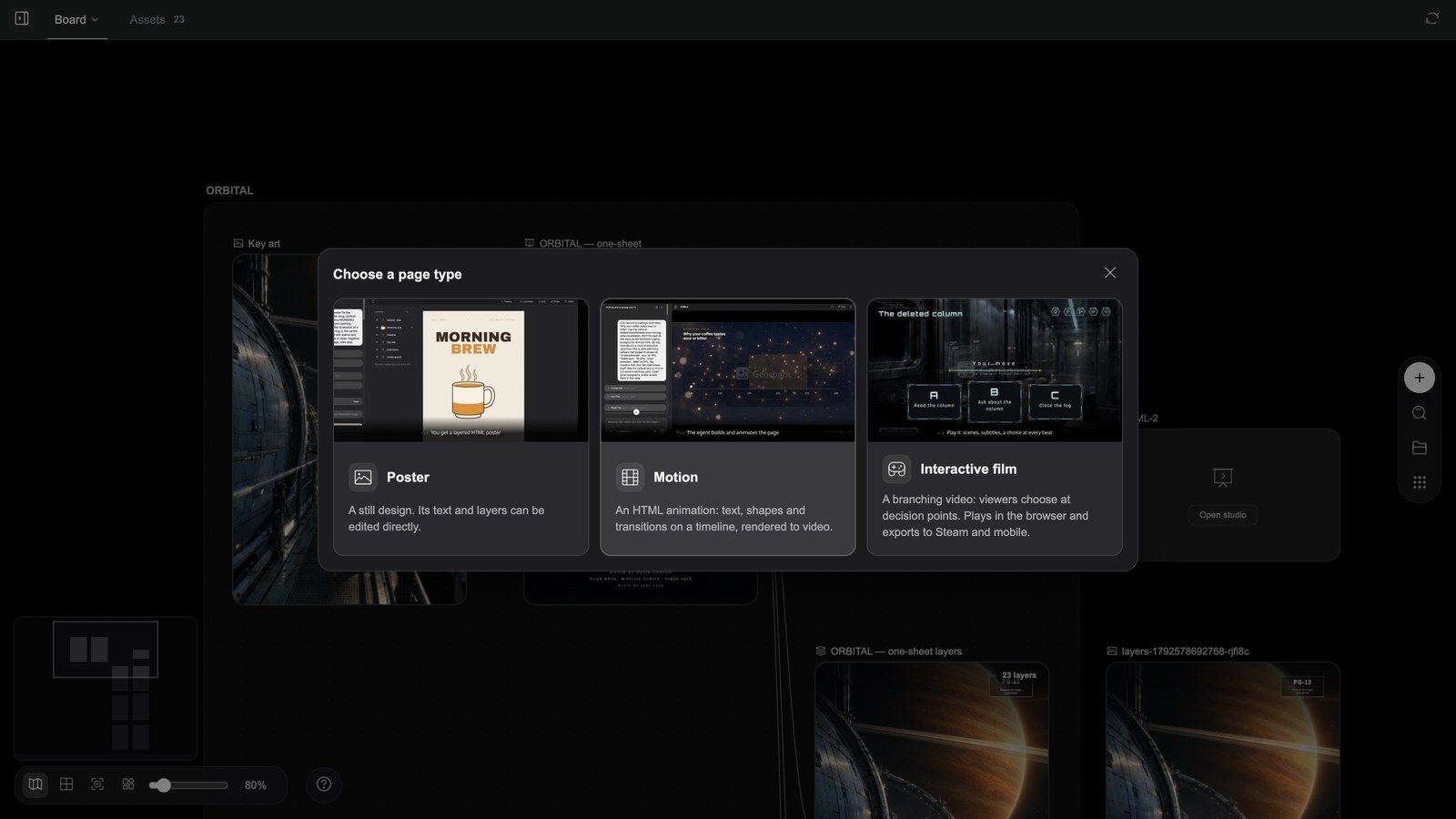
โหนด HTML สร้างหน้าที่เล่นได้และตอบสนองได้ ไม่ใช่รูปภาพ เพิ่มโหนด → HTML (Beta) จะวางการ์ดเปล่าที่มีปุ่มเดียวคือ เปิดสตูดิโอ เมื่อเปิดครั้งแรก เลือกประเภทหน้า จะถามว่า:
| ประเภท | คำอธิบายในกล่องโต้ตอบ | แคนวาส | Studio ของประเภทนี้ |
|---|---|---|---|
| โปสเตอร์ | งานออกแบบแบบนิ่ง แก้ไขข้อความและเลเยอร์ได้โดยตรง | 1080×1620 | Design Studio |
| โมชัน | แอนิเมชัน HTML: ข้อความ รูปทรง และทรานซิชันบนไทม์ไลน์ เรนเดอร์เป็นวิดีโอ — กล่องโต้ตอบบอกไว้น้อยกว่าความจริง นี่คือ After Effects ของบอร์ด ดูด้านล่าง | 1920×1080 | Motion Studio |
| ภาพยนตร์อินเทอร์แอ็กทีฟ | วิดีโอแบบแตกแขนง: ผู้ชมเลือกที่จุดตัดสินใจ เล่นในเบราว์เซอร์และส่งออกไปยัง Steam และมือถือได้ | 1920×1080 | Interactive Studio |
การ์ดแต่ละใบจะเล่นตัวอย่างสั้น ๆ เมื่อวางเมาส์ มีเพียง ภาพยนตร์อินเทอร์แอ็กทีฟ ที่มีขั้นตอนที่สอง คือ เลือกธีม UI ของภาพยนตร์: จีนย้อนยุค (ลายแกะสลักหมึกและแล็กเกอร์ทอง ตราประทับสีชาด — ละครย้อนยุค กำลังภายใน การชิงอำนาจในราชสำนัก), ไซไฟ (แผงสีเหล็กกล้า แถบไฟสีฟ้าอมเขียว — อวกาศ ไซเบอร์พังก์), แฟนตาซีจีน (เส้นทองบาง ลวดลายอเมทิสต์ ตรายันต์ — การบำเพ็ญเพียร แฟนตาซีเต็มรูปแบบ ตำนาน) และ สมัยใหม่ (กระจกฝ้า เส้นขอบบางเฉียบ สีเน้นชมพูนีออน ตัวเลือกแบบบับเบิลแชท — ชีวิตในเมือง โรแมนซ์ สยองขวัญ อาชญากรรม) ธีมจะกำหนดเพียงครั้งเดียว ชุดองค์ประกอบของธีมจะอยู่ในโฟลเดอร์ธีมของภาพยนตร์ และปรับสไตล์ใหม่ใน Studio ได้ภายหลัง
Studio จะเปิดขึ้นทันทีที่คุณเลือก ("กำลังเปิดสตูดิโอ…") พร้อมข้อความตัวยึดหนึ่งบรรทัดบนหน้า เช่น "อธิบายโปสเตอร์ของคุณในแชท" Studio ที่ว่างจะมีตัวเลือกเริ่มต้นสองสามแบบที่จะเติมลงในช่องป้อนคำสั่ง: สำหรับโปสเตอร์ โปสเตอร์เปิดตัวจากบรีฟสั้น ๆ / จัดข้อความของฉันเป็นโปสเตอร์ตัวอักษร / ปรับสไตล์โปสเตอร์ปัจจุบัน สำหรับโมชัน ทำแอนิเมชันหน้านี้ตามลำดับการอ่าน / ไตเติลการ์ด 6 วินาที / ตั้งเวลาการเคลื่อนไหวตามเสียงบรรยาย สำหรับภาพยนตร์ เขียนกราฟเรื่องราวจากคลิปของฉัน / วางแผนช่วงที่ยังต้องสร้าง / ปรับสไตล์ปกและตัวเลือก
ยังมีประเภทที่สี่ คือ แอป (หน้าอินเทอร์แอ็กทีฟที่ทำงานได้ในตัวเอง: เกม เครื่องมือ ต้นแบบ) ซึ่งไม่อยู่ในกล่องโต้ตอบ — เอเจนต์จะสร้างเมื่องานต้องการ — และ Studio ของประเภทนี้คือ App Studio
แถบเครื่องมือของโหนดเปลี่ยนตามประเภท (เต็มหน้าจอ และ ลบ อยู่ทางขวาเสมอ):
| ประเภท | แถบเครื่องมือ |
|---|---|
| โปสเตอร์ | ส่งออกเลเยอร์, Design Studio |
| โมชัน | เรนเดอร์, Motion Studio |
| ภาพยนตร์อินเทอร์แอ็กทีฟ | ส่งออกบิลด์, ดาวน์โหลดบิลด์ (เมื่อมีบิลด์แล้ว), Interactive Studio |
| แอป | App Studio |
โหนดที่บรีฟซึ่งเอเจนต์เขียนไว้ยังไม่ได้เรียกใช้จะแสดง เรียกใช้ ก่อน เต็มหน้าจอ จะเรียกใช้หน้า (โปสเตอร์ / ภาพยนตร์ / แอป) หรือเล่นชิ้นงาน (โมชัน)
โปสเตอร์: ยังคงเป็นไฟล์งานออกแบบแม้ทำเสร็จแล้ว
คลิป: โหนดโปสเตอร์ → ส่งออกเลเยอร์ → เอกสารแบบเลเยอร์ปรากฏบนบอร์ด → แก้ไขเลเยอร์เปิดตัวแก้ไขเลเยอร์ → เปลี่ยนเลเยอร์ → ส่งออกไปยังแคนวาส
ภายใน Design Studio
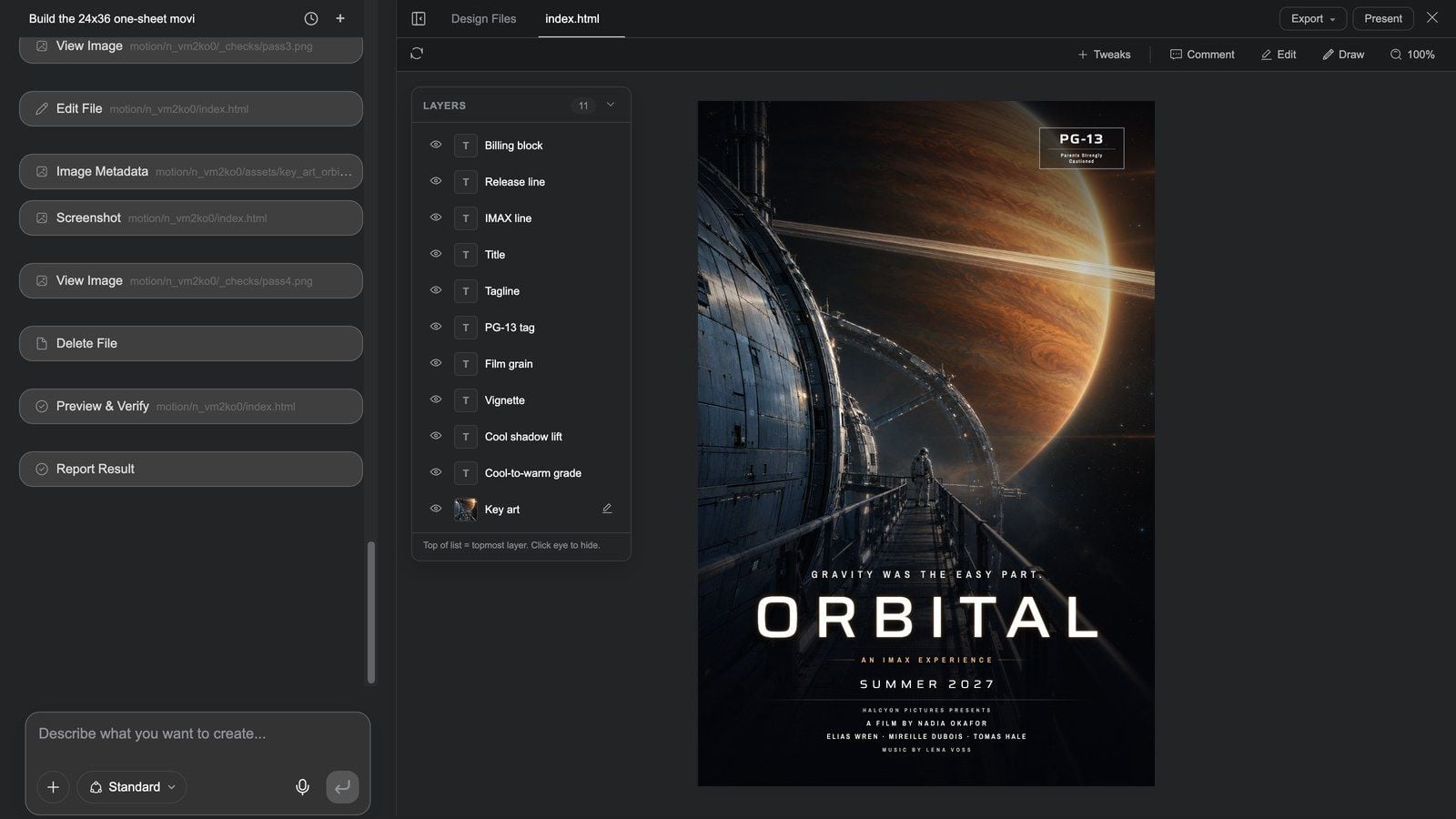
Design Studio เปิดแบบเต็มหน้าจอ: บทสนทนาของโปสเตอร์อยู่ทางซ้าย หน้าอยู่ทางขวา
- แถวแท็บแรก: ซ่อนแชท / แสดงแชท, ไฟล์การออกแบบ, แท็บไฟล์, คำถาม เมื่อเอเจนต์ถาม ทางขวามี ส่งออก ▾ (ส่งออกภาพ, ส่งออก PSD — หนึ่งเลเยอร์ต่อหนึ่งเลเยอร์ของโปสเตอร์ — และ ส่งออกเลเยอร์ไปยังบอร์ด) และ นำเสนอ
- แถวที่สอง: โหลดตัวอย่างใหม่, การปรับแต่ง (ขอให้เอเจนต์สร้างตัวควบคุมที่ปรับได้), ความคิดเห็น (แสดงความคิดเห็นบนองค์ประกอบของหน้า), แก้ไข (ลิ้นชักทางขวา: คลิกสิ่งใดก็ได้บนแคนวาสเพื่อเปลี่ยนการจัดตัวอักษร ขนาด และกรอบ), วาด (ทำเครื่องหมายแล้วส่งให้เอเจนต์), ซูม
- แผงเลเยอร์: ทุกเลเยอร์ของโปสเตอร์ (บล็อกรายชื่อทีมงาน ชื่อเรื่อง สโลแกน คีย์อาร์ต…) แต่ละเลเยอร์มีไอคอนตาสำหรับ ซ่อนเลเยอร์ / แสดงเลเยอร์ เลเยอร์รูปภาพมี สร้างรูปภาพใหม่
- การเปลี่ยนแปลงจะเขียนลงในหน้าโดยตรง ไม่มีปุ่มบันทึก หากต้องการสไตล์โดยรวมแบบอื่น ให้ขอในแชท
ส่งออกเลเยอร์แล้วเก็บงานในตัวแก้ไขเลเยอร์
- กลับมาที่บอร์ด เลือกโหนดโปสเตอร์แล้วกด ส่งออกเลเยอร์ (การ์ดจะแสดง "กำลังส่งออกเลเยอร์…")
- เมื่อเสร็จ — "ส่งออกเลเยอร์ไปยังโหนดใหม่แล้ว" — เอกสารแบบเลเยอร์ชื่อ "<ชื่อโปสเตอร์> layers" จะอยู่ข้างโปสเตอร์ หนึ่งเลเยอร์ต่อหนึ่งเลเยอร์ของโปสเตอร์ (สูงสุด 128) เลเยอร์ที่แปลงเป็นพิกเซลไม่ได้ (เช่น เกรนฟิล์มที่ใช้ฟิลเตอร์ SVG) จะถูกข้ามพร้อมข้อความ "ข้าม N เลเยอร์: …"
- กด แก้ไขเลเยอร์ ของเอกสารนั้นเพื่อเปิดตัวแก้ไขเลเยอร์ระดับ Photoshop: ลำดับ ความทึบแสง โหมดการผสม การรีทัช การครอป ตัวอักษร — ดู บอร์ดและเครื่องมือรูปภาพ
- ส่งออกไปยังแคนวาส เพื่อนำผลลัพธ์กลับมาเป็นรูปภาพใหม่ หรือ ดาวน์โหลด PNG / PSD
ลำดับขั้นตอนนี้ — หน้า → ส่งออกเลเยอร์ → ตัวแก้ไขเลเยอร์ → กลับไปที่บอร์ด — เป็นขั้นตอนที่ถูกมองข้ามมากที่สุดแต่มีประโยชน์ที่สุดใน Media Studio: เลย์เอาต์ที่ AI สร้างแก้ไขได้เหมือนไฟล์งานออกแบบแทนที่จะต้องสร้างใหม่
หน้าโมชัน: After Effects ของบอร์ด
โหนดโมชันไม่ใช่ "แอนิเมชันเล็ก ๆ" แต่เป็นชิ้นงานที่เรนเดอร์อย่างแม่นยำระดับเฟรม: เอเจนต์ของ Motion Studio เขียนชิ้นงานด้วย HTML และ เรนเดอร์ จะแปลงเป็นวิดีโอทีละเฟรม บนบอร์ด นี่คือขั้นตอนหลังการผลิตที่คลิปที่สร้างด้วย AI ทำเองไม่ได้ — เมื่อใดก็ตามที่เฟรมต้องแม่นยำ ให้มาที่นี่:
- ข้อความ ตัวเลข โลโก้ และตัวอักษรแบรนด์ บนฟุตเทจจริงหรือฟุตเทจที่สร้างขึ้น
- ไตเติลการ์ด ชื่อเรื่อง แถบชื่อด้านล่าง และการ์ดปิดท้าย
- วิดีโออธิบายและการเล่าเรื่องด้วยข้อมูล: แท่งกราฟงอกขึ้นจากแกน เส้นกราฟวาดไปตามเส้นทาง ตัวเลขนับขึ้นจนถึงค่าจริง
- งานโปรโมตและงานสินค้า วิดีโอเปิดตัว อัปเดตผลิตภัณฑ์ เดโม HUD ตัวอย่างภาพยนตร์: ชิ้นงานทั้งชิ้นที่ทำจากกราฟิก ตัวอักษร และการเคลื่อนไหวของอินเทอร์เฟซ
- คำบรรยายที่ซิงก์ทีละคำ จากแทร็กเสียงบรรยาย (ไฮไลต์ แคปซูลคาราโอเกะ ข้อความกระแทกเต็มจอ นีออน ไล่สี — หรือแถบคำบรรยายธรรมดาและแถบชื่อด้านล่างแบบองค์กร)
- มาสก์และโหมดการผสม และทรานซิชันแบบ WebGL shader ระหว่างฉาก (ครอสเฟด วายป์ ระลอกคลื่น ชัตเตอร์ กลิตช์ เบลอสลับ แฟลช…)
- Three.js 3D: โมเดล อนุภาค แสง และการเคลื่อนกล้อง — สำหรับช็อต 3D ที่ต้องควบคุมได้ทุกเฟรมแทนที่จะให้โมเดลวิดีโอเดาเอา
- แอนิเมชัน Lottie ชิ้นงานหลายฉาก (หนึ่งชิ้นงานย่อยต่อหนึ่งฉาก) และเทมเพลตแบบกำหนดพารามิเตอร์ (ชื่อเรื่อง สี และความยาวเป็นตัวแปร)
วิธีนำวัตถุดิบเข้ามา: เชื่อมโหนดวิดีโอ / รูปภาพ / เสียงของบอร์ดเข้ากับโหนดโมชัน วิดีโอจะกลายเป็นฟุตเทจเต็มเฟรมที่อยู่ด้านล่าง (ใส่การเคลื่อนกล้องดันเข้าช้า ๆ หรือการเคลื่อนไหวแบบอื่นได้) รูปภาพจะกลายเป็นเลเยอร์ เสียงจะกลายเป็นเสียงบรรยายหรือเพลงพื้นหลัง — และชิ้นงานจะถูกกำหนดจังหวะตามเสียง: เมื่อเชื่อมโหนดเสียงไว้ ความยาวของคลิปและจังหวะที่แต่ละบรรทัดปรากฏจะเป็นไปตามเสียง
รวมผลงานโมชัน HTML เก้าชิ้นจากรับแรงบันดาลใจในหน้าแรก (ชิ้นละ 5 วินาที): HUD บนฟุตเทจโดรน วิดีโอเปิดตัวที่วาด UI ของผลิตภัณฑ์แบบเคลื่อนไหว ไอคอนที่แปลงร่างเป็นโลโก้ อัปเดตผลิตภัณฑ์พร้อมตัวเลขบนจอ รายงานข้อมูลบนฟุตเทจ แผนภูมิที่วาดตัวเองในวิดีโอความรู้ วิดีโอสำหรับมาร์เก็ตเพลสแบบ 1:1 เดโมเกมพิกเซล และตัวอย่างภาพยนตร์สไตล์ VHS — ทุกชิ้นเรนเดอร์จากโหนดโมชัน
เมื่อใดควรใช้โมชัน และเมื่อใดไม่ควรใช้
| สิ่งที่คุณต้องการ | ใช้ |
|---|---|
| ข้อความ ตัวเลข โลโก้ หรือ UI ที่แม่นยำ ไตเติลการ์ด แถบชื่อด้านล่าง คำบรรยาย | โมชัน |
| วิดีโออธิบาย รายงานข้อมูล อัปเดตผลิตภัณฑ์ วิดีโอเปิดตัว HUD ตัวอย่างภาพยนตร์ วิดีโอสำหรับมาร์เก็ตเพลส | โมชัน (ทั้งชิ้นงาน) |
| คลิปที่คุณสร้างไว้แล้ว พร้อมชื่อเรื่อง / ตัวอักษรแบรนด์ / คำบรรยายที่ซิงก์ทีละคำ / ข้อมูลซ้อนทับ | โมชัน: เชื่อมโหนดวิดีโอนั้น เรนเดอร์เป็นโหนดวิดีโอใหม่ คลิปต้นฉบับไม่ถูกแตะต้อง |
| การแสดงของมนุษย์ ฉากธรรมชาติ เอกลักษณ์ของเลนส์ แสง | การสร้างวิดีโอ แล้วตามด้วยโมชันเมื่อข้อความต้องแม่นยำ |
| แค่ต่อคลิป แถบคำบรรยาย เพลง และส่งออก | ตัวตัดต่อวิดีโอ เร็วกว่า |
| เลย์เอาต์แบบนิ่งที่แก้ไขต่อได้ | โปสเตอร์ |
เริ่มต้นใช้งาน
สามเส้นทางที่ไปถึงจุดเดียวกัน:
- บอกเอเจนต์ (วิธีปกติ): อธิบายชิ้นงาน บอกว่า "ทำเป็นหน้าโมชัน HTML" แล้วเชื่อมหรือ @-กล่าวถึงภาพสินค้า ฟุตเทจ โลโก้ และเสียงบรรยาย เอเจนต์จะเขียนบท / สเปกลงในโหนดข้อความก่อน จากนั้นสร้างโหนดโมชันและส่งต่อให้ Studio ผลการเรนเดอร์คือโหนดวิดีโอที่อยู่ข้างโหนดโมชัน และตัวตัดต่อจะมิกซ์ SFX หรือเพิ่มช่วงเปิดเมื่อคุณต้องการงานมาสเตอร์ — ตัวอย่างทั้งเก้าชิ้นในหน้าแรกมีรูปแบบเดียวกันนี้: ข้อความสเปก → โหนดโมชัน → วิดีโอที่เรนเดอร์แล้ว → ตัวตัดต่อ
- วางโหนดเอง: เพิ่มโหนด → HTML → เปิดสตูดิโอ → โมชัน แล้วเขียนบรีฟในแชทของ Studio (ความยาว ฉาก ข้อความที่แต่ละฉากแสดง สีแบรนด์ SFX / เสียงบรรยาย)
- เริ่มจากตัวอย่าง: การ์ดโมชัน HTML ใดก็ได้ใต้ รับแรงบันดาลใจ ในหน้าแรก → คัดลอกและดำเนินการต่อ แล้วเปลี่ยนเป็นชื่อสินค้า ตัวเลข และสีของคุณ (แต่ละตัวอย่างมีพรอมต์สำหรับทำต่อหนึ่งบรรทัด ดูสูตรที่ 16)
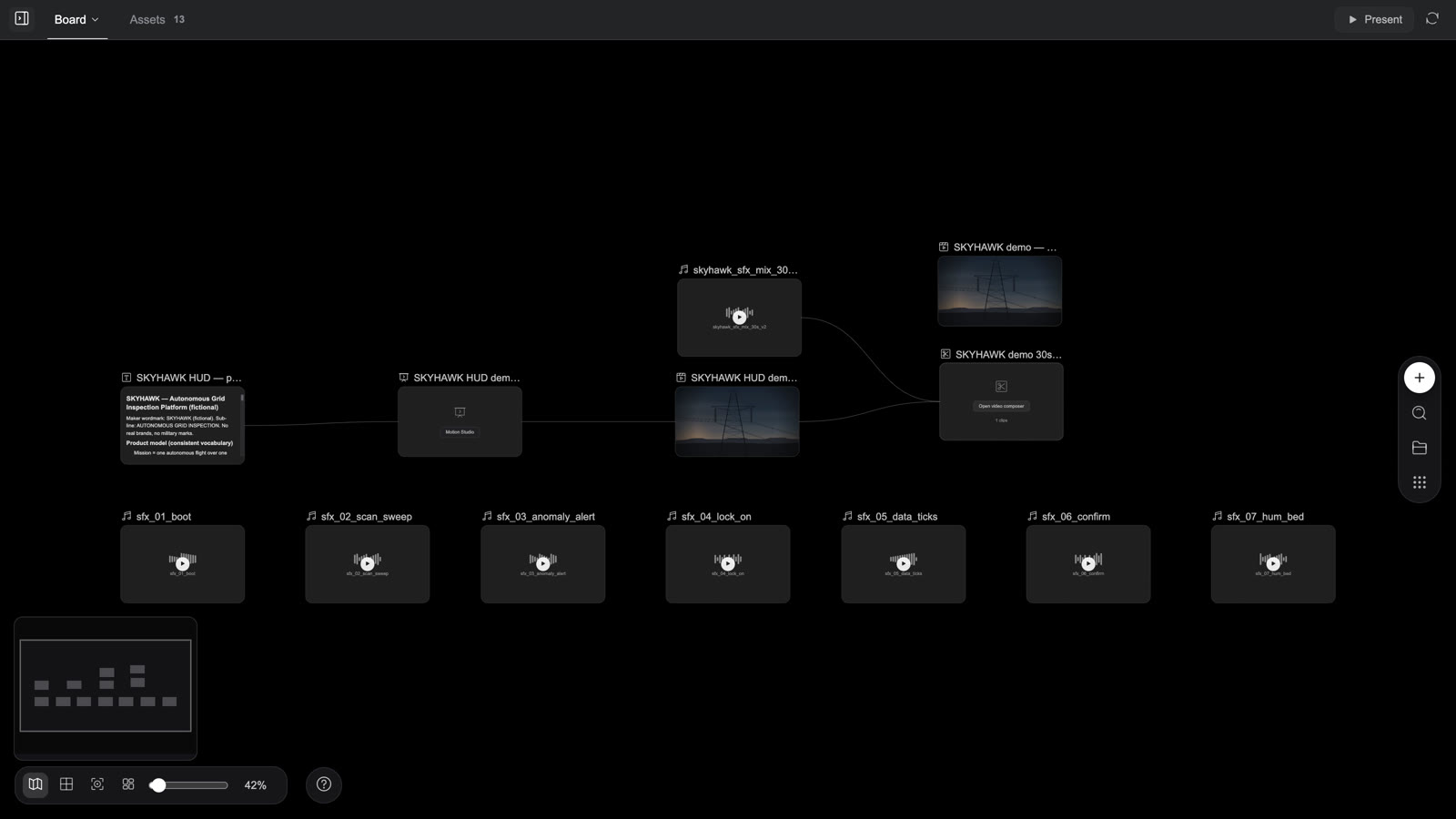
Motion Studio ทำงานอย่างไร
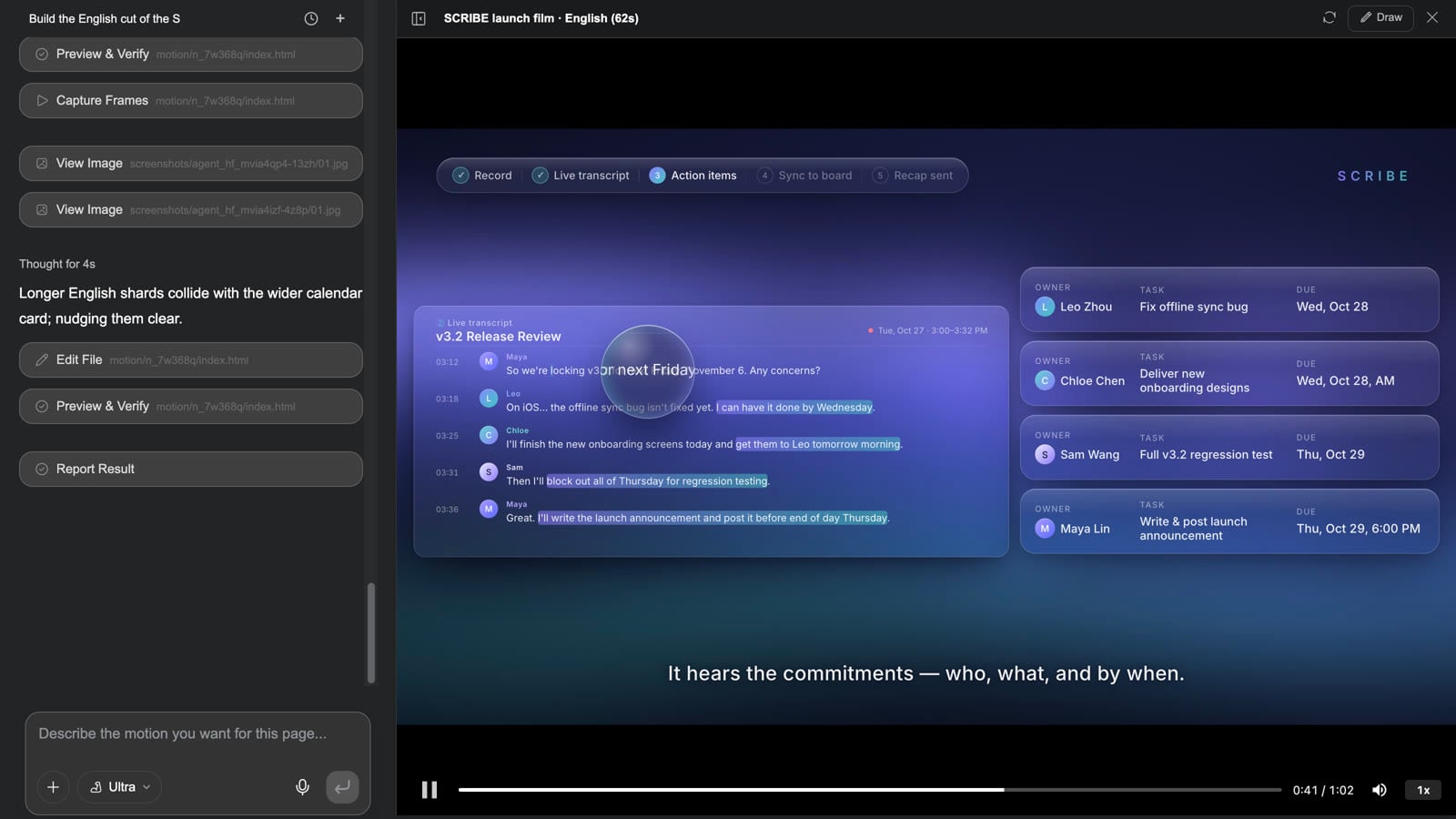
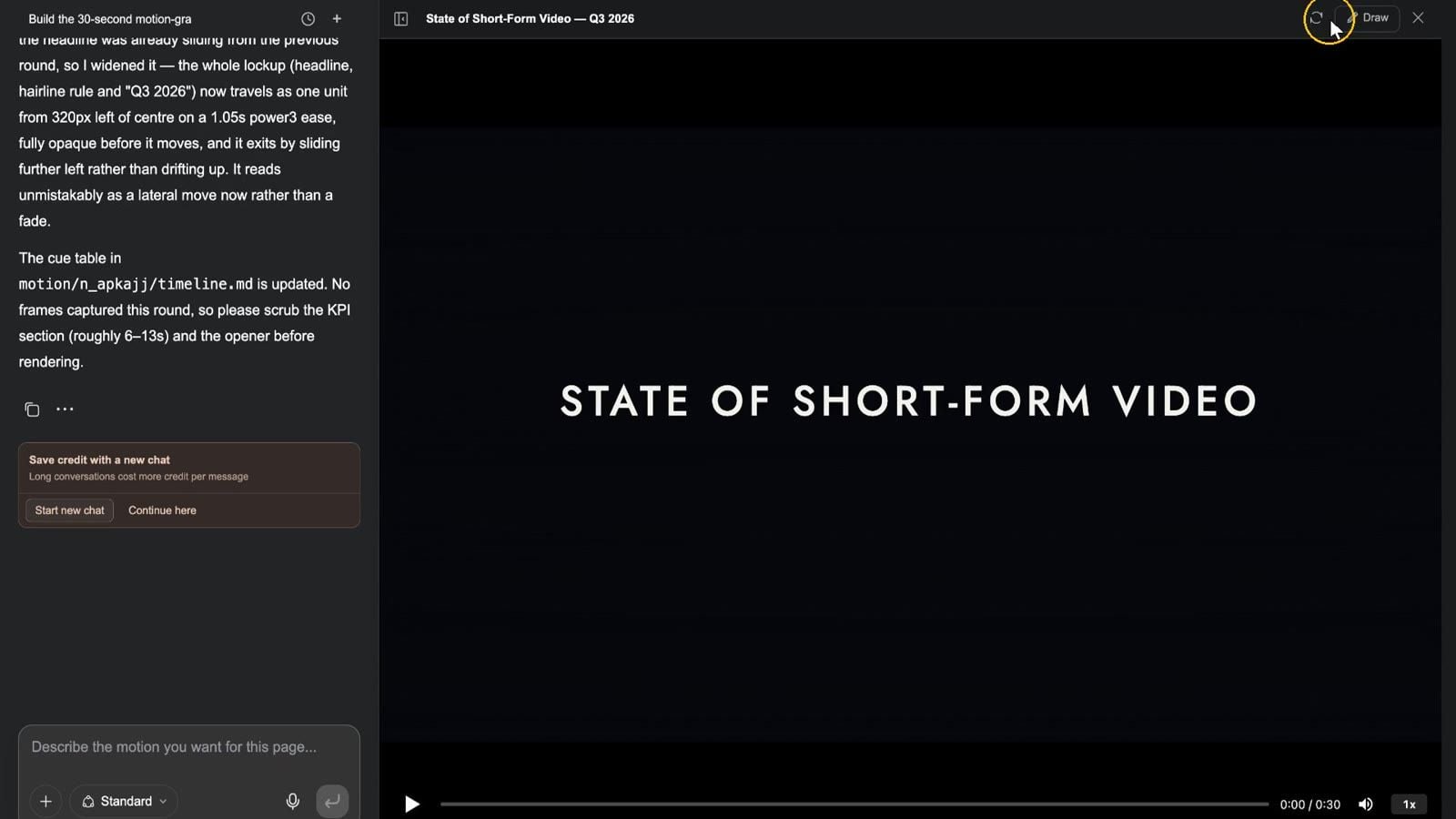
Motion Studio ขับเคลื่อนด้วยบทสนทนา ไม่มีไทม์ไลน์คีย์เฟรมให้ลาก — เอเจนต์จะจัดฟุตเทจ ข้อความ กราฟิก และทรานซิชันบนไทม์ไลน์ตามคำอธิบายของคุณ คุณดูตัวอย่าง (แถบความคืบหน้าเลื่อนไปยังช่วงเวลาใดก็ได้) และเปลี่ยนแปลงสิ่งต่าง ๆ ด้วยประโยคเดียว
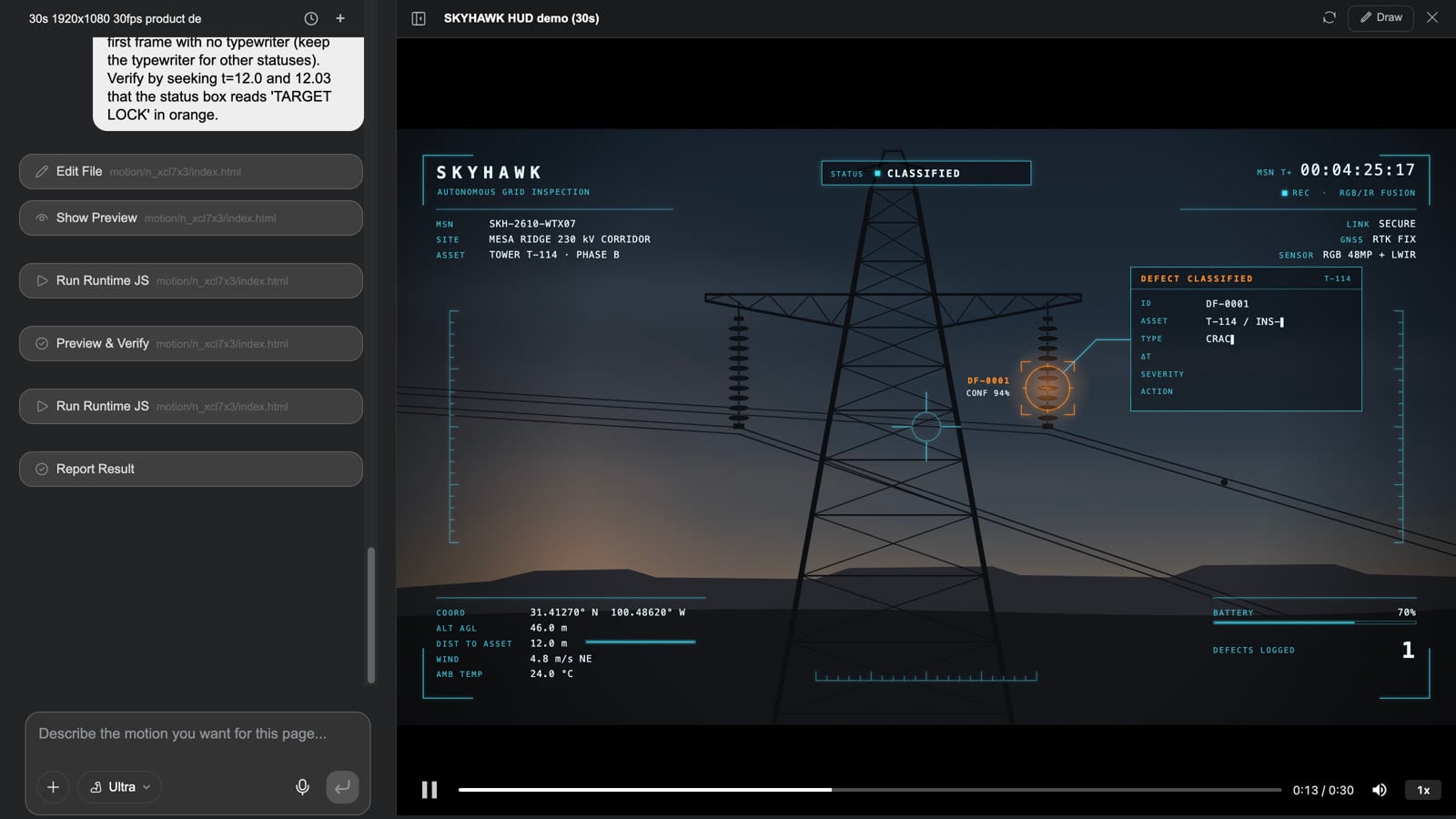
คลิป: เปลี่ยน HUD บนฟุตเทจโดรน — เปิด Motion Studio → เล่นไปถึงการล็อกเป้าหมายที่วินาทีที่ 12 → ขอ "เป้าเล็งสีเหลืองอำพันและค่าความมั่นใจที่มุมซ้ายล่าง" → โหลดตัวอย่างใหม่หลังเอเจนต์ทำเสร็จแล้วเล่นอีกครั้ง → ปิด → เรนเดอร์ → โหนดวิดีโอบนบอร์ดอัปเดตในที่เดิม
- เลือกโหนดโมชันแล้วกด Motion Studio (หรือปุ่มบนการ์ด) บทสนทนาอยู่ทางซ้าย (ช่องป้อนคำสั่งแสดง "อธิบายการเคลื่อนไหวที่คุณต้องการสำหรับหน้านี้...") เครื่องเล่นอยู่ทางขวา โดยมี เล่น แถบความคืบหน้าที่เลื่อนได้ ปิดเสียง และ ความเร็วในการเล่น อยู่ด้านล่าง
- เลื่อนไปยังช่วงเวลาที่ต้องการเปลี่ยนแล้วอธิบายการเปลี่ยนแปลง — "ให้พาดหัวเลื่อนเข้ามาจากทางซ้ายแทนการเฟด ให้ตัวเลขใหญ่ทั้งสามนับขึ้นตัวละสองวินาที ทำเป้าเล็งให้เป็นสีเหลืองอำพัน ค้างภาพโลโก้ปิดท้ายนานขึ้นอีกหนึ่งวินาที" เอเจนต์จะสรุปว่าเปลี่ยนจุดคิวใดบ้าง
- กด โหลดตัวอย่างใหม่ แล้วเล่นอีกครั้ง แถบด้านบนยังมี วาด (วงจุดที่ต้องการแล้วส่งให้เอเจนต์) และ ปิด
- ปิด Studio เลือกโหนดแล้วกด เรนเดอร์: การ์ดจะแสดง "กำลังเรนเดอร์…" แล้วตามด้วย "เรนเดอร์โมชันแล้ว" และโหนดวิดีโอชื่อเดียวกันจะปรากฏข้าง ๆ (หรือถูกอัปเดต) การเรนเดอร์อีกครั้งจะอัปเดตโหนดวิดีโอนั้นในที่เดิม — ผลการเรนเดอร์จะไม่กองซ้อนกัน
- โหนดวิดีโอนั้นนำเข้าตัวตัดต่อวิดีโอได้ทันทีเพื่อตัดต่อ มิกซ์เสียง หรือเพิ่มช่วงเปิด
ควรรู้: เชื่อมโหนดเสียงเข้ากับโหนดโมชัน แล้วการเรนเดอร์จะถือว่าเป็นเสียงบรรยายและปรับความยาวให้ตรงกัน เรนเดอร์พร้อมกันได้สองงาน งานละประมาณ 20 นาที หน้าโมชันหนึ่งหน้ามีโหนดองค์ประกอบได้สูงสุด 60 โหนด SFX เพลง และเสียงบรรยายของหน้าจะรวมอยู่ในการเรนเดอร์ หากต้องการซ้อนเสียงเพิ่ม ให้นำวิดีโอที่เรนเดอร์แล้วและโหนดเสียงไปใส่ในตัวตัดต่อพร้อมกัน สำหรับชิ้นงานหนัก ๆ (3D ทรานซิชันแบบ shader ชิ้นงานยาวหลายฉาก) ให้ตั้งระดับโมเดลของ Studio เป็น อัลตร้า หรือ Mega เมื่อเปลี่ยนหน้า Slides / Design เป็นวิดีโอพร้อมเสียงบรรยาย ทุกหน้าจะเป็นโหนดโมชันแบบนี้ — เปิด Motion Studio ของหน้านั้นเพื่อเปลี่ยนแปลง แล้วเรนเดอร์ใหม่เฉพาะหน้านั้น
หน้าโมชันใน 30 วินาที:
ภาพยนตร์อินเทอร์แอ็กทีฟ
ภาพยนตร์อินเทอร์แอ็กทีฟคือกราฟของช่วงวิดีโอความยาว 5–15 วินาที: ผู้ชมเลือกที่จุดตัดสินใจแต่ละจุด เรื่องราวแตกแขนงออกไป และจบลงที่ตอนจบแบบใดแบบหนึ่ง
คลิป: เลือกโหนดภาพยนตร์ → เต็มหน้าจอเปิดเครื่องเล่น → ปก → เกมใหม่ → ช่วงแรก → ตัวเลือกสี่ข้อปรากฏที่จุดตัดสินใจ → เลือกหนึ่งข้อ → เรื่องราวแตกแขนง → แผนผังเรื่องแสดงผังงาน → เมนูเปิดการ์ดหยุดชั่วคราว → เล่นต่อ
การสร้าง
- บท ช่วงวิดีโอ และทางแยกทั้งหมดอยู่ในโปรเจกต์:
story.jsonเก็บช่วงเปิด วิดีโอของแต่ละช่วง คำบรรยาย (.vtt) ตัวเลือก 1–6 ข้อและสิ่งที่จะตามมา รวมถึงบท ตัวละคร ความสำเร็จ และข้อความ UI - เส้นทางที่ง่ายที่สุดคือทักษะ เกมภาพยนตร์อินเทอร์แอ็กทีฟ ("เปลี่ยนเรื่องราวให้เป็นภาพยนตร์อินเทอร์แอ็กทีฟแบบแตกแขนง: ผู้ชมเลือกที่จุดตัดสินใจ ดูตัวอย่างบนแคนวาส ส่งออกไปยัง Steam และมือถือ"): จากเรื่องราวเดียว เอเจนต์จะเขียนกราฟเรื่องราว แสดงรายการช่วงที่ยังต้องสร้าง สร้างช่วงเหล่านั้น และเชื่อมเข้ากับเครื่องเล่น บนบอร์ดคุณจะเห็นโหนดวิดีโอหนึ่งโหนดต่อหนึ่งทางแยก และโหนดข้อความ "Story tree"
- ใช้ Interactive Studio เพื่อปรับปก ข้อความของตัวเลือก และธีมผ่านแชท
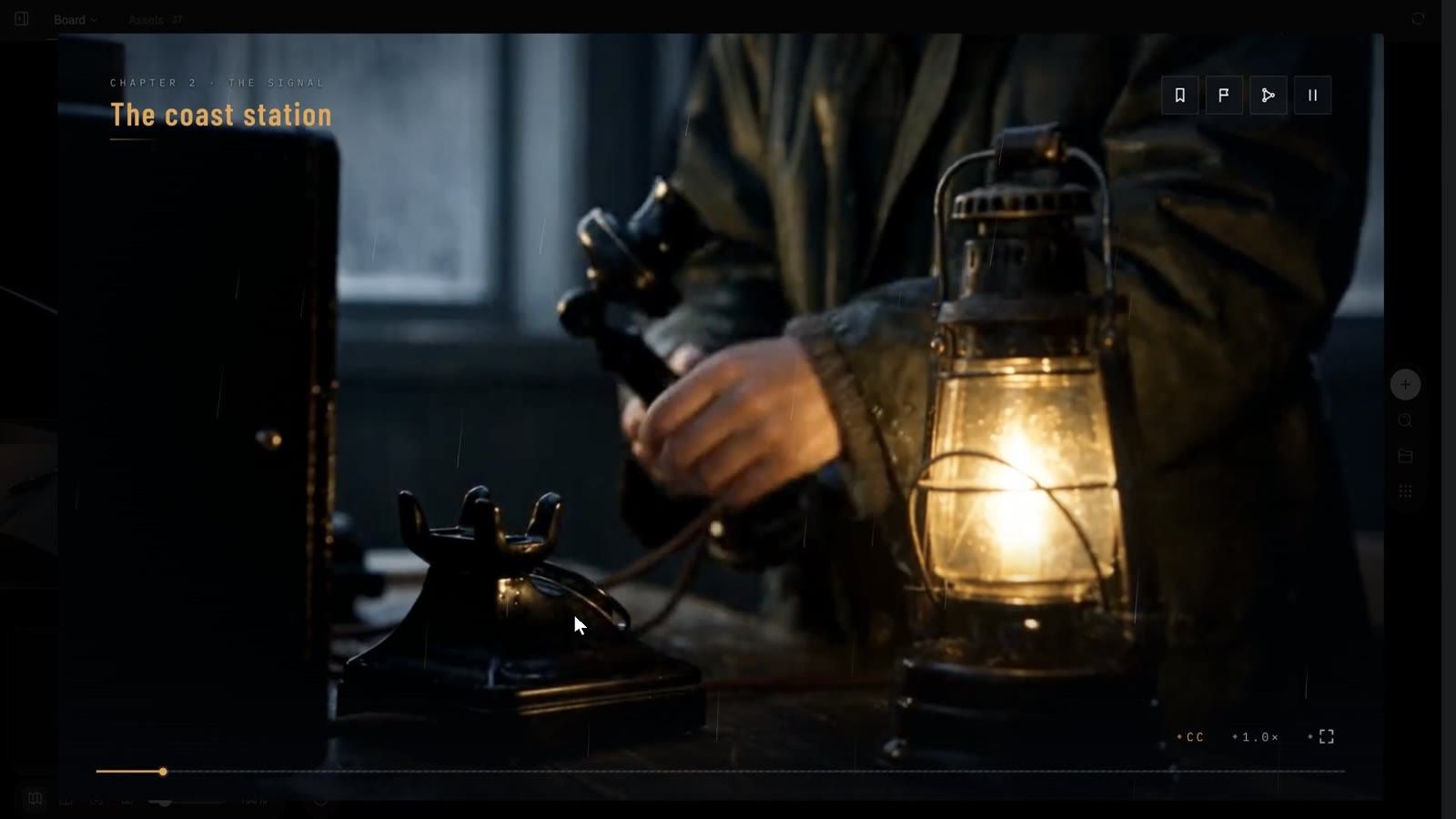
ภายในเครื่องเล่น
- ปก: ชื่อเรื่องและสโลแกน เล่น จะเปิดเมนูหลักของเรื่อง: เล่นต่อ / เกมใหม่ / บท / โหลด / ตอนจบ (ปลดล็อกแล้ว n/4) / ความสำเร็จ / ตัวละคร / การตั้งค่า / เครดิต
- ระหว่างเล่น: ชื่อบทอยู่มุมซ้ายบน ป้ายสี่อันอยู่มุมขวาบน — บท / ตอนจบ / แผนผังเรื่อง / เมนู มุมขวาล่างมี CC (คำบรรยาย), 1.0× (ความเร็ว), เต็มหน้าจอ การดูครั้งแรกข้ามไม่ได้ ("ข้ามไม่ได้ในการดูครั้งแรก") ช่วงที่คุณดูแล้วจะมี ⏭ ข้ามช่วงที่ดูแล้ว
- จุดตัดสินใจ: การ์ดตัวเลือกจะปรากฏไม่กี่วินาทีก่อนช่วงวิดีโอจบ (มีการนับถอยหลังได้ — การตัดสินใจแบบจับเวลา เมื่อหมดเวลาจะเลือกตัวเลือกเริ่มต้นให้: "การเงียบก็เป็นทางเลือกหนึ่ง")
- แผนผังเรื่อง: ผังงานของภาพยนตร์ทั้งเรื่องที่โหนดซึ่งเคยผ่านแล้วจะสว่างขึ้น พร้อม แสดงทั้งหมด / ค้นหาตำแหน่งปัจจุบัน / ย้อนกลับมาที่นี่
- เมนู (การ์ดหยุดชั่วคราว): เล่นต่อ / เล่นฉากซ้ำ / บท / บันทึก / โหลด / การตั้งค่า / กลับไปหน้าชื่อเรื่อง ช่องบันทึกสามช่องพร้อมการบันทึกอัตโนมัติ
- การตั้งค่า: ระดับเสียง, เอฟเฟกต์เสียง, ความเร็วในการเล่น, คำบรรยาย, สไตล์คำบรรยาย (เส้นขอบ / แถบ), ชื่อผู้พูด, ขนาดคำบรรยาย, ช่วงที่ดูแล้ว, ดาวน์โหลดทั้งหมด, ล้างการดาวน์โหลดและการบันทึก, เต็มหน้าจอ
การแพ็กเกจและการเผยแพร่
- เลือกโหนดแล้วกด ส่งออกบิลด์: ป๊อปโอเวอร์จะแสดง "กำลังเตรียมบิลด์…", "กำลังอัปโหลดสื่อ n/ทั้งหมด", "กำลังแพ็กเกจบิลด์…"
- เมื่อเสร็จ ปุ่มจะเปลี่ยนเป็น ดาวน์โหลดบิลด์ และป๊อปโอเวอร์จะแสดงว่า "ดาวน์โหลดไฟล์ zip แล้วส่งให้ GenCode ซึ่งเป็นแอปเดสก์ท็อป GenCode จะช่วยคุณแพ็กเกจและเผยแพร่สำหรับเว็บ เดสก์ท็อป (Steam) และมือถือ" (GenCode ลิงก์ไปยังหน้าดาวน์โหลด)
- ไฟล์ zip ประกอบด้วย
app/(บิลด์สำหรับเว็บ: index.html, runtime, story.json, manifest),desktop/(โปรเจกต์ Electron พร้อมสคริปต์ Steam depot),mobile/(โปรเจกต์ Capacitor สำหรับ iOS และ Android) และ README การเผยแพร่เกิดขึ้นใน GenCode — การสร้างคอนเทนต์และการโฮสต์แยกจากกันโดยตั้งใจ
บอร์ดส่งออกบิลด์แบบสตรีม (สื่อจะถูกดึงจากคลาวด์) ดังนั้นต้องแชร์โปรเจกต์แบบสาธารณะก่อน มิฉะนั้นคุณจะเห็น "โปรเจกต์นี้ไม่ได้แชร์แบบสาธารณะ: บิลด์แบบสตรีมจะดึงสื่อไม่ได้จนกว่าจะแชร์"
ตัวอย่างอย่างเป็นทางการ The Lighthouse Signal — interactive film เป็นโปรเจกต์ที่สมบูรณ์พร้อมตอนจบสี่แบบ บอร์ดแบบอ่านอย่างเดียวของโปรเจกต์นี้แสดงช่วงวิดีโอของทุกทางแยกและแผนผังเรื่อง
ภาพยนตร์อินเทอร์แอ็กทีฟใน 30 วินาที:
คำถามที่พบบ่อย
เวทีผู้กำกับต่างจากการสร้างวิดีโอโดยตรงอย่างไร
เวทีให้คุณเห็นพรีวิซโมเดลสีขาวก่อน: กล้อง การจัดตำแหน่ง และการบดบังกันมองเห็นได้ก่อนใช้เครดิตใด ๆ ในการเรนเดอร์ สำหรับฉากที่มีความซับซ้อนเชิงพื้นที่ สิ่งนี้ช่วยป้องกันไม่ให้ต้องถ่ายใหม่ทั้งซีเควนซ์
ใช้โมเดล 3D ของตัวเองได้หรือไม่
ได้ ตัวตรวจสอบ → สื่อ → อัปโหลดไฟล์ รับไฟล์ .glb (รวมถึง gltf / obj / fbx พื้นผิว HDR เสียง ไฟล์ละ 100 MB) หรือ วาง จาก ไลบรารีบอร์ด · 3D อย่างไรก็ตาม ผูกโครงกระดูก ใช้ได้เฉพาะกับโมเดลที่สร้างด้วย Tripo เท่านั้น — ทั้งสองอย่างเป็นคนละเรื่องกัน
เฟรมไปยังบอร์ดจับภาพมุมมองที่ฉันกำลังดูอยู่หรือไม่
ไม่ — จะเรนเดอร์จากกล้องที่ ใช้งาน อยู่ หากต้องการจับภาพจากกล้องที่คุณกำลังมองผ่าน ให้เลือกกล้องนั้นใต้กล้องแล้วกด ตั้งเป็นใช้งาน
แก้ไขหน้า HTML หลังสร้างเสร็จได้หรือไม่
ได้ หลายระดับ: แก้หน้าใน Studio ของหน้านั้น (แชท ลิ้นชักแก้ไข แผงเลเยอร์) สำหรับงานระดับพิกเซล ส่งออกเลเยอร์ จะเปลี่ยนหน้าเป็นเอกสารแบบเลเยอร์สำหรับตัวแก้ไขเลเยอร์
ทำไม Motion Studio ไม่มีไทม์ไลน์
เพราะขับเคลื่อนด้วยบทสนทนา: เอเจนต์จัดการเคลื่อนไหวตามคำอธิบายของคุณ คุณดูตัวอย่างแล้วเปลี่ยนแปลงด้วยประโยคเดียว แถบความคืบหน้าของเครื่องเล่นเลื่อนไปยังช่วงเวลาใดก็ได้ก่อนที่คุณจะแสดงความคิดเห็น สำหรับการควบคุมระดับเฟรม ให้ใส่จังหวะเวลาไว้ในบรีฟ ("แท่งกราฟงอกขึ้นที่วินาทีที่ 3", "ล็อกที่วินาทีที่ 12") แล้วเอเจนต์จะวางให้ตรงวินาที — ซึ่งเป็นสิ่งที่ทำให้ต่างจากโมเดลวิดีโอ: เฟรมถูกเขียนขึ้น ไม่ใช่ถูกเดา
เผยแพร่ภาพยนตร์อินเทอร์แอ็กทีฟได้หรือไม่
ได้ — ส่งออกบิลด์ แล้วเผยแพร่ด้วย GenCode ไปยังเว็บ เดสก์ท็อป (Steam) และมือถือ
การแก้ไขปัญหา
เวทีหรือ Motion Studio เปิดไม่ได้
"เวทีผู้กำกับ 3D ไม่ได้เปิดใช้งานสำหรับบัญชีนี้" / "Motion Studio ไม่ได้เปิดใช้งานสำหรับบัญชีนี้" แทบทุกครั้งหมายความว่าผู้ดูแลพื้นที่ทำงานปิด Media Studio ไว้ (สวิตช์เดียวกับบอร์ด) หรือคุณไม่มีสิทธิ์เขียนในโปรเจกต์นั้น (แชร์แบบอ่านอย่างเดียว) โปรเจกต์แบบอ่านอย่างเดียวยังแสดง "เวทีนี้ยังไม่ได้ตั้งค่า โปรดขอให้เจ้าของเปิดเวทีนี้หนึ่งครั้ง"
เวทีว่างเปล่า / "โหลดเวทีไม่สำเร็จ"
กด โหลดใหม่ หากยังไม่ได้ผล ให้กด ขอให้เอเจนต์แก้ไข — เอเจนต์จะตรวจสอบโค้ดของตัวเอง
วิดีโอจากการเคลื่อนไหวไปยังบอร์ดเป็นสีดำหรือสั้นมาก
อย่าสลับแท็บระหว่างที่กำลังเรนเดอร์ในเบราว์เซอร์ ตรวจสอบกล้องที่ใช้งานอยู่และความยาวของไทม์ไลน์ (ผลรวมที่แสดงทางขวาของเครื่องเล่น)
เลเยอร์ที่ส่งออกไม่ตรงกับโปสเตอร์
ส่งออกเลเยอร์ จะแปลงทุกองค์ประกอบที่ส่งออกได้เป็นพิกเซล ฟิลเตอร์ SVG และเอฟเฟกต์การผสมบางแบบแยกเป็นเลเยอร์ต่างหากไม่ได้ จึงถูกข้ามและการ์ดจะแสดง "ข้าม N เลเยอร์"
เรนเดอร์ไม่ทำงาน / "กำลังเรนเดอร์อยู่แล้ว"
เรนเดอร์ได้ครั้งละหนึ่งงานต่อโหนดและสองงานต่อโปรเจกต์ รอให้ "กำลังเรนเดอร์…" หายไป โปสเตอร์ไม่มีการเคลื่อนไหวให้เรนเดอร์ — ให้ใช้ ส่งออกเลเยอร์