

Media Studio: บอร์ดและเครื่องมือรูปภาพลองตอนนี้
Media Studio: บอร์ดและเครื่องมือรูปภาพ
บอร์ดคืออะไร
บอร์ดคือโต๊ะทำงานของ Media Studio ทุกสิ่งที่คุณขอให้เอเจนต์ทำจะมาอยู่บนบอร์ด และทุกสิ่งบนบอร์ดเปลี่ยนแปลงได้
- ผลลัพธ์ทุกชิ้นคือโหนด รูปภาพ วิดีโอ เสียง 3D ข้อความ ตัวตัดต่อวิดีโอ เอกสารแบบเลเยอร์ (ตัวสร้างภาพ) เวทีผู้กำกับ 3D และหน้า HTML — โหนดเก้าประเภท ทั้งหมดอยู่บนบอร์ดเดียว
- เส้นเชื่อมหมายถึง "ภาพอ้างอิง" ลากจาก ⊕ ของโหนด A ไปยังโหนด B แล้วการสร้างครั้งถัดไปของ B จะใช้ A เป็นภาพอ้างอิง นี่คือวิธีที่ตัวละคร สินค้า หรือฉากคงความสม่ำเสมอตลอดหลายสิบช็อต
- โปรเจกต์หนึ่งมีได้หลายบอร์ด เปิดเมนูข้างแท็บ บอร์ด: บอร์ดใหม่, เปลี่ยนชื่อบอร์ด, ลบบอร์ด (ต้องเหลืออย่างน้อยหนึ่งบอร์ด และบอร์ดที่มีการสร้างกำลังทำงานอยู่จะลบไม่ได้)
- ทุกอย่างบันทึกอัตโนมัติ เลิกทำ / ทำซ้ำได้ (⌘Z / ⇧⌘Z) โหลดหน้าใหม่หรือเปลี่ยนอุปกรณ์ บอร์ดก็ยังอยู่ในสภาพเดิมทุกประการ
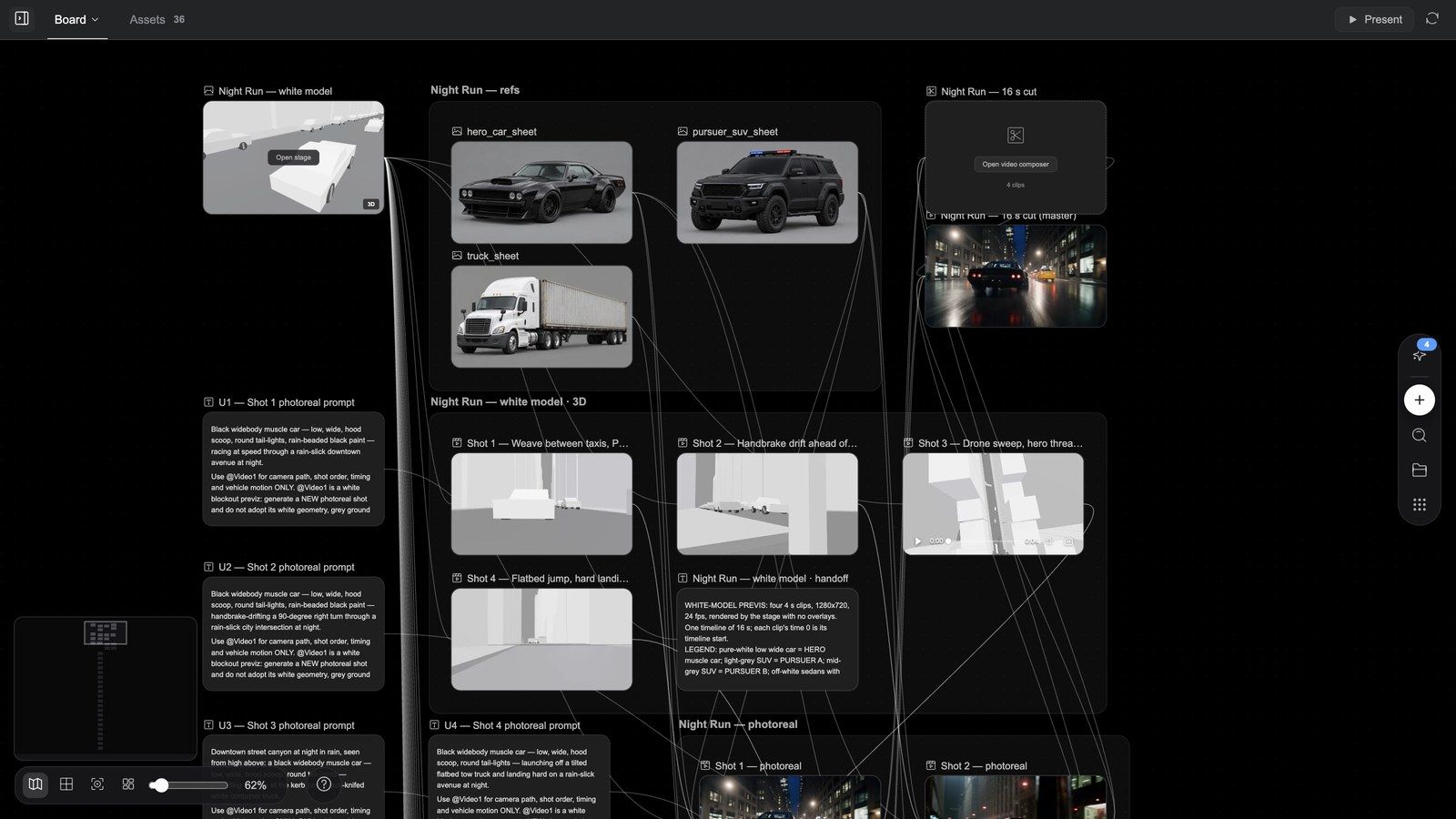
ส่วนประกอบของบอร์ด
| ตำแหน่ง | สิ่งที่อยู่ตรงนั้น |
|---|---|
| แถบแท็บเหนือบอร์ด | บอร์ด (ชื่อบอร์ดปัจจุบัน หากมีหลายบอร์ดให้คลิกเพื่อสลับ), สื่อ (พร้อมจำนวน), เครื่องเล่น (ปรากฏเมื่อเอเจนต์แสดงเครื่องเล่นแล้ว), แท็บที่ปิดได้หนึ่งแท็บต่อหน้า HTML หนึ่งหน้า, คำถาม (ระหว่างที่เอเจนต์กำลังถาม) โปรเจกต์ที่มี Story Bible จะมี Story Bible และ บทภาพยนตร์ ด้วย |
| ด้านขวาของแถบแท็บ | นำเสนอ (เมื่อตัวตัดต่อมีงานตัดต่อแล้ว), รีเฟรช ในแท็บสื่อจะมี ค้นหาสื่อ และ อัปโหลด ด้วย |
| แถบเครื่องมือแนวตั้งที่ขอบขวา | เพิ่มโหนด (⊕), ค้นหาโหนด, สื่อ, เทมเพลต |
| แถบเครื่องมือแคนวาส มุมซ้ายล่าง | สลับแผนที่ย่อ, จัดชิดเส้นกริด, ปรับให้พอดี, จัดระเบียบแคนวาส, แถบเลื่อน ซูม, ค่าเปอร์เซ็นต์ (รีเซ็ตการซูม), ? (ปุ่มลัด) |
| คอลัมน์บทสนทนาทางซ้าย | แชทกับเอเจนต์: การ์ดคำถาม การ์ดการสร้าง การเรียกใช้ทักษะ ปุ่มที่มุมซ้ายบนซ่อนหรือแสดงแชท เพื่อให้บอร์ดขยายเต็มหน้าต่าง |
ปุ่มลัด (กด ? ได้ทุกเมื่อ): เลิกทำ ⌘Z, ทำซ้ำ ⇧⌘Z, ดับเบิลคลิกเพื่อเพิ่มโหนด, ลากจาก ⊕ ของโหนดเพื่อสร้าง, ⌘ + เลื่อนเพื่อซูม, บีบนิ้วเพื่อซูม, เลื่อนเพื่อแพน, Space + ลากเพื่อแพน, ลากด้วยปุ่มกลาง / ปุ่มขวาเพื่อแพน
หาโหนดไม่เจอใช่ไหม ใช้ ค้นหาโหนด ในแถบเครื่องมือ หรือคลิกการ์ดการสร้างในแชท — บอร์ดจะเลื่อนไปยังโหนดนั้นและไฮไลต์ให้
การเพิ่มโหนด: เมนู ⊕
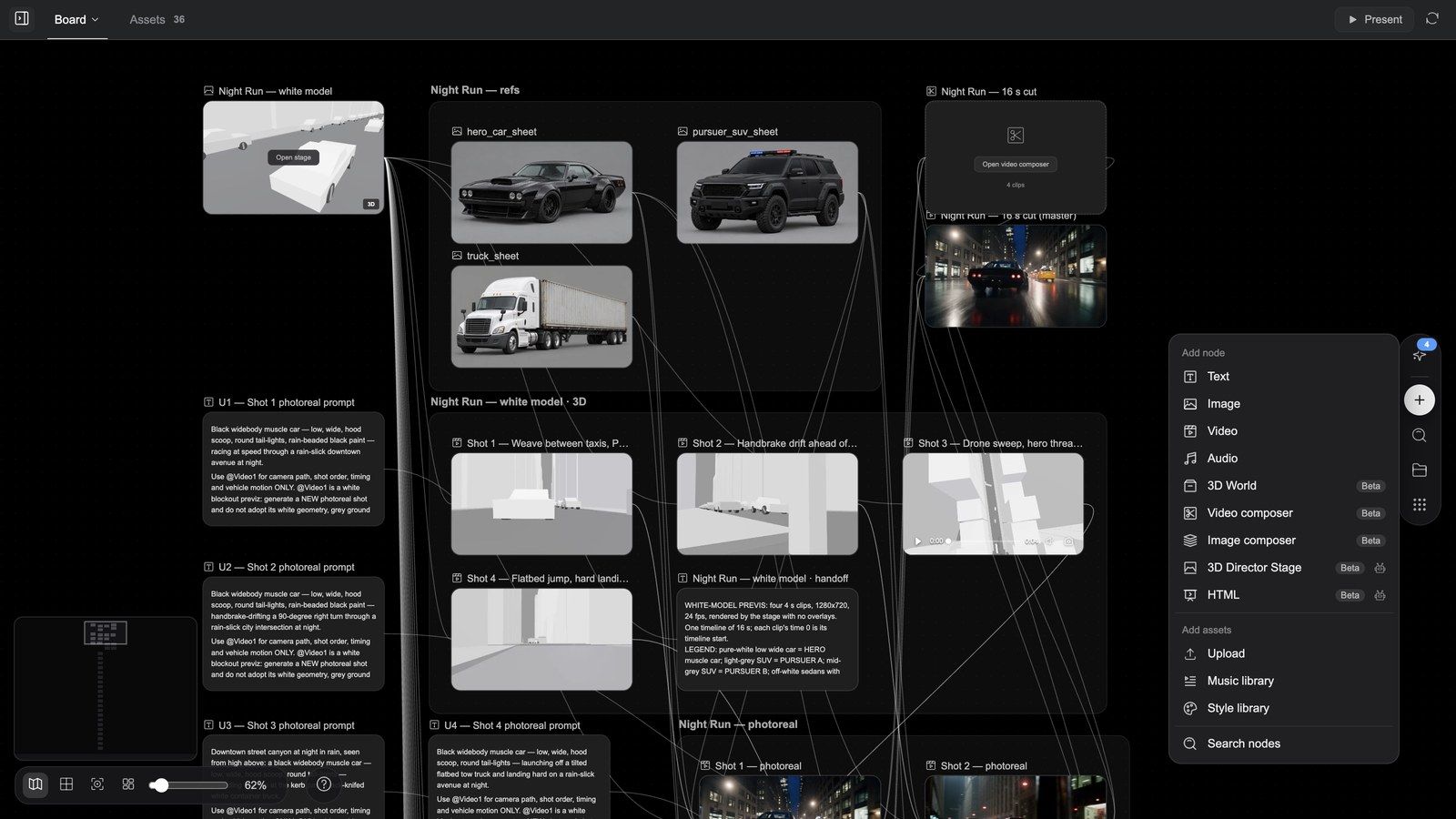
ดับเบิลคลิกบนพื้นที่ว่างของแคนวาส หรือกด เพิ่มโหนด ในแถบเครื่องมือ:
เพิ่มโหนด
| รายการ | สิ่งที่ได้ |
|---|---|
| ข้อความ | โหนดข้อความ: บท ข้อความโฆษณา คำอธิบายช็อต |
| รูปภาพ / วิดีโอ / เสียง | โหนดสื่อเปล่า อธิบายสิ่งที่จะสร้างในช่องพรอมต์ เลือกโมเดล แล้วส่ง |
| โลก 3 มิติ (Beta) | โหนด 3D: พื้นที่ที่คุณหมุนดูรอบและเดินเข้าไปได้ |
| ตัวตัดต่อวิดีโอ (Beta) | ไทม์ไลน์หลายแทร็ก (ดูบทความวิดีโอ) |
| ตัวสร้างภาพ (Beta) | เอกสารแบบเลเยอร์เปล่าที่คุณแก้ไขในตัวแก้ไขเลเยอร์ (ด้านล่าง) |
| เวที 3D Director (Beta, เอเจนต์เป็นผู้สร้าง) | เวทีผู้กำกับ: พรีวิซด้วยโมเดลสีขาว กล้อง และการส่งการเคลื่อนไหวกลับไปที่บอร์ด (ดูบทความ 3D) |
| HTML (Beta, เอเจนต์เป็นผู้สร้าง) | หน้า HTML: โปสเตอร์ / โมชัน / ภาพยนตร์อินเทอร์แอ็กทีฟ / แอป (ดูบทความ 3D) |
เพิ่มแอสเซท
| รายการ | สิ่งที่ทำ |
|---|---|
| อัปโหลด | อัปโหลดรูปภาพ วิดีโอ เสียง หรือโมเดล 3D จากคอมพิวเตอร์ของคุณ |
| คลังเพลง | เลือกเพลงและเอฟเฟกต์เสียง (ทั้งหมด / เพลง / SFX / บทเพลง; ดูตัวอย่าง แล้ว เพิ่ม) |
| คลังสไตล์ | เลือกสไตล์ (แนบไปกับพรอมต์เป็นส่วนย่อยของสไตล์) |
ค้นหาโหนด อยู่ที่ด้านล่างของเมนู
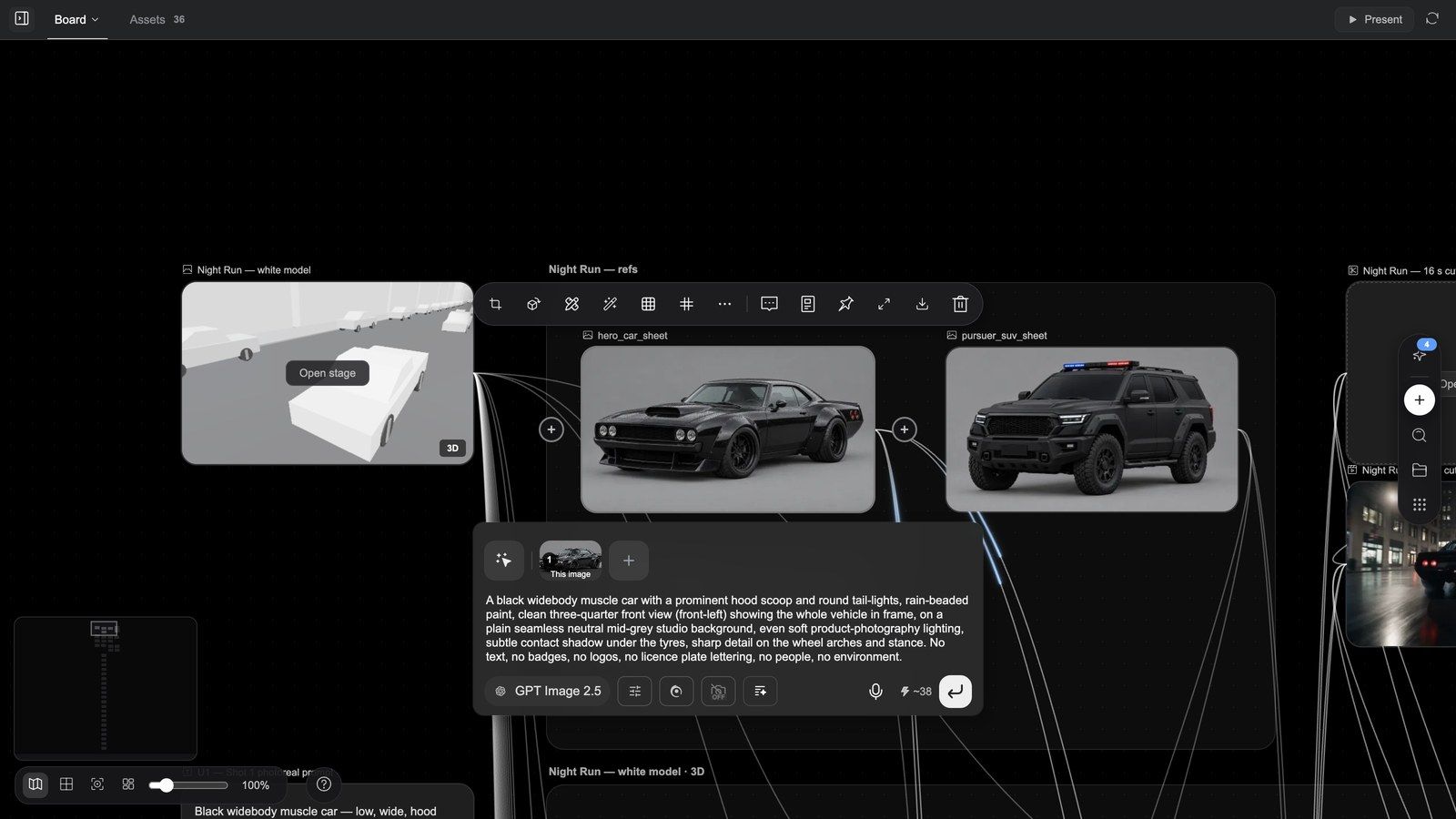
การสร้างจากโหนด: เมนูลาก ⊕
วางเมาส์บนโหนดแล้วลาก ⊕ ทางขวาของโหนดไปยังพื้นที่ว่างของแคนวาส (หรือคลิก) เพื่อเปิด สร้างจากโหนดนี้: ข้อความ, รูปภาพ, วิดีโอ, แก้ไขรูปภาพ (เฉพาะรูปภาพเดี่ยว) และ โลก 3 มิติ (หรือ เวที 3D Director เมื่อโหนดต้นทางเป็นโหนด 3D) คุณจะได้โหนดใหม่ที่เชื่อมกับโหนดต้นทางเป็นภาพอ้างอิงไว้แล้ว
Shift-คลิกหลายโหนด แล้วกรอบการเลือกจะมี ⊕ ของตัวเอง การลาก ⊕ นั้นจะเปิด สร้างจากโหนดที่เลือกทั้งหมด เมื่อเลือกรูปภาพตั้งแต่สองรูปขึ้นไป จะมีกลุ่มเพิ่มเติมคือ ต่อโหนดรูปภาพที่เลือกทั้งหมด → แก้ไขรูปภาพ ซึ่งจะนำรูปทั้งหมดไปไว้ในเอกสารแบบเลเยอร์เดียว
เส้นเชื่อม: ภาพอ้างอิงเป็นหลักการทำงาน
เครื่องมือ AI ส่วนใหญ่รักษาความสม่ำเสมอด้วยการอธิบายทุกอย่างซ้ำในทุกรอบ Media Studio ใช้เส้นเชื่อม
- ลากจาก ⊕ ของโหนดต้นทางไปยังโหนดเป้าหมาย คุณจะได้เส้นเชื่อมภาพอ้างอิง
- ทุกการสร้างที่คุณเริ่มบนโหนดเป้าหมายจะส่งโหนดต้นทางไปเป็นภาพอ้างอิงด้วย (แผงโหนดจะแสดงภาพย่อของภาพอ้างอิงพร้อมหมายเลข)
- ลบเส้นเชื่อมเพื่อหยุด
การใช้งานทั่วไป:
- สินค้า: ภาพสินค้าหนึ่งภาพเชื่อมกับโหนดช็อตนับสิบ → สินค้าเดียวกันในทุกช็อต
- ตัวละคร: แผ่นตัวละคร (หรือตัวละครใน Story Bible) เชื่อมกับทุกโหนดที่ตัวละครนั้นปรากฏ → คนเดิม ฉากใหม่ มุมใหม่
- สไตล์: ภาพอ้างอิงสไตล์หนึ่งภาพเชื่อมกับสตอรี่บอร์ดทั้งชุด → โทนสีเดียวกันทั้งชิ้นงาน
- เสียง: โหนดเสียงเชื่อมได้กับโหนดการกำหนดค่า พากย์เสียง เท่านั้น ในฐานะเสียงอ้างอิง (สูงสุด 6 รายการ)
เคล็ดลับ: ภาพอ้างอิงยิ่งมากไม่ได้ยิ่งดี ภาพอ้างอิงที่ดีสองหรือสามภาพบนโหนดหนึ่งให้ผลที่เสถียรกว่าภาพอ้างอิงที่อ่อนสิบภาพมาก
แถบเครื่องมือโหนดรูปภาพ
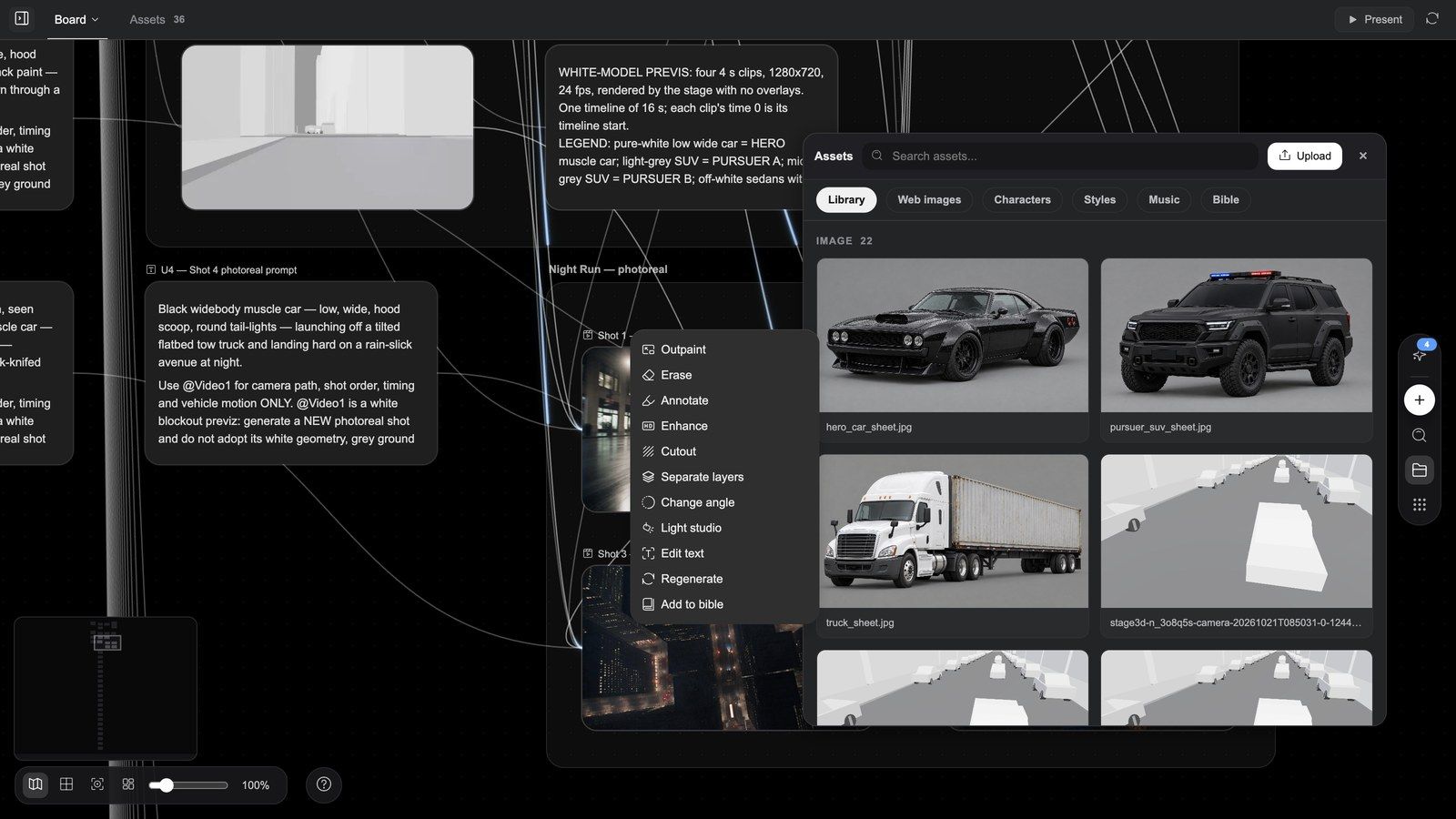
เลือกโหนดรูปภาพ แล้วแถบเครื่องมือจะปรากฏเหนือโหนด ปุ่มต่าง ๆ เป็นไอคอน วางเมาส์เพื่อดูชื่อ จากซ้ายไปขวา:
| เครื่องมือ | สิ่งที่ทำ |
|---|---|
| ครอป | กรอบครอปบนโหนด (กริดกฎสามส่วน แสดงขนาด) ยืนยันการครอป จะสร้างโหนดใหม่ที่ครอปแล้ว |
| สร้างโลก 3D | เปลี่ยนภาพเป็นโหนดฉาก 3D ที่หมุนดูรอบได้ทันที |
| แก้ไข | เลือกโหนดและวางเคอร์เซอร์ในช่องพรอมต์ — สำหรับเปลี่ยนพรอมต์แล้วสร้างใหม่ ไม่ใช่ตัวแก้ไขเลเยอร์ |
| วาดใหม่ | ระบายพื้นที่ที่จะเปลี่ยนและอธิบายว่าจะใส่อะไรลงไป ผลลัพธ์จะอยู่ในโหนดใหม่ข้างโหนดต้นทาง |
| เทมเพลตกริด | สร้างครั้งเดียวได้ทั้งแผ่น: กริด 9 ช่องหลายมุมกล้อง, กริด 4 ช่องจุดเปลี่ยนเรื่อง, ใบหน้า 3 มุมมอง, แผ่นออกแบบตัวละคร, แผ่นออกแบบฉาก, แผ่นออกแบบผลิตภัณฑ์, สตอรี่บอร์ด 25 ช่อง, ปรับแสงแบบภาพยนตร์, ตัวละคร 3 มุมมอง |
| แบ่งกริด | ตัดภาพกริดออกเป็นช่อง: 4 ช่อง (2×2), 9 ช่อง (3×3), 16 ช่อง (4×4), 25 ช่อง (5×5) หรือ กริดกำหนดเอง จากนั้น เลือกช่องเพื่อดำเนินการ, สร้างภาพ HD (HD 2× / HD 4× สูงสุด 4 ช่องต่อหนึ่งชุด) หรือ สร้างกลุ่มสตอรี่บอร์ด |
| เพิ่มเติม (⋯) | เครื่องมือขั้นสูงด้านล่าง |
| เพิ่มไปยังแชท | ใส่การกล่าวถึงโหนดนี้ลงในช่องป้อนคำสั่ง เพื่อให้ข้อความถัดไปของคุณอ้างถึงโหนดนี้ |
| ดูพรอมต์ | พรอมต์ที่ใช้สร้างรูปภาพนี้ |
| ปักหมุด | ติดแท็กสีให้สื่อ (แดง / ส้ม / เหลือง / เขียว / น้ำเงิน / ม่วง / เทา หรือ ยกเลิกการปักหมุด) — มองเห็นง่ายบนบอร์ดและใช้กรองในแผงสื่อได้ |
| เต็มหน้าจอ / ดาวน์โหลด / ลบ | ดูภาพขนาดใหญ่ ดาวน์โหลดต้นฉบับ ลบโหนด |
เมนูเพิ่มเติม
| เครื่องมือ | สิ่งที่เปิดขึ้น |
|---|---|
| ขยายภาพ | เลือก อัตราส่วนภาพ (อิสระ / 1:1 / 4:3 / 16:9 / 9:16 / 2:3 / 3:2) หรือลากกรอบให้กว้างขึ้น เลือกความละเอียดและจำนวน แล้วกด สร้าง |
| ลบ | แปรง / เลือกแบบกรอบ / ยางลบ ทับสิ่งที่ต้องการเอาออก (แปรง 1–100) สร้าง แล้ววัตถุจะถูกลบออก |
| ใส่คำอธิบาย | วาดลงบนภาพ — เลือก / ระบายสี / ลบ / สี่เหลี่ยม / ลูกศร / ข้อความ, ล็อกภาพฐาน — จากนั้นใส่ "อธิบายการเปลี่ยนแปลงที่จะสร้าง..." แล้วกด สร้าง |
| ปรับปรุง | การขยายภาพด้วย Topaz Labs: โหมด (มาตรฐาน / ความละเอียดต่ำ / 3D และ CGI / ความเที่ยงตรงสูง / ปรับข้อความให้คม), อัตราการขยาย 2x / 4x |
| ตัดออก | ลบพื้นหลังในคลิกเดียว วัตถุหลักจะอยู่บน PNG พื้นหลังโปร่งใสในโหนดใหม่ |
| แยกเลเยอร์ | ตีกรอบส่วนที่จะแยกออก (ไม่ตีกรอบ = ทุกองค์ประกอบหลัก) แยกทั้งหมด หรือ แยก N บริเวณ ได้ภาพฐาน + เลเยอร์โปร่งใสสูงสุด 16 เลเยอร์ คิดค่าบริการต่อเลเยอร์ เครดิตที่ไม่ได้ใช้จะถูกคืน ผลลัพธ์คือเอกสารแบบเลเยอร์ที่แก้ไขได้ |
| เปลี่ยนมุม | ตำแหน่งกล้องใหม่: ค่าสำเร็จรูป 15 แบบ (มุมหน้าตรง มุมสูงด้านหน้า ด้านข้างซ้าย มุม 3/4 ด้านขวา มุมเอียง มุมมองนก มุมมองหนอน มุมข้ามไหล่ ภาพระยะใกล้ ภาพมุมกว้าง…) พร้อม เอียงขึ้นลง / หมุนซ้ายขวา / ซูม — กล้องเคลื่อนที่ แต่ฉากคงเดิม |
| สตูดิโอแสง | การจัดแสงใหม่: ค่าสำเร็จรูป 25 แบบ (แสงสามจุดมาตรฐาน, เรมแบรนต์, บัตเตอร์ฟลาย, ซิลูเอ็ต, ไซเบอร์พังก์, โกลเดนอาวร์, บลูอาวร์, แสงเทียน, ทีลและส้ม…) พร้อมไฟ หลัก / เสริม / หลัง และ ความเข้ม / ความสูง / ระยะห่าง กับสีของแต่ละดวง |
| แก้ไขข้อความ | จดจำข้อความในภาพ คลิกบล็อกข้อความเพื่อเขียนใหม่ |
| สร้างใหม่ | พรอมต์เดิม ได้อีกเทคหนึ่ง (เฉพาะเมื่อโหนดมีพรอมต์) |
| เพิ่มไปยัง Bible | บันทึกภาพอ้างอิงนี้ลงใน Story Bible |
โมเดลและขนาดสำหรับวาดใหม่ / ลบ / ขยายภาพ: วาดใหม่ใช้ Flux Fill เป็นค่าเริ่มต้น ลบใช้ Eraser ขยายภาพใช้ Flux Outpaint ทั้งหมดสลับไปใช้ Nano Banana 2.1 หรือ Nano Banana 2 Flash Lite ได้ โมเดลที่รองรับมีตัวเลือก 1K / 2K / 4K และ x1 / x2 / x4 เทค
ทำไมทุกเครื่องมือจึงสร้างโหนดใหม่ เพราะต้นฉบับจะยังอยู่เสมอ — หากไม่ชอบผลลัพธ์ คุณก็แค่ทิ้งโหนดใหม่ไปโดยไม่ทำให้ต้นฉบับเสียหาย
สาธิตเครื่องมือ
วาดใหม่ — ระบายใหม่เฉพาะบริเวณเดียว ส่วนที่เหลือคงเดิม
ลบ — ระบายทับสิ่งที่ต้องการเอาออก
ขยายภาพ — ต่อขยายภาพออกไป
ตัดออก — ลบพื้นหลังในคลิกเดียว
แยกเลเยอร์ — แยกภาพออกเป็นเลเยอร์ที่แก้ไขได้
ปักหมุด — ติดแท็กสีให้สื่อ
เพิ่มไปยังแชท — อ้างถึงโหนดในข้อความถัดไปของคุณ
ตัวแก้ไขเลเยอร์: เก็บงานระดับ Photoshop
ตัวแก้ไขเลเยอร์เป็นของโหนด ตัวสร้างภาพ (เอกสารแบบเลเยอร์) ไม่ใช่ของรูปภาพธรรมดา มีวิธีเข้าถึงสี่วิธี:
| วิธีเข้าถึง | สิ่งที่ได้ |
|---|---|
| ⊕ ของโหนดรูปภาพ → สร้างจากโหนดนี้ → แก้ไขรูปภาพ | เอกสารแบบเลเยอร์ที่มีรูปภาพนั้นเป็นเลเยอร์ฐาน เชื่อมเป็นภาพอ้างอิงไว้ |
| โหนดรูปภาพ เพิ่มเติม → แยกเลเยอร์ | เอกสารที่แยกเป็นเลเยอร์แล้ว (การ์ดจะแสดง N เลเยอร์) |
| โหนดโปสเตอร์ HTML → ส่งออกเลเยอร์ | เอกสารชื่อ "<ชื่อโปสเตอร์> layers" โดยหนึ่งเลเยอร์ต่อหนึ่งเลเยอร์ของโปสเตอร์ |
| เพิ่มโหนด → ตัวสร้างภาพ | อาร์ตบอร์ดเปล่า |
การ์ดของเอกสารแบบเลเยอร์มี แก้ไขเลเยอร์ (เปิดตัวแก้ไข) และแถบเครื่องมือยังมี ส่งออกภาพ (รวมเลเยอร์ที่มองเห็นอยู่เป็นโหนดรูปภาพใหม่โดยไม่ต้องเปิดตัวแก้ไข)
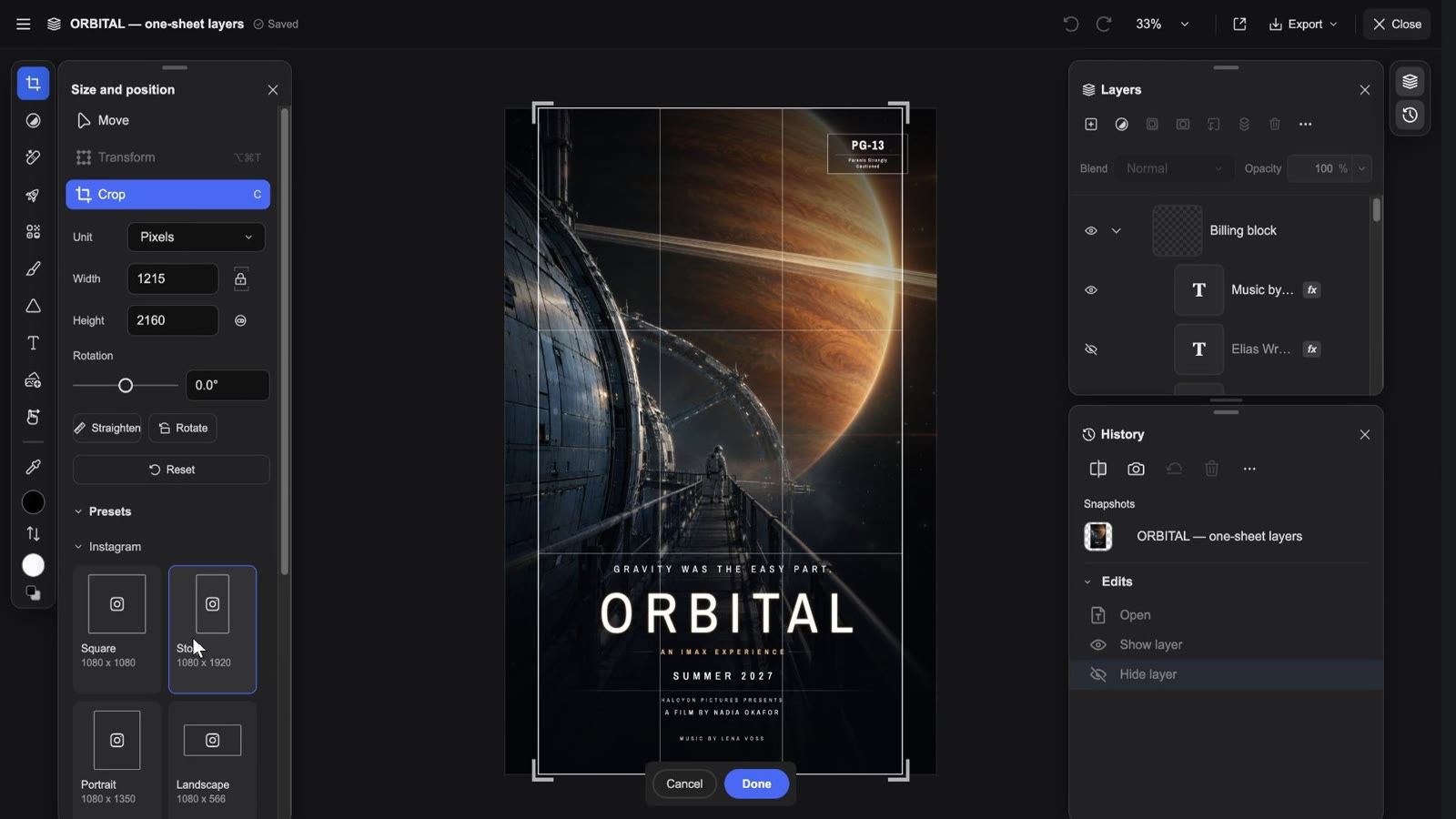
คลิป: เปิดเอกสารแบบเลเยอร์ → ซ่อน / แสดงเลเยอร์ → เลือกเลเยอร์ → แผงรีทัชและการปรับแต่ง → ค่าสำเร็จรูปการครอป → ซูม → เมนูส่งออก → ส่งออกไปยังแคนวาส → ปิด
สิ่งที่คุณเห็นเมื่อเปิดขึ้นมา
แถบด้านบน (จากซ้ายไปขวา): ≡ เมนูหลัก (เอกสาร / แก้ไข / รูปภาพ / เลเยอร์ / มุมมอง / เอฟเฟกต์ / ส่งออกเป็น… / นำเข้า… / การตั้งค่า…), ชื่อเอกสาร, สถานะการบันทึก (กำลังบันทึก… / บันทึกแล้ว), เลิกทำ / ทำซ้ำ, เมนูซูม (ซูมเข้า / ซูมออก / 100% / 200% / พอดีหน้าจอ / เต็มหน้าจอ), ไอคอน ส่งออกไปยังแคนวาส แบบคลิกเดียว, เมนู ส่งออก และ ปิด ระหว่างใช้เอฟเฟกต์หรือเซสชันทำให้เหลว มุมขวาบนจะเปลี่ยนเป็น ยกเลิก / เสร็จสิ้น
แถบเครื่องมือทางซ้าย (ปุ่มลัดอยู่ในวงเล็บ): ย้าย (V), การปรับแต่ง, รีทัช (J), การดำเนินการด่วน, เอฟเฟกต์, ระบายสี (B), รูปทรง (U), ข้อความ (T), เพิ่มรูปภาพ, มือ (H), ดูดสี (I) ตามด้วยสีพื้นหน้า / สีพื้นหลัง, สลับสี (X) และ สีเริ่มต้น (D) เลือกเครื่องมือแล้วแผงตัวเลือกจะเปิดขึ้นข้าง ๆ:
- ย้าย มีสามโหมด: ย้าย (เลเยอร์ เลือกอัตโนมัติ ปุ่มจัดแนวหกปุ่ม ตัวเลือกการกระจายและการจัดแนวอยู่ใต้ การตั้งค่าขั้นสูง), แปลงรูปร่าง (แปลงรูปอิสระ, เอียง) และ ครอป (ด้านล่าง)
- รีทัช มีเครื่องมือเก้าอย่าง: นำออก, แปรงซ่อมจุด, แปรงซ่อม, ตราประทับโคลน, ทำให้เหลว, ใบหน้า, ทำให้สว่าง (Dodge), ทำให้มืด (Burn), ความอิ่มตัว (Sponge) นำออกมี ขนาดพู่กัน, สุ่มตัวอย่างทุกเลเยอร์ และ ลบหลังแต่ละฝีแปรง เครื่องมือซ่อมและโคลนต้อง ตั้งจุดต้นทาง ก่อน โดยสุ่มตัวอย่างจาก เลเยอร์ปัจจุบัน / เลเยอร์ปัจจุบันและด้านล่าง / ทุกเลเยอร์
- การปรับแต่ง: แถว ค่าที่ตั้งไว้ ตามด้วย ความสว่าง/ความคมชัด, เฉดสี/ความอิ่มตัว, การเปิดรับแสง, ความสดใส, สมดุลสี, ขาวดำ, เกาส์เซียนเบลอ, ระดับ, เส้นโค้ง, กลับสี, ความสว่างและสี, สีเดียว
- การดำเนินการด่วน → ตรวจจับวัตถุ จะค้นหาวัตถุหลักและแสดงแถบ เลือกวัตถุ: ยกเลิกการเลือก / เลเยอร์ใหม่ / นำออก
- ระบายสี: แปรง / ยางลบ / ถังสี / ไล่ระดับสี / เกลี่ย
ด้านขวา: แผงสองแผง สลับได้จากแถบบาง ๆ ที่ขอบ:
- เลเยอร์: แถวส่วนหัวมี เลเยอร์ใหม่, เลเยอร์การปรับแต่ง, สไตล์เลเยอร์, สร้างมาสก์, สร้างคลิปปิ้งมาสก์, จัดเรียง, ลบเลเยอร์, การดำเนินการของเลเยอร์ (⋯: จัดกลุ่ม / ยกเลิกกลุ่ม / รวมลงด้านล่าง / รวมที่มองเห็น / รวมภาพเป็นชั้นเดียว / แปลงเป็นพิกเซล…) ด้านล่างมี ผสม (โหมดการผสม 27 แบบ) และ ความทึบแสง ทุกแถวมีไอคอนตา (แสดง / ซ่อน) ล็อก และ fx ลากเพื่อเรียงลำดับใหม่ ดับเบิลคลิกที่ชื่อเพื่อเปลี่ยนชื่อ
- ประวัติ: กด แสดงต้นฉบับ ค้างไว้เพื่อเปรียบเทียบ, สร้างสแนปช็อต เพื่อเก็บเวอร์ชันไว้ ย้อนกลับไปยังรายการใดก็ได้ใต้ สแนปช็อต และ คืนค่าเป็นสถานะที่เปิดไว้
การครอป
ย้าย → ครอป (ปุ่มลัด C): เลือก หน่วย (พิกเซล / นิ้ว / เซนติเมตร / มิลลิเมตร) ตั้ง ความกว้าง / ความสูง (ล็อกอัตราส่วนได้ สลับค่าได้) ลาก การหมุน (−180° ถึง 180°) หรือ ปรับให้ตรง ส่วน ค่าที่ตั้งไว้ มีขนาดสำหรับโซเชียล — Instagram (สี่เหลี่ยมจัตุรัส / สตอรี่ / แนวตั้ง / แนวนอน / รูปโปรไฟล์), Facebook, TikTok, ภาพปก YouTube, LinkedIn, X — และอัตราส่วน รูปภาพ สี่เหลี่ยมจัตุรัส / 2:1 / 3:2 / 4:3 / 5:4 / 7:5 / 16:9 กด Esc เพื่อยกเลิก ใช้การครอปแล้วแก้ไขต่อได้
การส่งออกและการบันทึก
- ส่งออก → ดาวน์โหลด PNG: ภาพรวมเลเยอร์เป็นชั้นเดียวหนึ่งภาพ
- ส่งออก → ดาวน์โหลด PSD: ไฟล์ Photoshop แบบเลเยอร์ (คงเลเยอร์ กลุ่ม มาสก์ โหมดการผสม เลเยอร์การปรับแต่ง และเส้นไกด์ไว้)
- ส่งออกไปยังแคนวาส: รวมสถานะปัจจุบันเป็นโหนดรูปภาพใหม่บนบอร์ด ต่อจากเอกสาร ตัวแก้ไขยังเปิดอยู่และแสดง "ส่งออกไปยังแคนวาสเป็นโหนดรูปภาพใหม่แล้ว" พร้อมปุ่ม ดูโหนด
- บันทึกอัตโนมัติ: ทุกการเปลี่ยนแปลงจะถูกบันทึกระหว่างทำงาน ปิด จะใช้การครอป การแปลงรูปร่าง หรือการแก้ไขข้อความที่ยังค้างอยู่ก่อน ไม่มีปุ่มบันทึก / ยกเลิก
ข้อผิดพลาดที่พบบ่อย: กด แก้ไข เพื่อ "เปิดรูปภาพมารีทัช" — ปุ่มนั้นแค่โฟกัสไปที่ช่องพรอมต์ หากต้องการเข้าตัวแก้ไข ให้ใช้ ⊕ → แก้ไขรูปภาพ, แยกเลเยอร์ หรือ ส่งออกเลเยอร์ ของโปสเตอร์
แผงสื่อ
แท็บ สื่อ (และ สื่อ ในแถบเครื่องมือ) คือศูนย์รวมสื่อของคุณ:
- หกแหล่งที่มา: ไลบรารี (โปรเจกต์นี้), รูปภาพจากเว็บ, ตัวละคร, สไตล์, เพลง, Bible (Story Bible — เลือก bible ก่อน)
- จัดกลุ่มตามประเภท: รูปภาพ / วิดีโอ / เสียง / 3D / ข้อความ / อื่น ๆ
- ค้นหาสื่อ, อัปโหลด (หรือแค่ลากไฟล์มาวาง) ในไลบรารี สีของ ปักหมุด ใช้เป็นตัวกรองได้
- เลือกหลายรายการแล้วแถบจะแสดง เลือกแล้ว N รายการ: เพิ่มลงบอร์ด, ดาวน์โหลด, ลบ, ล้างการเลือก หากเกิน 500 MB การดาวน์โหลดจะแจ้งว่า "รายการที่เลือกมีขนาดใหญ่เกินกว่าจะบีบอัดเป็น zip ได้ ไฟล์จะถูกดาวน์โหลดทีละไฟล์"
- สิ่งที่เลือกมาจากแหล่งอื่นจะกลายเป็นโหนดของโปรเจกต์นี้เมื่อวางลงบนบอร์ดแล้ว
เคล็ดลับ: สื่อเป็นของแต่ละโปรเจกต์ หากต้องการใช้ตัวละครหรือสไตล์ซ้ำในหลายโปรเจกต์ ให้ใส่ไว้ใน Story Bible แทนการคัดลอกไฟล์
คำถามที่พบบ่อย
ย้ายโหนดไปมาได้หรือไม่
ได้ ตำแหน่ง ขนาด และการจัดกลุ่มปรับได้อิสระ การย้ายโหนดไม่เคยเปลี่ยนผลลัพธ์ — มีแค่เส้นเชื่อมภาพอ้างอิงเท่านั้นที่เปลี่ยนได้ จัดระเบียบแคนวาส จะจัดบอร์ดใหม่ในคลิกเดียว
เส้นเชื่อมภาพอ้างอิงมีผลกับการสร้างใดบ้าง
เฉพาะการสร้างที่คุณเริ่มบนโหนดเป้าหมายเท่านั้น โหนดต้นทางจะไม่ถูกเปลี่ยนแปลงจากการเชื่อมต่อ
เครื่องมือเขียนทับต้นฉบับหรือไม่
ไม่ ทุกเครื่องมือจะสร้างโหนดใหม่ ต้นฉบับยังอยู่บนบอร์ดสำหรับเปรียบเทียบและย้อนกลับ
ตัวแก้ไขเลเยอร์กับตัวสร้างภาพต่างกันอย่างไร
ไม่ต่างกัน — ตัวสร้างภาพ คือโหนด ส่วนตัวแก้ไขเลเยอร์คือพื้นที่ทำงานที่คุณได้เมื่อเปิดโหนดนั้น แยกเลเยอร์ ส่งออกเลเยอร์ของโปสเตอร์ และ ⊕ → แก้ไขรูปภาพ ล้วนสร้างโหนดตัวสร้างภาพ
นำสื่อของตัวเองมาวางบนบอร์ดได้หรือไม่
ได้ ลากไฟล์มาวางบนบอร์ด ใช้ เพิ่มโหนด → อัปโหลด หรือปุ่ม + ของช่องป้อนคำสั่ง ไฟล์ที่อัปโหลดจะกลายเป็นโหนดที่ใช้เป็นภาพอ้างอิงได้
การแก้ไขปัญหา
ดับเบิลคลิกบนบอร์ดแล้วเมนู ⊕ ไม่เปิด
อาจมีโหนดที่ถูกเลือกอยู่ คลิกบนพื้นที่ว่างของแคนวาสก่อน แล้วค่อยดับเบิลคลิก — หรือกด เพิ่มโหนด ในแถบเครื่องมือ
ปุ่มเครื่องมือเป็นสีเทา
เครื่องมือส่วนใหญ่ต้องมีต้นทางที่แก้ไขได้: แยกเลเยอร์ ต้องใช้ภาพต้นทางที่ยังอยู่ในโปรเจกต์ ("ภาพต้นทางของชุดเลเยอร์นี้ไม่มีอยู่แล้ว") ส่วน ปรับปรุง และ การจับภาพเคลื่อนไหวเชิงลึก สำหรับวิดีโอรับคลิปที่ยาวไม่เกิน 60 วินาที
แปรงไม่ทำงานในตัวแก้ไขเลเยอร์
ตรวจสอบว่าเลเยอร์เป้าหมายไม่ได้ถูกซ่อนหรือล็อกไว้ ("ใช้แปรงไม่ได้เนื่องจากเลเยอร์เป้าหมายถูกซ่อน / ล็อกอยู่") และเลือกเลเยอร์พิกเซลไว้
การรีทัชด้วย AI ในตัวแก้ไขล้มเหลว
เครดิตไม่เพียงพอสำหรับการแก้ไขนี้ (เติมเครดิต), รูปภาพใหญ่เกินไปสำหรับการแก้ไขนี้ (ลดขนาดภาพก่อน), การแก้ไขหมดเวลา กรุณาลองอีกครั้ง (ลองใหม่)
ผลลัพธ์ไม่ได้ไปอยู่บนโหนดที่คาดไว้
การสร้างจะยึดตามโหนดที่เลือกล่าสุด คลิกโหนดเป้าหมายก่อน หรือคลิกการ์ดการสร้างในแชทเพื่อไปยังผลลัพธ์
บทความนี้มีประโยชน์หรือไม่?