


เรียนรู้วิธีรักษาความสม่ำเสมอของซีรีส์ด้วย Story Bible บทภาพยนตร์ และตัวละครใน Media Studio จากนั้นแชร์โปรเจกต์และผลิตงานร่วมกับผู้ร่วมงาน
อัปเดตเมื่อ 14 ก.ค. 2569
ฟีเจอร์หลัก
คำถามที่พบบ่อย
การแก้ไขปัญหา
Media Studio: เรื่องราว สื่อ และการทำงานร่วมกัน
Story Bible: เปลี่ยน "ฉากของเรื่อง" ให้เป็นสื่อที่นำกลับมาใช้ซ้ำได้
ส่วนที่ยากของการทำซีรีส์ไม่ใช่ภาพ แต่เป็นความสม่ำเสมอ: ตัวเอกหน้าตาเปลี่ยนไปในตอนที่ 3 พร็อพบนโปสเตอร์ไม่ใช่ชิ้นเดียวกับในตอนที่ 5 Story Bible มีไว้เพื่อแก้ปัญหานี้โดยเฉพาะ โดยจะกำหนดโลก นักแสดง เครื่องแต่งกาย พร็อพ เสียง และไวยากรณ์ภาพของกล้องให้เป็นแคนอนพร้อมภาพอ้างอิง (CANON) โปรเจกต์ใดก็แนบ Story Bible ได้ และเอเจนต์จะคัดลอกแคนอนเข้ามาในโปรเจกต์ก่อนเริ่มถ่ายทำ
เมื่อคุณได้รับคำเชิญให้สร้าง
เมื่อเงื่อนไขสามข้อเป็นจริงพร้อมกัน เอเจนต์จะแสดงการ์ดในรอบแรกแทนการเริ่มทำงาน:
- คอนเทนต์ยังต้องคิดขึ้นมาใหม่ — เป็นภาพยนตร์หรือซีรีส์
- ยาวเกินประมาณ 3 นาที มีนักแสดงชุดเดิมปรากฏซ้ำในหลายชิ้นงาน หรือยังไม่ได้กำหนดฉากของเรื่อง (บรีฟบางเกินกว่าจะเขียนบทได้ หรือเป็นบรีฟที่เห็นชัดว่าต้องพูดคุยกันก่อน)
- โปรเจกต์ยังว่างอยู่ — ไม่มีอะไรบนบอร์ดหรือในไลบรารี และยังไม่ได้แนบ Bible
การ์ดจะแสดงข้อความว่า "บรีฟนี้มีฉากของเรื่องที่ต้องกำหนดก่อน คุณจัดการได้ใน Story Bible — การไล่ดูโลก นักแสดง และลุคแบบมีคำแนะนำและเห็นภาพ หรือแคนอนของสินค้าและแนวคิดแคมเปญ ที่งานต่อ ๆ ไปจะนำกลับมาใช้ซ้ำ — หรือทำต่อที่นี่เลยก็ได้" พร้อมปุ่มสองปุ่ม:
- กำหนดฉากใน Story Bible จะเปิดหน้าต่าง Story Bible ใหม่ (บรีฟการผลิต กรอกไว้แล้ว โน้ตเกี่ยวกับฉาก ชี้ไปยังบรีฟที่คุณเพิ่งเขียน และ แนบ สำหรับไฟล์อ้างอิง — สูงสุด 50 ไฟล์ ไฟล์ละ 50 MB) กด สร้าง → แล้ว Bible จะเปิดเป็นโปรเจกต์ของตัวเอง
- ดำเนินการต่อที่นี่ จะข้าม Bible และเอเจนต์จะเริ่มทำงานในโปรเจกต์ปัจจุบัน
คลิป: ส่งบรีฟซีรีส์ → เอเจนต์ตอบด้วยคำเชิญสร้าง Story Bible → กำหนดฉากใน Story Bible → หน้าต่าง Story Bible ใหม่ → สร้าง
คุณยังเริ่มสร้างเองได้: ปุ่ม Story Bible ในช่องป้อนคำสั่ง → สร้าง Story Bible หรือเลือกรูปภาพหลายรูปบนบอร์ด → เพิ่มไปยัง Bible → เพิ่มไปยัง Story Bible
สิ่งที่เกิดขึ้นในโปรเจกต์ Bible
แท็บของโปรเจกต์ Bible ได้แก่ Story Bible / บทภาพยนตร์ / บอร์ด / สื่อ / คำถาม เอเจนต์จะทำงานเป็นรอบ ๆ และหยุดรอการตัดสินใจของคุณหลังแต่ละรอบ:
- รอบแตกไอเดีย: เอเจนต์จะวางแนวทางการเล่าเรื่องสามแนวทางไว้บนบอร์ด — แต่ละแนวทางมีภาพร่างหนึ่งภาพพร้อมเฟรมหนึ่งเฟรมจากภาพยนตร์จริงที่ยืมแรงบันดาลใจมา — และถามคุณในแท็บ คำถาม: เลือกแนวทางใด กลไกปริศนา โทน อัตราส่วนภาพ ยุคสมัย มีนักแสดงสมทบหรือไม่ ทุกคำถามมีตัวเลือก (แนะนำ) ตัวเลือก ฉันจะตัดสินใจเอง และ + อื่น ๆ กด ดำเนินการต่อ เมื่อเสร็จ
- รอบข้อเสนอ: แกนเรื่อง จุดยึดของนักแสดง ฉาก พร็อพ และกฎด้านกล้อง / การตัดต่อ / เสียง / ภาษา / ข้อความบนจอ จะถูกเขียนเป็นแคนอนแบบข้อความ การ์ดจะปรากฏในแท็บ Story Bible (แต่ละใบมีสถานะ ต้องตรวจสอบ) ในขณะเดียวกัน คำถาม จะขอให้คุณยืนยันแผนการสร้างภาพ (เช่น "ภาพโลก 3 ภาพ + กริดมุมมอง 3×3, แผ่นอัตลักษณ์ 2 แผ่น, แผ่นเครื่องแต่งกาย 2 แผ่น, แผ่นพร็อพ 2 แผ่น… ประมาณ 12 ภาพและคลิปเสียง 2 คลิป ใช้เวลา 20–30 นาที"): อนุมัติตามที่เขียน ตัดบางชุดออก หรือเขียน ต้องเปลี่ยนแปลง
- รอบสร้างภาพ: ภาพอ้างอิงจะถูกสร้างเป็นชุด — ภาพโลกพร้อมกริดหลายมุมมอง แผ่นอัตลักษณ์ตัวละคร แผ่นเครื่องแต่งกายและพร็อพ — โดยมีการเช็กอินหลังแต่ละชุด สุดท้ายคือตัวอย่างเสียงของตัวละครและภาพปก
คลิป: ตอบคำถามรอบแตกไอเดียในแท็บคำถาม (แนวทาง / กลไกปริศนา / โทน / อัตราส่วนภาพ / ยุคสมัย / นักแสดงสมทบ) → ดำเนินการต่อ
การตัดสินใจบนกระดาษไม่มีค่าใช้จ่าย แต่รูปภาพใช้เครดิต เอเจนต์ตั้งใจถามเรื่องแนวทาง โทน และยุคสมัยก่อนสร้างสิ่งใด — สองนาทีในแท็บคำถามถูกกว่าการทิ้งภาพสิบสองภาพมาก
แท็บ Story Bible: วิธีตรวจทาน
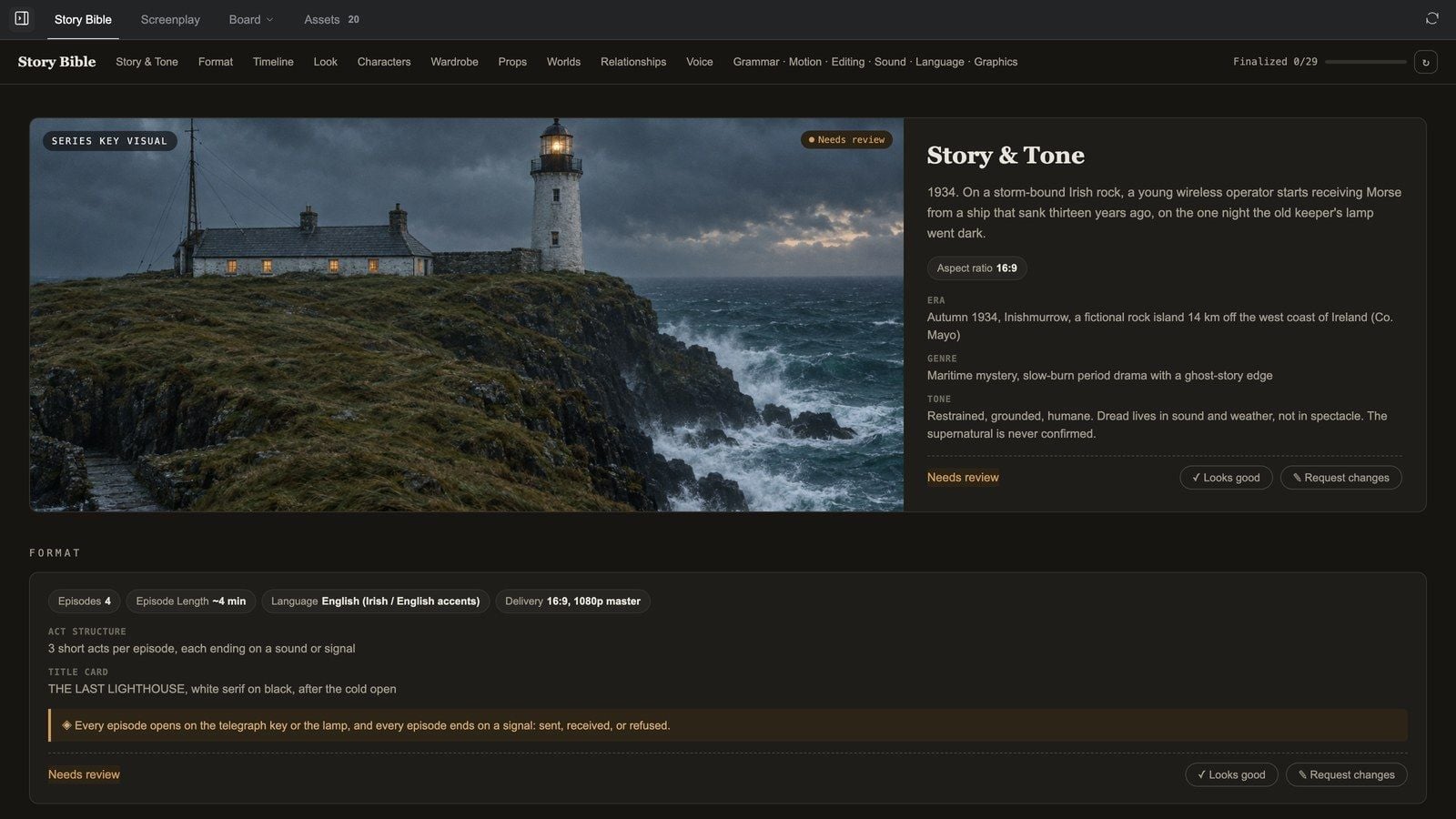
ด้านบน: ชื่อเรื่อง เมนูนำทางส่วนต่าง ๆ และแถบความคืบหน้า สรุปแล้ว n/m ส่วนต่าง ๆ จะปรากฏเมื่อมีเนื้อหา: เรื่องราวและโทน (คีย์วิชวลของซีรีส์), รูปแบบ, ไทม์ไลน์, ลุค (พร้อม สคริปต์สี), ตัวละคร / เครื่องแต่งกาย / แต่งหน้าและทรงผม / พร็อพ / โลก (การ์ดเอนทิตี), ความสัมพันธ์, เสียง และการ์ดกฎ การเคลื่อนไหวและกล้อง / การตัดต่อ / เสียงประกอบ / ภาษา / กราฟิก
การ์ดข้อความ แสดงคอลัมน์ ✓ อนุญาต และ ✕ ห้าม พร้อมสถานะที่มุมขวาบน (ต้องตรวจสอบ / อนุมัติแล้ว / ขอให้เปลี่ยนแปลง) และปุ่มสองปุ่ม:
- ✓ ดูดีแล้ว อนุมัติกฎนั้น
- ✎ ขอให้เปลี่ยนแปลง เปิดกล่องข้อความ — "ควรเปลี่ยนอะไร ระบุให้เจาะจง — ข้อความนี้จะใช้ในการสร้างใหม่" — ส่ง ไปยังเอเจนต์ (ซึ่งจะเขียนใหม่หรือสร้างใหม่ตามนั้น) หรือ ยกเลิก
การ์ดเอนทิตี (ตัวละคร เครื่องแต่งกาย พร็อพ โลก) มีป้าย CANON เมื่อวางเมาส์จะแสดง ✎ ทำเครื่องหมาย และ ⤢ ดู ปุ่ม + ข้างภาพย่อ (เพิ่มภาพอ้างอิงเสริม) มีตัวเลือก:
- ⚭ สร้างต่อจาก CANON — ท่าทาง / ชุด / สีหน้าใหม่: แผ่น CANON จะถูกส่งเป็นอินพุตภาพ อัตลักษณ์จึงคงเดิมเมื่อคุณเปลี่ยนท่าทาง ชุด หรือสีหน้า
- ✦ สร้างจากคำอธิบาย: ภาพใหม่จากข้อความ โดยมีจุดยึดของเอนทิตีและบรรทัด NEVER แนบไปในพรอมต์ด้วย
- ⇪ อัปโหลดรูปภาพ: รูปภาพของคุณเองจะกลายเป็นภาพอ้างอิงเสริมภายใต้ CANON นี้
การทำเครื่องหมายบนภาพ: ⤢ ดู จะเปิดภาพขนาดใหญ่ ✎ ทำเครื่องหมาย ให้คุณวาดและแปะโน้ต ("ถุงมือสีน้ำตาลเข้ม") เมื่อได้โน้ตพอแล้ว ⟳ สร้างใหม่พร้อมโน้ต n รายการ จะสร้างใหม่ในครั้งเดียว และ ✓ อนุมัติภาพนี้ จะยืนยันภาพนั้น
คลิป: ตรวจทานการ์ดในแท็บ Story Bible — ดูดีแล้วบนกฎ ขอให้เปลี่ยนแปลงพร้อมโน้ต ดูบนการ์ดตัวละคร ทำเครื่องหมายด้วยโน้ตแปะ
การแนบเข้ากับโปรเจกต์
เมื่อ Bible เสร็จแล้ว ไปที่โปรเจกต์สื่อใดก็ได้:
- กดปุ่ม Story Bible ในช่องป้อนคำสั่ง ("Story Bible — แนบ สร้าง จัดการ")
- เลือกใน เลือก Story Bible (ค้นหา กรองตาม ทั้งหมด / ใช้งาน / Story Bible / องค์กร แต่ละแถวมี เปิด / เปลี่ยนชื่อ / ลบ / ตั้งสถานะ) ไม่มีไบเบิลเรื่องราว จะยกเลิกการแนบ
- นับจากนั้น ก่อนการสร้างทุกครั้งในโปรเจกต์นั้น เอเจนต์จะคัดลอกภาพอ้างอิงและคลิปเสียงของแคนอนเข้าไปในไลบรารีของโปรเจกต์และถ่ายทำโดยอิงจากสิ่งเหล่านั้น — Story Bible ที่แนบไว้คือกฎที่ต้องทำตาม
คลิป: ในโปรเจกต์ใหม่ กด Story Bible → เลือก Story Bible → เลือก The Last Lighthouse → แนบ Bible แล้ว
Story Bible ใน 30 วินาที:
เมื่อใดที่ Bible คุ้มค่า เมื่อใดก็ตามที่ตัวละครเดิมหรือสินค้าเดิมต้องปรากฏมากกว่าสามช็อต สิ่งที่ประหยัดได้ไม่ใช่การสร้างหนึ่งครั้ง แต่เป็นการแก้งานทั้งชิ้น
บทภาพยนตร์
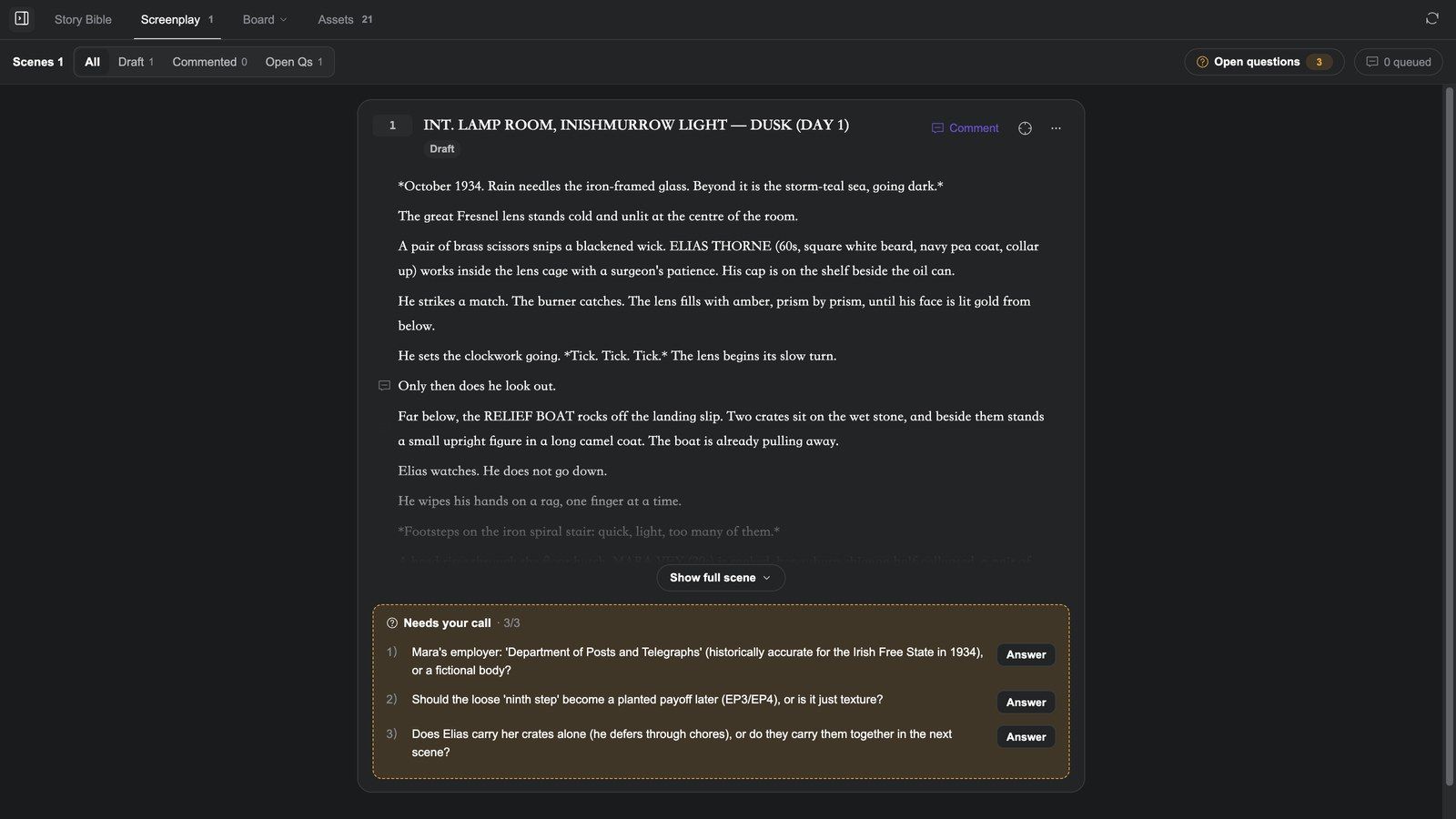
โปรเจกต์ Bible ยังมีแท็บ บทภาพยนตร์ ซึ่งจัดการบททีละฉาก: ทุกฉากคือโหนดข้อความบนบอร์ด
- หน้าว่าง มีจุดเริ่มต้นสามแบบ: 01 เขียนฉากที่ 1 จากโครงเรื่อง (จากโครงฉากใน Story Bible), 00 เริ่มด้วยบทนำ (กำหนดโทนของภาพยนตร์ก่อน) และ วางฉากที่ฉันเขียนไว้ (เอเจนต์จะเขียนต่อในสำนวนของคุณ) สองแบบแรกจะส่งทันที ส่วนแบบที่สามแค่เติมข้อความลงในช่องป้อนคำสั่ง
- การ์ดฉากแต่ละใบมี ทำเครื่องหมายว่าเป็นฉบับสุดท้าย, ความคิดเห็น, คัดลอกข้อความ, แสดงทั้งฉาก / ย่อ, ดูการเปลี่ยนแปลง ส่วน เปิดบนบอร์ด จะไปยังโหนดของฉากนั้น
- กรองตาม ทั้งหมด / ฉบับร่าง / มีความคิดเห็น / คำถามที่ค้างอยู่ ส่วน โครงเรื่อง ใช้ค้นหาตามหมายเลขฉากหรือสถานที่
- ลิ้นชัก คำถามที่ค้างอยู่ รวบรวมทุกรายการ "รอการตัดสินใจของคุณ" ที่เอเจนต์ทิ้งไว้ในฉากต่าง ๆ แบบ ข้ามฉาก หรือ รายฉาก ตอบ แล้วกด คิว รายการเหล่านั้นจะถูกส่งไปยังเอเจนต์พร้อมความคิดเห็นอื่น ๆ
คลิป: แท็บบทภาพยนตร์ที่ว่าง → เขียนฉากที่ 1 จากโครงเรื่อง → เอเจนต์เขียนฉากที่ 1 เป็นโหนดข้อความบนบอร์ด → ขยายการ์ดฉาก → เปิดบนบอร์ดเพื่อไปยังโหนด → กลับมาที่บทภาพยนตร์ เข้าคิวความคิดเห็น → ทำเครื่องหมายว่าเป็นฉบับสุดท้าย
ลำดับที่เหมาะสม: บทก่อน → สตอรี่บอร์ดเป็นลำดับที่สอง (เทมเพลตกริด ของเครื่องมือรูปภาพ: กริด 4 ช่องจุดเปลี่ยนเรื่อง, สตอรี่บอร์ด 25 ช่อง) → วิดีโอทีละช็อต ลำดับนี้คือเส้นทางที่ประหยัดที่สุดใน Media Studio
ตัวละครและเสียง
- แหล่งที่มา ตัวละคร ในแผงสื่อใช้จัดการตัวละครที่คุณดึงเข้าไปในโปรเจกต์ใดก็ได้ ส่วนแหล่งที่มา Bible ใช้เรียกดูภาพแคนอนของ Bible ได้โดยตรง
- ส่วน เสียง ของ Bible บันทึกเสียงของตัวละครทุกตัว (โมเดล TTS, Voice ID, ตัวอย่างเสียง) ซึ่งนำไปใช้ซ้ำสำหรับเสียงบรรยายและ พากย์เสียง
- หากต้องการชุดตัวละครที่ครบถ้วน ให้แนบทักษะ: ผู้กำกับการคัดเลือกนักแสดง (ใบหน้าที่สม่ำเสมอ ลุคเต็มตัว แผ่นสีหน้า ภาพหมุนรอบตัว) หรือ นักแสดงอารมณ์ (ภาพบุคคลหนึ่งภาพ → ชุดคลิปการแสดงอารมณ์ความยาว 5 วินาที)
สื่อและโปรเจกต์
- แท็บ สื่อ จัดกลุ่มตามรูปภาพ / วิดีโอ / เสียง / 3D / ข้อความ / อื่น ๆ จากหกแหล่งที่มา (ไลบรารี / รูปภาพจากเว็บ / ตัวละคร / สไตล์ / เพลง / Bible) พร้อมการค้นหา การอัปโหลด การกรองตามสีปักหมุด และการเลือกหลายรายการเพื่อ เพิ่มลงบอร์ด / ดาวน์โหลด / ลบ รายละเอียดอยู่ใน บอร์ดและเครื่องมือรูปภาพ
- โปรเจกต์ แสดงรายการตามกิจกรรมล่าสุด การ์ดมี เปลี่ยนชื่อ / ตั้งค่าภาพปก / ลบ และ ตั้งค่าภาพปก ให้เลือกสื่อหนึ่งในโปรเจกต์หรือ กลับไปใช้ภาพปกอัตโนมัติ รายละเอียดอยู่ในภาพรวม
- โปรเจกต์ Media Studio ทุกโปรเจกต์ยังปรากฏในประวัติโปรเจกต์ของ Genspark ข้างงานของซูเปอร์เอเจนต์และ Design ด้วย
การแชร์
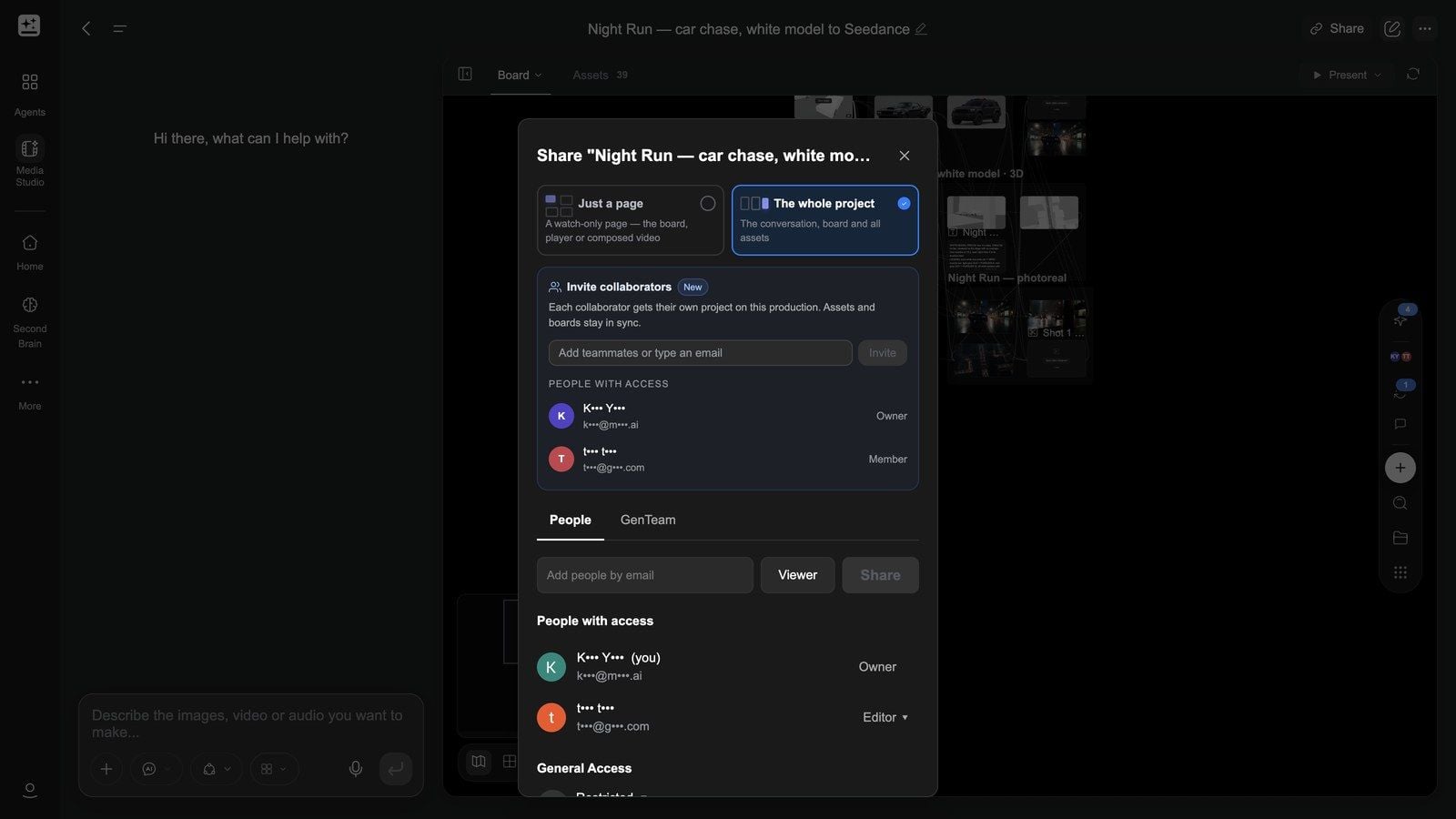
กด แชร์ ที่มุมขวาบน:
| ตัวเลือก | สิ่งที่ลิงก์แสดง |
|---|---|
| แค่หน้าเพจ | หน้าเดียวเท่านั้น: บอร์ด, เครื่องเล่น หรือ วิดีโอ ที่ประกอบแล้ว (ดูได้อย่างเดียว) |
| โปรเจกต์ทั้งหมด (ค่าเริ่มต้น) | บทสนทนา บอร์ด และสื่อทั้งหมด |
จากนั้นกด คัดลอกลิงก์ การเข้าถึงทั่วไป ด้านล่างเป็นตัวกำหนดว่าใครเปิดได้บ้าง: ทุกคนที่มีลิงก์ / จำกัด / ทุกคนในองค์กรของคุณ การแชร์มีไว้สำหรับการดู หากต้องการให้ใครมาทำงานร่วมกับคุณ ให้ใช้โปรดักชัน (ด้านล่าง)
นำเสนอ จะเล่นงานตัดต่อฉบับสมบูรณ์แบบเต็มหน้าจอ และต้องมีตัวตัดต่อที่มีคลิป (ดูบทความวิดีโอ)
การทำงานร่วมกัน: โปรดักชัน
หากต้องการสร้างผลงานร่วมกับหลายคน ให้ใส่อีเมลของพวกเขาใต้ เชิญผู้ร่วมงาน ในกล่องโต้ตอบ แชร์ แล้วกด เชิญ "ผู้ร่วมงานแต่ละคนจะได้โปรเจกต์ของตัวเองในโปรดักชันนี้ สื่อและบอร์ดจะซิงค์กันอยู่เสมอ"
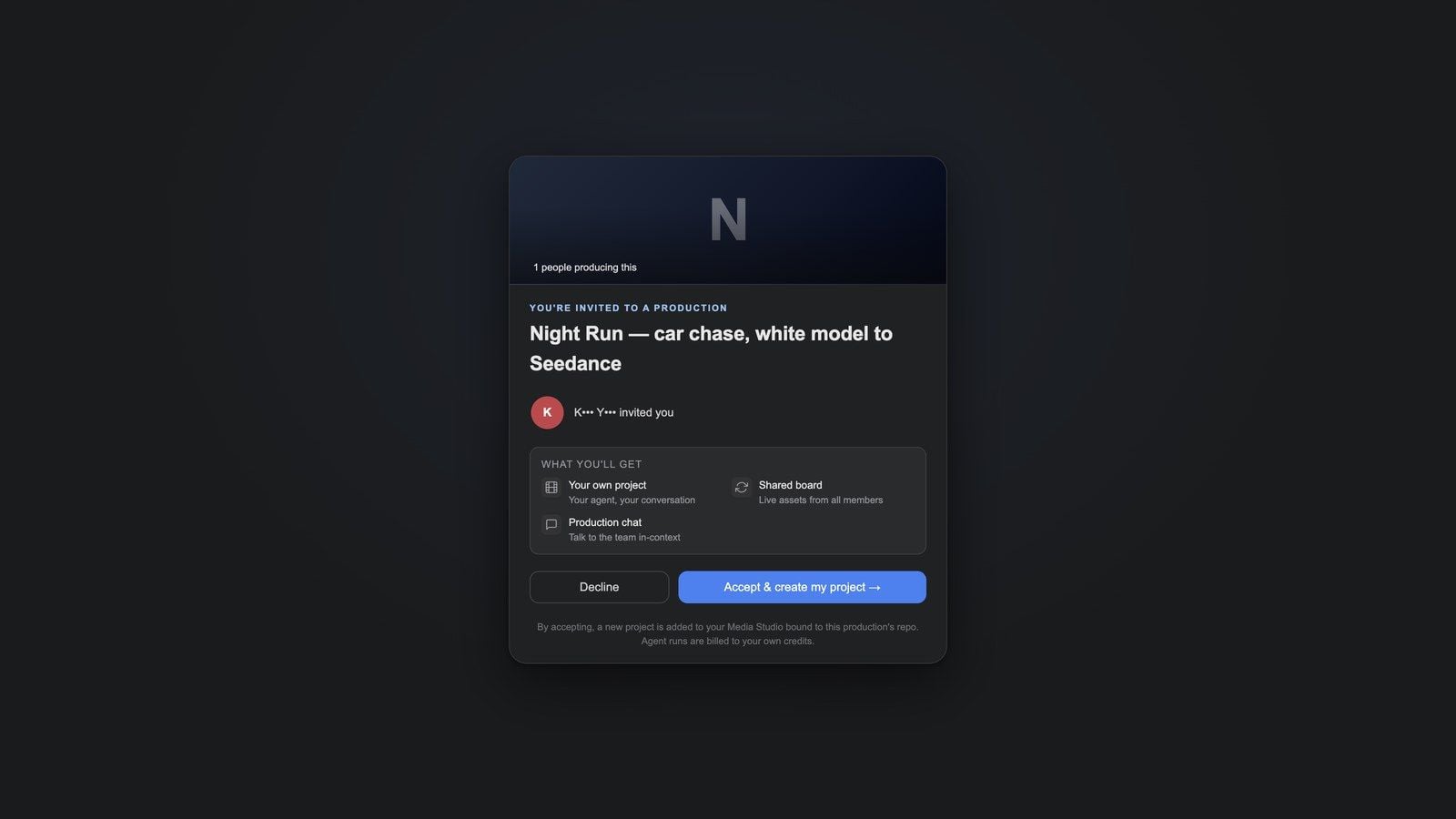
ผู้ได้รับเชิญจะเปิดลิงก์ไปยัง คุณได้รับเชิญเข้าร่วมโปรดักชัน และหลังจากกด ยอมรับและสร้างโปรเจกต์ของฉัน → จะได้รับ:
- โปรเจกต์ของคุณเอง — บทสนทนาของตัวเองและเอเจนต์ของตัวเอง
- บอร์ดที่แชร์ร่วมกัน — บอร์ดถูกแชร์ร่วมกัน พร้อมสื่อที่อัปเดตสดจากสมาชิกทุกคน
- แชทโปรดักชัน — พูดคุยกับทีมในบริบทของงาน
หน้าคำเชิญระบุไว้ชัดเจนว่า: "การทำงานของเอเจนต์จะเรียกเก็บจากเครดิตของคุณเอง" เอเจนต์ของสมาชิกแต่ละคนทำงานด้วยเครดิตของตัวเอง — นั่นคือสิ่งที่ทำให้การทำงานร่วมกันเป็นไปได้ ผู้ที่มีสิทธิ์เข้าถึง แสดง เจ้าของ / สมาชิก และคำเชิญที่ยัง รอการตอบกลับ
คลิป (สองบัญชี ตัดต่อรวมกัน): เจ้าของพิมพ์อีเมลใต้แชร์ → เชิญ → คำเชิญที่รอดำเนินการ ผู้ได้รับเชิญเปิดลิงก์ในอีเมล → "คุณได้รับเชิญเข้าร่วมโปรดักชัน" → ยอมรับและสร้างโปรเจกต์ของฉัน → เข้าสู่โปรเจกต์ใหม่ของตัวเองที่บอร์ดที่แชร์ร่วมกันมีเนื้อหาอยู่แล้ว → เจ้าของเปิดแชร์อีกครั้ง และผู้ที่มีสิทธิ์เข้าถึงตอนนี้มีสมาชิกเพิ่มขึ้น
การส่งต่องานไปยังผลิตภัณฑ์อื่น
- จาก Genspark Design: ตัวเรียกดูไฟล์ของ Design มี แก้ไขใน Media Studio ซึ่งจะรวบรวมสื่อของงานออกแบบแล้วนำเข้ามาเป็นโหนดปกติ
- ไปยังโปรแกรมตัดต่อและเครื่องมือออกแบบ: ส่งออก → ส่งออกโปรเจกต์ Premiere / ส่งออกแบบร่าง CapCut ของตัวตัดต่อวิดีโอ และ ดาวน์โหลด PSD ของตัวแก้ไขเลเยอร์
- การเผยแพร่ภาพยนตร์อินเทอร์แอ็กทีฟและหน้าเว็บ: ส่งออกบิลด์ ของโหนด HTML แล้ว GenCode (ไคลเอนต์เดสก์ท็อป) จะเผยแพร่ไปยังเว็บ เดสก์ท็อป (Steam) และมือถือ
คำถามที่พบบ่อย
Story Bible กับคลังตัวละครต่างกันอย่างไร
Story Bible คือฉากทั้งหมดของโปรดักชันหนึ่ง (โลก + นักแสดง + เครื่องแต่งกาย + พร็อพ + เสียง + ไวยากรณ์ภาพของกล้อง) และแนบเข้ากับโปรเจกต์ทั้งชุด ส่วนคลังตัวละครเก็บรายการตัวละครที่นำกลับมาใช้ซ้ำได้ งานซีรีส์ควรใช้ Bible ส่วนสื่อแบบแยกชิ้นควรใช้คลัง
ใช้ Bible เดียวในหลายโปรเจกต์ได้หรือไม่
ได้ แนบด้วยปุ่ม Story Bible ของช่องป้อนคำสั่งในโปรเจกต์ใดก็ได้ แคนอนจะถูกคัดลอกเข้ามาก่อนถ่ายทำ
Bible มีค่าใช้จ่ายเท่าไร
รอบบนกระดาษ (แนวทาง ข้อเสนอ คำถาม) มีค่าใช้จ่ายเฉพาะการวางแผน รอบสร้างภาพคิดค่าบริการต่อภาพ และเอเจนต์จะแจ้งในแบบฟอร์มยืนยันก่อนเริ่มว่าจะมีภาพประมาณกี่ภาพและใช้เวลานานเท่าไร
จำกัดลิงก์แชร์ได้หรือไม่
การแชร์มีไว้สำหรับการดู การเข้าถึงทั่วไป ควบคุมว่าใครเปิดได้บ้าง (ลิงก์ / จำกัด / องค์กร) สำหรับการทำงานร่วมกันแบบลงมือทำ ให้ใช้ เชิญผู้ร่วมงาน
การแก้ไขปัญหา
ความสม่ำเสมอที่ตั้งไว้ไม่คงอยู่
ตรวจสอบสามเรื่อง: Bible แนบอยู่กับโปรเจกต์นี้หรือไม่ คุณเชื่อมองค์ประกอบที่จะใช้ซ้ำเป็นภาพอ้างอิงไว้หรือไม่ และมีการระบุสไตล์หรือโมเดลอื่นสำหรับการสร้างหรือไม่ (การเปลี่ยนโมเดลอาจทำให้ลุคเปลี่ยนไป)
การ์ดทุกใบแสดงต้องตรวจสอบและเอเจนต์ไม่ทำงานต่อ
เอเจนต์กำลังรอให้คุณยืนยันแผนการสร้างภาพในแท็บ คำถาม ตอบแล้วกด ดำเนินการต่อ
ส่งขอให้เปลี่ยนแปลงแล้วแต่ภาพไม่เปลี่ยน
การสร้างใหม่คือการทำงานของเอเจนต์ — ดูความคืบหน้าในบทสนทนา คำว่า "ไม่สวย" ไม่ได้ทำให้เกิดการเปลี่ยนแปลงที่เป็นประโยชน์ ให้อธิบายความแตกต่างที่ต้องการอย่างเจาะจง
หลังยอมรับคำเชิญแล้วมองไม่เห็นงานของคนอื่น
บอร์ดที่แชร์ร่วมกันจะซิงค์เมื่อการสร้างเสร็จ หากคุณเพิ่งเข้าร่วม ให้รอจนการทำงานของสมาชิกที่กำลังทำอยู่สิ้นสุด (โปรเจกต์จะ "ไม่ว่าง" ระหว่างที่มีการทำงาน) หรือกดรีเฟรชที่มุมขวาบนของบอร์ด