


เรียนรู้วิธีตัดต่อและพากย์เสียงวิดีโอใน Media Studio พากย์คลิปใหม่ด้วยฟีเจอร์พากย์เสียง และประกอบงานฉบับสมบูรณ์ในตัวตัดต่อวิดีโอ
อัปเดตเมื่อ 14 ก.ค. 2569
ฟีเจอร์หลัก
คำถามที่พบบ่อย
การแก้ไขปัญหา
Media Studio: วิดีโอ การพากย์เสียง และงานตัดต่อฉบับสมบูรณ์
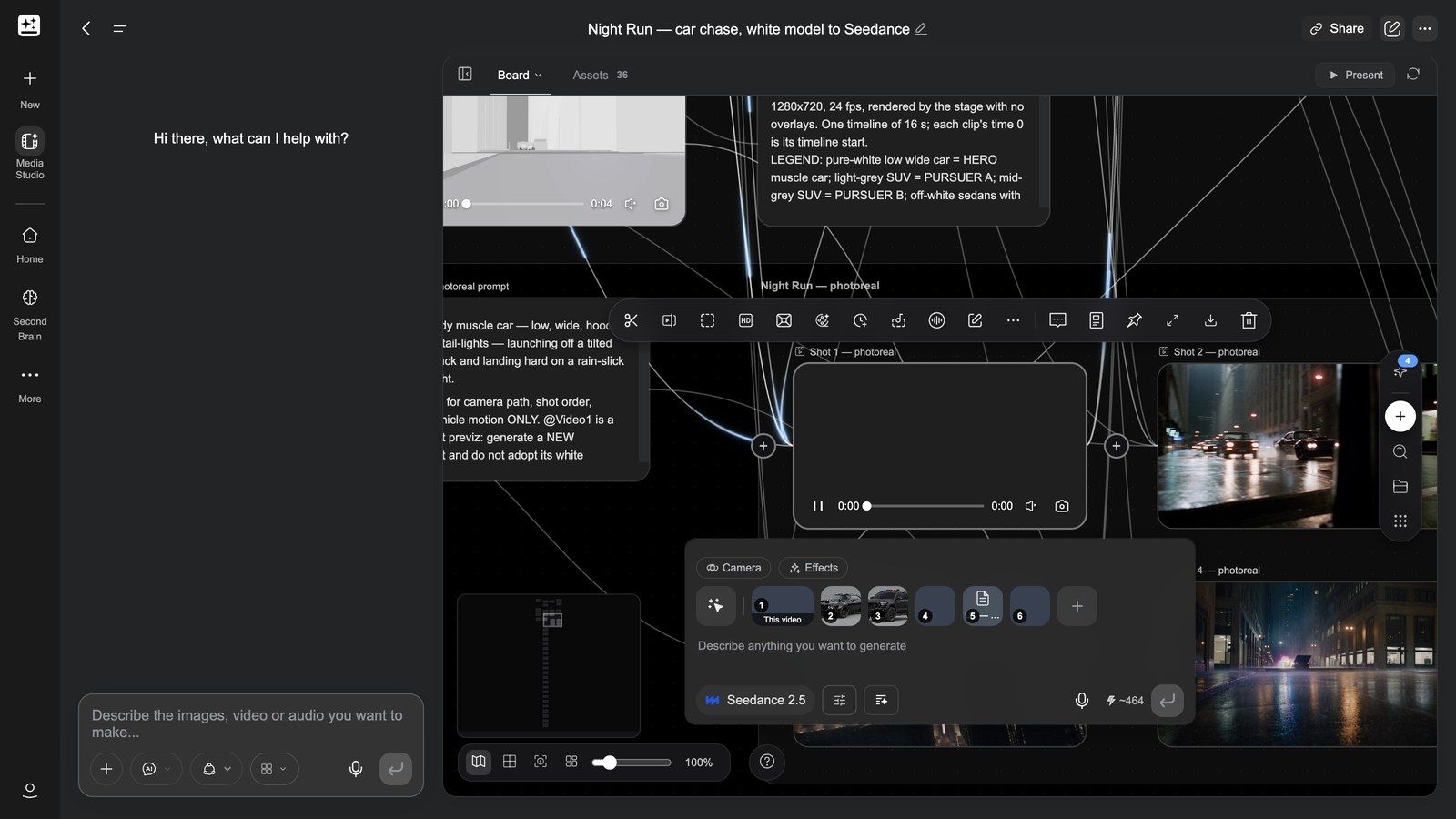
แถบเครื่องมือโหนดวิดีโอ
เลือกโหนดวิดีโอ แล้วแถบเครื่องมือจะปรากฏเหนือโหนด ปุ่มต่าง ๆ เป็นไอคอน วางเมาส์เพื่อดูชื่อ โหนดที่ยังสร้างไม่เสร็จจะไม่มีแถบเครื่องมือ และโหนดที่สร้างล้มเหลวจะมีแค่ ลองอีกครั้ง และ ลบ ทุกเครื่องมือจะสร้างโหนดใหม่โดยไม่แตะต้องต้นฉบับ คุณจึงทดลองได้อย่างอิสระ
| เครื่องมือ | สิ่งที่เปิดขึ้น | ควรใช้เมื่อใด |
|---|---|---|
| ตัด | แถบฟิล์มใต้โหนดพร้อมช่วงที่เลือกไว้ 5 วินาที ลากปลายทั้งสองข้าง แล้วกด ยืนยันการตัด แถบนี้ยังมี ปิดเสียงตัวอย่าง, จัดชิดวินาทีเต็ม, เล่นตัวอย่างวนซ้ำภายในช่วงที่เลือก และแผ่นสรุปปุ่มลัด (← → ย้ายช่วงที่เลือก, Shift เพื่อความแม่นยำ, ↑ ↓ ขยาย / ย่อ, I / O ตั้งจุดเข้า / ออก, Space ดูตัวอย่าง, Enter ยืนยัน, Esc ออก) | ใช้ได้แค่บางส่วนของคลิป การตัดก่อนจะทำให้ทุกเครื่องมือที่ใช้ต่อจากนั้นเร็วขึ้นและถูกลง (สูงสุด 600 วินาที) |
| ถ่ายคลิปใหม่ | โหนดการกำหนดค่าวิดีโอที่ล็อกไว้กับ Seedance 2.5 พร้อมแถบหลายช่วง: สูงสุด 5 ช่วง ช่วงละอย่างน้อย 4 วินาที (N/5 คลิป) พรอมต์จะขึ้นต้นด้วย "Rework |
การแสดงหรือภาพผิด แต่การจัดวางตำแหน่งและกล้องถูกต้อง: คงการเคลื่อนไหวและกล้องไว้ แล้วเรนเดอร์ทั้งคลิปใหม่ |
| ครอป | กรอบครอปบนโหนด, ยืนยันการครอป | ฟุตเทจเดียวกันในเวอร์ชันแนวตั้งหรือสี่เหลี่ยมจัตุรัส |
| ปรับปรุง | แผง ปรับปรุงวิดีโอ: โมเดล Topaz Labs, อัตราการขยาย 2x / 4x (พร้อมขนาด เอาต์พุต), อัตราเฟรม (ไม่บังคับ) อัตโนมัติหรือ 60fps, ค่าประมาณเครดิต ใช้เวลา 5–10 นาที | ปรับความคมชัดให้สม่ำเสมอก่อนตัดต่อฉบับสมบูรณ์ กู้ฟุตเทจเก่า (ต้นฉบับ ≤ 60 วินาที เอาต์พุต ≤ 4320p) |
| การจับภาพเคลื่อนไหวเชิงลึก | การ์ดที่มี ความละเอียด 480P / 720P และ ยืนยันการสกัด คุณจะได้วิดีโอแผนที่ความลึกชื่อ "Depth motion capture- |
การเคลื่อนไหวดีอยู่แล้ว แต่ต้องเปลี่ยนคนและสถานที่: ใช้การเคลื่อนไหวเป็นสื่อที่นำกลับมาใช้ซ้ำได้ แล้วเชื่อมกับโหนดวิดีโอใหม่ (≤ 60 วินาที) |
| แยกช็อต | การ์ดข้อความ "แยกช็อต": ติ๊ก ช็อต / การเคลื่อนไหว / เพลง ใต้ มิติการแยก แล้วกด เริ่มแยก รายการช็อตจะเติมลงในโหนดข้อความ ส่วนภาพนิ่งคีย์เฟรม การวิเคราะห์การเคลื่อนไหว และเพลงที่สกัดออกมาจะปรากฏเป็นโหนดของตัวเอง | ทำงานยาวใหม่ทีละช็อต หรือดึงภาษาภาพของช็อตออกมาจากวิดีโออ้างอิง |
| ขยายอัจฉริยะ | ขั้นแรกจะมีข้อความแจ้ง "เลือกช่วงต้นที่ส่วนต่อขยายจะต่อจาก" ตีกรอบช่วงเปิดที่จะเก็บไว้บนแถบ แล้วกด ยืนยันการขยาย โหนดการกำหนดค่า Seedance 2.5 จะปรากฏพร้อมข้อความ "Continue the |
ยืดคลิป 5 วินาทีให้ยาว 10–15 วินาที |
| แยกเสียง | เมนูย่อย: แยกเสียงออก (ได้โหนดเสียงหนึ่งโหนดพร้อมสำเนาวิดีโอที่ปิดเสียงแล้ว), เก็บเฉพาะเสียงร้อง/เสียงพูด, เก็บเฉพาะเสียงพื้นหลัง (ได้โหนดเสียงใหม่อย่างละหนึ่งโหนด ≤ 300 วินาที) | เพลงใหม่ใต้เสียงพูดเดิม หรือกลับกัน หรือได้เสียงพูดที่สะอาดไว้ใช้เป็นเสียงอ้างอิงสำหรับพากย์เสียง |
| พากย์เสียง | ดูหัวข้อถัดไป | ภาษาใหม่ เสียงใหม่ บทพูดที่เขียนใหม่ พร้อมสร้างเพลงและเอฟเฟกต์ใหม่ |
| แก้ไขเฟรม | เมนูย่อย: แทนที่ (แทนที่วัตถุ: เลือกจากแคนวาส หรือ อัปโหลดจากอุปกรณ์ เพื่อเลือกสิ่งที่จะใช้แทน แล้ววาดกรอบบนวิดีโอรอบ วัตถุที่จะแทนที่) และ นำออก (ลบวัตถุ: เพิ่มมาสก์ รอบ เป้าหมาย) | ต้องเอาวัตถุชิ้นหนึ่งออกหรือเปลี่ยนโดยไม่ต้องสร้างคลิปใหม่ (≤ 30 วินาที) |
| เพิ่มเติม | สร้างใหม่ (โหนดที่มีพรอมต์), เพิ่มไปยัง Bible |
กลุ่มทางขวาเป็นชุดปกติ: เพิ่มไปยังแชท, ดูพรอมต์, ปักหมุด, เต็มหน้าจอ, ดาวน์โหลด, ลบ แถบเล่นของโหนดเองยังมี จับภาพเฟรม (จับภาพเฟรมปัจจุบัน / จับภาพเฟรมแรก / จับภาพเฟรมสุดท้าย) เฟรมที่จับภาพไว้จะเป็นโหนดรูปภาพใหม่ แบบร่าง 480p ของ Seedance จะมีแท็ก แบบร่าง 480p และปุ่ม เรนเดอร์ 1080p
ลำดับที่แนะนำ: ตัดก่อน → จากนั้นใช้เครื่องมือภาพ (ถ่ายใหม่ / แก้ไขเฟรม / ปรับปรุง) → แล้วจึงใช้ตัวตัดต่อสำหรับการตัดต่อ คำบรรยาย และเสียง
การจับภาพเคลื่อนไหวเชิงลึก — เปลี่ยนการเคลื่อนไหวให้เป็นสื่อที่นำกลับมาใช้ซ้ำได้:
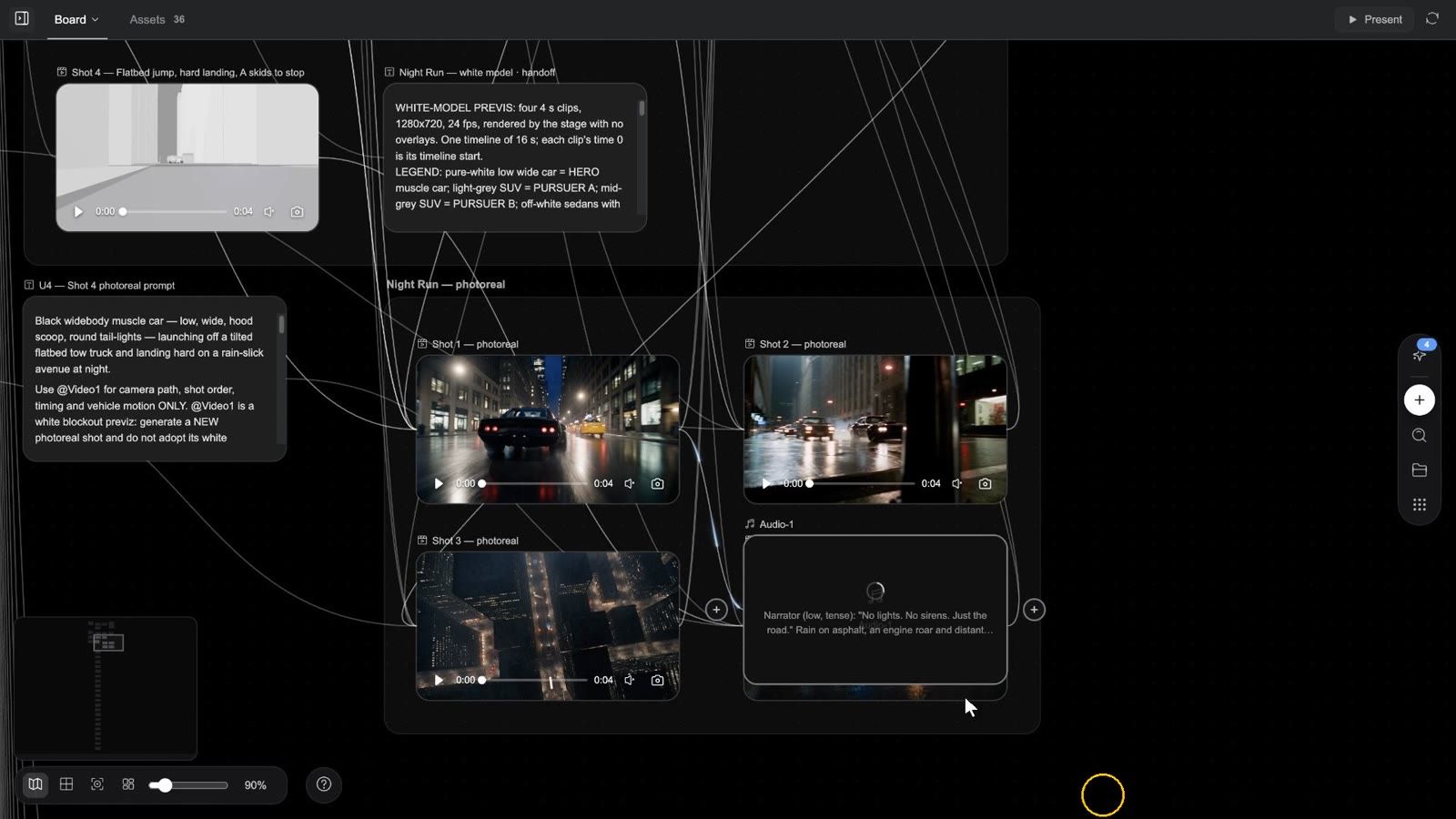
พากย์เสียง: พากย์ใหม่ทั้งคลิป ได้แทร็กที่แก้ไขได้กลับมา
พากย์เสียงไม่ใช่แค่ "เปลี่ยนเสียง" แต่เป็นการสร้างซาวด์แทร็กของคลิปใหม่ทั้งหมด — ทั้งบทพูด เพลง และเอฟเฟกต์ไปพร้อมกัน — และส่งมอบเป็นตัวตัดต่อวิดีโอที่มีเลนเสียงแยกกันสามเลน ไม่ใช่เสียงที่มิกซ์รวมกันตายตัว
สิ่งที่พากย์เสียงทำได้ (88 วินาที มีเสียง): คลิปไม่มีเสียงหนึ่งคลิปกับบรีฟหนึ่งชุด แล้วซาวด์แทร็กทั้งหมดก็ถูกสร้างให้เข้ากับภาพ — พิธีกรสองคนสนทนากัน วงดนตรีสดพร้อมท่อนร้อง เสียงปรบมือของคนเต็มห้องและเสียงแก้วกระทบกัน การสื่อสารในห้องนักบินระหว่างลำดับการปล่อยจรวด — และส่งกลับมาเป็นสามแทร็ก ไม่ใช่เสียงที่มิกซ์รวมตายตัว
ขั้นตอนทั้งหมดใน 77 วินาที (มีคำบรรยาย): คลิปบนบอร์ด → เลือกคลิปแล้วกด พากย์เสียง → ใส่บทพูดแบบคำต่อคำ แล้วอธิบายเพลงและเอฟเฟกต์ → เชื่อมโหนดเสียงสำหรับเสียงที่ต้องการ (สูงสุดหกเสียง) → ส่ง แล้วโหนดนั้นจะกลายเป็นตัวตัดต่อ → บทพูด / เอฟเฟกต์เสียง / เพลง อยู่บนเลนของตัวเอง ส่วนคลิปถูกปิดเสียงบนแทร็กหลัก → ปิดเสียง ตัด แยก → ส่งออกไปยังแคนวาส เพื่อได้โหนด Final cut หรือได้โปรเจกต์ Premiere / CapCut → ทุกสเต็มจะไปอยู่ใน สื่อ
ทีละขั้นตอน
- เลือกโหนดวิดีโอแล้วกด พากย์เสียง โหนดการกำหนดค่าเสียงจะปรากฏบนบอร์ดโดยเชื่อมคลิปเป็นภาพอ้างอิงไว้แล้ว โมเดลถูกกำหนดไว้ที่ Seed Audio 1.5 และแผงจะแสดงค่าประมาณเครดิต
- แผงจะระบุกฎไว้ว่า: "ใส่บทพูดทุกบรรทัดแบบคำต่อคำ — โมเดลจะพากย์เฉพาะสิ่งที่คุณเขียนเท่านั้น จากนั้นอธิบายเพลงและเอฟเฟกต์เสียง บทพูด เอฟเฟกต์เสียง และเพลงจะมาเป็นเลนแยกกันบนตัวตัดต่อวิดีโอ" เขียนบรีฟตามนั้น:
- ใส่บทพูดทุกบรรทัดแบบคำต่อคำในเครื่องหมายคำพูด — โมเดลจะพากย์เฉพาะสิ่งที่คุณเขียนและจะไม่แต่งบทพูดขึ้นเอง หากไม่มีบทพูด ให้ระบุว่า "ไม่มีบทพูด"
- จากนั้นอธิบายเพลงและเอฟเฟกต์เสียง (สไตล์ อารมณ์ อะไรเกิดขึ้นเมื่อใด)
- ตัวอย่างในแผง:
Narrator (warm, calm): "Every great film starts with a story." Soft piano music; gentle UI click sound effects.
- หากต้องการเสียงเฉพาะ ให้เชื่อมโหนดเสียงเข้ากับโหนดการกำหนดค่าเป็นเสียงอ้างอิง — นี่เป็นการเชื่อมเสียงกับเสียงแบบเดียวที่บอร์ดอนุญาต สูงสุด 6 เสียง และวิดีโอได้เพียงหนึ่งรายการ
- ส่ง เมื่อสร้างเสร็จ โหนดนั้นจะกลายเป็นตัวตัดต่อวิดีโอ ชื่อ "<ชื่อคลิป> dub": คลิปต้นฉบับอยู่บนแทร็กหลัก (ปิดเสียงเดิมไว้) ตามด้วยเลน บทพูด, เอฟเฟกต์เสียง และ เพลง ตามลำดับ หากแยกสเต็มไม่ได้ คุณจะได้เลน ผสม เพียงเลนเดียว
สิ่งที่คุณทำต่อได้
- กด เปิดตัวตัดต่อวิดีโอ แล้วจัดการกับทั้งสามเลนเหมือนคลิปอื่น ๆ: ย้าย ตัด แยก เปลี่ยนความเร็ว ปิดเสียงแทร็ก ลบ
- หากต้องการอีกเทคหนึ่ง อย่าสั่งรันใหม่ในตัวตัดต่อ — กลับไปที่โหนดวิดีโอต้นฉบับแล้วกด พากย์เสียง อีกครั้ง
- งานมิกซ์ทั้งหมดส่งออกผ่าน ส่งออก ของตัวตัดต่อ และแต่ละสเต็มยังถูกบันทึกเป็นสื่อของโปรเจกต์ตามชื่อเลนและปรากฏใน สื่อ
การใช้งานทั่วไป
| สถานการณ์ | วิธีทำ |
|---|---|
| เผยแพร่เป็นภาษาอื่น | คลิปต้นฉบับหนึ่งคลิป → พากย์เสียงด้วยบทพูดในภาษาเป้าหมาย → ได้เลนบทพูดในภาษาเป้าหมาย คงเลนเพลงไว้หรือแทนที่ก็ได้ |
| ผู้บรรยายคนใหม่ | บทพูดคำต่อคำเดิม แต่ใช้เสียงอ้างอิงอื่น |
| เขียนเสียงบรรยายใหม่ | เปลี่ยนบทพูดในบรีฟ เพลงและเอฟเฟกต์จะถูกสร้างใหม่ให้เข้ากัน |
| โฆษณาหลายเวอร์ชัน | ภาพเดิม พากย์เสียงด้วยบทพูดและเพลงชุด 15 วินาทีและชุด 30 วินาที |
สิ่งที่คนมักพลาด: บทพูดต้องเป็นคำต่อคำ บรีฟที่แค่สรุปความจะถูกปฏิเสธพร้อมข้อความ "Seed Audio ต้องการบทพูดที่ถูกต้องตรงตัว: ใส่บทสนทนาหรือคำบรรยายทุกบรรทัดในบรีฟ (หรือระบุว่าไม่มีบทพูด)" คลิปยาวได้สูงสุด 180 วินาที / 512 MB — ตัดก่อนหากจำเป็น
ตัวตัดต่อวิดีโอ: ตัดต่องานฉบับสมบูรณ์
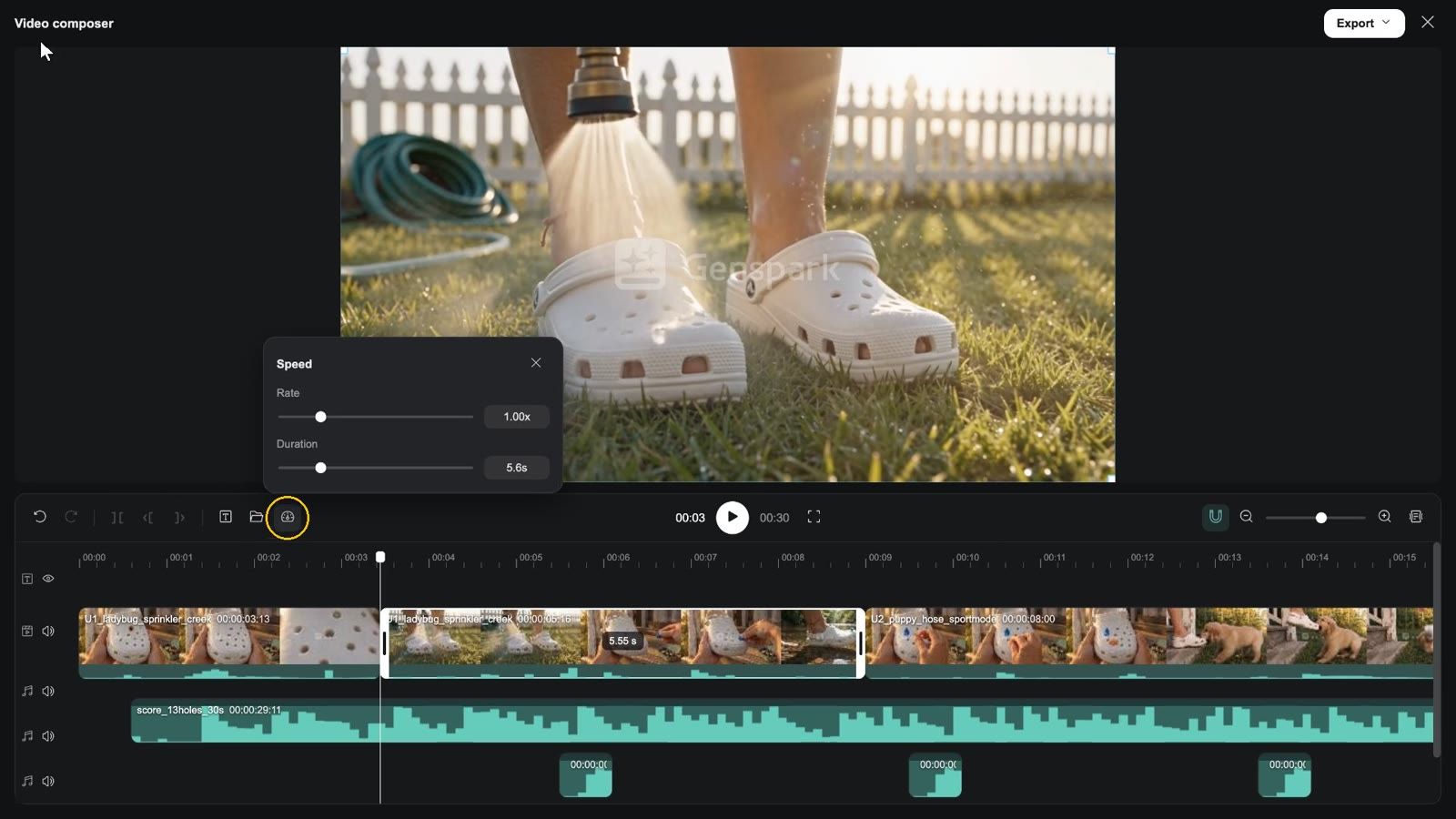
คลิป: เปิดตัวตัดต่อ → เล่น → ย้ายหัวอ่าน → เลือกคลิป → แยก → ความเร็ว → เพิ่มคำบรรยายในแผงคำบรรยาย → ใช้กับทั้งหมด → ส่งออก → ส่งออกไปยังแคนวาส → โหนด Final cut ปรากฏบนบอร์ด
เริ่มต้นใช้งาน
- เพิ่มโหนด → ตัวตัดต่อวิดีโอ (Beta)
- ลาก ⊕ ของโหนดวิดีโอมาวางบนตัวตัดต่อ คลิปจะเรียงต่อกันบนไทม์ไลน์ตามลำดับและการ์ดจะแสดง N คลิป ภายในตัวตัดต่อ คุณยัง เพิ่มสื่อ จาก สื่อในโปรเจกต์ หรือลากไฟล์มาวางบนไทม์ไลน์โดยตรงได้
- กด เปิดตัวตัดต่อวิดีโอ บนการ์ด แถบเครื่องมือมีปุ่มเดียวกันนี้พร้อม ส่งออกวิดีโอ (ส่งออกเสียง เมื่อมีคลิปอยู่เฉพาะในเลนเสียง)
สิ่งที่คุณเห็นเมื่อเปิดขึ้นมา
- ส่วนหัว: ชื่อ ตัวตัดต่อวิดีโอ (ตัวตัดต่อเสียง เมื่อไม่มีภาพ), เมนู ส่งออก, ปิด
- ตัวอย่าง: เฟรมปัจจุบัน ด้านล่างมีเวลาปัจจุบัน เล่น / หยุดชั่วคราว ความยาวทั้งหมด และ ดูตัวอย่างเต็มหน้าจอ
- แถบเครื่องมือเด็ค ด้านซ้าย: เลิกทำ, ทำซ้ำ, แยก, ตัดซ้าย, ตัดขวา, คำบรรยาย (เปิด/ปิดแผง), เพิ่มสื่อ, ความเร็ว แยกและตัดต้องให้หัวอ่านอยู่ภายในคลิป (มิฉะนั้นคำแนะนำเครื่องมือจะแสดงว่า "ย้ายหัวอ่านไปไว้ภายในคลิป…") ความเร็วต้องเลือกคลิปไว้ (อัตรา 0.25x–4x หรือพิมพ์ ระยะเวลา)
- แถบเครื่องมือเด็ค ด้านขวา: จัดชิด (เปิด/ปิด), ซูมออก / แถบเลื่อน / ซูมเข้า, ย่อตัวอย่าง
- แทร็ก จากบนลงล่าง: รางคำบรรยาย (ไอคอนตา ซ่อนคำบรรยาย / แสดงคำบรรยาย) เลนวิดีโอซ้อนทับ เลนวิดีโอหลัก เลนเสียง เลนวิดีโอและเสียงมี ปิดเสียงแทร็ก / เปิดเสียงแทร็ก
- คลิกขวาที่คลิป: ค้นหาตำแหน่งบนแคนวาส, คัดลอก, วาง, แยกเสียงออก (คลิปวิดีโอที่ยังมีเสียงอยู่), ลบ คลิกขวาที่คำบรรยาย: ลบคำบรรยาย
- ปุ่ม: Space เล่น / หยุดชั่วคราว, ⌘Z / ⇧⌘Z เลิกทำ / ทำซ้ำ, ⌘C / ⌘V คัดลอก / วาง, Delete, Esc ปิด
คำบรรยาย
คำบรรยาย จะเปิดแผงทางขวา ในแท็บ คำบรรยาย: ค้นหาข้อความคำบรรยาย และ + คำบรรยายใหม่ เลือกคำบรรยายหนึ่งรายการแล้วแท็บ ข้อความ จะแสดงกล่องข้อความ (ป้อนข้อความคำบรรยาย), แบบอักษร (PingFang SC / Noto Sans CJK SC / Helvetica Neue / Arial / Songti SC), ขนาด (12–96 px), สไตล์สำเร็จรูป หกแบบ, ใช้กับคำบรรยายทั้งหมด และ ลบคำบรรยาย
การส่งออก
เมนู ส่งออก มีสองกลุ่มเท่านั้น:
| กลุ่ม | ตัวเลือก | สิ่งที่ได้ |
|---|---|---|
| ส่งออกไปยัง | ส่งออกไปยังแคนวาส | การเรนเดอร์ฝั่งเซิร์ฟเวอร์ (ขนาดตามคลิปแรก 30 fps เป็น mp4 — m4a สำหรับงานที่มีแต่เสียง) ซึ่งจะปรากฏบนบอร์ดเป็นโหนดใหม่ "<ชื่อ> · Final cut" (มีแต่เสียง: "<ชื่อ> · Mixdown") พร้อมข้อความแจ้ง "เพิ่ม Final cut ลงในแคนวาสแล้ว" และปุ่ม ดูโหนด โหนด Final cut นำไปดาวน์โหลดหรือใช้เป็นฟุตเทจได้ |
| ไฟล์โปรเจกต์ | ส่งออกโปรเจกต์ Premiere / ส่งออกแบบร่าง CapCut | ดาวน์โหลดไฟล์ zip: FCP7 XML + README สำหรับ Premiere, draft_content.json + README สำหรับ CapCut — ส่งต่อให้นักตัดต่อได้เลย |
ไม่มีตัวเลือกความละเอียดหรือรูปแบบไฟล์ และไม่มี "ส่งออกไปยังอุปกรณ์" — ดาวน์โหลดไฟล์ที่เสร็จแล้วจากโหนด Final cut
ข้อจำกัด: 9 แทร็ก 1000 คลิป แทร็กหลักยาว 20 นาทีและชิ้นงานรวมยาว 21 นาที คำบรรยาย 500 ตัวอักษร ความเร็ว 0.25x–4x เรนเดอร์พร้อมกันได้สามงานต่อโปรเจกต์ ("โปรเจกต์นี้มีการเรนเดอร์ทำงานอยู่ 3 งานแล้ว — รอให้งานใดงานหนึ่งเสร็จก่อน")
ทำไมจึงตัดต่อที่นี่แทนโปรแกรมตัดต่อภายนอก: ฟุตเทจ คำบรรยาย เสียง และเพลงอยู่ในโปรเจกต์เดียวกัน การแก้ไขจึงไม่ต้องดาวน์โหลด / อัปโหลด — และเมื่อต้องส่งต่อ คุณก็ได้โปรเจกต์ Premiere หรือ CapCut
งานหลังการผลิต: ไตเติลการ์ด คำบรรยาย และข้อมูลซ้อนทับ ให้ใช้โมชัน
ตัวตัดต่อใช้ต่อคลิป เพิ่มแถบคำบรรยายและเพลง แล้วส่งออก เมื่อเฟรมต้องแม่นยำ — ไตเติลการ์ด แถบชื่อด้านล่าง ตัวอักษรแบรนด์บนฟุตเทจ คำบรรยายที่ซิงก์กับเสียงบรรยายทีละคำ ตัวเลขและแผนภูมิ โลโก้ตอนจบ — ให้ส่งต่อให้โหนด HTML โมชัน ซึ่งเปรียบเสมือน After Effects ของบอร์ด: เชื่อมโหนดวิดีโอที่ต้องการทำงานด้วย อธิบายสิ่งที่จะซ้อนทับใน Motion Studio ในประโยคเดียว เรนเดอร์ เป็นโหนดวิดีโอใหม่ (คลิปต้นฉบับไม่ถูกแตะต้อง) แล้วนำกลับไปวางในตัวตัดต่อ ความสามารถและวิธีใช้: โมชัน: After Effects ของบอร์ด ทีละขั้นตอน: สูตรที่ 17 งานหลังการผลิตบนฟุตเทจ
นำเสนอ: เล่นงานตัดต่อแบบเต็มหน้าจอ
ทันทีที่ตัวตัดต่อในโปรเจกต์มีคลิปบนไทม์ไลน์ นำเสนอ จะปรากฏทางขวาของแถบแท็บบอร์ด: หากมีตัวตัดต่อเดียว จะเปิดหน้าเครื่องเล่นในแท็บใหม่ หากมีหลายตัว จะมีเมนูแบบเลื่อนลงให้เลือก หน้านี้มี เล่น, ดูบอร์ด และ ดูตัวอย่างเต็มหน้าจอ หากตัวตัดต่อที่ลิงก์ไว้ถูกล้างจนว่างไปแล้ว คุณจะเห็น "โปรเจกต์นี้ไม่มีชิ้นงานวิดีโอให้นำเสนอ"
เปลี่ยนหน้า Slides / Design เป็นวิดีโอพร้อมคำบรรยาย
มีสไลด์ใน AI สไลด์ หรือมีหน้าใน Design อยู่แล้วใช่ไหม คุณเปลี่ยนให้เป็นวิดีโอพร้อมเสียงบรรยายได้ — แต่ละหน้าจะกลายเป็นช็อตแบบแอนิเมชัน เสียงบรรยายอ่านตามบท และช็อตต่าง ๆ จะถูกเรียงต่อกันตามลำดับ
วิธีเริ่มต้น: บอกว่าหน้าเหล่านั้นมาจากไหนและวิดีโอนี้ใช้ทำอะไร เช่น:
เปลี่ยนสไลด์ชุด "Q3 business review" ของฉันเป็นวิดีโอพร้อมเสียงบรรยายความยาว 8 นาที ใช้ผู้บรรยายชายน้ำเสียงสงบ และมีช่วงเปิดกับช่วงปิดสั้น ๆ คั่นระหว่างแต่ละส่วน
สิ่งที่เกิดขึ้นจริง
- นำเข้า: หน้าต่าง ๆ จะถูกคัดลอกจากโปรเจกต์ Slides หรือ Design มาไว้ในโปรเจกต์นี้ ทุกหน้าจะถูกคอมไพล์เป็นโหนดหน้าแบบแอนิเมชัน (หน้าโปสเตอร์แบบนิ่งของ Design จะถูกเก็บเป็นภาพนิ่งและไม่รวมอยู่ในวิดีโอโดยค่าเริ่มต้น)
- คำถามหนึ่งรอบ: การแก้ไขบท ต้องการพรีเซนเตอร์หรือไม่ หน้าตาเป็นแบบไหน ใช้โมเดลใด และแอนิเมชันเป็นแบบ "คอมไพล์" หรือ "ตั้งเวลาตามเสียงบรรยาย"
- เสียงบรรยาย: เสียงบรรยายต่อหน้า (Slides ใช้โน้ตของผู้บรรยาย ส่วนหน้า Design ไม่มีโน้ต จึงร่างบทจากข้อความในหน้าแล้วแสดงให้คุณดูก่อน)
- แอนิเมชัน: คอมไพล์ (องค์ประกอบปรากฏตามลำดับการอ่าน พร้อมภายในไม่กี่นาที) หรือ ตั้งเวลาตามเสียงบรรยาย (แต่ละองค์ประกอบปรากฏเมื่อผู้บรรยายพูดถึง ช้ากว่าเมื่อมีหลายหน้า)
- เรนเดอร์และประกอบ: ทุกหน้าจะเรนเดอร์เป็นคลิปแล้วนำคลิปมาต่อกัน พรีเซนเตอร์ปรากฏได้ในรูปแบบช่วงคั่นระหว่างบท หรือเป็นหน้าต่างมุมจอที่ลิปซิงก์บนหน้าเนื้อหา
ข้อจำกัด: การประกอบครั้งเดียวที่ยาวเกิน 20 นาทีจะถูกปฏิเสธ (ให้แบ่งออก) หากต้องการเปลี่ยนแอนิเมชันของหน้าใดหน้าหนึ่ง ให้เปิด Motion Studio ของหน้านั้น อธิบายการเปลี่ยนแปลง แล้วเรนเดอร์ใหม่เฉพาะหน้านั้น
คำถามที่พบบ่อยเกี่ยวกับวิดีโอ
แก้ไขผลลัพธ์จากการพากย์เสียงแยกกันได้หรือไม่
ได้ พากย์เสียงจะส่งมอบเป็นตัวตัดต่อวิดีโอที่มีบทพูด / เอฟเฟกต์เสียง / เพลงอยู่บนเลนของตัวเอง ตัด ปิดเสียง หรือลบแต่ละเลนได้ และแต่ละสเต็มยังถูกบันทึกเป็นสื่อของโปรเจกต์ด้วย
พากย์เสียงจะอ่านบทพูดผิดหรือไม่
ไม่ หากใส่บทพูดแบบคำต่อคำ บรีฟที่แค่สรุปความจะถูกปฏิเสธ (ดูหมายเหตุด้านบน)
นำงานไปตัดต่อให้เสร็จในซอฟต์แวร์มืออาชีพได้หรือไม่
ได้: ส่งออก → ส่งออกโปรเจกต์ Premiere / ส่งออกแบบร่าง CapCut จะดาวน์โหลดโปรเจกต์ที่แก้ไขได้
ชิ้นงานหนึ่งชิ้นยาวได้เท่าไร
แทร็กหลัก 20 นาทีและชิ้นงานรวม 21 นาที หากงานยาวกว่านั้น ให้แบ่งเป็นหลายชิ้นงานแล้วนำมาต่อกันหรือส่งมอบแยกกัน
ให้พรีเซนเตอร์ตัวจริงปรากฏในวิดีโอจาก Slides ได้หรือไม่
ได้ ในสองรูปแบบ: ปรากฏเป็นช่วงคั่นระหว่างบท หรือเป็นหน้าต่างมุมจอแบบขอบมนบนหน้าเนื้อหาที่ลิปซิงก์กับเสียงบรรยายของหน้านั้น พรีเซนเตอร์จะสร้างขึ้นหรืออัปโหลดเองก็ได้
การแก้ไขปัญหาวิดีโอ
ตัวตัดต่อว่างเปล่า
ตัวตัดต่อดึงฟุตเทจมาจากโหนดวิดีโอที่เชื่อมไว้ (แทร็กหลักที่ว่างจะแสดงว่า "ยังไม่มีอะไรที่นี่ — เชื่อมโหนดวิดีโอ แล้วเปิดตัวตัดต่อ") เชื่อมโหนดวิดีโอเข้ากับโหนดตัวตัดต่อ หรือใช้ เพิ่มสื่อ
การส่งออกหมุนค้างหรือไม่มีอะไรเกิดขึ้น
การเรนเดอร์ทำงานบนเซิร์ฟเวอร์และดำเนินต่อไปแม้คุณปิดตัวตัดต่อแล้ว บอร์ดจะแสดง "เพิ่ม Final cut ลงในแคนวาสแล้ว" เมื่อเสร็จ หากคุณเห็น "ส่งงานเรนเดอร์ไม่สำเร็จ (เซิร์ฟเวอร์ไม่ตอบสนอง) — ลองส่งออกอีกครั้ง" ให้กดอีกครั้ง โปรเจกต์หนึ่งเรนเดอร์พร้อมกันได้สูงสุดสามงาน
แทนที่วัตถุแจ้งว่าวิดีโอยาวเกินไป
การแทนที่ / นำออกของ แก้ไขเฟรม ใช้ได้กับคลิปที่ยาวไม่เกิน 30 วินาที ("วิดีโอนี้ยาวเกิน 30 วินาที — การแก้ไขวัตถุรองรับวิดีโอที่ยาวไม่เกิน 30 วินาที") ให้ ตัด ให้เหลือเฉพาะช่วงที่ต้องการก่อน
พากย์เสียงแจ้งว่า "คลิปยาวหรือใหญ่เกินกว่าจะพากย์เสียงได้"
ขีดจำกัดคือ 180 วินาที / 512 MB ตัด เฉพาะส่วนที่ต้องการพากย์ หรือพากย์เป็นช่วง ๆ
แทร็กที่พากย์แล้วไม่ตรงกับภาพ
ตรวจสอบว่าบทพูดเป็นคำต่อคำและเรียงตามลำดับภาพ สำหรับช่วงหยุดยาว ให้ใช้การแบ่งประโยคและเครื่องหมายวรรคตอนในบรีฟ หรือสร้างก่อนแล้วค่อยขยับจุดเริ่มต้นของเลนในตัวตัดต่อ