


使用 Genspark AI 视频,通过文本提示或图片制作短视频。选择模型,设置尺寸和时长,然后延长、提升分辨率、重新生成或下载成品。
更新于 2026年11月23日
概览
核心功能
常见问题
故障排查
AI 视频
AI 视频可根据文本提示词或你附加的图片生成短视频片段。你可以选择模型、设置尺寸和时长,然后延长、提升分辨率、重新生成或下载结果。
对于大多数账号,AI 视频现已成为媒体工作室的一部分。AI 视频仍可打开,使用方式如下所述。“试用媒体工作室”对话框介绍了进入页面时你会看到的内容。
什么是 AI 视频?
AI 视频是一款通过提示词生成视频的工具。输入提示词,可按需附加图片、视频或音频,然后发送。每个结果都是聊天中的一个视频片段。每段聊天都会保存为项目,方便你返回并继续处理同一个片段。
提示词输入框上方的控件包括:
- 模型选择器,列出视频模型,每行显示一个价格倍率。
- 设置面板,用于设置尺寸、宽高比、时长和生成版本数。
- 自动选择模型选项,让 Genspark 为你选择模型。
- 每个结果上的工具栏,可用于重新生成、参考、延长、提升分辨率和下载。
它生成的是片段,而不是完整成片。它没有时间轴编辑器、看板或场景规划功能。如果任务不止需要一个片段,配合媒体工作室和 AI 图像使用会告诉你该使用什么工具。
产品名称为 AI 视频。
你可以做什么
以下五类任务涵盖了用户使用 AI 视频的大多数需求。粘贴提示词,然后将主体替换为你自己的内容。所有操作指南均位于文末的操作指南部分。
| 你会获得什么 | 可粘贴的提示词 | 完整操作指南 |
|---|---|---|
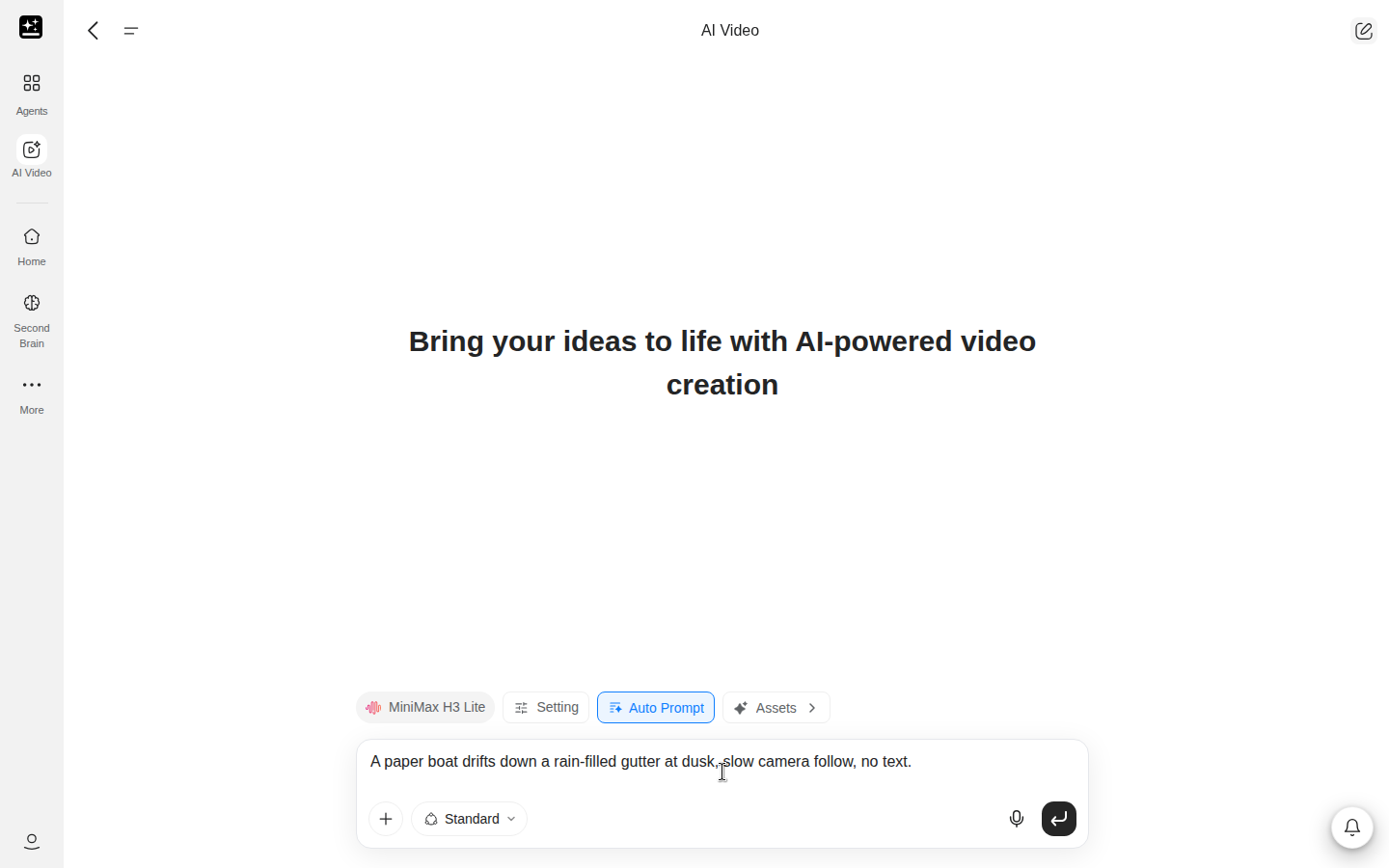
| 根据描述生成的片段 | 黄昏时,一只纸船顺着积满雨水的排水沟漂流,镜头缓慢跟随,不要文字。 | 根据提示词生成片段 |
| 动起来的静态图片 | 让这张照片动起来。窗帘在微风中轻轻摆动,镜头缓慢推进。 | 让图片动起来。请先附加图片。 |
| 在现有片段基础上延长的视频 | 点击结果上的延长生成。 | 延长片段。 |
| 完整渲染前的预览 | 木桌上陶瓷杯的产品镜头,柔和的窗边光线,镜头缓慢环绕。 | 先生成草稿,再渲染最终版。需要使用支持草稿模式的模型。 |
| 延续另一个片段视觉风格的视频 | 参考这个片段的镜头运动。使用相同的运镜,但主体换成海滩上空的一只红色风筝。 | 通过参考延续视觉风格。需要使用支持参考功能的模型。 |
有两个部分适用于所有任务:哪些操作消耗积分和 Free 套餐的水印和下载规则。
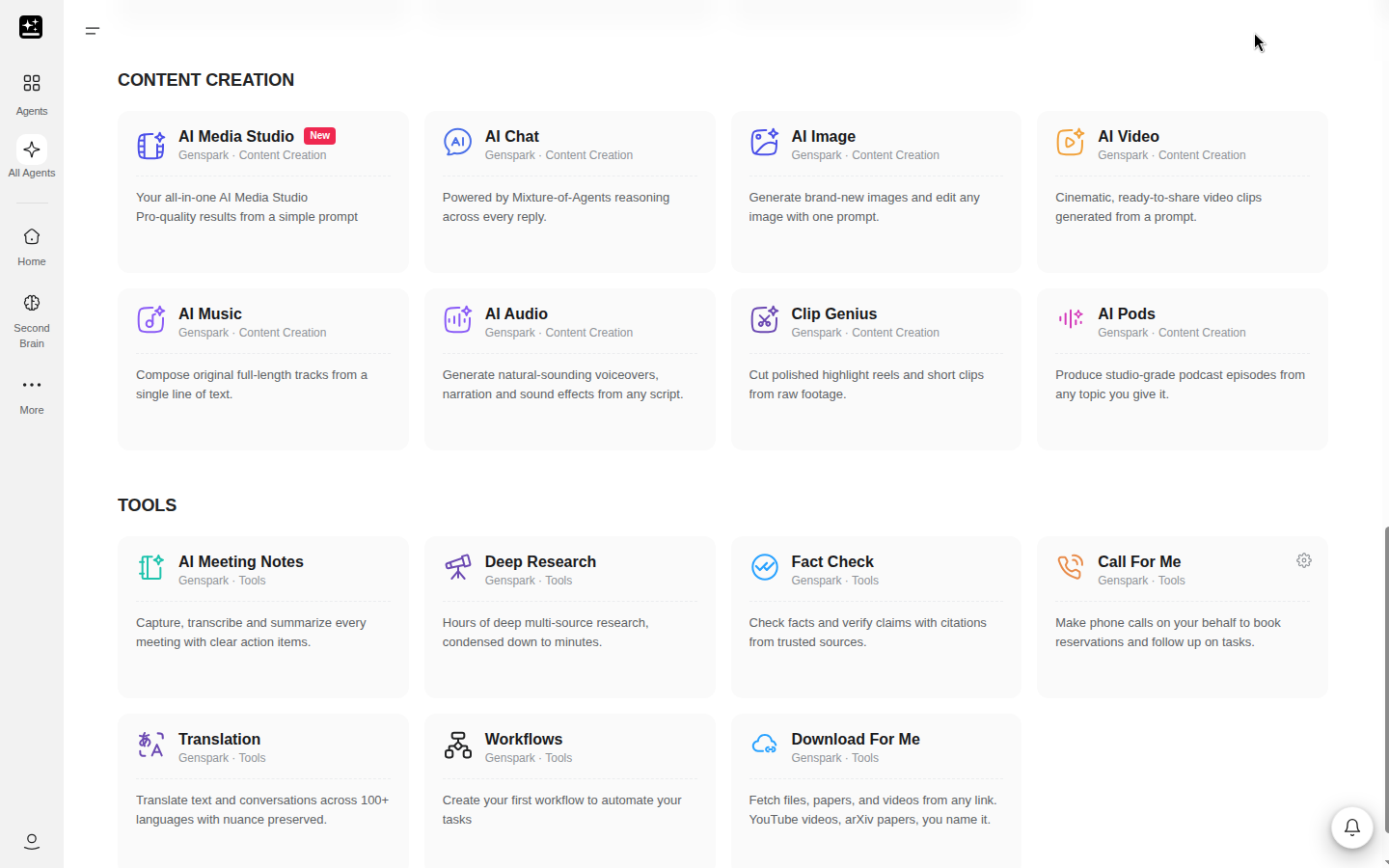
在哪里找到 AI 视频
你可以通过 AI 视频打开它。它在菜单中的位置取决于你的账号:
| 你的账号 | AI 视频的显示位置 |
|---|---|
| 大多数账号 | “所有智能体”页面上的内容创作卡片,以及首页 GENSPARK 应用下的内容创作弹出菜单 |
| Enterprise,或已禁用媒体工作室的组织 | 除上述位置外,还会显示在侧边栏智能体菜单的内容创作下 |
首页顶部一行不再显示 AI 视频图标。
在移动应用中,AI 视频有独立页面。
快速入门
开始之前:登录一个有积分的 Genspark 账号。哪些操作消耗积分介绍了视频的计费方式。
- 从“所有智能体”页面上的内容创作卡片打开 AI 视频。
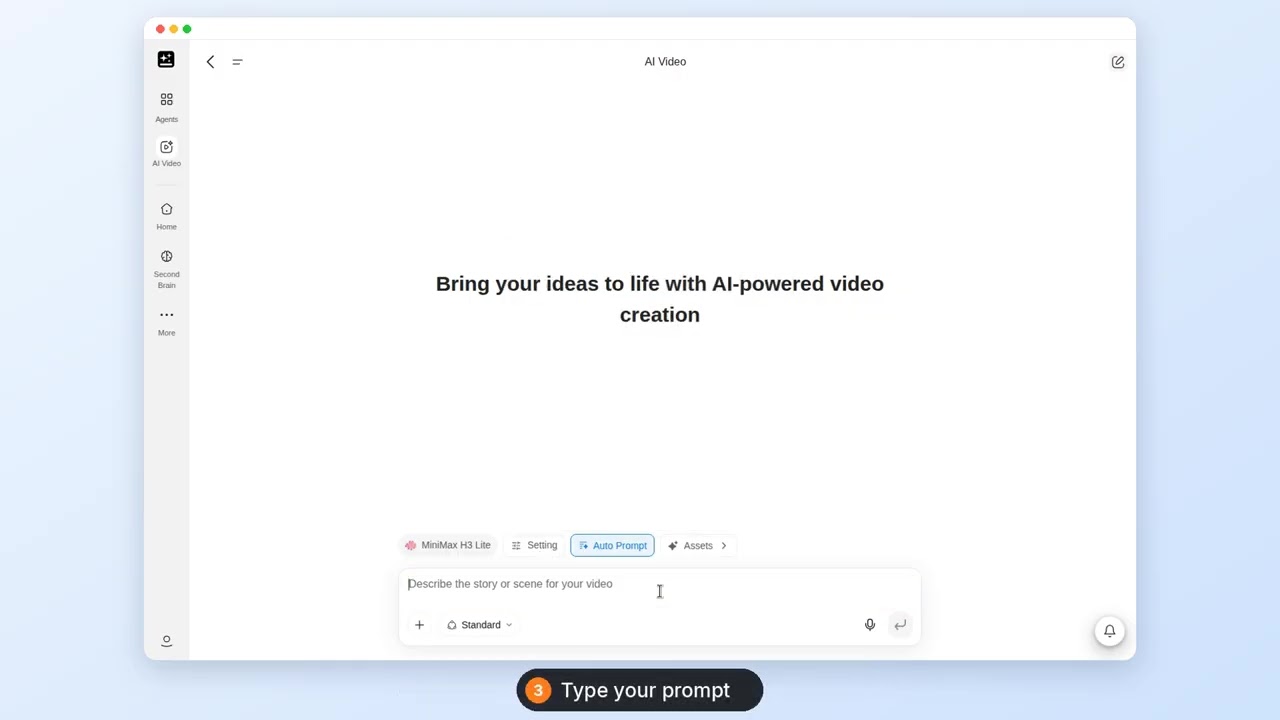
- 如果出现试用媒体工作室对话框,选择暂不以留在 AI 视频页面。
- 打开模型选择器并选择一个模型,或开启自动选择模型。
- 打开设置,检查宽高比和时长。默认值为 9:16 和 5 秒。
- 输入提示词。要让图片动起来,请先附加图片。
- 发送提示词并播放结果。
- 使用结果上的工具栏重新生成、延长、提升分辨率或下载。
“试用媒体工作室”对话框
媒体工作室现在可在同一画布上处理视频、音频、音乐和图像。因此,AI 视频会显示一个名为试用媒体工作室的对话框。其内容为:“AI 视频现已成为媒体工作室的一部分——在同一画布上处理视频、音频、音乐和图像,并内置制作技能。前往媒体工作室,使用完整工具集。”
| 你的选择 | 会发生什么 |
|---|---|
| 打开媒体工作室 | 打开媒体工作室 |
| 暂不,或关闭对话框 | 你会留在 AI 视频页面。下次打开空白 AI 视频页面时,对话框会再次出现 |
| 知道了,不再显示 | 此浏览器将不再显示该对话框 |
只有在以下条件全部满足时,才会显示该对话框:
- 你已登录,且账号不是 Enterprise。
- 你使用的是桌面网页版,而非手机或移动应用。
- AI 视频页面为空白,没有打开的项目、没有提示词,也不是从其他产品跳转而来。
- 你的组织未禁用媒体工作室。
知道了,不再显示设置按浏览器保存。此设置也适用于其他旧版媒体页面:AI 图像、AI 音频、AI 音乐、AI 播客和剪辑天才。旧的 AI 视频项目会正常打开,项目内不会出现此对话框。
模型选择器和设置
模型选择器
模型选择器列出了你可以使用的所有视频模型。每行显示一个价格倍率,格式为数字后加“×”。选择器不显示积分价格。
部分模型不支持图片。附加图片后,这些模型会变灰。模型会随时间调整,因此请从屏幕上显示的列表中选择。
设置
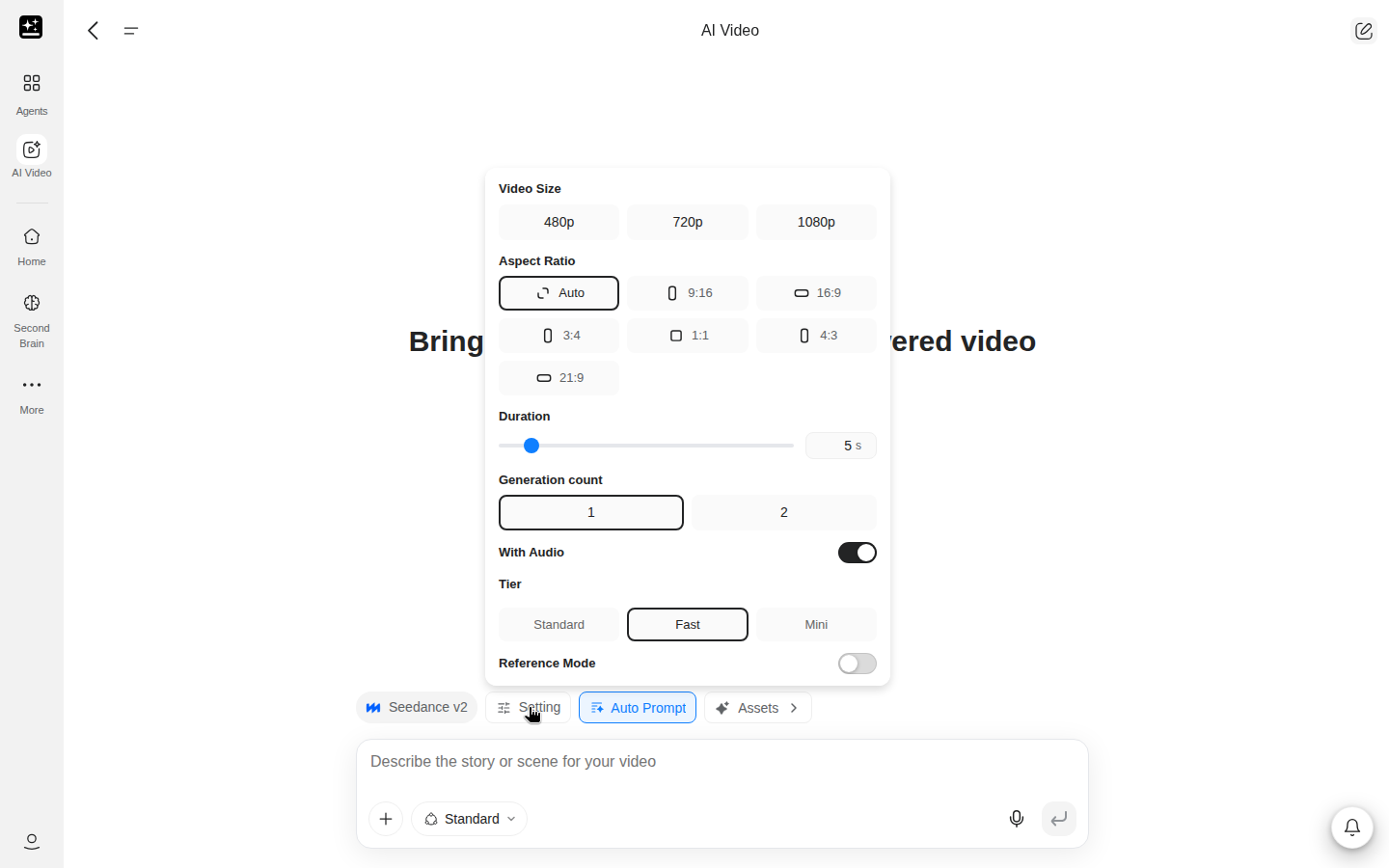
设置包含所选模型支持的控件。只有模型支持的控件才会显示。
| 控件 | 作用 |
|---|---|
| 视频尺寸 | 选择分辨率。仅当模型支持多种分辨率时显示。 |
| 宽高比 | 设置画面形状。默认值为 9:16。始终提供自动选项,其他比例取决于模型。 |
| 时长 | 通过滑块和秒数值设置时长。默认值为 5。部分模型显示根据输入确定,表示时长取决于你附加的源素材。 |
| 生成数量 | 根据提示词生成 1 个或 2 个版本。默认值为 1。 |
自动选择模型
自动选择模型可让 Genspark 为你选择模型。它提供 16:9 或 9:16,以及 5 秒或 10 秒的选项。
处理生成结果
每个结果都有工具栏。显示哪些按钮取决于模型。
| 按钮 | 作用 |
|---|---|
| 重新生成 | 再次运行相同的提示词。新一轮生成与首次生成一样消耗积分。 |
| 参考 | 将片段用作下一条提示词的参考。支持此功能的模型还提供参考模式设置。 |
| 延长生成 | 从片段结束处继续生成。 |
| 提升视频分辨率 | 提高分辨率。选择器中也提供了几个用于提升分辨率的模型。 |
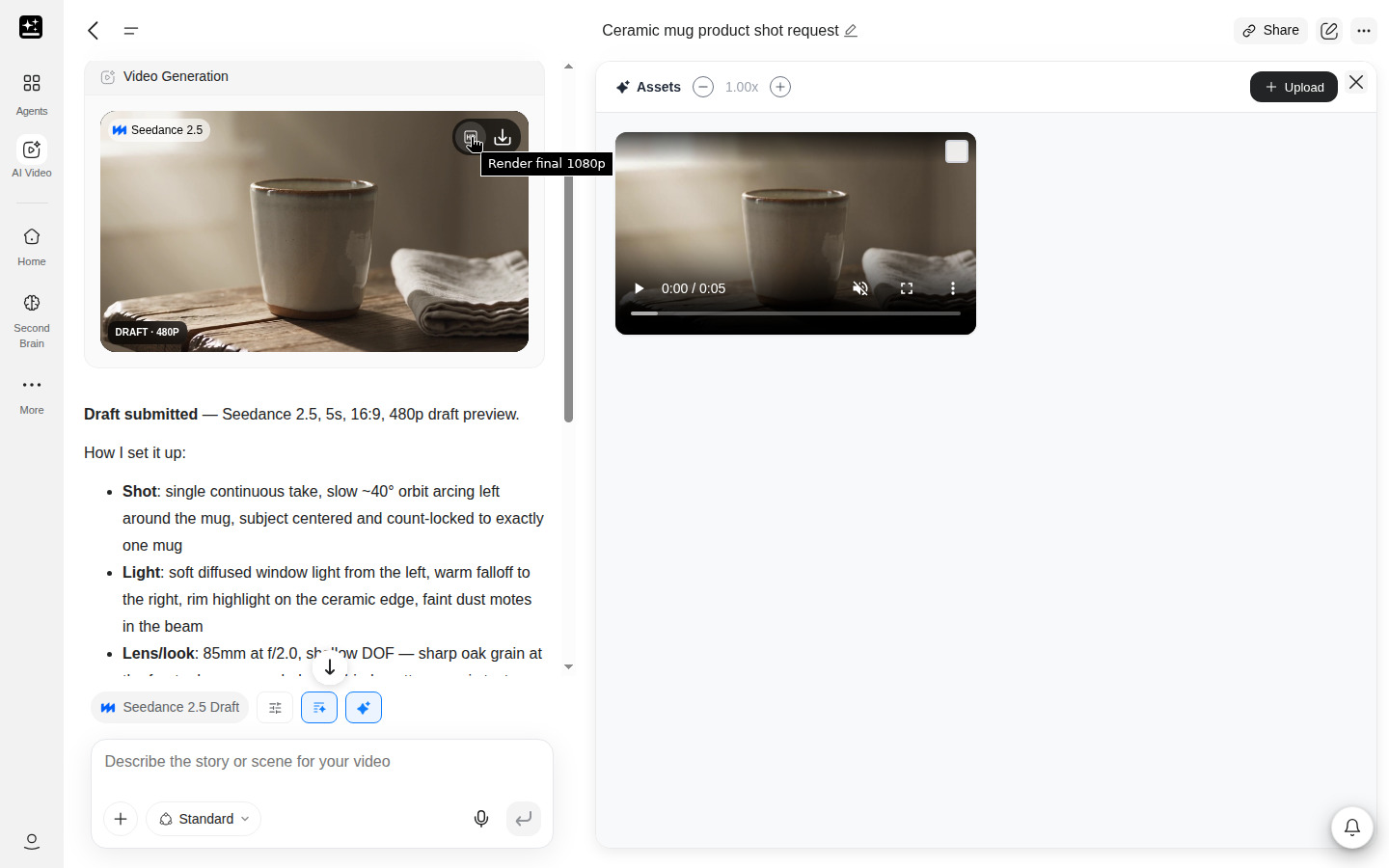
| 渲染 1080p 最终版 | 显示在标有草稿 · 480p的结果上。用于将草稿渲染为完整版本。 |
| 添加到素材库 | 将片段保存到你的素材中。 |
| 下载 | 将片段下载为 MP4。Free 套餐:水印和下载介绍了 Free 套餐的规则。 |
要合并或裁剪片段,请在聊天中提出请求。AI 视频中没有可供编辑的时间轴。
AI 视频不具备哪些功能
- 没有首尾帧控制选项。请改为在提示词中描述片段应如何开始和结束。
- 没有时间轴编辑器。合并和裁剪需要通过聊天请求完成。
- 选择器中未列出任何数字人模型。
附加文件
附加图片即可让它们动起来。你也可以附加视频和音频。不支持某种附件类型的模型会变灰。
| 限制 | 数值 |
|---|---|
| 文件大小 | 每个文件 100 MB |
| 图片 | 每条消息最多 80 张,各模型也有自己的数量限制 |
| 视频格式 | mp4, webm, m4v, mov, avi, mkv, wmv |
| 音频格式 | mp3, wav, ogg, m4a, aac |
100 MB 的限制适用于 AI 视频。媒体工作室支持更大的文件。
哪些操作消耗积分
AI 视频会消耗积分。任何套餐的免费额度都不包含 AI 视频。
- 输入区在发送前不会显示价格,也没有确认步骤。每个模型所在行的价格倍率是唯一的参考。
- 只有成功生成的片段才会收费。如果生成失败,或被内容过滤器拦截,积分会退还。
- 每次重新生成都是一次新的生成,费用与首次生成相同。
Free 账号使用每日积分生成视频。积分指南和会员套餐中列出了每日积分数量和累计总额度。
积分用量因模型和设置而异,因此请在选择器中进行比较。
Free 套餐:水印和下载
以下两条 Free 套餐规则适用于每个片段。
- 使用 Free 套餐生成的片段带有 Genspark 标志水印。Plus、Pro 和 Go 套餐的片段不带水印。4K 片段一律不带水印。
- 在 Free 套餐中,点击下载会打开价格页面。该按钮带有 Plus 标签。
查找、保存、分享和删除视频
视频保存在聊天项目中。从项目列表或历史记录中打开项目,然后使用片段上的下载。下载格式仅支持 MP4。没有“保存到 AI Drive”按钮。要在其他地方使用片段,请先下载,再到相应位置附加该片段。
分享项目
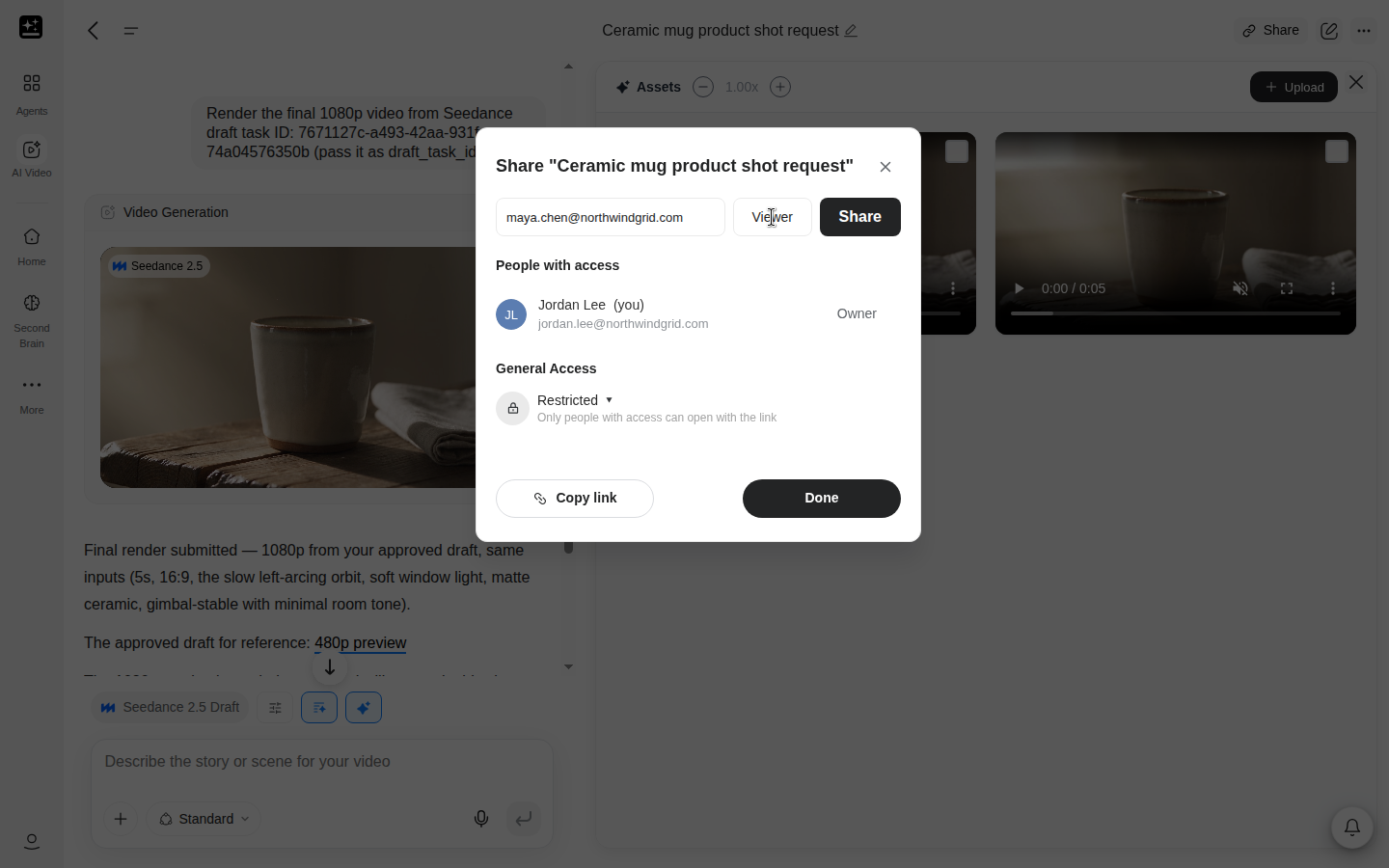
AI 视频使用标准项目分享面板,而非媒体工作室的分享面板。
- 常规访问权限包含受限、拥有链接的任何人和 {org} 中的任何人。
- 复制链接会复制适用于当前设置的链接。
- 你可以邀请他人作为查看者或编辑者。
删除项目
只有所有者才能删除项目。删除后,项目将从你的列表中移除。组织的历史记录删除策略可能会阻止删除。
配合媒体工作室和 AI 图像使用
AI 图像提供两种跳转到 AI 视频的方式。两者都使用图生视频。
- 在 AI 图像结果的侧边编辑器中,图生视频会在新标签页中打开 AI 视频,并附加该图片。
- 在 AI 图像结果的详情视图中,图生视频会在同一标签页中打开 AI 视频,并发送“根据这张图片生成视频。”
“试用媒体工作室”对话框是从 AI 视频前往媒体工作室的唯一途径。没有将作品从媒体工作室发送到 AI 视频的功能。在旧版 AI 视频页面中创建的项目不会列在媒体工作室的项目下。媒体工作室文章中也有相同说明。
当你需要的不止一个片段时,请改用媒体工作室:
| 你的需求 | 前往 |
|---|---|
| 根据提示词或图片生成一个片段 | AI 视频 |
| 包含多个镜头、时间轴、配音或 3D 的剪辑作品 | 媒体工作室 |
| 一张静态图片 | AI 图像 |
操作指南
七个操作指南。
1. 根据提示词生成片段
适用于:不附加任何文件,根据描述生成一个片段。
准备:主体、场景和镜头运动方式。
步骤:
- 打开 AI 视频并选择模型。
- 打开设置,检查宽高比和时长。
- 粘贴下方提示词并替换主体。
- 发送并播放结果。
- 如果符合预期,使用下载。
黄昏时,一只纸船顺着积满雨水的排水沟漂流,镜头缓慢跟随,不要文字。
你会获得:聊天中的一个视频片段。
遇到问题时:如果镜头或主体不符合预期,添加一条明确的镜头指令,例如“缓慢推进”,然后再次发送。每次发送都会消耗积分。
相关内容:模型选择器和设置。
2. 让图片动起来
适用于:让静态照片或插画动起来。
准备:一张小于 100 MB 的清晰图片。
步骤:
- 打开 AI 视频并附加图片。
- 选择一个未变灰的模型。
- 粘贴下方提示词,并说明哪些内容应当运动。
- 发送并播放结果。
让这张照片动起来。窗帘在微风中轻轻摆动,镜头缓慢推进。
你会获得:以你的图片为起点的视频片段。
遇到问题时:如果模型变灰,说明它不支持图片。请选择其他模型。你也可以从 AI 图像通过图生视频开始。
相关内容:附加文件、配合媒体工作室和 AI 图像使用。
3. 延长片段
适用于:续接已生成的片段。
准备:聊天中的一个结果。
步骤:
- 在聊天中找到片段。
- 点击其工具栏上的延长生成。
- 播放延长后的片段。
你会获得:接续原片段的更长片段。
遇到问题时:如果没有延长生成按钮,说明该模型不提供此功能。请查看其他模型生成结果的工具栏。
相关内容:处理生成结果。
4. 先生成草稿,再渲染最终版
适用于:在支付完整版费用前检查片段。
准备:一个支持生成草稿的模型。
步骤:
- 按常规方式生成片段。
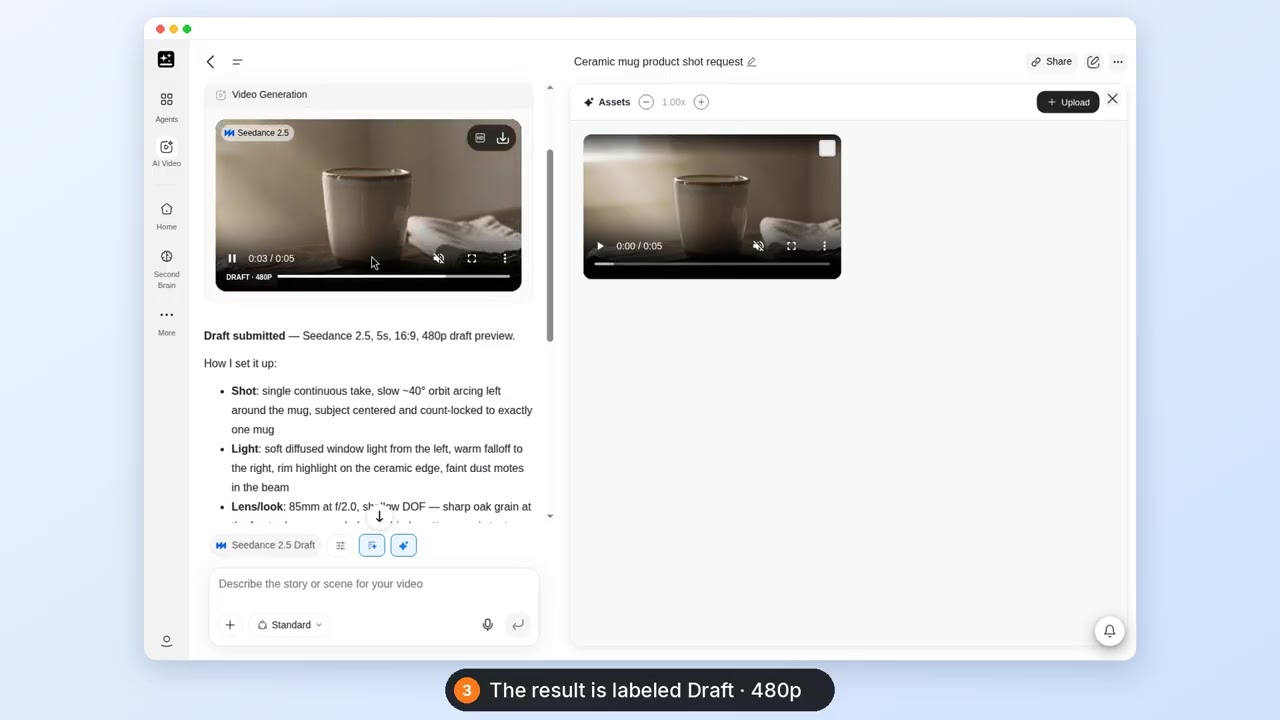
- 如果结果标有草稿 · 480p,请播放查看。
- 满意后,点击渲染 1080p 最终版。
- 如果不满意,点击重新生成或修改提示词。
木桌上陶瓷杯的产品镜头,柔和的窗边光线,镜头缓慢环绕。
你会获得:供审核的草稿,以及后续渲染的最终版。
遇到问题时:如果没有结果标有草稿 · 480p,说明该模型没有草稿模式。
相关内容:哪些操作消耗积分。
5. 提升片段分辨率
适用于:为已经满意的片段生成更清晰的版本。
准备:聊天中的一个结果。
步骤:
- 点击结果上的提升视频分辨率。
- 播放新片段,并与原片段比较。
你会获得:该片段的更高分辨率副本。
遇到问题时:如果看不到提升视频分辨率,说明该模型不提供此功能。选择器中有几个提升分辨率的模型,可完成同样的任务。
相关内容:处理生成结果。
6. 通过参考延续视觉风格
适用于:保留某个片段的镜头运动或风格。
准备:一个你想借鉴的片段,以及支持参考的模型。
步骤:
- 点击片段上的参考。
- 如果模型提供参考模式,请在设置中检查该选项。
- 粘贴下方提示词并替换主体。
- 发送,并将结果与参考片段比较。
参考这个片段的镜头运动。使用相同的运镜,但主体换成海滩上空的一只红色风筝。
你会获得:沿用参考片段特点的新片段。
遇到问题时:如果工具栏上没有参考,请选择支持此功能的模型。
相关内容:设置。
7. 与队友分享项目
适用于:让他人访问你的片段。
准备:在聊天中打开项目,并准备好对方的电子邮箱地址。
步骤:
- 打开项目的分享面板。
- 添加对方的电子邮箱地址,并选择查看者或编辑者。
- 或将常规访问权限设为拥有链接的任何人,然后选择复制链接。
你会获得:对方可以打开该项目的访问权限。
相关内容:分享项目。
常见问题
AI 视频能做什么?
它可根据提示词或你附加的图片生成视频片段。什么是 AI 视频?介绍了它能做和不能做的事。
AI 视频和媒体工作室是同一个产品吗?
不是。AI 视频是较早的单片段生成页面。媒体工作室则是在同一画布上处理视频、音频、音乐和图像的工具。媒体工作室介绍了两者的关系。
为什么“试用媒体工作室”总是弹出?
在你勾选知道了,不再显示之前,每次打开空白 AI 视频页面都会弹出。“试用媒体工作室”对话框列出了它的显示条件。
可以设置首帧和尾帧吗?
没有相应控件。请在提示词中描述片段如何开始和结束。
可以制作会说话的数字人吗?
选择器中未列出数字人模型。
可以合并或裁剪片段吗?
可以,在聊天中提出请求即可。AI 视频没有时间轴编辑器。
移动应用中有 AI 视频吗?
有。它在应用中有独立页面。“试用媒体工作室”对话框不会在手机上显示。
AI 视频是否包含在免费额度中?
不包含。每个片段都会消耗积分。
生成失败的片段需要付费吗?
不需要。生成失败和被内容过滤器拦截的片段都会退还积分。
可以在发送前查看价格吗?
不可以。选择器会显示每个模型的价格倍率。输入区不显示费用。
Free 套餐有水印吗?
有。Free 套餐:水印和下载介绍了相关规则。
上传文件最大可以多大?
每个文件 100 MB,每条消息最多 80 张图片。附加文件列出了支持的格式。
组织管理员可以关闭 AI 视频吗?
可以。在管理控制台中,策略下有功能屏蔽列表和功能允许列表,两者都包含 AI 视频条目。
管理员可以限制成员使用哪些视频模型吗?
可以。组织的模型供应商允许列表会屏蔽未包含在其中的视频模型。
Enterprise 仍然有 AI 视频页面吗?
有。Enterprise 账号不会看到“试用媒体工作室”对话框,AI 视频仍保留在智能体菜单中,旁边不会显示媒体工作室入口。
管理员可以阻止成员删除视频历史记录吗?
可以。组织的历史记录删除策略可以阻止删除项目。
故障排除
在表中查找你遇到的问题。
| 问题表现 | 常见原因 | 参阅 |
|---|---|---|
| 打开 AI 视频时弹出对话框 | “试用媒体工作室”对话框 | “试用媒体工作室”总是弹出 |
| 在侧边栏找不到 AI 视频 | 只有部分账号的侧边栏会显示它 | 侧边栏中没有 AI 视频 |
| 模型变灰或缺失 | 不支持你的附件,或对你的组织隐藏 | 模型变灰或缺失 |
| 点击下载后打开价格页面 | Free 套餐规则 | 点击下载后打开价格页面 |
| 片段带有标志 | Free 套餐水印 | 片段带有水印 |
| 片段未能生成 | 生成失败或被内容过滤器拦截 | 片段生成失败或被拦截 |
| 上传被拒绝 | 文件超过大小限制,或格式不在支持列表中 | 上传被拒绝 |
| 片段与描述不符 | 提示词需要一个明确的主体和一种镜头运动 | 片段未遵循提示词 |
| 媒体工作室中没有旧项目 | 旧项目仍保留在 AI 视频中 | 媒体工作室中没有旧项目 |
“试用媒体工作室”总是弹出
选择暂不后,它会在下次打开空白页面时再次出现。勾选知道了,不再显示,然后选择暂不。该设置按浏览器保存,因此你需要在使用的每个浏览器中重复此操作。
侧边栏中没有 AI 视频
对于大多数账号,只有在媒体工作室不可用时,侧边栏才会显示 AI 视频。请打开“所有智能体”页面上的内容创作卡片,或首页 GENSPARK 应用下的内容创作弹出菜单。
模型变灰或缺失
模型变灰表示它不支持你附加的内容,例如图片。请移除附件或选择其他模型。缺失的模型可能对组织成员隐藏,或被组织的模型允许列表屏蔽。请咨询组织管理员。
点击下载后打开价格页面
在 Free 套餐中,点击下载会打开价格页面。Free 套餐:水印和下载介绍了相关规则。
片段带有水印
使用 Free 套餐生成的片段带有 Genspark 标志。
片段生成失败或被拦截
如果生成失败,或被内容过滤器拦截,积分会退还。请修改提示词,然后重新发送。
上传被拒绝
请检查大小和格式。限制为每个文件 100 MB。附加文件列出了视频和音频格式。媒体工作室支持的文件比 AI 视频更大。
片段未遵循提示词
明确指定一个主体和一种镜头运动。移除多余指令。如果仍不符合预期,请尝试其他模型。
媒体工作室中没有旧项目
在旧版 AI 视频页面中创建的项目会在 AI 视频中打开。它们不会列在媒体工作室的项目下。