

Media Studio立即试用
Media Studio
什么是 Media Studio?
一份简报,一块画板,一部可以直接交付的影片。
Media Studio 是 Genspark 的媒体创作工作台。你描述想要的效果,智能体负责拆解任务、挑选模型、调用工具,并把每一个结果放到画板上——而且每个结果都可以继续编辑:图片可以拆分成分层文档,片段可以放进多轨时间线,场景可以在渲染任何一帧之前先在 3D 舞台上用白模排好走位,配音轨也可以重新铺回画面上。
它不是那种“输入一句话、拿走一张图”的工具:
- 从简报直到成品。 广告、产品展示、讲解视频、短片、播客切片、品牌套件、互动影片、动画 HTML 页面——从第一句话到最终文件,整个过程都在同一块画板上完成。
- 画板就是项目。 节点和连线记录了每一个步骤。想改第三步,就回到第三步;不需要从头再来。
- 输出天生可编辑。 图层编辑器、视频合成器、3D 导演舞台和可编辑的 HTML 页面,让你可以像在专业工具中那样精修 AI 的产出。
- 技能承载的是方法,而不只是按钮。 技能是一套经过验证的制作流程(写剧本、定演员、保持连贯性、逐镜头渲染)。挂上一个技能,智能体就会按照它来执行。
- 每一笔积分都清清楚楚。 在标准档位下,规划和默认画质的图片消耗的是每周免费额度;视频、音频和 3D 消耗积分;草稿在你点击“运行”之前不收取任何费用。
以下作品都出自 Media Studio:一支 30 秒的鞋履 TVC、一部 60 秒的法式厨房品牌片、一部有四种结局的互动短片、一张 IMAX 电影海报、一份 30 秒的动画 HTML 数据报告,以及一场在正式拍摄前先用白模排好的夜间飞车追逐戏。在首页打开 获取灵感,在任意作品上点击 查看制作过程,即可一步步看到它是如何完成的。
本指南的结构
| 你想了解 | 阅读 |
|---|---|
| 如何开始、模式与档位、费用、项目管理 | 本文 |
| 画板如何运作、图片工具、图层编辑器、素材面板 | 画板与图片工具 |
| 视频工具、配音(为整段片段重新配音)、视频合成器、幻灯片/设计转视频 | 视频、配音与成片 |
| 3D 导演舞台(白模预演、glb 导入)、HTML 页面类型、动效工作室(画板上的 After Effects:标题卡、字幕、图表、叠加在画面上的品牌字体)、互动影片 | 3D 与 HTML 页面 |
| 故事圣经、剧本、分享、协作制作 | 故事、素材与协作 |
| 17 种成品的分步做法,附可直接复制的提示词 | 创作配方 |
你可以做什么
你不需要先选择“类型”——描述你想要的结果,智能体会自己选择做法。常见的成品如下(每一种在创作配方中都有完整的操作步骤和示例项目):
| 你想要的 | 你可以这样说 |
|---|---|
| 产品广告 / TVC | 用这张产品图做一支 [15] 秒的竖版广告,开头突出[核心卖点],结尾落在 logo 和一句行动号召上。 |
| 产品展示 | 为[这款耳机]做一支 30 秒的展示视频:产品是绝对主角,配屏幕标注,静音观看也能看懂。 |
| 讲解 / 汇报视频 | 把[这份文档 / 这份演示文稿]做成一支 [60] 秒的讲解视频,回答[一个问题],事实经过核查,配字幕和旁白。 |
| 短片 / 品牌故事 | 一部 30 秒的短片,有铺垫、有转折,还有一句让人记住的台词。风格:[雨中霓虹]。 |
| 为现有素材换角 | 动作和机位与[这段参考视频]保持一致,换成[我的角色]出现在[我的场景]里——先给我看白模。 |
| 长内容切成短片段 | 把[这期播客 / 这场演讲]剪成 [5] 条 30–60 秒的竖版片段,每条都以最有力的一句开场,并配上字幕。 |
| 主持人 / 口播视频 | 根据这份脚本做一支主持人出镜视频,[专业但亲切],背景为[办公室]。 |
| 音乐 / 音乐视频 | 为[这部品牌片]配一段 [30] 秒的配乐,[明快、层层递进];在剪辑点上卡点。 |
| 品牌视觉套件 | 为[这个咖啡品牌]设计一套视觉系统:logo 规范、配色、包装、菜单、社交媒体模板。 |
| 海报 / 主视觉 | 一张[电影感]的主视觉海报,标题为 [ORBITAL],底部留出演职员表的位置。 |
| 3D 走位 / 预演 | 在白模舞台上排好[夜晚街道上的双车追逐],然后以[雨夜霓虹、手持]风格正式拍摄。 |
| 互动影片 / 动画页面 | 一个带选项的竖版分支剧情故事;或者根据[这份报告]做一个 30 秒的动画数据页面。 |
它有何不同
大多数 AI 媒体工具把每一次生成都当作终点:你拿到一张图或一段视频,流程就重置了。Media Studio 则把画板当作工作台:
- 结果留在画板上,而不是下载文件夹里。 每个输出都是一个节点,你可以打开、重做或保留多个版本。
- 参考是一等公民。 把一个节点连到另一个节点,它就成为下一次生成必须遵循的参考——这样角色、产品或场景可以在几十个镜头中保持一致,而不用每一轮都重新描述。
- 专业工具链就在画板上。 媲美 Photoshop 的图片图层编辑器、视频多轨时间线(支持导出 Premiere / 剪映项目)、3D 导演舞台,以及每个 HTML 页面都配有的工作室。
- 技能把“能做”变成“做到”。 影视制作、广告导演、讲解视频、播客、音乐单曲……挂上一个技能,智能体就会按成熟的流程执行,而不是即兴发挥。
- 费用可预期。 免费额度覆盖规划和默认画质的图片;草稿让你在花钱之前先看到计划。
快速上手
-
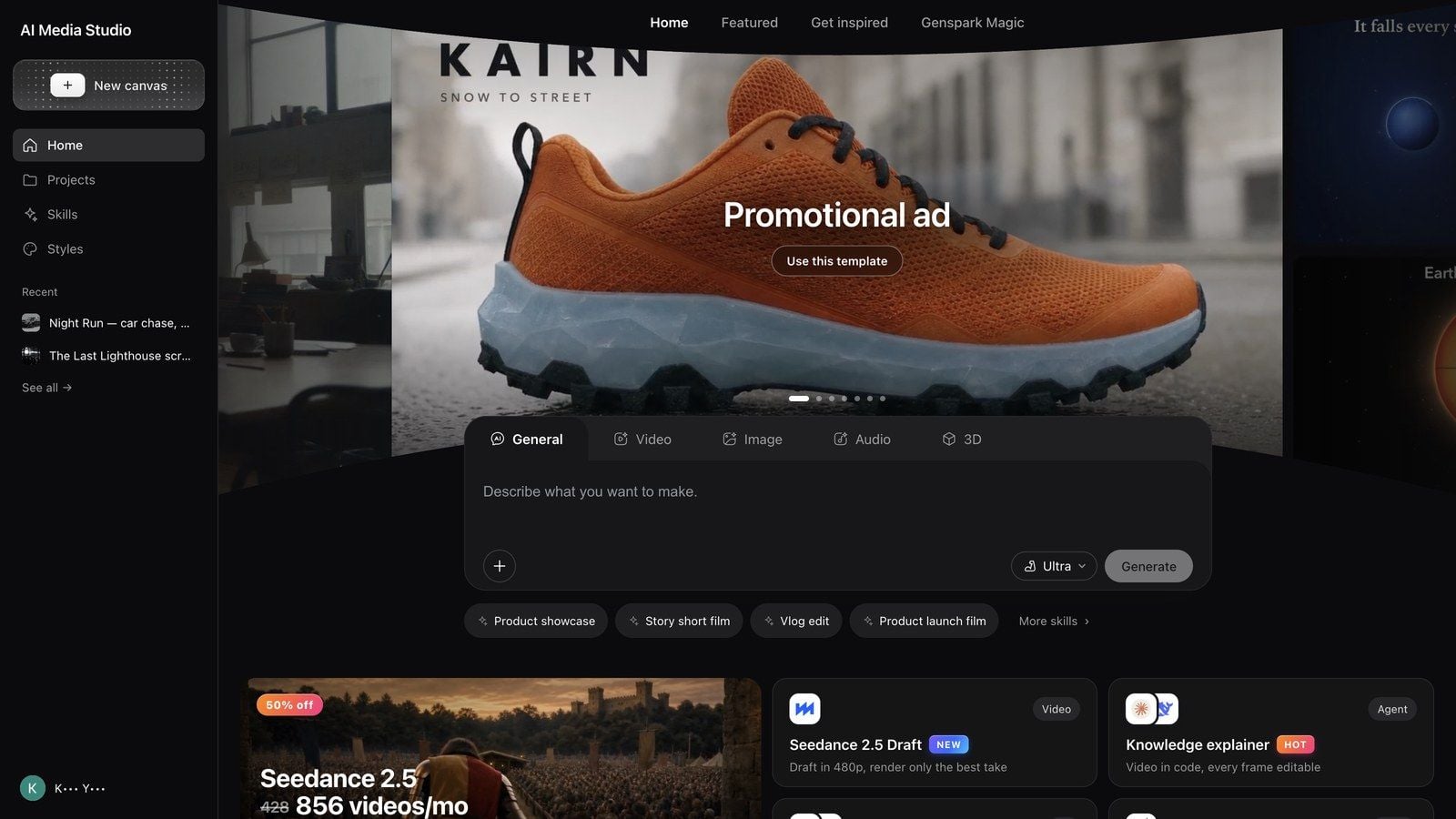
打开 Media Studio:genspark.ai/media-studio。落地页是 首页:中间是输入框,下方是 从这里开始 模板卡片,再往下是 获取灵感 作品墙;你自己的作品在左侧栏的 项目 里。
-
在输入框上方选择模式——通用 / 视频 / 图片 / 音频 / 3D。“通用”让智能体自行决定媒介;其他模式会让输入框专注于对应的媒介。
-
描述结果,而不是按钮。 说清楚给谁看、用来做什么,以及最终必须满足什么条件。
用这张产品图为这双跑鞋做一支 15 秒的竖版广告。鞋子要和照片里完全一致,把它放到黎明时分被雨水冲刷过的城市街道上,结尾落在 logo 和一句行动号召上。
把这份入职培训演示文稿做成一支面向新员工的 60 秒讲解视频,配屏幕字幕和沉稳的旁白。
这期播客有 40 分钟。把它剪成 5 条 30–60 秒的竖版片段,每条都以最有力的一句开场,并配上字幕。
-
回答第一轮问题。 对大多数简报,智能体会先问一轮简短的问题(格式、时长、语言、风格、参考素材)。回答你在意的部分,其余交给默认值。
-
在画板上工作。 结果会以节点的形式出现在对话旁边。点击节点即可调出它的工具栏;从一个节点的 ⊕ 手柄拖到另一个节点,就能把它设为下一次生成的参考。在同一个对话中持续迭代。
-
交付。 用 演示 全屏播放,然后下载成品或分享项目。所有导出方式都在故事、素材与协作中。

第一个项目里实际会发生什么
- 智能体会先问再花钱。 你通常会先收到一张问题卡片。回答它,比重新生成一个错误的结果便宜得多。
- 故事类简报会收到故事圣经邀请。 当一部影片或一个系列还有待构思,并且时长超过约 3 分钟、角色会在多个成品中反复出现或设定尚未确定——同时项目还是空的——智能体会先给出一张卡片:在故事圣经中确定世界观、角色和视觉风格(在故事圣经中确定设定),或者直接在这里继续(在此继续)。参见故事、素材与协作。
- 生成任务可能以草稿形式出现。 当智能体不确定你是否愿意花费积分时,它会在画板上把请求做成带 运行 按钮的草稿——在你点击之前不会扣费。
- 大批量任务需要确认。 一次性下单大量片段或图片会触发确认;智能体通常会建议分成小批次,这样结果也更一致。
- 一切都有版本记录。 项目就是一个仓库:画板和素材都保留历史,你可以随时回退。
提示:如果你已经清楚想要的风格,请在发送简报之前先附上参考。两张靠谱的参考图,比十轮“再暖一点”更省积分。
创作模式
| 模式 | 适用场景 | 输入框中的变化 |
|---|---|---|
| 通用 | 让智能体选择媒介,或在一件作品中混合多种媒介 | 智能体在每一步自行选择图片 / 视频 / 音频 / 3D |
| 视频 | 成品是影片:广告、短片、讲解视频 | 面向视频的提示方式;直接生成时可选择模型、画面比例和时长 |
| 图片 | 只需要静态图:产品图、海报、主视觉、关键帧 | 面向图片的提示方式和模型选择 |
| 音频 | 旁白、音乐、为成片配声音 | 面向音频的提示方式;提供脚本或描述即可 |
| 3D | 可以环绕查看的产品或场景 | 面向 3D 的提示方式;结果以 3D 节点的形式出现 |
模式只是起点,而不是牢笼:任务需要时,智能体仍会产出其他媒介,你也可以在两条消息之间切换模式。
快捷技能
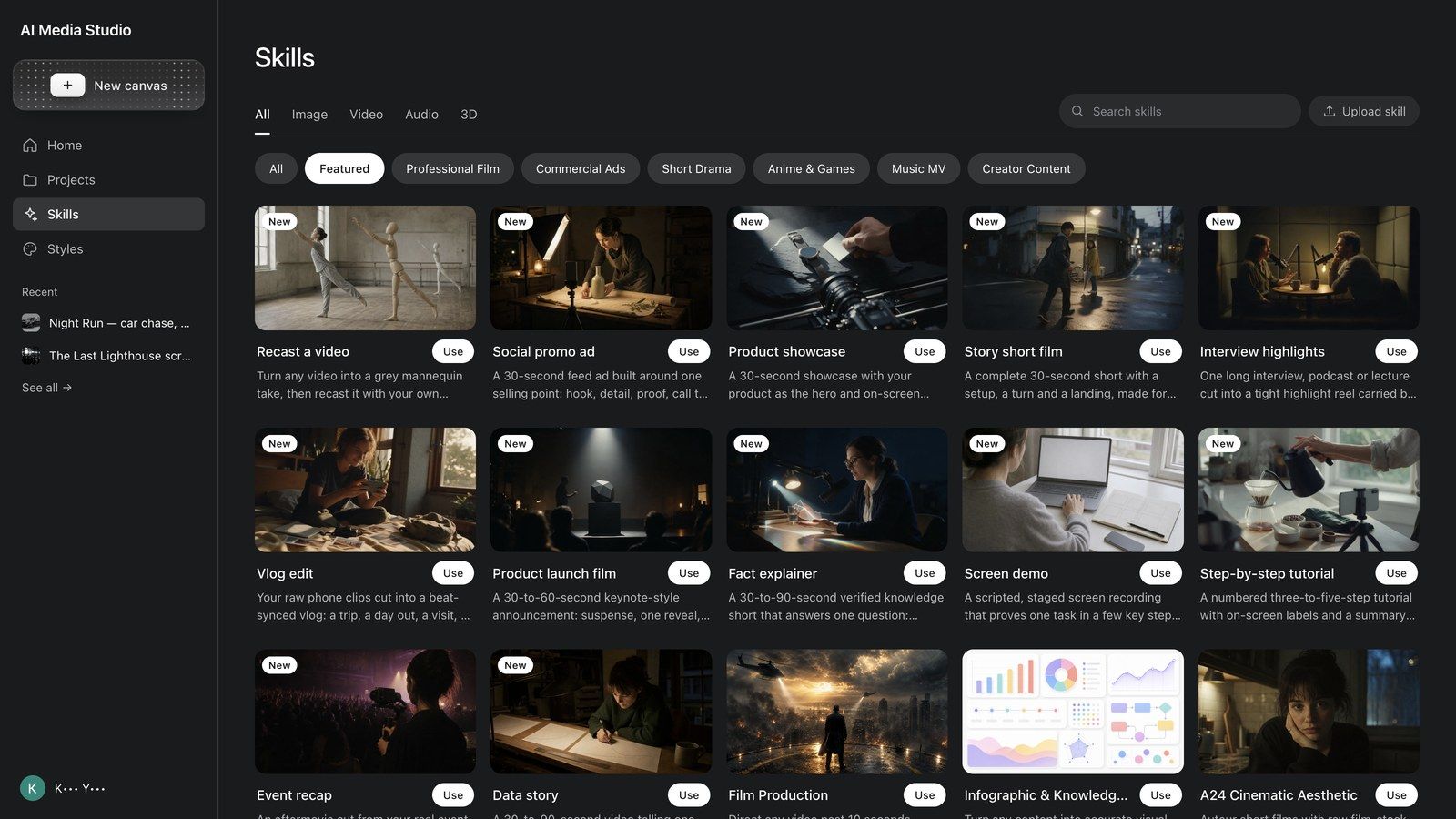
输入框下方的 快捷技能 标签会预填一份经过验证的简报:产品展示、故事短片、Vlog剪辑、产品发布短片、屏幕演示、分步教程、活动回顾、数据故事,以及可查看完整列表的 更多技能 ›。标签只会填入文本——发送前请把方括号里的内容换成你自己的。
挂载技能
输入框左下角的 + 菜单中有 技能:可按媒介(全部 / 图片 / 视频 / 音频 / 3D)和类别(精选 / 短剧 / 专业电影 / 商业广告 / 创作者内容 / 动漫与游戏 / 音乐MV / 通用技能)筛选,点击 详情 查看技能的作用和示例提示词,点击 使用 将其挂到当前对话中。常用的制作类技能有:影视制作、视觉套件、AI 播客(播客)、有声书、音乐单曲、世界场景;广告类技能有 产品广告导演、AIGC广告片导演、品牌广告片导演;选角类技能有 选角导演 和 演员情绪表演器;分支剧情影片则使用 互动影片游戏。
从这里开始
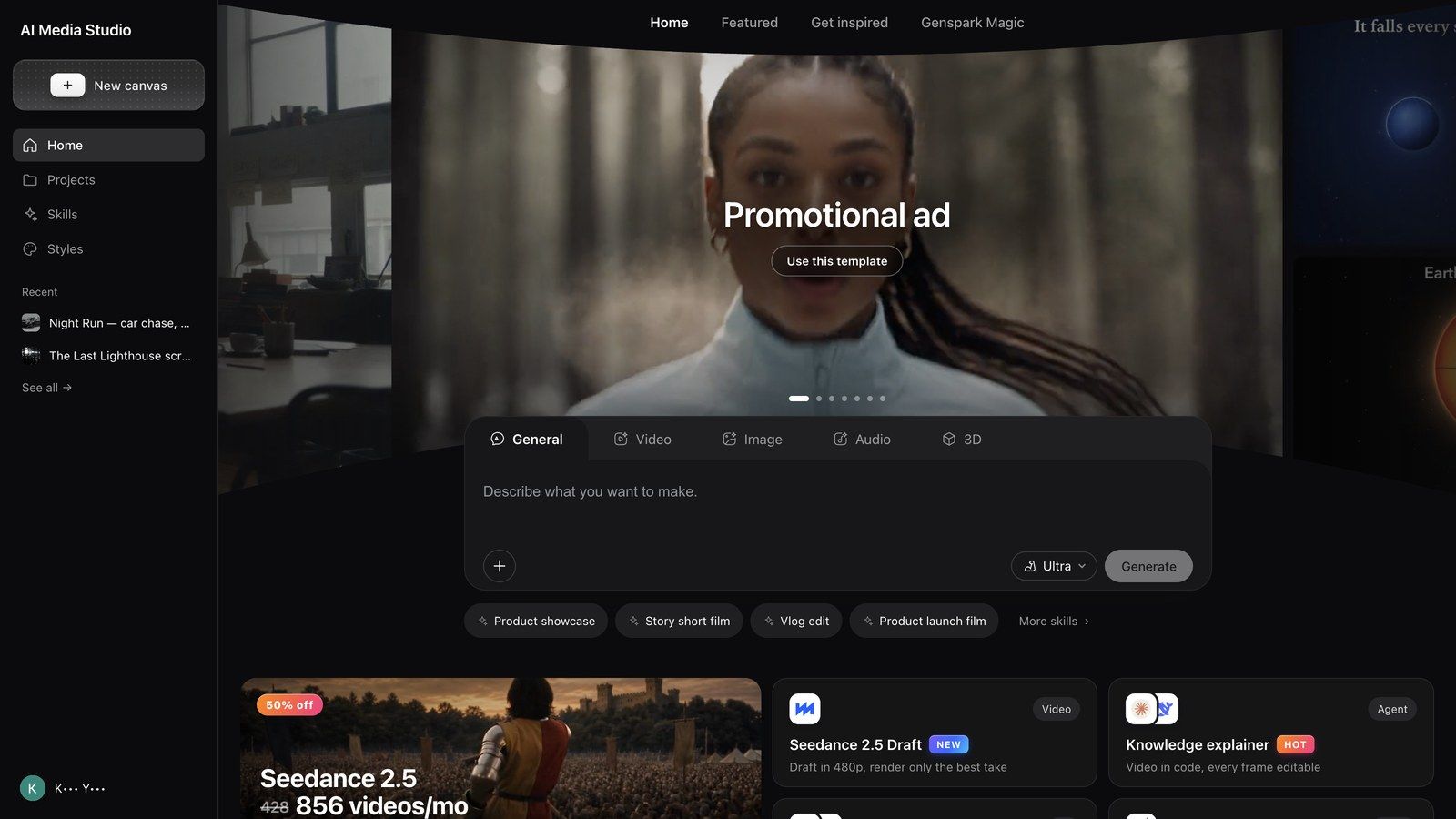
从这里开始 是最快的入门方式:七张卡片,每张都是一个可直接使用的模板,附带对应的技能和预填好的提示词。打开一张,替换方括号里的内容,然后发送。
| 卡片 | 能做什么 | 预填的提示词 |
|---|---|---|
| 推广广告 | 一张产品图 → 一支完整的广告 | 根据这张产品图或页面链接,为[我的产品]做一支 [15] 秒的广告,展示[它的核心卖点]。结尾落在 logo 和一句行动号召上。 |
| 爆款翻拍 | 借用一支成功视频的结构(上传要翻拍的视频) | 为[我的产品]翻拍这支视频。保留它的开场钩子、节奏和镜头顺序;替换人物、场景和台词,使之贴合。 |
| 知识讲解 | 把文档、演示文稿和链接做成屏幕上的讲解 | 把[这份文档、演示文稿或链接]做成一支 [60] 秒的讲解视频,为[新员工]回答[一个问题],事实经过核查,配屏幕画面和字幕。 |
| Genspark 魔法 | 同样的动作和机位,换成你的角色和场景 | 动作和机位与模板保持一致,换成[我的角色]出现在[我的场景]里。 |
| 自动剪辑 | 一场长谈,切出多条短片段(上传录音) | 把这场演讲、播客或访谈剪成 [5] 条竖版片段,每条 30 到 60 秒。每条都以最有力的一句开场,并加上字幕。 |
| 白模排戏 | 先用白模排好,再正式拍摄 | 在白模舞台上排好[夜晚街道上的双人追逐],然后以[雨夜霓虹、手持]风格拍摄成片。 |
| 头脑风暴 | 花钱之前先出创意、钩子和分镜 | 根据本周的热门趋势,为[我的品牌]提供 [5] 个视频创意,每个都附一个开场钩子和一句话故事。 |
获取灵感
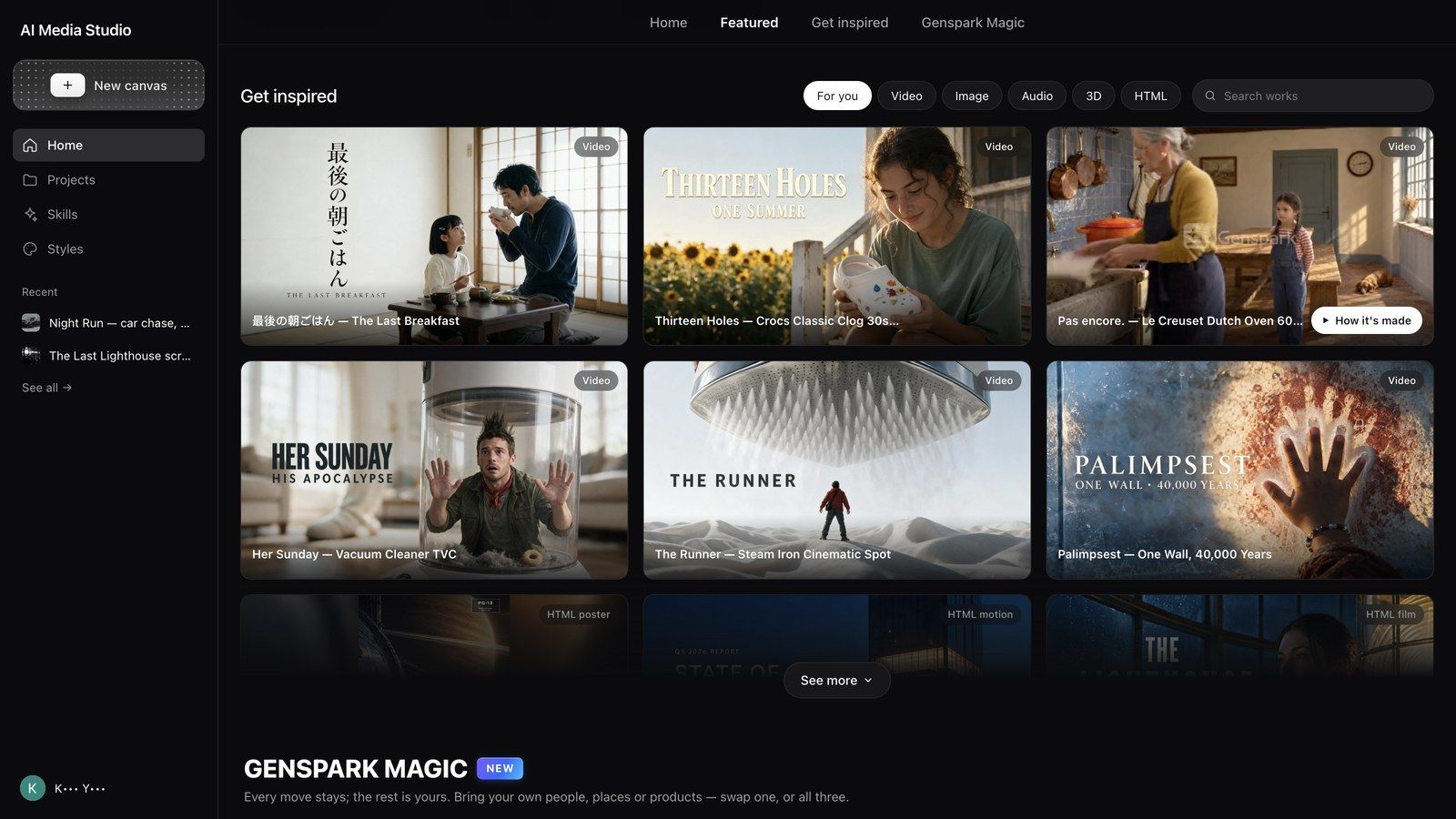
获取灵感 展示在 Media Studio 中完成的作品,可按 为你推荐 / 视频 / 图片 / 音频 / 3D / HTML 筛选;搜索作品 可按标题搜索。
- 将鼠标悬停在卡片上会出现 查看制作过程;点开封面会进入查看器,其中有 创作同款(把该作品的提示词填入你的输入框)和 查看制作过程。
- 查看制作过程 会打开该项目的只读画板:包含所有节点、连线和素材,另有两个按钮——复制并继续(把项目复制到你的工作空间,方便你继续创作)和 查看对话(原始聊天记录)。
- 3D 舞台、图层编辑器等子工作台无法在只读画板上打开;请先点击 复制并继续。
在动手写自己的简报之前,先来这里校准一下——复制一个效果好的作品再加以修改,通常比从零开始描述更快。本指南中的每个配方都链接到了对应的示例。
选择档位
输入框中的档位选择器决定由哪个模型来规划你的工作。它不会改变媒体模型本身的价格。
| 档位 | 产品中的说明 | 需要了解的 |
|---|---|---|
| 标准(默认) | DeepSeek V4.1 Flash——快速、经济,足以胜任日常媒体生成和图片设计任务 | 该档位的规划消耗你的每周免费额度 |
| 旗舰 | Claude Opus 5.5——为复杂作品和多步骤媒体工作提供可靠的规划。消耗更多积分 | 适合规划质量决定成败的多步骤制作 |
| Mega | Claude Fable 5.1——Anthropic 能力最强的模型,积分消耗是旗舰档的两倍。推荐用于 30 秒以上的视频制作 | 需要开启 AI 数据保留(设置 → 数据控制) |
可以随时切换;切换只影响下一条消息,不影响已经完成的工作。
提示:先从标准档位开始。只有当某件作品反复出现“规划失误”(镜头顺序错乱、连贯性丢失)时再升档;单张图片效果不理想,通常是提示词或参考的问题。
费用说明
输入框上方的额度条写得很直白:LLM 和图片使用免费额度,视频和音频使用积分。 把这两者区分开,几乎就能解释所有“为什么被扣费”的疑问。
- 在标准档位下,规划和默认画质的图片都从每周免费额度中扣除:智能体的思考不收费,默认的图片生成路线也不收费。
- 视频、音频和 3D 无论在哪个档位都消耗积分。 价格取决于模型、分辨率、时长和数量;配置节点会在你发送之前显示预估值(例如
~200)。 - 保持默认设置才走免费额度:指定某个图片模型,或选择高画质 / 4K,会像其他生成一样收费。
- 旗舰和 Mega 档位的规划始终消耗积分;这两个档位不使用免费额度。
- 草稿在点击“运行”之前不收费。 草稿只是准备好请求;点击 运行 才会生成并扣费。
- 失败会退款。 生成失败时会显示 不扣费,积分会退回;生成成功则即使你不使用也会扣费。
- 在哪里查看:账户中的 积分使用 会按产品列出消费明细;Media Studio 的消费会列在 Media Studio 名下。
额度用完后,你可以改用积分继续,或者等待额度重置——额度条会告诉你当前正在消耗的是哪一种。
五个在不降低质量的前提下节省积分的习惯:
- 用标准档位打草稿;只有真正需要更强规划的作品才升档。
- 用默认图片模型和默认画质探索风格;只对选定的那张提高画质。
- 先用一条短片段测试,再用 智能延长 生成长版本。
- 用参考连线代替重写提示词。
- 生成视频之前先确认分镜(网格模板 → 25格分镜)或关键帧,长作品分段制作——重拍一个镜头只花一个镜头的钱,而不是整部片子的钱。
管理项目
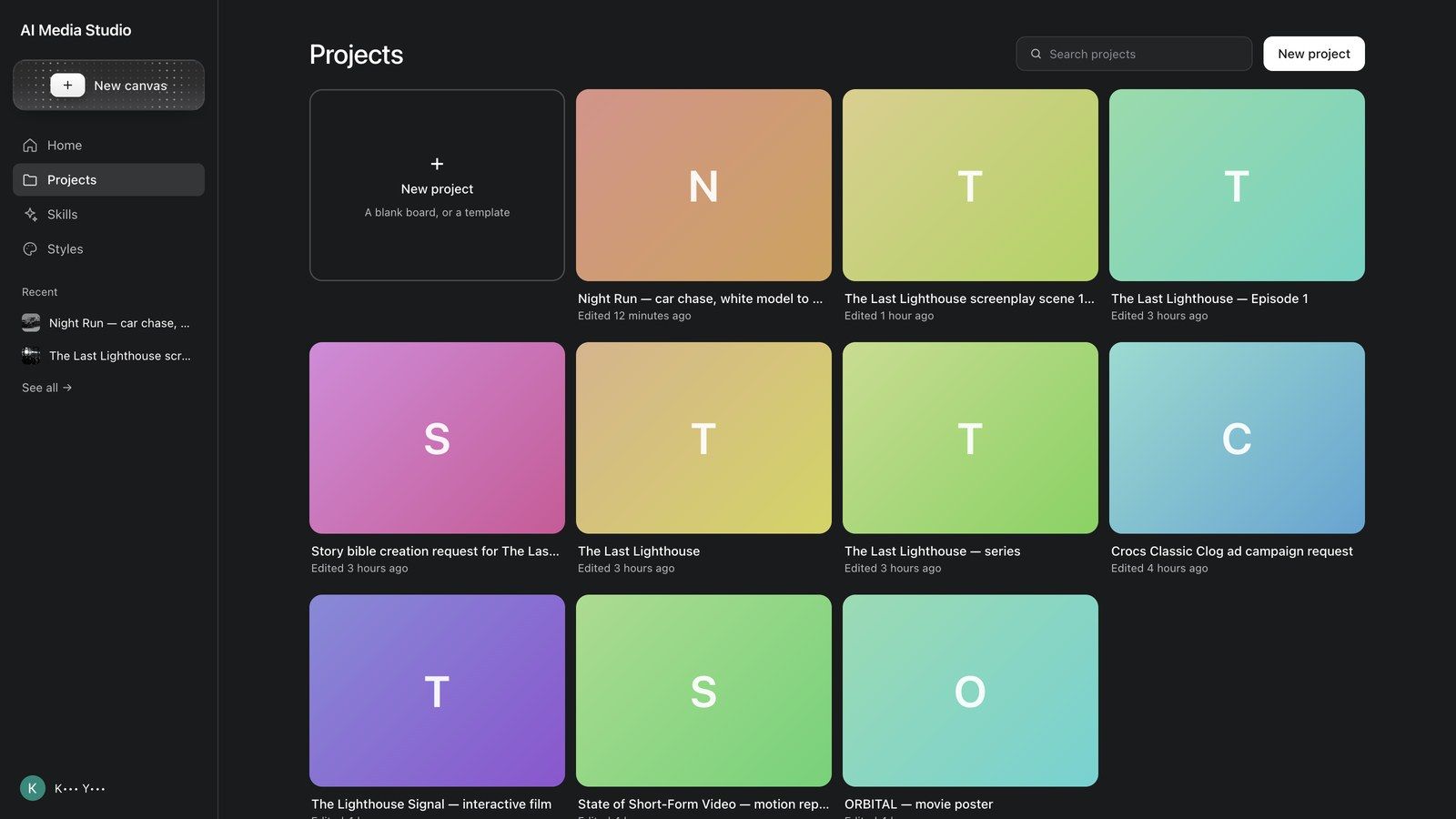
项目 列出了你创建过的所有画板,按最近时间排序。
- 新建项目(“空白画板或模板”)会新建一个空白画板或模板;左侧栏的 + 新建 可以在任何地方实现同样的操作。
- 搜索项目 按名称筛选。
- 卡片上的 ···:重命名、设置封面(打开 设置封面图片,从项目素材中选一张,或选择 恢复自动选择)、删除(会询问“删除此项目?此操作无法撤销。”)。
- 左侧栏的 最近 是快捷列表;查看全部 → 会打开 项目。
常见问题
Media Studio 就是以前的 AI 视频 / AI 音频 / AI 音乐吗?
这些工具已经并入 Media Studio——能力相同,重构成了一块内置制作技能的画板。旧页面仍然可以打开,你在那里创建的项目也仍保留在原处;只有在 Media Studio 中创建的项目才会出现在“项目”中。
输入之前必须先选模式吗?
不需要。通用 模式会让智能体在每一步自行决定媒介。只有当你已经确定媒介、并希望输入框专注于它时,才需要选择模式。
可以回来继续编辑项目吗?
可以——从 项目 中打开即可:对话、画板和素材都会恢复。一个项目可以包含多块画板(画板标签旁边的菜单 → 新建画板),方便把不同版本分开。
可以使用我自己的产品图和视频吗?
可以。通过输入框的 + 附加文件、把文件拖到画板上,或使用画板右侧工具栏中的 添加节点 → 上传;上传的文件会成为可供参考的节点。
为什么智能体一开始要问这么多问题?
一轮清晰的问答比重新生成更便宜。回答几个关键问题后发送即可;其余使用默认值。
为什么一次性下单很多片段时会被拦下?
大批量任务会有意要求确认——每条片段都要消耗积分。而且小批次的结果通常也更一致。
Media Studio 能和 Genspark Design 互通吗?
目前是单向的:Design 的文件浏览器提供 在 Media Studio 中编辑,它会把设计中的素材打包并导入;导入后,它们就是普通的节点。
我做的作品可以商用吗?
你拥有自己创作的内容,但须遵守模型提供方的条款以及你的套餐规定。用于品牌项目时,请在批量生成之前查看模型卡片上的许可说明。
故障排查
发送按钮是灰色的
可能是输入框为空、某个模式面板还有未填写的字段,或者已有生成任务正在运行。输入几个字或附加一个文件即可。
生成失败或返回空白
节点会显示 生成失败 和 不扣费;点击 重试。如果反复失败:缩短提示词、附加参考,或拆分任务(先生成静态图,再让它动起来)。
找不到之前的项目
在 项目 中使用 搜索项目,然后查看左侧栏的 最近。在旧版 AI 视频 / AI 音频 / AI 音乐页面中创建的项目列在那些工具里,而不在这里。
画板卡住了或无法编辑
可能有生成任务正占用某个节点,或者有草稿正在等待 运行。点击画板右上角的刷新图标;未保存的画板改动会被保留。
“你的组织已停用 Media Studio”
你的工作空间管理员关闭了该功能。请让管理员在组织的功能设置中启用 Media Studio——这是一个管理员开关,而不是套餐限制。3D 导演舞台和 HTML 工作室也受同一个开关控制。
这篇文章对您有帮助吗?