

Media Studio:3D 与 HTML 页面立即试用
Media Studio:3D 与 HTML 页面
3D 导演舞台:先预演,再渲染
它只做一件事:在你把积分花在视频上之前,先把空间关系定下来。
走位、运镜、遮挡、多个人物或多辆车之间的相对位置——这些文字最容易描述错的东西——都会在舞台上以白模的形式实际摆出来。你先看白模预演,确认摄影机和运动,再把这段运动送回画板,驱动最终渲染。你省下的不只是一次生成,而是重拍一整场戏的成本。
片段:打开舞台 → 用摄影机选择器透过主摄影机和两台镜头摄影机查看 → 播放预演 → 在导演视角中环绕查看 → 在“摄影机”下把一台摄影机设为启用 → 帧导出到面板 → 运镜导出到面板 → 关闭;画板上随即出现一张静帧和一段预演视频
开始使用
- 添加节点 → 3D 导演舞台(Beta,由智能体搭建)。画板上会出现一个带 3D 标识的节点;它唯一的按钮是 打开舞台。
- 点击 打开舞台。舞台会全屏打开(首次打开时会看到“正在打开导演舞台…”):左侧是舞台自己的对话,右侧是 3D 视口。
- 在左下角的“描述您的场景…”中描述场景(谁、在哪里、怎么移动、摄影机怎么运动),然后发送。舞台智能体默认使用 旗舰 档位。如果需要起个头,空白状态下提供了 帮我想一个 / 从场景图片创建一个世界 / 从分镜脚本构建预可视化 / 从 URL 开始,例如产品页面。
- 智能体会把场景搭建成白模预演:人物是按真实身高摆放的圆柱体或方块,场景是灰色体块——只有体积和运动,没有材质和灯光。它会为每个镜头创建一台摄影机(并保留一台主摄影机),完成后用几行文字汇报。这一步几乎不消耗媒体积分,却能告诉你空间关系是否成立。
简报中最关键的一句话:明确写出“白模,只要运动和摄影机”。不写的话,智能体可能会给场景加上装饰(霓虹、雨水、反光),视频模型就会去模仿外观而不是运动。示例作品 Night Run 的简报开头就是“PURE WHITE-MODEL PREVIS: no colour, no textures, no materials…”(纯白模预演:无颜色、无材质、无质感……)。
打开后看到的界面
顶栏(从左到右)
| 控件 | 作用 |
|---|---|
| 导演视角 | 回到自由视角摄影机(拖动可环绕查看;悬停会显示键盘提示:W A S D 移动,Q E 下降 / 上升,按住 Shift 加速) |
| 摄影机视角 ▾(摄影机选择器) | 列出智能体创建的摄影机;选择一台即可透过它查看;还没有摄影机时显示“请先添加摄影机” |
| ↻ | 从文件重新加载舞台 |
| 16:9 ▾ | 画面比例:16:9、9:16、1:1、4:3、21:9、3:4 |
| 帧导出到面板 | 从 启用 的摄影机渲染一张静帧(长边 1920 px),并作为图片节点添加到画板;提示“帧已添加到面板” |
| 运镜导出到面板 | 透过启用的摄影机渲染整条时间线(长边 1280 px,在你的浏览器中渲染,状态显示“正在渲染视频…”),并作为视频节点添加到画板;提示“视频已添加到面板” |
| 绘制 | 在画面上绘制并贴便签;可以 加入队列,也可以直接 发送 给智能体(最多排队 10 条) |
| 面板图标 / × | 显示 / 隐藏 检查器;关闭舞台(也可以按 Esc) |
右侧的检查器:未选中任何对象时显示“点击舞台上的对象或从下方大纲中选取来查看。让智能体来构建、移动和照亮场景。”下方有四个可折叠的分区:
- 设置 · n——这个舞台专属的开关、颜色和滑块(它们来自智能体编写的代码,每个舞台各不相同)。
- 摄影机 · n——摄影机列表(附视角)。点击某一行即可透过它查看;选中后会显示 透过查看、设为当前(启用的摄影机就是“帧 / 运镜导出到面板”所使用的那台)、视角 滑块以及 位置 / 目标。每一行都有一个 @(在对话中提及),会在对话中插入
@camera:<id>,让你精确地把智能体指向它。摄影机只能由智能体创建——请在对话中提出需要。 - 对象 · n——舞台上的对象。点击某一行或视口中的对象即可选中:可见、位置 / 旋转 / 缩放、大小。同样带有 @。
- 素材——从电脑 上传文件(GLB、纹理、HDR、音频…)(.glb / .gltf / .obj / .fbx、纹理、HDR、音频;单个文件最大 100 MB);此舞台上 列出这个舞台的文件,
.glb文件旁有 放置;画板素材库 · 3D 列出画板素材库中已有的 3D 模型,同样带有 放置 和 @。
底部的播放器:播放 / 暂停、循环、时间读数(例如 7.53 / 16.00)、进度条、@(在对话中提及此时刻,插入 @time:7.5s——“到这时车应该已经过了拐角”只需点一下)以及全屏(隐藏控件;按 Esc 恢复)。时间线默认为 10 秒、30 fps;智能体可以修改。
在左侧的对话中,智能体的工作以卡片形式呈现:渲染镜头移动 <摄影机> · 0s–4s(把一台摄影机的某个时间段渲染成视频,存入舞台的渲染文件夹)、导出到画板(把一组静帧 / 视频作为一个分组发送到画板,分组标题为“<舞台标题> · 3D”,并附一张“交接”便签)和 报告结果(本次运行的结论)。由你亲自点击的 帧导出到面板 / 运镜导出到面板 只会生成单个节点,不附交接便签。
从预演到正式镜头
- 在画板上,把预演视频节点的 ⊕ 拖出 → 视频;选择一个支持动作参考的模型(例如 Seedance 2.5),画面比例与预演一致。
- 在提示词中说明每个体块是什么,并且按它们相对于摄影机的位置来指认(“离摄影机最远、最亮的体块是正在逃跑的黑色轿车;离摄影机最近、车顶有警灯的那个是警车,它全程跟在后面”)——而不只是按颜色区分。视频模型会遵循预演中的运动,但会自由分配角色。
- 生成。在 Night Run 示例中,四台摄影机各自产出一段预演片段,每段片段都变成了一个写实镜头,再在视频合成器中剪成一段 16 秒的序列。
导入你自己的 3D 模型
从 Blender、C4D 或其他任何工具导出的 .glb 都可以直接放上舞台:检查器 → 素材 → 上传文件;上传完成后会自动放置(“<名称> 已在舞台上”)。也可以先把 glb 作为素材上传到画板,再从 画板素材库 · 3D 中 放置。放上舞台后,它和智能体自己搭的体块一样——可以选中、移动、取景。用 Tripo 等工具生成的 3D 节点也会出现在同一个素材库中。
什么时候值得用舞台:多人走位、追逐戏、在室内穿行、产品与周围环境有固定位置关系、需要同一机位的多个版本。普通的人像或产品特写不需要它。
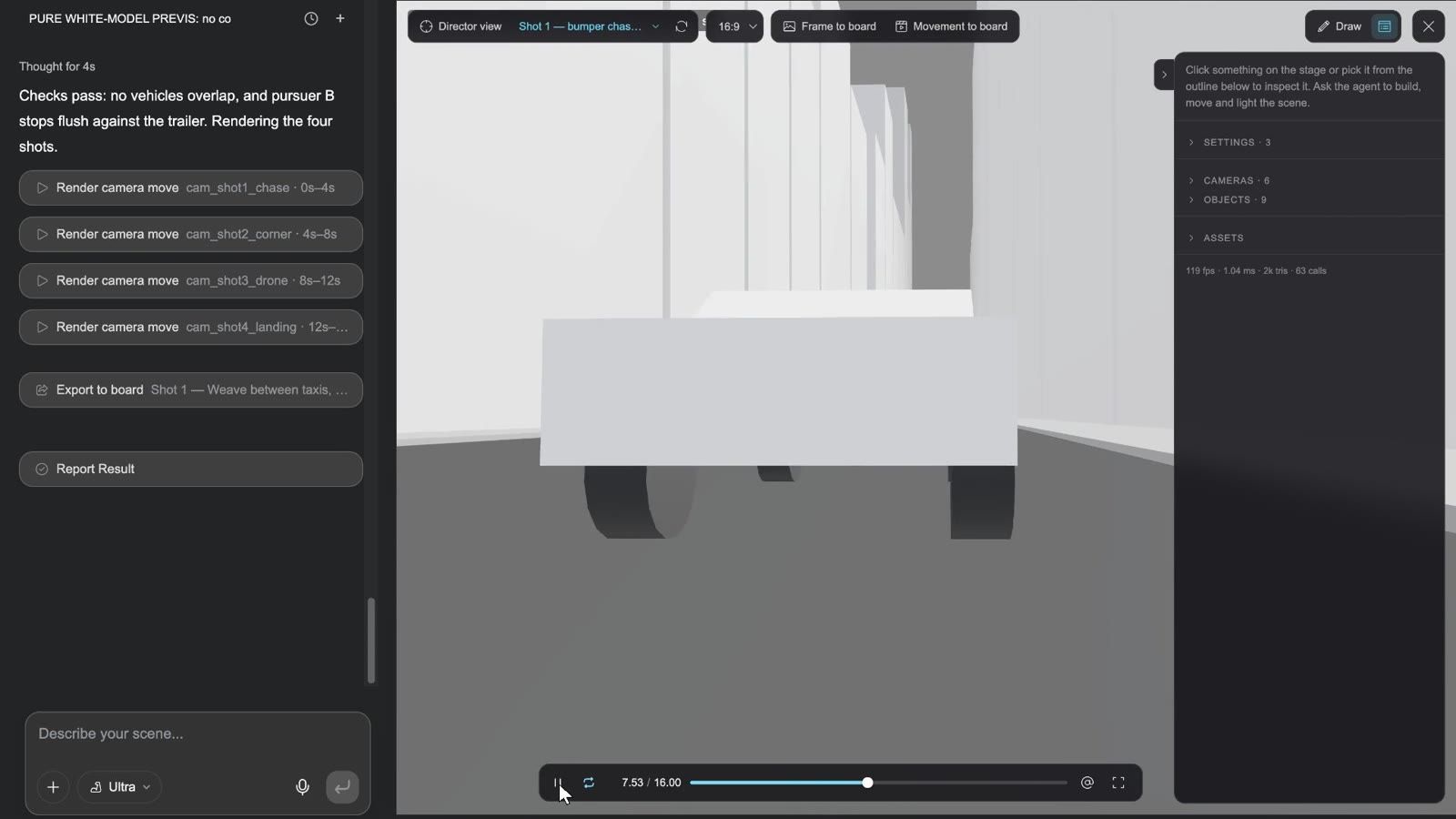
官方示例:“获取灵感”中的 Night Run — car chase, 3D stage to Seedance 正是这样做出来的——先在白模舞台上锁定四段运镜,再交给 Seedance 拍成正式镜头。Florida House — floor plan to 3D cutaway 展示了另一种用法:把一张平面图变成俯视渲染图,再在舞台上一面墙一面墙地重建成带家具的 3D 剖面图,最后导出俯视和 45° 鸟瞰静帧。
30 秒了解导演舞台:
3D 世界与骨骼绑定
-
3D 世界(添加节点)/ 图片上的 生成3D世界:根据描述或图片生成一个可以环绕查看并走进去的空间;结果是一个带漫游视图的 3D 节点。
-
骨骼绑定:为动画自动绑定骨骼。注意适用范围:它只适用于用 Tripo 生成的模型,且只适用于角色 / 生物;上传的模型、3D 世界以及已经绑定过的结果都无法绑定。
HTML 页面:三种类型,各有专属工作室
HTML 节点产出的是一个能播放、能交互的页面,而不是一张图片。添加节点 → HTML(Beta)会放置一张空白卡片,它唯一的按钮是 打开工作室;首次打开时,选择页面类型 会询问:
| 类型 | 对话框中的说明 | 画布 | 对应的工作室 |
|---|---|---|---|
| 海报 | 静态设计。其中的文字和图层可以直接编辑。 | 1080×1620 | 设计工作室 |
| 动效 | HTML 动画:时间线上的文字、形状和转场,渲染为视频。——对话框的描述低估了它;它是画板上的 After Effects,见下文 | 1920×1080 | 动效工作室 |
| 互动影片 | 分支视频:观众在决策点做出选择。可在浏览器中播放,并可导出到 Steam 和移动端。 | 1920×1080 | 互动工作室 |
每张卡片在悬停时都会播放一段简短预览。只有 互动影片 还有第二步 选择影片的界面主题:古风(水墨与金漆雕花、朱红印章——古装、武侠、宫廷权谋)、科幻(枪灰色面板、青色光条——太空、赛博朋克)、玄幻(细金线、紫水晶饰物、符箓印章——修仙、奇幻、神话)和 现代(磨砂玻璃、细线边框、霓虹粉点缀、聊天气泡式选项——都市、言情、恐怖、犯罪)。主题只需选择一次;对应的素材包会放进影片的主题文件夹,之后也可以在工作室中重新调整风格。
选择后工作室会立即打开(“正在打开工作室…”),页面上会显示一行占位文字,例如“在对话中描述你的海报”。空白的工作室会提供几个起手提示,点击即可填入输入框:海报有 根据简短需求制作发布海报 / 把我的文案做成字体海报 / 重新设计当前海报风格;动效有 按阅读顺序为此页面制作动画 / 一张 6 秒标题卡 / 让动画与旁白同步;影片有 用我的片段编写故事结构图 / 规划待补片段 / 重新设计封面和选项样式。
还有第四种类型 应用(一个独立的交互式页面:游戏、工具、原型)。它不在对话框中——智能体会在任务需要时创建它——它的工作室是 应用工作室。
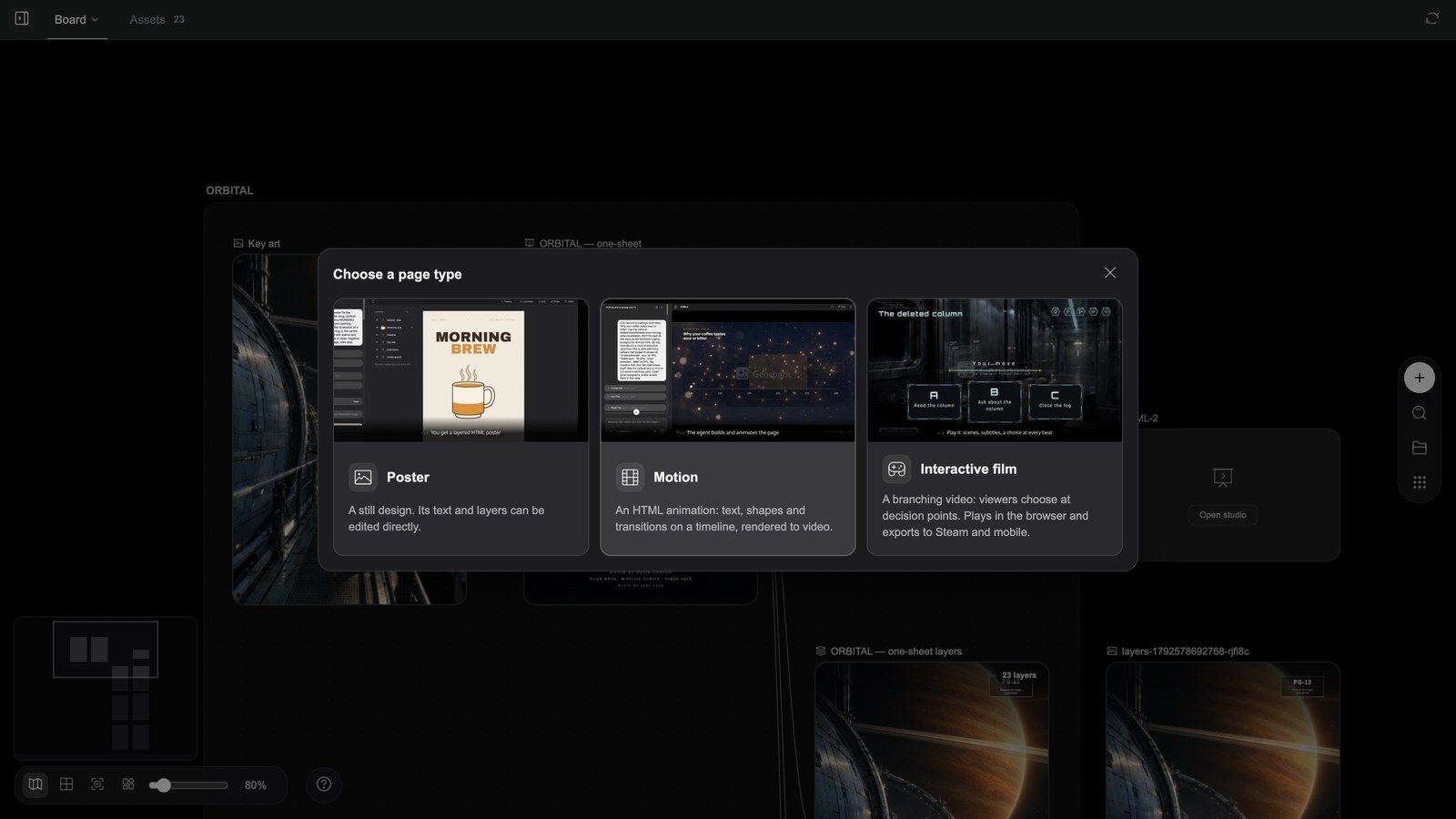
节点工具栏随类型而变(全屏 和 删除 始终在右侧):
| 类型 | 工具栏 |
|---|---|
| 海报 | 导出图层、设计工作室 |
| 动效 | 渲染、动效工作室 |
| 互动影片 | 导出发布包、下载发布包(生成发布包之后出现)、互动工作室 |
| 应用 | 应用工作室 |
如果节点上由智能体写好的简报尚未运行,会先显示 运行。全屏 会运行页面(海报 / 影片 / 应用)或播放合成(动效)。
海报:做完之后仍是一份设计文件
片段:海报节点 → 导出图层 → 画板上出现一个分层文档 → 编辑图层打开图层编辑器 → 修改一个图层 → 导出到画布
设计工作室内部
设计工作室 以全屏方式打开:左侧是海报自己的对话,右侧是页面。
- 第一行标签:隐藏对话 / 显示对话、设计文件、各文件标签、智能体提问时出现的 问题;右侧是 导出 ▾(导出图片、导出 PSD——海报的每个图层对应一个图层——以及 导出图层到画板)和 演示。
- 第二行:重新加载预览、微调(让智能体提供可调节的控件)、评论(对页面上的某个元素发表评论)、编辑(右侧抽屉:点击画布上的任意元素即可修改其字体排版、尺寸和边框)、绘制(标注后发送给智能体)、缩放。
- 图层面板:海报的每个图层(演职员表、标题、标语、主视觉……),每个都有眼睛图标,可 隐藏图层 / 显示图层;图片图层提供 重新生成图片。
- 修改会直接写入页面;没有“保存”按钮。如需整体换一种风格,请在对话中提出。
导出图层,在图层编辑器中完成精修
- 回到画板,选中海报节点并点击 导出图层(卡片显示“正在导出图层…”)。
- 完成后——提示“图层已导出到新节点”——海报旁边会出现一个名为“<海报名称> 图层”的分层文档,海报的每个图层对应一个图层(最多 128 个)。无法栅格化的图层(例如用 SVG 滤镜做的胶片颗粒)会被跳过,并提示“已跳过 N 个图层:…”。
- 点击它的 编辑图层,进入媲美 Photoshop 的图层编辑器:调整顺序、不透明度、混合模式、修图、裁剪、文字——参见画板与图片工具。
- 点击 导出到画布,把结果作为一张新图片带回画板,或者 下载 PNG / PSD。
这条链路——页面 → 导出图层 → 图层编辑器 → 回到画板——是 Media Studio 中最容易被忽视、也最有用的一条:AI 生成的版式可以像设计文件一样编辑,而不必重新生成。
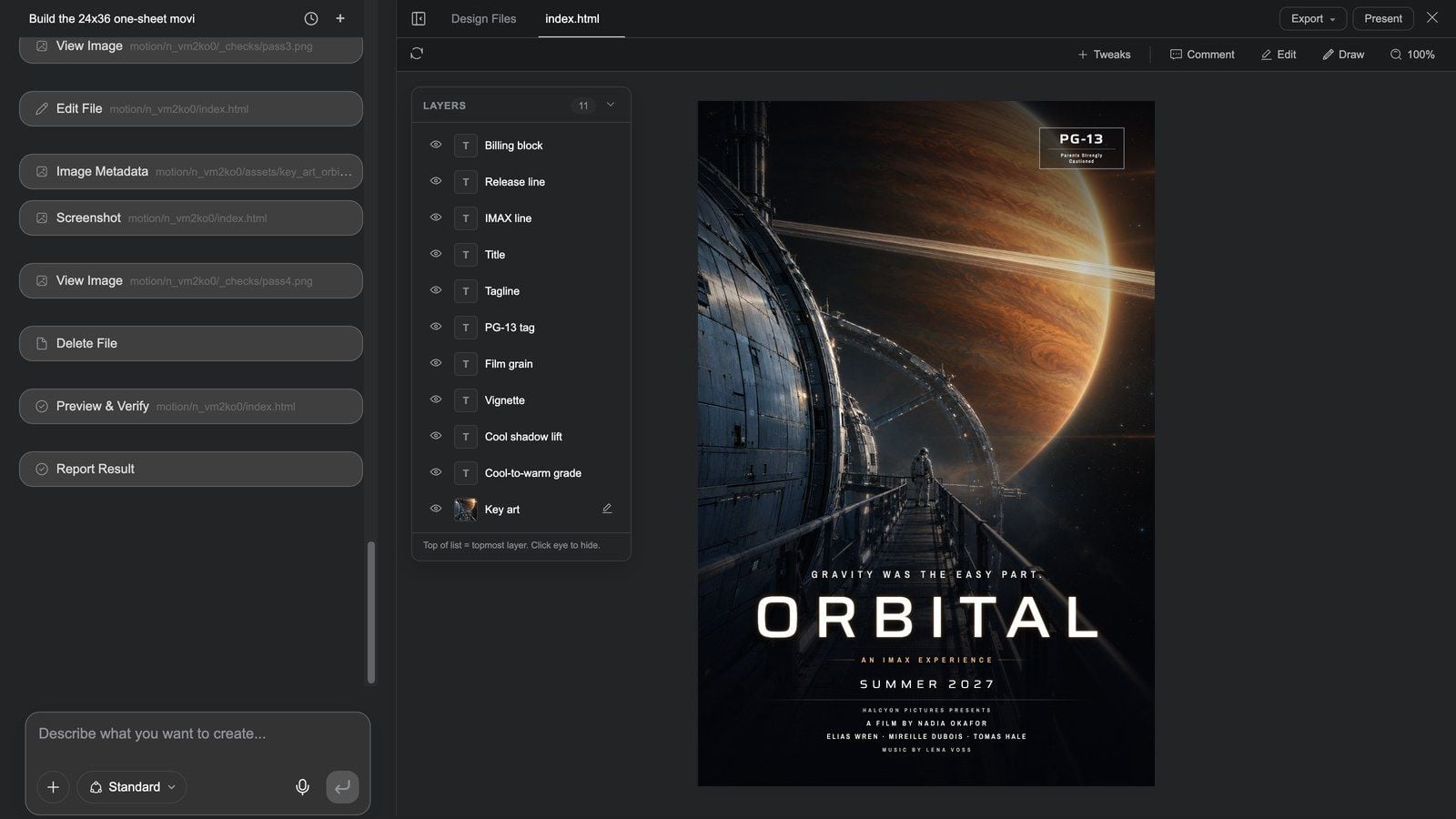
动效页面:画板上的 After Effects
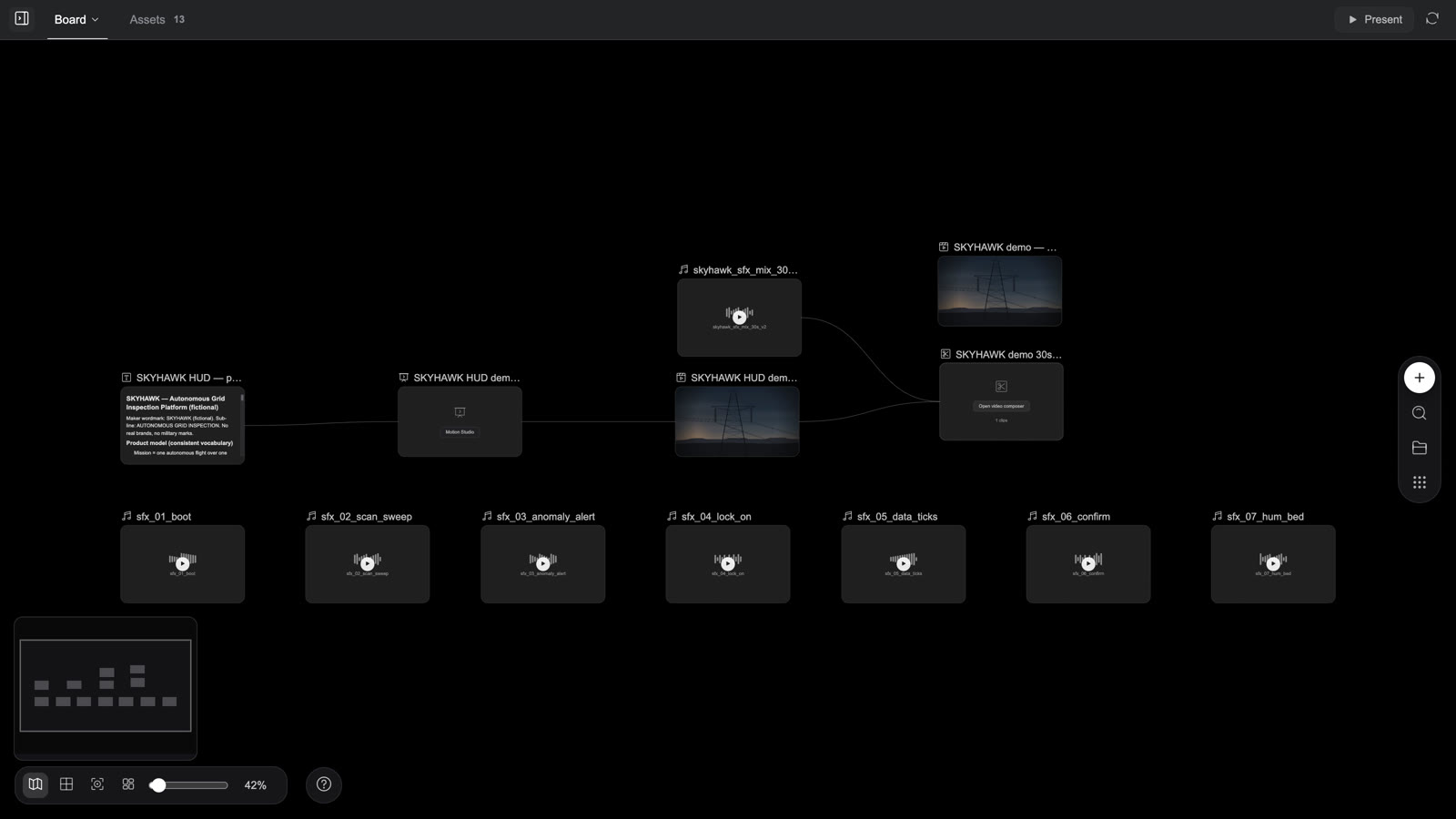
动效节点不是“一个小动画”。它是一段逐帧精确渲染的合成:动效工作室的智能体用 HTML 编写它,渲染 再把它逐帧转成视频。在画板上,它承担的是生成片段无法完成的那一遍后期——只要某一帧必须精确,就交给它:
- 叠加在实拍或生成素材上的文案、数字、logo 和品牌字体;
- 标题卡、片头标题、下三分之一字幕条、片尾卡;
- 讲解视频和数据故事:柱状图从坐标轴升起,折线沿路径绘出,数字滚动到目标值;
- 宣传片和产品类作品、发布短片、产品更新、HUD 演示、预告片:完全由图形、文字和界面动效构成的完整作品;
- 根据旁白音轨生成的逐词同步字幕(高亮、卡拉 OK 胶囊、全屏冲击、霓虹、渐变填充——或者普通字幕条和商务风下三分之一字幕条);
- 蒙版和混合模式,以及场景之间的 WebGL 着色器转场(交叉淡化、擦除、波纹、快门、故障、模糊切换、闪白……);
- Three.js 3D:模型、粒子、灯光和运镜——用于必须逐帧控制、而不能交给视频模型去猜的 3D 镜头;
- Lottie 动画、多场景作品(每个场景一个子合成)以及参数化模板(标题、颜色和时长都是变量)。
素材如何进入:把画板上的视频 / 图片 / 音频节点连到动效节点。视频会成为铺满画面的底层素材(可以带缓推等运镜),图片会成为图层,音频会成为旁白或背景音乐——而且作品的节奏会跟随声音:连上音频节点后,片段的时长以及每句文字出现的时机都会跟随声音。
首页“获取灵感”中九个 HTML 动效作品的混剪(每个 5 秒):叠加在无人机素材上的 HUD、产品界面以动效方式绘出的发布短片、图标变形为 logo、在屏幕上展示数据的产品更新、叠加在素材上的数据报告、知识视频中自动绘制的图表、一支 1:1 的电商视频、一个像素游戏演示,以及一支 VHS 风格的预告片——每一个都是由动效节点渲染出来的。
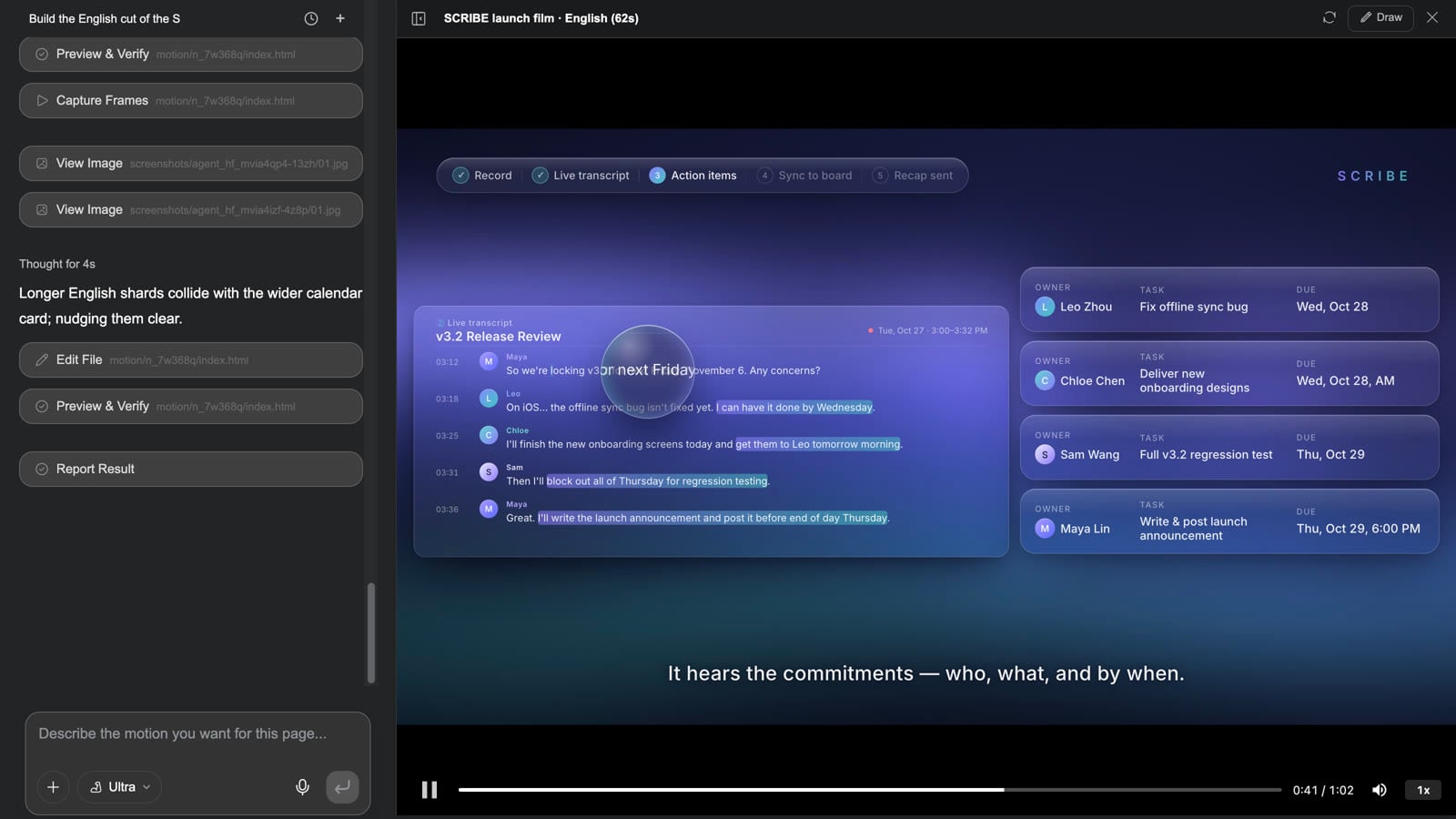
什么时候用动效,什么时候不用
| 你想要 | 使用 |
|---|---|
| 精确的文字、数字、logo 或界面;标题卡、下三分之一字幕条、字幕 | 动效 |
| 讲解视频、数据报告、产品更新、发布短片、HUD、预告片、电商视频 | 动效(整部作品) |
| 已经生成好的片段,再加上标题 / 品牌字体 / 逐词同步字幕 / 数据叠加 | 动效:连接该视频节点,渲染出一个新的视频节点;原片段保持不变 |
| 真人表演、自然场景、镜头质感、光线 | 视频生成;文字必须精确时再过一遍动效 |
| 只是拼接片段、加字幕条和音乐、导出 | 用视频合成器更快 |
| 可以持续编辑的静态版式 | 海报 |
开始使用
三条路径,殊途同归:
- 告诉智能体(常用方式):描述作品,说明“做成 HTML 动效页面”,并连接或 @ 提及产品图、素材、logo 和旁白。智能体会先把脚本 / 规格写进一个文本节点,然后创建动效节点并交给工作室;渲染结果是动效节点旁边的视频节点,如果你想要一个母版,视频合成器会混入音效或加上片头——首页的九个示例都是这个结构:规格文本 → 动效节点 → 渲染出的视频 → 视频合成器。
- 自己放置节点:添加节点 → HTML → 打开工作室 → 动效,然后在工作室的对话中写简报(时长、场景、每个场景显示什么文字、品牌色、音效 / 旁白)。
- 从示例开始:首页 获取灵感 中的任意 HTML 动效卡片 → 复制并继续,然后换上你的产品名称、数字和配色(每个示例都附有一句续写提示词;参见配方 16)。
动效工作室如何运作
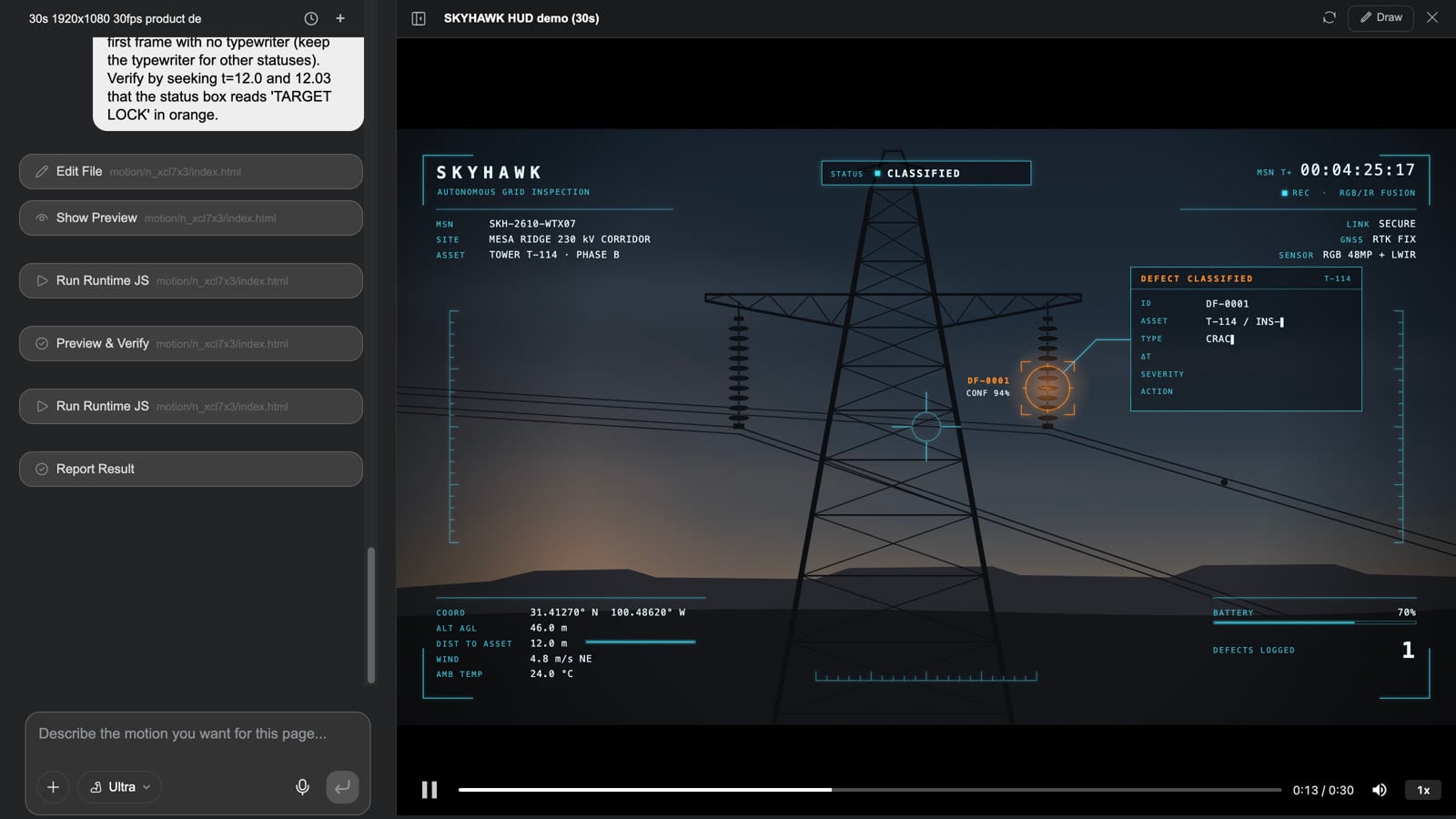
动效工作室由对话驱动。 没有可拖动的关键帧时间线——智能体会根据你的描述把素材、文字、图形和转场排到时间线上;你观看预览(进度条可以拖到任意时刻),用一句话就能修改。
片段:修改叠加在无人机素材上的 HUD——打开动效工作室 → 播放到 12 秒处的目标锁定 → 要求“琥珀色的瞄准框,左下角显示置信度读数” → 智能体完成后点击重新加载预览并再次播放 → 关闭 → 渲染 → 画板上的视频节点原地更新
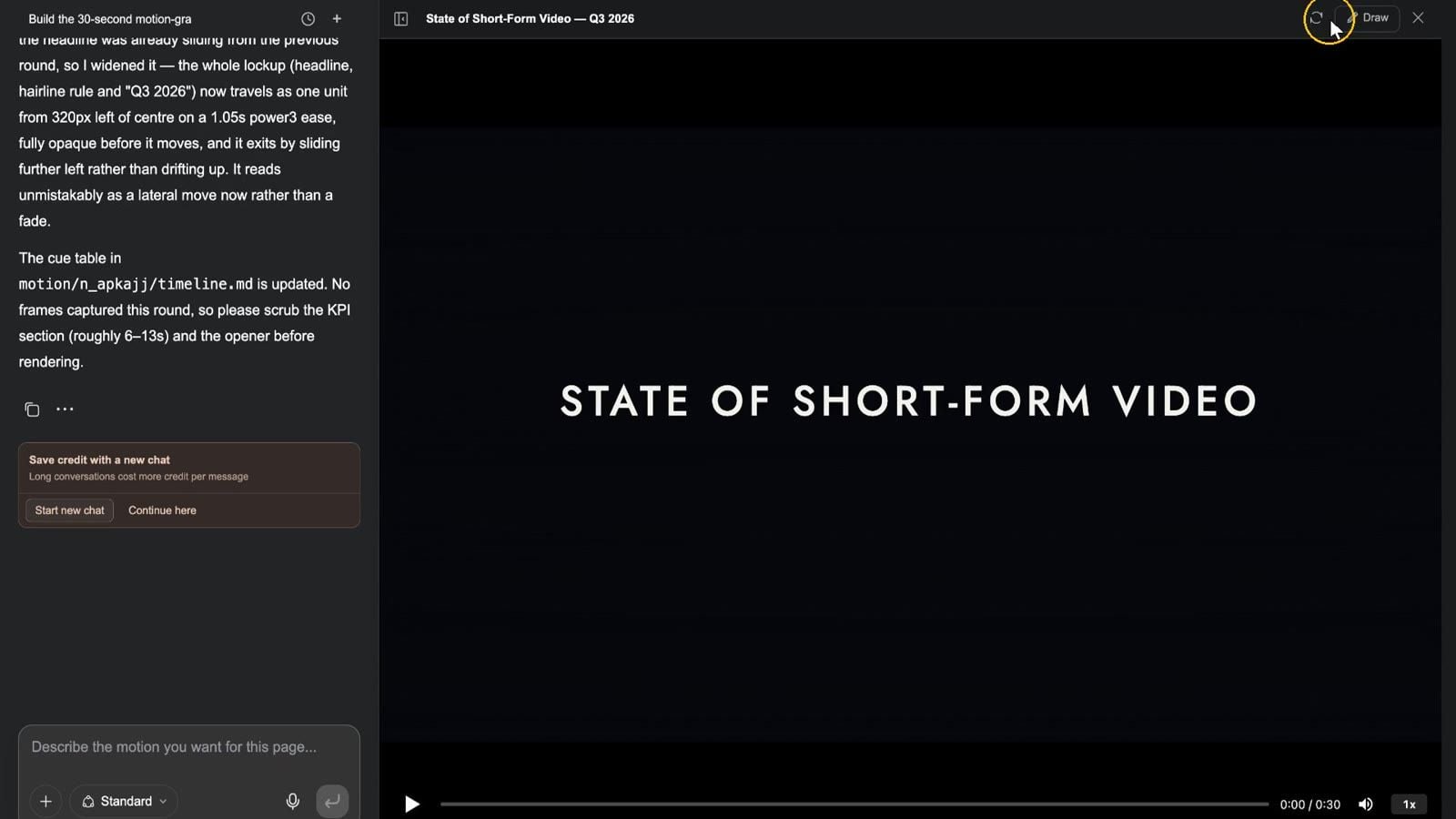
- 选中一个动效节点并点击 动效工作室(或卡片上的按钮)。左侧是对话(输入框中显示“描述您想为此页面创建的动效…”);右侧是播放器,底部有 播放、可拖动的进度条、静音 和 播放速度。
- 拖到你想修改的时刻,描述要改的内容——“标题改为从左侧滑入,而不是淡入;三个大数字各用两秒滚动到目标值;把锁定瞄准框改成琥珀色;最后的定版画面多停留一秒”。智能体会总结它改动了哪些节点时刻。
- 点击 重新加载预览 再播放一遍。顶栏还有 绘制(圈出位置发送给智能体)和 关闭。
- 关闭工作室,选中节点并点击 渲染:卡片先显示“渲染中…”,然后显示“动效渲染完成”,旁边会出现(或更新)一个同名的视频节点。再次渲染会原地更新这个视频节点——渲染结果不会越堆越多。
- 这个视频节点可以直接放进视频合成器,用于剪辑、混音或加片头。
值得了解:把音频节点连到动效节点上,渲染时会把它当作旁白,并匹配其时长;同时最多运行两个渲染任务,每个最长约 20 分钟;一个动效页面最多容纳 60 个元素节点。页面自带的音效、音乐和旁白都会进入渲染结果;如需叠加更多声音,请把渲染出的视频和音频节点一起放进视频合成器。对于复杂的合成(3D、着色器转场、较长的多场景作品),请把工作室的模型档位设为 旗舰 或 Mega。当幻灯片 / Design 页面被做成带旁白的视频时,每一页都是这样一个动效节点——打开该页的动效工作室进行修改,然后只重新渲染这一页即可。
30 秒了解动效页面:
互动影片
互动影片是一张由 5–15 秒片段组成的图:观众在每个决策点做出选择,故事随之分支,最终走向几个结局中的一个。
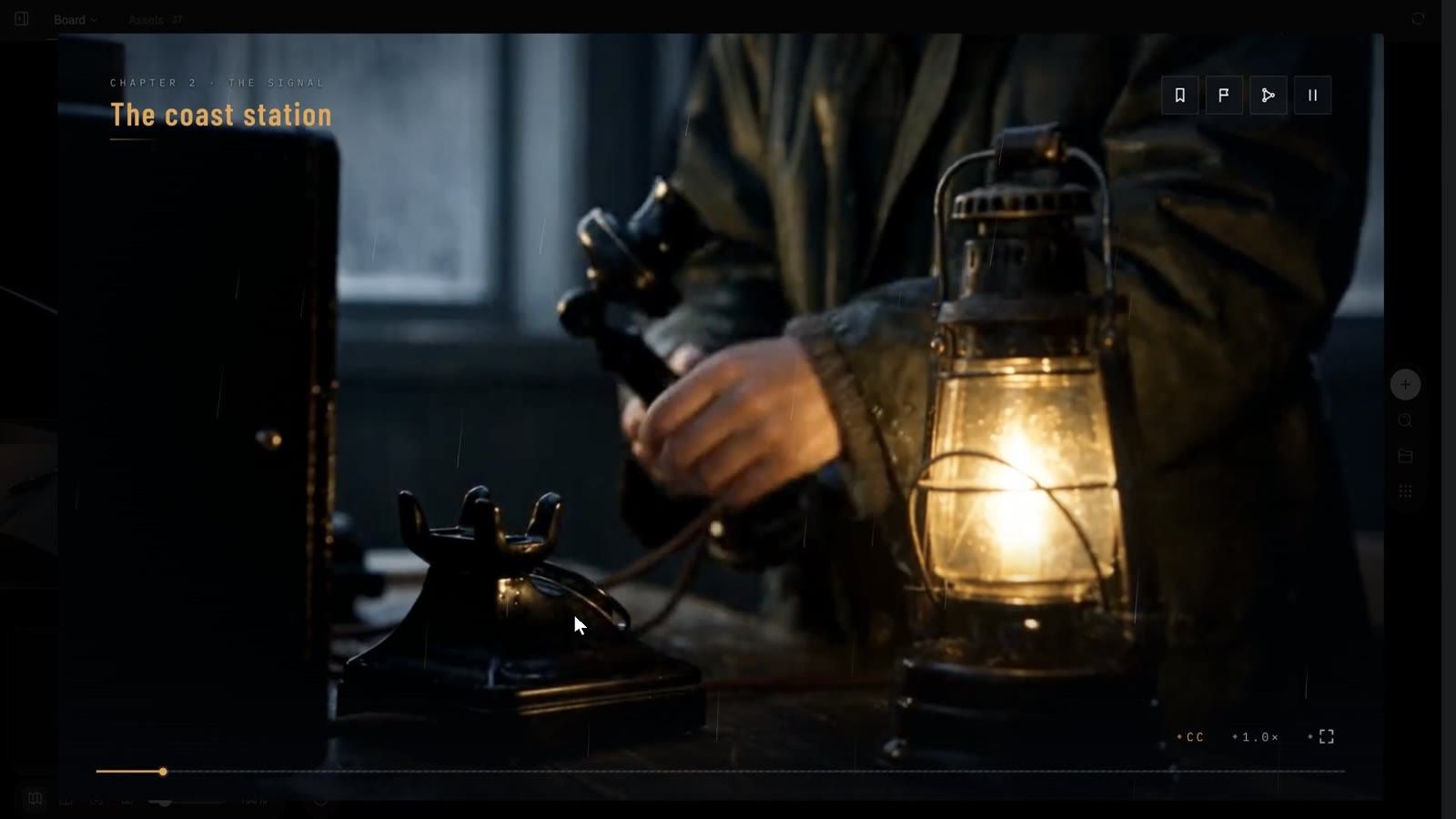
片段:选中影片节点 → 全屏打开播放器 → 封面 → 新游戏 → 第一段 → 决策点出现四个选项 → 选择其中一个 → 故事分支 → 故事树显示流程图 → 菜单打开暂停卡片 → 继续
制作互动影片
- 剧本、片段和分支都保存在项目中:
story.json包含开场、每个片段的视频、字幕(.vtt)、1–6 个选项及其后续走向,另外还有章节、角色、成就和界面文字。 - 最简单的方式是使用 互动影片游戏 技能(“把一个故事变成分支互动影片:观众在决策点做出选择;可在画布上预览,并导出到 Steam 和移动端。”):智能体会根据一个故事写出故事结构图,列出仍需制作的片段,生成它们,并接入播放器。在画板上,你会看到每个分支各有一个视频节点,以及一个“故事树”文本节点。
- 使用 互动工作室,通过对话调整封面、选项文案和主题。
播放器内部
- 封面:标题和标语;播放 会打开标题菜单:继续 / 新游戏 / 章节 / 读取 / 结局(已解锁 n/4)/ 成就 / 角色 / 设置 / 演职人员。
- 播放过程中:左上角显示章节名;右上角有四个标识——章节 / 结局 / 故事树 / 菜单;右下角是 CC(字幕)、1.0×(速度)、全屏。首次观看不能跳过(“首次观看不可跳过”);看过的片段会出现 ⏭ 跳过已看。
- 决策点:选项卡片会在片段结束前几秒出现(可以选择加上倒计时——限时抉择;超时会自动采用默认选项:“沉默也是一种选择”)。
- 故事树:整部影片的流程图,看过的节点会被点亮,另有 全部显示 / 定位当前 / 从此处重来。
- 菜单(暂停卡片):继续 / 重播本场 / 章节 / 存档 / 读取 / 设置 / 返回标题;三个存档位外加自动存档。
- 设置:音量、音效、播放速度、字幕、字幕样式(描边 / 底条)、说话人名称、字幕大小、已看片段、全部下载、清除下载和存档、全屏。
打包与发布
- 选中节点并点击 导出发布包:弹出框会依次显示“正在准备发布包…”、“正在上传媒体 n/总数”、“正在打包发布包…”。
- 完成后按钮会变成 下载发布包,弹出框会显示 “下载 zip 包并交给桌面应用 GenCode,它会帮你打包并发布到网页、桌面(Steam)和移动端。”(GenCode 链接到下载页面。)
- zip 包中包含
app/(网页版本:index.html、运行时、story.json、manifest)、desktop/(一个带 Steam depot 脚本的 Electron 项目)、mobile/(一个面向 iOS 和 Android 的 Capacitor 项目)以及一份 README。发布本身在 GenCode 中完成——生成内容与托管内容是刻意分开的。
画板导出的是流式发布包(媒体从云端获取),因此必须先公开分享项目;否则你会看到“项目未公开分享:在公开之前,流式发布包无法获取媒体”。
官方示例 The Lighthouse Signal — interactive film 是一个完整的四结局项目;它的只读画板展示了每个分支片段和故事树。
30 秒了解互动影片:
常见问题
导演舞台和直接生成视频有什么不同?
舞台会先给你一段白模预演:在任何积分投入渲染之前,摄影机、走位和遮挡关系就已一目了然。对于空间关系复杂的场景,这正是避免重拍整场戏的关键。
可以使用我自己的 3D 模型吗?
可以。检查器 → 素材 → 上传文件 支持 .glb(以及 gltf / obj / fbx、纹理、HDR、音频;单个文件最大 100 MB),也可以从 画板素材库 · 3D 中 放置。不过,骨骼绑定 只适用于 Tripo 生成的模型——这是两回事。
“帧导出到面板”截取的是我正在看的视角吗?
不是——它渲染的是 启用 的摄影机。若要截取你正在透过其查看的摄影机,请在“摄影机”下选中它并点击 设为当前。
HTML 页面做好后还能编辑吗?
可以,而且可以在多个层面编辑:在页面的工作室中直接修改页面(对话、编辑抽屉、图层面板);如需像素级修改,导出图层 会把它变成分层文档,供图层编辑器使用。
为什么动效工作室没有时间线?
它由对话驱动:智能体根据你的描述编排动效,你观看预览并用一句话修改;在提出意见之前,可以拖动播放器的进度条定位到任意时刻。如需逐帧控制,请在简报中写明时间点(“柱状图在第 3 秒升起”、“在第 12 秒锁定”),智能体会精确到秒来安排——这正是它与视频模型的区别:每一帧是写出来的,而不是猜出来的。
互动影片可以发布吗?
可以——先 导出发布包,再用 GenCode 发布到网页、桌面(Steam)和移动端。
故障排查
舞台或动效工作室打不开
“此账户未启用 3D 导演舞台” / “此账户未启用动效工作室” 几乎总是意味着工作空间管理员关闭了 Media Studio(与画板是同一个开关),或者你对该项目没有写入权限(只读分享)。只读项目还会显示“此舞台尚未设置。请让其所有者打开一次。”
舞台一片空白 / “舞台加载失败。”
点击 重新加载;如果没有用,请点击 让智能体修复——智能体会检查它自己的代码。
“运镜导出到面板”生成的视频是黑屏或非常短
在浏览器渲染期间不要切换标签页;检查启用的摄影机和时间线长度(播放器右侧显示的总时长)。
导出的图层与海报不一致
导出图层 会把每个可导出的元素栅格化;SVG 滤镜和部分混合效果无法成为独立图层,因此会被跳过,卡片上会显示“已跳过 N 个图层”。
点击渲染没有反应 / 提示“正在渲染”
每个节点同一时间只能运行一个渲染任务,每个项目最多两个;请等待“渲染中…”消失。海报没有动效可以渲染——它需要的是 导出图层。
这篇文章对您有帮助吗?