

Media Studio:画板与图片工具立即试用
Media Studio:画板与图片工具
什么是画板
画板是 Media Studio 的工作台。你让智能体做的所有东西最终都会出现在画板上,而画板上的一切都可以修改。
- 每个输出都是一个节点。 图片、视频、音频、3D、文本、视频合成器、分层文档(图片合成器)、3D 导演舞台和 HTML 页面——九种节点类型,全部在同一块画板上。
- 连线就意味着“参考”。 从节点 A 的 ⊕ 拖到节点 B,B 的下一次生成就会以 A 为参考。角色、产品或场景正是这样在几十个镜头中保持一致的。
- 一个项目可以包含多块画板。 打开 画板 标签旁边的菜单:新建画板、重命名画板、删除画板(至少要保留一块,且有生成任务正在进行的画板无法删除)。
- 一切自动保存。 支持撤销 / 重做(⌘Z / ⇧⌘Z);刷新页面或换一台设备,画板都和你离开时一模一样。
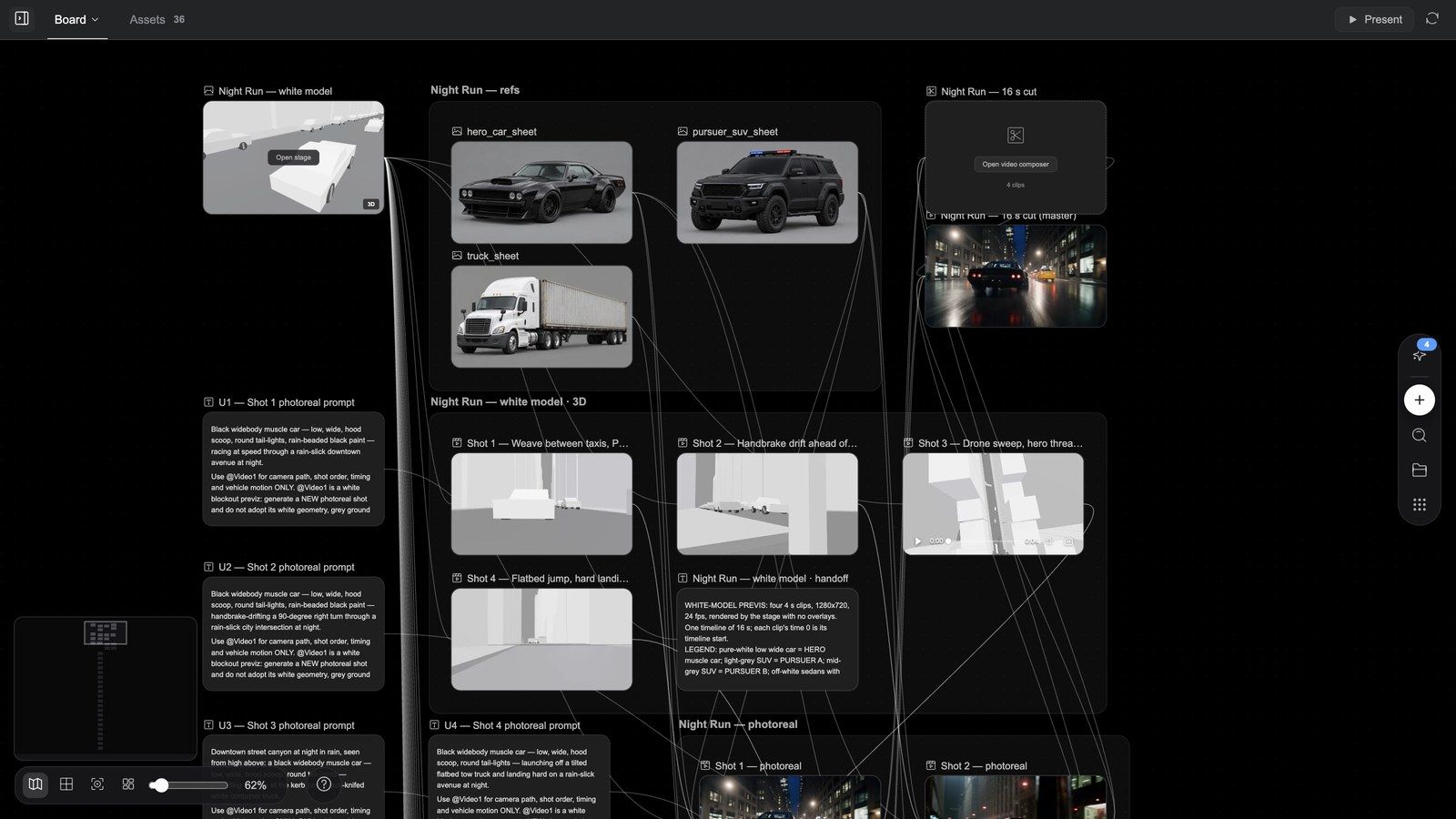
画板构成
| 位置 | 内容 |
|---|---|
| 画板上方的标签栏 | 画板(当前画板的名称;有多块画板时点击即可切换)、素材(带数量)、播放器(智能体展示过播放器后出现)、每个 HTML 页面各一个可关闭的标签、问题(智能体提问期间出现);使用故事圣经的项目还会有 故事圣经 和 剧本 |
| 标签栏右侧 | 演示(视频合成器中有剪辑时出现)、刷新;在素材标签下还有 搜索素材 和 上传 |
| 右侧边缘的竖向工具栏 | 添加节点(⊕)、搜索节点、素材、模板 |
| 左下角的画布工具栏 | 切换小地图、对齐网格、适应视图、整理画布、缩放 滑块、百分比(重置缩放)、?(快捷键) |
| 左侧的对话栏 | 与智能体的聊天:问题卡片、生成卡片、技能调用;左上角的按钮可以隐藏或显示对话,让画板占满整个窗口 |
快捷键(随时按 ? 查看):撤销 ⌘Z,重做 ⇧⌘Z,双击添加节点,从节点的 ⊕ 拖出即可生成,⌘ + 滚轮缩放,双指捏合缩放,滚轮平移,Space + 拖动平移,鼠标中键 / 右键拖动平移。
找不到某个节点? 使用工具栏中的 搜索节点,或在对话中点击生成卡片——画板会自动跳转到该节点并高亮显示。
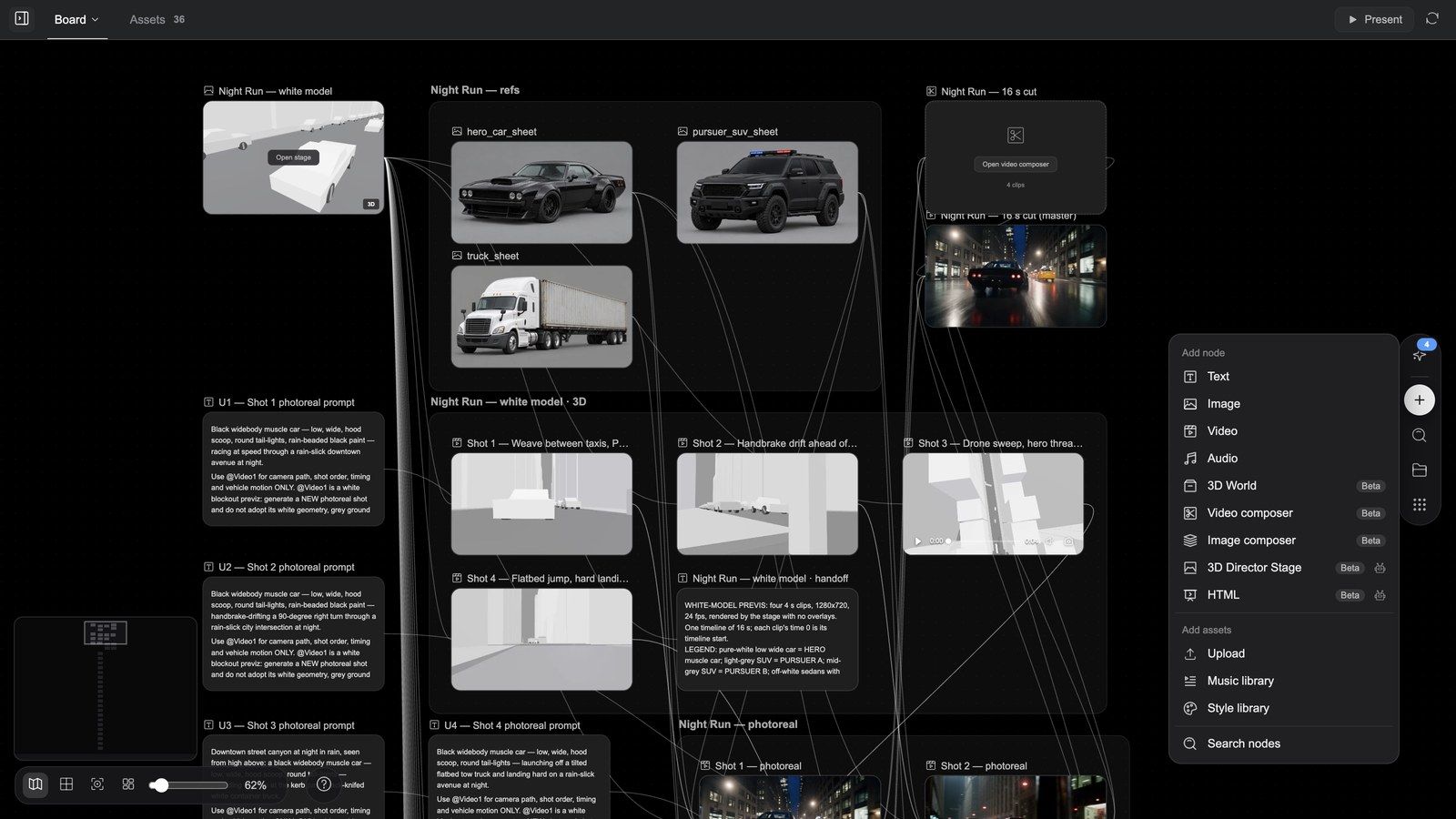
添加节点:⊕ 菜单
双击空白画布,或点击工具栏中的 添加节点:
添加节点
| 选项 | 得到什么 |
|---|---|
| 文本 | 文本节点:脚本、文案、镜头描述 |
| 图片 / 视频 / 音频 | 空的媒体节点;在其提示词框中描述要生成的内容,选择模型,然后发送 |
| 3D 世界(Beta) | 3D 节点:一个可以环绕查看并走进去的空间 |
| 视频合成器(Beta) | 多轨时间线(参见视频文章) |
| 图片合成器(Beta) | 一个空白的分层文档,在图层编辑器中编辑(见下文) |
| 3D 导演舞台(Beta,由智能体搭建) | 导演舞台:白模预演、摄影机、把运镜导回画板(参见3D 文章) |
| HTML(Beta,由智能体搭建) | HTML 页面:海报 / 动效 / 互动影片 / 应用(参见3D 文章) |
添加素材
| 选项 | 作用 |
|---|---|
| 上传 | 从电脑上传图片、视频、音频或 3D 模型 |
| 音乐库 | 挑选音乐和音效(全部 / 音乐 / 音效 / 歌曲;先 预览,再 添加) |
| 样式库 | 挑选一种风格(作为风格片段附加到提示词中) |
搜索节点 位于菜单底部。
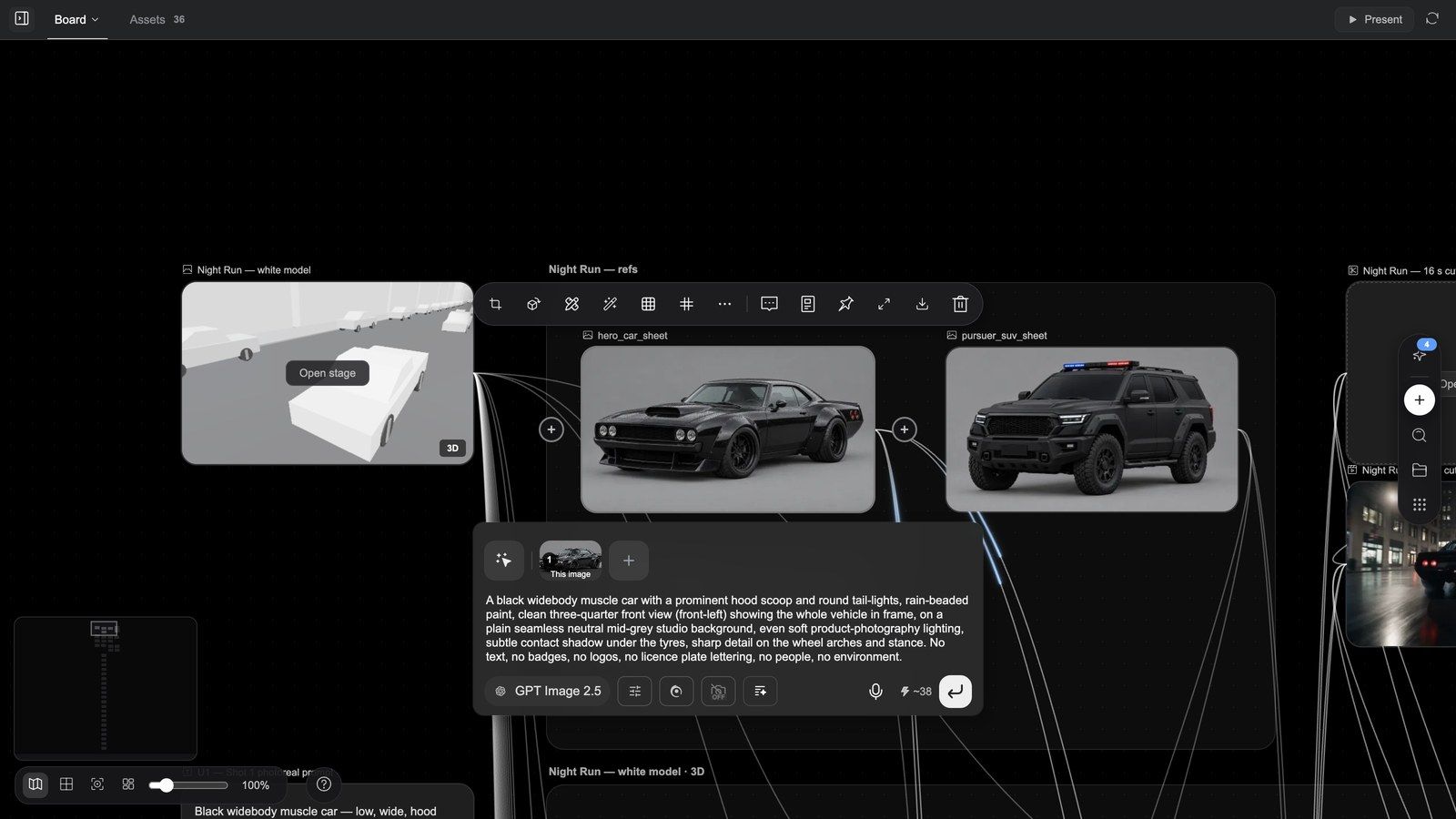
从节点生成:⊕ 拖拽菜单
将鼠标悬停在节点上,把它右侧的 ⊕ 拖到空白画布上(或直接点击),即可打开 从此节点生成:文本、图片、视频、图片编辑器(仅限单张图片)和 3D 世界(源节点为 3D 节点时则是 3D 导演舞台)。你会得到一个新节点,并且源节点已作为参考连好。
按住 Shift 点击多个节点,选择框会出现自己的 ⊕;拖动它即可打开 从所有选中的节点生成。选中两张或更多图片时会多出一组选项 拼接所有选中的图片节点 → 图片编辑器,把它们放进同一个分层文档。
连线:用参考来约束
大多数 AI 工具靠每一轮重新描述所有内容来保持一致性。Media Studio 用的是连线。
- 从源节点的 ⊕ 拖到目标节点,就会得到一条参考连线。
- 之后你在目标节点上发起的每一次生成,都会把源节点一并作为参考发送(节点面板会显示带编号的参考缩略图)。
- 删除连线即可停止。
典型用法:
- 产品:一张产品图连到十几个镜头节点 → 每个镜头里都是同一款产品。
- 角色:一张角色设定图(或故事圣经中的角色)连到它出现的每个节点 → 同一个人,新的场景,新的角度。
- 风格:一张风格参考图连到整组分镜 → 整部作品统一调色。
- 声音:音频节点只能连到 配音 配置节点,作为声音参考(最多 6 个)。
提示:参考并非越多越好。一个节点上有两三个强参考,远比十个弱参考稳定。
图片节点工具栏
选中一个图片节点,它上方就会出现工具栏。按钮都是图标,悬停即可看到名称。从左到右依次为:
| 工具 | 作用 |
|---|---|
| 裁剪 | 在节点上显示裁剪框(三分法网格、尺寸读数);确认裁剪 会生成一个裁剪后的新节点 |
| 生成3D世界 | 直接把图片变成可环绕查看的 3D 场景节点 |
| 编辑 | 选中节点并把光标放进它的提示词框——用于修改提示词并重新生成;不是图层编辑器 |
| 重绘 | 涂抹要修改的区域并描述要放什么;结果会出现在源节点旁边的新节点中 |
| 网格模板 | 一次生成一整张图:多机位九宫格、故事节拍四宫格、面部三视图、角色设计图、场景设计图、产品设计图、25格分镜、电影级重打光、角色三视图 |
| 网格拆分 | 把宫格图切开:4格 (2×2)、9格 (3×3)、16格 (4×4)、25格 (5×5) 或 自定义网格;然后 选择要操作的单元格,再选择 生成高清图(2× 高清 / 4× 高清,每批最多 4 格)或 创建分镜组 |
| 更多(⋯) | 下方的高级工具 |
| 添加到对话 | 在输入框中插入对该节点的引用,让你的下一条消息指向它 |
| 查看提示词 | 生成这张图片所用的提示词 |
| 标记 | 用颜色标记素材(红色 / 橙色 / 黄色 / 绿色 / 蓝色 / 紫色 / 灰色,或 移除标记)——便于在画板上识别,也便于在素材面板中筛选 |
| 全屏 / 下载 / 删除 | 放大查看、下载原图、删除节点 |
“更多”菜单
| 工具 | 打开什么 |
|---|---|
| 外扩绘制 | 选择 宽高比(自由 / 1:1 / 4:3 / 16:9 / 9:16 / 2:3 / 3:2)或把边框拖宽,选择分辨率和数量,然后 生成 |
| 擦除 | 用 画笔 / 框选 / 橡皮擦 圈出要去掉的内容(画笔 1–100);生成后该对象即被移除 |
| 标注 | 在图片上绘制——选择 / 颜料 / 擦除 / 矩形 / 箭头 / 文本、锁定底图——然后在“描述要生成的修改...”中写明,并点击 生成 |
| 增强 | Topaz Labs 超分辨率放大:模式(标准 / 低分辨率 / 3D 与 CGI / 高保真 / 文字优化),放大倍数 2x / 4x |
| 抠图 | 一键去除背景;主体会以透明 PNG 的形式出现在新节点中 |
| 分离图层 | 框出要拆分的部分(不框选 = 拆分所有主要元素),选择 全部分离 或 分离 N 个区域;得到底图 + 最多 16 个透明图层,按图层计费,未用完的积分退回;结果是一个可编辑的分层文档 |
| 更改角度 | 新的机位:15 个预设(正视图、正面高角度、左侧面、右 3/4 视角、荷兰角、鸟瞰视角、仰视视角、过肩、特写、远景……),以及 俯仰 / 偏航 / 缩放——移动的是摄影机,场景保持不变 |
| 灯光工作室 | 新的布光:25 个预设(标准三点布光、伦勃朗光、蝴蝶光、剪影、赛博朋克、黄金时刻、蓝调时刻、烛光、青橙色调……),包含 主光 / 补光 / 背光,每盏灯都可调节 强度 / 高度 / 距离 和颜色 |
| 编辑文本 | 识别图片中的文字;点击文字块即可改写 |
| 重新生成 | 相同的提示词,再出一版(仅当节点带有提示词时可用) |
| 添加到故事圣经 | 把这张参考写入故事圣经 |
重绘 / 擦除 / 外扩绘制的模型与尺寸:重绘默认使用 Flux Fill,擦除默认使用 Eraser,外扩绘制默认使用 Flux Outpaint;三者都可以切换为 Nano Banana 2.1 或 Nano Banana 2 Flash Lite。支持的模型提供 1K / 2K / 4K 分辨率以及 x1 / x2 / x4 张出图。
为什么每个工具都会生成新节点? 原图始终保留——如果你不喜欢结果,删掉新节点就行,源图不会被破坏。
工具演示
重绘——重新绘制一块区域,其余保持不变
擦除——涂掉不需要的内容
外扩绘制——扩展画面
抠图——一键去除背景
分离图层——把一张图拆成可编辑的图层
标记——用颜色标记素材
添加到对话——在下一条消息中引用该节点
图层编辑器:媲美 Photoshop 的精修
图层编辑器属于 图片合成器(分层文档)节点,而不是普通图片节点。有四种打开方式:
| 入口 | 得到什么 |
|---|---|
| 图片节点 ⊕ → 从此节点生成 → 图片编辑器 | 一个以该图片为底层的分层文档,并已作为参考连好 |
| 图片节点 更多 → 分离图层 | 一个拆分成多个图层的文档(卡片上显示 N 个图层) |
| HTML 海报节点 → 导出图层 | 一个名为“<海报名称> 图层”的文档,海报的每个图层对应一个图层 |
| 添加节点 → 图片合成器 | 一块空白画板 |
分层文档的卡片上有 编辑图层(打开编辑器);它的工具栏上还有 导出图片(无需打开编辑器,直接把可见图层合并成一个新的图片节点)。
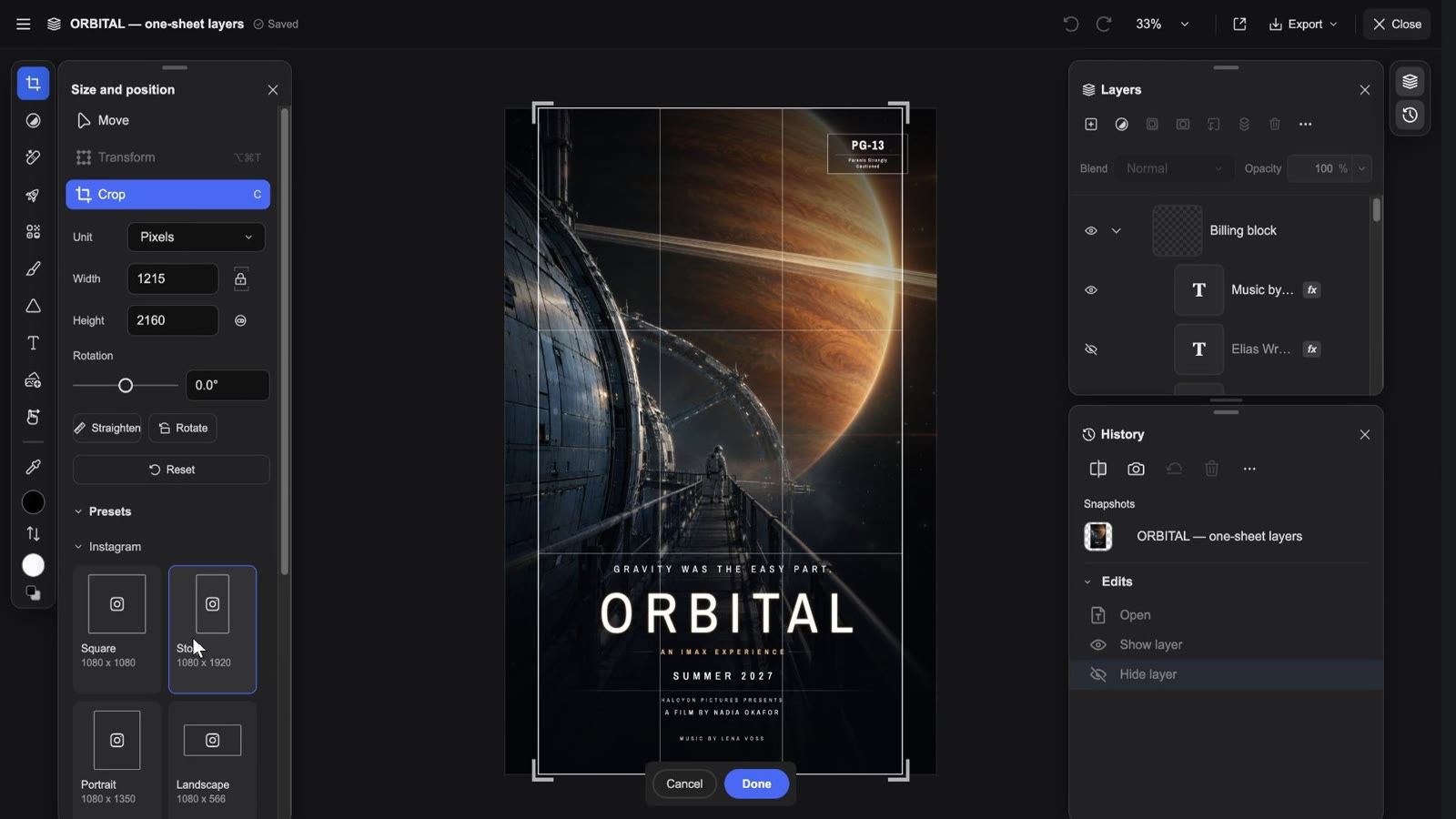
片段:打开分层文档 → 隐藏 / 显示图层 → 选中图层 → 修饰与调整面板 → 裁剪预设 → 缩放 → 导出菜单 → 导出到画布 → 关闭
打开后看到的界面
顶栏(从左到右):≡ 主菜单(文档 / 编辑 / 图片 / 图层 / 视图 / 特效 / 导出为… / 导入… / 设置…)、文档名称、保存状态(保存中… / 已保存)、撤销 / 重做、缩放菜单(放大 / 缩小 / 100% / 200% / 适应屏幕 / 填充屏幕)、一键 导出到画布 图标、导出 菜单和 关闭。在应用特效或使用液化时,右上角会变成 取消 / 完成。
左侧工具栏(括号内为快捷键):移动 (V)、调整、修饰 (J)、快速操作、特效、颜料 (B)、形状 (U)、文本 (T)、添加图像、抓手工具 (H)、吸管工具 (I),然后是前景色 / 背景色、切换颜色 (X) 和 默认颜色 (D)。选择一个工具,它的选项面板就会在旁边打开:
- 移动 有三种模式:移动(自动选择 图层、六个对齐按钮,高级设置 中还有分布和对齐目标选项)、变换(自由变换、倾斜)和 裁剪(见下文)。
- 修饰 列出九种工具:移除、污点修复画笔、修复画笔、仿制图章、液化、面、变亮(减淡)、变暗(加深)、饱和度(海绵)。“移除”提供 画笔大小、对所有图层取样 和 每次笔触后移除;修复 / 仿制类工具需要先 设置源,取样范围可选 当前图层 / 当前和下方 / 所有图层。
- 调整:一排 预设,然后是 亮度/对比度、色相/饱和度、曝光、自然饱和度、色彩平衡、黑白、高斯模糊、色阶、曲线、反相、亮度和颜色、纯色。
- 快速操作 → 检测对象 会找出画面主体并显示 对象选区 栏:取消选择 / 添加新图层 / 移除。
- 颜料:画笔 / 橡皮擦 / 油漆桶 / 渐变 / 涂抹。
右侧:两个面板,通过边缘的细条切换:
- 图层:顶部一行是 添加新图层、调整图层、图层样式、创建蒙版、创建剪贴蒙版、排列图层、删除图层、图层操作(⋯:编组 / 取消编组 / 向下合并 / 合并可见图层 / 拼合图像 / 栅格化…);下方是 混合(27 种混合模式)和 不透明度;每一行都有眼睛图标(显示 / 隐藏)、锁定和 fx;拖动可调整顺序,双击名称可重命名。
- 历史记录:按住 显示原图 进行对比,用 创建快照 保存一个版本,在 快照 下返回任意一条记录,还可以 恢复到打开时的状态。
裁剪
移动 → 裁剪(快捷键 C):选择 单位(像素 / 英寸 / 厘米 / 毫米),设置 宽度 / 高度(可锁定比例、可互换),拖动 旋转(−180° 到 180°)或使用 拉直;预设 中有各社交平台的尺寸——Instagram(方形 / 快拍 / 纵向 / 横向 / 头像照片)、Facebook、TikTok、YouTube Thumbnail、LinkedIn、X——以及 照片 比例:方形 / 2:1 / 3:2 / 4:3 / 5:4 / 7:5 / 16:9。按 Esc 取消;应用后可以继续编辑。
导出与保存
- 导出 → 下载 PNG:一张合并后的图片。
- 导出 → 下载 PSD:一个分层的 Photoshop 文件(图层、组、蒙版、混合模式、调整图层和参考线都会保留)。
- 导出到画布:把当前状态合并成画板上的一个新图片节点,位于该文档的下游;编辑器保持打开,并显示“已作为新图片节点导出到画布”和一个 查看节点 按钮。
- 自动保存:每一处修改都会随时保存;关闭 时会先应用尚未完成的裁剪、变换或文字编辑。没有“保存 / 取消”按钮。
常见误区:点击 编辑 想“打开图片进行修图”——这只会聚焦到提示词框。要进入编辑器,请使用 ⊕ → 图片编辑器、分离图层,或海报的 导出图层。
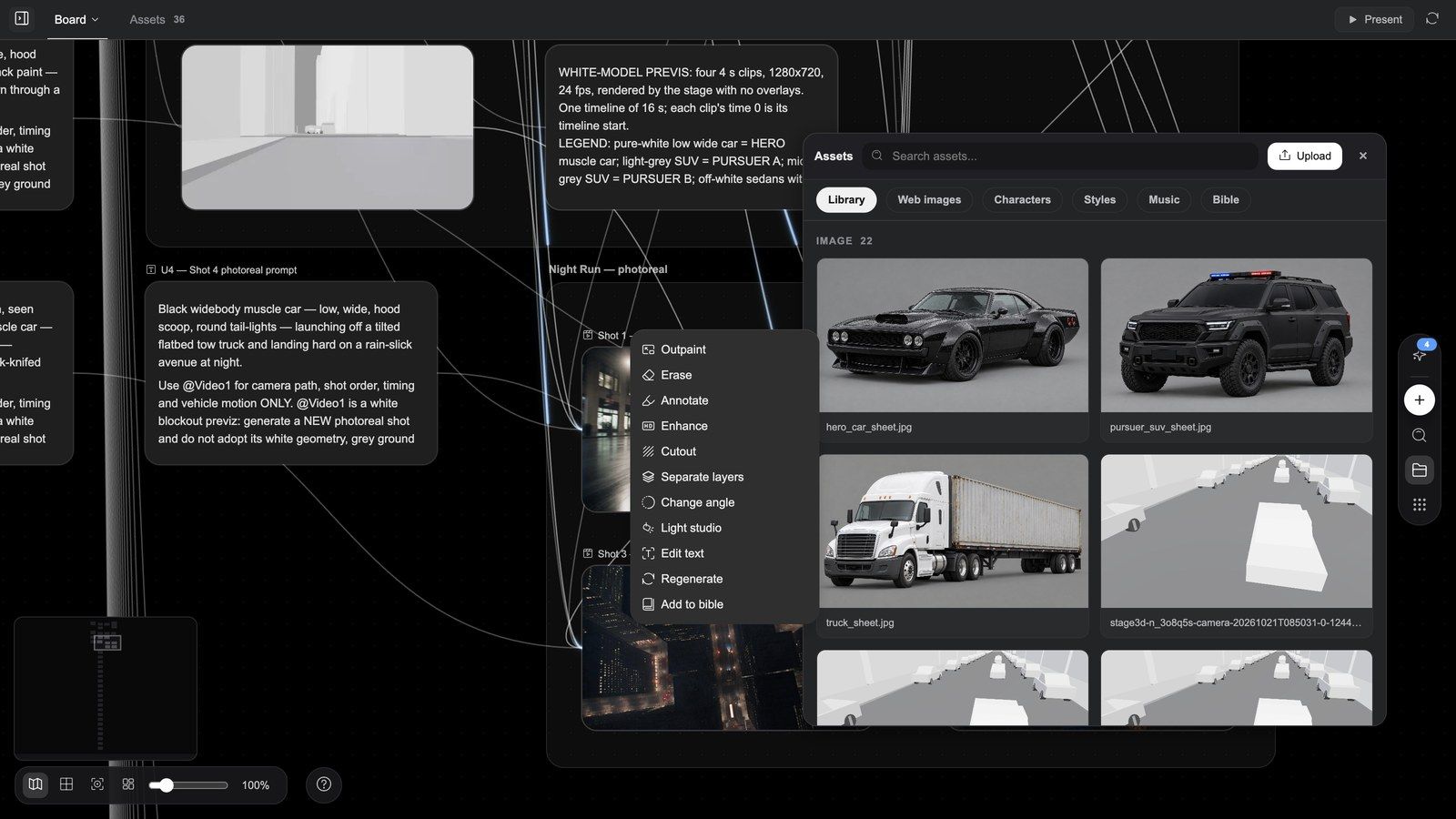
素材面板
素材 标签(以及工具栏中的 素材)是你的素材中心:
- 六个来源:素材库(本项目)、网络图片、角色、风格、音乐、故事圣经(需要先 选择一个故事圣经)。
- 按类型分组:图片 / 视频 / 音频 / 3D / 文本 / 其他。
- 搜索素材、上传(或直接把文件拖进来);在素材库中,可以用 标记 颜色作为筛选条件。
- 选中多项后,操作栏会显示 已选择 N 项:添加到画板、下载、删除、清除选择。超过 500 MB 时,下载会提示“选择的文件过多,无法打包为压缩文件。文件将逐个下载。”
- 从其他来源选取的任何内容,一旦放到画板上,就会成为本项目的节点。
提示:素材归属于项目。若要在多个项目之间复用某个角色或风格,请把它放进故事圣经,而不是复制文件。
常见问题
可以随意移动节点吗?
可以。位置、大小和分组都可以自由调整;移动节点永远不会改变结果——只有参考连线才会。整理画布 可以一键重新整理画板。
参考连线会影响哪些生成?
只影响你在目标节点上发起的生成。源节点不会因为被连接而发生任何改变。
工具会覆盖原图吗?
不会。每个工具都会生成一个新节点;原图保留在画板上,方便对比和回退。
图层编辑器和图片合成器有什么区别?
没有区别——图片合成器 是节点,图层编辑器是打开它之后进入的工作区。分离图层、海报的导出图层以及 ⊕ → 图片编辑器,生成的都是图片合成器节点。
可以把自己的素材放到画板上吗?
可以。把文件拖到画板上,使用 添加节点 → 上传 或输入框的 +;上传的文件会成为可供参考的节点。
故障排查
双击画板没有打开 ⊕ 菜单
很可能有节点处于选中状态;先点击空白画布,再双击——或者点击工具栏中的 添加节点。
某个工具按钮是灰色的
大多数工具需要一个可编辑的源:分离图层 要求源图片仍在项目中(“此图层堆栈的源图像已丢失”);视频上的 增强 和 深度动作捕捉 只接受 60 秒以内的片段。
在图层编辑器里画笔没有反应
检查目标图层是否被隐藏或锁定(“无法使用画笔工具,因为目标图层被隐藏 / 已锁定”),以及是否选中了像素图层。
编辑器中的 AI 修图失败
积分不足,无法运行此编辑(请充值)、图片过大,无法进行此编辑(请先缩小图片尺寸)、编辑超时,请重试(重试即可)。
结果没有出现在我预期的节点上
生成会跟随最近一次选中的节点。请先点击目标节点,或在对话中点击生成卡片跳转到结果。
这篇文章对您有帮助吗?