


了解如何在 Media Studio 中借助故事圣经、剧本和角色让系列作品保持一致,然后分享项目并与协作者共同制作。
更新于 2026年7月14日
核心功能
常见问题
故障排查
Media Studio:故事、素材与协作
故事圣经:把“设定”变成可复用的素材
做系列内容最头疼的不是画面,而是一致性:主角在第 3 集换了一张脸,海报上的道具和第 5 集里的不是同一个。故事圣经 正是为此而生。它把世界观、角色、服装、道具、声音和镜头语法固定为附带参考图的正典设定(CANON);任何项目都可以挂载它,智能体会在开拍前把正典设定复制到项目中。
什么时候会邀请你创建故事圣经
当以下三个条件同时满足时,智能体会在第一轮给出一张卡片,而不是直接开工:
- 内容还有待构思——一部影片或一个系列;
- 它时长超过约 3 分钟、角色会在多个成品中反复出现,或者设定尚未确定(简报太单薄,不足以写成剧本,或者显然需要先讨论清楚);
- 项目是空的——画板和素材库里都没有东西,也没有挂载故事圣经。
卡片上写着“这份简报有一个需要先确定的设定。您可以在故事圣经中完成——这是一份关于世界观、角色与视觉风格,或产品准则与推广概念的引导式视觉梳理,后续工作可以复用——也可以直接在这里继续。”下面有两个按钮:
- 在故事圣经中确定设定 会打开 新建故事圣经 窗口(制作简报 已经填好,设定说明 指向你刚写的简报,还可以用 附加 添加参考文件——最多 50 个,每个 50 MB)。点击 创建 →,故事圣经就会作为一个独立项目打开。
- 在此继续 会跳过故事圣经;智能体直接在当前项目中开始工作。
片段:发送一份系列简报 → 智能体回复故事圣经邀请 → 在故事圣经中确定设定 → 新建故事圣经窗口 → 创建
你也可以自己创建:输入框中的 故事圣经 按钮 → 创建故事圣经;或者在画板上选中几张图片 → 添加到故事圣经 → 添加到故事圣经。
故事圣经项目里会发生什么
故事圣经项目的标签页是 故事圣经 / 剧本 / 画板 / 素材 / 问题。智能体分轮推进,每一轮结束后都会停下来等你决定:
- 发散轮:它会在画板上放出三个创意方向——每个方向一张草图,外加一帧借鉴自真实电影的画面——并在 问题 标签页中问你:选哪个方向、悬念引擎是什么、基调、画面比例、时代背景、是否有配角。每个问题都有一个 (推荐) 选项、一个 我来决定 和一个 + 其他;答完后点击 继续。
- 提案轮:故事主线、角色锚点、场景、道具,以及镜头 / 剪辑 / 声音 / 语言 / 屏幕文字规则都会被写成文字正典;卡片会出现在“故事圣经”标签页中(每张都标为 需要审核)。与此同时,问题 会请你确认出图计划(例如“3 张世界场景图 + 3×3 多角度网格、2 张身份设定图、2 张服装设定图、2 张道具设定图……约 12 张图片和 2 段音频,20–30 分钟”):选择 按原计划通过、去掉某一批,或者填写 需要修改。
- 出图轮:参考图会分批生成——带多角度网格的世界场景图、角色身份设定图、服装和道具设定图——每批之后都会和你确认;最后生成角色的声音样本和封面。
片段:在问题标签页中回答发散轮的问题(方向 / 悬念引擎 / 基调 / 画面比例 / 时代 / 配角)→ 继续
纸面上的决定免费,图片要花积分。 智能体会刻意在生成任何内容之前先问清方向、基调和时代——在“问题”里花两分钟,远比扔掉十二张图便宜。
故事圣经标签页:如何审核
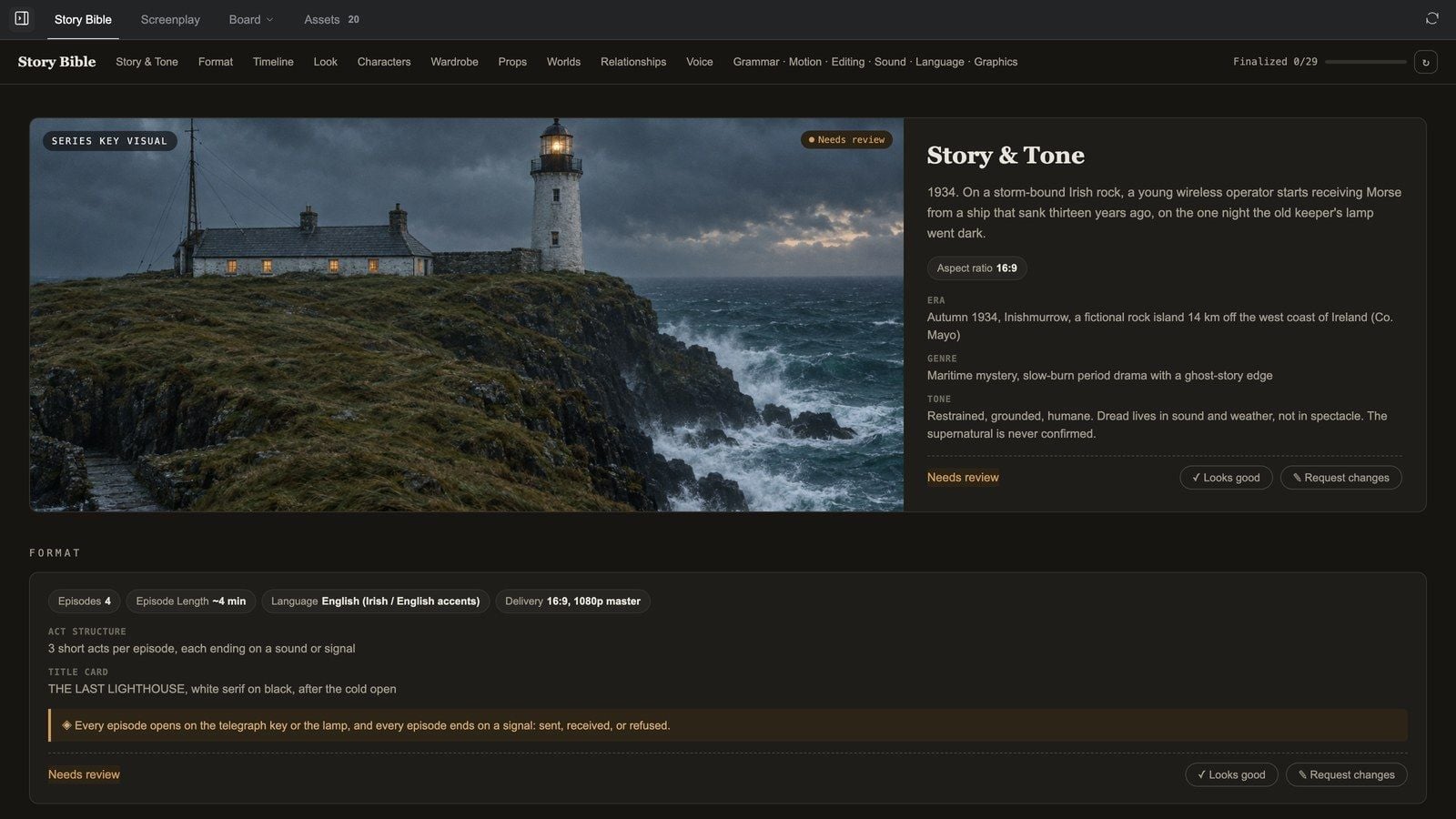
顶部是标题、分区导航和 已定稿 n/m 进度条。各分区会随着内容填充逐一出现:故事与基调(系列主视觉)、格式、时间线、视觉风格(附 色彩脚本)、角色 / 服装 / 妆发 / 道具 / 世界观(实体卡片)、人物关系、语气,以及规则卡片 运动与镜头 / 剪辑 / 声音 / 语言 / 图形。
文字卡片 分为 ✓ 允许 和 ✕ 禁止 两栏,右上角显示状态(需要审核 / 已批准 / 已请求修改),并有两个按钮:
- ✓ 看起来不错 通过这条规则。
- ✎ 请求修改 会打开一个输入框——“需要改什么?请具体说明 — 这将驱动重新生成。”——可以 发送 给智能体(它会据此改写或重新生成),也可以 取消。
实体卡片(角色、服装、道具、世界观)带有 正典 标识;悬停时会显示 ✎ 标注 和 ⤢ 查看。缩略图旁边的 +(添加辅助参考)提供:
- ⚭ 基于 CANON 衍生 — 新姿势 / 服装 / 表情:正典设定图会作为图片输入传入,因此在你改变姿势、服装或表情时,身份保持不变;
- ✦ 根据描述生成:根据文字生成新图片,实体的锚点和“绝不(NEVER)”条目会随提示词一起传入;
- ⇪ 上传图片:你自己的图片会成为该正典设定下的辅助参考。
标注图片:⤢ 查看 会放大打开图片;✎ 标注 可以在图上绘制并贴便签(“手套改成深棕色”);标注够了之后,⟳ 根据 n 条备注重新生成 会一次性重新生成,✓ 通过此图片 则确认通过。
片段:在故事圣经标签页中审核卡片——对一条规则点“看起来不错”,附备注点“请求修改”,在角色卡片上点“查看”,用便签“标注”
把它挂载到项目上
故事圣经完成后,进入任意一个媒体项目:
- 点击输入框中的 故事圣经 按钮(“故事圣经 — 附加、创建、管理”)。
- 在 选择故事圣经 中选中它(可搜索,可按 全部 / 启用 / 故事圣经 / 组织 筛选;每一行都提供 打开 / 重命名 / 删除 / 设置状态)。选择 无故事圣经 即可取消挂载。
- 从此以后,在该项目中每次生成之前,智能体都会把正典设定的参考图和声音片段复制到项目素材库中,并以此为依据进行拍摄——挂载的故事圣经就是铁律。
片段:在新项目中点击故事圣经 → 选择故事圣经 → 选中 The Last Lighthouse → 故事圣经挂载完成
30 秒了解故事圣经:
什么时候值得做故事圣经? 只要同一个角色或同一款产品需要出现在三个以上的镜头里,就值得。它省下的不是一次生成,而是整部作品的返工。
剧本
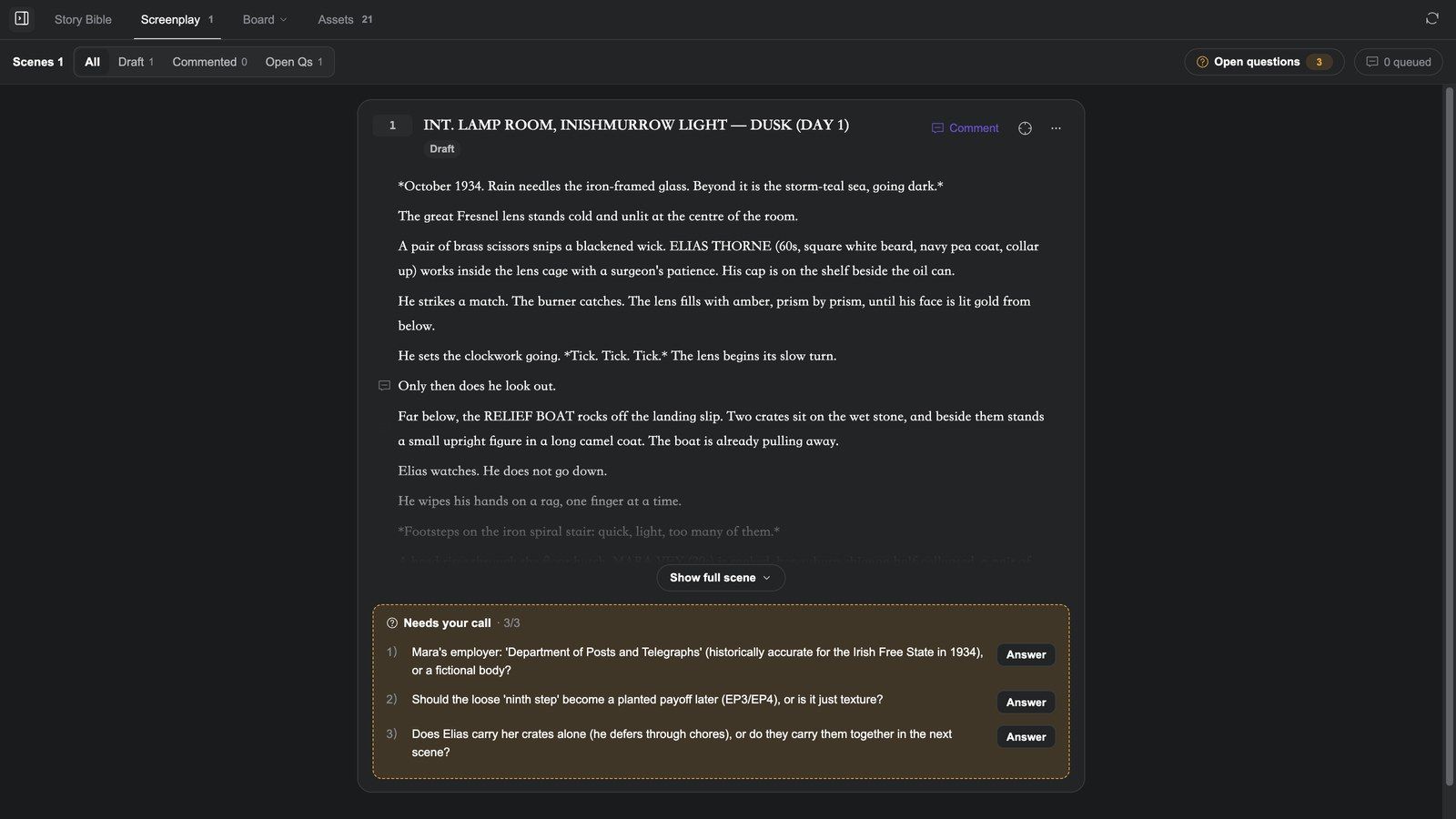
故事圣经项目还有一个 剧本 标签页,它按场次管理剧本:每一场都是画板上的一个文本节点。
- 空白状态提供三种开头:01 根据大纲写第 1 场(依据故事圣经中的分场大纲)、00 从序幕开始(先确定影片的基调)和 粘贴我写好的一场(智能体会延续你的文风)。前两个会立即发送;第三个只会填入输入框。
- 每张场次卡片都有 标记为定稿、评论、复制文本、显示完整场次 / 收起、查看修改;在画板中打开 会跳转到该场次的节点。
- 可按 全部 / 草稿 / 有评论 / 待决问题 筛选;大纲 可按场次编号或地点搜索。
- 待决问题 抽屉会汇总智能体在各场次中留下的所有“需要你来决定”的事项,分为 跨场次 和 单场次;回答后点击 加入队列,它们就会和其他评论一起发给智能体。
片段:空白的剧本标签页 → 根据大纲写第 1 场 → 智能体把第 1 场写成画板上的文本节点 → 展开场次卡片 → 在画板中打开跳转到该节点 → 回到剧本,把一条评论加入队列 → 标记为定稿
它在流程中的位置:先写剧本 → 再出分镜(图片工具中的 网格模板:故事节拍四宫格、25格分镜)→ 最后逐镜头生成视频。这是在 Media Studio 中成本最低的路径。
角色与声音
- 素材面板中的 角色 来源用于管理可以调入任意项目的角色;故事圣经 来源可以直接浏览某个故事圣经的正典图片。
- 故事圣经的 语气 分区记录了每个角色的声音(TTS 模型、Voice ID、声音样本),可在旁白和 配音 中复用。
- 如需完整的角色素材包,可以挂载一个技能:选角导演(统一的面孔、全身造型、表情设定图、转面图)或 演员情绪表演器(一张肖像 → 一组 5 秒的情绪表演片段)。
素材与项目
- 素材 标签页在六个来源(素材库 / 网络图片 / 角色 / 风格 / 音乐 / 故事圣经)中按图片 / 视频 / 音频 / 3D / 文本 / 其他分组,支持搜索、上传、按标记颜色筛选,以及多选后 添加到画板 / 下载 / 删除。详见画板与图片工具。
- 项目 按最近活动排序;卡片提供 重命名 / 设置封面 / 删除,设置封面 可以从项目素材中选一张,或选择 恢复自动选择。详见概览。
- 每个 Media Studio 项目也会出现在 Genspark 的项目历史中,与超级智能体和 Design 的作品并列。
分享
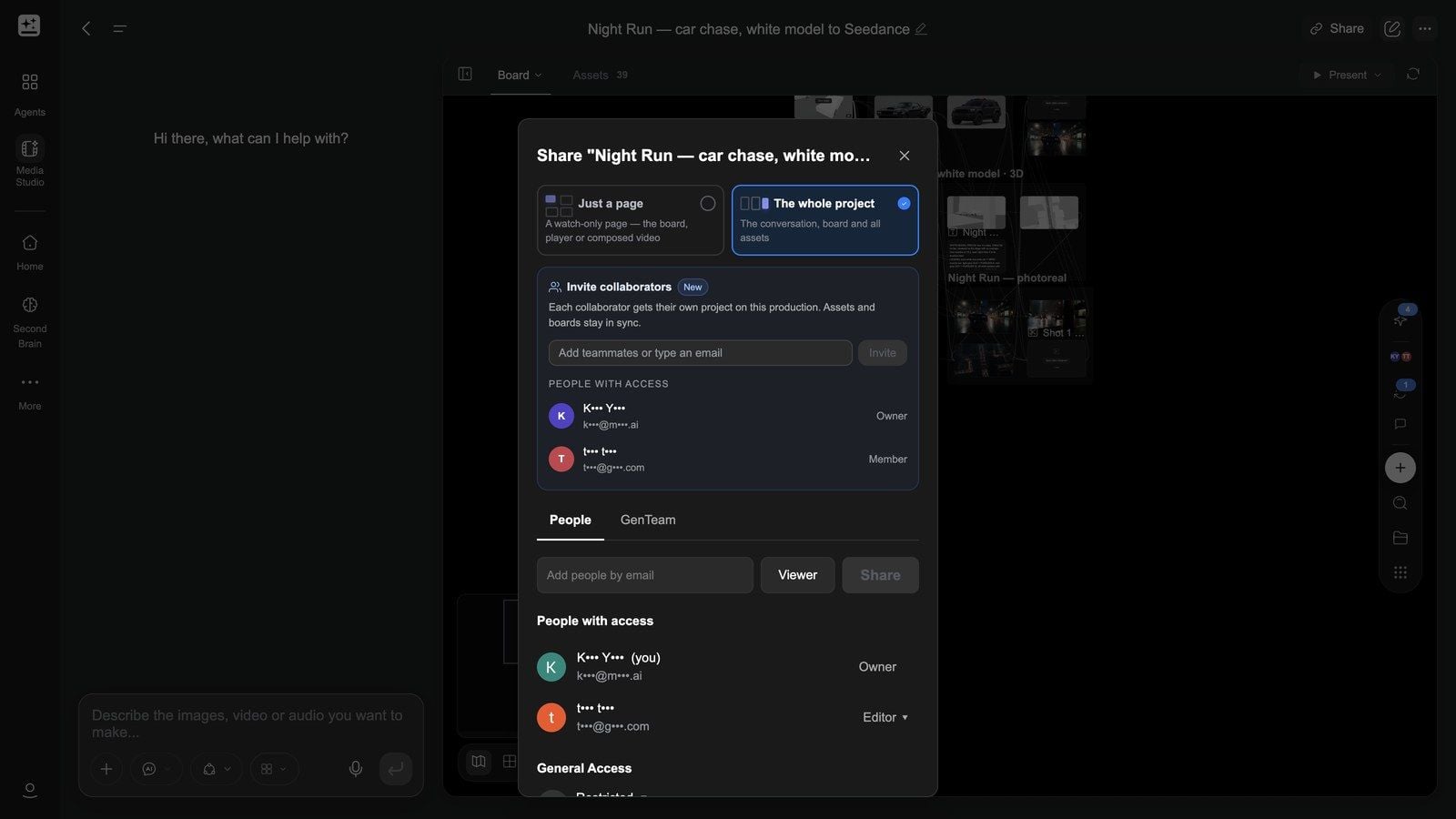
点击右上角的 分享:
| 选项 | 链接展示的内容 |
|---|---|
| 仅页面 | 只展示一个页面:画板、播放器 或合成好的 视频(仅供观看) |
| 整个项目(默认) | 对话、画板和所有素材 |
然后点击 复制链接。下方的 常规访问权限 决定谁可以打开:任何拥有链接的人 / 受限 / 您组织中的任何人。分享是用来观看的;如果想让别人和你一起创作,请使用协作制作(见下文)。
演示 会全屏播放成片,前提是有一个带片段的视频合成器(参见视频文章)。
协作:制作
如需多人一起完成一件作品,请在 分享 对话框的 邀请协作者 下输入对方的邮箱,然后点击 邀请。“每位协作者都将获得此制作上的独立项目。素材和面板保持同步。”
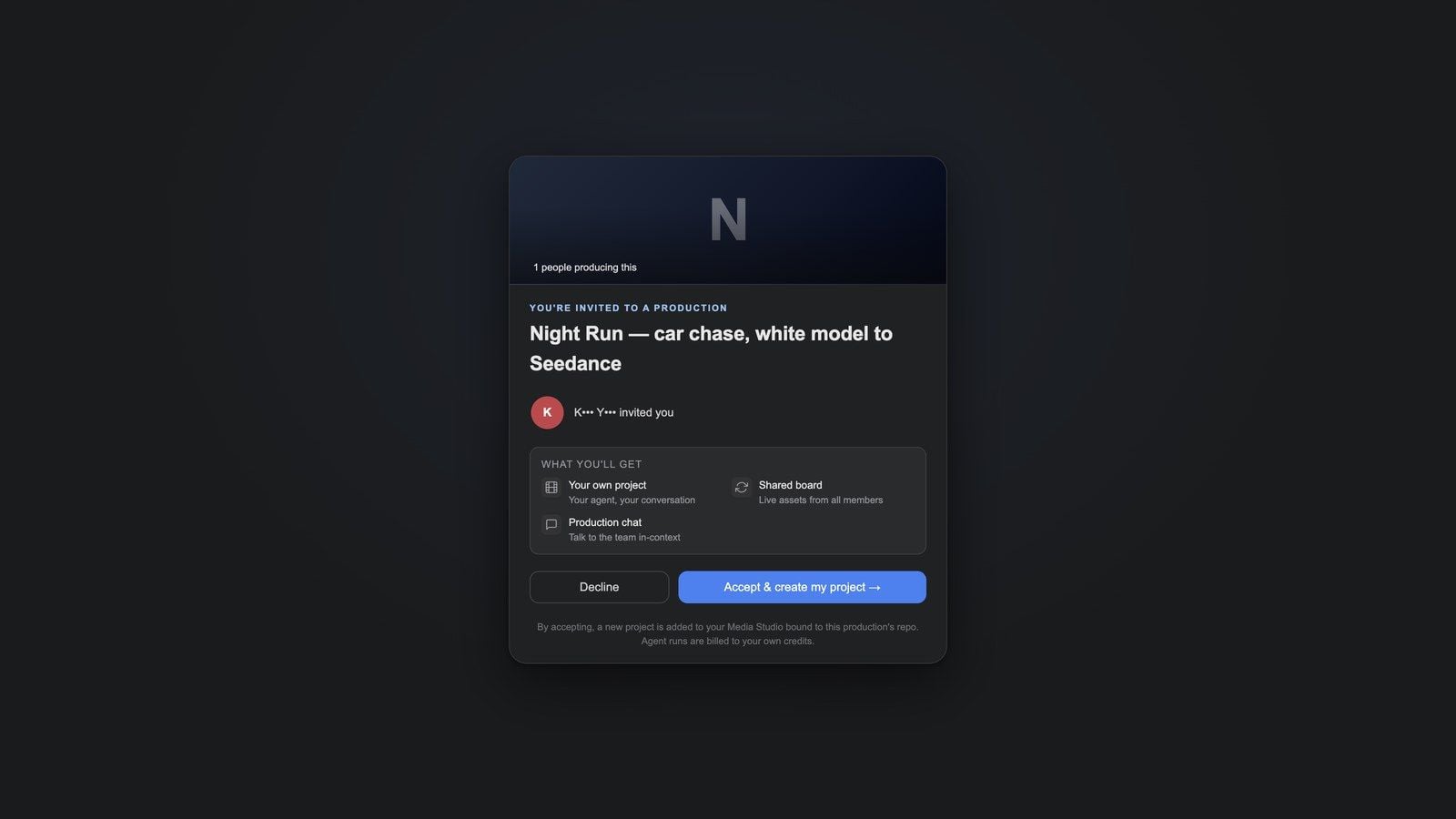
受邀者打开链接后会看到 您被邀请加入一个制作,点击 接受并创建我的项目 → 后将获得:
- 您自己的项目——自己的对话和自己的智能体;
- 共享面板——画板是共享的,所有成员的素材实时同步;
- 制作聊天——在上下文中与团队沟通。
邀请页面写得很明确:“智能体运行将从你自己的积分中扣除。” 每位成员的智能体都使用自己的积分运行——这正是协作得以运转的基础。有访问权限的人 会显示 所有者 / 成员,以及仍处于 等待回复 状态的邀请。
片段(两个账号剪辑在一起):所有者在“分享”下输入邮箱 → 邀请 → 待处理的邀请;受邀者打开邮件中的链接 → “您被邀请加入一个制作” → 接受并创建我的项目 → 进入自己的新项目,共享面板中已有内容 → 所有者重新打开“分享”,“有访问权限的人”中已列出一位成员
与其他产品衔接
- 来自 Genspark Design:Design 的文件浏览器提供 在 Media Studio 中编辑,它会把设计中的素材打包,并作为普通节点导入。
- 交给剪辑和设计工具:视频合成器的 导出 → 导出 Premiere 项目 / 导出剪映草稿;图层编辑器的 下载 PSD。
- 发布互动影片和页面:使用 HTML 节点的 导出发布包,再由 GenCode(桌面客户端)发布到网页、桌面(Steam)和移动端。
常见问题
故事圣经和角色库有什么区别?
故事圣经是一部作品的完整设定(世界观 + 角色 + 服装 + 道具 + 声音 + 镜头语法),作为一个整体挂载到项目上;角色库保存的是可复用的角色条目。做系列作品需要故事圣经;零散素材放进角色库即可。
一个故事圣经可以用在多个项目里吗?
可以。在任意项目中通过输入框的 故事圣经 按钮挂载即可;开拍前,它的正典设定会被复制进来。
做一个故事圣经要花多少钱?
纸面上的几轮(方向、提案、问题)只消耗规划费用;出图轮按图片计费,智能体会在开始前通过确认表单告诉你大约要出多少张图、需要多长时间。
可以限制分享链接吗?
分享是用来观看的;常规访问权限 控制谁可以打开(拥有链接的人 / 受限 / 组织内)。如需实际参与协作,请使用 邀请协作者。
故障排查
我设定好的一致性没有保持住
检查三件事:故事圣经是否已挂载到这个项目;是否把要复用的元素连接为参考;这次生成是否指定了不同的风格或模型(换模型可能会改变外观)。
所有卡片都显示“需要审核”,智能体却没有动静
它正在 问题 标签页中等你确认出图计划。回答后点击 继续。
我发送了“请求修改”,但图片没有变化
重新生成是一次智能体运行——请在对话中查看进度。“不好看”无法带来有效的修改;请具体描述想要的差异。
接受邀请后看不到其他人的作品
共享画板会在生成完成后同步;如果你刚加入,请等当前成员的运行结束(运行期间项目处于“忙碌”状态),或点击画板右上角的刷新按钮。