


了解如何在 Media Studio 中编辑视频并配音,用“配音”为片段重新配音,并在视频合成器中拼接出成片。
更新于 2026年7月14日
核心功能
常见问题
故障排查
Media Studio:视频、配音与成片
视频节点工具栏
选中一个视频节点,它上方就会出现工具栏。按钮都是图标,悬停即可看到名称。仍在生成中的节点没有工具栏,生成失败的节点只提供 重试 和 删除。每个工具都会生成新节点,不会改动源节点,所以你可以放心尝试。
| 工具 | 打开什么 | 何时使用 |
|---|---|---|
| 裁剪 | 节点下方出现一条胶片条,默认选中 5 秒;拖动两端,然后点击 确认裁剪。胶片条上还有 静音预览、吸附到整秒、在选区内循环预览 以及一张快捷键表(← → 移动选区,按住 Shift 精细调整,↑ ↓ 扩大 / 缩小,I / O 设置入点 / 出点,Space 预览,Enter 确认,Esc 退出) | 片段只有一部分可用时;先裁剪,后续每个工具都会更快、更省(最长 600 秒) |
| 重拍片段 | 一个锁定为 Seedance 2.5 的视频配置节点,带多区间胶片条:最多 5 个区间,每个至少 4 秒(N/5 个片段);提示词会自动加上“重做 <片段> 的以下时段:”前缀和时间码——写明要改什么,然后发送 | 表演或画面不对,但走位和机位是对的:保留动作和机位,重新渲染整段片段 |
| 裁剪 | 节点上出现裁剪框,点击 确认裁剪 | 用同一段素材制作竖版或方形版本 |
| 增强 | 打开 视频增强 面板:模型为 Topaz Labs,放大倍数 2x / 4x(附 输出 尺寸),帧率(可选) 自动或 60fps,以及积分预估;耗时 5–10 分钟 | 在最终剪辑前统一清晰度;修复老素材(源素材 ≤ 60 秒,输出 ≤ 4320p) |
| 深度动作捕捉 | 一张卡片,可选 清晰度 480P / 720P,然后点击 确认提取;你会得到一段名为“深度动作捕捉-<片段>”的深度图视频 | 动作很好,但人物和场景都要换:把动作当作可复用的素材,连到一个新的视频节点(≤ 60 秒) |
| 镜头拆解 | 一张“镜头拆解”文本卡片:在 拆解维度 下勾选 镜头 / 动作 / 音乐,点击 开始拆解;镜头清单会填入文本节点,关键帧静帧、动作分析和提取出的音乐则各自成为独立节点 | 逐镜头翻拍一部长作品,或从参考片中提炼镜头语言 |
| 智能延长 | 先弹出提示“选择续写要承接的前段”;在胶片条上框出要保留的开头部分,点击 确认延长;随后出现一个 Seedance 2.5 配置节点,预填“续写 <片段> 的 <区间> 段:”,新片段的时长由面板中的时长选择器决定(默认 5 秒) | 把 5 秒的片段延长到 10–15 秒 |
| 音频分离 | 一个子菜单:分离音频(得到一个音频节点和一份静音的视频副本)、仅保留人声、仅保留背景音(各生成一个新的音频节点,≤ 300 秒) | 保留同样的人声换一段新音乐,或者反过来;或者提取干净的人声作为配音参考 |
| 配音 | 见下一节 | 新的语言、新的声音、改写台词,并重新制作音乐和音效 |
| 画面编辑 | 一个子菜单:替换(对象替换:通过 从画布选择 或 从设备上传 选好替换物,然后在视频上框出 要替换的对象)和 移除(对象移除:在 目标 周围 添加蒙版) | 只需要去掉或更换某一个对象,而不想重新生成整段片段(≤ 30 秒) |
| 更多 | 重新生成(带提示词的节点)、添加到故事圣经 |
右侧一组是常见按钮:添加到对话、查看提示词、标记、全屏、下载、删除。节点自带的播放条上还有 截取帧(捕获当前帧 / 捕获第一帧 / 捕获最后一帧);截取的帧会成为新的图片节点。Seedance 480p 草稿会带有 480p 草稿 标签和一个 渲染 1080p 按钮。
建议顺序:先裁剪 → 再用画面类工具(重拍 / 画面编辑 / 增强)→ 最后进入视频合成器进行剪辑、加字幕和配音。
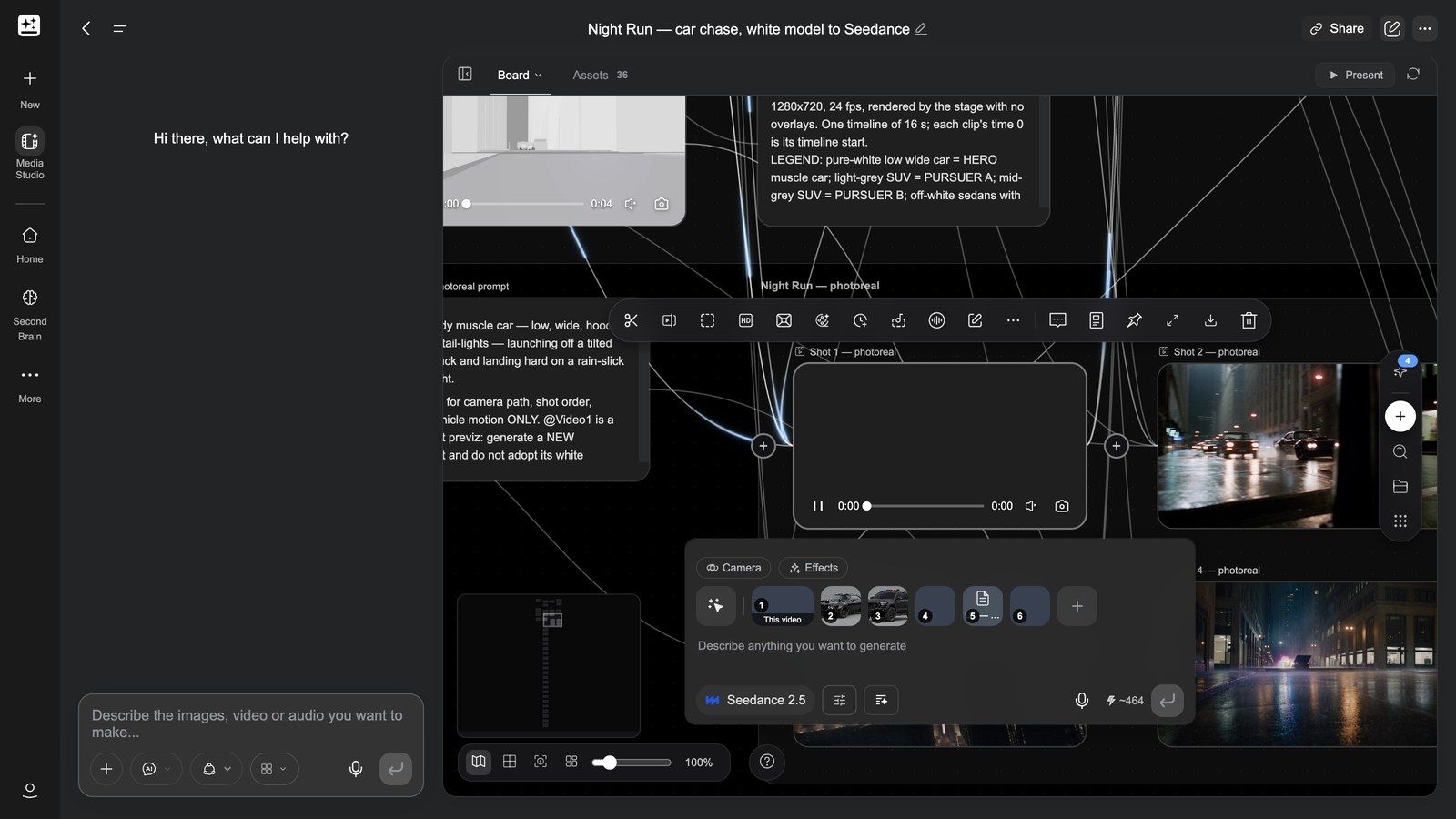
深度动作捕捉——把动作变成可复用的素材:
配音:为整段片段重新配音,拿回可编辑的音轨
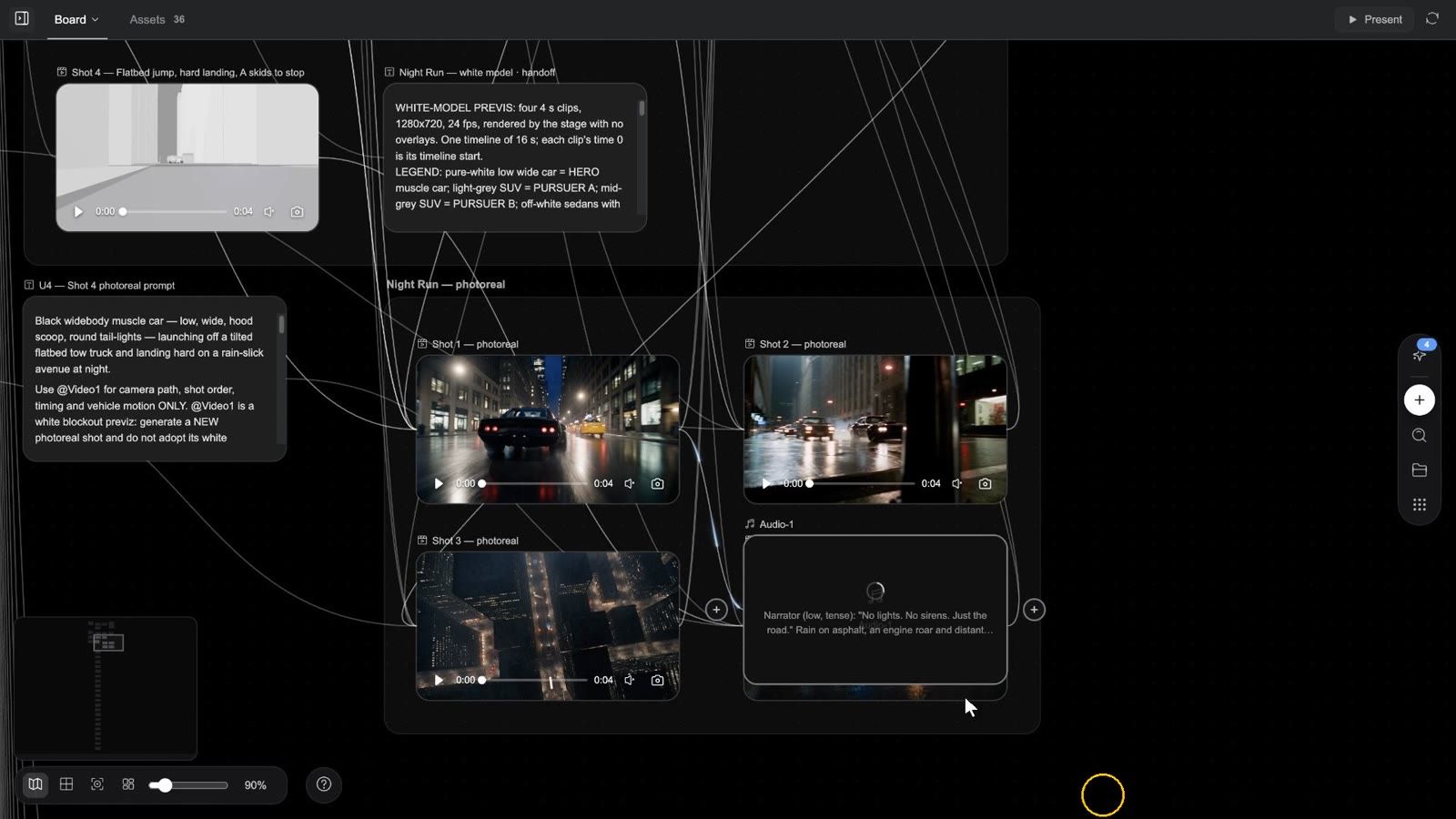
配音不是“换个声音”,而是重新制作片段的整条声轨——台词、音乐和音效一起重做——交付的是一个带有三条独立音轨的视频合成器,而不是一份已经混好的成品。
配音能做什么(88 秒,有声):一段无声片段加一份简报,整条声轨就会贴合画面配好——两位主持人的对话、现场乐队和一句演唱、满场的掌声与碰杯声、发射过程中的驾驶舱通话——而且返回的是三条音轨,而不是混好的成品。
77 秒看完整个流程(带解说):画板上的一段片段 → 选中后点击 配音 → 逐字引用台词,再描述音乐和音效 → 如需特定声音,连接音频节点(最多六个)→ 发送,节点本身变成视频合成器 → 对白 / 音效 / 音乐 各占一条轨道,主轨上的片段被静音 → 静音、裁剪、分割 → 导出到画布 得到一个最终剪辑节点,或导出 Premiere / 剪映项目 → 每条分轨都会出现在 素材 中。
分步操作
- 选中视频节点并点击 配音。画板上会出现一个音频配置节点,片段已作为参考连好;模型固定为 Seed Audio 1.5,面板会显示积分预估。
- 面板上写明了规则:“请用引号括起每句台词,并逐字写出完整内容 — 模型只会朗读您写出的内容。然后描述音乐和音效。对白、音效和音乐将作为独立音轨添加到视频合成器中。” 请据此撰写简报:
- 用引号逐字写出每一句台词——模型只会念你写下的内容,绝不会自己编台词;如果没有人声,请写明“无人声”;
- 然后描述音乐和音效(风格、情绪、什么时候出现什么)。
- 面板自带的示例:
Narrator (warm, calm): "Every great film starts with a story." Soft piano music; gentle UI click sound effects.
- 如需特定的声音,把音频节点连到配置节点上作为声音参考——这是画板唯一允许的音频到音频连接;最多 6 个声音,且只能有一个视频。
- 发送。生成完成后,节点本身会变成一个视频合成器,标题为“<片段名称> 配音”:主轨上是原始片段(其自身音频已静音),下面依次是 对白、音效 和 音乐 轨道。如果分轨无法拆分,你会得到一条 混合 轨道。
拿到结果后可以做什么
- 点击 打开视频合成器,像处理其他片段一样处理这三条轨道:移动、裁剪、分割、变速、静音轨道音频、删除。
- 想再来一版时,不要在合成器里重跑——回到原始视频节点,再点一次 配音。
- 整体混音通过合成器的 导出 输出;每条分轨也会以轨道名称保存为项目素材,并出现在 素材 中。
典型用法
| 场景 | 做法 |
|---|---|
| 发布其他语言版本 | 一段源片段 → 用目标语言的台词进行配音 → 得到目标语言的对白轨道;音乐轨道可保留也可替换 |
| 更换旁白 | 台词逐字不变,换一个声音参考 |
| 改写画外音 | 在简报中修改台词;音乐和音效会随之重新制作 |
| 多个广告版本 | 同一画面,分别配一套 15 秒和一套 30 秒的台词与音乐 |
最容易忽略的一点:台词必须逐字写出。只做转述的简报会被拒绝,提示“Seed Audio 需要准确的台词:请在简报中用引号写出每一句对白或旁白(或注明没有人声)。”片段最长 180 秒 / 512 MB——如有需要请先裁剪。
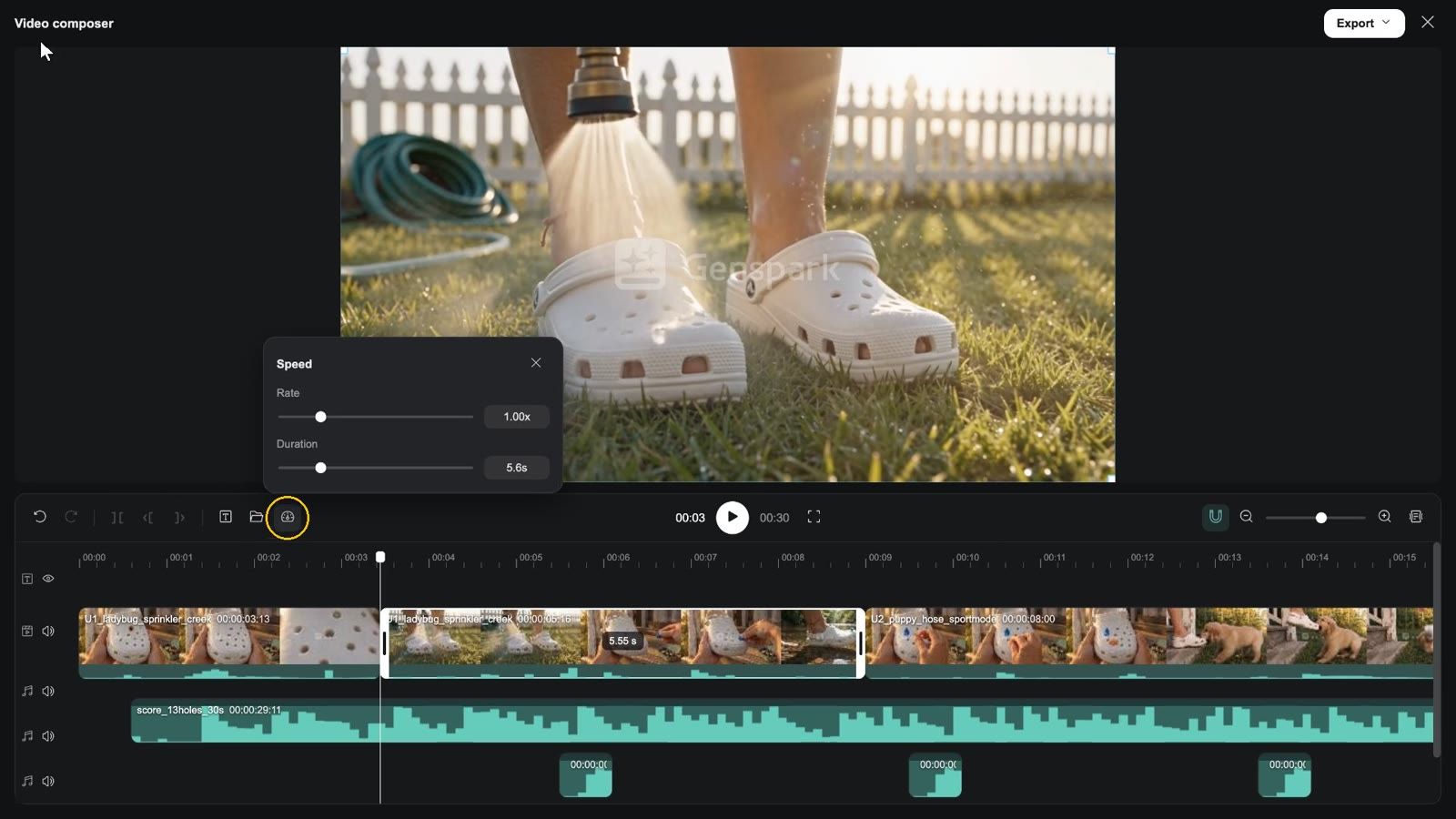
视频合成器:剪出成片
片段:打开合成器 → 播放 → 移动播放头 → 选中片段 → 分割 → 速度 → 在字幕面板中添加字幕 → 应用到所有 → 导出 → 导出到画布 → 画板上出现最终剪辑节点
开始使用
- 添加节点 → 视频合成器(Beta)。
- 把视频节点的 ⊕ 拖到它上面;片段会按顺序排列在时间线上,卡片上显示 N 个片段。在合成器内,你也可以从 项目素材 中 添加媒体,或直接把文件拖到时间线上。
- 点击卡片上的 打开视频合成器。工具栏上也有同样的按钮,另有 导出视频(只有音频轨道有片段时则为 导出音频)。
打开后看到的界面
- 顶栏:标题 视频合成器(没有画面时为 音频编辑器)、导出 菜单、关闭。
- 预览:当前帧;下方是当前时间、播放 / 暂停、总时长和 全屏预览。
- 操作栏左侧:撤销、重做、分割、左侧裁剪、右侧裁剪、字幕(开关字幕面板)、添加媒体、速度。分割和裁剪要求播放头位于某个片段内部(否则提示会显示“将播放头移动到片段内部…”);速度要求先选中一个片段(倍率 0.25x–4x,或直接输入 时长)。
- 操作栏右侧:吸附(开关)、缩小 / 滑块 / 放大、收起预览。
- 轨道,从上到下:字幕轨(眼睛图标 隐藏字幕 / 显示字幕)、叠加视频轨、主视频轨、音频轨。视频轨和音频轨都有 静音轨道音频 / 取消静音轨道音频。
- 右键点击片段:在画布上定位、复制、粘贴、分离音频(仍带有原声的视频片段)、删除;右键点击字幕:删除字幕。
- 按键:Space 播放 / 暂停,⌘Z / ⇧⌘Z 撤销 / 重做,⌘C / ⌘V 复制 / 粘贴,Delete 删除,Esc 关闭。
字幕
字幕 会打开右侧面板。在 字幕 标签页中:搜索字幕文本 和 + 新建字幕。选中一条字幕后,文本 标签页会显示文本框(输入字幕文本)、字体(PingFang SC / Noto Sans CJK SC / Helvetica Neue / Arial / Songti SC)、大小(12–96 px)、六种 预设样式、应用到所有字幕 和 删除字幕。
导出
导出 菜单恰好有两组:
| 分组 | 选项 | 得到什么 |
|---|---|---|
| 导出到 | 导出到画布 | 一次服务器端渲染(尺寸与第一个片段一致,30 fps,mp4——纯音频时为 m4a),结果作为新节点“<名称> · 最终剪辑”(纯音频为“<名称> · 混音”)出现在画板上,同时弹出提示“最终剪辑已添加到画布”和一个 查看节点 按钮。最终剪辑节点可以 下载,也可以作为素材继续使用 |
| 项目文件 | 导出 Premiere 项目 / 导出剪映草稿 | 下载一个 zip 包:Premiere 为 FCP7 XML + README,剪映为 draft_content.json + README——可直接交给剪辑师 |
没有分辨率或格式选择,也没有“导出到设备”——请从 最终剪辑 节点下载成片。
限制:9 条轨道、1000 个片段、主轨最长 20 分钟、整个合成最长 21 分钟、字幕最多 500 个字符、速度 0.25x–4x;每个项目同时最多进行三个渲染任务(“此项目已有 3 个渲染任务正在进行 — 请等待其中一个完成”)。
为什么在这里剪,而不是在外部剪辑软件里剪:素材、字幕、声音和音乐都在同一个项目里,修改时无需下载 / 上传——而真要交接时,你也能拿到 Premiere 或剪映项目。
后期制作:标题卡、字幕和数据叠加交给动效
视频合成器负责拼接片段、添加字幕条和音乐,然后导出。当某一帧必须精确无误——标题卡、下三分之一字幕条、叠加在画面上的品牌字体、与旁白逐词同步的字幕、数字和图表、结尾的 logo——就交给 HTML 动效节点,也就是画板上的 After Effects:连接你要处理的视频节点,在动效工作室中用一句话描述叠加内容,渲染 出一个新的视频节点(原片段保持不变),再把它放回视频合成器。功能与用法:动效:画板上的 After Effects;分步操作:配方 17:为素材做一遍后期。
演示:全屏播放成片
只要项目中有一个视频合成器的时间线上有片段,画板标签栏右侧就会出现 演示:只有一个合成器时,它会在新标签页中打开播放页面;有多个时,可以从下拉菜单中选择。播放页面有 播放、查看画板 和 全屏预览。如果所关联的合成器之后被清空,你会看到“此项目没有可演示的视频合成。”
把幻灯片 / Design 页面做成带旁白的视频
已经在 AI 幻灯片中做好了演示文稿,或在 Design 中做好了页面?它们可以变成一支带旁白的视频——每一页变成一个动画镜头,画外音朗读脚本,各个镜头按顺序拼接起来。
如何开始:说明页面来自哪里、视频用来做什么,例如:
把我的幻灯片演示文稿“Q3 业务回顾”做成一支 8 分钟的带旁白视频,用沉稳的男声旁白,各部分之间加上简短的开场和收尾。
实际会发生什么
- 导入:页面会从幻灯片或 Design 项目复制到当前项目;每一页都会编译成一个动画页面节点(Design 的静态海报页会保留为静帧,默认不放进视频)。
- 一轮提问:脚本是否修改、是否需要主持人出镜、主持人的形象、使用哪个模型,以及动画采用“编译式”还是“跟随旁白”。
- 旁白:逐页配画外音(幻灯片使用演讲者备注;Design 页面没有备注,因此会根据页面文案起草脚本,并先给你过目)。
- 动画:编译式(元素按阅读顺序出现,几分钟即可完成)或 跟随旁白(每个元素在旁白讲到它时出现;页数多时较慢)。
- 渲染与拼接:每一页渲染成一个片段,再把片段拼接起来;主持人可以作为章节之间的过场片段出现,也可以在内容页上以角落小窗的形式出现并对口型。
限制:单次拼接超过 20 分钟会被拒绝(请拆分);若要修改某一页的动画,打开该页的 动效工作室,描述修改内容,然后只重新渲染这一页。
视频常见问题
可以单独编辑配音结果吗?
可以。配音交付的是一个视频合成器,对白 / 音效 / 音乐各占一条轨道;每条都可以单独裁剪、静音或删除,而且每条分轨也会保存为项目素材。
配音会念错我的台词吗?
只要逐字加引号写出就不会。只做转述的简报会被拒绝(见上方说明)。
可以在专业软件里完成剪辑吗?
可以:导出 → 导出 Premiere 项目 / 导出剪映草稿 会下载一个可编辑的项目。
一个合成最长可以多长?
主轨最长 20 分钟,整个合成最长 21 分钟。更长的作品请拆分成多个合成,再拼接或分别交付。
幻灯片视频里可以出现真人主持人吗?
可以,有两种形式:在章节之间以过场形式出现,或在内容页上以圆角小窗形式出现,并与该页旁白对口型。主持人可以由 AI 生成,也可以上传。
视频故障排查
视频合成器是空的
它的素材来自所连接的视频节点(主轨为空时会显示“这里还没有内容 — 连接视频节点,然后打开合成器”)。请把视频节点连到合成器节点,或使用 添加媒体。
导出一直在转圈或没有反应
渲染在服务器上进行,关闭合成器后也会继续;完成后画板上会显示“最终剪辑已添加到画布”。如果看到“渲染任务提交失败(服务器未响应) — 请再次点击“导出””,请再点一次;每个项目同时最多进行三个渲染任务。
对象替换提示视频太长
画面编辑 的替换 / 移除仅适用于 30 秒以内的片段(“此视频超过 30 秒——对象编辑支持最长 30 秒的视频。”)。请先 裁剪 出需要的片段。
配音提示“片段过长或过大,无法配音”
上限为 180 秒 / 512 MB。请 裁剪 出你要配音的部分,或分段配音。
配音轨和画面对不上
确保台词是逐字写出的,并且按画面顺序排列;遇到较长的停顿,可以在简报中用断句和标点来表示,或者先生成,再在合成器中微调该轨道的起始位置。