


使用 Genspark AI 影片,透過文字提示或圖片製作短片。選擇模型、設定尺寸和長度,然後延長、提升解析度、重新製作或下載成果。
更新於 2026年11月23日
概覽
主要功能
常見問題
疑難排解
AI 影片
AI 影片可根據文字提示詞或您附加的圖片製作短片。您可以選擇模型、設定尺寸和長度,然後延長、提升解析度、重新生成或下載成果。
對大多數帳戶而言,AI 影片現在已整合至媒體工作室。AI 影片仍可開啟,並依照下文所述運作。「試用媒體工作室」對話方塊會說明您進入時會看到什麼。
什麼是 AI 影片?
AI 影片是一款透過提示詞生成影片的工具。輸入提示詞,視需要附加圖片、影片或音訊,然後送出即可。每個成果都是對話中的一段短片。每段對話都會儲存為專案,方便您返回並繼續編輯同一段短片。
提示詞輸入框上方有以下控制項:
- 模型選擇器,列出各種影片模型,每一列都標有價格倍率。
- 設定面板,可設定尺寸、長寬比、長度及生成版本數。
- 自動選擇模型選項,讓 Genspark 為您選擇模型。
- 每個成果都有工具列,可重新生成、作為參考、延長、提升解析度及下載。
它製作的是短片,而非完整影片作品。它沒有時間軸編輯器、分鏡板或場景規劃功能。如果您的工作不只需要一段短片,請參閱搭配媒體工作室與 AI 圖片使用,了解該使用哪個工具。
產品名稱為 AI 影片。
您可以做什麼
以下五種用途涵蓋了大多數人使用 AI 影片的需求。貼上提示詞,再將主體改成您自己的內容。所有操作指南都位於文末的操作指南章節。
| 您會得到什麼 | 可貼上的提示詞 | 完整操作指南 |
|---|---|---|
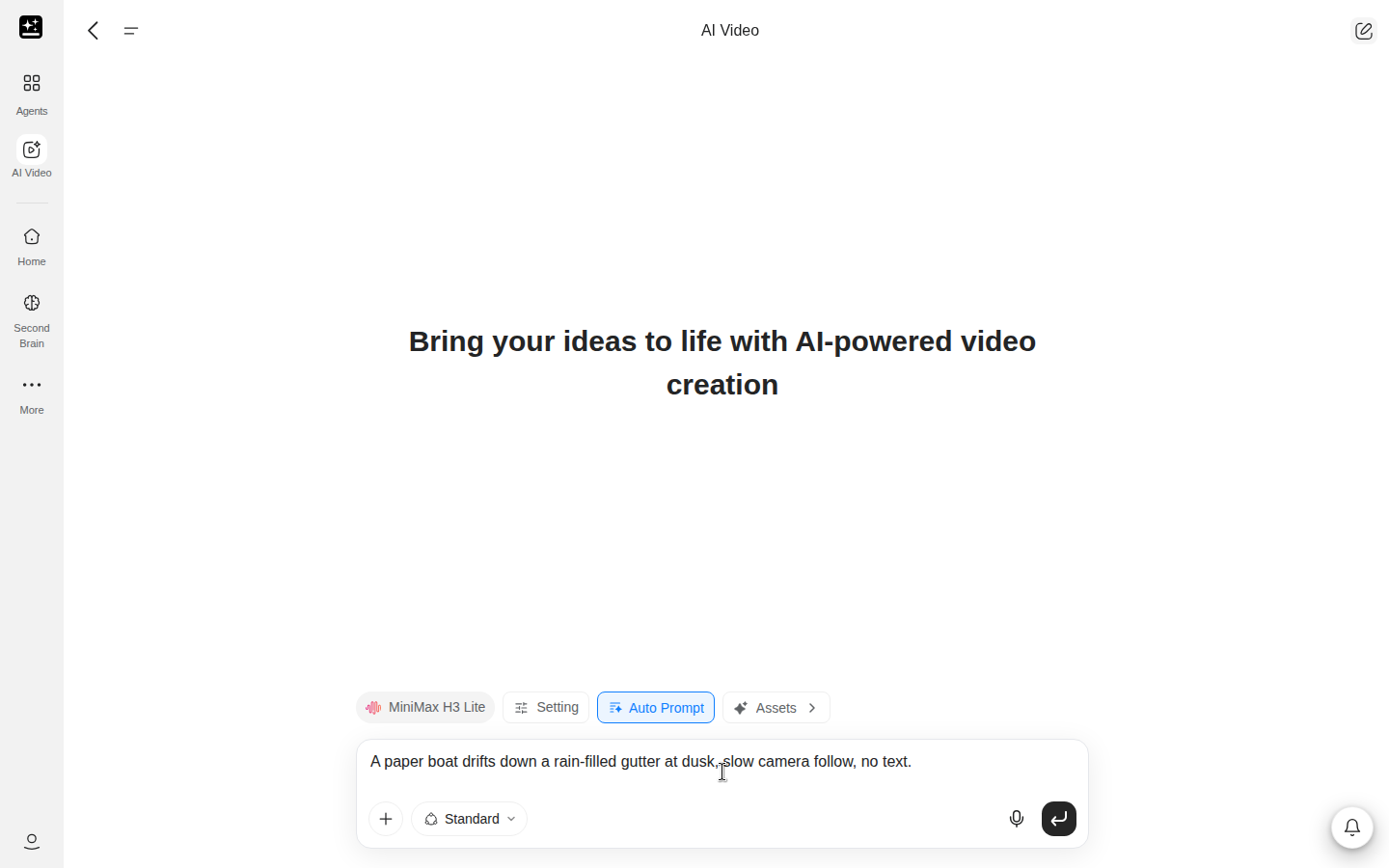
| 根據描述生成的短片 | 黃昏時分,一艘紙船順著積滿雨水的排水溝漂流,鏡頭緩慢跟拍,不要文字。 | 透過提示詞製作短片 |
| 讓靜態圖片動起來 | 讓這張照片動起來。窗簾在微風中輕輕擺動,鏡頭緩慢推近。 | 讓圖片動起來。請先附加圖片。 |
| 將現有短片延長 | 點擊成果上的延長生成。 | 延長短片。 |
| 完整算繪前的預覽 | 木桌上陶瓷馬克杯的產品鏡頭,柔和的窗光,鏡頭緩慢環繞。 | 先製作草稿,再算繪最終版本。需要支援草稿模式的模型。 |
| 保留另一段短片風格的短片 | 參考短片中的鏡頭運動。使用相同的運鏡,但主體改為海灘上空的紅色風箏。 | 使用參考短片沿用風格。需要支援參考功能的模型。 |
有兩個章節適用於所有用途:哪些操作會消耗積分以及Free 套餐的浮水印與下載規則。
在哪裡找到 AI 影片
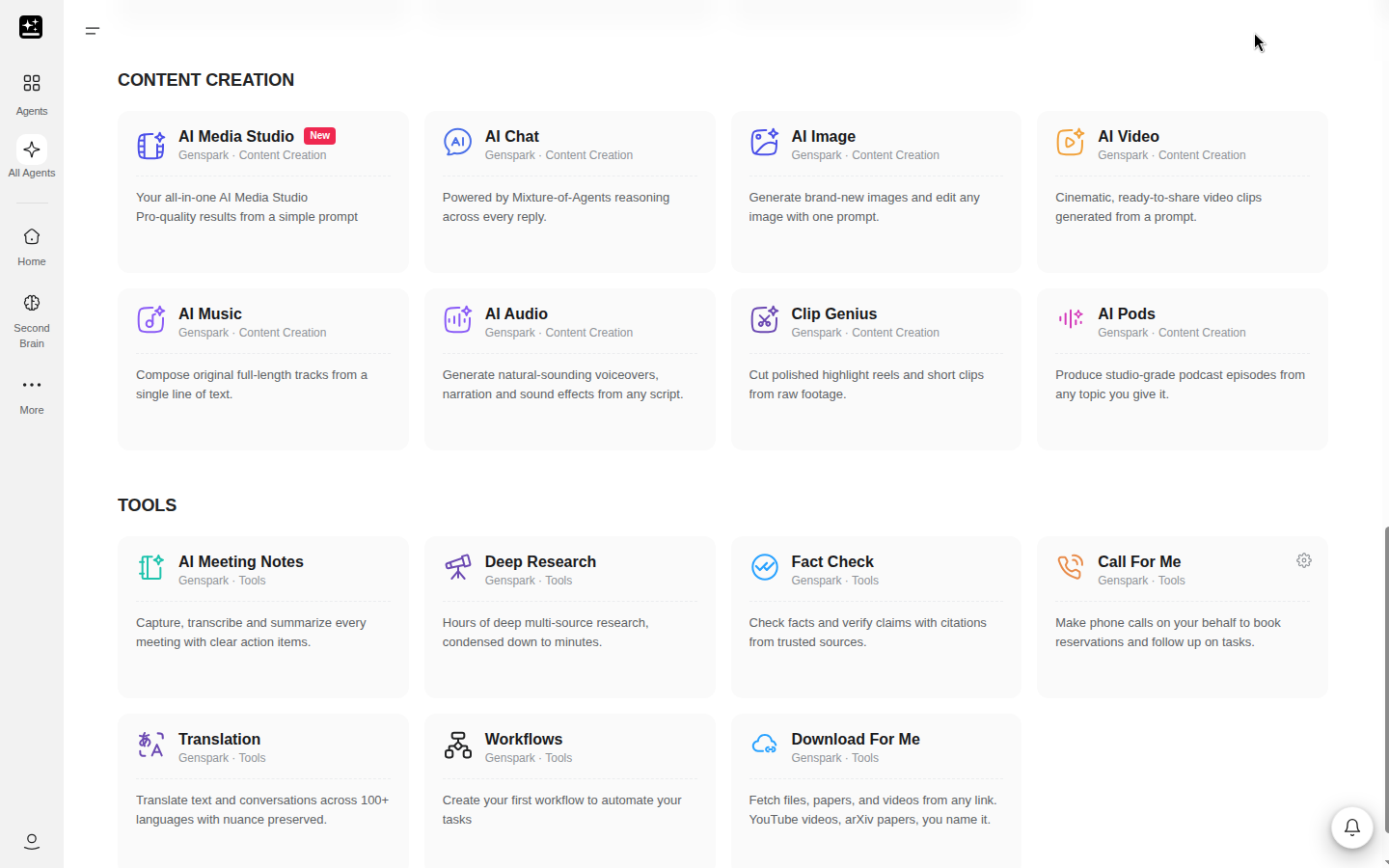
您可以透過 AI 影片開啟。它在選單中的位置取決於您的帳戶:
| 您的帳戶 | AI 影片的顯示位置 |
|---|---|
| 大多數帳戶 | 「所有智能體」頁面上的內容創作卡片,以及首頁 GENSPARK 應用程式下的內容創作彈出式選單 |
| Enterprise,或已封鎖媒體工作室的組織 | 除了上述位置,還會顯示在側邊欄智能體中的內容創作下 |
首頁頂端列已不再顯示 AI 影片圖示。
在行動應用程式中,AI 影片有獨立的畫面。
快速入門
開始之前:請登入擁有積分的 Genspark 帳戶。哪些操作會消耗積分會說明影片的計費方式。
- 從「所有智能體」頁面上的內容創作卡片開啟 AI 影片。
- 如果出現試用媒體工作室對話方塊,請選擇暫時不要,留在 AI 影片。
- 開啟模型選擇器並選擇模型,或啟用自動選擇模型。
- 開啟設定,檢查長寬比與時長。預設值為 9:16 和 5 秒。
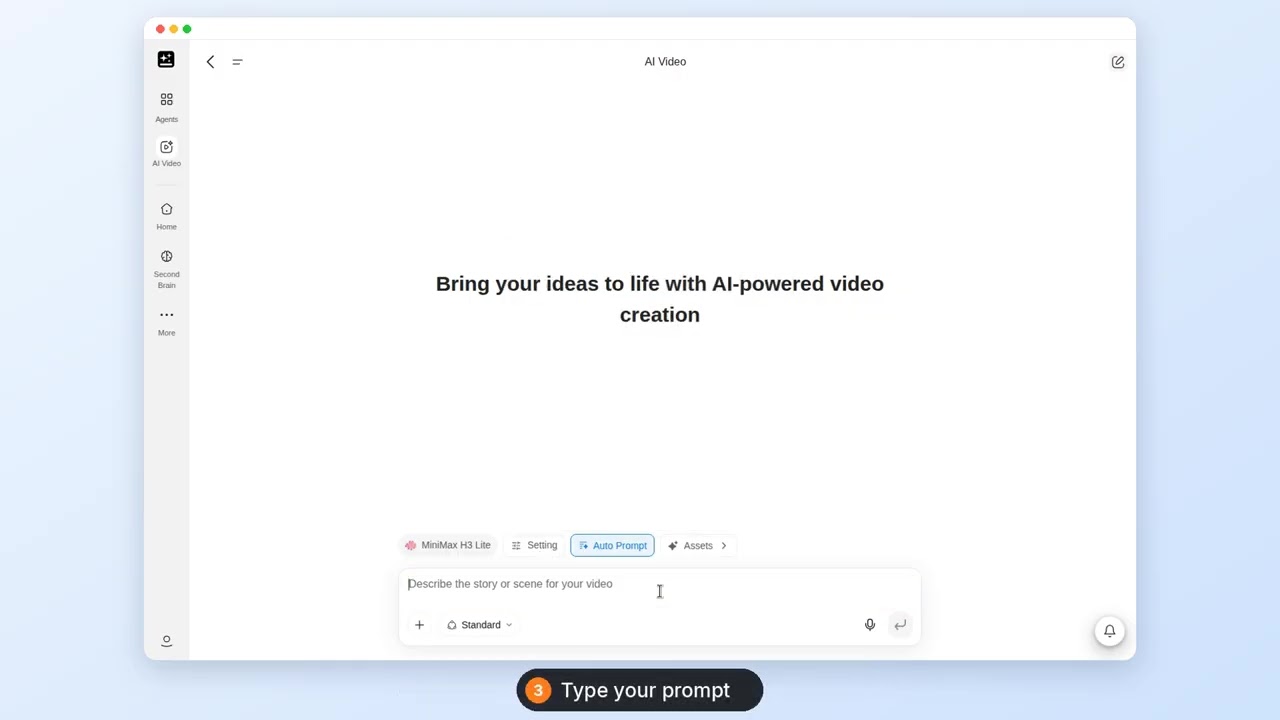
- 輸入提示詞。若要讓圖片動起來,請先附加圖片。
- 送出提示詞並播放成果。
- 使用成果上的工具列重新生成、延長、提升解析度或下載。
「試用媒體工作室」對話方塊
媒體工作室現在可在同一個畫布上處理影片、音訊、音樂和圖片。因此,AI 影片會顯示名為試用媒體工作室的對話方塊。內容為:「AI 影片現已整合至媒體工作室 — 在同一個畫布上處理影片、音訊、音樂和圖片,並內建製作技能。前往使用完整工具組。」
| 您的選擇 | 會發生什麼 |
|---|---|
| 開啟媒體工作室 | 開啟媒體工作室 |
| 暫時不要,或關閉對話方塊 | 您會留在 AI 影片。下次開啟空白的 AI 影片頁面時,對話方塊會再次出現 |
| 知道了,不再顯示 | 這個瀏覽器將不再顯示此對話方塊 |
只有在以下條件全部成立時,才會顯示此對話方塊:
- 您已登入,且帳戶不是 Enterprise。
- 您使用的是電腦版網頁,而非手機或行動應用程式。
- AI 影片處於空白狀態,沒有開啟的專案、提示詞,也沒有從其他產品轉入的內容。
- 您的組織未封鎖媒體工作室。
知道了,不再顯示設定會依瀏覽器分別儲存。它也適用於其他舊版媒體頁面:AI 圖片、AI 音訊、AI 音樂、AI 播客和剪輯精靈。舊的 AI 影片專案會正常開啟,專案內不會出現此對話方塊。
模型選擇器與設定
模型選擇器
模型選擇器會列出您可以使用的所有影片模型。每一列都會顯示價格倍率,以數字後接「×」表示。選擇器不會顯示積分價格。
有些模型不支援圖片。當您附加圖片時,這些模型會呈現灰色,無法選取。模型會隨時間調整,請以畫面上的清單為準。
設定
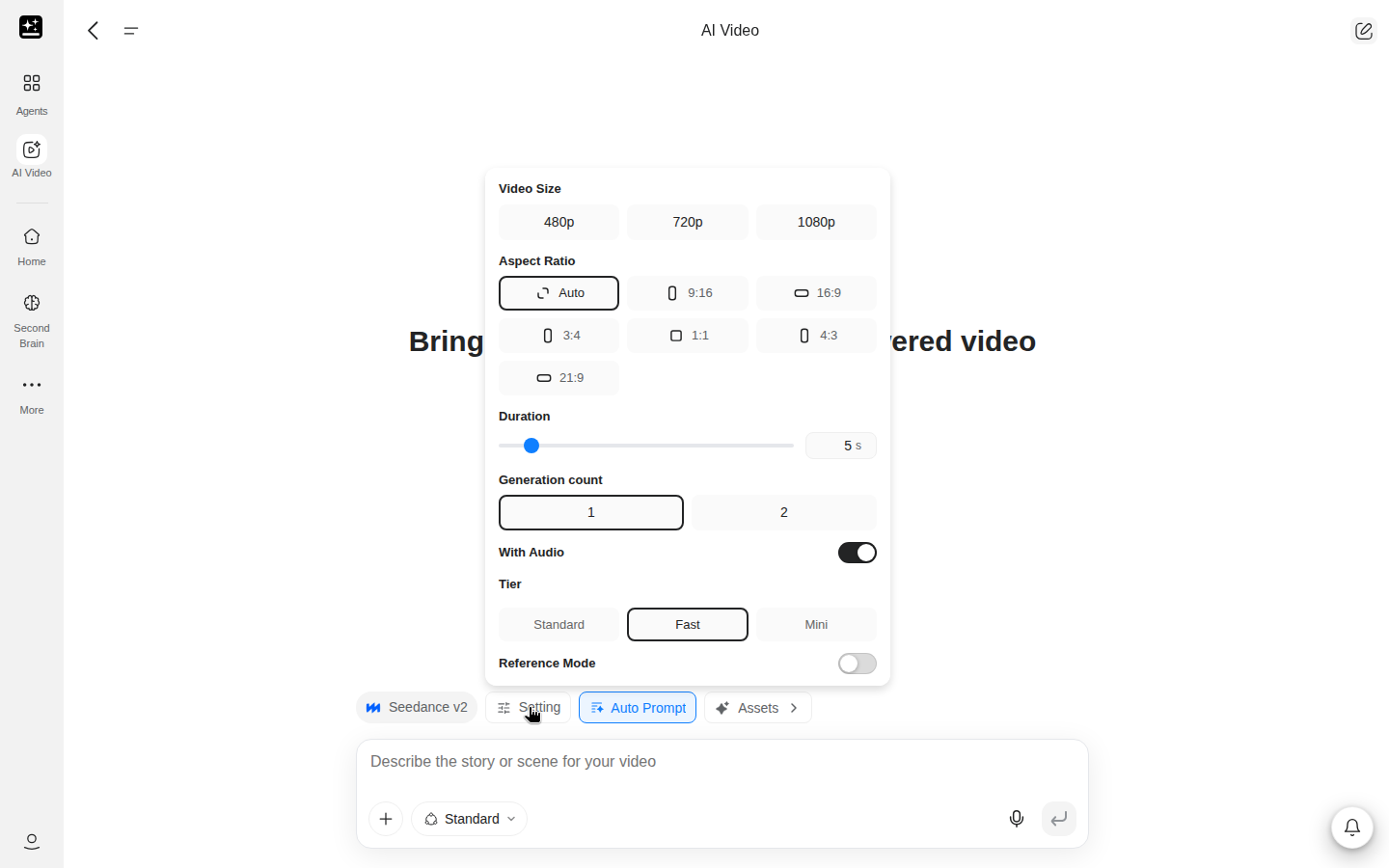
設定包含所選模型支援的控制項。只有模型支援的控制項才會顯示。
| 控制項 | 功能 |
|---|---|
| 影片尺寸 | 選擇解析度。只有模型提供多種解析度時才會顯示。 |
| 長寬比 | 設定畫面形狀。預設為 9:16。一律提供自動選項,其他比例則取決於模型。 |
| 時長 | 透過滑桿和秒數值設定長度。預設為 5。有些模型會顯示依據輸入內容,表示長度取決於您附加的來源內容。 |
| 生成數量 | 根據提示詞製作 1 或 2 個版本。預設為 1。 |
自動選擇模型
自動選擇模型可讓 Genspark 為您選擇模型。您可以選擇 16:9 或 9:16,以及 5 秒或 10 秒。
處理生成成果
每個成果都有工具列。顯示哪些按鈕取決於模型。
| 按鈕 | 功能 |
|---|---|
| 重新生成 | 使用相同提示詞再次執行。新一次生成會像第一次一樣消耗積分。 |
| 參考 | 將短片作為下一個提示詞的參考。支援此功能的模型也會提供參考模式設定。 |
| 延長生成 | 從短片結束的地方繼續生成。 |
| 提升影片解析度 | 提高解析度。選擇器中也有幾款提升解析度的模型。 |
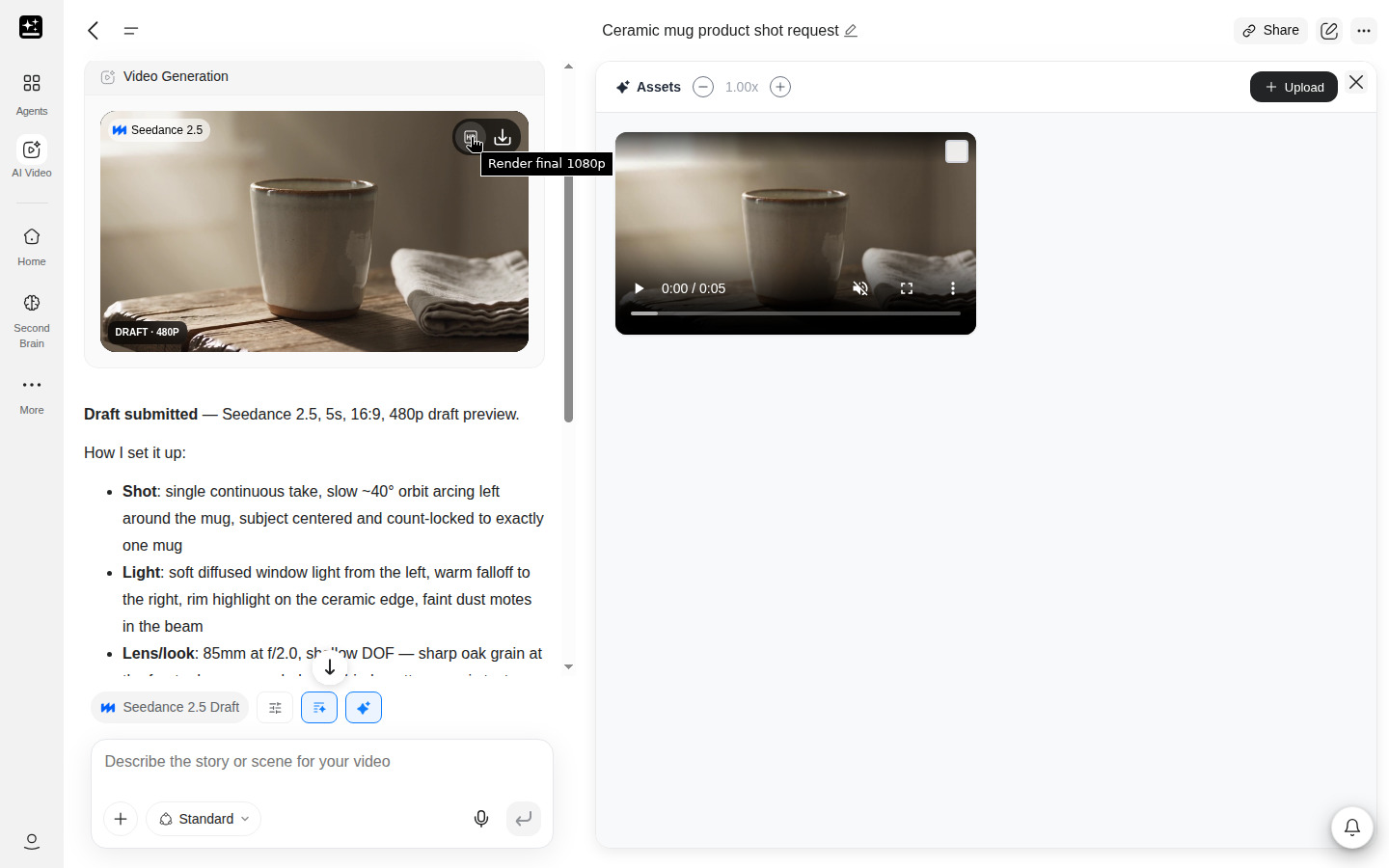
| 算繪 1080p 最終版本 | 顯示於標示為草稿 · 480p的成果上。將草稿算繪為完整版本。 |
| 加入素材庫 | 將短片儲存至您的素材。 |
| 下載 | 將短片下載為 MP4。Free 套餐:浮水印與下載中有 Free 套餐的規則。 |
若要合併或修剪短片,請在對話中提出要求。AI 影片沒有可供編輯的時間軸。
AI 影片未提供的功能
- 沒有首尾影格控制項。請改在提示詞中描述短片的起始與結束畫面。
- 沒有時間軸編輯器。合併與修剪需透過對話提出要求。
- 選擇器中未列出任何虛擬人像模型。
附加檔案
附加圖片即可讓它們動起來。您也可以附加影片與音訊。無法使用某類附件的模型會呈現灰色,無法選取。
| 限制 | 數值 |
|---|---|
| 檔案大小 | 每個檔案 100 MB |
| 圖片 | 每則訊息最多 80 張,各模型另有自己的數量限制 |
| 影片格式 | mp4, webm, m4v, mov, avi, mkv, wmv |
| 音訊格式 | mp3, wav, ogg, m4a, aac |
100 MB 的限制適用於 AI 影片。媒體工作室可接受更大的檔案。
哪些操作會消耗積分
AI 影片會使用積分。無論使用哪種套餐,都不適用免費額度。
- 輸入區不會在送出前顯示價格,也沒有確認步驟。每個模型列出的價格倍率是唯一的參考依據。
- 只有成功生成的短片才會收費。若生成失敗,或遭內容篩選器封鎖,積分會退還。
- 每次重新生成都是一次新的生成,所需積分與第一次相同。
Free 帳戶使用每日積分製作影片。《積分指南》和《會員套餐》列有每日額度與一次性總額度。
積分用量會因模型與設定而異,因此請在選擇器中進行比較。
Free 套餐:浮水印與下載
以下兩項 Free 套餐規則適用於每段短片。
- 使用 Free 套餐製作的短片會帶有 Genspark 標誌浮水印。Plus、Pro 和 Go 套餐的短片不會帶有浮水印。4K 短片一律不會帶有浮水印。
- 使用 Free 套餐時,下載會開啟價格頁面。按鈕上會有 Plus 標籤。
尋找、儲存、分享與刪除影片
影片會保留在對話專案中。從專案清單或歷史記錄開啟專案,再使用短片上的下載。下載僅支援 MP4 格式。沒有「儲存至 AI Drive」按鈕。若要在其他地方使用短片,請先下載,再到該處附加。
分享專案
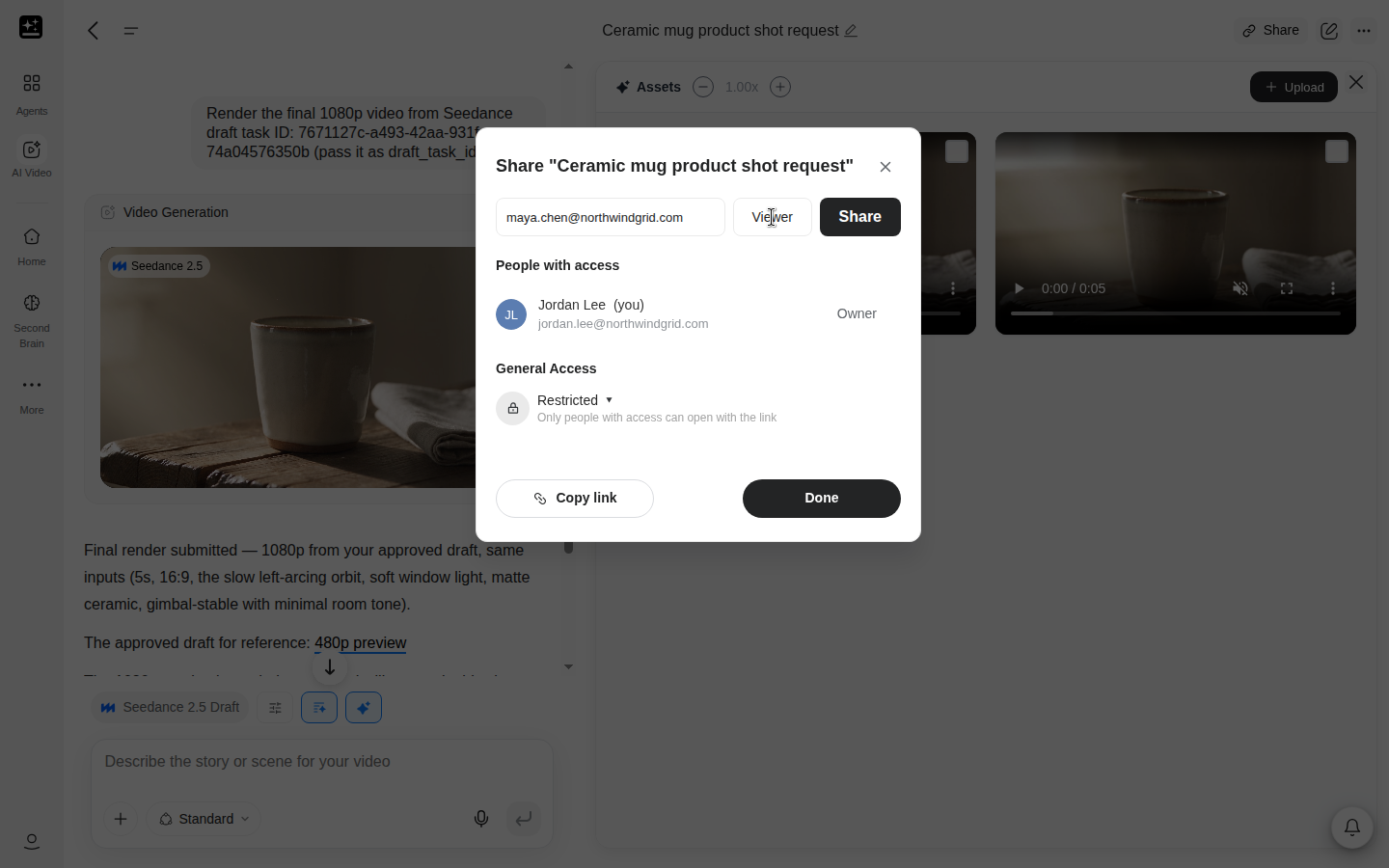
AI 影片使用標準的專案分享面板,而非媒體工作室的分享面板。
- 一般存取權提供受限制、知道連結的任何人和 {org} 中的任何人。
- 複製連結會複製符合目前設定的連結。
- 您可以邀請他人擔任檢視者或編輯者。
刪除專案
只有擁有者可以刪除專案。刪除後,專案會從您的清單中移除。組織的歷史記錄刪除政策可能會禁止刪除。
搭配媒體工作室與 AI 圖片使用
AI 圖片有兩種方式可將內容轉入 AI 影片。兩者都使用圖片轉影片。
- 在 AI 圖片成果的側邊編輯器中,圖片轉影片會在新分頁中開啟 AI 影片,並附加該圖片。
- 在 AI 圖片成果的詳細檢視中,圖片轉影片會在同一分頁中開啟 AI 影片,並送出「根據這張圖片生成影片。」
「試用媒體工作室」對話方塊是從 AI 影片前往媒體工作室的唯一途徑。沒有任何功能可將作品從媒體工作室傳送至 AI 影片。在舊版 AI 影片頁面製作的專案,不會列在媒體工作室的專案下。媒體工作室也有相同說明。
當您需要的不只是一段短片時,請改用媒體工作室:
| 您的需求 | 請使用 |
|---|---|
| 根據提示詞或圖片製作一段短片 | AI 影片 |
| 包含多個鏡頭、時間軸、配音或 3D 的剪輯作品 | 媒體工作室 |
| 靜態圖片 | AI 圖片 |
操作指南
七份操作指南。
1. 透過提示詞製作短片
適用於:根據描述製作一段短片,不附加任何檔案。
準備:主體、場景及鏡頭運動方式。
步驟:
- 開啟 AI 影片並選擇模型。
- 開啟設定,檢查長寬比與時長。
- 貼上下方提示詞並更換主體。
- 送出並播放成果。
- 如果成果符合您的需求,請使用下載。
黃昏時分,一艘紙船順著積滿雨水的排水溝漂流,鏡頭緩慢跟拍,不要文字。
您會得到:對話中的一段短片。
遇到問題時:如果運鏡或主體不符合預期,請加入一項明確的鏡頭指示,例如「緩慢推近」,再重新送出。每次送出都會使用積分。
相關內容:模型選擇器與設定。
2. 讓圖片動起來
適用於:讓靜態照片或插畫動起來。
準備:一張小於 100 MB 的清晰圖片。
步驟:
- 開啟 AI 影片並附加圖片。
- 選擇未呈現灰色的模型。
- 貼上下方提示詞,並說明哪些部分應該移動。
- 送出並播放成果。
讓這張照片動起來。窗簾在微風中輕輕擺動,鏡頭緩慢推近。
您會得到:以您的圖片為起始畫面的短片。
遇到問題時:如果模型呈現灰色,表示它不支援圖片。請選擇其他模型。您也可以在 AI 圖片中使用圖片轉影片開始製作。
相關內容:附加檔案、搭配媒體工作室與 AI 圖片使用。
3. 延長短片
適用於:接續您已製作的短片。
準備:對話中的一個成果。
步驟:
- 在對話中找到短片。
- 點擊其工具列上的延長生成。
- 播放延長後的短片。
您會得到:接續原片段的較長短片。
遇到問題時:如果沒有延長生成按鈕,表示模型不提供此功能。請查看其他模型生成成果上的工具列。
相關內容:處理生成成果。
4. 先製作草稿,再算繪最終版本
適用於:在付費製作完整版本之前先檢查短片。
準備:可製作草稿的模型。
步驟:
- 照常製作短片。
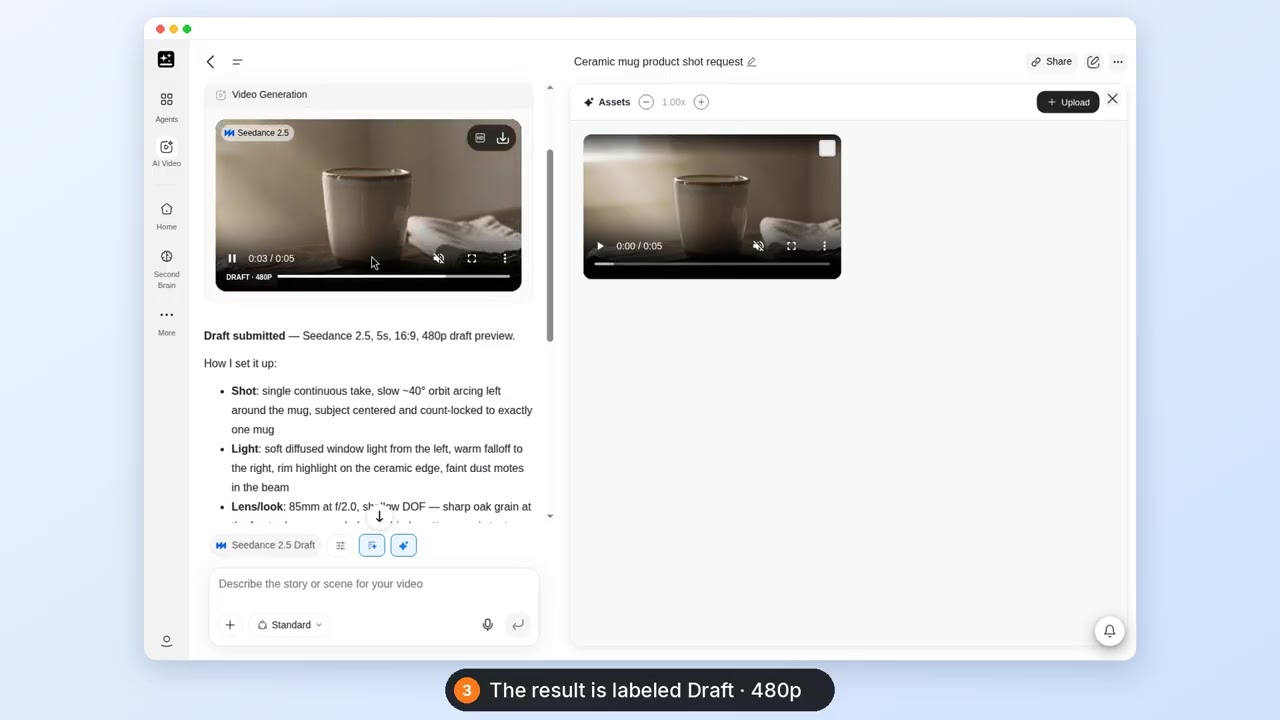
- 如果成果標示為草稿 · 480p,請播放查看。
- 滿意後,點擊算繪 1080p 最終版本。
- 如果不滿意,請點擊重新生成或修改提示詞。
木桌上陶瓷馬克杯的產品鏡頭,柔和的窗光,鏡頭緩慢環繞。
您會得到:可供檢視的草稿,以及之後算繪的最終版本。
遇到問題時:如果沒有任何成果標示為草稿 · 480p,表示模型沒有草稿模式。
相關內容:哪些操作會消耗積分。
5. 提升短片解析度
適用於:將您已滿意的短片製作成更清晰的版本。
準備:對話中的一個成果。
步驟:
- 點擊成果上的提升影片解析度。
- 播放新短片,並與原版比較。
您會得到:該短片的較高解析度副本。
遇到問題時:如果看不到提升影片解析度,表示模型不提供此功能。選擇器中有幾款提升解析度的模型,也能達成相同效果。
相關內容:處理生成成果。
6. 使用參考短片沿用風格
適用於:保留短片的鏡頭運動或風格。
準備:一段您想參照的短片,以及支援參考的模型。
步驟:
- 點擊短片上的參考。
- 如果模型有提供,請檢查設定中的參考模式。
- 貼上下方提示詞並更換主體。
- 送出,並將成果與參考短片比較。
參考短片中的鏡頭運動。使用相同的運鏡,但主體改為海灘上空的紅色風箏。
您會得到:依循參考內容的新短片。
遇到問題時:如果工具列上沒有參考,請選擇支援此功能的模型。
相關內容:設定。
7. 與團隊成員分享專案
適用於:讓他人存取您的短片。
準備:在對話中開啟專案,並備妥對方的電子郵件地址。
步驟:
- 開啟專案的分享面板。
- 加入對方的電子郵件地址,並選擇檢視者或編輯者。
- 或將一般存取權設為知道連結的任何人,再選擇複製連結。
您會得到:對方可以開啟專案。
相關內容:分享專案。
常見問題
AI 影片有什麼功能?
它可根據提示詞或您附加的圖片製作短片。什麼是 AI 影片?會說明它能做及不能做的事。
AI 影片與媒體工作室相同嗎?
不同。AI 影片是舊版的單一短片頁面。媒體工作室則是可處理影片、音訊、音樂和圖片的畫布。媒體工作室會說明兩者的關係。
為什麼「試用媒體工作室」一直出現?
在您勾選知道了,不再顯示之前,每次開啟空白的 AI 影片頁面時都會出現。「試用媒體工作室」對話方塊列出了顯示條件。
我可以設定首尾影格嗎?
沒有這項控制功能。請在提示詞中描述短片的起始與結束畫面。
我可以製作會說話的虛擬人像嗎?
選擇器中未列出虛擬人像模型。
我可以合併或修剪短片嗎?
可以,只要在對話中提出要求即可。AI 影片沒有時間軸編輯器。
行動應用程式有 AI 影片嗎?
有。它在應用程式中有獨立的畫面。手機上不會顯示「試用媒體工作室」對話方塊。
AI 影片適用免費額度嗎?
不適用。每段短片都會使用積分。
短片生成失敗需要付費嗎?
不需要。生成失敗或遭內容篩選器封鎖的短片,其積分都會退還。
我可以在送出前查看價格嗎?
不可以。選擇器會顯示每個模型的價格倍率。輸入區不會顯示費用。
Free 套餐有浮水印嗎?
有。規則請參閱 Free 套餐:浮水印與下載。
上傳檔案最大可以多大?
每個檔案 100 MB,每則訊息最多 80 張圖片。格式請參閱附加檔案。
組織管理員可以停用 AI 影片嗎?
可以。在管理員控制台中,政策包含功能封鎖清單與功能允許清單,兩者都有 AI 影片項目。
管理員可以限制成員使用哪些影片模型嗎?
可以。組織的模型供應商允許清單會封鎖未包含在清單中的影片模型。
Enterprise 仍有 AI 影片頁面嗎?
有。Enterprise 帳戶不會看到「試用媒體工作室」對話方塊,AI 影片仍會保留在智能體選單中,旁邊不會有媒體工作室入口。
管理員可以阻止成員刪除影片歷史記錄嗎?
可以。組織的歷史記錄刪除政策可以禁止刪除專案。
疑難排解
請在表格中找到您遇到的狀況。
| 狀況 | 常見原因 | 請參閱 |
|---|---|---|
| 開啟 AI 影片時出現對話方塊 | 「試用媒體工作室」對話方塊 | 「試用媒體工作室」一直出現 |
| 在側邊欄找不到 AI 影片 | 只有部分帳戶會在該處看到它 | 側邊欄中沒有 AI 影片 |
| 模型呈現灰色或未顯示 | 不支援您的附件,或已對您的組織隱藏 | 模型呈現灰色或未顯示 |
| 下載時開啟價格頁面 | Free 套餐的規則 | 下載時開啟價格頁面 |
| 短片帶有標誌 | Free 套餐的浮水印 | 短片帶有浮水印 |
| 短片未生成 | 生成失敗或遭內容篩選器封鎖 | 短片生成失敗或遭封鎖 |
| 上傳遭拒 | 檔案超過大小限制,或格式不在支援清單中 | 上傳遭拒 |
| 短片不符合您的描述 | 提示詞需要一個明確的主體與鏡頭運動 | 短片未遵循提示詞 |
| 媒體工作室中找不到舊專案 | 舊專案會保留在 AI 影片中 | 媒體工作室中找不到舊專案 |
「試用媒體工作室」一直出現
選擇暫時不要後,下次開啟空白頁面時仍會再次出現。請勾選知道了,不再顯示,再選擇暫時不要。此設定會依瀏覽器分別儲存,因此請在您使用的每個瀏覽器中重複操作。
側邊欄中沒有 AI 影片
對大多數帳戶而言,只有在無法使用媒體工作室時,側邊欄才會列出 AI 影片。請開啟「所有智能體」頁面上的內容創作卡片,或首頁 GENSPARK 應用程式下的內容創作彈出式選單。
模型呈現灰色或未顯示
呈現灰色的模型無法使用您附加的內容,例如圖片。請移除附件或選擇其他模型。未顯示的模型可能已對組織成員隱藏,或遭組織的模型允許清單封鎖。請詢問您的組織管理員。
下載時開啟價格頁面
使用 Free 套餐時,下載會開啟價格頁面。規則請參閱 Free 套餐:浮水印與下載。
短片帶有浮水印
使用 Free 套餐製作的短片會帶有 Genspark 標誌。
短片生成失敗或遭封鎖
如果生成失敗,或遭內容篩選器封鎖,積分會退還。請修改提示詞後重新送出。
上傳遭拒
請檢查大小與格式。每個檔案的上限為 100 MB。附加檔案列出了影片與音訊格式。媒體工作室可接受比 AI 影片更大的檔案。
短片未遵循提示詞
指定一個主體與一種鏡頭運動。移除多餘指示。如果仍不符合預期,請嘗試其他模型。
媒體工作室中找不到舊專案
在舊版 AI 影片頁面製作的專案會在 AI 影片中開啟。它們不會列在媒體工作室的專案下。