

Media Studio立即試用
Media Studio
什麼是 Media Studio?
一份需求、一塊畫板、一支可以直接交付的影片。
Media Studio 是 Genspark 的媒體創作工作台。您描述想要的成果,智能體會拆解任務、挑選模型、執行工具,並把每一項結果放到畫板上——而且每一項結果都能繼續編輯:圖片可以拆成分層文件,片段可以放進多軌時間軸,場景可以在算繪任何一格畫面之前,先在 3D 舞台上用白模走位,配音軌也能重新疊回畫面上。
它不是「輸入一句話、拿走一張圖」的工具:
- 從需求到成品。 廣告、產品展示、講解影片、短片、播客精華片段、品牌視覺套件、互動影片、動態 HTML 頁面——從第一句話到最終檔案,整個過程都在同一塊畫板上完成。
- 畫板就是專案。 節點與連線記錄了每一個步驟。想修改第三步,就回到第三步;不必從頭重做。
- 輸出天生就能編輯。 圖層編輯器、影片合成器、3D 導演舞台與可編輯的 HTML 頁面,讓 AI 產出能像在專業工具中一樣細修。
- 技能承載的是方法,不只是按鈕。 技能是一套經過驗證的製作流程(撰寫腳本、確定演員、維持連貫、逐鏡算繪)。附加一個技能,智能體就會照著執行。
- 每一筆積分都清清楚楚。 在標準層級下,規劃與預設品質的圖片會使用您的每週免費額度;影片、音訊與 3D 使用積分;草稿在您按下執行之前完全不扣費。
以下作品全部在 Media Studio 中完成:一支 30 秒的鞋款電視廣告、一支 60 秒的法式廚房品牌影片、一部有四種結局的互動短片、一張 IMAX 電影單張海報、一份 30 秒的動態 HTML 數據報告,以及一場先以白模走位、再正式拍攝的夜間飛車追逐。在首頁開啟尋找靈感,在任一作品上按下查看製作方式,即可逐步了解它是如何完成的。
本指南的架構
| 您想了解 | 請閱讀 |
|---|---|
| 如何開始、模式與層級、費用、管理專案 | 本文 |
| 畫板如何運作、圖片工具、圖層編輯器、素材面板 | 畫板與圖片工具 |
| 影片工具、配音(為整段片段重新配音)、影片合成器、簡報/設計轉影片 | 影片、配音與最終剪輯 |
| 3D 導演舞台(白模預演、匯入 glb)、HTML 頁面類型、Motion Studio(畫板上的 After Effects:標題卡、字幕、圖表、疊在影片上的品牌字體)、互動影片 | 3D 與 HTML 頁面 |
| 故事聖經、劇本、分享、製作協作 | 故事、素材與協作 |
| 17 種成品的逐步教學,附可直接複製的提示詞 | 實作範例 |
您可以製作什麼
您不需要先選擇「類型」——描述您想要的結果,智能體會自行決定做法。常見的成品如下(每一種在實作範例中都有完整教學與範例專案):
| 您想要的 | 您可以這樣說 |
|---|---|
| 產品廣告/電視廣告 | 用這張產品照做一支 [15] 秒的直式廣告,開頭先點出 [核心賣點],結尾停在 Logo 並附上一個行動呼籲。 |
| 產品展示 | 為 [這款耳機] 做一支 30 秒的展示影片:產品是主角,畫面上有重點標註,關掉聲音也看得懂。 |
| 講解/報告影片 | 把 [這份文件/這份簡報] 做成一支 [60] 秒的講解影片,回答 [一個問題],內容經過事實查核,並附字幕與旁白。 |
| 短片/品牌故事 | 一支 30 秒的短片,有鋪陳、有轉折,還有一句令人難忘的台詞。風格:[雨中霓虹]。 |
| 改拍現有影片 | 動作與運鏡和 [這支參考影片] 相同,但換成 [我的角色] 在 [我的場景]——先給我看白模。 |
| 長內容剪成短片段 | 把 [這集播客/這場演講] 剪成 [5] 支 30–60 秒的直式短片,每支都以最有力的一句話開場,並加上字幕。 |
| 主持人/真人口播 | 依照這份腳本製作一支主持人影片,語氣 [專業但親切],背景是 [辦公室]。 |
| 音樂/音樂影片 | 為 [這支品牌影片] 配一段 [30] 秒的配樂,[明亮且逐步推進];重音要對上剪接點。 |
| 品牌視覺套件 | 為 [這個咖啡品牌] 打造一套視覺系統:Logo 規範、色票、包裝、菜單、社群範本。 |
| 海報/主視覺 | 一張 [電影感] 的主視覺海報,標題為 [ORBITAL],底部保留放置演職員表的空間。 |
| 3D 走位/預演 | 在白色舞台上把 [夜間街道上的雙車追逐] 先走位出來,再以 [雨夜霓虹、手持鏡頭] 的風格正式拍攝。 |
| 互動影片/動態頁面 | 一則有選項可以選擇的直式分支故事;或根據 [這份報告] 製作一個 30 秒的動態數據頁面。 |
它有什麼不同
大多數 AI 媒體工具把每一次生成都當成終點:您拿到一張圖或一段影片,流程就重新開始。Media Studio 則把畫板當成工作台:
- 結果留在畫板上,而不是下載資料夾裡。 每一項輸出都是一個節點,可以開啟、重做或建立新版本。
- 參考是一等公民。 把一個節點連到另一個節點,它就會成為下一次生成必須遵循的參考——因此角色、產品或場景能在數十個鏡頭之間保持一致,而不必每一輪重新描述。
- 專業工具鏈就在畫板上。 媲美 Photoshop 的圖片圖層編輯器、影片的多軌時間軸(可匯出 Premiere/CapCut 專案)、3D 的導演舞台,以及每個 HTML 頁面專屬的 Studio。
- 技能讓「做得到」變成「做出來」。 影片製作、廣告導演、講解影片、播客、音樂單曲……附加一個技能,智能體就會遵循成熟的流程,而不是臨場發揮。
- 費用可預期。 免費額度涵蓋規劃與預設品質的圖片;草稿讓您在花費之前先看到計畫。
快速入門
-
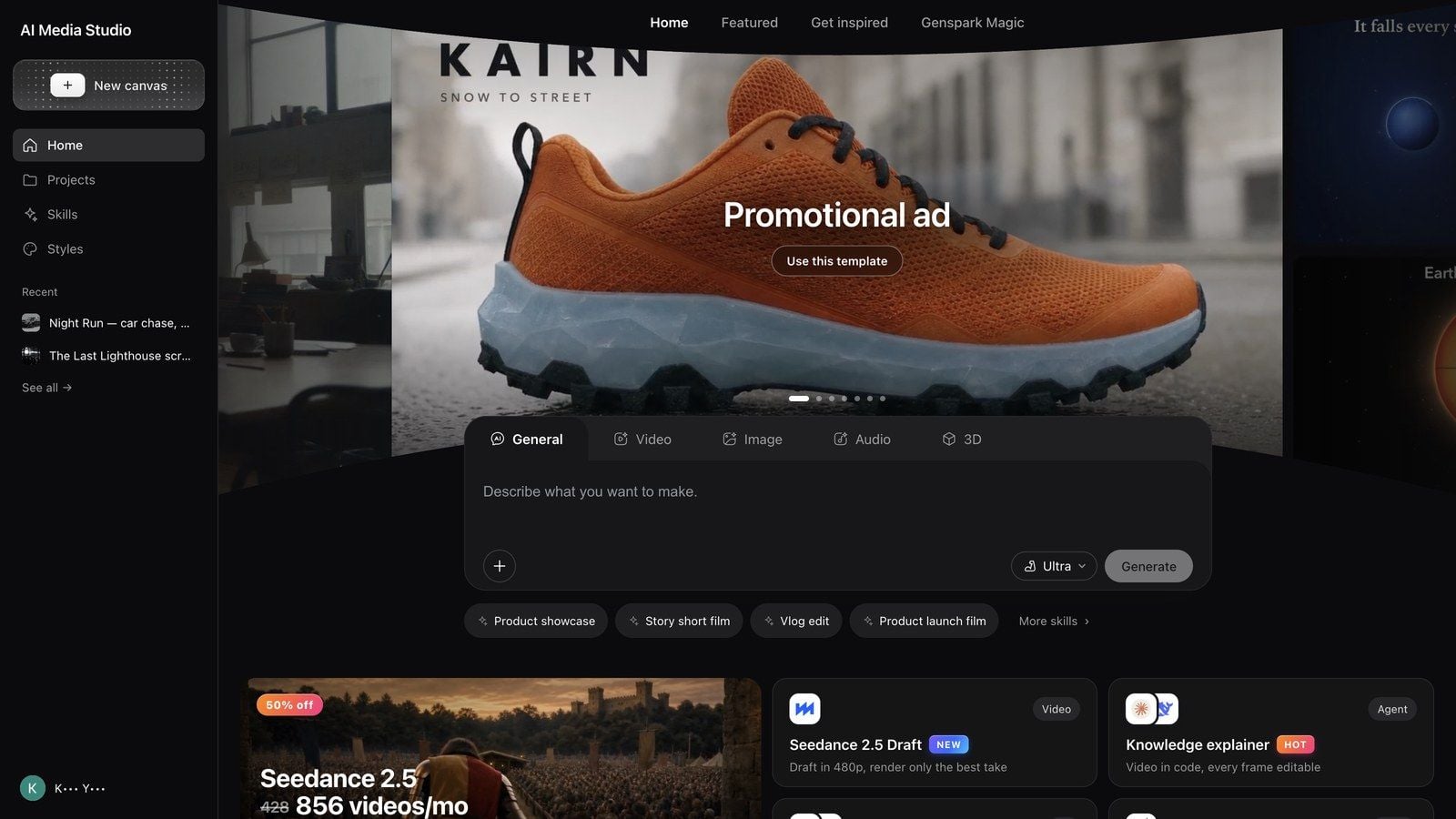
開啟 Media Studio:genspark.ai/media-studio。進入後的頁面是首頁:中間是輸入框,下方是從這裡開始範本卡片,再往下是尋找靈感作品牆;您自己的作品位於左側欄的專案中。
-
在輸入框上方選擇模式——一般/影片/圖片/音訊/3D。一般模式讓智能體自行決定媒體類型;其他模式則讓輸入框專注於該媒體。
-
描述結果,而不是按鈕。 說明這是給誰看的、用途是什麼,以及最後必須達成哪些條件。
用這張產品照為這雙跑鞋做一支 15 秒的直式廣告。鞋子要和照片中完全一致,把它搬到黎明時分、剛被雨洗過的城市街道上,結尾停在 Logo 並附上一個行動呼籲。
把這份新人入職簡報做成一支給新進員工看的 60 秒講解影片,加上畫面字幕和沉穩的旁白。
這集播客長 40 分鐘。把它剪成 5 支 30–60 秒的直式短片,每支都以最有力的一句話開場,並加上字幕。
-
回答第一輪問題。 對於大多數需求,智能體會先簡短詢問一輪(格式、長度、語言、風格、參考素材)。回答您在意的部分,其餘交給預設值即可。
-
在畫板上工作。 結果會以節點的形式出現在對話旁。點擊節點即可叫出它的工具列;從一個節點的 ⊕ 控制點拖曳到另一個節點,就能讓它成為下一次生成的參考。在同一段對話中持續迭代。
-
交付。 使用演示全螢幕播放,然後下載成果或分享專案。所有匯出方式請見故事、素材與協作。

第一個專案實際會發生什麼
- 智能體會先問再花錢。 您通常會先收到一張問題卡。回答問題比重新生成一個錯誤的結果便宜得多。
- 故事類需求會收到故事聖經邀請。 當一部影片或系列作品的內容還需要從頭構思,而且長度超過約 3 分鐘、角色會在多個成品中重複出現,或世界觀設定尚未確定——同時專案仍是空白的——智能體會先提供一張卡片:在故事聖經中確立世界觀、角色陣容與視覺風格(在 Story Bible 中確立設定),或直接在這裡繼續(在此繼續)。請參閱故事、素材與協作。
- 生成任務可能會以草稿形式出現。 當智能體不確定您是否想花費積分時,會先在畫板上把請求擬成草稿,並附上執行按鈕——在您按下之前完全不扣費。
- 大量批次會要求確認。 一次下單大量片段或圖片時會觸發確認;智能體通常會建議分成較小的批次,這樣結果也會更一致。
- 一切都有版本紀錄。 專案就像一個儲存庫:畫板與素材都保留歷史紀錄,您隨時可以回到先前的狀態。
提示:如果您已經知道想要的視覺風格,請在送出需求前先附上參考素材。兩張紮實的參考圖,比十輪「再暖一點」更省積分。
創作模式
| 模式 | 適用時機 | 輸入框會有什麼變化 |
|---|---|---|
| 一般 | 讓智能體選擇媒體類型,或在同一件作品中混合多種媒體 | 智能體會在每一步自行選擇圖片/影片/音訊/3D |
| 影片 | 成品是一支影片:廣告、短片、講解影片 | 以影片為導向的提示;直接生成時可設定模型、長寬比與時長 |
| 圖片 | 只需要靜態圖:產品照、海報、主視覺、關鍵影格 | 以圖片為導向的提示與模型選擇 |
| 音訊 | 旁白、音樂、為剪輯版本配上聲音 | 以音訊為導向的提示;提供腳本或描述即可 |
| 3D | 可以環繞檢視的產品或場景 | 以 3D 為導向的提示;結果會以 3D 節點呈現 |
模式只是起點,不是框架:當任務需要時,智能體仍會產出其他類型的媒體,您也可以在訊息之間切換模式。
技能捷徑
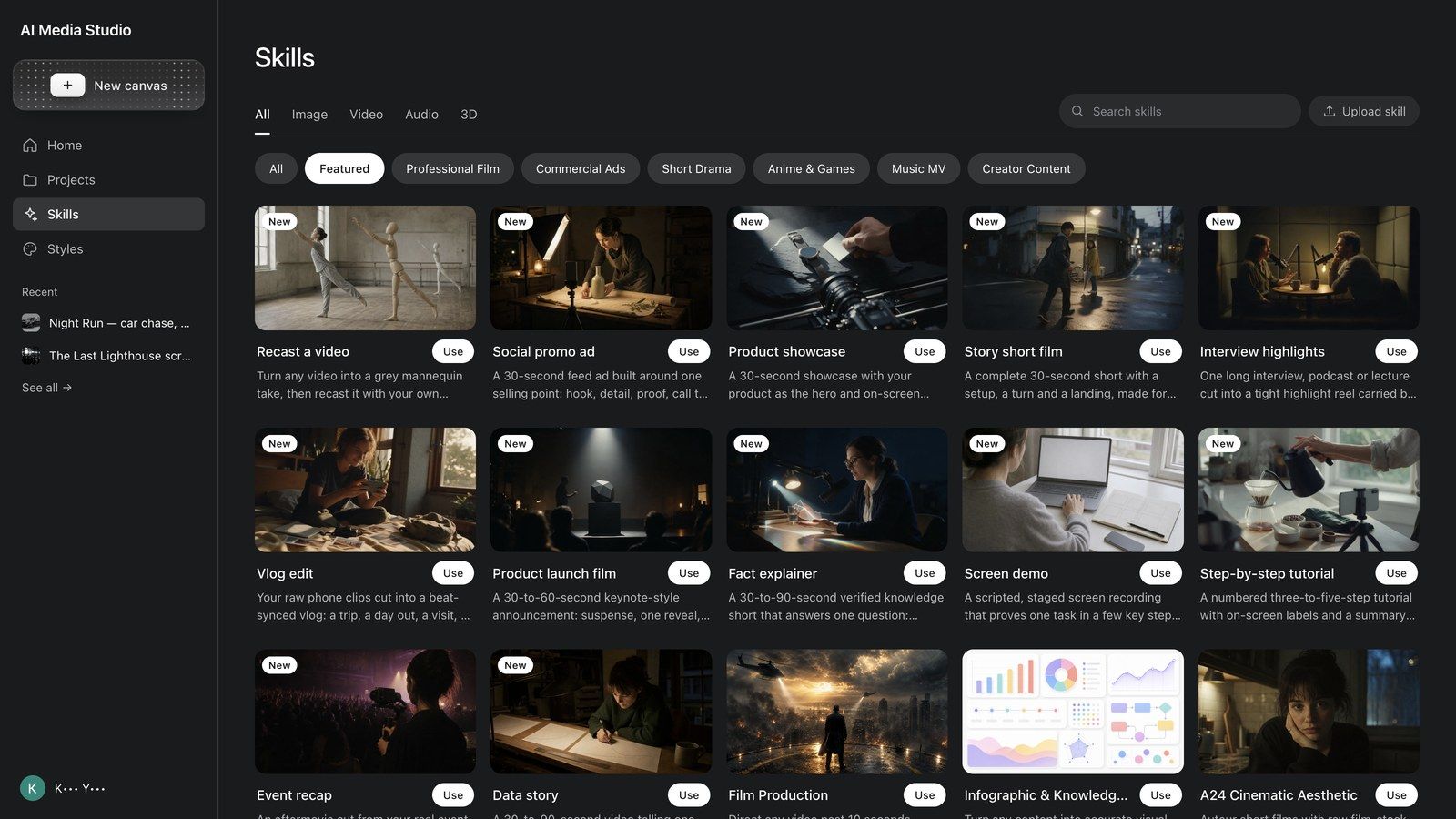
輸入框下方的技能捷徑標籤會預先填入一份經過驗證的需求:產品展示、故事短片、Vlog 剪輯、產品發表影片、螢幕操作示範、步驟教學、活動回顧、數據故事,以及可查看完整清單的更多技能 ›。標籤只會填入文字——送出前請把方括號中的內容換成您自己的。
附加技能
輸入框左下角的 + 選單中有技能:可依媒體類型(全部/圖片/影片/音訊/3D)與類別(精選/短劇/專業影片/商業廣告/創作者內容/動漫與遊戲/音樂 MV/通用技能)篩選,按下詳情可查看技能的用途與範例提示詞,按下使用即可把它附加到對話中。常用的製作技能有:影片製作、視覺套件、AI Pods(播客)、有聲書、音樂單曲、世界場景;廣告技能有產品廣告導演、AIGC 廣告導演、品牌廣告導演;選角技能有選角導演與演員情緒表演器;分支影片則使用互動影片遊戲。
從這裡開始
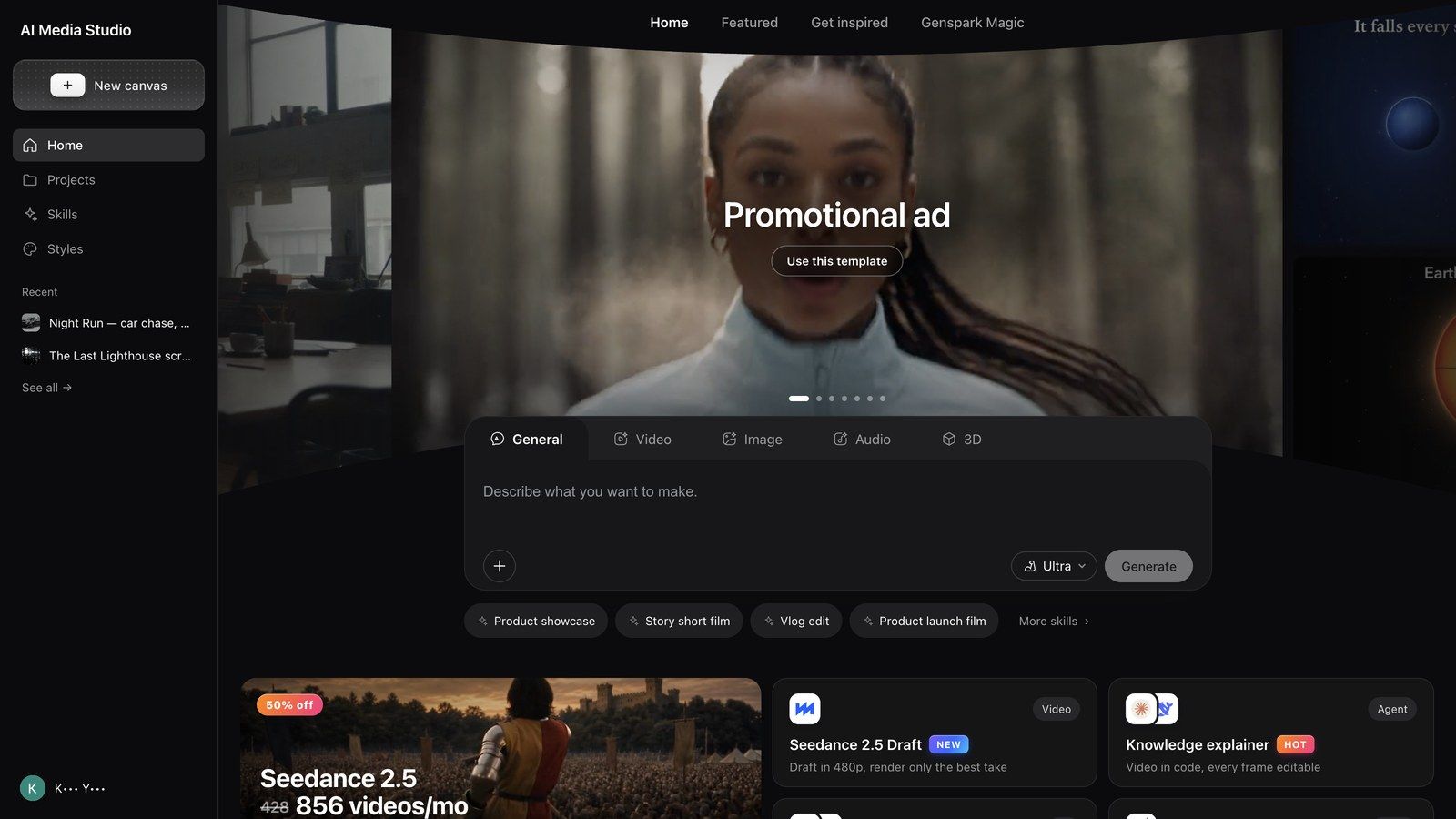
從這裡開始是最快的入門方式:共有七張卡片,每一張都是附帶技能與預填提示詞的可用範本。開啟一張,替換方括號中的內容,然後送出。
| 卡片 | 製作內容 | 預填的提示詞 |
|---|---|---|
| 宣傳廣告 | 一張產品照 → 一支完整廣告 | 用這張產品照或頁面連結為 [我的產品] 做一支 [15] 秒的廣告,展現 [它的核心賣點]。結尾停在 Logo 並附上一個行動呼籲。 |
| 翻拍爆款 | 借用一支成功影片的結構(上傳要翻拍的影片) | 為 [我的產品] 翻拍這支影片。保留它的開場鉤子、節奏與鏡頭順序;更換人物、場景與台詞以符合需求。 |
| 知識講解 | 把文件、簡報與連結做成有旁白的畫面 | 把 [這份文件、簡報或連結] 做成一支 [60] 秒的講解影片,為 [新進員工] 回答 [一個問題],內容經過事實查核,並附畫面視覺與字幕。 |
| Genspark 魔法 | 相同的動作與運鏡,換成您的角色與場景 | 動作與運鏡和範本相同,但換成 [我的角色] 在 [我的場景]。 |
| 自動剪輯片段 | 一段長演講,剪出許多短片段(上傳錄音或錄影) | 把這場演講、播客或訪談剪成 [5] 支直式短片,每支 30 到 60 秒。每支都以最有力的一句話開場,並加上字幕。 |
| 搭建場景 | 先用白模走位,再正式拍攝 | 在白色舞台上把 [兩人在夜間街道上的追逐] 先走位出來,再以 [雨夜霓虹、手持鏡頭] 的風格拍攝成片。 |
| 腦力激盪 | 在花費之前先產出點子、鉤子與分鏡 | 根據本週的流行趨勢,為 [我的品牌] 提出 [5] 個影片點子,每個都附上一個鉤子與一句話故事。 |
尋找靈感
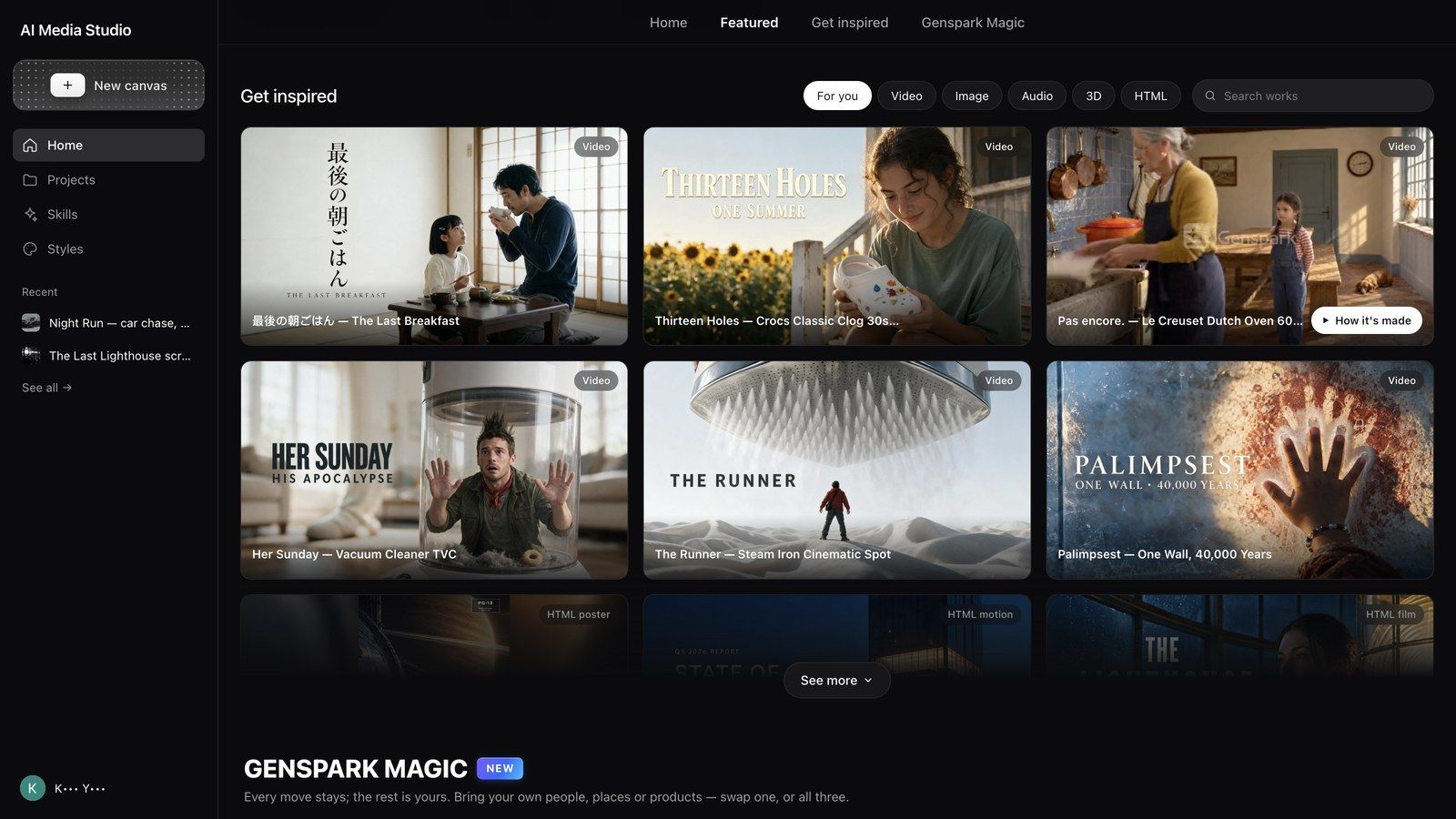
尋找靈感展示在 Media Studio 中完成的作品,可依為您推薦/影片/圖片/音訊/3D/HTML 篩選;搜尋作品可搜尋作品標題。
- 將滑鼠移到卡片上即可看到查看製作方式;開啟封面會進入檢視器,其中有創作同款(把該作品的提示詞放進您的輸入框)與查看製作方式。
- 查看製作方式會開啟該專案的唯讀畫板:所有節點、連線與素材一覽無遺,另外還有兩個按鈕——複製並繼續(把專案複製到您的工作區,讓您接著製作)與查看對話(原始的聊天紀錄)。
- 3D 舞台、圖層編輯器等子工作台無法在唯讀畫板上開啟;請先按下複製並繼續。
在撰寫自己的需求之前,先在這裡找找方向——複製一個成功的作品再加以修改,通常比從零開始描述更快。本指南中的每個實作範例都附有對應作品的連結。
選擇層級
輸入框中的層級選擇器決定由哪個模型規劃您的工作。它不會改變媒體模型本身的價格。
| 層級 | 產品中的說明 | 須知 |
|---|---|---|
| 標準(預設) | DeepSeek V4.1 Flash——快速、經濟,品質足以應付日常媒體生成與圖片設計任務 | 在此層級下,規劃會使用您的每週免費額度 |
| 旗艦 | Claude Opus 5.5——為複雜作品與多步驟媒體工作提供可靠的規劃。會使用較多積分 | 適合規劃品質決定成敗的多步驟製作 |
| Mega | Claude Fable 5.1——Anthropic 能力最強的模型,積分消耗為旗艦的兩倍。建議用於超過 30 秒的影片製作 | 需要開啟 AI 資料保留(設定 → 資料控制) |
您可以隨時切換;變更只會影響下一則訊息,不會影響已完成的工作。
提示:先從標準開始。只有當某件作品一再「規劃錯誤」(鏡頭順序、連貫性跑掉)時才升級;單張圖片看起來不對,通常是提示詞或參考素材的問題。
費用如何計算
輸入框上方的額度列寫得很清楚:**LLM 與圖片使用免費額度,影片與音訊使用積分。**把這兩者分開來看,幾乎就能解答所有「為什麼被扣費」的疑問。
- 在標準層級下,規劃與預設品質的圖片會使用每週免費額度:智能體的思考不扣費,預設的圖片生成路徑也不扣費。
- 影片、音訊與 3D 一律使用積分,與層級無關。價格取決於模型、解析度、時長與數量;設定節點會在您送出前顯示預估值(例如
~200)。 - 保持預設才會使用免費額度:指定特定的圖片模型,或選擇高品質/4K,就會和其他生成一樣扣費。
- 旗艦與 Mega 的規劃一律使用積分;這兩個層級不會使用免費額度。
- 草稿在按下執行之前完全不扣費。 草稿只會準備請求;按下執行才會生成並扣費。
- 失敗會退費。 生成失敗會顯示不扣費,積分會退回;成功的生成即使您沒有使用也會扣費。
- 在哪裡查看:帳戶中的積分使用會依產品列出花費;Media Studio 的花費會列在 Media Studio 底下。
額度用完後,您可以改用積分繼續,或等待額度重設——額度列會告訴您目前花的是哪一種。
五個不降低品質又能省積分的習慣:
- 先用標準層級打草稿;只有真正需要更強規劃的作品才升級。
- 用預設的圖片模型與品質探索風格;只為選中的那張提高品質。
- 先用一段短片測試,再用智慧延長製作長版本。
- 用參考連線取代改寫提示詞。
- 生成影片前先確認分鏡(網格模板 → 25 格分鏡表)或關鍵影格,並分段製作長作品——重拍一個鏡頭只需付一個鏡頭的費用,而不是整部片。
管理專案
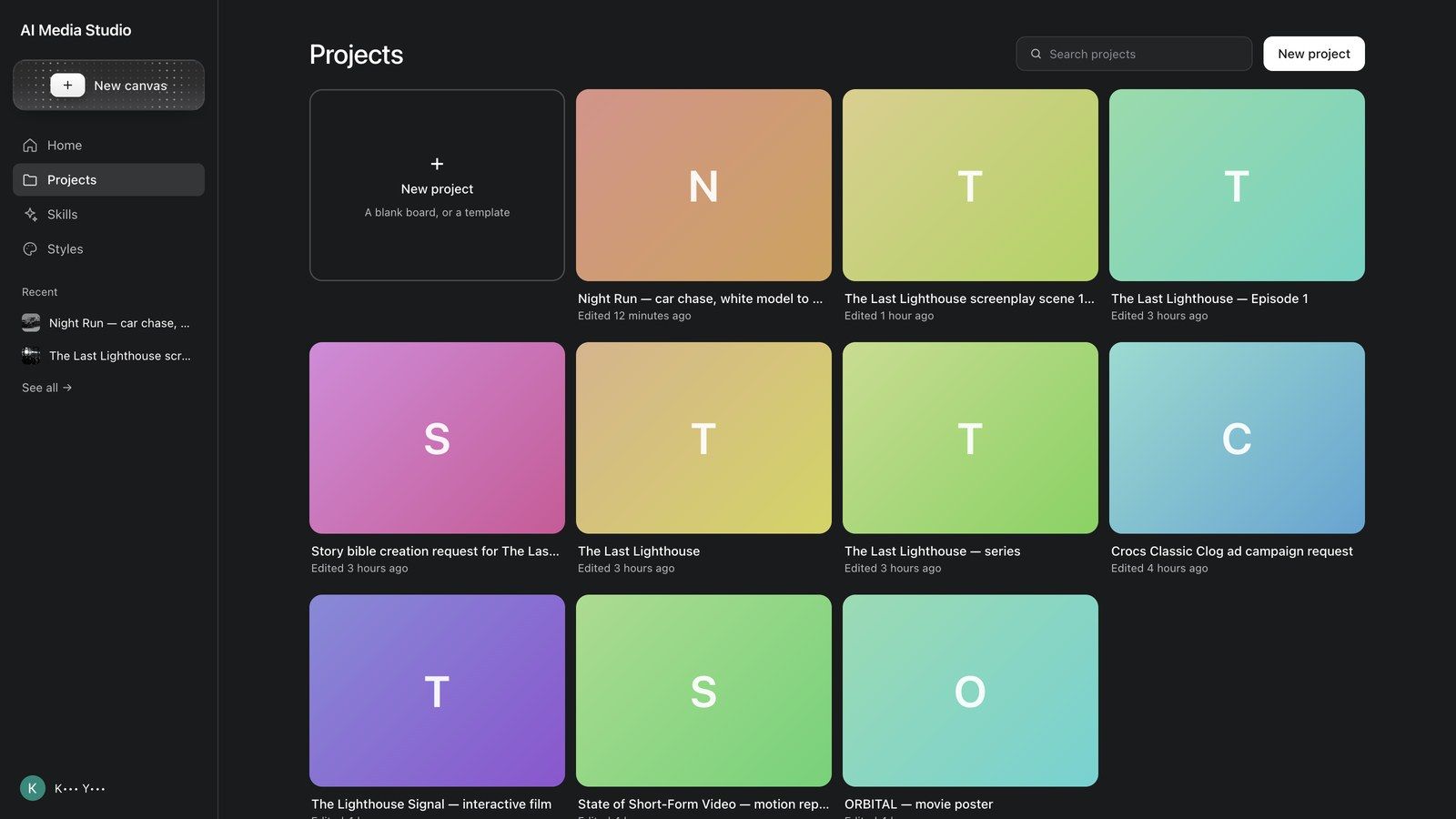
專案會列出您建立過的所有畫板,最新的排在最前面。
- 新專案(「空白畫板或範本」)可從空白畫板或範本開始;左側欄的 + 新建在任何地方都能做到同樣的事。
- 搜尋專案可依名稱篩選。
- 卡片上的 ···:重新命名、設定封面(開啟設定封面圖片,從專案素材中挑選一張,或選擇恢復自動選取)、刪除(會詢問「要刪除此專案嗎?此操作無法復原。」)。
- 左側欄的最近是捷徑清單;查看全部 → 會開啟專案。
常見問題
Media Studio 就是以前的 AI Video/AI Audio/AI Music 嗎?
這些工具已經併入 Media Studio——能力相同,但重新打造成一塊內建製作技能的畫板。舊頁面仍可開啟,您在那裡建立的專案也會留在原處;只有在 Media Studio 中建立的專案才會出現在專案底下。
輸入前一定要先選模式嗎?
不需要。一般模式會讓智能體在每一步自行決定媒體類型。只有在您已經確定媒體類型、希望輸入框專注於該媒體時,才需要選擇模式。
我可以之後回來繼續編輯專案嗎?
可以——從專案開啟即可:對話、畫板與素材都會還原。一個專案可以包含多塊畫板(畫板分頁旁的選單 → 新建畫板),方便把不同版本分開。
我可以使用自己的產品照和影片嗎?
可以。用輸入框的 + 附加、把檔案拖曳到畫板上,或使用畫板右側工具列的新增節點 → 上傳;上傳的檔案會成為可供參考的節點。
為什麼智能體一開始要問這麼多問題?
清楚地問一輪,比重新生成便宜。回答其中幾個重要的問題後送出即可,其餘會使用預設值。
為什麼一次下單大量片段時會被擋下來?
大量批次會刻意要求確認——每一段片段都要花費積分。較小的批次通常也比較能保持一致。
Media Studio 可以和 Genspark Design 互通嗎?
目前是單向的:Design 的檔案瀏覽器提供在 Media Studio 中編輯,會把設計的素材打包並匯入;匯入後,它們就是一般的節點。
我製作的內容可以商用嗎?
您擁有自己創作的內容,但須遵守模型供應商的條款與您的套餐規定。若是品牌相關工作,請在大量生成之前先查看模型卡上的授權說明。
疑難排解
送出按鈕呈現灰色
可能是輸入框是空的、某個模式面板有未填完的欄位,或已有生成任務正在執行。輸入幾個字或附加一個檔案即可。
生成失敗或結果是空白的
節點會顯示生成失敗與不扣費;按下重試即可。如果一直失敗:縮短提示詞、附加參考素材,或拆分任務(先生成靜態圖,再讓它動起來)。
找不到先前的專案
使用專案底下的搜尋專案,再查看左側欄的最近。在舊版 AI Video/AI Audio/AI Music 頁面中建立的專案,會列在那些工具裡,而不是這裡。
畫板卡住或無法編輯
可能有生成任務正占用某個節點,或有草稿正在等待執行。按下畫板右上角的重新整理圖示;尚未儲存的畫板變更會被保留。
「您的組織已停用 Media Studio」
您的工作區管理員已關閉此功能。請他們在組織的功能設定中啟用 Media Studio——這是管理員開關,而不是套餐限制。3D 導演舞台與 HTML Studio 也使用同一個開關。
這篇文章對您有幫助嗎?