

Media Studio:3D 與 HTML 頁面立即試用
Media Studio:3D 與 HTML 頁面
3D 導演舞台:先預演,再算繪
它只有一個任務:在您把積分花在影片上之前,先把空間關係確定下來。
走位、運鏡、遮擋、多個人物或車輛彼此的相對位置——這些用文字很容易說錯的事情,會在舞台上以白模實際擺放出來。您先觀看白模預演,確認攝影機與動作,再把這段運鏡送回畫板,用來驅動最終算繪。省下的不只是一次生成,而是重拍整場戲的成本。
影片示範:開啟舞台 → 用攝影機選擇器分別透過主攝影機與兩台鏡頭攝影機檢視 → 播放預演 → 在導演視角中環繞檢視 → 在「攝影機」底下將一台攝影機設為啟用 → 畫面匯出到看板 → 運鏡匯出到看板 → 關閉;畫板上現在多了一張靜態圖與一段預演影片
開始使用
- 新增節點 → 3D 導演舞台(Beta,由智能體建立)。畫板上會出現一個帶有 3D 標記的節點;它唯一的按鈕是開啟舞台。
- 按下開啟舞台。舞台會以全螢幕開啟(第一次會看到「正在開啟導演舞台…」):左側是舞台專屬的對話,右側是 3D 視窗。
- 在左下角的「描述您的場景...」中描述場景(有誰、在哪裡、如何移動、攝影機如何移動)後送出。舞台智能體預設使用旗艦層級。如果需要起個頭,空白狀態下提供幫我想一個/從場景圖片建立世界/從分鏡建立預演/從網址開始,例如產品頁面。
- 智能體會把場景搭建成白模預演:人物是符合真實身高的圓柱或方塊,場景是灰色積木——只有體積與動作,沒有材質或燈光。它會為每個鏡頭建立一台攝影機(並保留一台主攝影機),完成後用幾行文字回報。這個步驟幾乎不消耗媒體積分,卻能讓您看出空間安排是否可行。
需求中最關鍵的一句話:請明確寫出「白模,只要動作與運鏡」。少了這句,智能體可能會幫場景加上裝飾(霓虹、雨、反光),之後影片模型就會去模仿外觀而不是動作。Night Run 範例的需求開頭就寫著「PURE WHITE-MODEL PREVIS: no colour, no textures, no materials…」(純白模預演:沒有顏色、沒有材質貼圖、沒有材質…)。
開啟後會看到什麼
頂部列(由左至右)
| 控制項 | 功能 |
|---|---|
| 導演視角 | 回到自由攝影機(拖曳可環繞;將滑鼠移上去會顯示鍵盤提示:W A S D 移動,Q E 下降/上升,按住 Shift 加速) |
| 攝影機視角 ▾(攝影機選擇器) | 列出智能體建立的攝影機;選擇其中一台即可透過它檢視;還沒有攝影機時會顯示「請先新增攝影機」 |
| ↻ | 從檔案重新載入舞台 |
| 16:9 ▾ | 長寬比:16:9、9:16、1:1、4:3、21:9、3:4 |
| 畫面匯出到看板 | 從啟用中的攝影機算繪一張靜態圖(長邊 1920 px),並以圖片節點的形式加到畫板上;提示「畫面已新增至畫板」 |
| 運鏡匯出到看板 | 透過啟用中的攝影機算繪整條時間軸(長邊 1280 px,在您的瀏覽器中算繪,狀態顯示「正在算繪影片…」),並以影片節點的形式加入;提示「影片已新增至畫板」 |
| 繪製 | 在畫面上繪製並貼上便利貼;可加入佇列,或直接發送給智能體(最多可排入 10 則) |
| 面板圖示/× | 顯示/隱藏檢查器;關閉舞台(也可以按 Esc) |
右側的檢查器:未選取任何東西時會顯示「點擊舞台上的物件,或從下方的大綱中選取以進行檢查。請智能體搭建、移動場景並為其打光。」下方有四個可收合的區塊:
- 設定 · n——這個舞台專屬的開關、顏色與滑桿(由智能體的程式碼產生,每個舞台都不同)。
- 攝影機 · n——攝影機清單(附視角)。點擊一列即可透過它檢視;選取後會顯示透過檢視、設為使用中(啟用中的攝影機就是畫面/運鏡匯出到看板所使用的攝影機)、視角滑桿以及位置/目標。每一列都有 @(在聊天中提及),會在聊天中插入
@camera:<id>,讓您精準地把智能體指向它。攝影機只能由智能體建立——請在聊天中提出需求。 - 物件 · n——舞台上的物件。點擊一列,或點擊視窗中的物件即可選取:可見、位置/旋轉/縮放、大小。同樣有 @。
- 素材——從電腦上傳檔案(GLB、材質、HDR、音訊…)(.glb/.gltf/.obj/.fbx、材質、HDR、音訊;每個檔案 100 MB);此舞台上列出這個舞台的檔案,
.glb檔案旁有放置;畫板素材庫 · 3D 列出畫板素材庫中已有的 3D 模型,同樣有放置與 @。
底部的播放器:播放/暫停、循環、時間顯示(例如 7.53 / 16.00)、進度拖曳條、@(在聊天中提及此時刻,會插入 @time:7.5s——「這時車子應該已經過了轉角」只要點一下就能表達)以及全螢幕(會隱藏控制項;按 Esc 可恢復)。時間軸預設為 10 秒、30 fps;智能體可以更改。
在左側的對話中,智能體的工作會以卡片呈現:算繪運鏡
從預演到正式鏡頭
- 在畫板上,把預演影片節點的 ⊕ 拖曳 → 影片;選擇一個可接受動作參考的模型(例如 Seedance 2.5),長寬比與預演相同。
- 在提示詞中說明每個方塊代表什麼,並依它們相對於攝影機的位置來稱呼(「離攝影機最遠、最亮的方塊是逃逸中的黑色轎車;離攝影機最近、車頂有警示燈條的是警車,它全程都跟在後面」)——不要只用顏色描述。影片模型會遵循預演的動作,但角色分配則可能任意發揮。
- 生成。在 Night Run 範例中,四台攝影機各產出一段預演片段,每段片段都變成一個寫實鏡頭,再在影片合成器中剪成一段 16 秒的段落。
匯入您自己的 3D 模型
從 Blender、C4D 或任何其他工具匯出的 .glb 都可以直接放上舞台:檢查器 → 素材 → 上傳檔案;上傳完成後會自動放置(「
什麼時候值得使用舞台:多人走位、追逐戲、在室內移動、與周遭環境有固定關係的產品,以及同一個運鏡的多個版本。單純的人像或產品特寫則不需要。
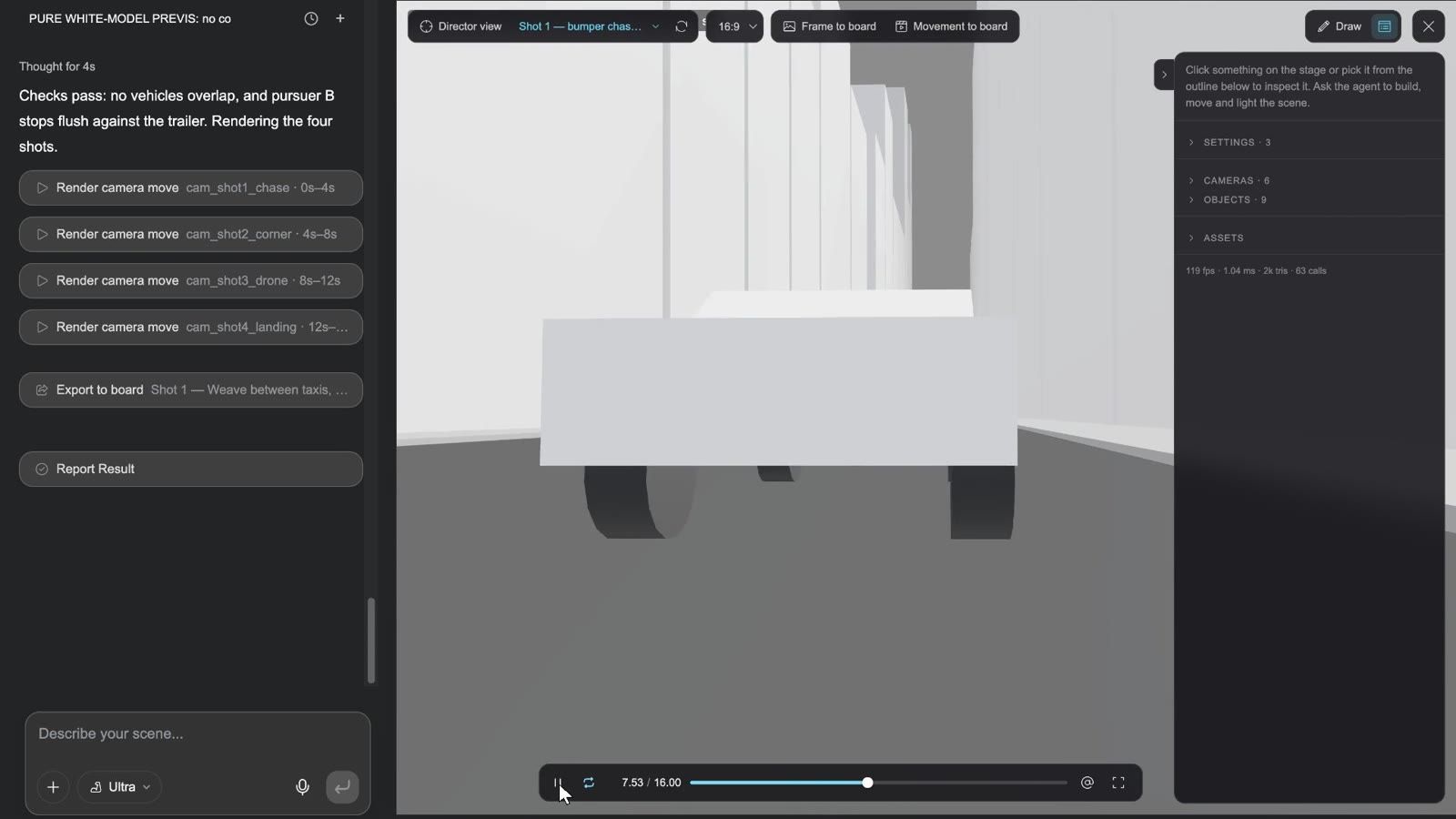
官方範例:尋找靈感中的 Night Run — car chase, 3D stage to Seedance 正是用這種方式完成的——先在白色舞台上鎖定四段運鏡,再送到 Seedance 拍出正式鏡頭。Florida House — floor plan to 3D cutaway 則展示了另一種用法:把一張平面圖轉成俯視算繪圖,再在舞台上逐面牆重建成附家具的 3D 剖面模型,並匯出俯視與 45° 鳥瞰靜態圖。
30 秒認識導演舞台:
3D 世界與骨架綁定
-
3D 世界(新增節點)/圖片上的生成 3D 世界:根據描述或圖片生成一個可以環繞檢視、也能走進去的空間;結果是一個附有漫遊檢視的 3D 節點。
-
綁定骨架:為動畫自動綁定骨架。請注意適用範圍:它只適用於以 Tripo 生成的模型,而且只限角色/生物;上傳的模型、3D 世界以及已綁定骨架的結果都無法綁定。
HTML 頁面:三種類型,各有專屬的 Studio
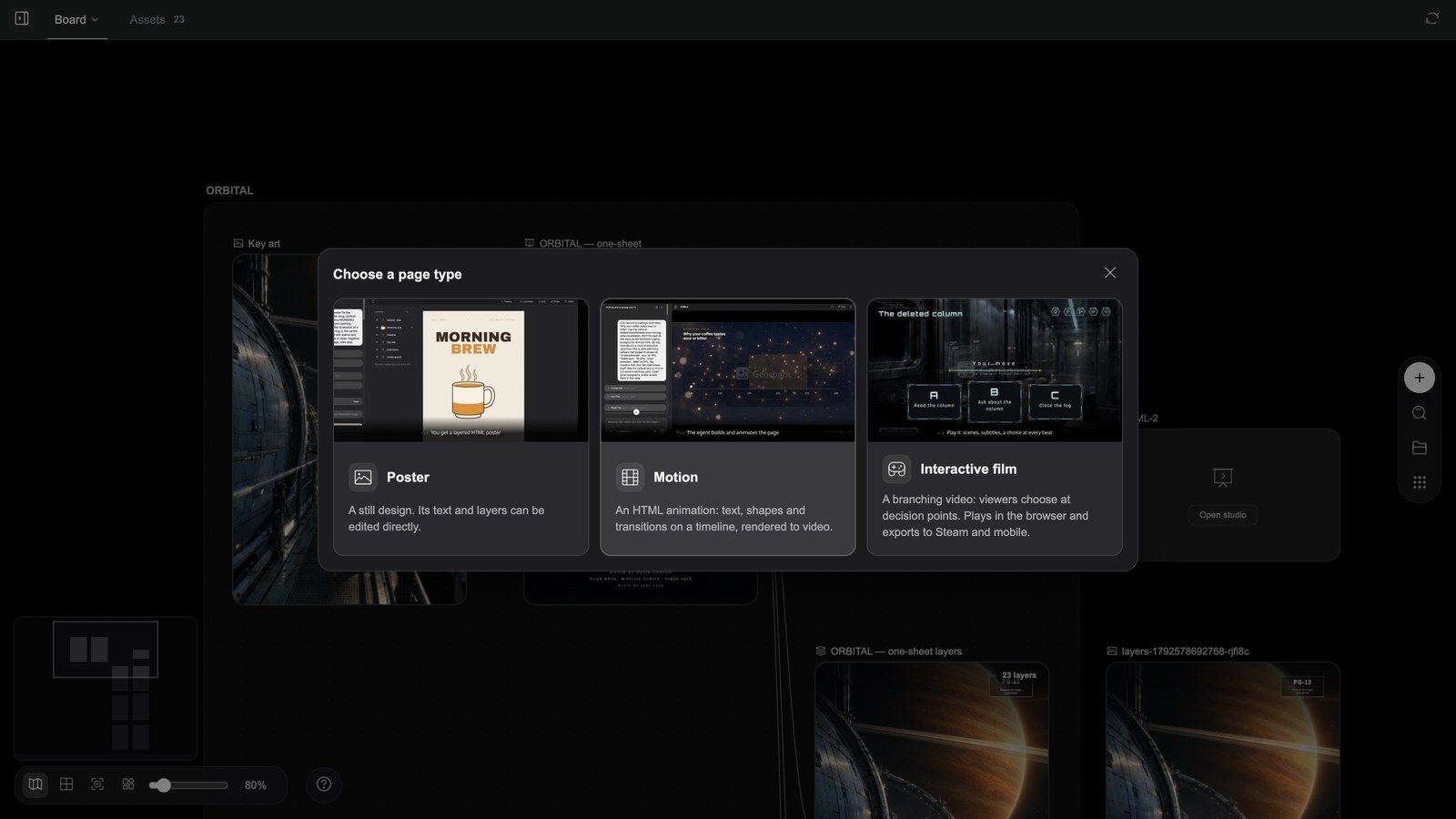
HTML 節點產出的是一個會播放、會互動的頁面,而不是一張圖片。新增節點 → HTML(Beta)會放置一張空白卡片,它唯一的按鈕是開啟工作室;第一次開啟時,選擇頁面類型會詢問:
| 類型 | 對話框中的說明 | 畫布 | 對應的 Studio |
|---|---|---|---|
| 海報 | 靜態設計。其中的文字與圖層可以直接編輯。 | 1080×1620 | Design Studio |
| 動效 | HTML 動畫:時間軸上的文字、形狀與轉場,可算繪成影片。——對話框的說明低估了它;它其實是畫板上的 After Effects,請見下文 | 1920×1080 | Motion Studio |
| 互動影片 | 分支影片:觀眾在抉擇點做出選擇。可在瀏覽器中播放,並匯出到 Steam 與行動裝置。 | 1920×1080 | Interactive Studio |
將滑鼠移到每張卡片上都會播放一段簡短預覽。只有互動影片有第二個步驟——選擇影片的介面主題:古風(水墨與金漆雕刻、朱紅印章——古裝劇、武俠、宮廷權謀)、科幻(槍灰色面板、青色光條——太空、賽博龐克)、玄幻(細金線條、紫水晶裝飾、符印——修仙、奇幻、神話)與現代(毛玻璃、細線邊框、霓虹粉點綴、對話泡泡式選項——都市、愛情、恐怖、犯罪)。主題只需決定一次;它的素材組會放進影片的主題資料夾中,之後也能在 Studio 中重新調整風格。
選擇後 Studio 會立即開啟(「正在開啟工作室…」),頁面上會顯示一行預留文字,例如「在聊天中描述您的海報」。空白的 Studio 會提供幾個起手提示,點選後會填入輸入框:海報有根據簡短需求製作發表海報/把我的文案排成文字海報/為目前的海報換個風格;動效有依閱讀順序為此頁面加上動畫/一張 6 秒的標題卡/讓動態配合旁白時間;影片有根據我的片段撰寫故事圖/規劃我還需要的段落/重新設計封面與選項風格。
還有第四種類型:應用程式(獨立完整的互動頁面:遊戲、工具、原型)。它不在對話框中——智能體會在任務需要時建立它——它的 Studio 是 App Studio。
節點工具列會隨類型而不同(全螢幕與刪除一律位於右側):
| 類型 | 工具列 |
|---|---|
| 海報 | 匯出圖層、Design Studio |
| 動效 | 算繪、Motion Studio |
| 互動影片 | 匯出建置版本、下載建置版本(有建置版本後才會出現)、Interactive Studio |
| 應用程式 | App Studio |
如果節點中由智能體撰寫的需求尚未執行,會先顯示執行。全螢幕會執行頁面(海報/影片/應用程式)或播放合成內容(動效)。
海報:完成後依然是設計檔
影片示範:海報節點 → 匯出圖層 → 畫板上出現一份分層文件 → 編輯圖層開啟圖層編輯器 → 修改一個圖層 → 匯出至畫布
Design Studio 內部
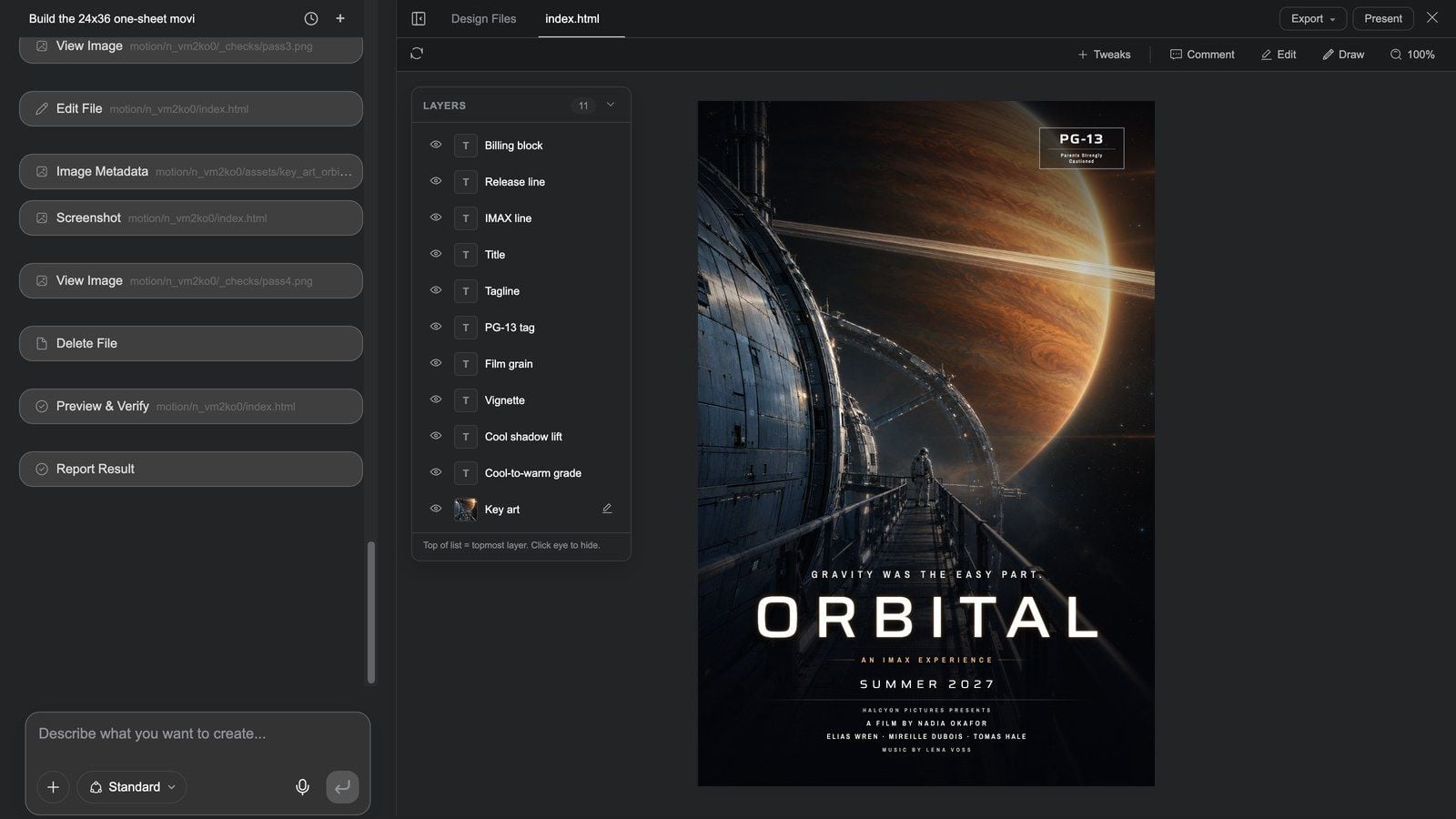
Design Studio 會以全螢幕開啟:左側是海報專屬的對話,右側是頁面。
- 第一排分頁:隱藏聊天/顯示聊天、設計檔案、各檔案分頁、智能體提問時的問題;右側是匯出 ▾(匯出圖片、匯出 PSD——海報的每個圖層各對應一個圖層——以及匯出圖層至面板)與演示。
- 第二排:重新載入預覽、微調(請智能體提供可調整的控制項)、評論(針對頁面上的某個元素留言)、編輯(右側抽屜:點擊畫布上的任何元素,即可修改其字體排版、大小與外框)、繪製(標註後送給智能體)、縮放。
- 圖層面板:海報的每個圖層(演職員表、標題、標語、主視覺…),每個都有眼睛圖示可隱藏圖層/顯示圖層;圖片圖層另提供重新生成圖片。
- 變更會直接寫入頁面;沒有儲存按鈕。若想改變整體風格,請在聊天中提出。
匯出圖層,並在圖層編輯器中完成
- 回到畫板,選取海報節點並按下匯出圖層(卡片會顯示「正在匯出圖層…」)。
- 完成後——顯示「圖層已匯出至新節點」——海報旁會出現一份名為「
layers」的分層文件,海報的每個圖層各對應一個圖層(最多 128 個)。無法點陣化的圖層(例如以 SVG 濾鏡製作的底片顆粒)會被略過,並顯示「已略過 N 個圖層:…」。 - 按下它的編輯圖層,即可進入媲美 Photoshop 的圖層編輯器:順序、不透明度、混合模式、修圖、裁剪、文字——請參閱畫板與圖片工具。
- 使用匯出至畫布把結果以新圖片的形式帶回畫板,或選擇下載 PNG/PSD。
這條流程——頁面 → 匯出圖層 → 圖層編輯器 → 回到畫板——是 Media Studio 中最常被忽略、也最實用的一條:AI 生成的版面可以像設計檔一樣編輯,而不必重新生成。
動效頁面:畫板上的 After Effects
動效節點不是「一小段動畫」,而是一份逐格精準算繪的合成:Motion Studio 的智能體用 HTML 撰寫它,再由算繪逐格轉成影片。在畫板上,它是生成片段無法承載的那道後製工序——只要畫面必須精準到位,就交給它:
- 疊在實拍或生成素材上的文案、數字、Logo 與品牌字體;
- 標題卡、片名、下方字幕條、片尾卡;
- 講解影片與數據故事:長條從座標軸長出、折線沿路徑描繪、數字跳動到目標值;
- 宣傳與產品作品、發表影片、產品更新、HUD 示範、預告片:完全由圖形、文字與介面動態構成的完整作品;
- 根據旁白音軌製作的逐字同步字幕(醒目標示、卡拉 OK 膠囊、全螢幕重擊、霓虹、漸層填色——或是一般的字幕列與企業風格的下方字幕條);
- 遮色片與混合模式,以及場景之間的 WebGL 著色器轉場(交叉淡化、擦除、漣漪、快門、故障、模糊切換、閃白…);
- Three.js 3D:模型、粒子、燈光與運鏡——適用於必須逐格控制、而不是交給影片模型去猜的 3D 鏡頭;
- Lottie 動畫、多場景作品(每個場景一個子合成),以及參數化範本(標題、顏色與長度皆為變數)。
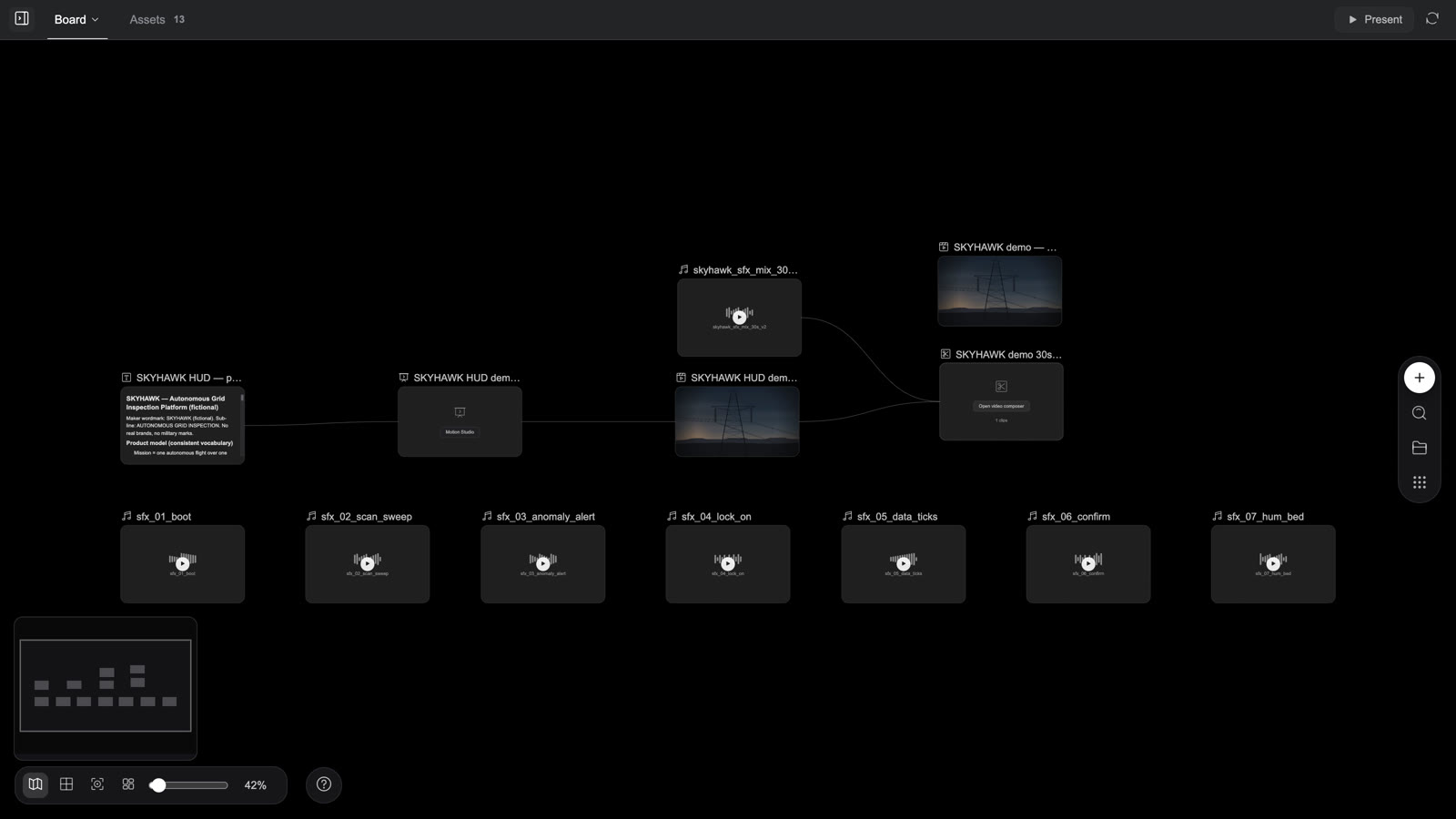
素材如何放進來:把畫板上的影片/圖片/音訊節點連接到動效節點。影片會成為底層的全畫面素材(可以帶有緩慢推近之類的運鏡),圖片會成為圖層,音訊則成為旁白或背景音樂——而且作品會配合聲音的節奏:連接音訊節點後,片段的長度以及每一行文字出現的時機都會跟著聲音走。
首頁尋找靈感中九件 HTML 動效作品的精華剪輯(每件 5 秒):空拍素材上的 HUD、以動態繪出產品介面的發表影片、圖示變形為 Logo、把數字放上畫面的產品更新、疊在素材上的數據報告、知識影片中自動繪製的圖表、1:1 的電商影片、像素遊戲示範,以及 VHS 風格的預告片——每一件都是從動效節點算繪出來的。
什麼時候該用動效,什麼時候不該用
| 您想要 | 使用 |
|---|---|
| 精準的文字、數字、Logo 或介面;標題卡、下方字幕條、字幕 | 動效 |
| 講解影片、數據報告、產品更新、發表影片、HUD、預告片、電商影片 | 動效(整件作品) |
| 已生成的片段,再加上標題/品牌字體/逐字同步字幕/數據疊加 | 動效:連接該影片節點,算繪出新的影片節點;原始片段保持不變 |
| 真人表演、自然場景、鏡頭質感、光線 | 影片生成;若文字必須精準,再用動效處理一次 |
| 只需要串接片段、字幕列、音樂、匯出 | 影片合成器會更快 |
| 可以持續編輯的靜態版面 | 海報 |
開始使用
三條路線都能抵達同一個地方:
- 告訴智能體(最常見的方式):描述作品,說明「做成 HTML 動效頁面」,並連接或 @ 提及產品照、素材、Logo 與旁白。智能體會先把腳本/規格寫進一個文字節點,再建立動效節點並交給 Studio;算繪結果是動效節點旁的影片節點,若您需要一份母帶,合成器會再混入音效或加上開場——首頁的九個範例都是這個結構:規格文字 → 動效節點 → 算繪影片 → 合成器。
- 自己放置節點:新增節點 → HTML → 開啟工作室 → 動效,然後在 Studio 的聊天中撰寫需求(長度、場景、每個場景顯示哪些文字、品牌色、音效/旁白)。
- 從範例開始:首頁尋找靈感中的任一 HTML 動效卡片 → 複製並繼續,再換上您的產品名稱、數字與顏色(每個範例都附有一行接續用的提示詞;請參閱範例 16)。
Motion Studio 如何運作
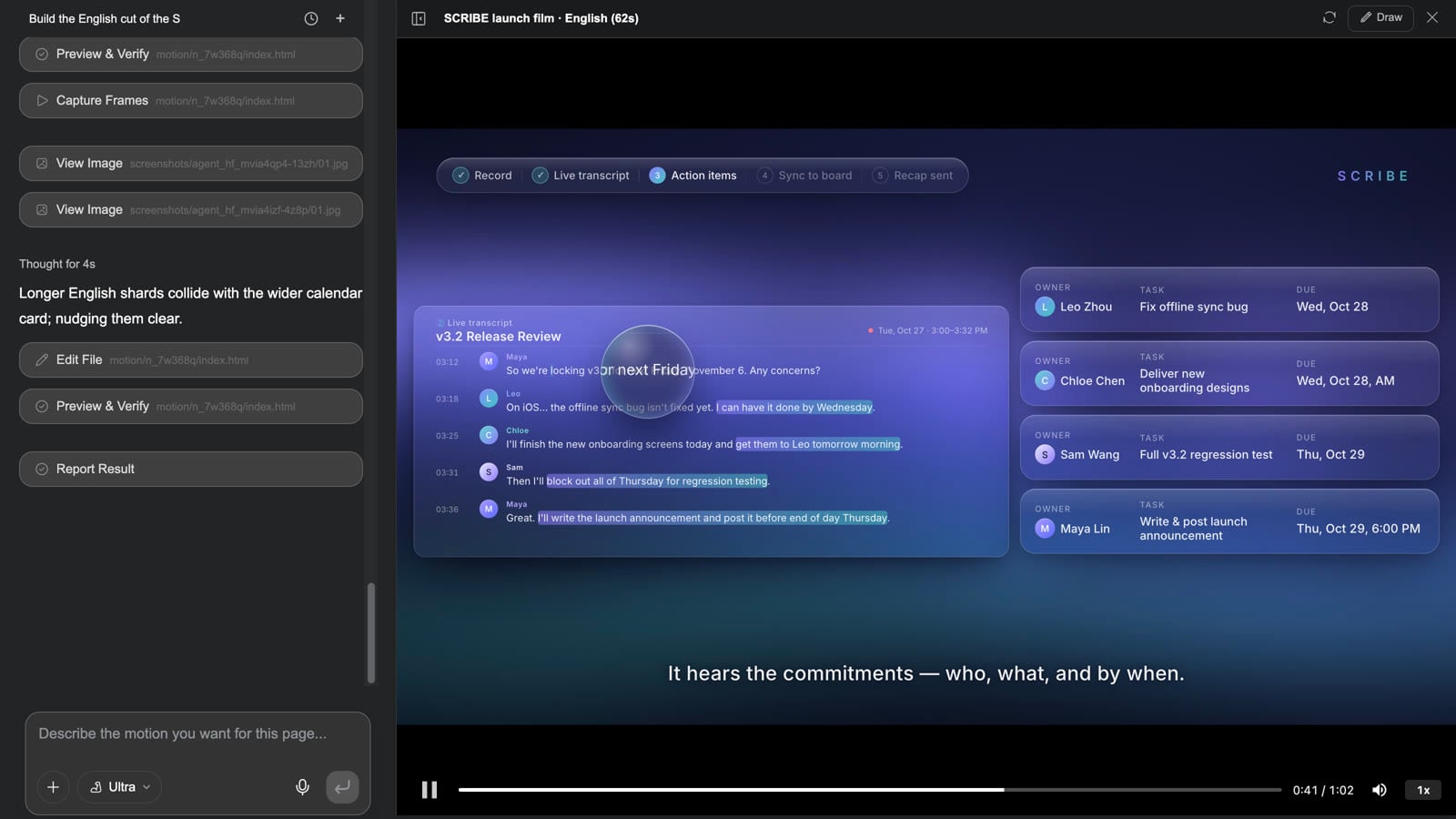
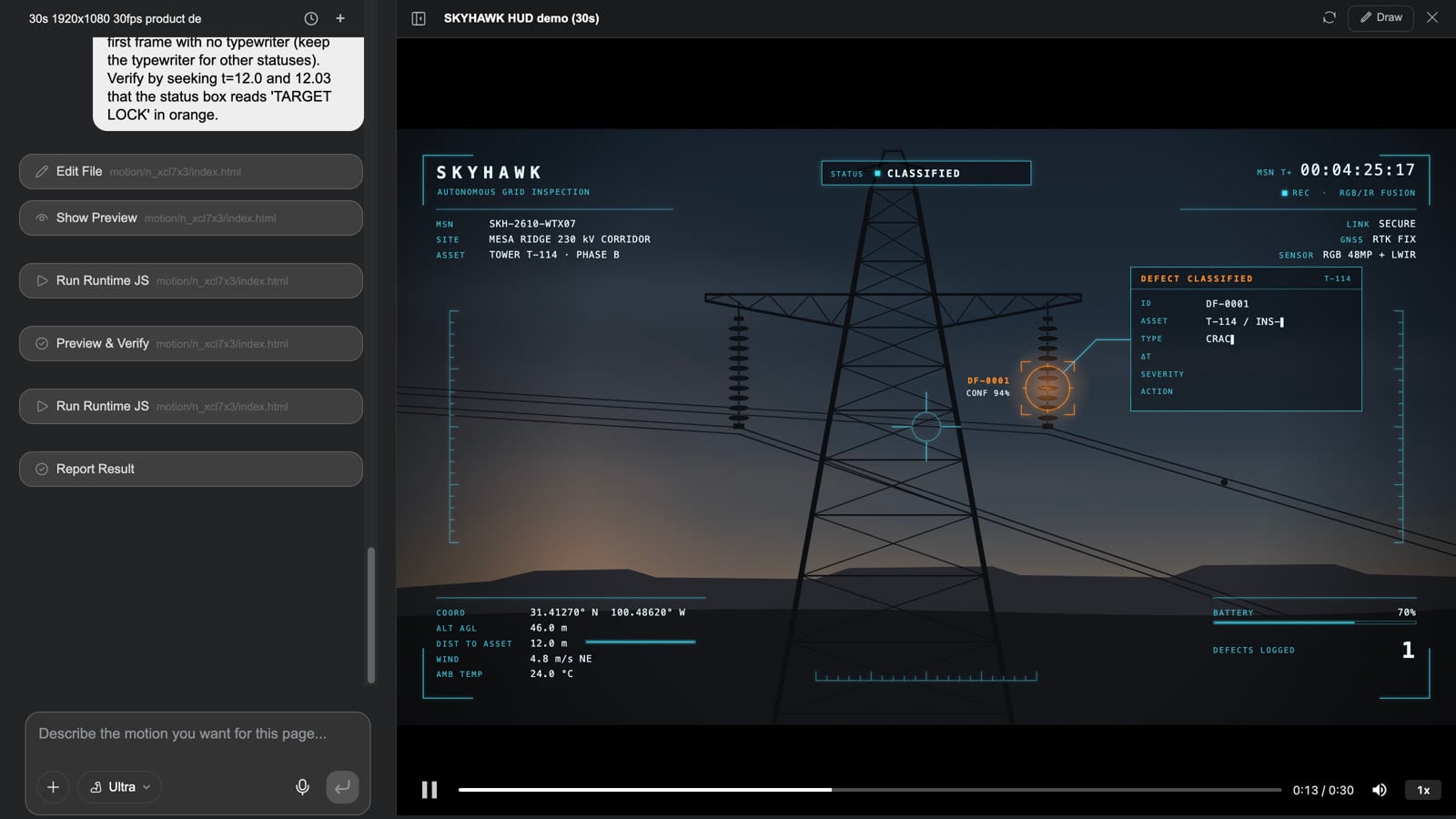
Motion Studio 以對話驅動。 這裡沒有可以拖曳的關鍵影格時間軸——智能體會根據您的描述,把素材、文字、圖形與轉場排在時間軸上;您觀看預覽(進度條可以拖到任何時刻),再用一句話修改。
影片示範:修改空拍素材上的 HUD——開啟 Motion Studio → 播放到 12 秒的目標鎖定處 → 要求「琥珀色準星,並在左下角顯示信心值」→ 智能體完成後按下重新載入預覽並再次播放 → 關閉 → 算繪 → 畫板上的影片節點就地更新
- 選取一個動效節點並按下 Motion Studio(或卡片上的按鈕)。左側是對話(輸入框顯示「描述您希望此頁面呈現的動態...」);右側是播放器,底部有播放、可拖曳的進度條、靜音與播放速度。
- 拖曳到您想修改的時刻並描述變更——「標題改成從左側滑入,不要淡入;三個大數字各用兩秒跳動到目標值;鎖定準星改成琥珀色;最後的定版畫面多停留一秒」。智能體會摘要說明它修改了哪些時間點。
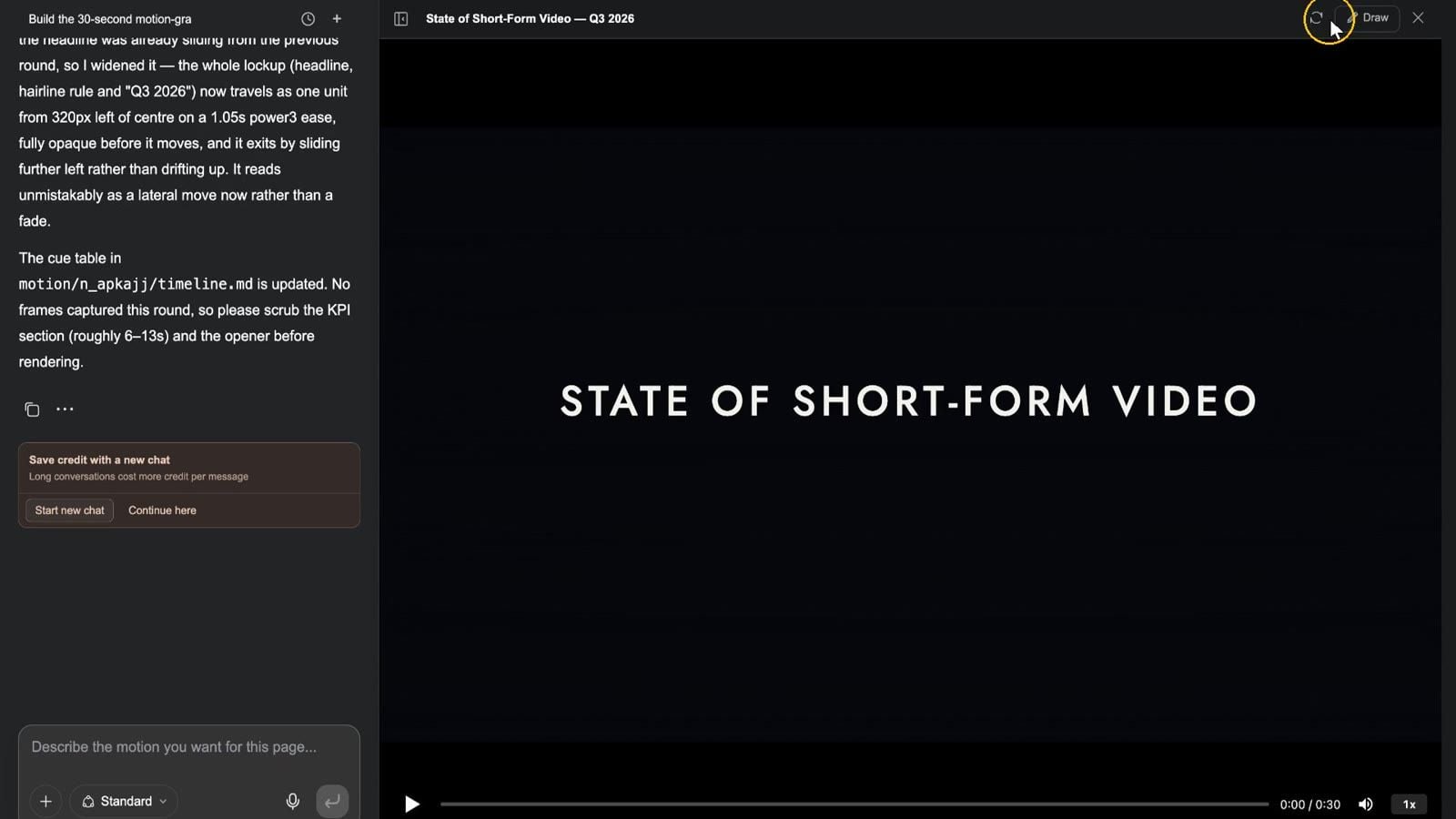
- 按下重新載入預覽並再次播放。頂部列還有繪製(圈出位置並送給智能體)與關閉。
- 關閉 Studio,選取節點並按下算繪:卡片會顯示「正在算繪…」,接著顯示「動效已算繪完成」,旁邊會出現(或更新)一個同名的影片節點。再次算繪會就地更新那個影片節點——算繪結果不會越堆越多。
- 這個影片節點可以直接放進影片合成器中進行剪輯、混音或加上開場。
值得了解的事:把音訊節點連接到動效節點,算繪時就會把它當成旁白,並配合它的長度;同時可執行兩個算繪任務,每個最長約 20 分鐘;一個動效頁面最多可容納 60 個元素節點。頁面本身的音效、音樂與旁白都會納入算繪;若要疊加更多聲音,請把算繪出的影片與音訊節點一起放進合成器。對於較複雜的合成(3D、著色器轉場、多場景長作品),請把 Studio 的模型層級設為旗艦或 Mega。當 AI 簡報/Design 頁面被做成有旁白的影片時,每一頁都是這樣的一個動效節點——開啟該頁的 Motion Studio 進行修改,然後只重新算繪那一頁。
30 秒認識動效頁面:
互動影片
互動影片是一張由 5–15 秒段落構成的圖:觀眾在每個抉擇點做出選擇,故事隨之分支,最後走向數種結局之一。
影片示範:選取影片節點 → 全螢幕開啟播放器 → 封面 → 新遊戲 → 第一個段落 → 抉擇點出現四個選項 → 選擇其中一個 → 故事分支 → 故事樹顯示流程圖 → 選單開啟暫停卡 → 繼續
製作互動影片
- 腳本、段落與分支全部存放在專案中:
story.json包含開場、每個段落的影片、字幕(.vtt)、1–6 個選項與接下來的走向,還有章節、角色、成就與介面字串。 - 最簡單的方式是使用互動影片遊戲技能(「把故事變成分支互動影片:觀眾在抉擇點做出選擇;可在畫布上預覽,並匯出到 Steam 與行動裝置。」):智能體會根據一個故事撰寫故事圖、列出還需要的段落、生成這些段落,並把它們串接到播放器中。在畫板上,您會看到每條分支各有一個影片節點,以及一個「故事樹」文字節點。
- 使用 Interactive Studio,透過聊天調整封面、選項文案與主題。
播放器內部
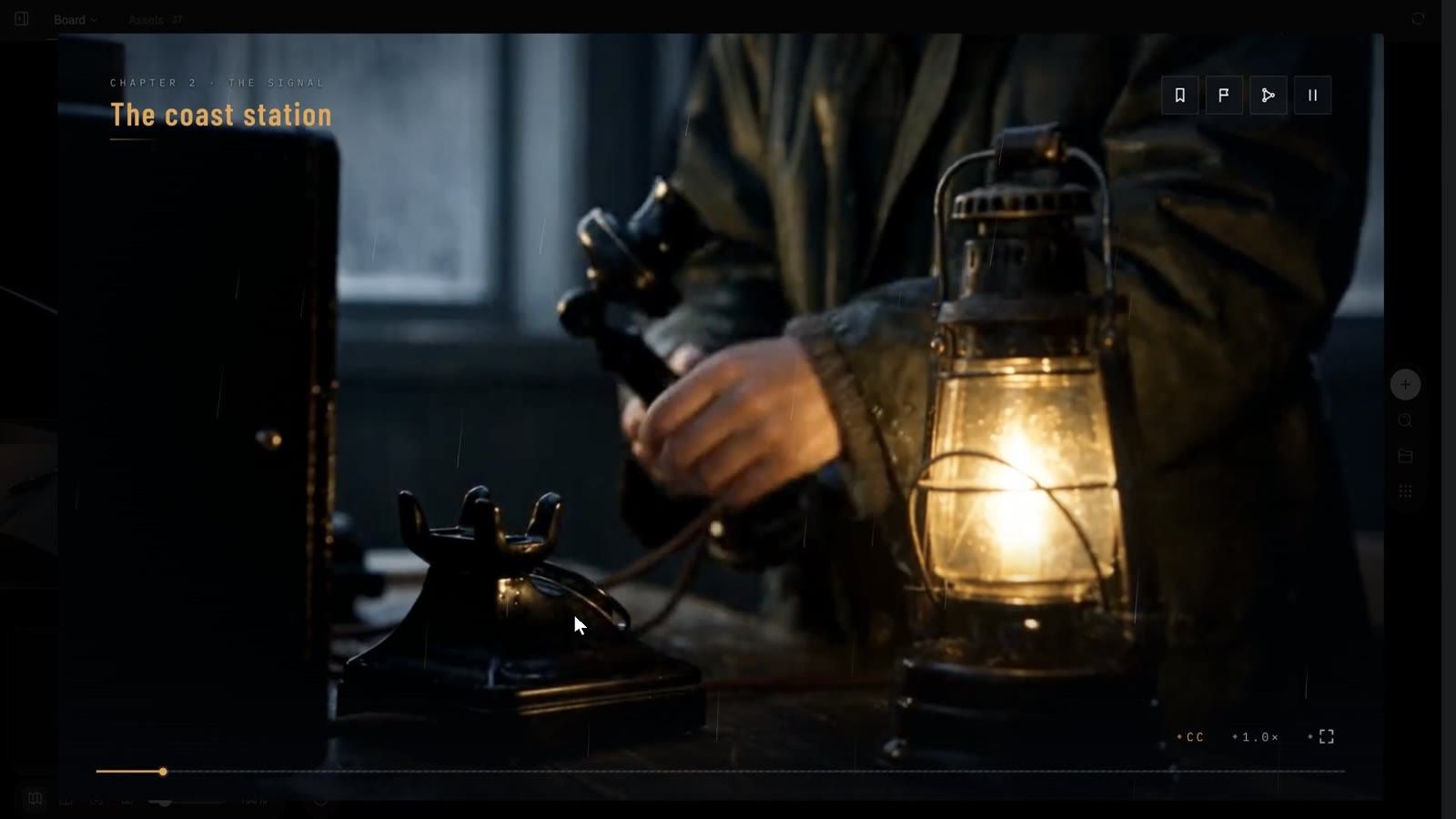
- 封面:標題與標語;播放會開啟標題選單:繼續/新遊戲/章節/讀取/結局(已解鎖 n/4)/成就/角色/設定/製作名單。
- 播放中:左上角顯示章節名稱;右上角有四個標記——章節/結局/故事樹/選單;右下角有 CC(字幕)、1.0×(速度)、全螢幕。第一次觀看時無法略過(「首次觀看無法略過」);已看過的段落會出現 ⏭ 略過已看過。
- 抉擇點:選項卡片會在段落結束前幾秒出現(可選擇加上倒數計時——限時抉擇;逾時則採用預設選項:「沉默也是一種選擇」)。
- 故事樹:整部影片的流程圖,已造訪的節點會亮起,並提供全部顯示/定位目前位置/從這裡重來。
- 選單(暫停卡):繼續/重播此場景/章節/存檔/讀取/設定/回到標題;三個存檔欄位,另有自動存檔。
- 設定:音量、音效、播放速度、字幕、字幕樣式(外框/字幕條)、說話者名稱、字幕大小、已看過的段落、全部下載、清除下載與存檔、全螢幕。
打包與發佈
- 選取節點並按下匯出建置版本:彈出視窗會依序顯示「正在準備建置版本…」、「正在上傳媒體 n/total」、「正在打包建置版本…」。
- 完成後按鈕會變成下載建置版本,彈出視窗會顯示**「下載 zip 檔並交給桌面應用程式 GenCode。它會協助您打包並發佈到網頁、桌面(Steam)與行動裝置。」**(GenCode 會連結到下載頁面。)
- zip 檔中包含
app/(網頁建置版本:index.html、執行環境、story.json、manifest)、desktop/(附 Steam depot 腳本的 Electron 專案)、mobile/(適用於 iOS 與 Android 的 Capacitor 專案)以及一份 README。實際發佈則在 GenCode 中進行——生成內容與託管內容是刻意分開的。
畫板匯出的是串流式建置版本(媒體會從雲端取得),因此專案必須先公開分享;否則您會看到「專案尚未公開分享:在公開之前,串流式建置版本無法取得媒體」。
官方範例 The Lighthouse Signal — interactive film 是一個擁有四種結局的完整專案;它的唯讀畫板會顯示每一個分支段落與故事樹。
30 秒認識互動影片:
常見問題
導演舞台和直接生成影片有什麼不同?
舞台會先給您一段白模預演:在任何積分投入算繪之前,攝影機、走位與遮擋就已經一目了然。對於空間關係複雜的場景,這正是避免整場重拍的關鍵。
我可以使用自己的 3D 模型嗎?
可以。檢查器 → 素材 → 上傳檔案可接受 .glb(以及 gltf/obj/fbx、材質、HDR、音訊;每個檔案 100 MB),或從畫板素材庫 · 3D 中放置。不過,綁定骨架只適用於 Tripo 生成的模型——這兩者是不同的功能。
畫面匯出到看板會擷取我正在看的視角嗎?
不會——它算繪的是啟用中的攝影機。若要擷取您正透過其檢視的攝影機,請在「攝影機」底下選取它並按下設為使用中。
HTML 頁面做好之後還能編輯嗎?
可以,而且有好幾個層次:在頁面的 Studio 中直接編輯頁面本身(聊天、編輯抽屜、圖層面板);若需要像素等級的處理,匯出圖層會把它轉成可在圖層編輯器中編輯的分層文件。
為什麼 Motion Studio 沒有時間軸?
因為它以對話驅動:智能體根據您的描述安排動態,您觀看預覽並用一句話修改;在提出意見之前,可以用播放器的進度條拖到任何時刻。若需要逐格控制,請把時間點寫進需求中(「長條在第 3 秒長出」、「在 12 秒鎖定」),智能體會精準到秒地安排——這正是它和影片模型的差別:畫面是寫出來的,不是猜出來的。
互動影片可以發佈嗎?
可以——先匯出建置版本,再用 GenCode 發佈到網頁、桌面(Steam)與行動裝置。
疑難排解
舞台或 Motion Studio 無法開啟
「此帳戶未啟用 3D 導演舞台」/「此帳戶未啟用 Motion Studio」幾乎都代表工作區管理員已關閉 Media Studio(與畫板使用同一個開關),或您對該專案沒有寫入權限(唯讀分享)。唯讀專案也會顯示「此舞台尚未設定。請擁有者先開啟一次。」
舞台一片空白/「舞台載入失敗。」
按下重新載入;如果沒有幫助,請按請智能體修正——智能體會檢查它自己的程式碼。
運鏡匯出到看板的影片是黑畫面或非常短
在瀏覽器算繪期間請不要切換分頁;並檢查啟用中的攝影機與時間軸長度(播放器右側顯示的總長)。
匯出的圖層與海報不一致
匯出圖層會把每個可匯出的元素點陣化;SVG 濾鏡與部分混合效果無法成為獨立圖層,因此會被略過,卡片上會顯示「已略過 N 個圖層」。
算繪沒有反應/「已在算繪中」
每個節點同時只能執行一個算繪任務,每個專案最多兩個;請等待「正在算繪…」消失。海報沒有動態可以算繪——它需要的是匯出圖層。
這篇文章對您有幫助嗎?