


了解如何操作 Media Studio 畫板:新增與連接節點、運用參考讓結果保持一致,並在圖層編輯器中完成圖片後製。
更新於 2026年7月14日
概覽
主要功能
常見問題
疑難排解
Media Studio:畫板與圖片工具
畫板是什麼
畫板是 Media Studio 的工作台。您請智能體製作的一切最後都會出現在畫板上,而畫板上的一切都能修改。
- 每一項輸出都是一個節點。 圖片、影片、音訊、3D、文字、影片合成器、分層文件(圖片編輯器)、3D 導演舞台與 HTML 頁面——共九種節點類型,全部放在同一塊畫板上。
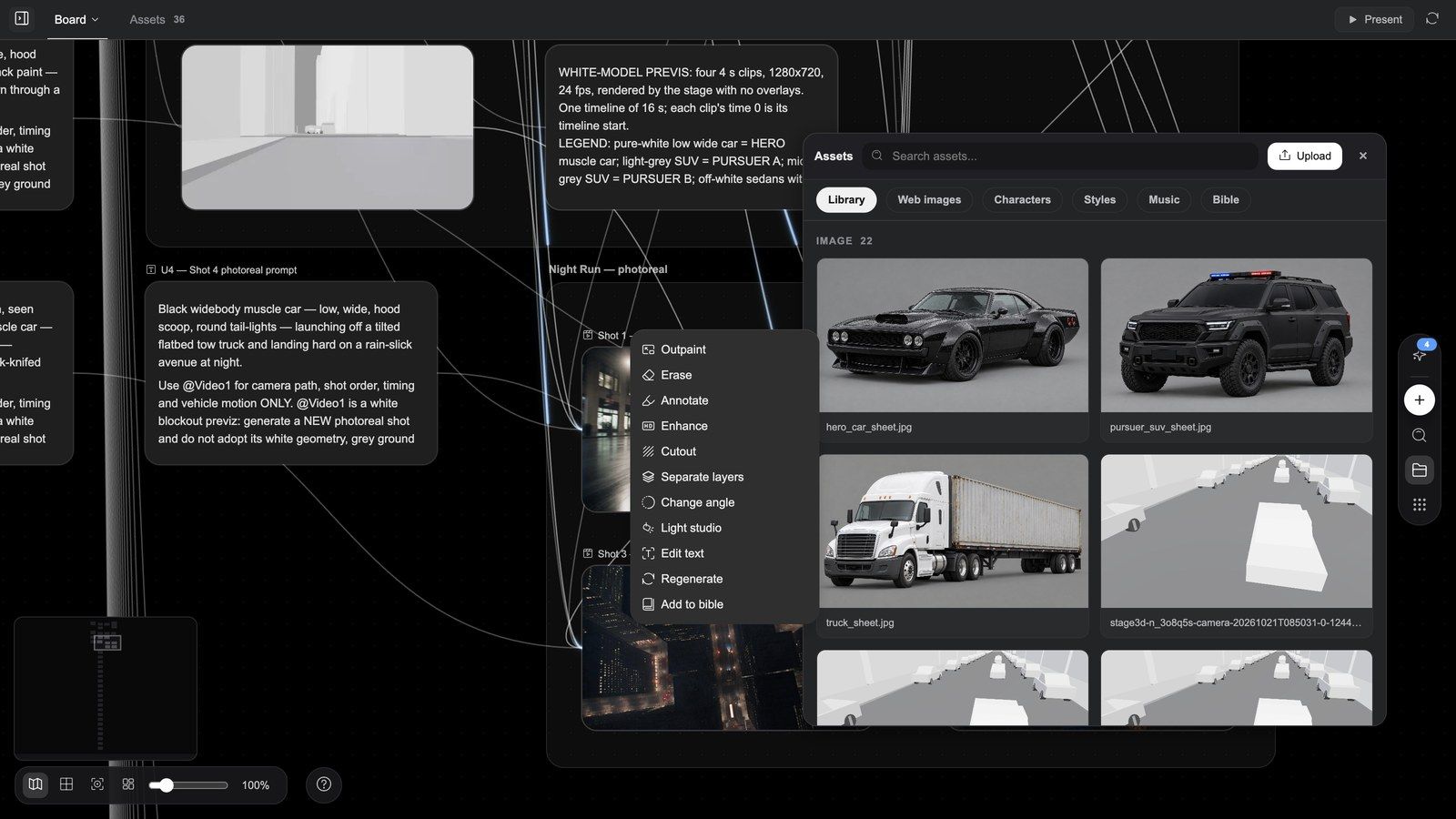
- 連線代表「參考」。 從節點 A 的 ⊕ 拖曳到節點 B,B 的下一次生成就會以 A 作為參考。角色、產品或場景就是這樣在數十個鏡頭之間保持一致。
- 一個專案可以包含多塊畫板。 開啟畫板分頁旁的選單:新建畫板、重新命名畫板、刪除畫板(至少會保留一塊畫板,而且有生成任務正在進行的畫板無法刪除)。
- 一切都會自動儲存。 支援復原/重做(⌘Z/⇧⌘Z);重新載入頁面或換一台裝置,畫板都會和您離開時一模一樣。
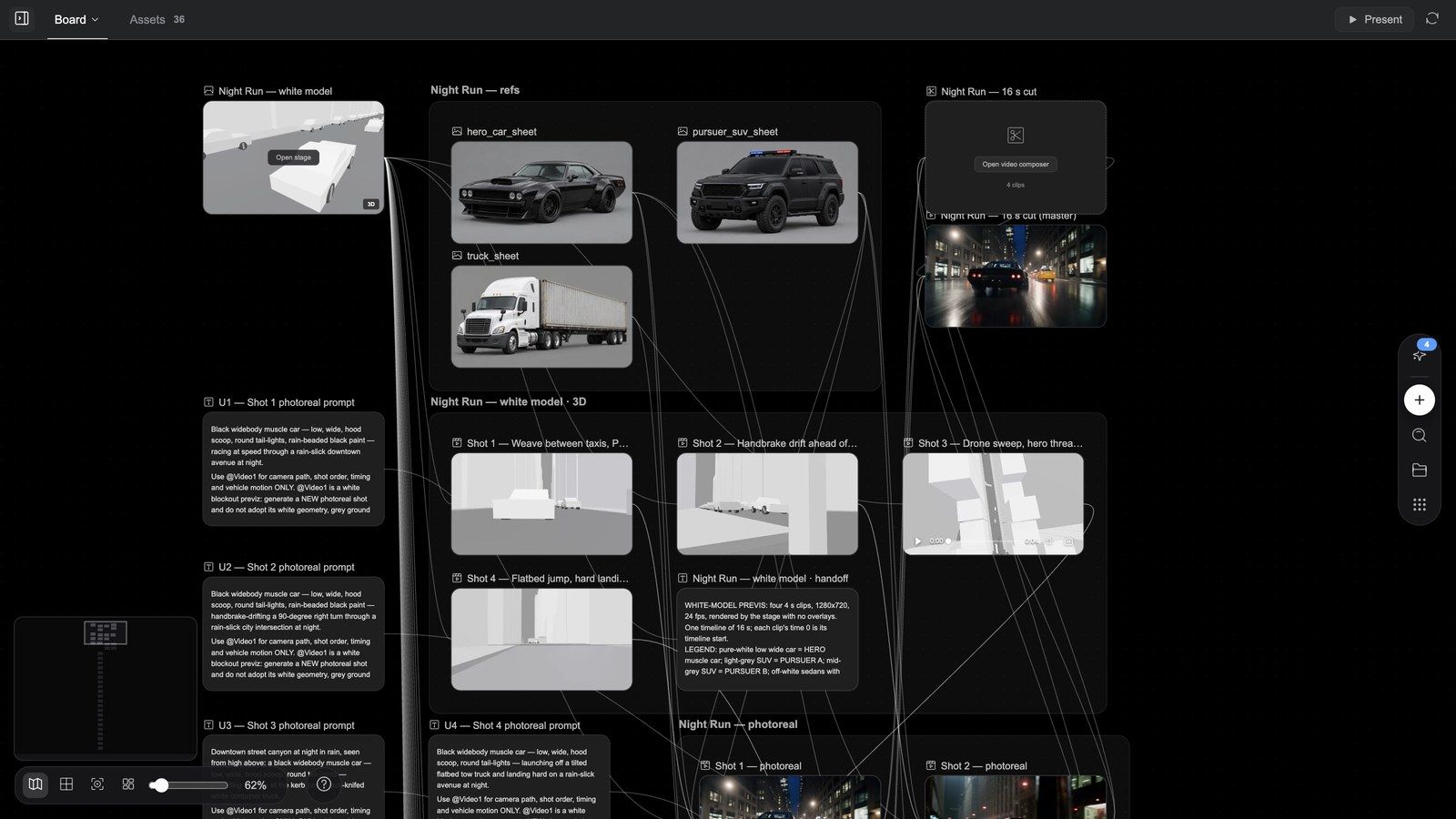
畫板的構成
| 位置 | 內容 |
|---|---|
| 畫板上方的分頁列 | 畫板(目前畫板的名稱;有多塊畫板時,點擊即可切換)、素材(附數量)、播放器(智能體顯示過播放器後才會出現)、每個 HTML 頁面各一個可關閉的分頁、問題(智能體提問期間);使用故事聖經的專案另有故事聖經與劇本 |
| 分頁列右側 | 演示(當某個合成器中已有剪輯版本時)、重新整理;在素材分頁中另有搜尋素材與上傳 |
| 右側邊緣的直式工具列 | 新增節點(⊕)、搜尋節點、素材、範本 |
| 左下角的畫布工具列 | 切換小地圖、對齊網格、適應視窗、整理畫布、縮放滑桿、百分比(重設縮放)、?(快捷鍵) |
| 左側的對話欄 | 與智能體的聊天:問題卡、生成卡、技能呼叫;左上角的按鈕可隱藏或顯示聊天,讓畫板占滿整個視窗 |
快捷鍵(隨時按 ? 查看):復原 ⌘Z、重做 ⇧⌘Z、按兩下新增節點、從節點的 ⊕ 拖曳以生成、⌘ + 滾輪縮放、雙指縮放、滾輪平移、Space + 拖曳平移、按住滑鼠中鍵/右鍵拖曳平移。
找不到節點? 使用工具列中的搜尋節點,或點擊聊天中的生成卡——畫板會直接移動到該節點並將它醒目標示。
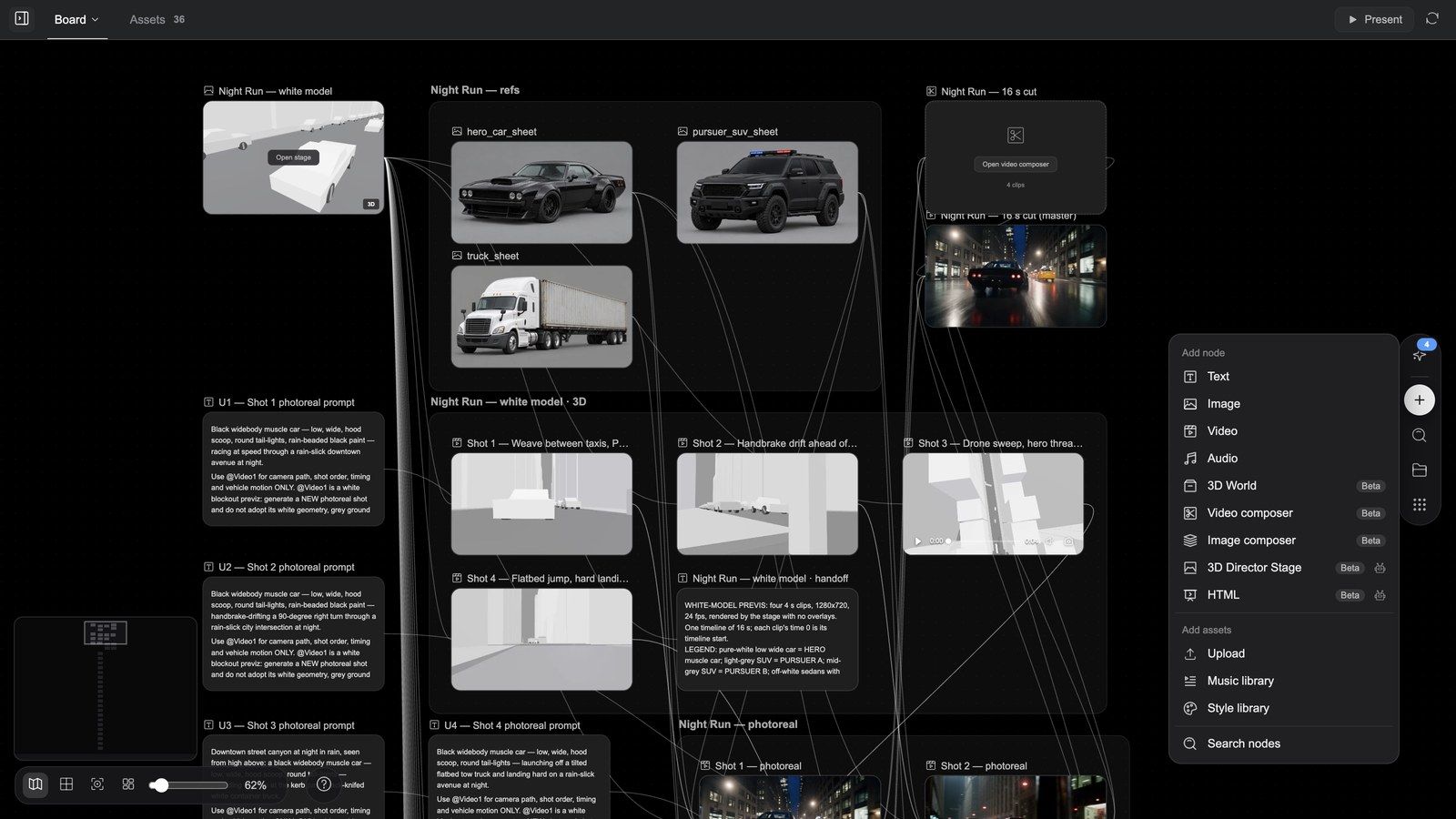
新增節點:⊕ 選單
在空白畫布上按兩下,或按下工具列中的新增節點:
新增節點
| 項目 | 您會得到 |
|---|---|
| 文字 | 文字節點:腳本、文案、鏡頭描述 |
| 圖片/影片/音訊 | 空白的媒體節點;在提示框中描述要生成的內容,選擇模型後送出 |
| 3D 世界(Beta) | 3D 節點:可以環繞檢視、也能走進去的空間 |
| 影片合成器(Beta) | 多軌時間軸(請參閱影片文章) |
| 圖片編輯器(Beta) | 空白的分層文件,在圖層編輯器中編輯(見下文) |
| 3D 導演舞台(Beta,由智能體建立) | 導演舞台:白模預演、攝影機,以及把運鏡帶回畫板(請參閱 3D 文章) |
| HTML(Beta,由智能體建立) | HTML 頁面:海報/動效/互動影片/應用程式(請參閱 3D 文章) |
新增素材
| 項目 | 功能 |
|---|---|
| 上傳 | 從電腦上傳圖片、影片、音訊或 3D 模型 |
| 音樂庫 | 挑選音樂與音效(全部/音樂/音效/歌曲;先預覽,再新增) |
| 樣式庫 | 挑選一種樣式(會以樣式片段的形式附加到提示詞中) |
搜尋節點位於選單最下方。
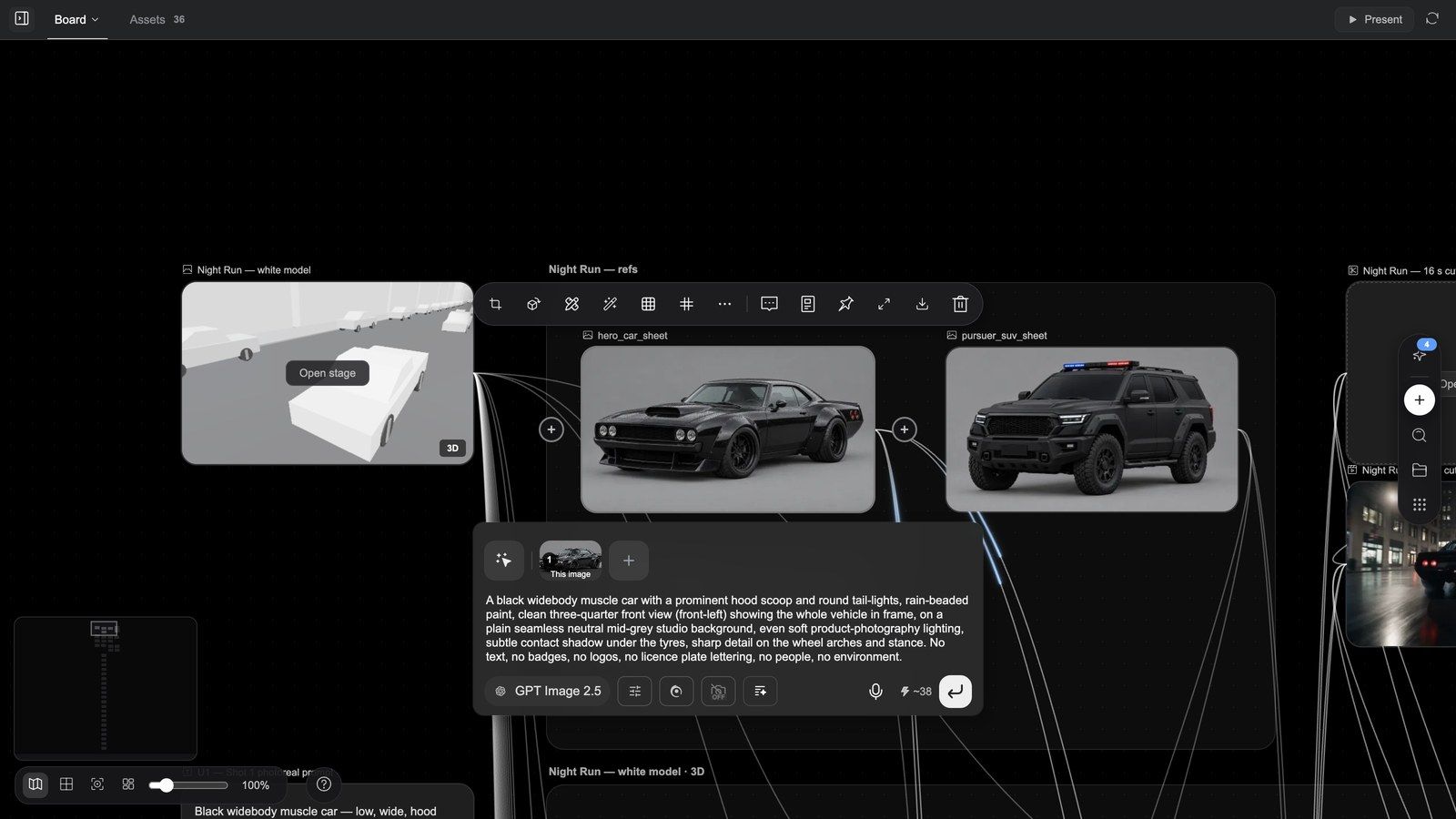
從節點生成:⊕ 拖曳選單
將滑鼠移到節點上,把它右側的 ⊕ 拖曳到空白畫布(或直接點擊),就會出現從此節點生成:文字、圖片、影片、圖片編輯器(僅限單張圖片)與 3D 世界(來源是 3D 節點時則為 3D 導演舞台)。您會得到一個新節點,來源節點已作為參考連接上去。
按住 Shift 點選多個節點,選取框就會有自己的 ⊕;拖曳它會出現從所有選取的節點生成。選取兩張以上的圖片時,還會多一個群組:拼接所有選取的圖片節點 → 圖片編輯器,可把它們放進同一份分層文件。
連線:用參考建立紀律
大多數 AI 工具靠每一輪重新描述所有內容來維持一致性。Media Studio 則使用連線。
- 從來源節點的 ⊕ 拖曳到目標節點,就會建立一條參考連線。
- 之後在目標節點上啟動的每一次生成,都會把來源一起作為參考送出(節點面板會顯示編號的參考縮圖)。
- 刪除連線即可停止參考。
常見用法:
- 產品:一張產品照連接到十幾個鏡頭節點 → 每個鏡頭中都是同一款產品。
- 角色:一張角色設定圖(或故事聖經中的角色)連接到每個有他出場的節點 → 同一個人,換新場景、換新角度。
- 風格:一張風格參考圖連接到整組分鏡 → 整部作品使用統一的調色。
- 聲音:音訊節點只能連接到配音設定節點,作為聲音參考(最多 6 個)。
提示:參考不是越多越好。一個節點上有兩三張強而有力的參考,遠比十張薄弱的參考穩定。
圖片節點工具列
選取圖片節點後,它的工具列會出現在上方。按鈕以圖示呈現,將滑鼠移上去即可看到名稱。由左至右:
| 工具 | 功能 |
|---|---|
| 裁剪 | 在節點上顯示裁剪框(三分法格線、尺寸顯示);確認裁剪會建立一個裁剪後的新節點 |
| 生成 3D 世界 | 直接把圖片轉成可環繞檢視的 3D 場景節點 |
| 編輯 | 選取節點並把游標放進它的提示框——用來修改提示詞並重新生成;不是圖層編輯器 |
| 重繪 | 塗出要修改的區域並描述要放入的內容;結果會出現在來源旁的新節點中 |
| 網格模板 | 一次生成就得到一整張設定表:多機位九宮格、故事節拍四宮格、臉部三視圖、角色設計表、場景設計表、產品設計表、25 格分鏡表、電影級重新打光、角色三視圖 |
| 網格分割 | 把網格圖片切開:4 格 (2×2)、9 格 (3×3)、16 格 (4×4)、25 格 (5×5) 或自訂網格;接著可使用選擇要操作的格子、生成高清圖片(2× 高清/4× 高清,每批最多 4 格)或建立分鏡組 |
| 更多(⋯) | 下方列出的進階工具 |
| 新增至對話 | 在輸入框中插入對此節點的提及,讓您的下一則訊息指向它 |
| 查看提示詞 | 生成這張圖片所用的提示詞 |
| 釘選 | 為素材加上顏色標籤(紅/橙/黃/綠/藍/紫/灰,或取消釘選)——在畫板上一眼就能找到,也能在素材面板中篩選 |
| 全螢幕/下載/刪除 | 放大檢視、下載原檔、刪除節點 |
更多選單
| 工具 | 開啟的內容 |
|---|---|
| 外擴繪製 | 選擇長寬比(自由/1:1/4:3/16:9/9:16/2:3/3:2)或把框拖寬,選擇解析度與數量後按生成 |
| 擦除 | 用筆刷/矩形選取/橡皮擦塗抹要去除的部分(筆刷 1–100);生成後該物件就會被移除 |
| 標註 | 直接在圖片上繪製——選取/繪圖/擦除/矩形/箭頭/文字、鎖定底圖——接著在「描述要生成的變更...」中說明,再按生成 |
| 增強 | Topaz Labs 放大:模式(標準/低解析度/3D 與 CGI/高保真/文字精修)、放大倍率 2x/4x |
| 摳圖 | 一鍵去除背景;主體會以透明 PNG 的形式放進新節點 |
| 分離圖層 | 框選要拆出的部分(不框選=所有主要元素),按全部分離或分離 N 個區域;產生底圖加最多 16 個透明圖層,依圖層數計費,未使用的積分會退回;結果是一份可編輯的分層文件 |
| 更改角度 | 新的攝影機位置:15 種預設(正面、正面俯拍、左側面、右 3/4 側面、荷蘭角、鳥瞰、蟲視、過肩、特寫、遠景……),另有俯仰/偏轉/縮放——攝影機移動,場景不變 |
| 燈光工作室 | 新的打光:25 種預設(標準三點光、林布蘭光、蝴蝶光、剪影、賽博龐克、黃金時刻、藍調時刻、燭光、青橙色調……),可分別調整主光/補光/背光的強度/高度/距離與顏色 |
| 編輯文字 | 辨識圖片中的文字;點擊文字區塊即可改寫 |
| 重新生成 | 使用相同提示詞再生成一次(僅限有提示詞的節點) |
| 新增至故事聖經 | 把這張參考寫入故事聖經 |
重繪/擦除/外擴繪製的模型與尺寸:重繪預設使用 Flux Fill,擦除預設使用 Eraser,外擴繪製預設使用 Flux Outpaint;三者都可以切換為 Nano Banana 2.1 或 Nano Banana 2 Flash Lite。支援的模型提供 1K/2K/4K 以及 x1/x2/x4 張數選項。
為什麼每個工具都會建立新節點? 原圖永遠會保留下來——如果不喜歡結果,只要丟掉新節點即可,不會破壞來源。
工具示範
重繪——重新繪製一個區域,其餘保持不變
擦除——塗掉不要的部分
外擴繪製——延伸畫面
摳圖——一鍵去除背景
分離圖層——把一張圖片拆成可編輯的圖層
釘選——為素材加上顏色標籤
新增至對話——在下一則訊息中提及這個節點
圖層編輯器:媲美 Photoshop 的後製
圖層編輯器屬於圖片編輯器(分層文件)節點,而不是一般圖片節點。共有四種進入方式:
| 進入方式 | 您會得到 |
|---|---|
| 圖片節點 ⊕ → 從此節點生成 → 圖片編輯器 | 一份以該圖片為底圖的分層文件,並已連接為參考 |
| 圖片節點更多 → 分離圖層 | 一份拆分成多個圖層的文件(卡片上會顯示 N 個圖層) |
| HTML 海報節點 → 匯出圖層 | 一份名為「<海報名稱> layers」的文件,海報的每個圖層各對應一個圖層 |
| 新增節點 → 圖片編輯器 | 一塊空白畫布 |
分層文件的卡片上有編輯圖層(開啟編輯器);它的工具列還有匯出圖片(不必開啟編輯器,就能把可見圖層合併成一個新的圖片節點)。
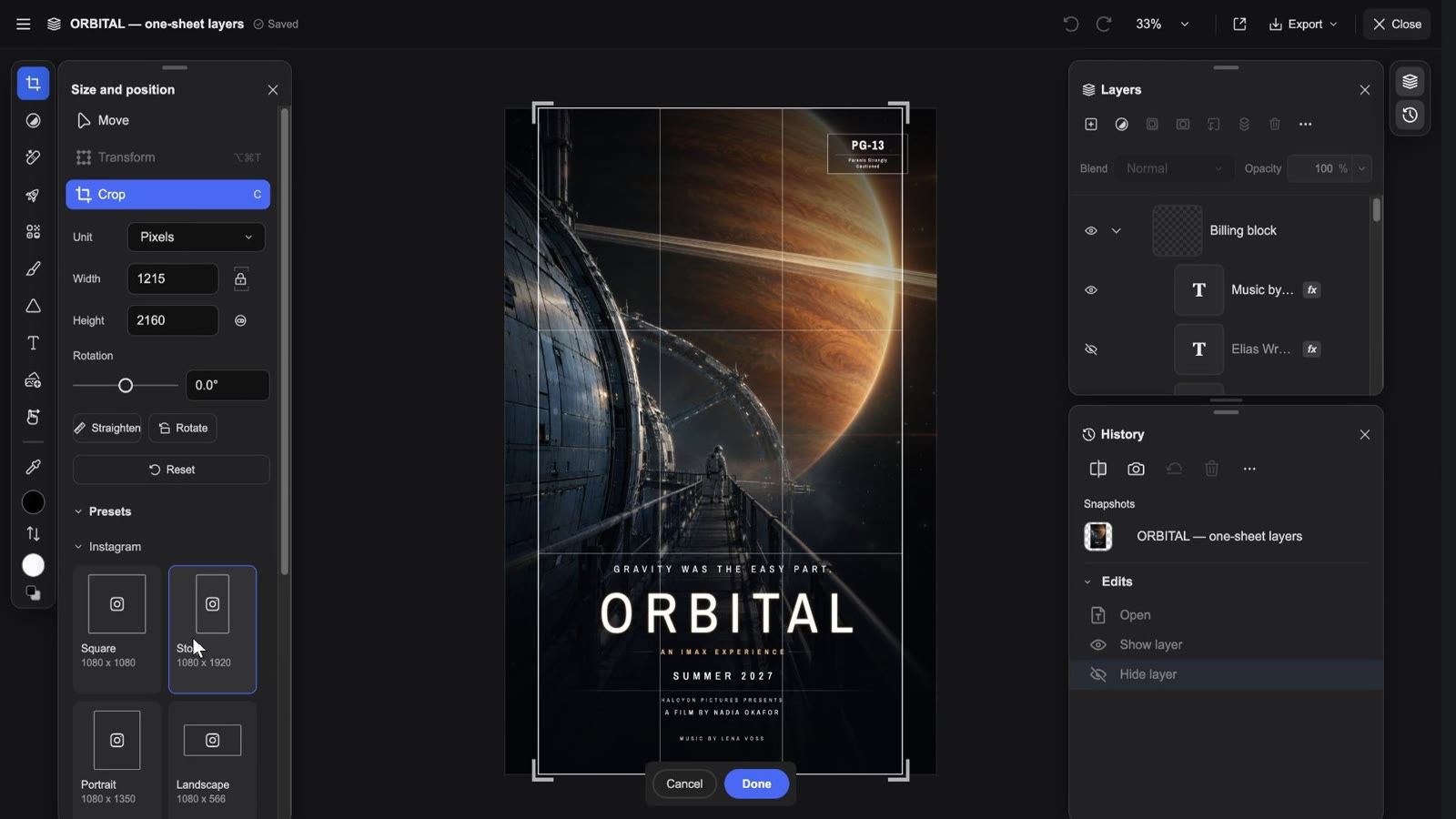
影片示範:開啟分層文件 → 隱藏/顯示圖層 → 選取圖層 → 修飾與調整面板 → 裁剪預設 → 縮放 → 匯出選單 → 匯出至畫布 → 關閉
開啟後會看到什麼
頂部列(由左至右):≡ 主選單(文件/編輯/圖片/圖層/檢視/特效/匯出為…/匯入…/設定…)、文件名稱、儲存狀態(儲存中…/已儲存)、復原/重做、縮放選單(放大/縮小/100%/200%/符合螢幕/填滿螢幕)、一鍵匯出至畫布圖示、匯出選單與關閉。套用特效或使用液化期間,右上角會變成取消/完成。
左側工具列(括號內為快捷鍵):移動 (V)、調整、修飾 (J)、快速動作、特效、繪圖 (B)、形狀 (U)、文字 (T)、新增圖片、手形工具 (H)、滴管 (I),接著是前景色/背景色、交換顏色 (X) 與預設顏色 (D)。選擇工具後,它的選項面板會在旁邊開啟:
- 移動有三種模式:移動(自動選取圖層、六個對齊按鈕,進階設定中另有分佈與對齊目標選項)、變形(自由變形、傾斜)與裁剪(見下文)。
- 修飾包含九種工具:移除、污點修復筆刷、修復筆刷、仿製印章、液化、臉部、加亮 (加亮工具)、加深 (加深工具)、飽和度 (海綿工具)。移除工具有筆刷大小、取樣所有圖層與每次筆劃後移除;修復/仿製工具需要先設定來源,取樣範圍可選目前圖層/目前及以下圖層/所有圖層。
- 調整:最上方一排預設,接著是亮度/對比、色相/飽和度、曝光、自然飽和度、色彩平衡、黑白、高斯模糊、色階、曲線、負片效果、亮度與色彩、純色。
- 快速動作 → 偵測物件會找出畫面中的主體,並顯示物件選取列:取消選取/新增圖層/移除。
- 繪圖:筆刷/橡皮擦/油漆桶/漸層/塗抹。
右側:兩個面板,可從邊緣的細長工具列切換:
- 圖層:標題列有新增圖層、調整圖層、圖層樣式、建立遮色片、建立剪裁遮色片、排列、刪除圖層、圖層操作(⋯:群組/取消群組/向下合併/合併可見圖層/影像平面化/點陣化…);下方是混合(27 種混合模式)與不透明度;每一列都有眼睛圖示(顯示/隱藏)、鎖頭與 fx;拖曳可調整順序,按兩下名稱可重新命名。
- 歷史紀錄:按住顯示原文可比較前後差異,建立快照可保留一個版本,在快照中可回到任一紀錄,也可以還原至開啟狀態。
裁剪
移動 → 裁剪(快捷鍵 C):選擇單位(像素/英吋/公分/公釐),設定寬度/高度(可鎖定比例、可互換),拖曳旋轉(−180° 到 180°)或使用拉直;預設中有各社群平台的尺寸——Instagram(正方形/限時動態/直式/橫式/大頭貼照)、Facebook、TikTok、YouTube 縮圖、LinkedIn、X——以及照片比例:正方形/2:1/3:2/4:3/5:4/7:5/16:9。按 Esc 取消;套用後可繼續編輯。
匯出與儲存
- 匯出 → 下載 PNG:一張合併後的圖片。
- 匯出 → 下載 PSD:分層的 Photoshop 檔案(保留圖層、群組、遮色片、混合模式、調整圖層與參考線)。
- 匯出至畫布:把目前的狀態合併成畫板上的一個新圖片節點,位於文件的下游;編輯器會保持開啟,並顯示「已匯出至畫布,成為新的圖片節點」以及檢視節點按鈕。
- 自動儲存:每一項變更都會即時儲存;按下關閉時,會先套用尚未完成的裁剪、變形或文字編輯。沒有「儲存」或「取消」按鈕。
常見錯誤:按下編輯想「開啟圖片進行修圖」——那只會把焦點移到提示框。要進入編輯器,請使用 ⊕ → 圖片編輯器、分離圖層,或海報的匯出圖層。
素材面板
素材分頁(以及工具列中的素材)是您的素材中心:
- 六種來源:素材庫(本專案)、網路圖片、角色、風格、音樂、故事聖經(故事聖經——需先選擇故事聖經)。
- 依類型分組:圖片/影片/音訊/3D/文字/其他。
- 搜尋素材、上傳(或直接把檔案拖放進來);在素材庫中,釘選的顏色可以當作篩選條件。
- 選取多個項目後,工具列會顯示已選取 N 個:新增至畫板、下載、刪除、清除選取。超過 500 MB 時,下載會顯示「選取的檔案太大,無法壓縮。檔案將逐一下載。」
- 從其他來源挑選的任何素材,一旦放到畫板上,就會成為本專案的節點。
提示:素材屬於單一專案。若要在多個專案之間重複使用角色或風格,請把它放進故事聖經,而不是複製檔案。
常見問題
我可以移動節點嗎?
可以。位置、大小與分組都可以自由調整;移動節點永遠不會改變結果——只有參考連線會。整理畫布可一鍵重新排列整塊畫板。
參考連線會影響哪些生成?
只會影響您在目標節點上啟動的生成。來源節點不會因為被連接而有任何改變。
這些工具會覆蓋原圖嗎?
不會。每個工具都會產生一個新節點;原圖會留在畫板上,方便比較與還原。
圖層編輯器和圖片編輯器有什麼不同?
沒有不同——圖片編輯器是節點,圖層編輯器則是您開啟它之後看到的工作區。分離圖層、海報的匯出圖層,以及 ⊕ → 圖片編輯器,產生的都是圖片編輯器節點。
我可以把自己的素材放到畫板上嗎?
可以。把檔案拖放到畫板上、使用新增節點 → 上傳,或使用輸入框的 +;上傳的檔案會成為可供參考的節點。
疑難排解
在畫板上按兩下沒有開啟 ⊕ 選單
可能有節點正處於選取狀態;請先點擊空白畫布再按兩下——或直接按下工具列中的新增節點。
工具按鈕呈現灰色
大多數工具都需要可編輯的來源:分離圖層需要來源圖片仍在專案中(「此圖層堆疊的來源圖片已不存在」);影片的增強與深度動作捕捉僅接受 60 秒以內的片段。
筆刷在圖層編輯器中沒有作用
請確認目標圖層沒有被隱藏或鎖定(「目標圖層已隱藏/鎖定,無法使用筆刷」),並且已選取像素圖層。
編輯器中的 AI 修圖失敗
積分不足,無法執行此編輯(請儲值)、影像太大,無法進行此編輯(請先縮小圖片尺寸)、編輯逾時,請重試(請重試)。
結果沒有出現在我預期的節點上
生成會依照最近一次選取的節點進行。請先點擊目標節點,或點擊聊天中的生成卡,直接跳到結果所在位置。