


了解如何在 Media Studio 中運用故事聖經、劇本與角色讓系列作品保持一致,再分享專案並與協作者共同製作。
更新於 2026年7月14日
主要功能
常見問題
疑難排解
Media Studio:故事、素材與協作
故事聖經:把「設定」變成可重複使用的素材
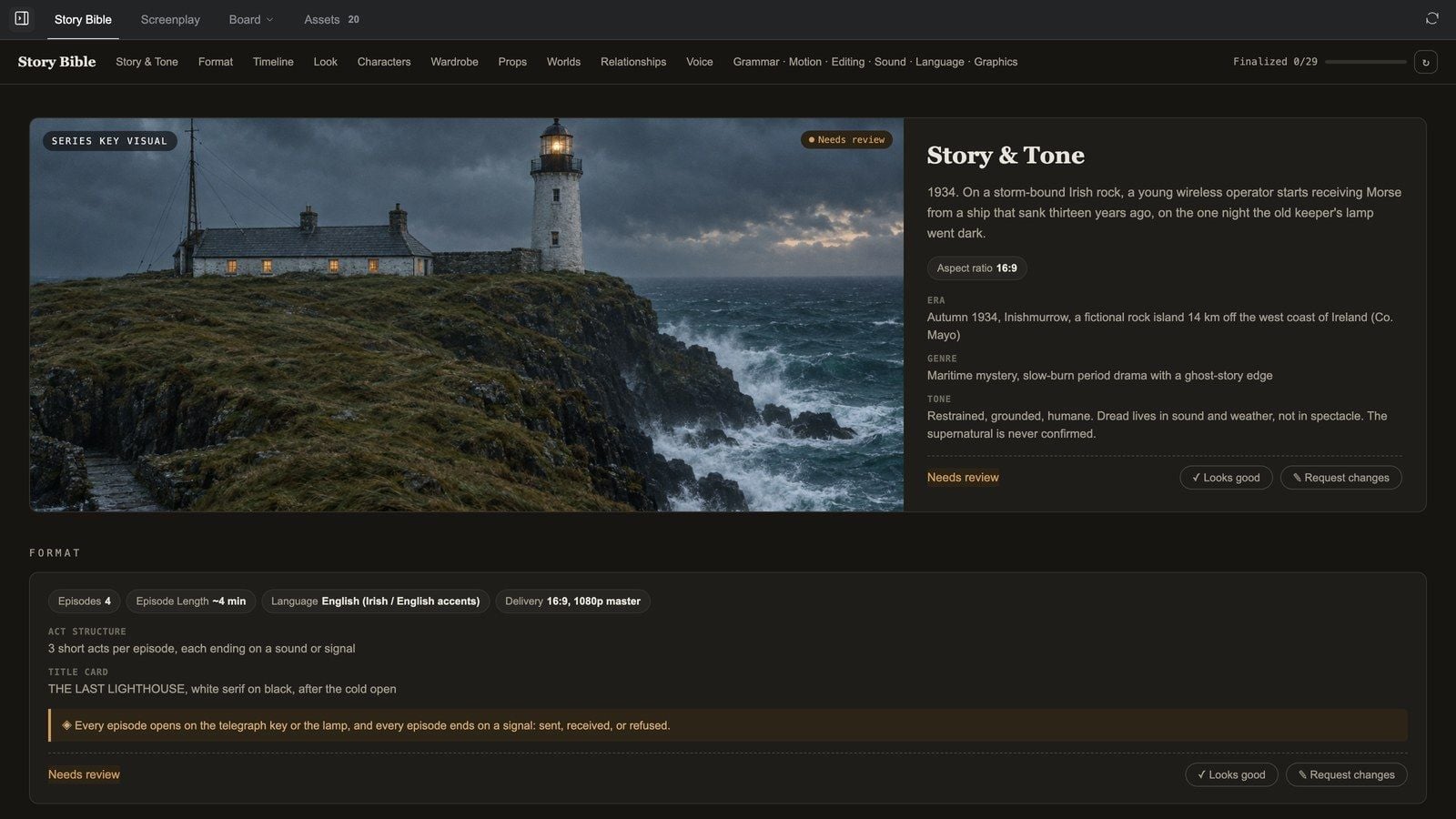
製作系列作品最痛苦的不是畫面,而是一致性:主角到了第 3 集換了一張臉,海報上的道具和第 5 集裡的不一樣。故事聖經正是為此而生。它把世界觀、角色陣容、服裝、道具、聲音與鏡頭語法固定為附參考圖的正典(CANON);任何專案都可以附加它,智能體會在開拍前把正典複製到專案中。
什麼時候會收到建立邀請
當以下三個條件同時成立時,智能體會在第一輪先提出一張卡片,而不是直接開工:
- 內容仍需要從頭構思——一部影片或一個系列;
- 它長度超過約 3 分鐘、角色會在多個成品中重複出現,或世界觀設定尚未確定(需求太單薄、無法據以撰寫腳本,或明顯需要先討論);
- 專案是空白的——畫板與素材庫中都沒有東西,也沒有附加任何故事聖經。
卡片上寫著「這份需求有一些設定需要先確立。您可以在 Story Bible 中把它想清楚——以引導式、視覺化的方式梳理世界觀、角色與視覺風格,或確立產品的正典與行銷概念,供之後的工作重複使用——也可以直接在這裡繼續。」並附有兩個按鈕:
- 在 Story Bible 中確立設定會開啟新故事聖經視窗(製作簡報已預先填好,設定筆記指向您剛寫的需求,另有附加可上傳參考檔案——最多 50 個,每個 50 MB)。按下建立 →,故事聖經就會以獨立專案的形式開啟。
- 在此繼續會略過故事聖經;智能體直接在目前的專案中開工。
影片示範:送出系列作品的需求 → 智能體回覆故事聖經邀請 → 在 Story Bible 中確立設定 → 新故事聖經視窗 → 建立
您也可以自行建立:輸入框中的故事聖經按鈕 → 建立故事聖經;或在畫板上選取多張圖片 → 新增至故事聖經 → 新增至故事聖經。
故事聖經專案中會發生什麼
故事聖經專案的分頁是故事聖經/劇本/畫板/素材/問題。智能體會分輪進行,每一輪結束後都會停下來等您決定:
- 發散輪:它會在畫板上提出三個創作方向——每個方向各有一張草圖,外加一張所借鑑真實電影的劇照——並在問題分頁中詢問您:選哪個方向、懸念引擎、基調、長寬比、時代,以及是否需要配角。每個問題都有**(推薦)選項、我自己決定與 + 其他;完成後按下繼續**。
- 提案輪:故事主幹、角色定錨、場景、道具,以及攝影/剪輯/聲音/語言/畫面文字的規則,都會寫成文字正典;卡片會出現在故事聖經分頁中(每張都標示需要審核)。同時,問題會請您確認圖片計畫(例如「3 張世界場景圖 + 3×3 多角度網格、2 張身分設定表、2 張服裝設定表、2 張道具設定表……約 12 張圖片與 2 段音訊,需時 20–30 分鐘」):您可以照此核准、刪掉某一批,或寫下需要修改。
- 圖片輪:參考圖會分批生成——附多角度網格的世界場景圖、角色身分設定表、服裝與道具設定表——每一批完成後都會與您確認;最後是角色的聲音樣本與封面。
影片示範:在問題分頁中回答發散輪(方向/懸念引擎/基調/長寬比/時代/配角)→ 繼續
紙上決策不花錢,圖片才花積分。 智能體會刻意在生成任何東西之前,先詢問方向、基調與時代——在問題分頁花兩分鐘,遠比丟掉十二張圖片便宜。
故事聖經分頁:如何審核
最上方是標題、區段導覽與已定稿 n/m 進度列。各區段會隨著內容填入而出現:故事與基調(系列主視覺)、格式、時間軸、視覺風格(附色彩腳本)、角色/服裝/妝髮/道具/世界(實體卡片)、關係、配音,以及規則卡片動態與運鏡/剪輯/聲音/語言/圖像。
文字卡片列有 ✓ 允許與 ✕ 禁止兩欄,右上角顯示狀態(需要審核/已核准/已要求修改),並有兩個按鈕:
- ✓ 沒問題會核准該規則。
- ✎ 要求修改會開啟一個輸入框——「需要修改什麼?請具體說明——這會觸發重新生成。」——把它發送給智能體(智能體會據此改寫或重新生成),或按取消。
實體卡片(角色、服裝、道具、世界)帶有 CANON 標記;將滑鼠移上去會顯示 ✎ 標註與 ⤢ 檢視。縮圖旁的 +(新增輔助參考)提供:
- ⚭ 從 CANON 衍生——新姿勢/服裝/表情:CANON 設定表會作為圖片輸入傳入,因此在您更換姿勢、服裝或表情時,身分特徵會保持不變;
- ✦ 根據描述生成:從文字生成新圖片,該實體的定錨描述與 NEVER(禁止)條目會一併帶入提示詞;
- ⇪ 上傳圖片:您自己的圖片會成為此 CANON 下的輔助參考。
標註圖片:⤢ 檢視會放大開啟圖片;✎ 標註可讓您繪製並貼上便利貼(「手套改成深棕色」);累積足夠的標註後,⟳ 依 n 則筆記重新生成會一次重新生成,✓ 核准此圖片則會確認定稿。
影片示範:在故事聖經分頁中審核卡片——對規則按沒問題、附上備註要求修改、在角色卡上檢視、用便利貼標註
附加到專案
故事聖經完成後,前往任一媒體專案:
- 按下輸入框中的故事聖經按鈕(「故事聖經——附加、建立、管理」)。
- 在選擇故事聖經中選取它(可搜尋,並依全部/啟用/故事聖經/組織篩選;每一列都提供開啟/重新命名/刪除/設定狀態)。選擇無故事聖經即可解除附加。
- 從此以後,在該專案中每一次生成之前,智能體都會把正典的參考圖與聲音片段複製到專案素材庫中,並依此拍攝——附加的故事聖經就是鐵律。
影片示範:在新專案中按下故事聖經 → 選擇故事聖經 → 選取 The Last Lighthouse → 故事聖經已附加
30 秒認識故事聖經:
什麼時候值得建立故事聖經? 只要同一個角色或同一款產品需要出現在三個以上的鏡頭中就值得。它省下的不是一次生成,而是整件作品的返工。
劇本
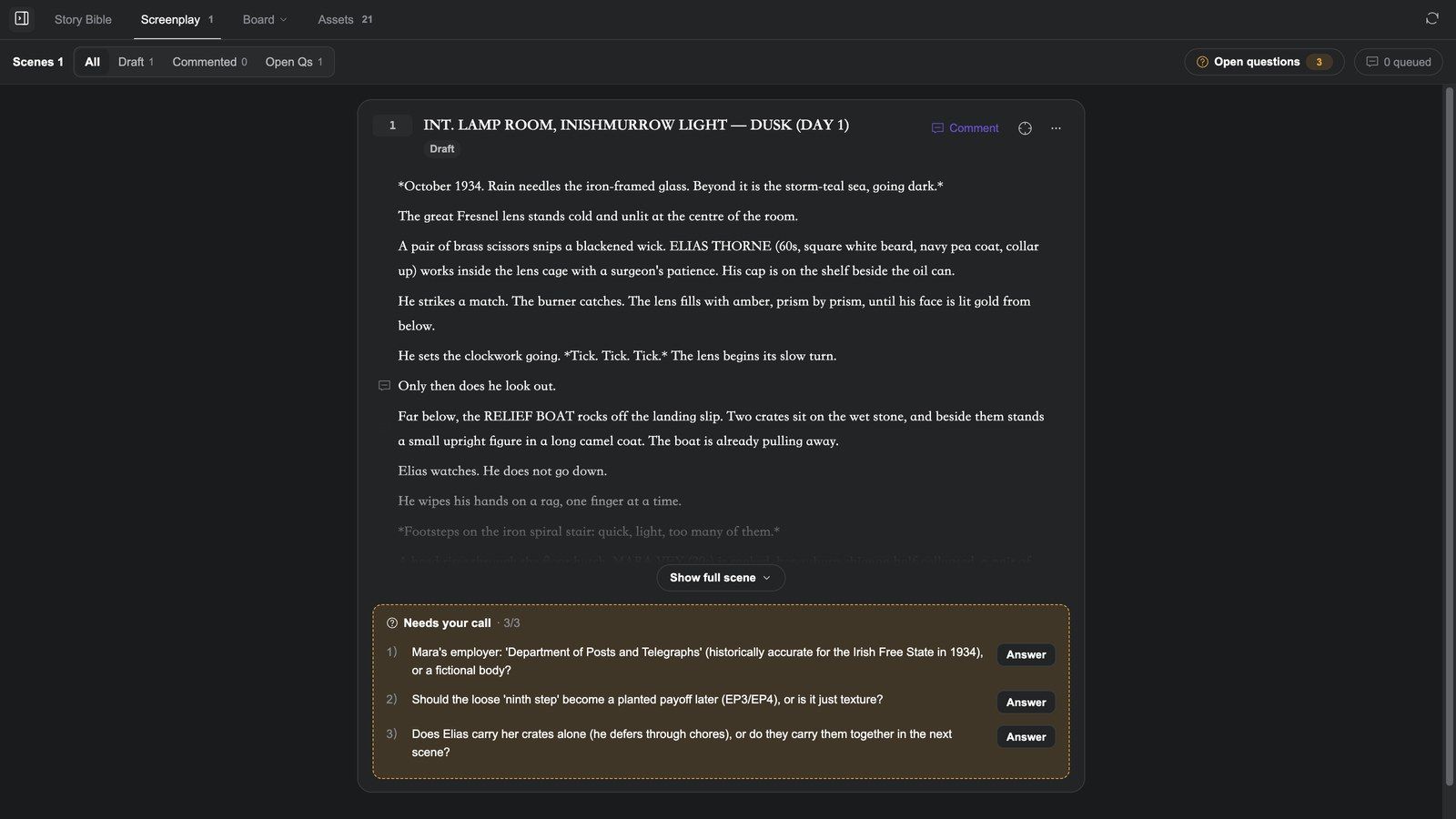
故事聖經專案還有一個劇本分頁,以場次為單位管理腳本:每一場都是畫板上的一個文字節點。
- 空白狀態提供三種起點:01 根據大綱撰寫第 1 場(依據故事聖經中的分場大綱)、00 從序幕開始(先確立影片的基調)與貼上我寫的場景(智能體會延續您的文風)。前兩項會直接送出;第三項只會填入輸入框。
- 每張場次卡片都有標記為定稿、評論、複製文字、顯示完整場景/收合、查看變更;在畫板上開啟會跳到該場次的節點。
- 可依全部/草稿/有評論/待解問題篩選;大綱可依場次編號或地點搜尋。
- 待解問題抽屜會收集智能體在各場次中留下的所有「需要您決定」項目,分為跨場景或各場景;回答後按加入佇列,它們就會連同其他評論一起送給智能體。
影片示範:空白的劇本分頁 → 根據大綱撰寫第 1 場 → 智能體把第 1 場寫成畫板上的文字節點 → 展開場次卡片 → 在畫板上開啟跳到該節點 → 回到劇本,把一則評論加入佇列 → 標記為定稿
它在流程中的位置:先寫腳本 → 再做分鏡(圖片工具的網格模板:故事節拍四宮格、25 格分鏡表)→ 最後逐鏡生成影片。這個順序是使用 Media Studio 最省錢的路徑。
角色與聲音
- 素材面板中的角色來源可管理能匯入任何專案的角色;故事聖經來源則可直接瀏覽故事聖經中的正典圖片。
- 故事聖經的配音區段記錄了每個角色的聲音(TTS 模型、Voice ID、聲音樣本),可重複用於旁白與配音。
- 若需要完整的角色資料包,請附加技能:選角導演(一致的臉孔、全身造型、表情設定表、轉面圖)或演員情緒表演器(一張人像 → 一組 5 秒的情緒表演片段)。
素材與專案
- 素材分頁依圖片/影片/音訊/3D/文字/其他分組,涵蓋六種來源(素材庫/網路圖片/角色/風格/音樂/故事聖經),支援搜尋、上傳、依釘選顏色篩選,以及多選後新增至畫板/下載/刪除。詳情請見畫板與圖片工具。
- 專案依最近活動排序;卡片提供重新命名/設定封面/刪除,設定封面可從專案素材中挑選一張,或選擇恢復自動選取。詳情請見總覽。
- 每個 Media Studio 專案也會出現在 Genspark 的專案紀錄中,與超級智能體和 Genspark Design 的作品並列。
分享
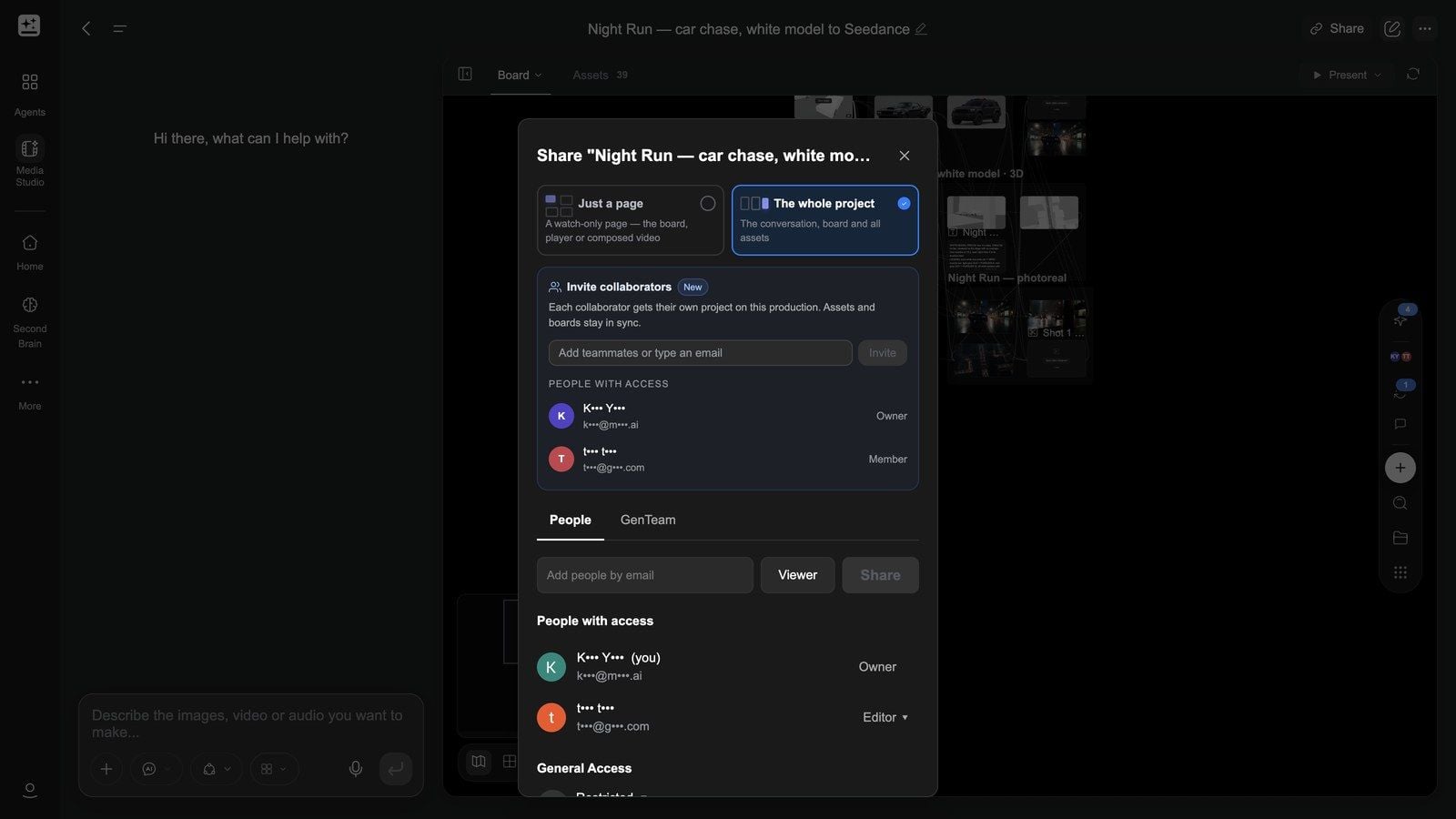
按下右上角的分享:
| 選項 | 連結會顯示 |
|---|---|
| 僅一個頁面 | 只有一個頁面:畫板、播放器,或合成好的影片(僅供觀看) |
| 整個專案(預設) | 對話、畫板與所有素材 |
接著按複製連結。下方的一般存取權決定誰可以開啟:知道連結的任何人/受限制/您組織中的任何人。分享是用來觀看的;若要讓別人和您一起製作,請使用製作協作(見下文)。
演示會以全螢幕播放剪輯完成的成品,需要一個有片段的合成器(請參閱影片文章)。
協作:製作
若要和多人一起製作作品,請在分享對話框的邀請協作者中輸入他們的電子郵件,然後按下邀請。「每位協作者都會在此製作中擁有自己的專案。素材與畫板會保持同步。」
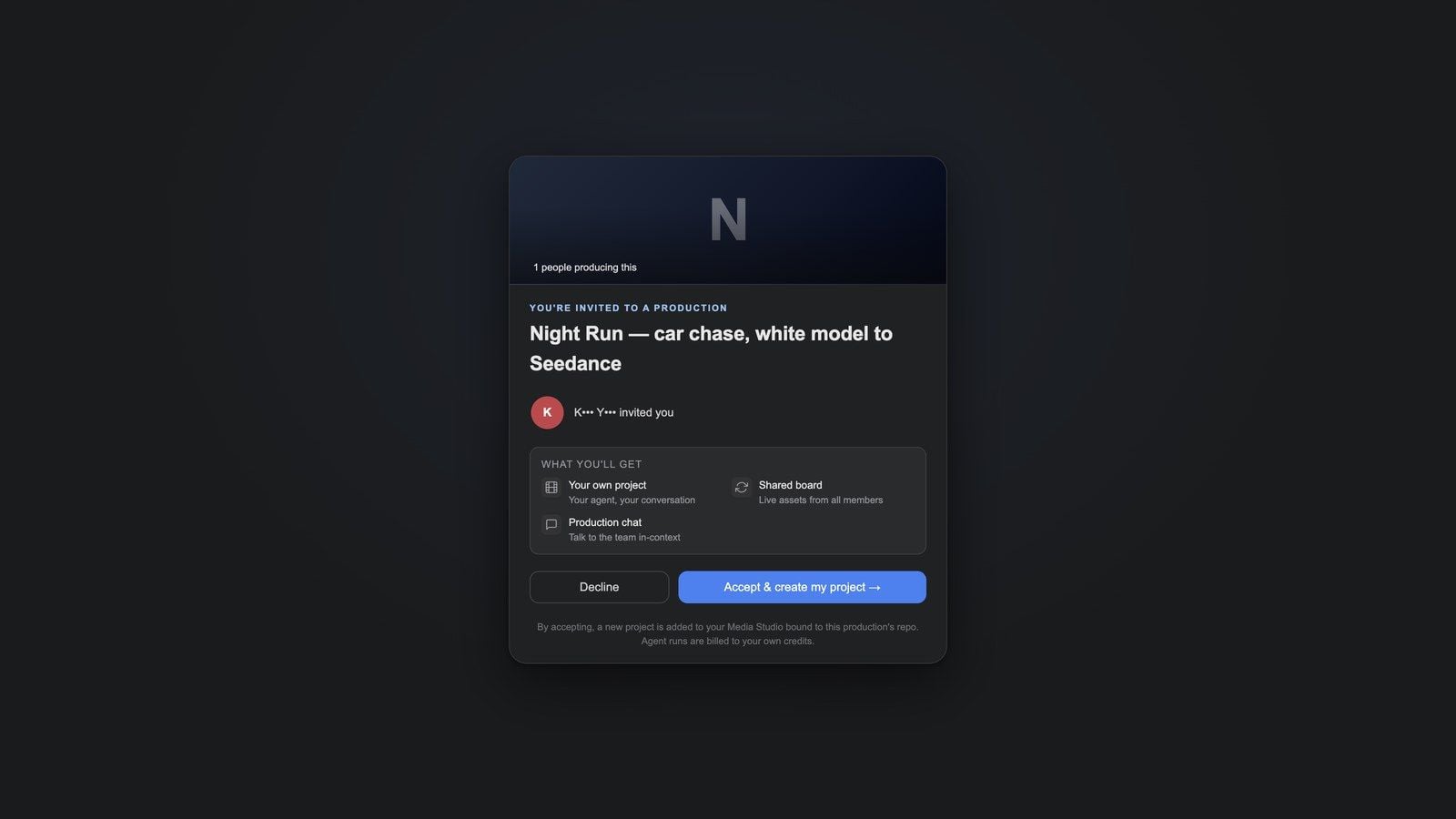
受邀者開啟連結後會看到您受邀加入一個製作,按下接受並建立我的專案 → 後,就會得到:
- 您自己的專案——自己的對話與自己的智能體;
- 共享看板——畫板是共享的,所有成員的素材都會即時同步;
- 製作聊天——在情境中與團隊溝通。
邀請頁面上寫得很清楚:「智能體執行會從您自己的積分扣除。」每位成員的智能體都使用自己的積分執行——這正是協作得以運作的方式。有存取權限的人會顯示擁有者/成員,以及仍在等待回應的邀請。
影片示範(兩個帳戶,剪輯在一起):擁有者在分享中輸入電子郵件 → 邀請 → 待處理的邀請;受邀者開啟電子郵件中的連結 →「您受邀加入一個製作」→ 接受並建立我的專案 → 進入自己的新專案,共享看板上已有內容 → 擁有者重新開啟分享,有存取權限的人中現在列出了一位成員
交接到其他產品
- 來自 Genspark Design:Design 的檔案瀏覽器提供在 Media Studio 中編輯,會把設計的素材打包,並以一般節點的形式匯入。
- 交給剪輯與設計工具:影片合成器的匯出 → 匯出 Premiere 專案/匯出 CapCut 草稿;圖層編輯器的下載 PSD。
- 發佈互動影片與頁面:HTML 節點的匯出建置版本,再由 GenCode(桌面用戶端)發佈到網頁、桌面(Steam)與行動裝置。
常見問題
故事聖經和角色庫有什麼不同?
故事聖經是一部作品的完整設定(世界觀 + 角色陣容 + 服裝 + 道具 + 聲音 + 鏡頭語法),會整體附加到專案上;角色庫存放的則是可重複使用的角色條目。系列作品適合使用故事聖經;零散的素材則適合放在角色庫。
一份故事聖經可以用在多個專案中嗎?
可以。在任何專案中使用輸入框的故事聖經按鈕附加即可;開拍前會先把它的正典複製進來。
建立故事聖經要花多少錢?
紙上作業的各輪(方向、提案、問題)只會產生規劃成本;圖片輪則依圖片張數計費,而且智能體在開始之前,會在確認表單中告訴您大約需要多少張圖片、花多少時間。
我可以限制分享連結嗎?
分享是用來觀看的;一般存取權控制誰可以開啟(知道連結的人/受限制/組織內成員)。若要實際一起製作,請使用邀請協作者。
疑難排解
我設定好的一致性沒有維持住
請檢查三件事:故事聖經是否已附加到這個專案;您是否已把要重複使用的元素連接為參考;這次生成是否指定了不同的風格或模型(更換模型可能會讓外觀改變)。
每張卡片都顯示需要審核,智能體卻沒有動作
它正在問題分頁中等待您確認圖片計畫。回答後按下繼續即可。
我送出了要求修改,但圖片沒有改變
重新生成是一次智能體執行——請在對話中查看進度。「不好看」無法帶來有用的修改;請具體描述差異。
接受邀請後,我看不到其他人的作品
共享看板會在生成完成時同步;如果您剛加入,請等目前成員的執行結束(執行期間專案會處於「忙碌」狀態),或按下畫板右上角的重新整理。